AZW3とは?AZW3ファイルをEPUB・PDFに変換する方法を解説

要約: AZW3は、Amazon Kindleで長く使われてきた電子書籍形式の一つです。手元にあるAZW3ファイルは、DRMフリーであればCalibreやオンライン変換サービスを使ってEPUB・PDFへ変換できます。一方、Amazonで購入したKindle本にはDRMが設定されている場合があり、同じ「AZW3変換」でも必要な方法が変わります。 まず「普通のAZW3ファイルなのか」「保護付きKindle本なのか」「新しいKindleアプリで取得したKFXなのか」を確認すると、遠回りせずに変換できます。本記事では、AZW3の特徴とKFX・EPUBとの違い、Calibre・オンライン変換・BookFabを使ったEPUB/PDF化の方法まで順番に解説します。
- 手元にDRMフリーの .azw3 がある:Calibreまたはオンライン変換が最短です。
- Amazonで購入したKindle本:DRMの有無を確認し、保護付きならKindle本に対応した方法を選びます。
- 新しいKindle for Windowsでダウンロードした本:従来のAZW3ではなくKFX系のデータで保存されることがあります。
- AZW3を開くだけ:Calibreなど対応リーダーを使えば、必ずしもEPUB・PDFへ変換する必要はありません。
AZW3とは?KFX・EPUB・MOBIとの違い
AZW3はKindle Format 8(KF8)とも呼ばれるAmazon系の電子書籍形式です。従来のAZW/MOBIより表現力が高く、HTML5やCSS3を利用したレイアウト、画像、フォントなどを扱えます。
AZW3は現在も利用されている有効なKindle形式ですが、新しいKindle環境ではKFXが使われる場面が増えています。そのため、「Kindleからダウンロードした本はすべてAZW3」と考えるのは正確ではありません。
| 形式 | 主な特徴 | 主な用途 |
|---|---|---|
| AZW3 / KF8 | Amazon系形式。HTML5/CSS3に対応し、旧MOBIより複雑な組版を扱える | Kindle書籍、既存のAZW3ファイル |
| KFX | 現在のKindle環境で広く使われる形式。高度な組版や表示機能に対応 | 新しいKindle端末・アプリで配信される書籍 |
| EPUB | 幅広い電子書籍アプリ・端末で利用できる標準的な形式 | 小説、文字サイズを変えて読む本、他端末への移行 |
| ページレイアウトを固定して保存しやすい | 印刷、資料保存、ページ単位での閲覧 | |
| MOBI | 旧来の電子書籍形式。現在は利用場面が大きく減っている | 古い電子書籍リーダーや既存ファイル |
KFXファイルの仕組みや、KFX-ZIPになってCalibreへ正常に追加できない場合は、KFXファイルとは?変換・読み込み時の注意点で詳しく解説しています。
AZW3ファイルを開くだけなら変換は必要?
いいえ。AZW3対応のリーダーを使うだけなら、必ずしもEPUBやPDFへ変換する必要はありません。DRMフリーのAZW3であれば、Calibreに追加してそのまま閲覧・管理できるほか、AZW3対応の電子書籍リーダーで開ける場合があります。
一方、KoboなどAZW3に対応していない環境へ移したい場合や、PDFとしてページ単位で保存したい場合は、EPUB・PDFへ変換した方が扱いやすくなります。
AZW3ファイルをEPUB・PDFに変換する前にDRMの有無を確認
AZW3を変換できるかどうかは、ファイル形式そのものよりDRMの有無で変わります。普通のDRMフリーAZW3ならCalibreやオンライン変換で処理できますが、Amazonで購入した保護付きKindle本は、一般的なファイル変換サービスへそのままアップロードしても変換できません。
| 手元のデータ | おすすめ方法 | ポイント |
|---|---|---|
| DRMフリーのAZW3 | Calibre | 無料・ローカル処理。EPUB/PDFへ直接変換しやすい |
| DRMフリーのAZW3を1~2冊だけ変換 | オンライン変換 | インストール不要。ただしファイルを外部サービスへアップロードする |
| DRMフリーとして提供される購入済みKindle本 | Amazon公式ダウンロード | 対象なら「コンテンツと端末の管理」からEPUB/PDFを取得できる場合がある |
| 保護付きKindle購入本 | Kindle本に対応した変換方法 | 一般的なAZW3コンバーターでは処理できない |
| 新しいKindleアプリのダウンロードデータ | KFXか確認 | 従来の単一AZW3ファイルではない場合がある |
EPUBとPDF、どちらに変換すればいい?
| 目的 | おすすめ形式 |
|---|---|
| 小説をスマホ・タブレット・電子書籍リーダーで読みたい | EPUB |
| 文字サイズやフォントを変更して読みたい | EPUB |
| ページレイアウトを固定して保存したい | |
| 印刷・資料整理に使いたい | |
| 漫画・画像中心の本 | 元ファイルの構成に合わせてEPUB/PDFを試す |
方法1:CalibreでAZW3をEPUB・PDFに無料変換する
手元にDRMフリーのAZW3ファイルがあるなら、最も分かりやすい方法はCalibreです。CalibreはAZW3を入力形式として扱え、EPUBやPDFなどへ変換できます。
このケースではDeDRMプラグインも旧Kindle for PCも必要ありません。
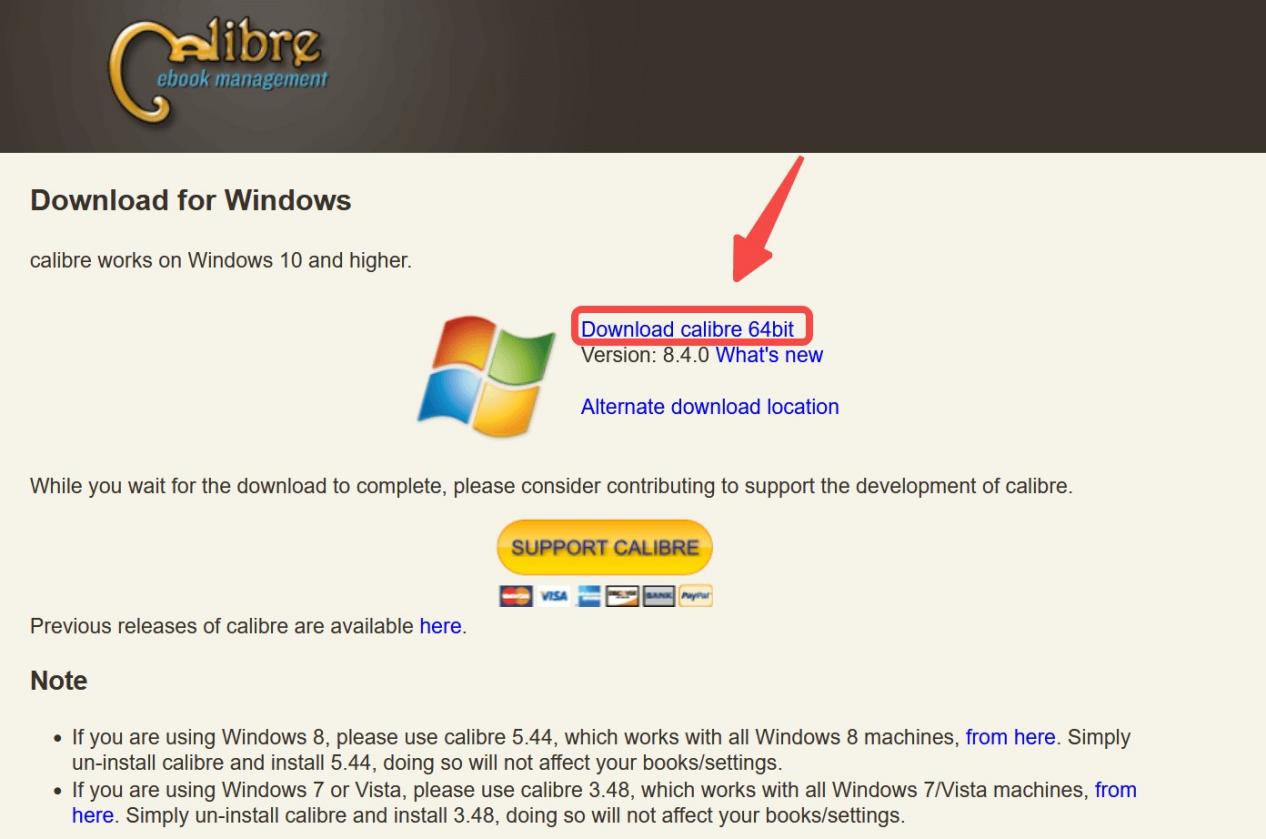
Calibre公式サイトから最新版をインストールし、「本を追加」から手元のAZW3ファイルを読み込みます。
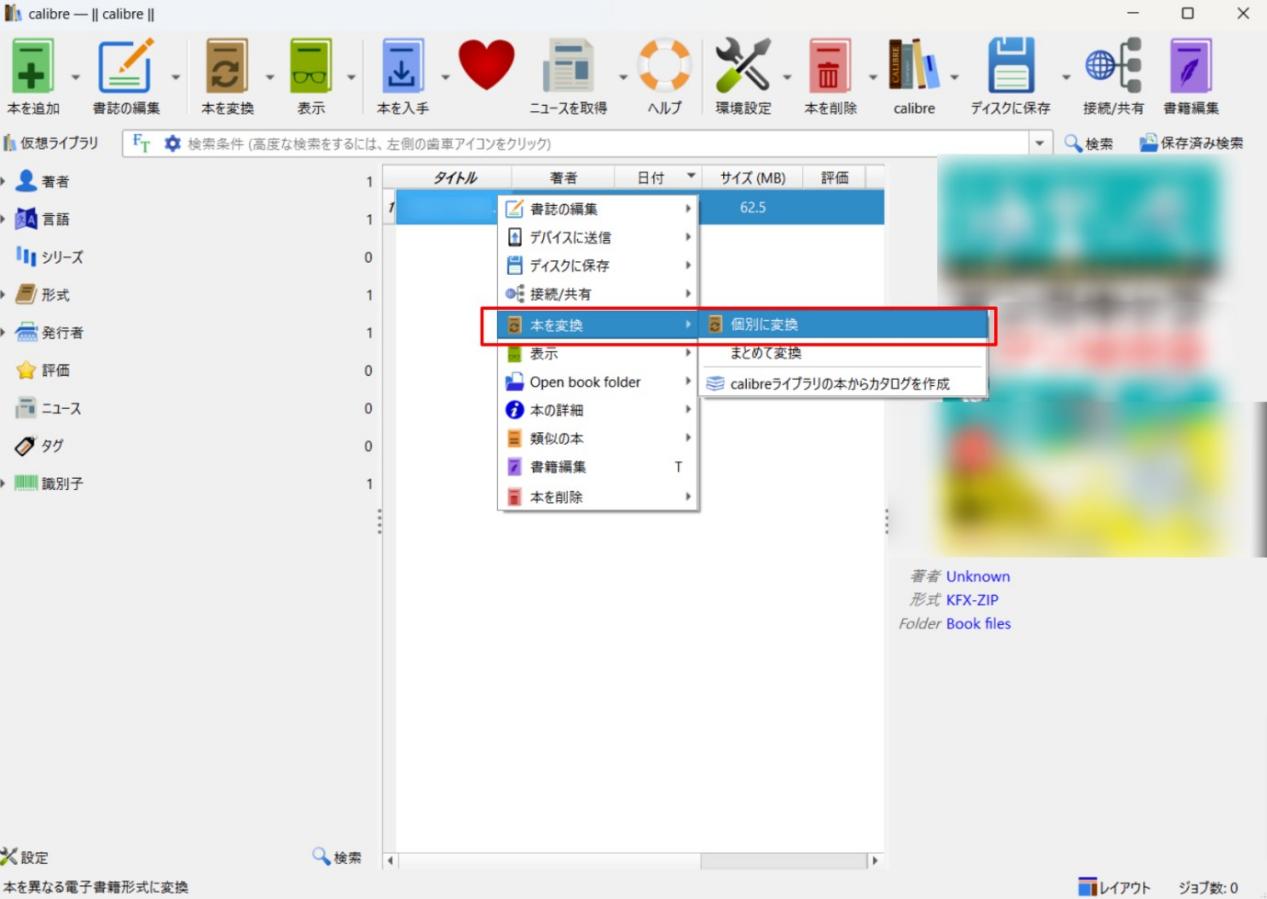
追加したAZW3を選択し、「本を変換」から個別変換画面を開きます。
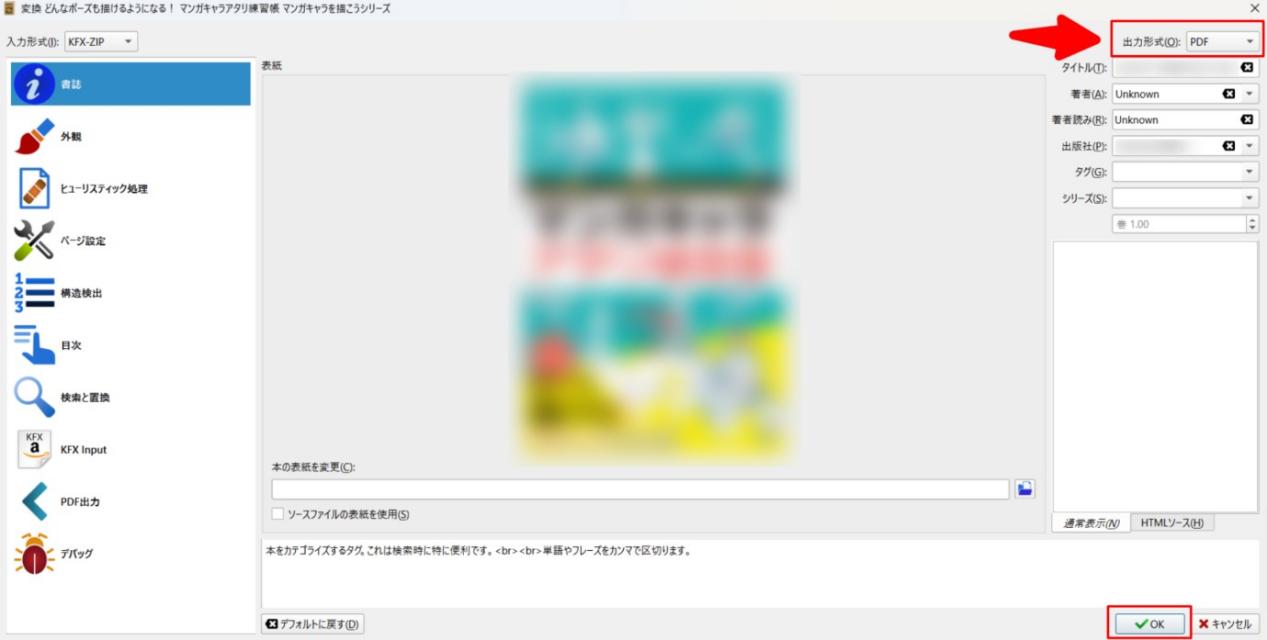
出力形式から「EPUB」または「PDF」を選び、「OK」をクリックします。変換後は目次、縦書き、画像、余白などを確認してください。元のAZW3の作りによっては、PDFよりEPUBの方が自然に表示される場合があります。
Calibreそのものの使い方や電子書籍管理機能については、Calibreの使い方完全ガイドも参考にしてください。

方法2:AZW3をオンラインでEPUB・PDFに変換する
ソフトをインストールしたくない場合は、Convertio、CloudConvert、FreeConvertなどのオンライン変換サービスを利用できます。通常はAZW3ファイルをアップロード → EPUBまたはPDFを選択 → 変換後のファイルを保存という流れです。
ただし、オンライン変換はDRMフリーのAZW3向けです。Amazonで購入した保護付きKindle本を、一般的なオンラインコンバーターへアップロードしても処理できません。
| 方法 | インストール | ファイルを外部へアップロード | 向いているケース |
|---|---|---|---|
| Calibre | 必要 | 不要 | 複数ファイルをローカルで管理・変換したい |
| オンライン変換 | 不要 | 必要 | DRMフリーAZW3を少数だけすぐ変換したい |
| BookFab | 必要 | ローカル処理 | Kindle購入本を現在のKindle環境で扱いたい |
個人情報や機密性の高い資料を含むAZW3は、オンラインへアップロードせずCalibreなどのローカルソフトで処理する方が扱いやすいでしょう。
方法3:Kindle購入本をEPUB・PDFで管理するならBookFab Kindle 変換
Amazonで購入したKindle本を現在のKindle環境からEPUB・PDFとして整理したい場合は、一般的なAZW3コンバーターとは別に、Kindle本の読み込みに対応した方法が必要です。BookFab Kindle 変換は、新しいKindle for Windowsでダウンロードした対応書籍を読み込み、EPUB・PDFへ変換できます。

- 新しいKindle for Windowsでダウンロードした対応書籍を読み込み
- EPUB・PDFなど用途に合わせた形式へ変換
- Kindle本をPC上で整理・参照しやすい形式に保存
- 無料試用で最大3冊まで全文出力を確認可能
以下は、新しいKindle for Windowsを使う場合の基本的な流れです。
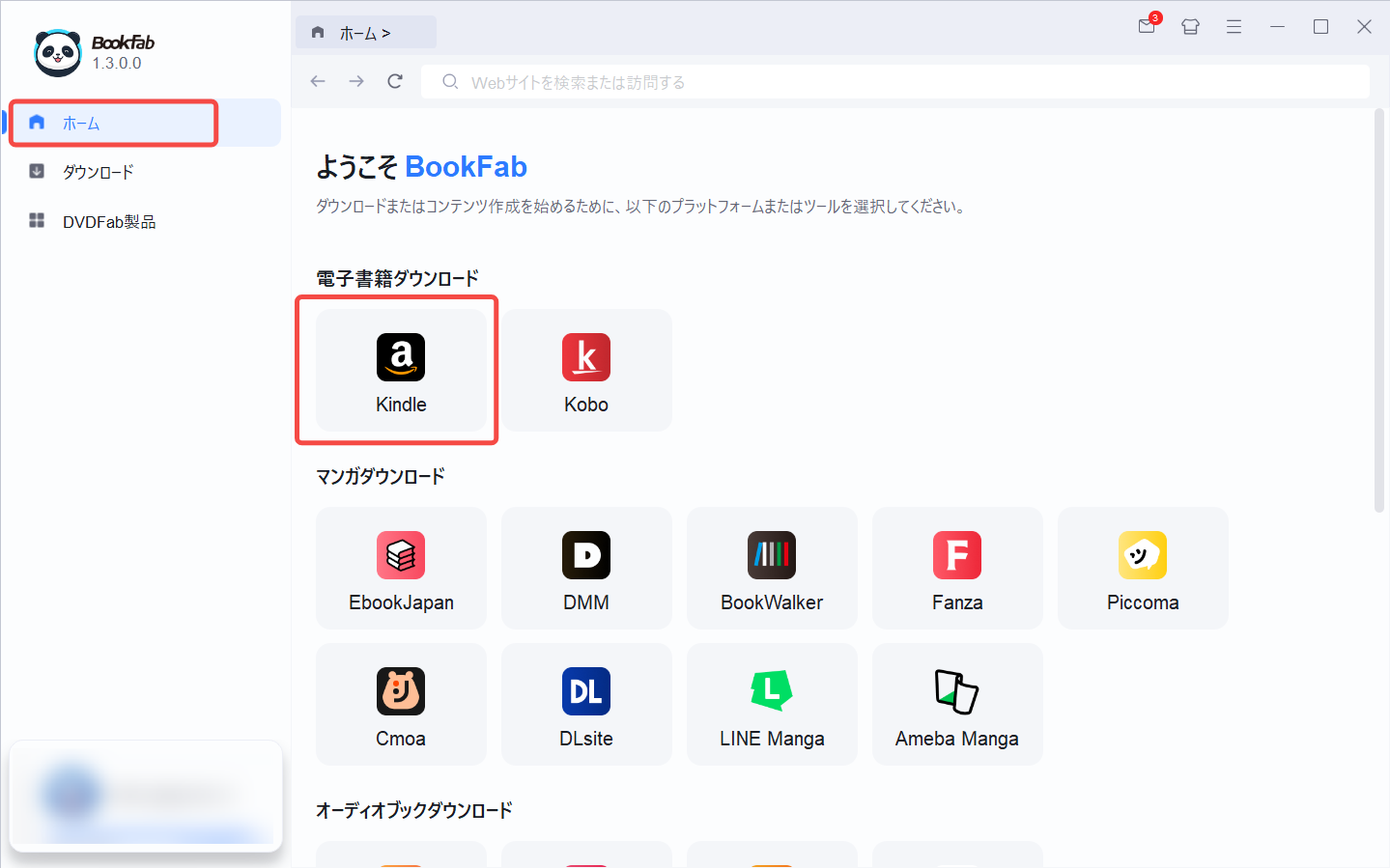
BookFabを最新版に更新して起動し、Home画面から「Kindle」を選択します。
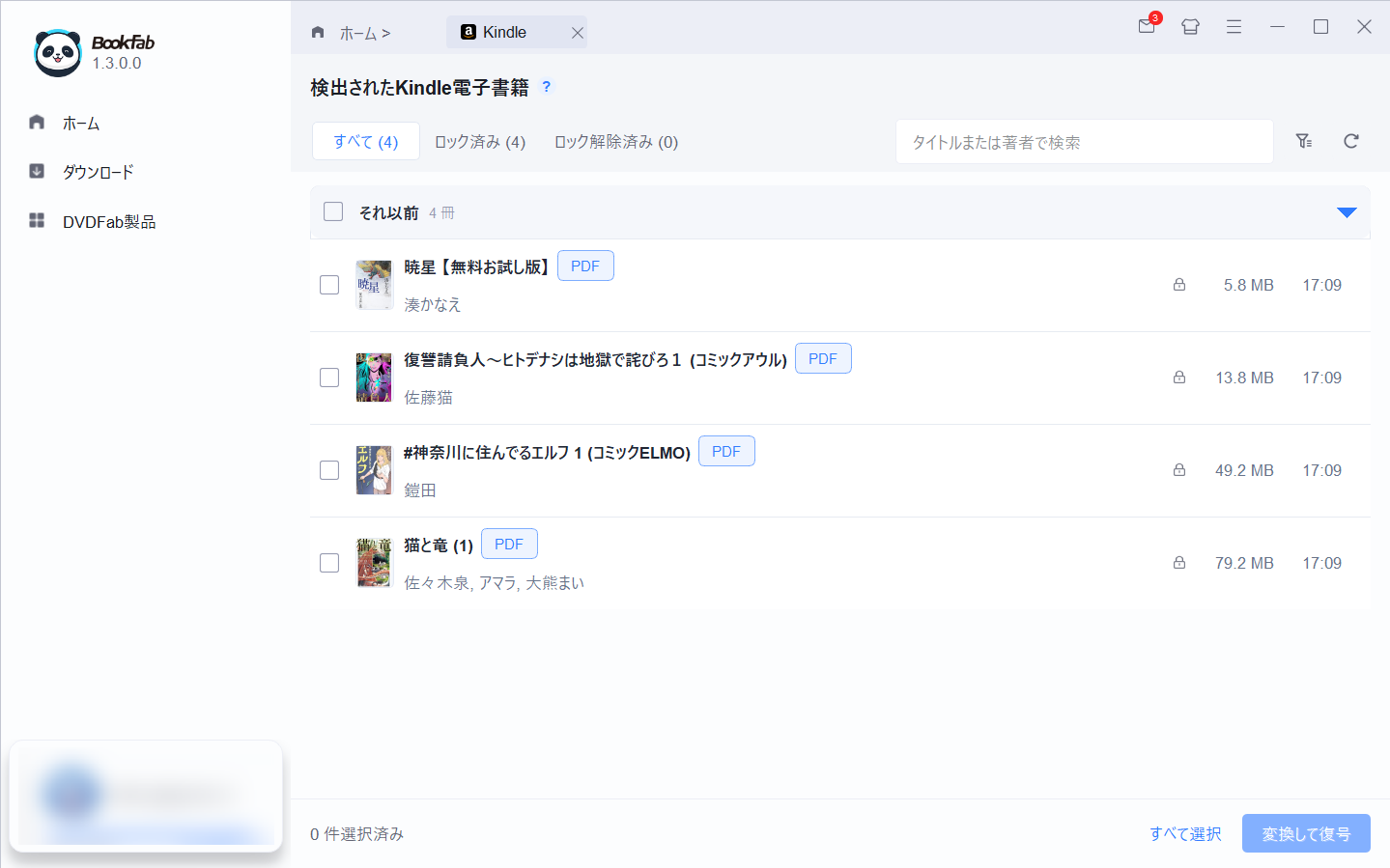
新しいKindle for Windowsでダウンロード済みの対応書籍が一覧に表示されます。変換したい本が表示されているか確認します。
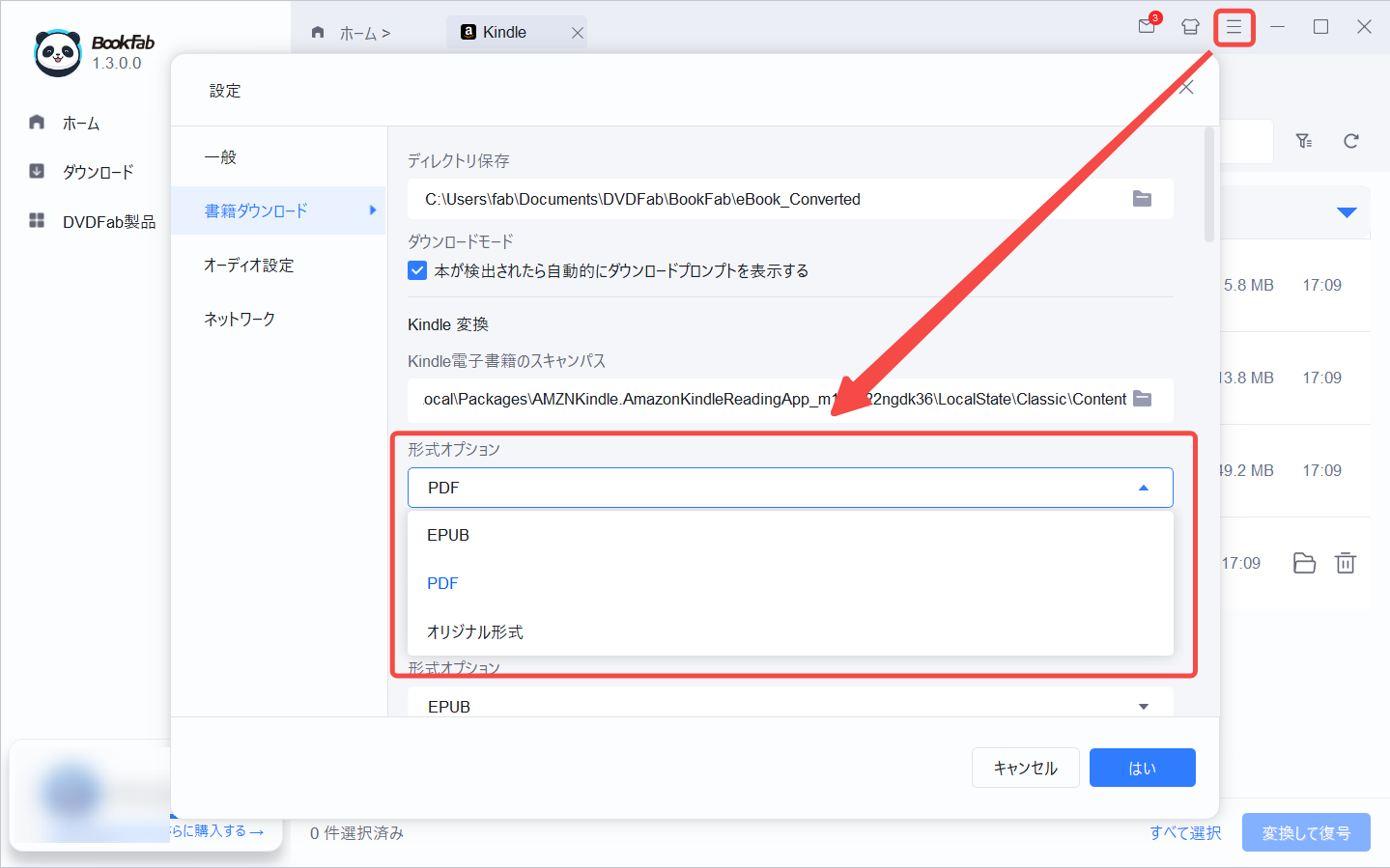
変換したい本を選択し、EPUBまたはPDFなどの出力形式を指定します。続いて「変換して復号」をクリックして処理を開始します。
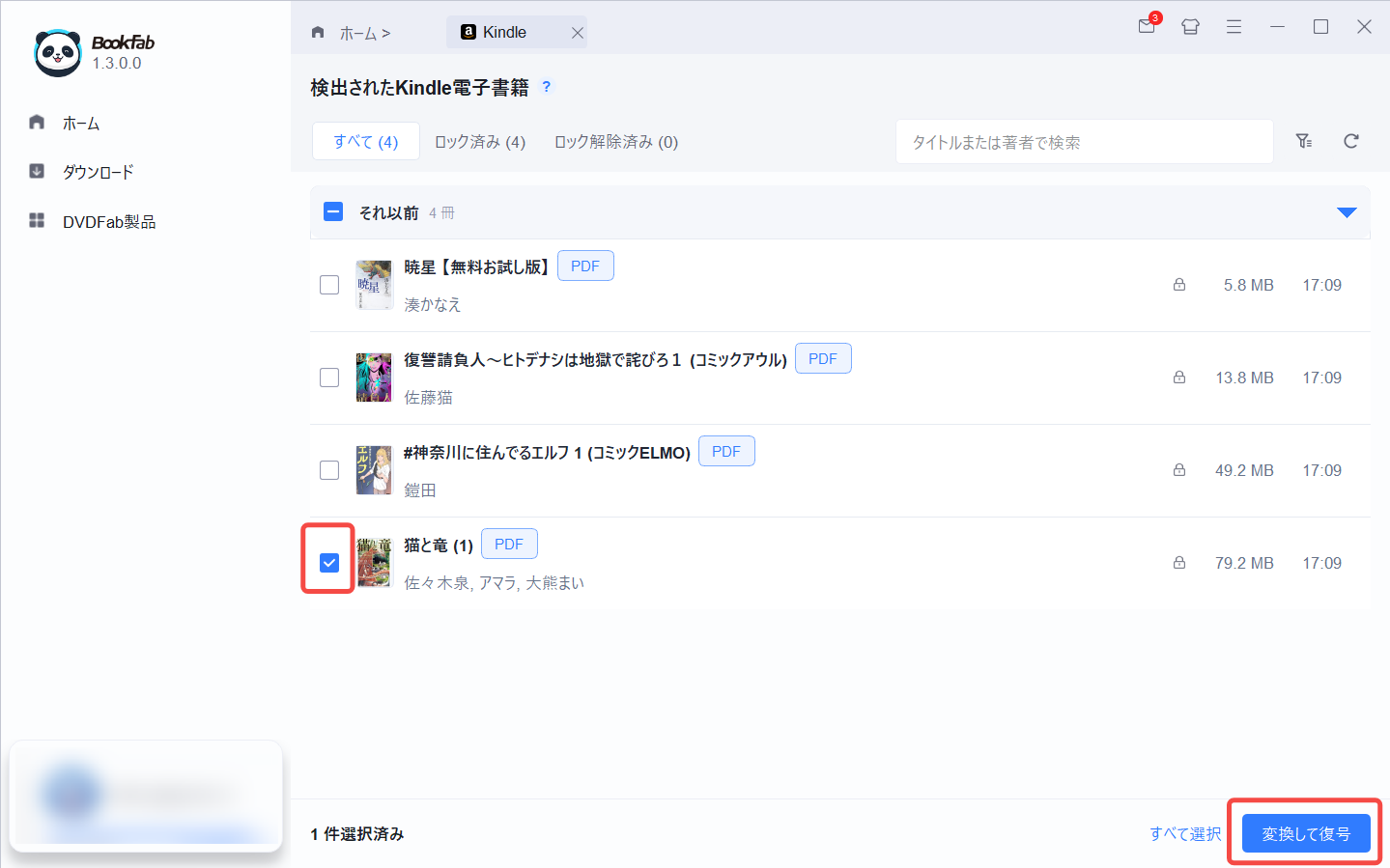
処理が完了したら出力ファイルを開き、本文、画像、目次、縦書きなどが目的に合った状態になっているか確認します。
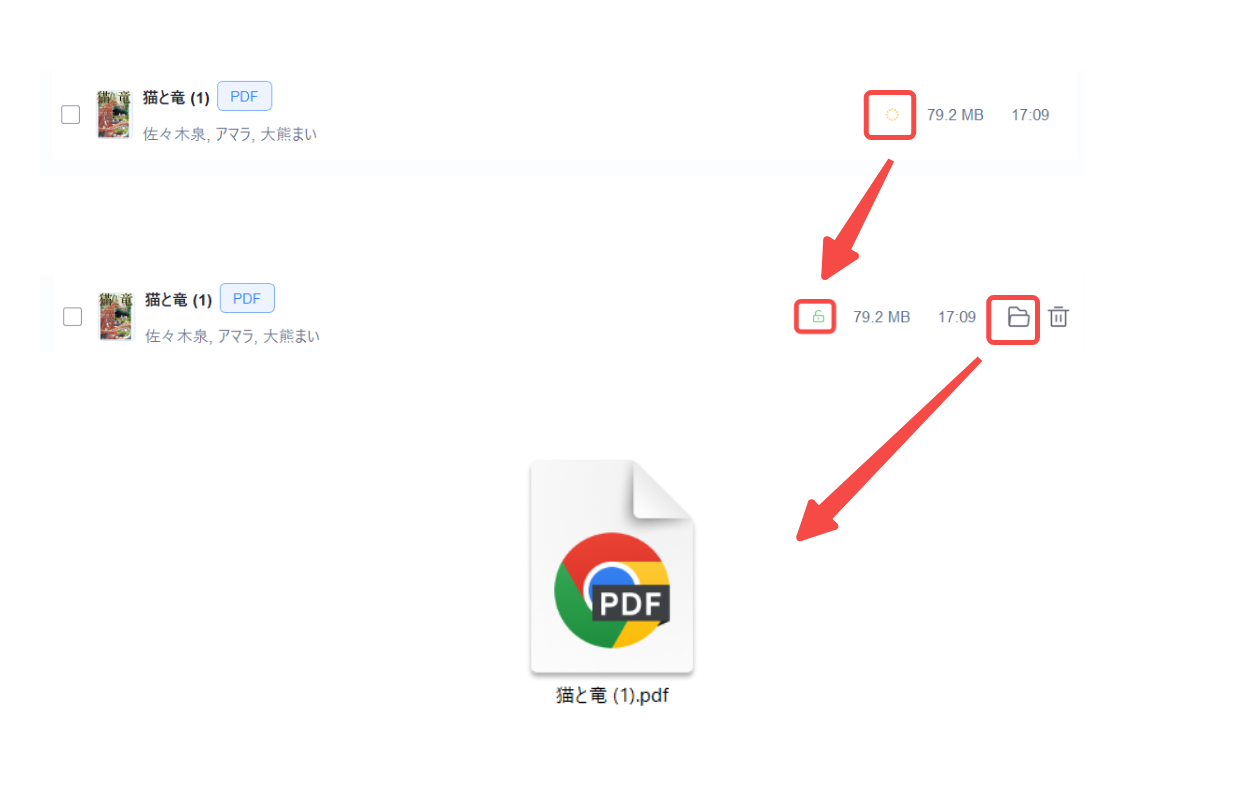
Kindle本をEPUBへ変換する流れをさらに詳しく確認したい場合は、Kindle本をEPUBに変換する方法も参考にしてください。
AZW3をEPUB・PDFに変換できない時の確認ポイント
1. 実際はAZW3ではなくKFXだった
新しいKindleアプリで取得した書籍では、従来の単一AZW3ではなくKFX系のデータが使われる場合があります。ファイル名や保存先だけで判断せず、現在のKindle環境で取得した本ならKFXの可能性も確認してください。
2. DRMが設定されている
DRM付きのAZW3は、一般的なオンラインコンバーターや通常のCalibre変換では処理できません。まず「普通のファイル変換」なのか「保護付きKindle本の処理」なのかを分けて考える必要があります。
3. AZW3ファイルが壊れている・不完全
ダウンロード途中で失敗したファイルや、必要な関連データが欠けているファイルでは、読み込みエラーになることがあります。元の配布元から再取得できる場合は、ファイルを取り直してから再度試してください。
4. PDFにするとレイアウトが崩れる
AZW3の内容がリフロー型の小説なら、固定ページのPDFよりEPUBの方が元の読書体験を保ちやすい場合があります。漫画、固定レイアウト、画像中心の本では逆にPDFが扱いやすいこともあるため、用途に合わせて出力形式を選んでください。
AZW3に関するよくある質問
Q
AZW3とは何ですか?
AZW3はKindle Format 8(KF8)とも呼ばれるAmazon系の電子書籍形式です。旧MOBIより高度なレイアウトを扱えますが、新しいKindle環境ではKFXが使われる場面も増えています。
A
Q
AZW3をEPUBに変換できますか?
DRMフリーのAZW3なら、Calibreや対応するオンライン変換サービスを使ってEPUBへ変換できます。DRM付きKindle本は、通常のAZW3コンバーターでは処理できません。
A
Q
AZW3をPDFに変換する一番簡単な方法は?
手元にDRMフリーAZW3があるならCalibreが使いやすい方法です。ソフトをインストールしたくない場合はオンライン変換も利用できますが、ファイルを外部サービスへアップロードする点に注意してください。
A
Q
AZW3とKFXの違いは?
AZW3はKF8とも呼ばれるKindle形式で、KFXはより新しいKindle環境で広く使われる形式です。新しいKindleアプリで取得した本が従来のAZW3ではなくKFX系で保存されることがあります。
A
まとめ:AZW3はファイルの状態を確認してから変換方法を選ぶ
AZW3をEPUB・PDFへ変換する時は、最初にDRMフリーの通常ファイルなのか、Amazonの保護付きKindle本なのかを確認するのが重要です。DRMフリーAZW3ならCalibreやオンライン変換で簡単に処理でき、EPUBは読書向け、PDFは固定レイアウトや印刷・資料整理向けに使いやすい形式です。
一方、現在のKindle環境ではKFXが使われる場面も増えているため、「Kindleからダウンロードした本=AZW3」とは限りません。保護付きKindle本を現在のKindle環境からEPUB・PDFとして整理したい場合は、BookFab Kindle 変換など、その環境に対応した方法を選んでください。
Kindle本をPDFとして管理する方法全体を比較したい場合は、Kindle本をPDFに変換する方法で詳しく解説しています。

 【2026年最新】MacでKindle本をPDFに変換!失敗する理由と確実な変換方法を完全解説鍋田 悠真 より - 2026年9月18日
 【2026年】Kindle本がダウンロードできない時の対処法:待機中・ビックリマーク・遅い原因鍋田 悠真 より - 2026年9月17日
 【2026年最新】KFXとは?KFX-ZIP・KFX InputとCalibreで変換できない原因鍋田 悠真 より - 2026年9月17日
 【2026年】電子書籍のダウンロード方法:保存先・オフライン・PDF/EPUBの違い鍋田 悠真 より - 2026年9月16日