【2026年最新】KFXとは?KFX-ZIP・KFX InputとCalibreで変換できない原因

要約: KFXはKindle向けの電子書籍形式で、1冊が複数のcomponentで構成されることがあり、CalibreではKFX InputやKFX-ZIPの仕組みを理解する必要があります。2026年9月現在、Calibreは9.14、KFX Inputは2.34.2です。本記事ではKFX・KFX-ZIP・KFX Inputの違い、新しいKindle for Windowsでの保存構造、component不足を防ぐ確認方法、Calibreで正常に取り込めたかを見分けるポイント、PDF・EPUB・CBZ変換時の注意点を解説します。
KFXファイルとは?まず押さえるべき結論
KFXファイルは、Amazon Kindle向けに表示品質を高めた電子書籍フォーマットです。フォント、ページ送り、縦書き、固定レイアウトなどの表現に強い一方、内部構造やDRM管理が複雑なため、PDFやEPUBへ変換したいときに扱いにくいと感じる場面があります。
2026年現在、新しくKindle本をPCへ保存する場合はKindle for Windowsの現行環境を前提に考える必要があります。Amazonは旧Kindle for PC(Legacy Kindle app)を2026年6月30日以降サポートしていません。新しいKindleアプリでは保存場所がWindowsアプリ用フォルダの奥に変わり、書籍本体・リソース・メタデータなどが複数ファイルで管理されることがあります。
CalibreでKFXを扱う際は、KFX-ZIPの仕組みを理解しておくことが重要です。KFX-ZIPは、KFX Inputが書籍を構成する複数のKFX関連ファイルを集める際に使うZIPアーカイブです。正常に取り込みと必要な処理が完了すると、Calibre上では通常KFXとして扱える状態になります。処理後もKFX-ZIPやAZWのまま残る場合は、取り込みが正常に完了していない可能性があります。
- KFXはKindle向けに最適化された電子書籍形式で、旧形式より構造が複雑です。
- KFX-ZIPは、KFX Inputが書籍を構成する複数のKFX関連ファイルをまとめる際に作成・利用するZIPアーカイブです。
- KFX InputはKFXの読み込み・変換を担当し、DRM処理はDeDRM系ツール側で扱います。
- Kindle for Windowsでは、保存場所・ファイル構成・Calibreへの取り込み方を現在のアプリ環境に合わせて確認する必要があります。
- PDF・EPUB変換の可否は、KFX形式だけでなく、Kindleアプリの種類、DeDRM系プラグイン、KFX関連補助ツール、書籍の種類にも左右されます。
- 2025年2月26日以降、「Download & Transfer via USB」終了により、従来のKindle本取得ルートは使いにくくなっています。
KFXファイルがPDF・EPUB変換で扱いにくい理由
KFXファイルが扱いにくい主な理由は、Kindle向けの表示最適化、複数ファイル構成、DRM管理などが重なっているためです。同じKFXでも書籍や環境によって結果が変わります。特にKindle for Windowsでは、書籍が複数の関連ファイルで構成されることがあり、ファイル構成を確認しながら処理する必要があります。主に以下の4つのポイントが壁になります。
- ① 複雑なファイル構造:
旧形式(AZW3やMOBI)より内部構造が複雑で、単純な拡張子変換では処理できません。KFX、KFX-ZIP、AZWなど、実際に保存されている形式を正しく把握する必要があります。 - ② KFX-ZIPの取り込み状態:
KFX Inputは、書籍を構成する複数のKFX関連ファイルを一時的にKFX-ZIPへまとめます。正常に取り込みが完了するとCalibre上ではKFXとして扱える状態になるため、処理後もKFX-ZIPのまま残っている場合は、必要なファイル不足やDRM処理の失敗などを確認する必要があります。 - ③ プラグインの役割分担:
KFX InputはKFXの読み込み・変換を担当します。DRM付き書籍を扱う場合は、DeDRM系ツールの対応状況もあわせて確認する必要があります。 - ④ Kindleアプリ環境と書籍レイアウト:
Kindle for WindowsやKindle for Macなど、どの環境で本を保存したかによって結果が変わります。また、漫画や雑誌などの固定レイアウト本はEPUB化で表示が崩れやすいため、PDF化の方が見た目を保ちやすいケースがあります。
KFX / KFX-ZIP / KFX Inputの違い
ここで、混同しやすい用語を整理しておきます。KFXはKindle向けの電子書籍形式、KFX-ZIPはKFX Inputの取り込み処理で使われるZIPアーカイブ、KFX InputはCalibreへKFXを読み込み・変換するためのプラグインです。
| 名称 | 役割 | 注意点 |
|---|---|---|
| KFX | Amazon Kindle向けの新しい電子書籍フォーマット | 表示品質に優れる一方、ファイル構造やDRM管理が複雑 |
| KFX-ZIP | KFX Inputが複数のKFX関連ファイルをまとめる際に作成・利用する中間ZIPアーカイブ | 正常な取り込み後はKFXとして扱われる。KFX-ZIPやAZWのまま残る場合は取り込み失敗の可能性を確認 |
| KFX Input | KFX形式をCalibreへ読み込むためのプラグイン | DRM解除プラグインではないため、DRM付き書籍の変換可否は別途確認が必要 |
| KFXArchiver / MSIXKFXArchiver | KFX系データをCalibreへ取り込みやすい形にまとめるための補助ツール | 取得元のKindleアプリとbuildにより対象ツールが異なる。現行Kindle for Windows向けはMSIXKFXArchiver系を確認 |
| DeDRM系プラグイン | DRM処理に関係する外部プラグイン | Kindleアプリのversion/build、書籍の種類、DeDRM_toolsの対応リリースによって結果が変わる |
MSIXKFXArchiverとは?
MSIXKFXArchiverは、Microsoft Store版のKindle for Windowsで保存されたKFX系データを、Calibreへ渡しやすい形に整理する際に使われる補助ツールです。DeDRM_toolsのリリースによって対応するKindle for Windowsのversion/buildが追加・修正されるため、ファイル名だけで判断せず、利用中のKindleアプリとリリースノートの対応関係を確認してください。
MSIXKFXArchiverやDeDRM_toolsの導入・build別の確認方法は、Calibre DeDRMプラグイン完全ガイドで詳しく解説しています。このページではKFXとKFX-ZIPの仕組みを中心に扱います。
KFXファイルの特徴と旧形式との違い
KFXは従来のMOBIやAZW3よりも内部構造が複雑で、DRM管理も強化されています。そのため、Kindle以外の端末で読みたい、PDFやEPUBとして整理したい、Calibreで管理したいという場合に、変換エラーや読み込み失敗が起こりやすくなります。
KFXと旧形式(AZW・MOBI)の違い
KFXと旧形式の違いは、単なる拡張子の違いではありません。表示性能、DRM管理、変換のしやすさが大きく異なります。
| 項目 | KFX | AZW / AZW3 | MOBI |
|---|---|---|---|
| 主な用途 | 近年のKindle端末・アプリ向け | 従来のKindle向け | 旧世代の電子書籍形式 |
| 表示性能 | 高い。フォント・レイアウト表現に強い | 標準的 | 比較的シンプル |
| DRM管理 | 強化されている | 購入元や配信条件によって異なる | 形式自体は旧式だが、DRM付きの場合がある |
| 変換のしやすさ | 環境依存になりやすい | 比較的扱いやすい場合がある | 自由度は高いが、現在は利用場面が限られる |
| Kindle環境で見える主なファイル | .kfx、.azwなど(取得元によって異なる) | .azw / .azw3 | .mobi |
| Calibreでの取り込み時 | KFX Inputの処理中に.kfx-zipが中間アーカイブとして現れる場合がある | 通常は単一ファイルとして追加しやすい | 通常は単一ファイルとして追加しやすい |
Kindle本がKFX形式かどうかを確認する方法
KFX形式かどうかを確認する目的は、Calibreで読み込めない・変換できない原因を切り分けるためです。2026年現在は、まずKindle for Windowsで保存した本を前提に確認します。
Kindle for Windowsで保存した本を確認する場合
Microsoft Store版のKindle for Windowsでは、新しいビルドで「Settings」→「Manage File Storage」から保存場所を確認・変更できる場合があります。既定では、次のようなWindowsアプリ用のPackages配下に書籍フォルダが作られます。
%LOCALAPPDATA%\Packages\AMZNKindle.AmazonKindleReadingApp_m1sc522ngdk36\LocalState\Classic\Content書籍フォルダ内には、AZWのように見えるファイルのほか、amzn1.drm-voucher、.azw.res、.azw.md、.mbpV2など複数の関連ファイルが保存されることがあります。KFXは1冊が複数のcomponentで構成される場合があるため、見つけたAZWらしきファイルだけを別フォルダへ移してCalibreへ追加すると、必要なcomponentを見つけられず取り込みに失敗することがあります。
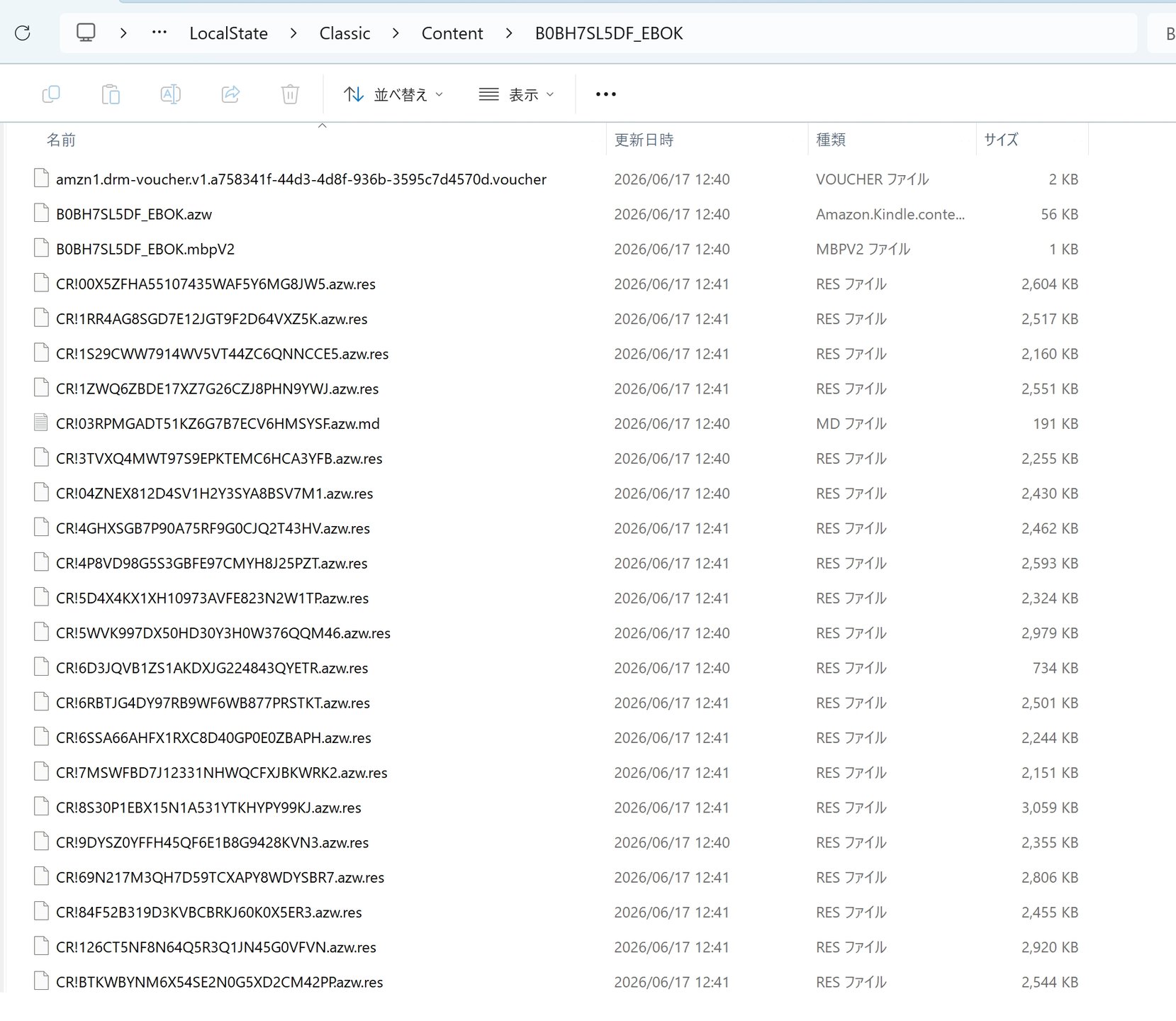
新しいKindleアプリの保存場所とファイル構成は、新しいKindleアプリの保存先・ファイル構成の解説で詳しく確認できます。
旧Kindle for PCで保存済みの本を確認する場合(参考)
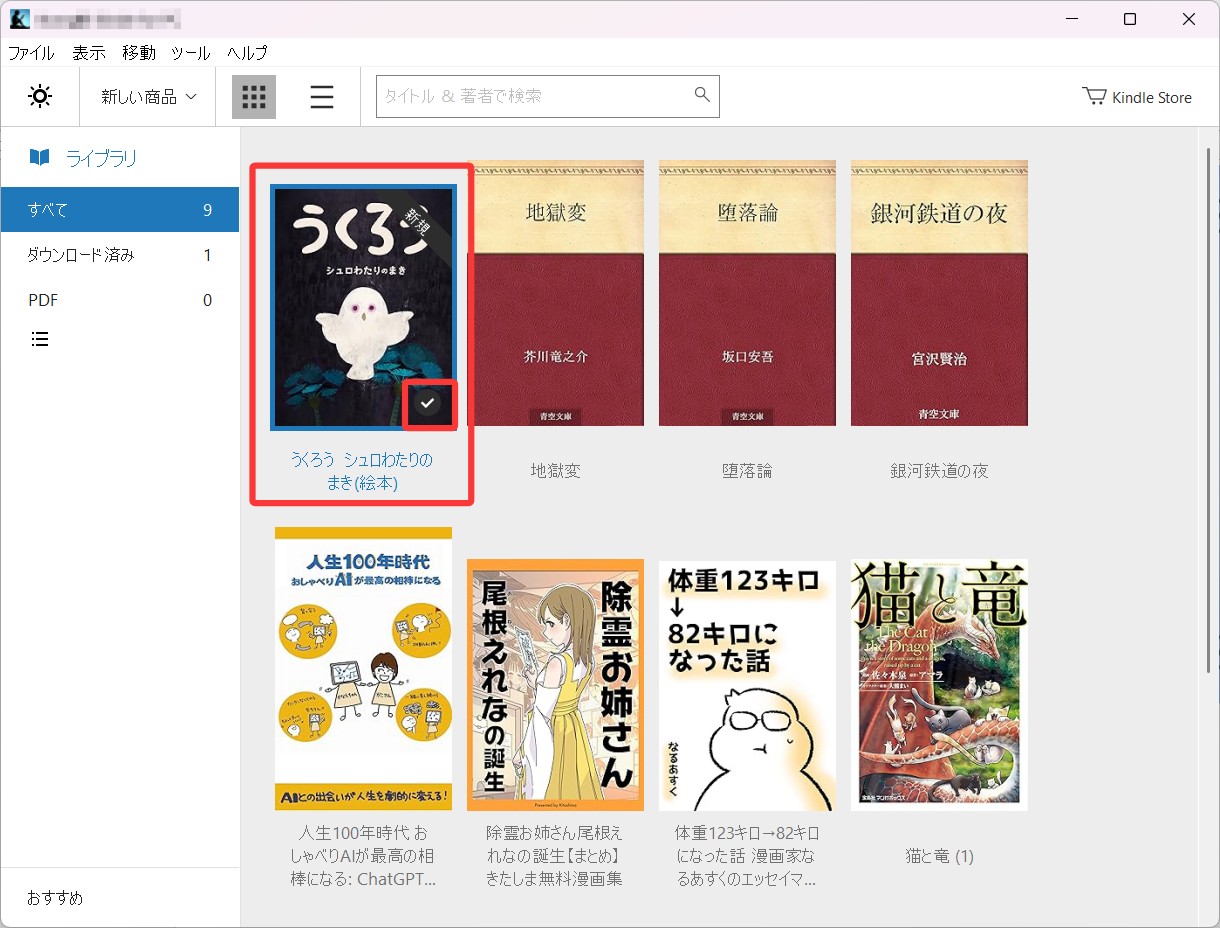
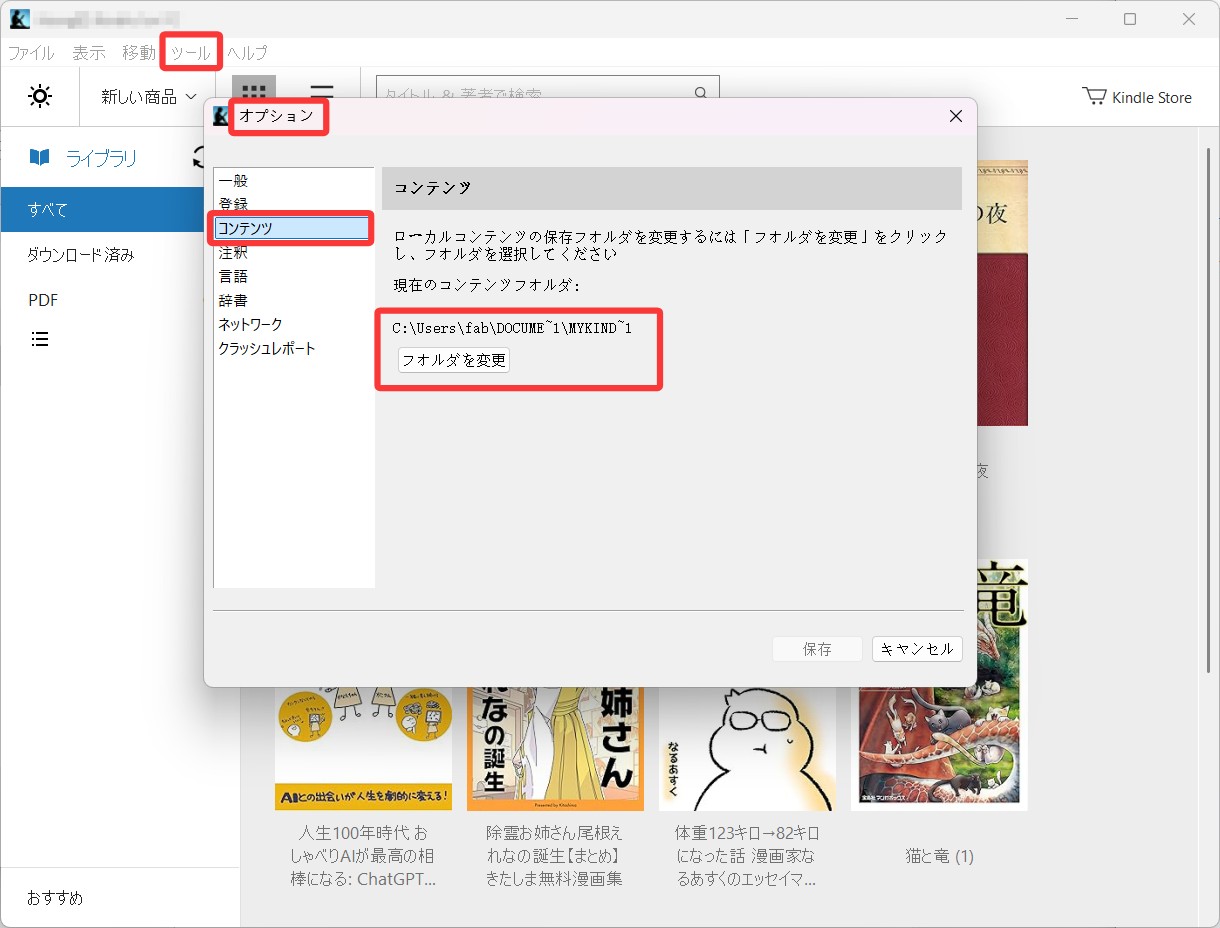
Amazonは旧Kindle for PC(Legacy Kindle app)を2026年6月30日以降サポートしていません。Amazonの案内でも現行のKindle for Windowsへの移行が案内されています。そのため、現在このアプリを新規に使う手順はおすすめしません。以前の環境でPCへ保存済みのAZW/AZW3/KFX系ファイルを持っている場合だけ、旧保存先を確認する参考情報として利用してください。
旧環境では「ツール」→「オプション」→「コンテンツ」からローカルコンテンツの保存場所を確認できました。
2026年9月現在:KFX・KFX-ZIP変換の現状
2026年9月17日現在、KFXをCalibreで扱う際の基準になる最新版は、Calibre 9.14とKFX Input 2.34.2です。KFX Input 2.34.2は2026年8月27日に公開され、Kindle Create由来の補助メタデータを含む書籍で発生していた一部の変換エラーが修正されています。
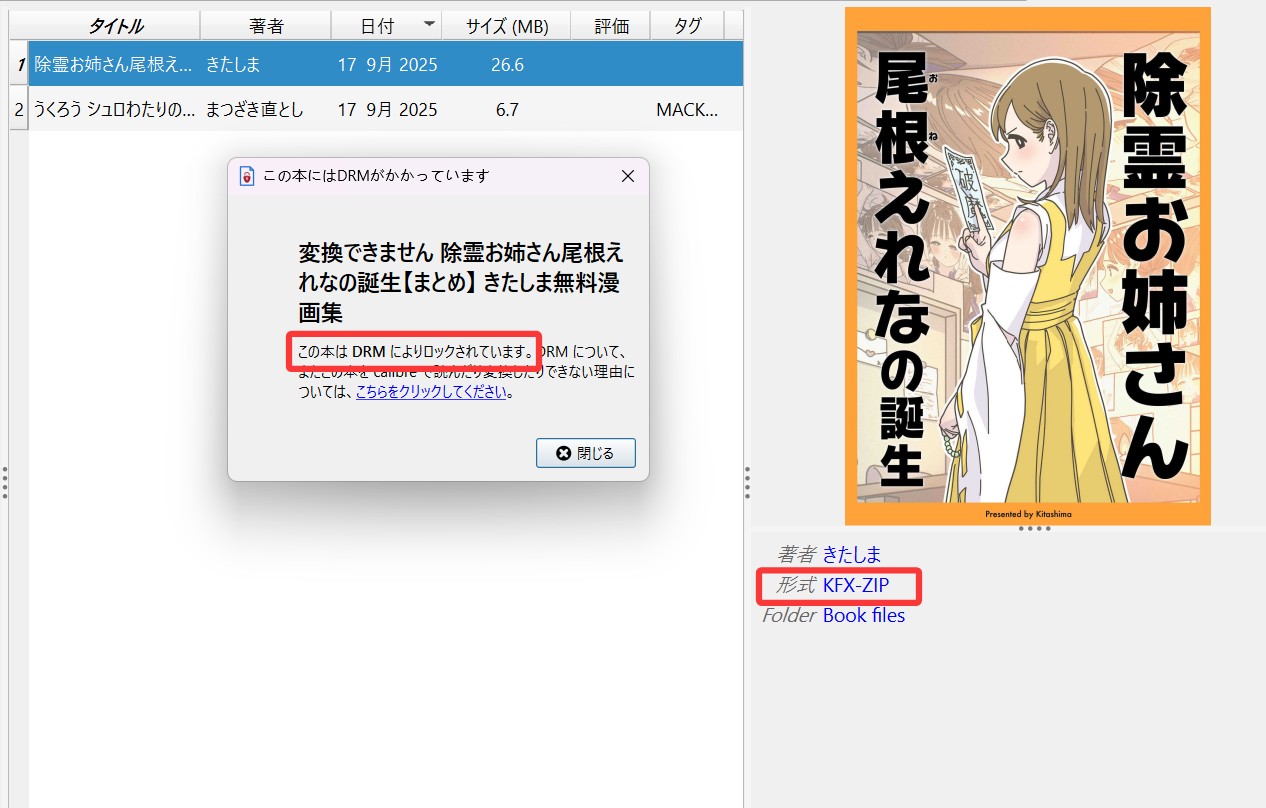

重要:KFX Inputが最新版でも、最新KindleのDRM付きKFXを必ず変換できるわけではありません。KFX InputはKFXの読み込み・変換を担当するプラグインで、DRM処理は別の要素です。DRM付き書籍で失敗する場合は、利用中のKindle for Windowsのversion/buildと、DeDRM_toolsやMSIXKFXArchiverなどの対応状況を分けて確認してください。
Kindle for Windowsは更新が速く、同じKFX Inputでも取得元のKindleビルドによって結果が変わることがあります。DeDRM_toolsやMSIXKFXArchiverのbuild別対応、導入方法、DRM関連エラーの確認順は、Calibre DeDRMプラグイン完全ガイドに分けています。このページではKFX、KFX-ZIP、component構成とCalibreへの取り込みを中心に確認します。
また、Amazonは旧Kindle for PC(Legacy Kindle app)のサポートを2026年6月30日に終了しています。さらに「Download & Transfer via USB」も2025年2月26日以降利用できないため、現在はKindle for Windowsなど現行アプリの保存方式を基準に考える必要があります。
KFXファイルをCalibreで扱う場合の確認手順
KFXファイルをCalibreで管理・変換したい場合は、KFX Inputを導入したうえで、取得元のKindle環境と書籍ファイルの構成を崩さずに確認することが重要です。KFXは1冊が複数のcomponentで構成されることがあり、単独ファイルだけを別の場所へ移すと、KFX Inputが必要なcomponentを見つけられない場合があります。
Step1:Calibreをインストールする
Calibre公式サイトからインストーラをダウンロードし、画面の案内に従ってインストールします。2026年9月17日現在の最新版はCalibre 9.14です。古いCalibreを使用している場合は、KFX Inputを導入する前に更新状況を確認してください。
Step2:KFX Inputプラグインを導入する
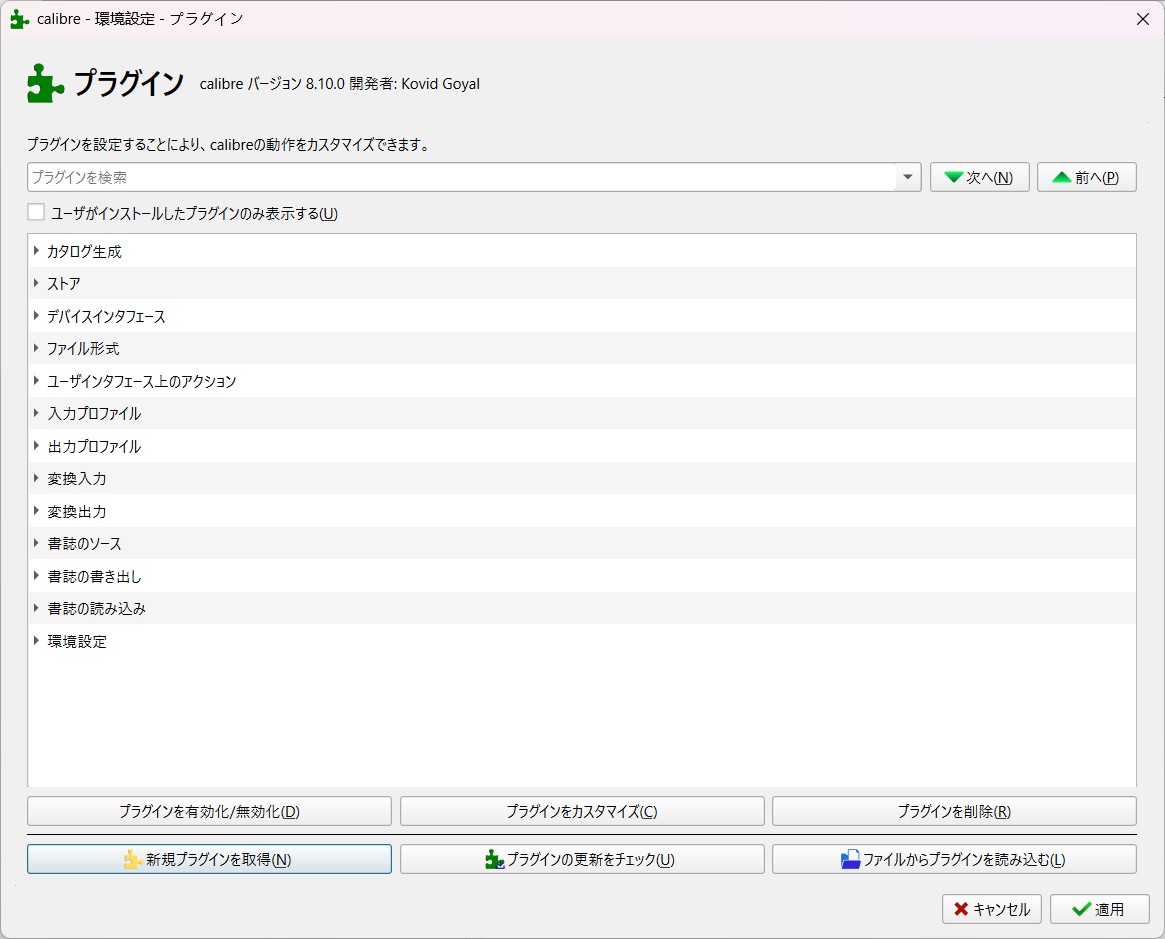
Calibreの「環境設定」→「プラグイン」を開き、「新規プラグインを取得」をクリックします。「名前で絞り込み」にkfxと入力し、KFX Inputを選択してインストールしてください。2026年9月17日現在の最新版はKFX Input 2.34.2です。インストール後はCalibreを再起動します。

Step3:Kindle for Windowsで対象書籍を完全にダウンロードする
現在はKindle for Windowsで対象書籍をPCへダウンロードし、アプリ上で正常に開ける状態まで保存しておきます。KFX Inputの開発者は、KFX本ではcomponent不足を避けるため1冊ずつダウンロードし、完了を待ってから次の本へ進むことを推奨しています。画像など一部componentが欠けると、取り込み後にKFX-ZIPのまま残る原因になります。
KFX関連ファイルは元のフォルダ構成を保ったまま扱ってください。Calibreの「自動追加」は、複数componentを別々の本として扱う可能性があるため、KFXでは通常おすすめできません。
Step4:メインファイルをCalibreへ追加し、結果がKFXになるか確認する
取得元の環境に合った手順で、書籍のメインファイルまたはKFX関連ツールで準備したファイルをCalibreへ追加します。KFX Inputはメインファイルと同じ元フォルダから他のcomponentを探し、それらをKFX-ZIPへまとめて取り込み処理へ渡します。
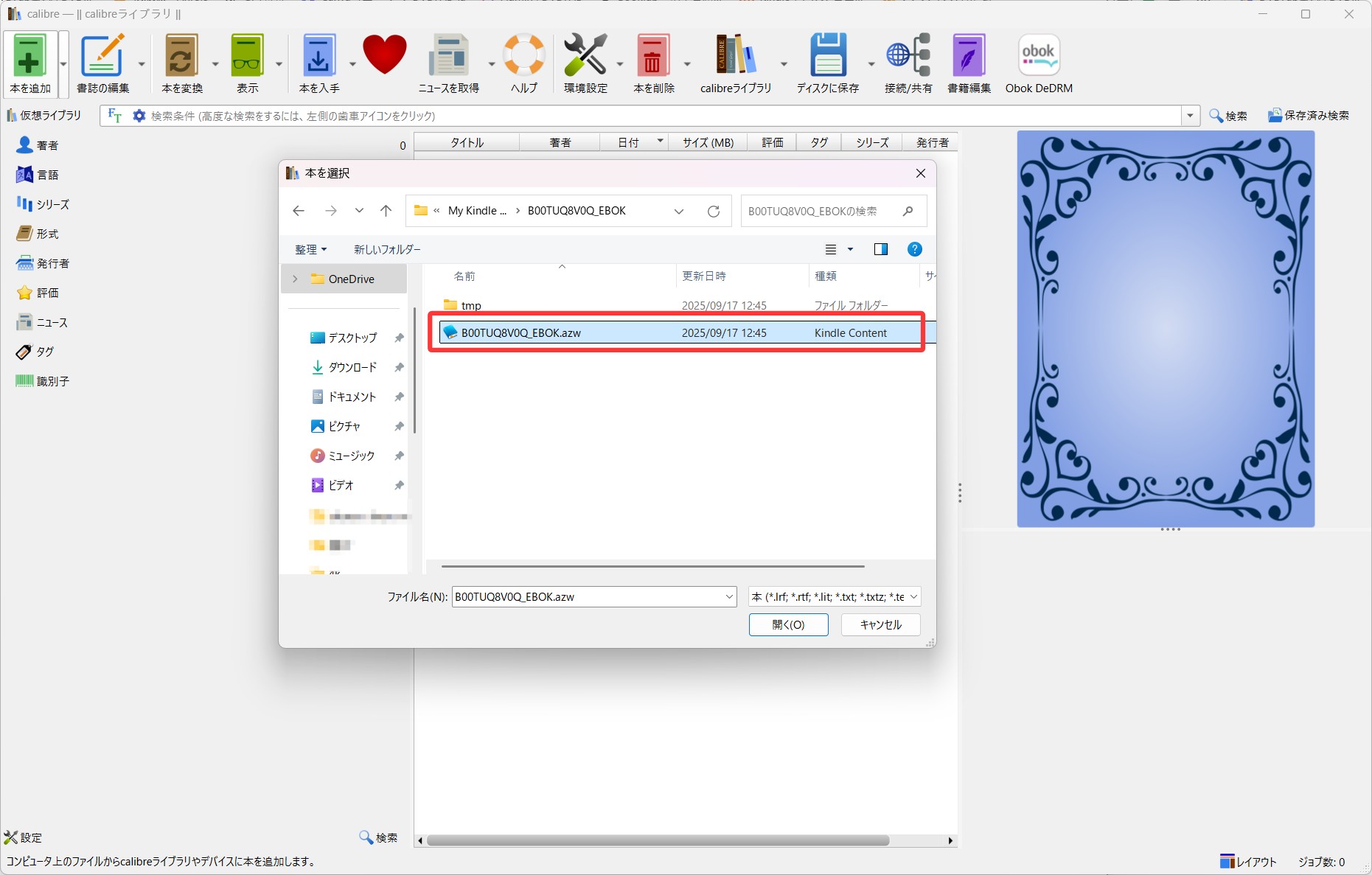
- KFXと表示される:必要なcomponentがまとまり、取り込み処理が完了した状態の目安です。
- KFX-ZIPまたはAZWのまま:取り込みが正常に完了していない可能性があります。component不足、DRM処理、取得元のKindle環境、DeDRM_toolsの対応状況を確認してください。
DRM付き書籍を扱う場合のDeDRM_toolsやMSIXKFXArchiverの詳しい確認は、Calibre DeDRMプラグイン完全ガイドへ分けています。
Step5:EPUB・PDF・CBZなどへ変換する
正常にKFXとして取り込めた本は、Calibreの「本を変換」からEPUBやPDFなどへ変換できます。また、KFX Inputには「From KFX」アクションがあり、対応するKFXからEPUB・PDF・CBZなどへ出力する方法もあります。
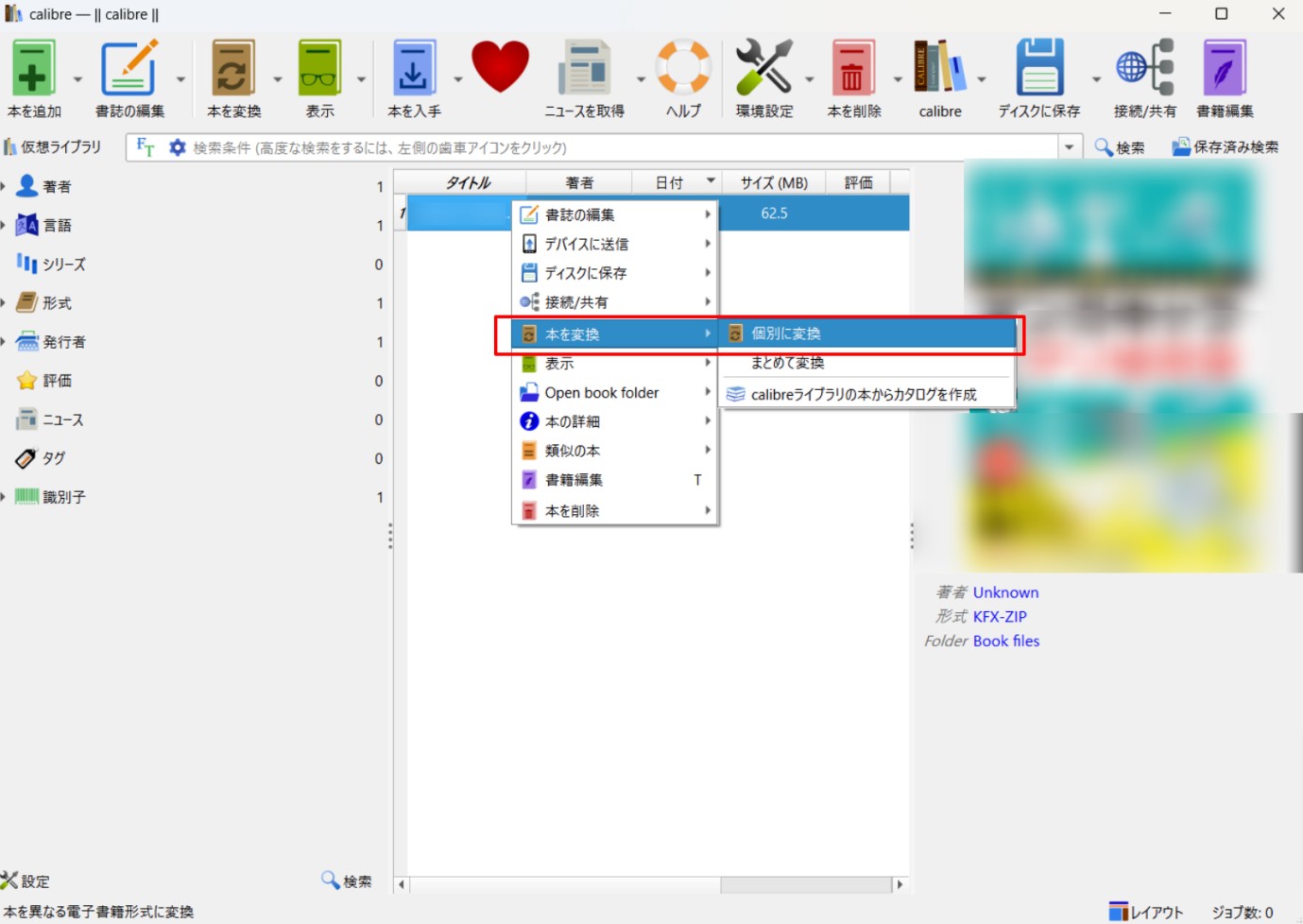
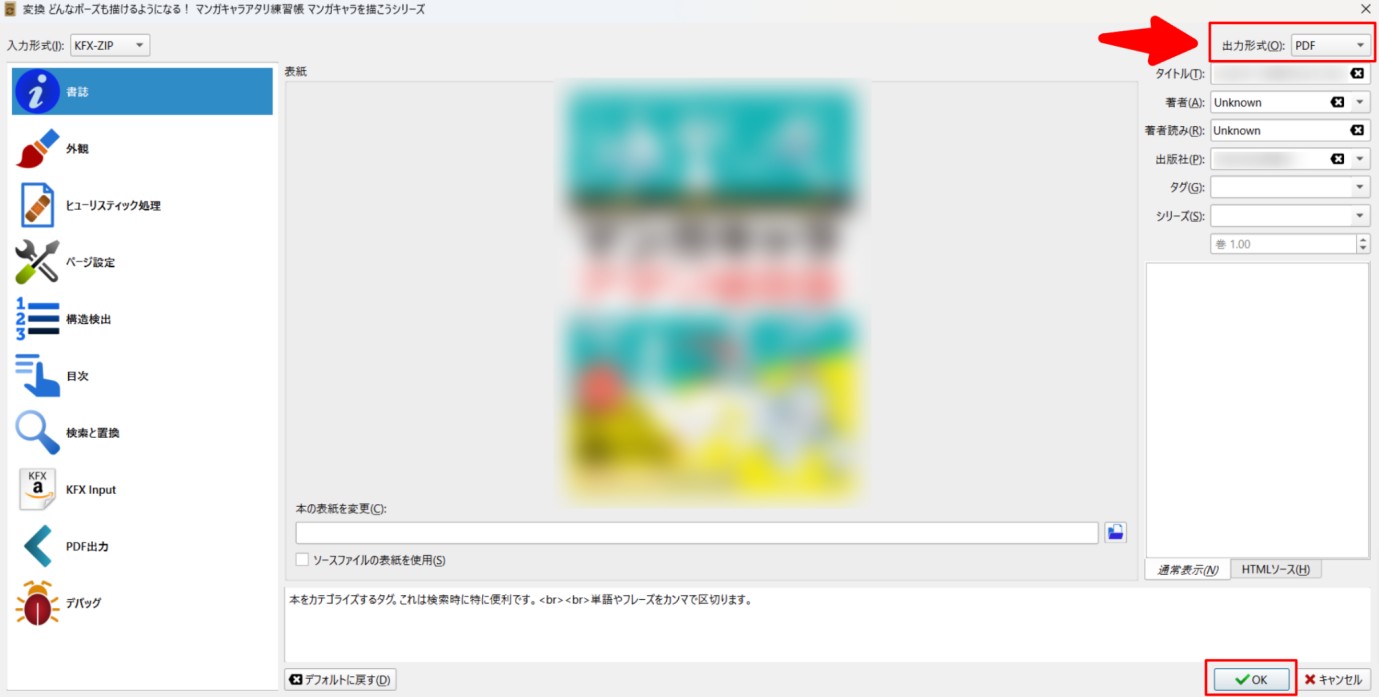
小説など文字中心のリフロー型はEPUBが扱いやすい一方、漫画・児童書・Print Replicaなど特殊レイアウトではPDFやCBZの方が元のページ構成を保ちやすい場合があります。出力後は文字、画像、縦書き、ページ順を必ず確認してください。
KFX Inputを入れても変換できない場合
KFX InputはKFXの読み込み・変換を担当し、DRM処理はDeDRM系ツール側で扱います。取り込み後もKFX-ZIPのまま残る、内容を開けない、変換時にエラーが出る場合は、書籍componentの不足、DRM、Kindleアプリのversion/build、DeDRM_toolsやKFX関連補助ツールの対応状況を切り分けてください。
DeDRM系プラグインの導入、新しいKindle for WindowsでのMSIXKFXArchiver、DRM解除できない場合の確認順は、DeDRMプラグインの導入方法と注意点で詳しく解説しています。
KFX変換が難しい場合:BookFabでPDF・EPUBに変換する
KFX InputやDeDRM_toolsの組み合わせを確認しても取り込みが安定しない場合は、Kindle変換専用ソフトを使う方法もあります。BookFab Kindle 変換は、Kindle for Windowsでダウンロードした対応書籍を読み込み、PDF・EPUBなどへ変換できます。Windows版1.3.0.5では、2026年9月16日にKindle App 25218でダウンロードした書籍への対応が追加されています。無料体験では最大3冊まで全文の出力結果を確認できます。

- Kindle for Windowsで保存した対応書籍を読み込み可能
- KFX、AZW、AZW3などのKindle形式をEPUB・PDFなどへ変換
- 無料試用版でも最大3冊まで全文出力を確認可能
- CalibreのKFX関連プラグイン設定を避けたい場合の選択肢
以下はWindows版の現在の画面を前提にした基本手順です。公開更新履歴では1.3.0.5(2026年9月16日)でKindle App 25218対応と、ローカルKindle本の検出改善が案内されています。Mac版ではKindle本を準備する流れが異なります。
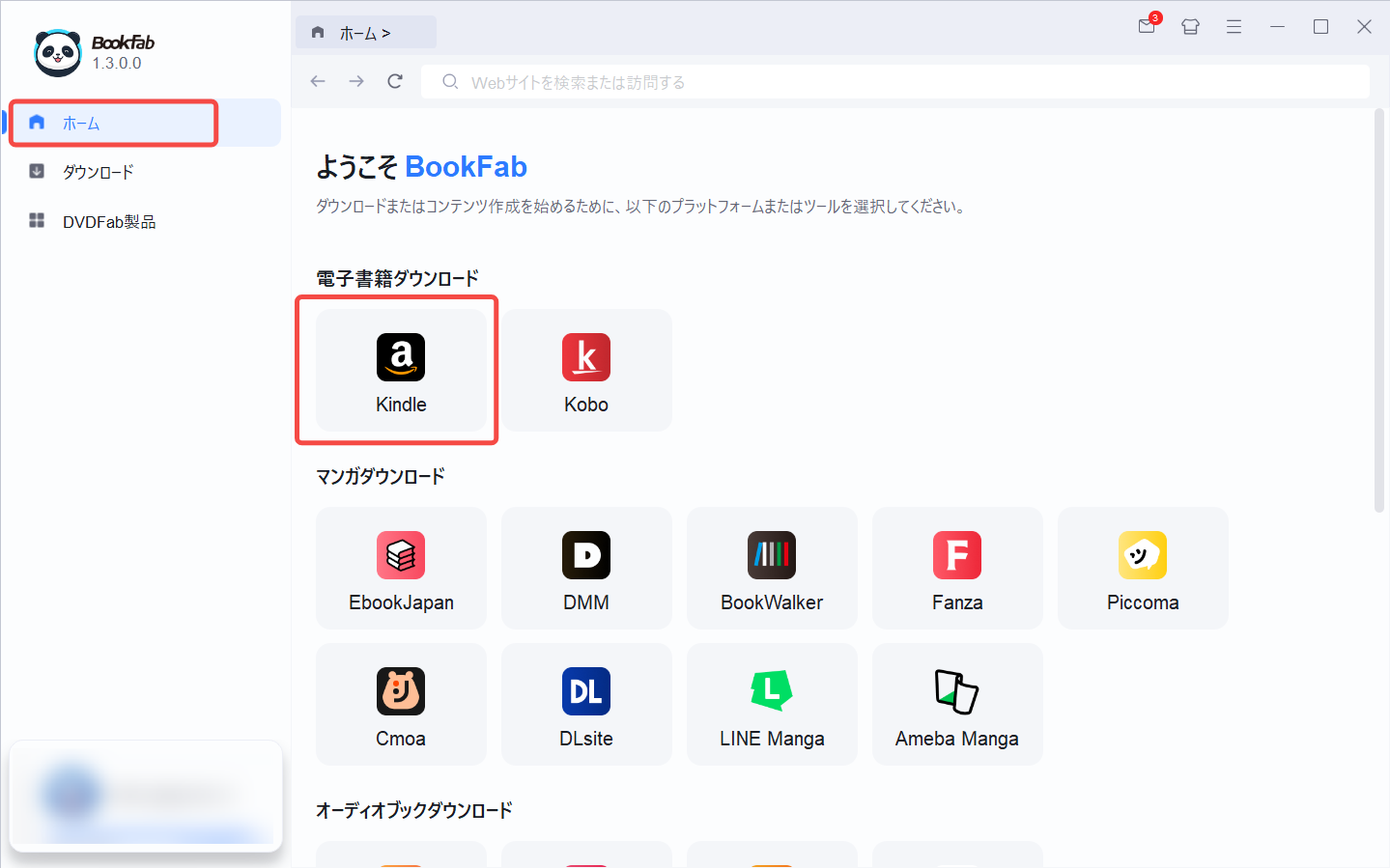
Step1:ホーム画面から「Kindle」を開く
Kindle for Windowsで対象本をPCへ完全にダウンロードした後、BookFabを最新版に更新して起動し、ホーム画面から「Kindle」を開きます。
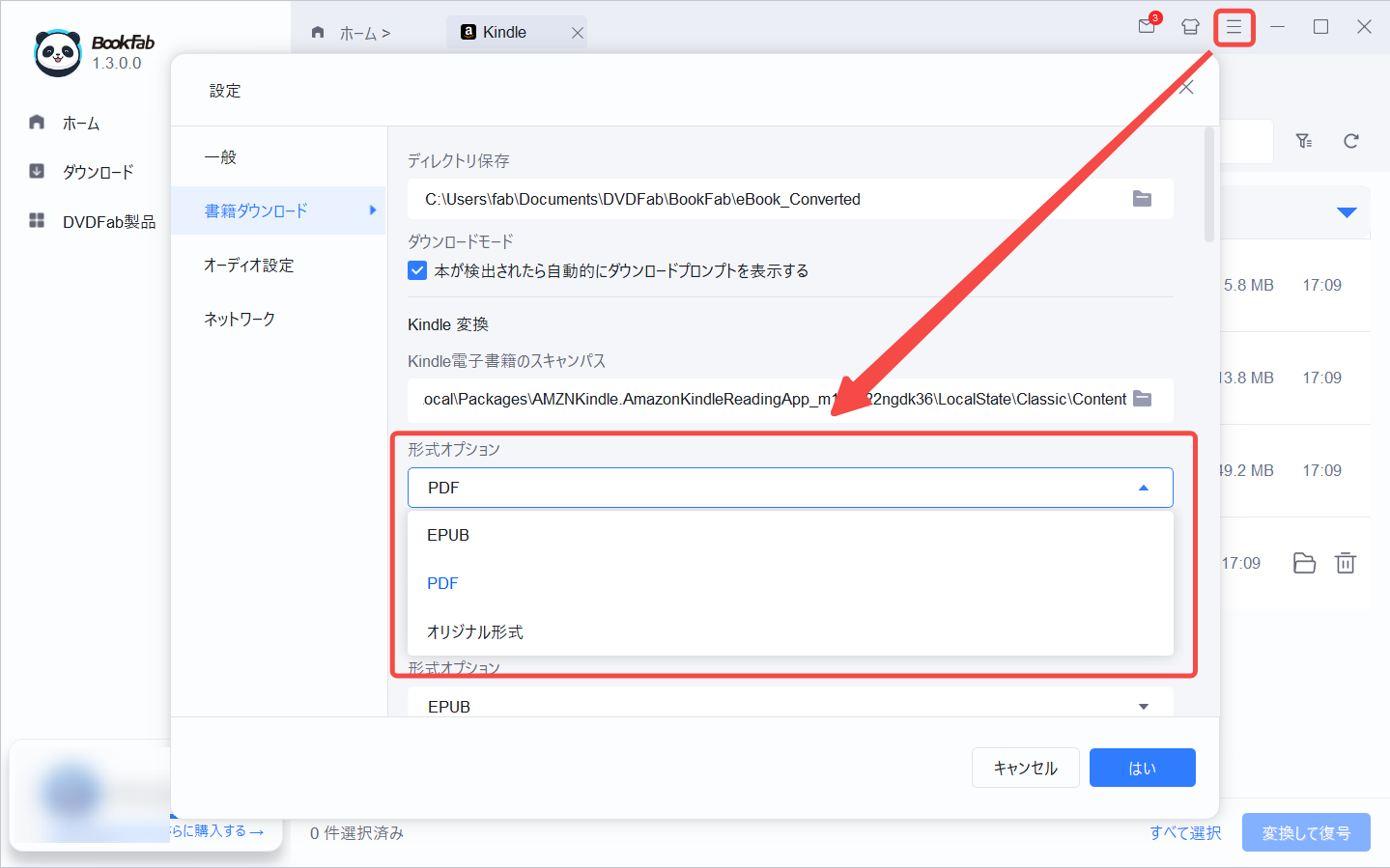
Step2:検出されたKindle本と出力形式を確認する
Kindle画面に対象書籍が表示されたら、変換したい本を選択します。PDFまたはEPUBなど必要な出力形式を設定してください。
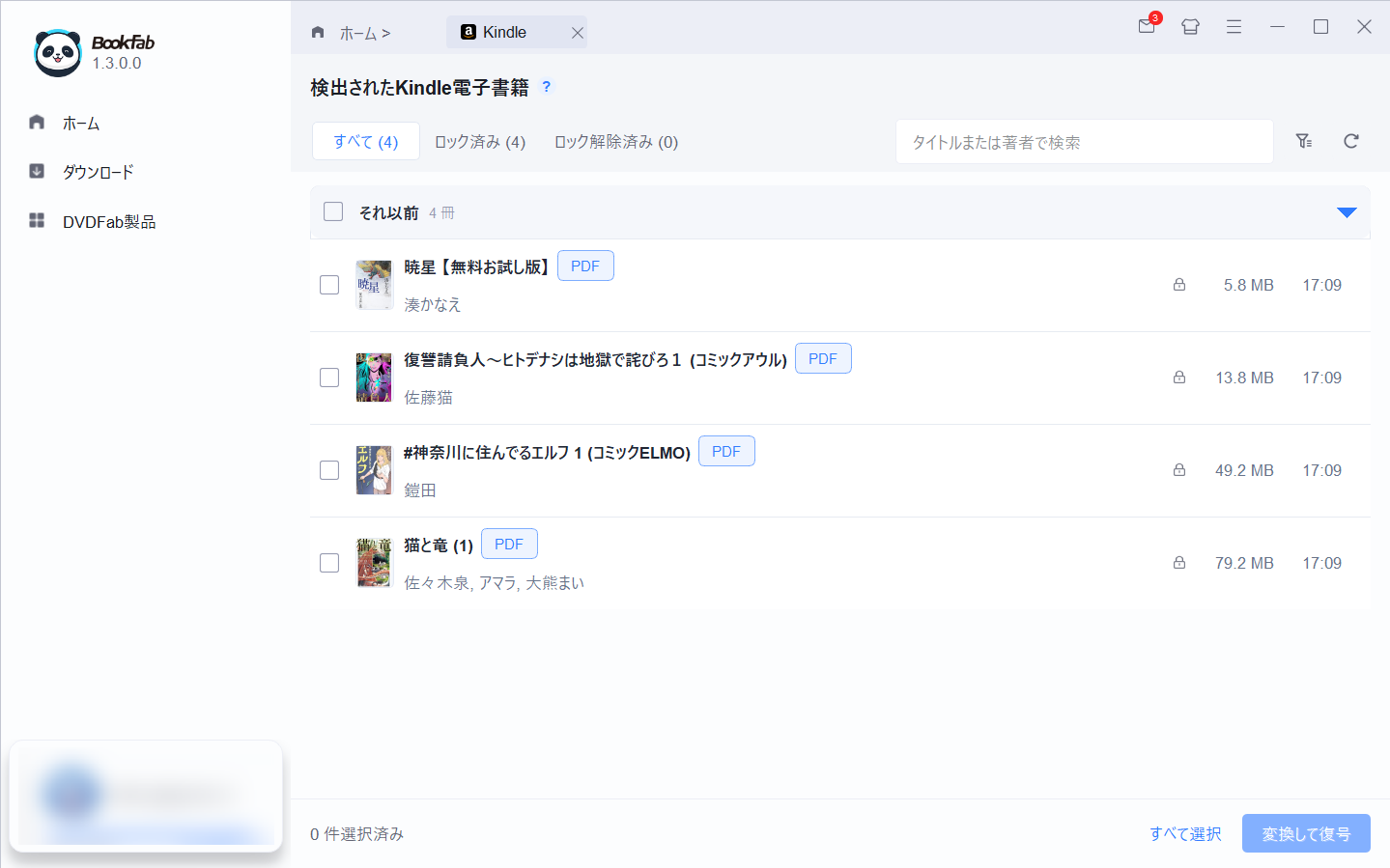
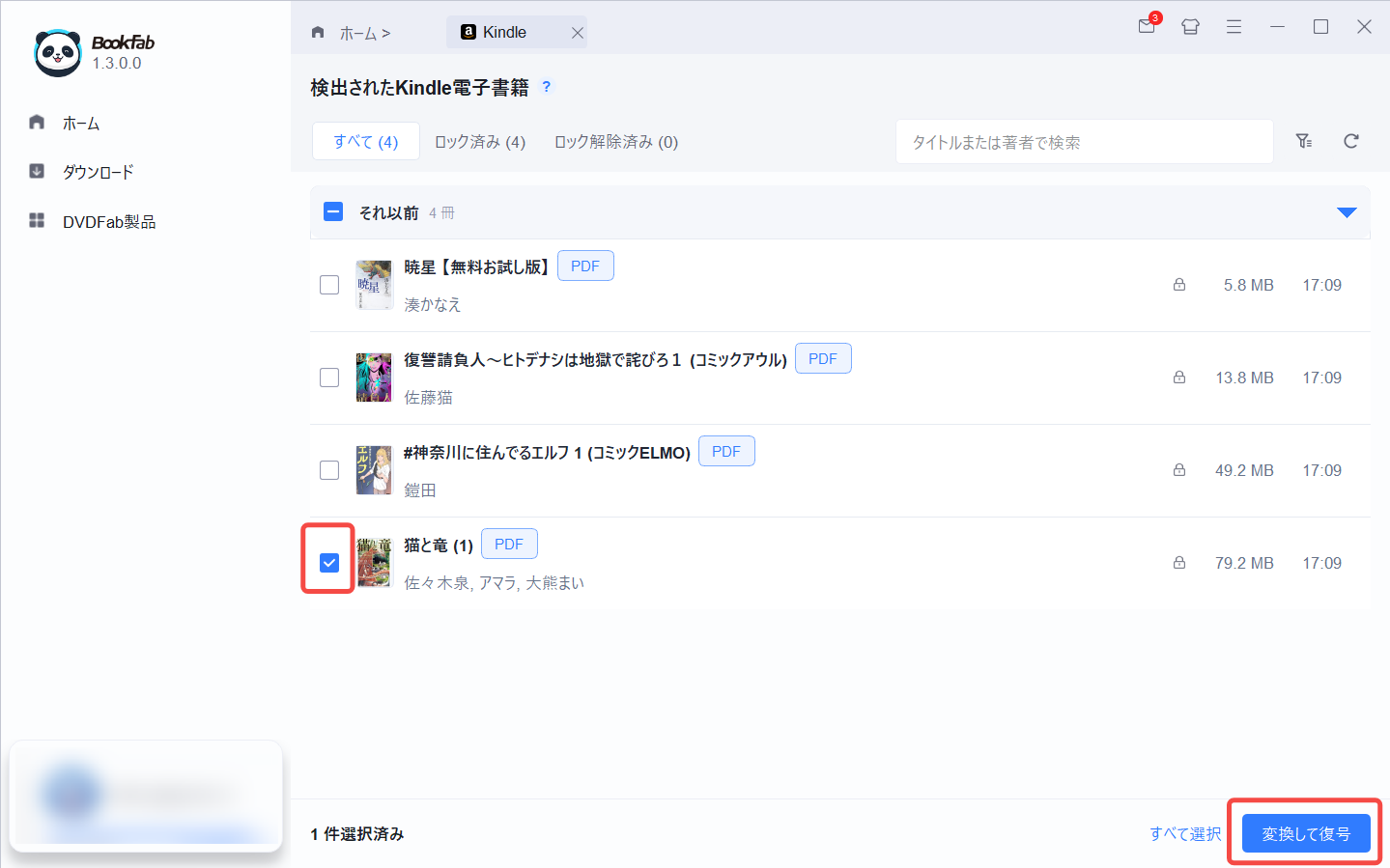
Step3:「変換して復号」を実行して結果を確認する
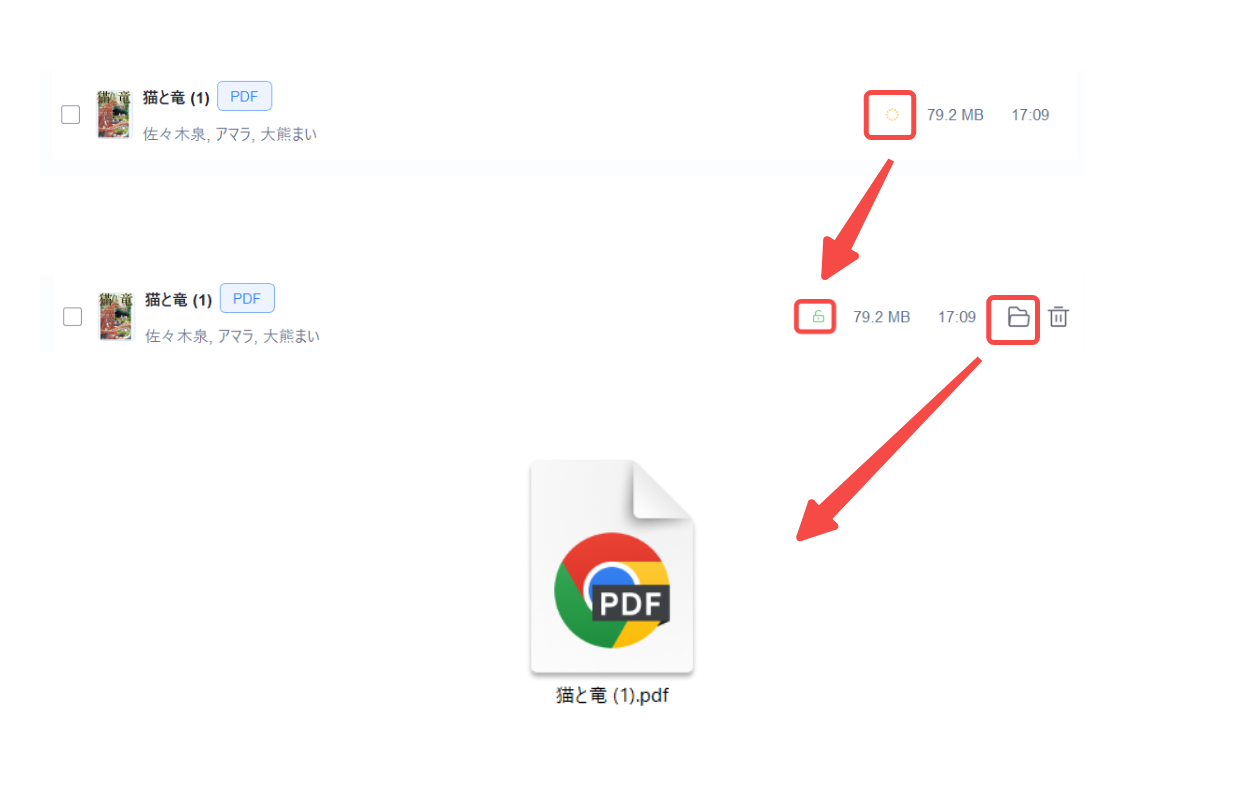
対象本を選択して「変換して復号」をクリックします。処理完了後はロック解除済みの表示を確認し、保存先フォルダから変換後のPDFまたはEPUBを開いて内容を確認してください。
検証メモ:BookFabで本が表示されない場合
Kindleアプリで本をダウンロード済みでもBookFab側に表示されないケースでは、対象本をKindle for Windowsで一度開き、1~2ページほど読み進めた後、BookFab右上の更新ボタンで再読み込みすると表示された例がありました。これはすべての書籍で同じ結果になることを保証する方法ではありませんが、実際に確認できた一例です。まずはKindle側で本が完全にダウンロードされていることと、BookFabが最新版であることを確認してください。
法律・利用規約にも注意:購入済みの電子書籍であっても、DRMなどの技術的保護手段を回避して行う複製が、私的利用であれば常に適法になるとは限りません。日本での技術的保護手段の扱いは文化庁の説明も確認してください。利用地域の法律、Amazonなどの利用規約、対象書籍の条件を確認し、変換したファイルの共有・配布・販売・公開は行わないでください。
よくある質問(FAQ)
Q
KFX-ZIPと表示されたら、必ずPDFやEPUBに変換できますか?
いいえ。KFX-ZIPはKFX Inputが複数のKFX関連ファイルをまとめる際に使う中間アーカイブです。正常に取り込みが完了するとCalibreでは通常KFXとして扱える状態になります。取り込み後もKFX-ZIPやAZWのまま残る場合は、component不足、DRM処理、取得元のKindle環境などを確認してください。
A
Q
KFX Inputを入れたのにKFX-ZIPを変換できないのはなぜ?
KFX InputはKFXの読み込み・変換を担当し、DRM処理はDeDRM系ツール側で扱います。また、KFX本は複数componentで構成されるため、ファイル不足や元フォルダ構成の変更でも取り込みに失敗します。最終形式がKFX-ZIPのままなら、DRMだけでなくcomponentの欠落や取得元の環境も確認してください。
A
Q
KFX Inputの最新版はどこで確認できますか?
2026年9月17日現在の最新版はKFX Input 2.34.2です。Calibreの「環境設定」→「プラグイン」→「新規プラグインを取得」で「kfx」と検索して導入できます。更新履歴はMobileReadのKFX Input開発者スレッドでも確認できます。なお、KFX Inputが最新版でも、最新KindleのDRM付き書籍を必ず変換できるという意味ではありません。
A
Q
CalibreだけでKindle KFXのDRM解除はできますか?
Calibre本体にはKindle DRMを解除する標準機能はありません。KFX InputはKFXの読み込み・変換に関係するプラグインで、DRM処理は別の要素です。DeDRM_toolsやMSIXKFXArchiverなどが必要になる環境については、Calibre DeDRMプラグイン専用ガイドで確認してください。
A
Q
2025年以降、Kindle本の取得方法は変わりましたか?
はい。Amazonの「Download & Transfer via USB」は2025年2月26日以降利用できなくなりました。現在はKindle for Windowsなど現行アプリで保存した本を基準に、保存構造と対応ツールを確認する必要があります。
A
Q
新しいKindleアプリで保存した本もKFXとして扱われますか?
Kindle for WindowsではAZWのように見えるファイルだけでなく、voucher、リソース、メタデータなど複数componentで管理される書籍があります。新しいビルドでは「Settings」→「Manage File Storage」から保存場所を確認・変更できる場合があります。元フォルダ構成を崩さず、KFX関連ツールの対応を確認してください。
A
Q
KFXはPDF・EPUB・CBZのどれに変換すべきですか?
文字中心のリフロー型書籍はEPUBが扱いやすい場合があります。漫画・児童書・Print Replicaなどページレイアウトを重視する本はPDFやCBZも候補です。どの形式でも元のKFXと完全に同じ表示になるとは限らないため、変換後の文字・画像・ページ順を確認してください。
A
Q
BookFabはCalibreで失敗するKFX-ZIPにも使えますか?
BookFab Kindle 変換はKindle for Windowsで保存した対応書籍を読み込み、PDF・EPUBへ変換できます。Windows版1.3.0.5ではKindle App 25218でダウンロードした書籍への対応が追加されています。ただし、すべてのKFX書籍で必ず成功すると保証できるものではないため、無料体験で手元の書籍を確認してから判断してください。
A
Q
変換後のファイルは自由に共有できますか?
共有・配布・販売・公開は行わないでください。また、購入済み書籍であっても、技術的保護手段の回避を伴う複製が私的利用なら常に適法になるとは限りません。利用地域の法律、Amazonなどの利用規約、対象書籍の条件を確認してください。
A
まとめ
KFXはKindle向けに表示品質を高めた電子書籍形式ですが、1冊が複数componentで構成される場合があり、CalibreではKFX Inputの取り込み処理やDRMの状態によって結果が変わります。KFX-ZIPは、KFX Inputがcomponentをまとめる際に使う中間アーカイブです。
- KFX Input 2.34.2はKFXの読み込み・変換を担当し、DRM処理はDeDRM系ツール側で扱う
- 正常に取り込みが完了するとCalibreではKFXとして扱われ、KFX-ZIPやAZWのまま残る場合は取り込み失敗の可能性を確認する
- KFX本は元のフォルダ構成を保ち、1冊ずつ完全にダウンロードしてcomponent不足を避ける
- リフロー型はEPUB、漫画・児童書・Print ReplicaなどはPDFやCBZも候補になる
- CalibreでKFX関連の設定が複雑な場合は、BookFab Kindle 変換の無料体験で手元の対応書籍を確認する方法もある
DRM付きKFXで失敗する場合は、Kindleアプリのversion/build、DeDRM_tools、MSIXKFXArchiver、書籍componentの状態を切り分けてください。詳しいDeDRM手順はCalibre DeDRMプラグイン完全ガイドで確認できます。

 【2026年最新】MacでKindle本をPDFに変換!失敗する理由と確実な変換方法を完全解説鍋田 悠真 より - 2026年9月18日
 【2026年】Kindle本がダウンロードできない時の対処法:待機中・ビックリマーク・遅い原因鍋田 悠真 より - 2026年9月17日
 【2026年】電子書籍のダウンロード方法:保存先・オフライン・PDF/EPUBの違い鍋田 悠真 より - 2026年9月16日
 【2026年最新】Kindle本をPDF化・ダウンロードする方法鍋田 悠真 より - 2026年9月14日