【2026年9月最新】Calibre DeDRMプラグイン完全ガイド!導入・新Kindle対応状況・エラー対処

要約: 2026年9月現在、CalibreでKindle本を扱う場合は、DeDRM_toolsだけでなくKindle for WindowsのbuildやKFX Inputとの対応確認が重要です。本記事では、DeDRMプラグインの導入方法、新Kindle/旧Kindle別の取り込み、KFX・KFX-ZIPの注意点、DRM解除できない場合の確認順まで解説します。最新版Kindleを使っている場合は、まず自分のbuildに対応するDeDRM_toolsとMSIXKFXArchiverが公開されているか確認してください。

DeDRMプラグインとは?
DeDRMプラグインは、Calibreへ電子書籍を追加する際に、DRMで保護されたファイルをCalibreで扱える状態にするための拡張機能です。Calibre本体が書籍の管理や形式変換を担当し、DeDRMプラグインはその前段階となるDRM処理を補助します。Calibre本体だけでDRMを解除できるわけではありません。
| DRM付きファイルを処理する | Calibreへの取り込み時にDRMを処理し、ライブラリで扱える状態にする |
| Calibreでの管理につなげる | 処理に成功した書籍をCalibreのライブラリへ追加し、整理・閲覧しやすくする |
| 形式変換できる状態にする | DRM処理に成功した後、Calibre本体の変換機能でEPUBやPDFなどへ変換できるようにする |
つまり、DeDRMプラグインは、Calibreの書籍管理・形式変換機能をDRM付き電子書籍でも利用するための補助プラグインです。ただし、書籍の形式や入手元によって必要な設定が変わるため、手順だけでなく、失敗したときの確認ポイントも押さえておきましょう。
Calibre DeDRMプラグインを使う前の準備
CalibreとDeDRMプラグインを組み合わせることで、Kindle電子書籍をCalibreに取り込み、EPUBやPDFなどの形式へ変換できる場合があります。ただし、2026年現在はKindle本の入手元や保存形式によって、必要な手順が大きく変わります。旧Kindle for PCでダウンロードしたAZW/AZW3ファイル、新しいKindle for Windowsで保存されたKFX系データ、E Ink Kindle端末から取得したファイルでは、確認すべきポイントがそれぞれ異なります。
そのため、DeDRMプラグインを使う前に、まず自分のKindle本がどの環境から保存されたものかを確認することが重要です。この章では、Calibreのインストール、DeDRMプラグインの追加、新しいKindleアプリで保存された本の取り込み、旧Kindle for PCで保存済みの本を持っている場合の確認方法を順番に解説します。
まず自分の環境が対応しているか確認する
DeDRMを使う前に、Calibre・DeDRM_tools・KFX Input・Kindle for Windowsのbuildを確認しておくと、途中で「プラグインは入ったのに変換できない」という失敗を減らせます。2026年9月現在、確認できる主な最新版は以下の通りです。
| ツール/アプリ | 2026年9月現在 | 確認ポイント |
|---|---|---|
| Calibre | 9.14 | 2026年8月28日公開。Calibre本体の更新だけではKindle DRMやKFXへの対応可否は決まりません。 |
| Satsuoni版DeDRM_tools | v10.0.31 | 新Kindle環境への対応更新が続く派生版。GitHubのReleaseで同梱ツールと対応buildを確認します。 |
| KFX Input | 2.34.2 | KFX/KFX-ZIPをCalibreで扱う場合に確認したいプラグインです。 |
| Kindle for Windows | 1.0.25218 | Microsoft Store版の現行build。DeDRM側で同じbuildに対応するMSIXKFXArchiverが公開されているかを先に確認します。 |
特に新しいKindle for Windowsでは、KindleアプリのbuildとDeDRM_tools側の対応が一致していることが重要です。公開情報で確認できる主な組み合わせは次の通りです。
| Kindle for Windows | DeDRM_toolsの目安 | 確認状況 |
|---|---|---|
| 1.0.22920 | v10.0.30系 | 対応するMSIXKFXArchiverの公開例があります。 |
| 1.0.23514 / 1.0.23620 | v10.0.31系 | 23620向けMSIXKFXArchiverの利用例が公開されています。 |
| 1.0.25218 | 公開対応を要確認 | 2026年9月時点では、公開情報上の安定した組み合わせがまだ明確ではありません。GitHubの最新Releaseを確認してください。 |

Calibreのインストール方法
Calibreは公式サイトから無料でダウンロードできます。Windows/Mac/Linuxに対応しており、2026年9月現在の最新版はCalibre 9.14です。最新版はCalibre公式の更新情報で確認できます。なお、Calibre本体を最新版にしただけでKindle本のDRM処理やKFX形式への対応が改善するわけではありません。上の対応表でDeDRM_tools、KFX Input、Kindle for Windowsのbuildも確認してください。
CalibreにDeDRMプラグインを追加する方法
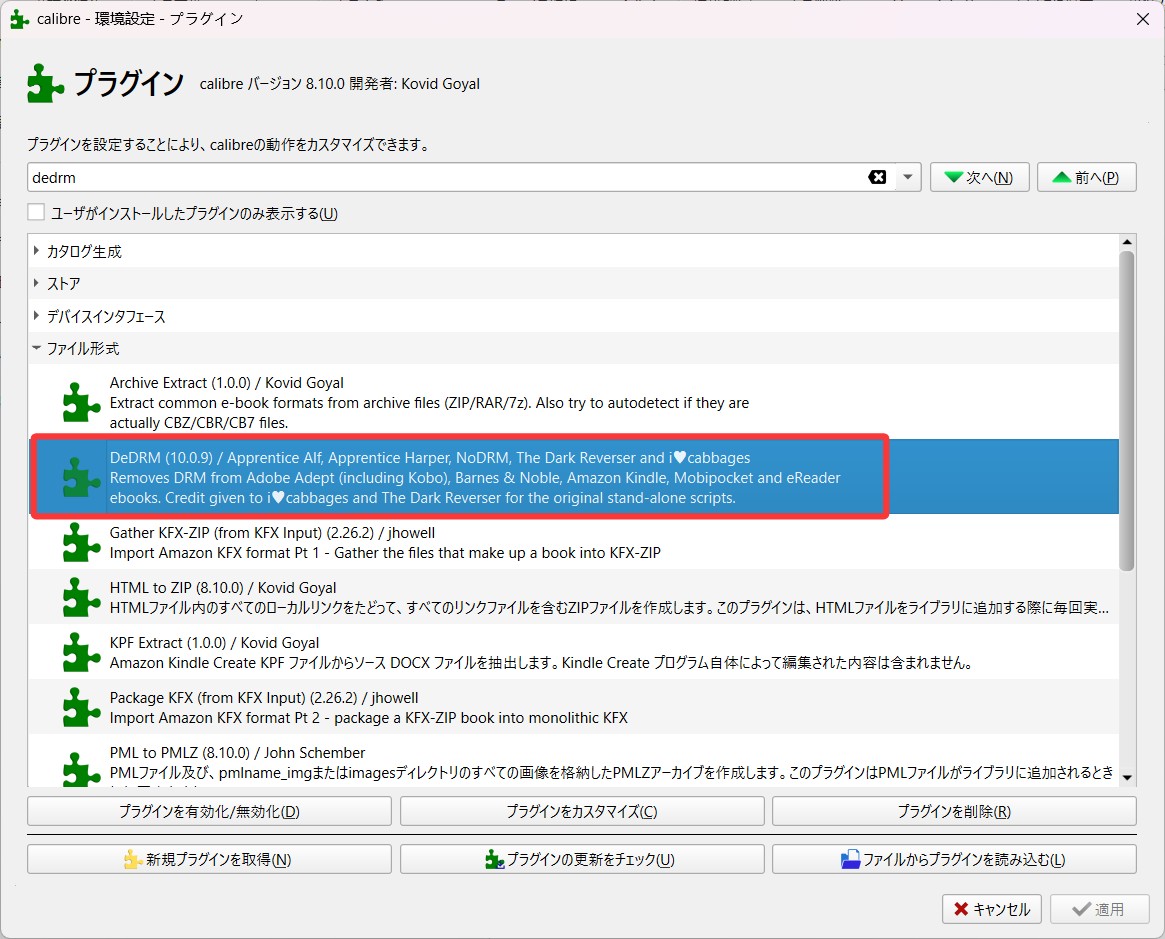
Calibre本体だけではDRMを解除できません。DRM付きのKindle本を変換したい場合は、DeDRMプラグインを追加します。現在は、更新状況を確認しやすいSatsuoni版DeDRM_toolsのリリースページから最新版を入手するのが現実的です。
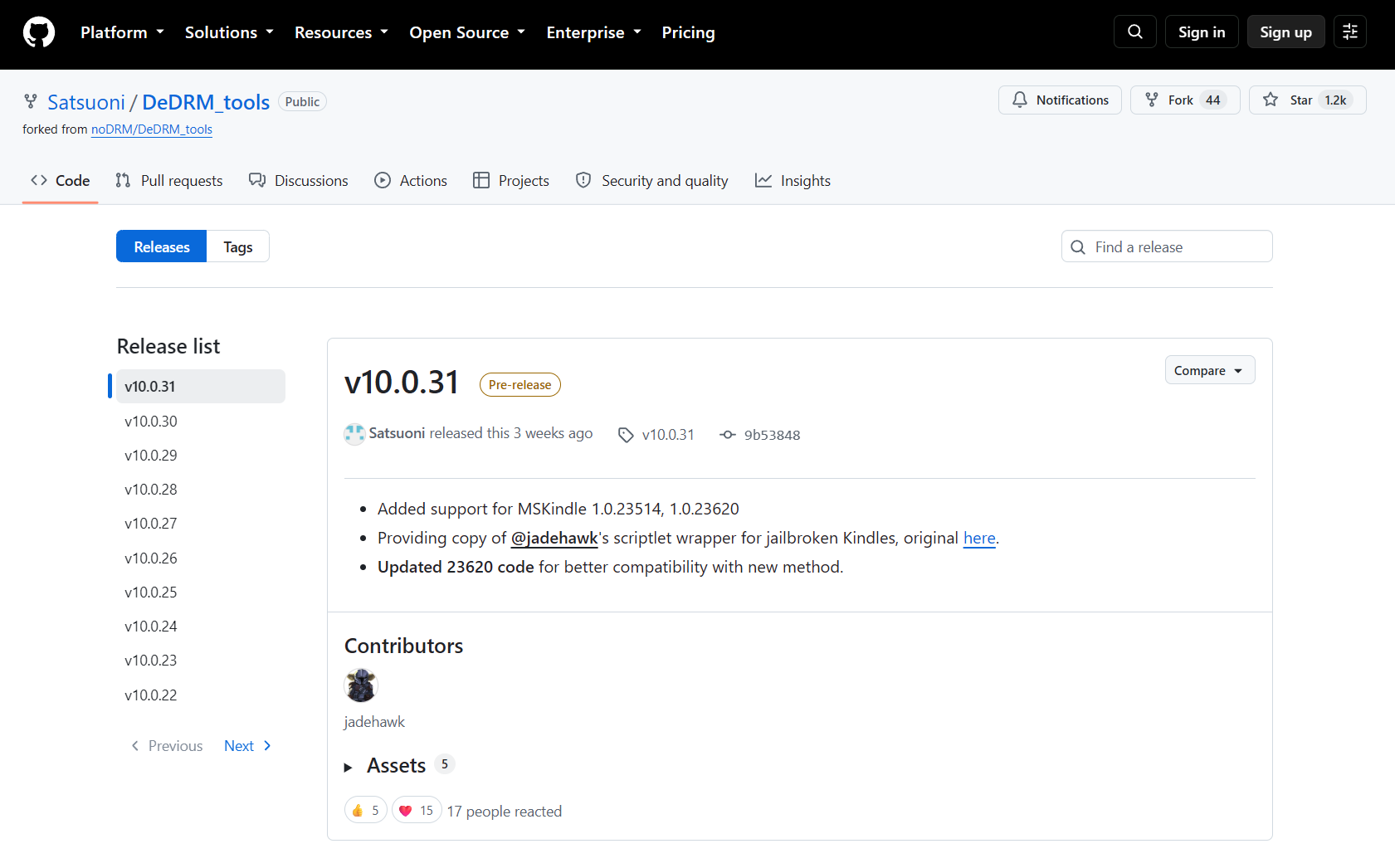
Apprentice Harper版など過去のDeDRM_toolsを前提にした解説も残っていますが、現在のKindle環境では、更新が続いている派生版の対応状況を確認することが重要です。本記事では、Kindle for Windowsへの対応更新が続いているSatsuoni版を例に説明します。
ダウンロード前に、Satsuoni版DeDRM_toolsの最新リリースで、バージョン、対応するKindle for Windowsのbuild、既知の注意点を確認してください。
※DeDRMには複数の派生版があり、バージョンによって対応状況が異なります。古い解説記事から過去バージョンを入手すると、KFX形式や現在のKindle環境で正常に処理できない場合があるため、最新のリリース情報を基準にしてください。
また、KFX/KFX-ZIPをCalibreで扱う場合はKFX Inputも必要になる場合があります。2026年9月現在の最新版は2.34.2です。最新版と変更履歴はMobileReadのKFX Input開発者スレッドで確認できます。
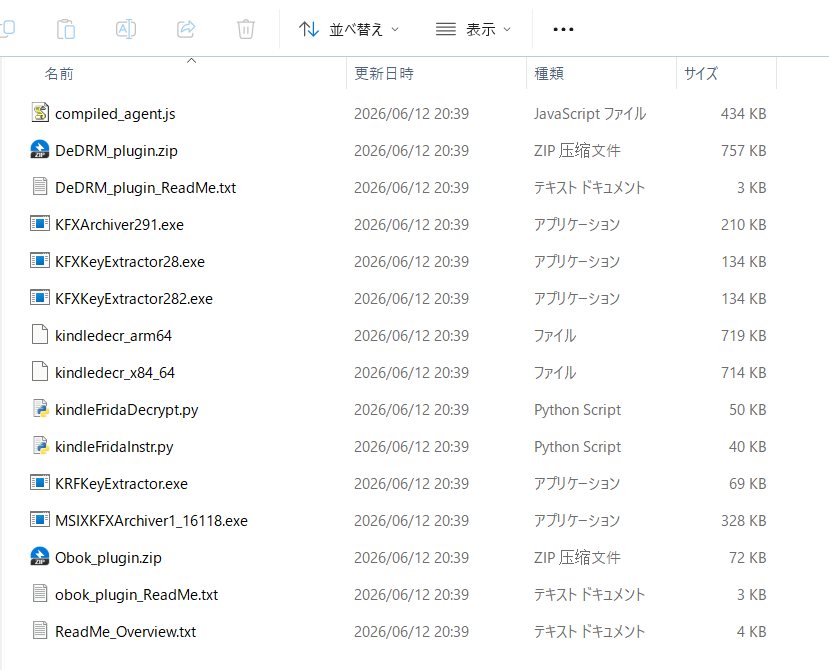
なお、Satsuoni版の新しいリリースでは、プラグイン用ZIPだけでなく、KFX関連の処理に使う複数の.exeファイルも同梱されています。
特にMSIXKFXArchiverから始まる.exeファイルは、Microsoft Store版のKindle for Windowsで保存されたKFX系データを扱う際に使われる補助ツールです。旧Kindle for PCのAZW/AZW3ファイルと、現行アプリで保存された本では必要な準備が異なるため、これらの実行ファイルを削除せずに残しておきましょう。具体的な流れは後述します。
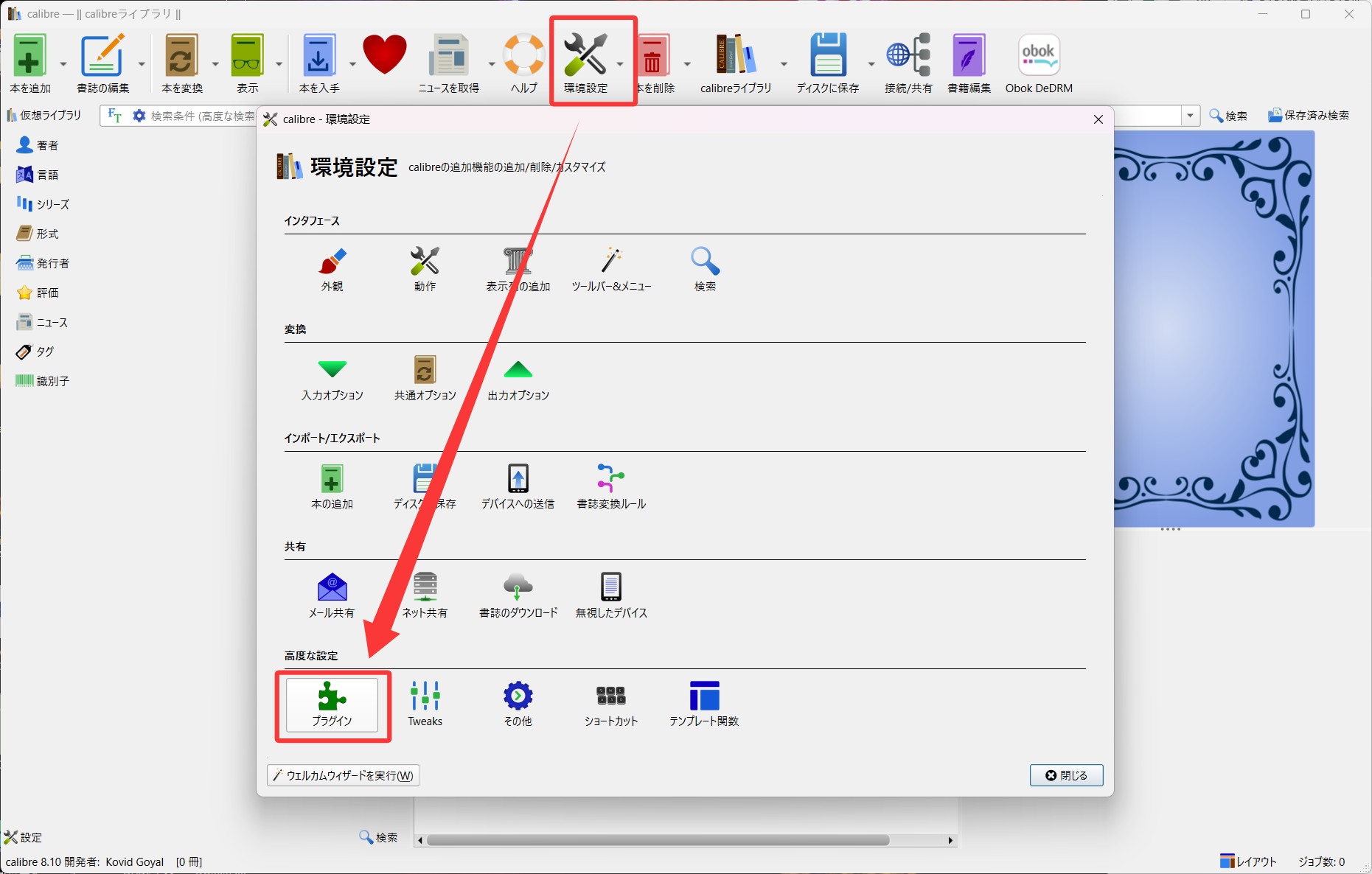
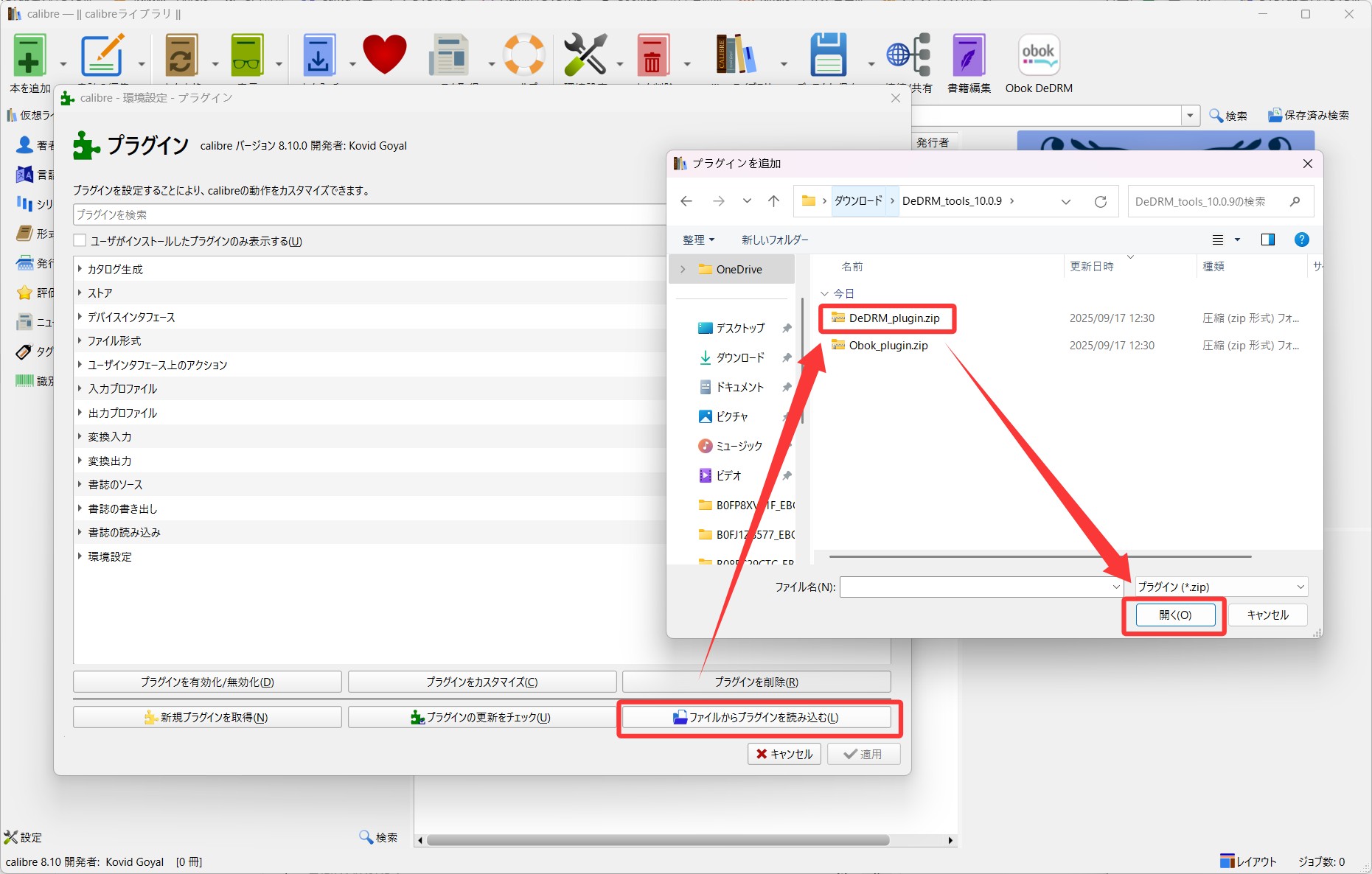
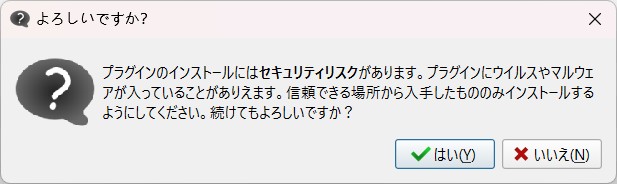
「よろしいですか?」という警告ウィンドウが表示されたら、「はい」を選択します。
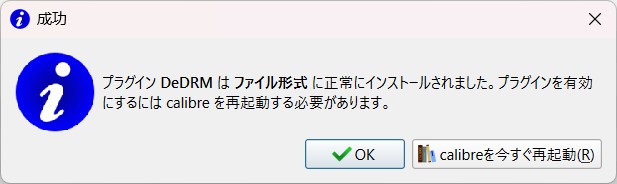
インストールに成功すると、完了メッセージが表示されます。「Calibreを今すぐ再起動」をクリックして再起動すれば、DeDRMプラグインの追加は完了です。
Kindle for Windowsで保存したKindle本をDeDRMプラグインでCalibreに取り込む方法
Kindle本をCalibreに取り込む方法は、旧Kindle for PCで取得した本か、現在のKindle for Windowsで保存した本かによって異なります。現行アプリでは保存先やファイル構成が変わっており、AZW/AZW3ファイルをそのままCalibreへ追加する従来の手順では処理できない場合があります。そのため、KFX関連の補助ツールや保存構造の確認が必要です。
ここでは、Microsoft Store版のKindle for Windowsで保存した本を、DeDRM_toolsやKFX関連ツールを使ってCalibreに取り込む基本的な流れを紹介します。作業前に、上の「まず自分の環境が対応しているか確認する」でKindle buildとDeDRM_toolsの組み合わせを確認してください。対応が確認できないbuildでは、無理に古いMSIXKFXArchiverを流用せず、最新Releaseの更新を確認するのが安全です。
まず、Microsoft Store版のKindle for Windowsを開き、Calibreで扱いたいKindle本をPCにダウンロードします。対象の本は、アプリ上で正常に開ける状態まで完全に保存しておきましょう。
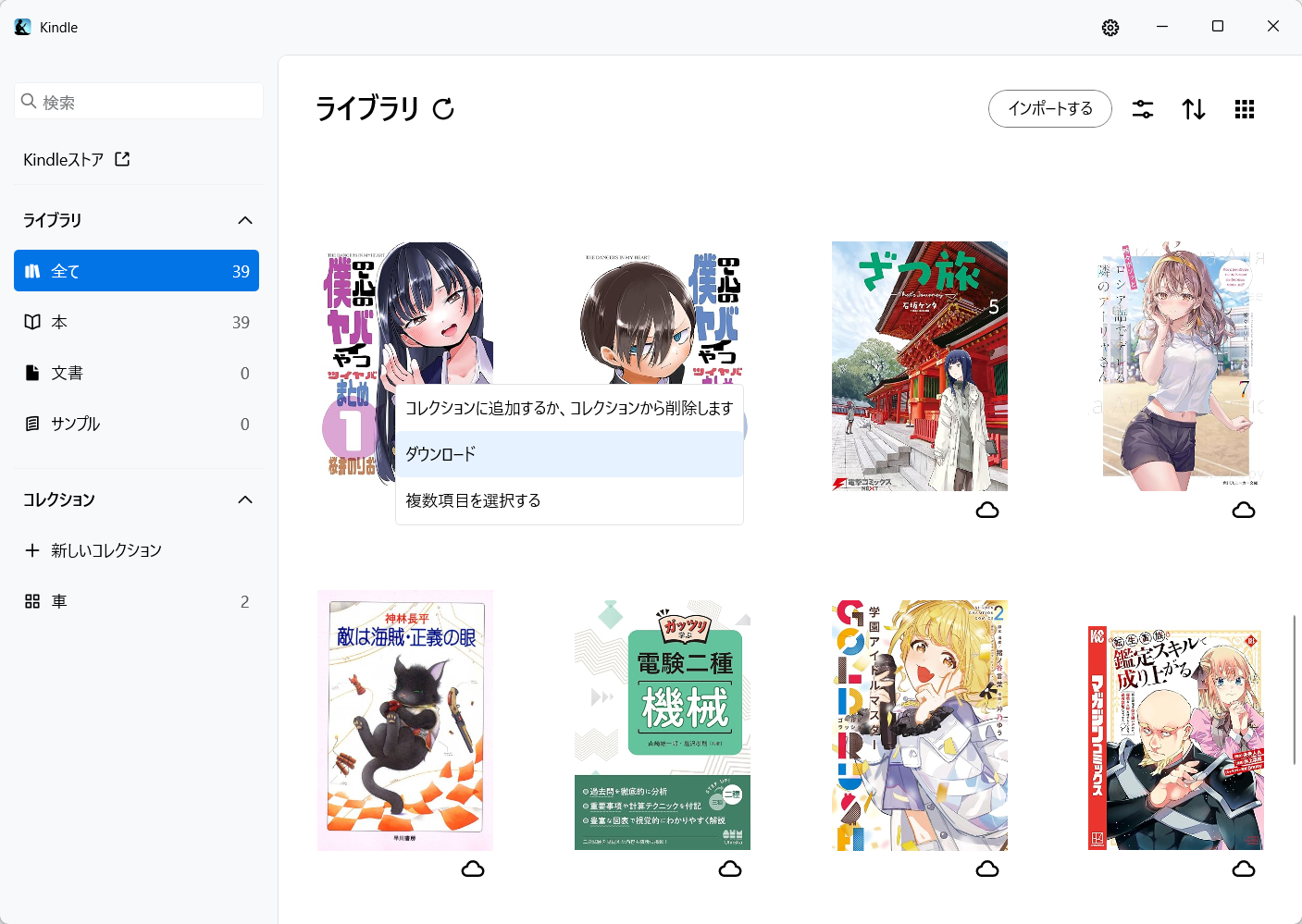
現行のKindle for Windowsでは、既定の保存先が旧Kindle for PCと異なります。また、1.0.22326以降の一部の現行版では「Settings」→「Manage File Storage」から保存先を変更できます。保存場所やフォルダ内のファイル構成を確認したい場合は、以下の記事を参考にしてください。
新しいKindleアプリの保存先とAZW・amzn1ファイルの違いを確認する
次に、先ほど解凍したDeDRM_toolsフォルダを開きます。Calibreへ追加するDeDRM_plugin.zipとは別に、現在のリリースにはKFX関連処理に使う複数の実行ファイルが含まれています。
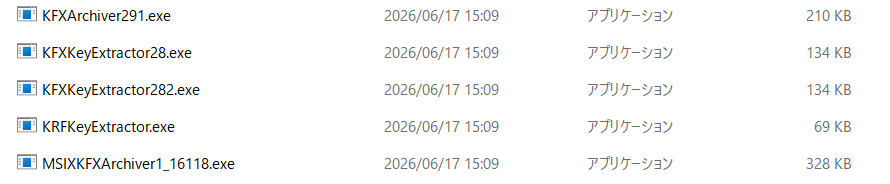
特に、MSIXKFXArchiverから始まる実行ファイルは、Microsoft Store版のKindle for Windowsで保存されたKFX系データを扱う際に利用します。利用中のKindleアプリのbuildとDeDRM_tools側の対応状況が合っているか、リリースノートも確認してください。
Kindle for Windowsで保存された本を処理する場合は、DeDRM_toolsに含まれるKFX関連の補助ツールを使用します。利用する実行ファイルや対応buildはリリースによって変わるため、現在使用しているDeDRM_toolsの説明に沿って進めてください。
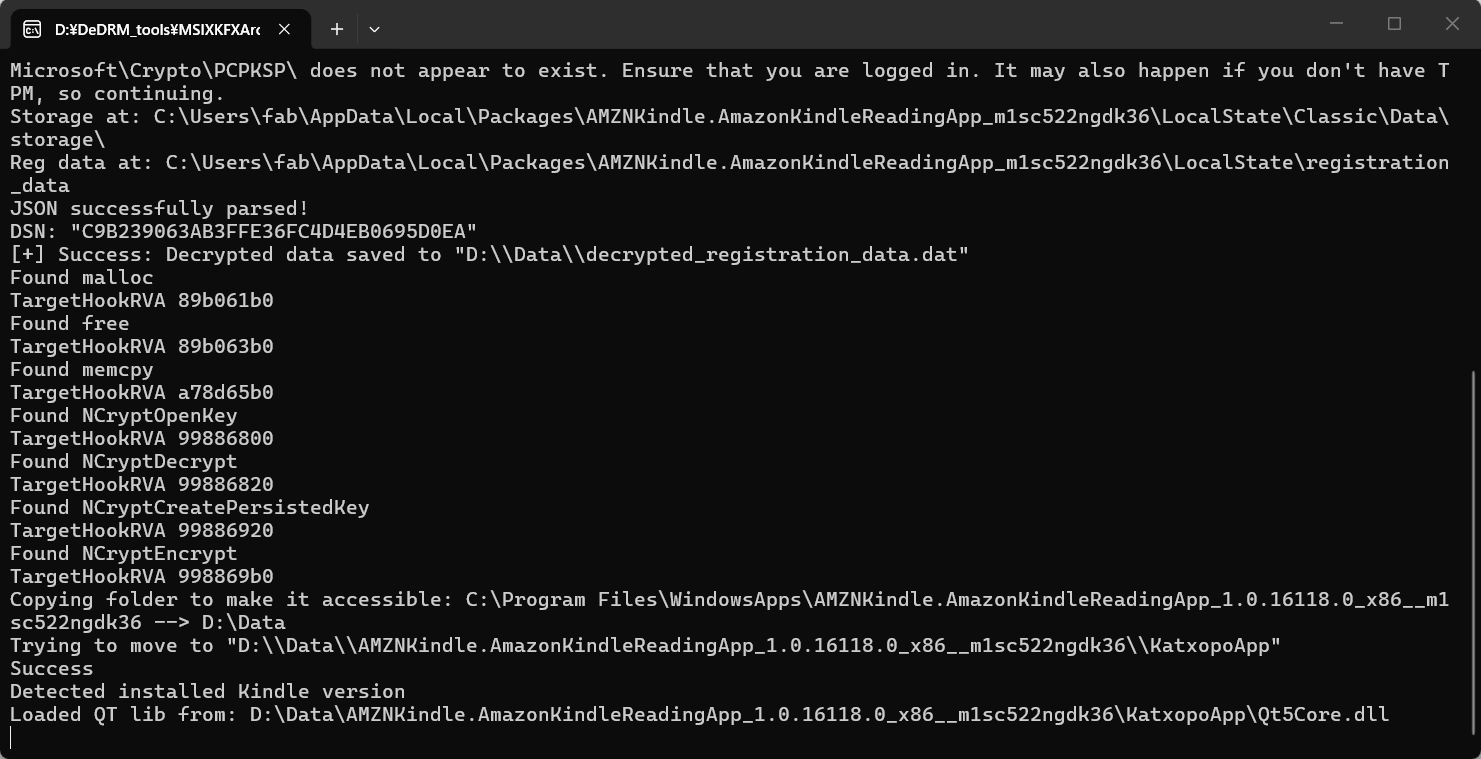
補助ツールの実行後、処理に成功すると、Calibreへ追加できる中間ファイルが生成されます。
処理が完了したら、生成されたファイルをCalibreに追加します。
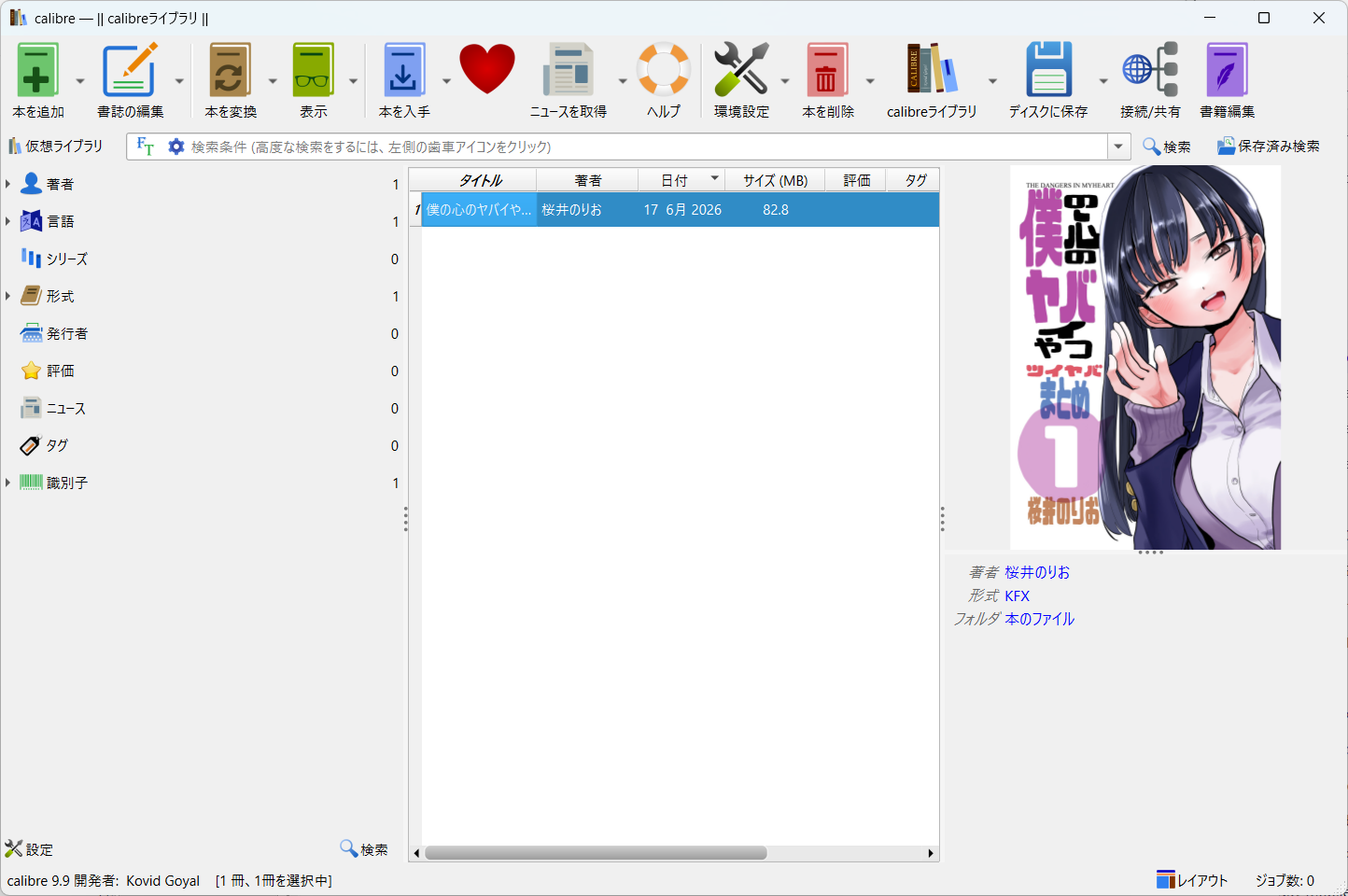
正常に読み込めた場合は、Calibre上で書籍情報を確認できます。ただし、KFX形式や現行アプリの保存構造は環境差が大きいため、読み込みに失敗する場合は、DeDRMプラグインやKFX関連ツールのバージョン、Kindleアプリのbuild、対象書籍の形式を再確認してください。
Calibreに書籍を追加できたら、対象の本を選択して「本を変換」からEPUBやPDFなどの出力形式を選びます。変換の可否は、DeDRMプラグイン、KFX Input、書籍形式、Kindleアプリのバージョンなどによって異なります。
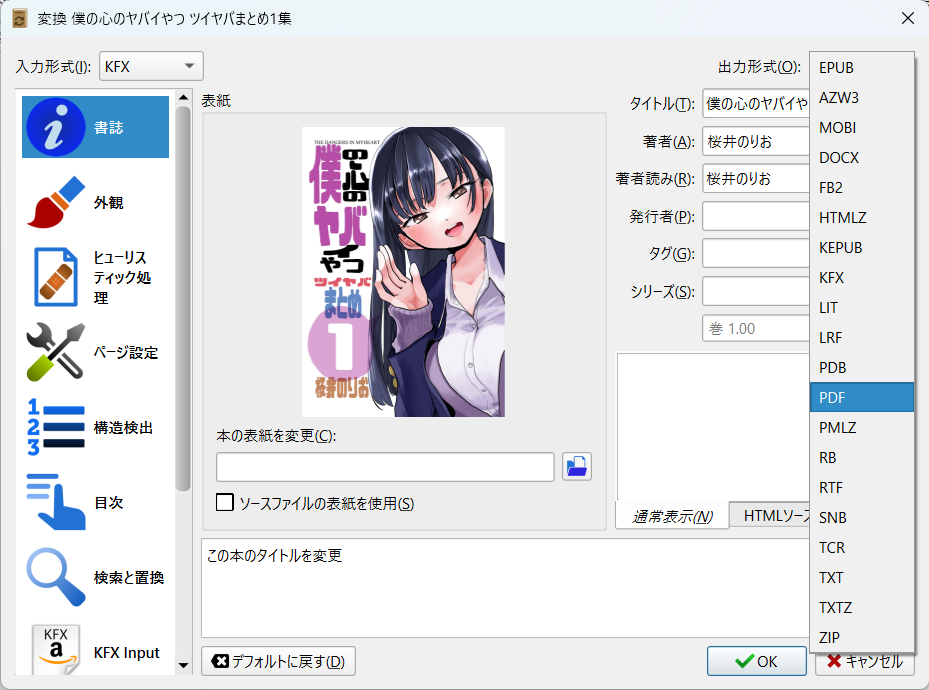
うまく読み込めない、変換時にエラーが出る、生成されたファイルをCalibreが認識しないといった場合は、まず下の「CalibreでKindle DRM解除ができない主な原因と対処法」で、Kindle build、DeDRM_tools、KFX Input、ダウンロード状態の順に切り分けてください。
Calibreの基本機能やKindle本の管理方法については、Calibreの使い方・評判を徹底解説も参考にしてください。
旧Kindle for PCで保存済みのKindle本をCalibreに取り込む場合
Legacy Kindleアプリ(旧Kindle for PC)は2026年6月30日をもってAmazonのサポート対象外となりました。そのため、現在この方法を新規の標準手順としておすすめすることはできません。ここでは、旧Kindle for PCですでにPCへ保存済みのAZW/AZW3などを持っている場合に限り、必要な流れを簡潔に残します。
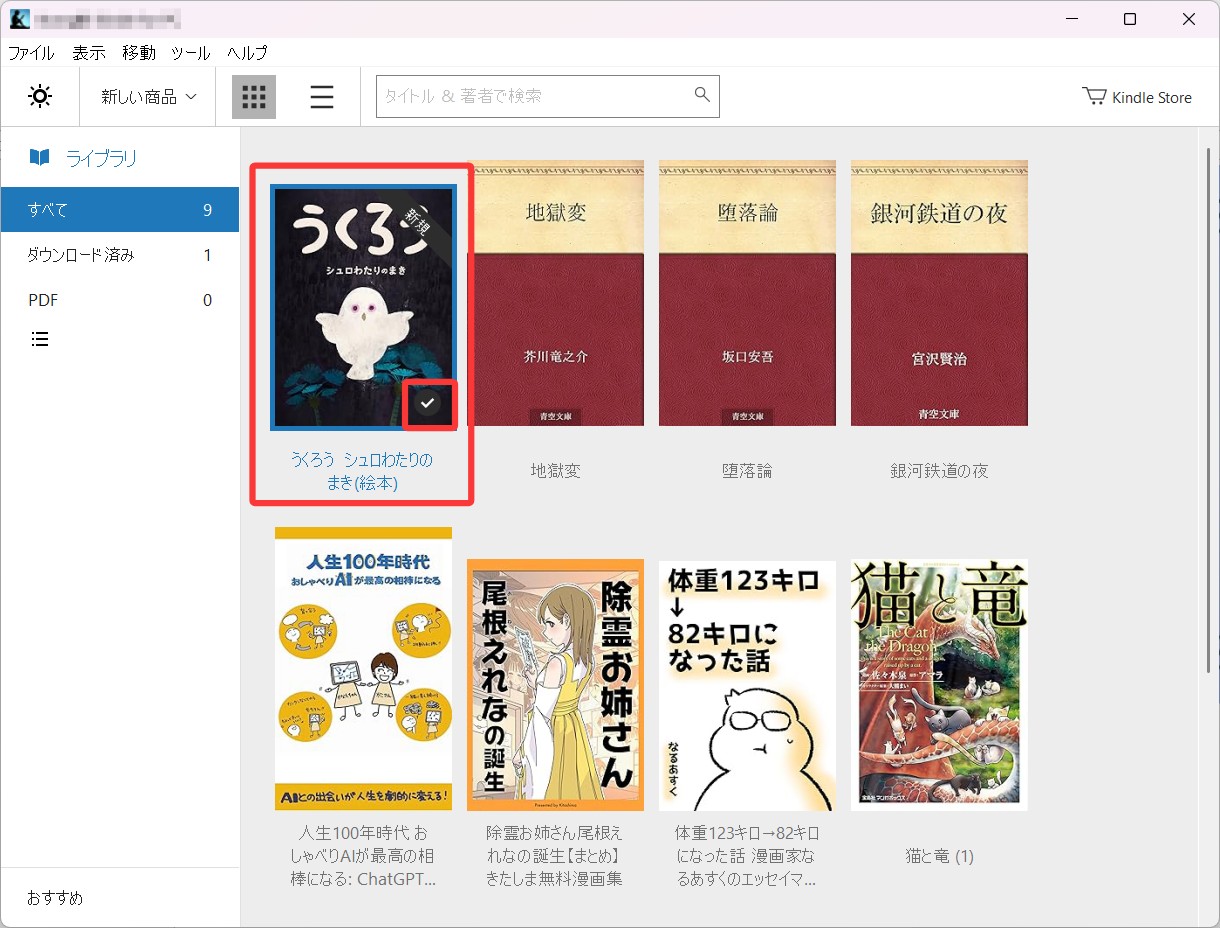
旧環境では「ツール」→「オプション」→「コンテンツ」から保存先を確認できました。手元にAZW/AZW3などのファイルが残っている場合は、そのファイルを対象にします。
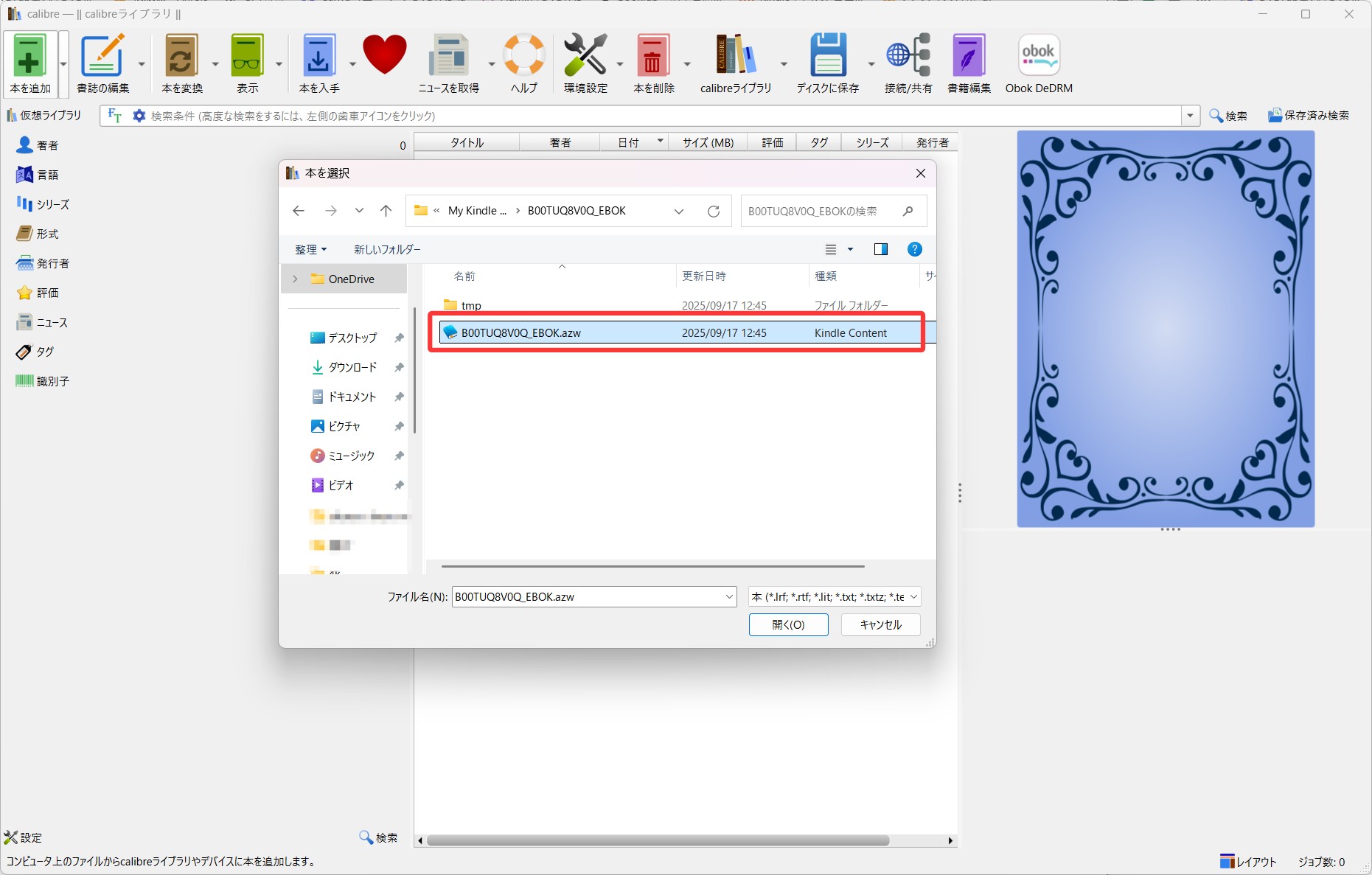
DeDRMプラグインを設定した後、「本を追加」から対象ファイルを読み込みます。DRMエラーが出る場合は、ファイル形式とDeDRMプラグインの対応状況を確認してください。
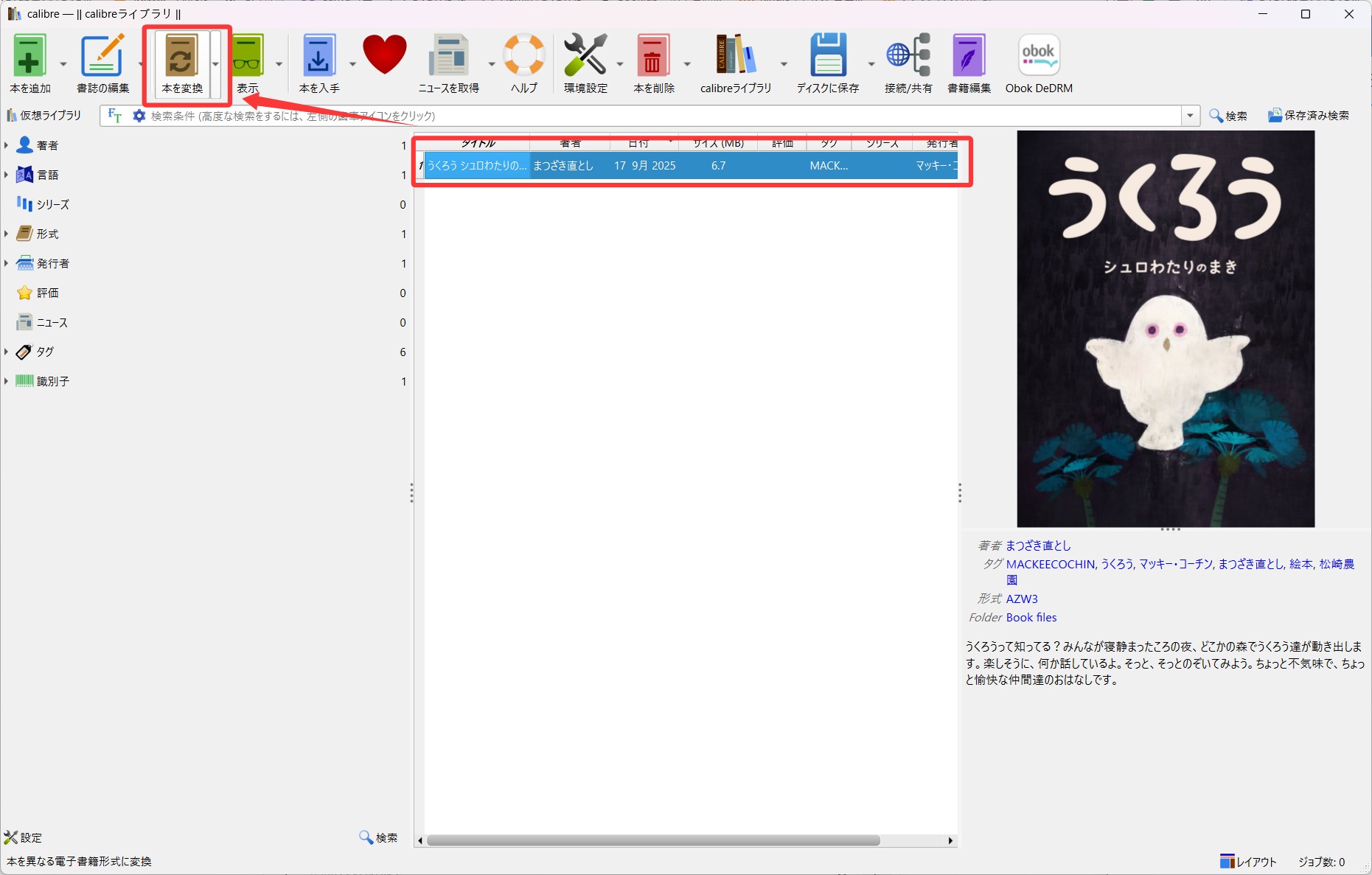
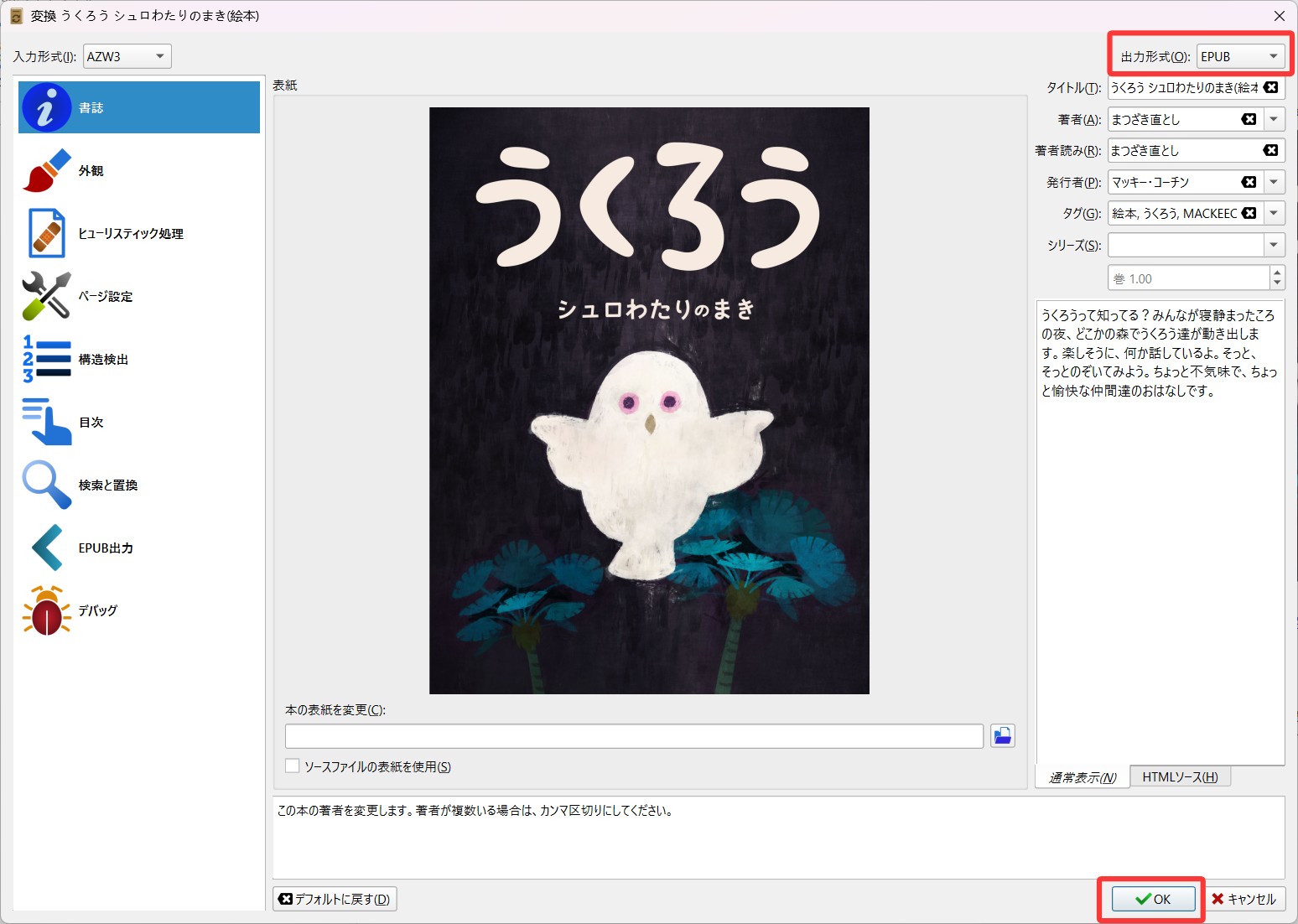
正常に読み込めた場合は、「本を変換」からEPUBやPDFなどを選択できます。旧環境の詳しい保存先やAZW/AZW3の扱いは、AZW/AZW3ファイルの変換ガイドも参考にしてください。
CalibreでKindle DRM解除ができない主な原因と対処法
CalibreとDeDRM関連ツールを使ってKindle本を取り込む際に、「変換できない」「DRMが解除されない」「KFX-ZIPのままになる」といったエラーが出ることがあります。2026年現在は、Kindle for WindowsのbuildとDeDRM_tools側の対応が合っているかが最初の確認ポイントです。新Kindleで取得した本か、旧Kindle for PCですでに保存済みの本かによっても確認項目が変わるため、以下の表で原因を切り分けましょう。
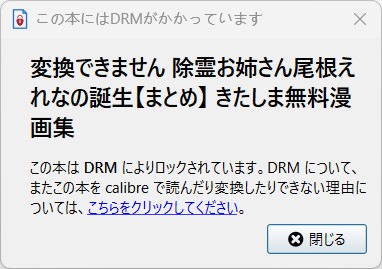
| よくある原因 | 起こりやすい環境 | 確認・対処法 |
|---|---|---|
| KFX形式の書籍だった | 新しめのKindle for PC、KFX形式のKindle本 | KFX Inputを追加し、現行版を使用しているか確認します。あわせてKFXArchiver/MSIXKFXArchiverやKFX-ZIPの生成状況も確認してください。 |
| Kindle for Windowsの保存構造やbuildに未対応 | Microsoft Store版でダウンロードした本 | 上の対応表で、Kindle for WindowsのbuildとDeDRM_tools/MSIXKFXArchiverの組み合わせを確認します。対応が確認できないbuildでは、古い実行ファイルを無理に流用せず最新Releaseを確認してください。 |
| KFX-ZIPや中間ファイルが生成されていない | MSIXKFXArchiverなどを使う環境 | 本が完全にダウンロード済みか確認したうえで、Kindleアプリのbuild、KFX関連ツールの対応リリース、中間ファイルの出力結果を順に確認します。 |
| DeDRMプラグインが古い、または未読み込み | 古いDeDRM_toolsを使っている場合 | 最新リリースを確認し、解凍後のDeDRM_plugin.zipを読み込み、Calibreを再起動します。 |
| プラグイン導入前に本を追加していた | DeDRM設定前にCalibreへ追加した本 | DeDRMは通常、Calibreへ追加する時に動作します。一度削除し、設定後に再追加してください。 |
| Kindle端末のシリアル番号が必要だった | E Ink Kindle端末から取得した本 | Kindle Paperwhiteなど端末由来の本では、DeDRM側で端末シリアル番号が必要な場合があります。 |
| ファイル破損・ダウンロード不完全 | 保存途中で停止した本、アプリで正常に開けない本 | Kindleアプリ側で本を削除し、完全に開ける状態まで再ダウンロードしてから追加します。 |
エラー解決の優先順位
| 確認順 | チェックすること | ポイント |
|---|---|---|
| 1 | どのKindle環境で取得した本か | Kindle for Windows、旧Kindle for PCの保存済みファイル、E Ink Kindle端末では手順が異なります。旧Kindle for PCは2026年6月30日以降サポート対象外です。 |
| 2 | ファイル形式を確認する | AZW/AZW3、KFX、KFX-ZIP、または複数ファイル構成なのかを確認します。 |
| 3 | 必要なプラグインを確認する | DeDRMプラグインだけでなく、KFX InputやKFXArchiver系ツールが必要になる場合があります。 |
| 4 | Calibreへ再取り込みする | プラグイン設定後、既存の本を削除してから再度追加すると改善する場合があります。 |
| 5 | それでも失敗する場合 | Kindle側の仕様変更や対象書籍の形式により、Calibreだけでは安定しない場合があります。複雑な設定を避けたい場合は、Kindle for Windowsで保存した対応書籍を扱えるBookFab Kindle 変換のような専用ソフトも検討してください。 |
Calibre DeDRMの限界と代替策:BookFab Kindle 変換
CalibreのDeDRMプラグインは無料で利用できる一方、Kindleアプリの種類、KFX形式、補助ツールの有無によって手順が複雑になりやすい方法です。特にKindle for Windowsで保存した本は、旧Kindle for PCのAZW/AZW3をそのまま追加する流れとは異なり、保存フォルダや関連ファイルの確認が必要になります。
設定やプラグインの切り分けに時間をかけたくない場合は、BookFab Kindle 変換を使う方法もあります。Windows版BookFab 1.3.0.5では、2026年9月16日にKindle App 25218でダウンロードした書籍への対応が追加されました。BookFab側でもKindle for Windows 1.0.25218でダウンロードした書籍を実機で確認し、DRM処理後にEPUB/PDFへ形式変換できることを確認しています。Calibre+DeDRMの公開対応が最新Kindle buildに追いついていない場合の代替策として確認できます。

- Windows版1.3.0.5でKindle App 25218のダウンロード書籍に対応
- 対応するKindle書籍をEPUB・PDFなどへ変換
- 無料試用版でも最大3冊まで全文変換を確認可能
- Calibreの複雑なプラグイン設定を避けたい場合に使いやすい
- 変換後のEPUB・PDFを保存先から確認しやすい
BookFab Kindle 変換の使い方
BookFabは2026年8月21日の1.3.0.0でメインUIが刷新され、Windows版は2026年9月16日の1.3.0.5でKindle App 25218でダウンロードした書籍への対応が追加されています。以下は現在の画面を前提にした基本手順です。最新版の変更内容はBookFabの更新履歴で確認できます。
- Kindle for Windowsで対象の本をPCへ完全にダウンロードしておく
- BookFab Kindle 変換を最新版に更新する
- 起動後、ホーム画面から「Kindle」を開く
- 対象本が検出されたら、EPUBやPDFなど必要な出力形式を選択する
Kindle for Windowsで対象本をPCへ完全にダウンロードした後、BookFabを最新版に更新して起動し、ホーム画面から「Kindle」を開きます。
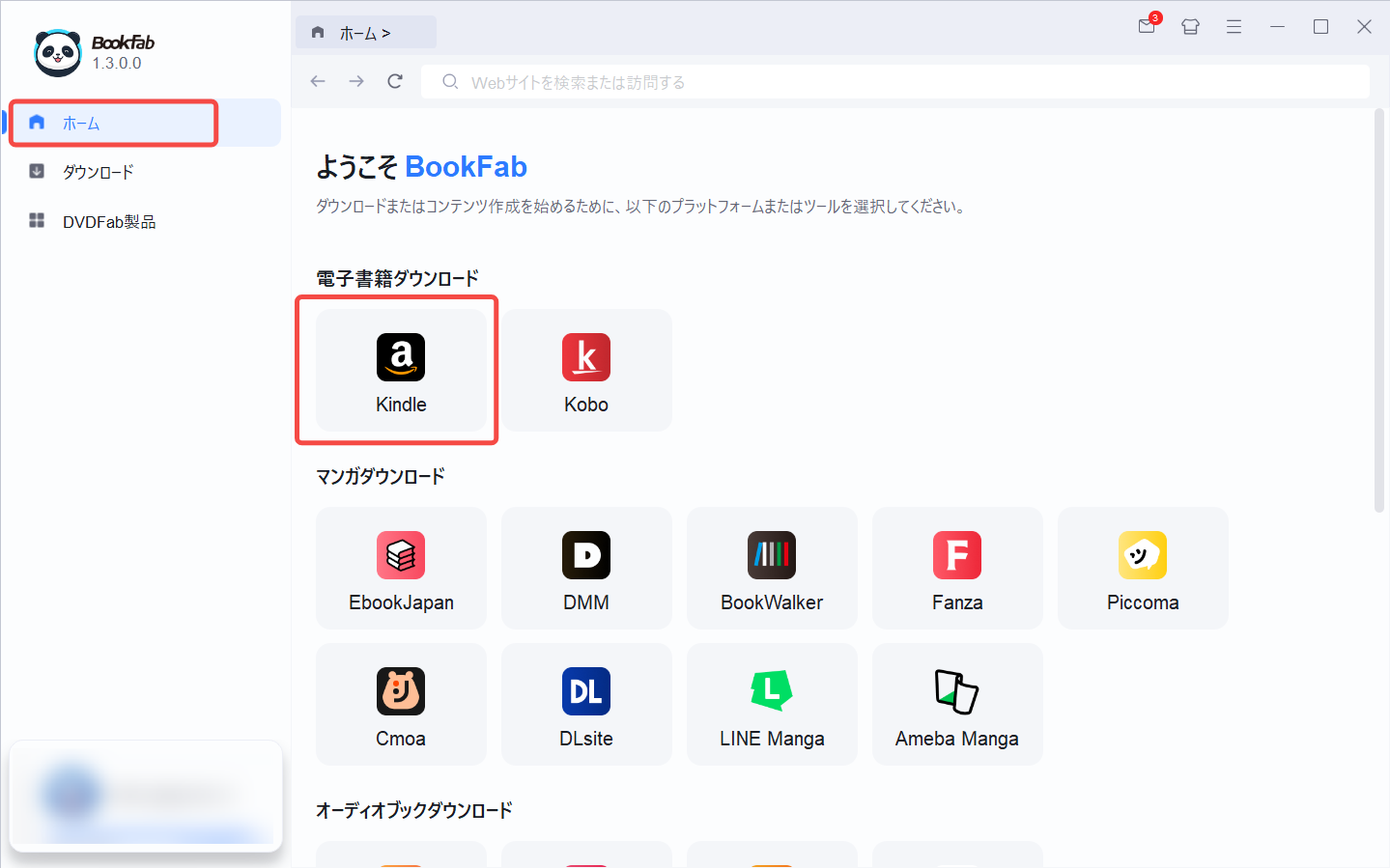
Kindle画面に対象書籍が表示されたら、変換したい本を選択します。必要に応じて出力形式をEPUBまたはPDFなどに設定します。本が表示されない場合は、Kindle for Windowsで対象本を一度開いてダウンロード完了を確認し、BookFab右上の更新ボタンで再読み込みしてください。
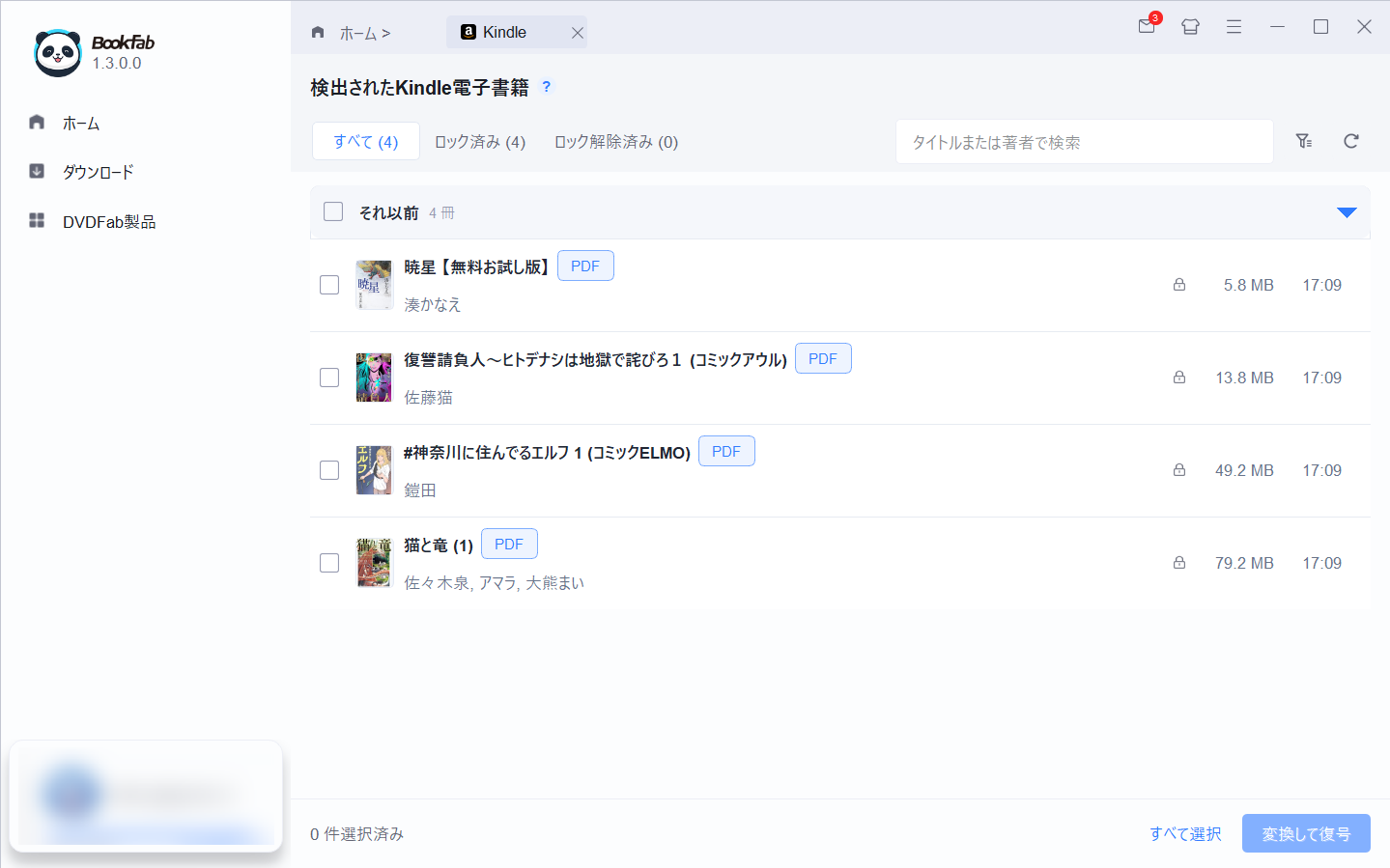
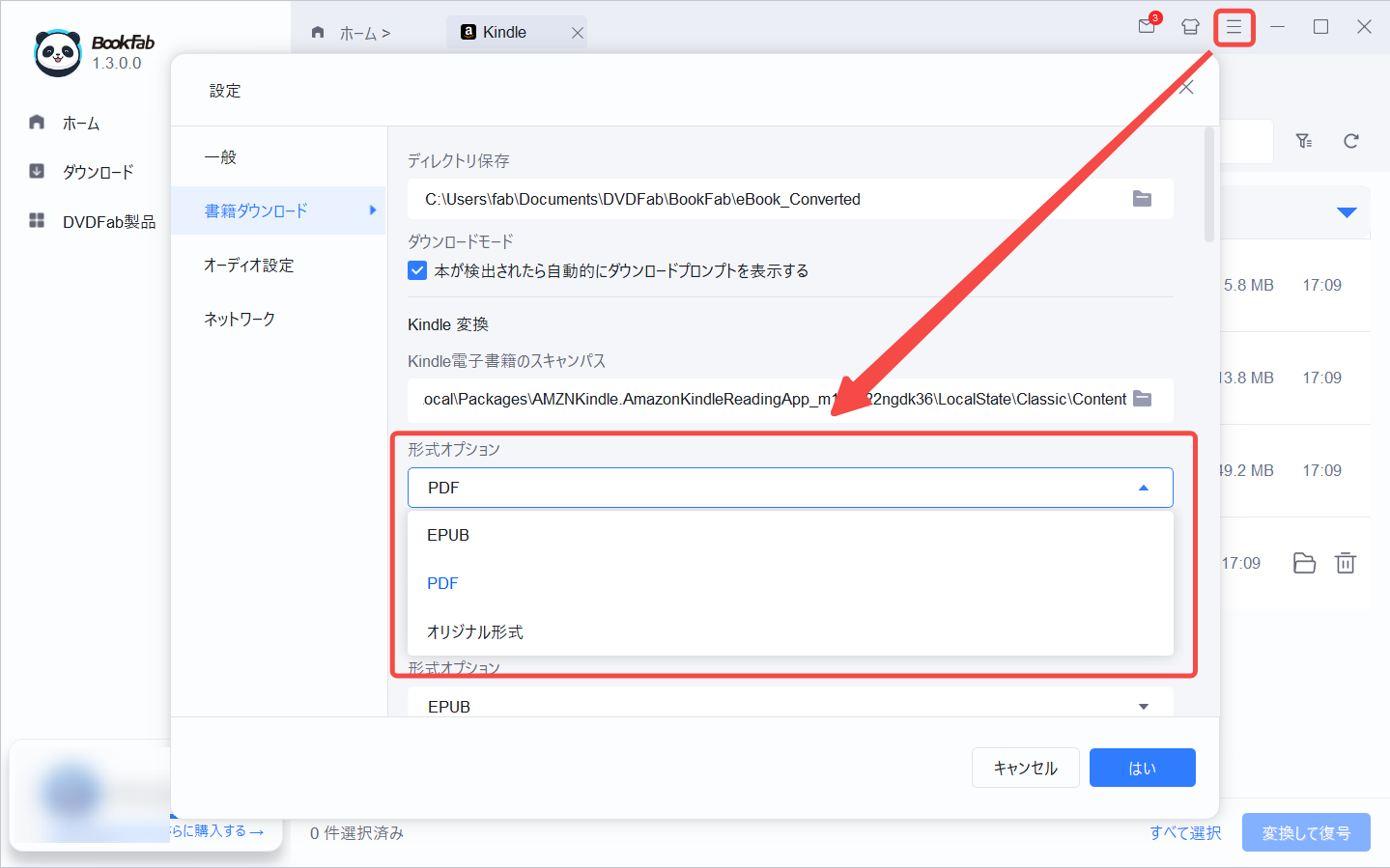
対象本を選択して「変換して復号」をクリックします。処理後はロック解除済みの表示を確認し、保存先フォルダから変換後のEPUBやPDFを開いて内容を確認します。
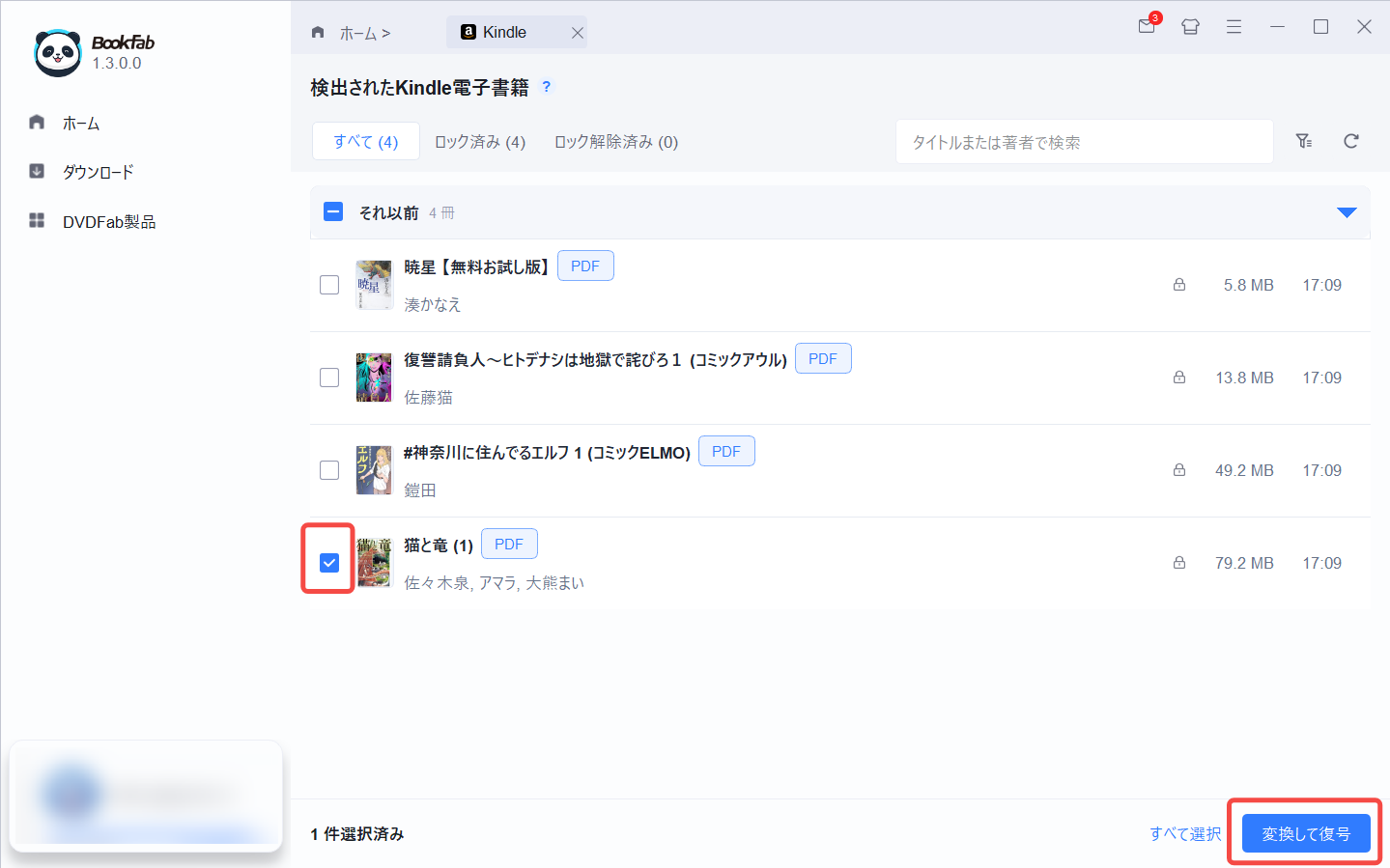
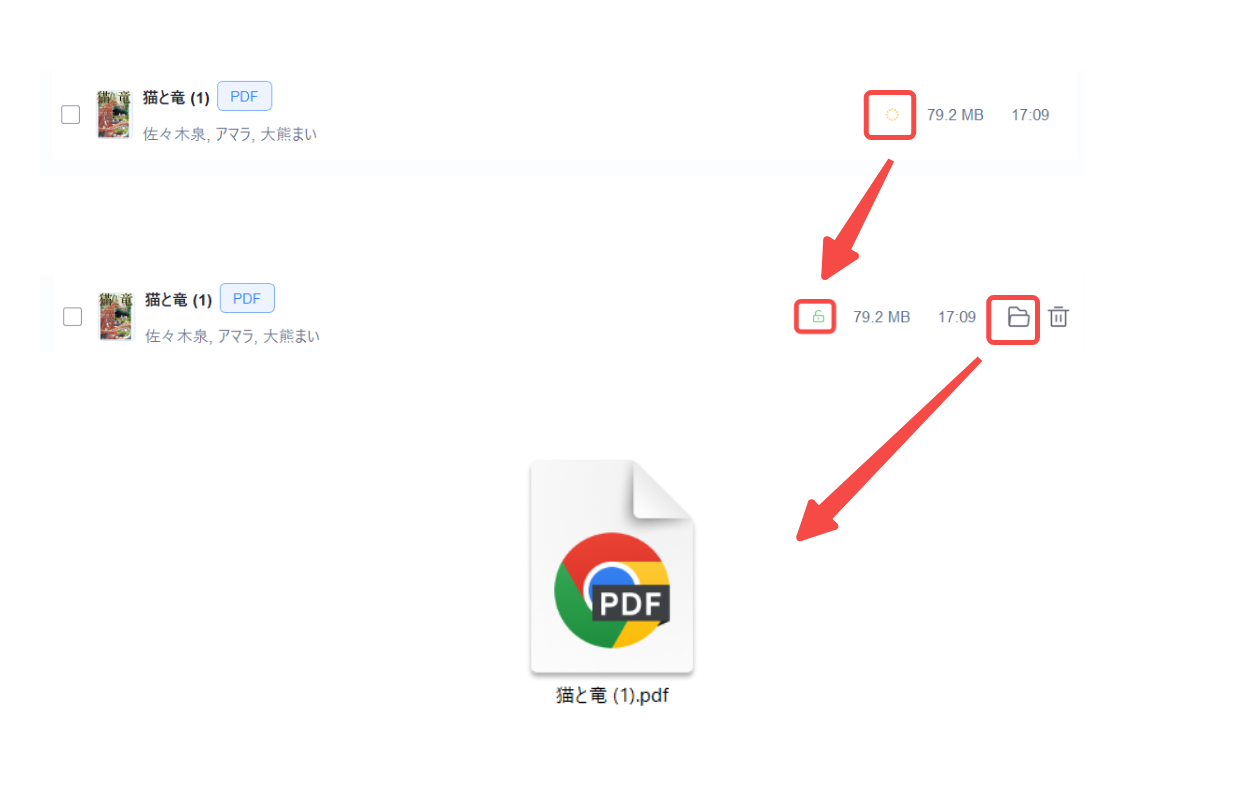
Calibreでの取り込みやKFX関連ツールの設定に時間がかかる場合、BookFab Kindle 変換なら、Kindle本の検出から出力形式の選択、変換後ファイルの確認までを一つの流れで進められます。無料体験では最大3冊まで全文の出力結果を確認できます。
DeDRMプラグインのインストール方法、使用時の注意点、エラーの解決法を動画でも解説しています。詳しい操作を確認したい方はこちらもご覧ください。
CalibreでKindleのDRMを扱う際の注意点
Kindle電子書籍のDRMや技術的保護手段の扱いは、利用する国・地域の法律、Amazonなどのサービス規約、対象書籍の条件によって異なります。購入済みの電子書籍であっても、DRMなどの技術的保護手段を回避して行う複製が、私的利用であれば常に適法になるとは限りません。
日本では、文化庁が、技術的保護手段の回避によって可能になった複製を、その事実を知りながら行う場合、私的使用目的であっても私的複製の例外から外れ、民事上の責任が生じ得ると説明しています。詳しくは文化庁の著作権法改正に関する説明を確認してください。
- 対象書籍のDRM設定や利用条件を確認する
- Amazonなど各サービスの利用規約を確認する
- 変換・複製したファイルを第三者へ共有、配布、販売、公開しない
- 法律上の扱いに不明点がある場合は、利用地域の最新情報を確認する
Calibre DeDRMに関するよくある質問
CalibreだけでKindle本のDRMを解除できますか?
いいえ。Calibre本体は電子書籍の管理・閲覧・形式変換を行うソフトで、DRM処理機能は標準搭載されていません。DRM付きのKindle本をCalibreで扱う場合は、DeDRM_toolsなどの追加ツールが必要になります。
2026年9月現在のDeDRM_toolsとCalibreの最新版は?
2026年9月現在、Calibreは9.14、Satsuoni版DeDRM_toolsはv10.0.31、KFX Inputは2.34.2が確認できます。ただし、Kindle for Windowsの更新は速いため、実際に使う前にGitHubのReleaseとKFX Inputの開発者スレッドで最新情報を確認してください。
Kindle for Windows 1.0.25218の本はCalibre DeDRMで処理できますか?
2026年9月時点では、1.0.25218に対するCalibre+DeDRMの安定した公開対応組み合わせは明確になっていません。古いMSIXKFXArchiverをそのまま流用せず、Satsuoni版DeDRM_toolsの最新Releaseで対応buildを確認してください。
KFX Inputは必ず必要ですか?
すべての電子書籍で必須というわけではありません。KFXやKFX-ZIPをCalibreに読み込む場合に必要になることがあります。AZW/AZW3など別形式の保存済みファイルでは、必要な構成が異なります。
DeDRMプラグインを入れたのにDRM解除できないのはなぜですか?
よくある原因は、Kindle for WindowsのbuildとDeDRM_tools/MSIXKFXArchiverが合っていない、KFX Inputが必要、対象本のダウンロードが不完全、またはDeDRM導入前にCalibreへ追加した本をそのまま使っていることです。まずKindle環境、ファイル形式、必要なプラグイン、再取り込みの順で確認してください。
旧Kindle for PCを今から入れて使う方法はおすすめですか?
本記事ではおすすめしていません。旧Kindle for PCは2026年6月30日以降Amazonのサポート対象外となっているため、現在は新しいKindle for Windowsを基準に確認してください。旧環境の説明は、すでにPCへ保存済みのAZW/AZW3ファイルを持っている場合の参考として残しています。
Calibreでうまくいかない場合、最新版Kindleの本を別の方法で変換できますか?
専用ツールを使う方法があります。Windows版BookFab Kindle 変換1.3.0.5ではKindle App 25218でダウンロードした書籍への対応が追加されており、BookFab側の実機確認でもDRM処理後にEPUB/PDFへ変換できることを確認しています。無料体験では最大3冊まで全文変換を確認できます。
まとめ
2026年現在、Calibre本体だけでKindle本のDRMを処理できるわけではなく、DeDRM_tools、KFX Input、環境によってはMSIXKFXArchiverなどの補助ツールが必要です。特に新しいKindle for Windowsで保存した本を扱う場合は、KindleアプリのbuildとDeDRM_tools側の対応が一致しているかを最初に確認してください。
うまく処理できない場合は、「どのKindle環境で取得した本か」「ファイル形式は何か」「利用中のDeDRM_toolsやKFX関連ツールがその環境に対応しているか」「プラグイン設定後に再取り込みしたか」の順に切り分けると原因を特定しやすくなります。Calibre側の対応が確認できない最新Kindle buildでは、無理に古い方法を流用せず、対応更新を待つか、対応済みの専用ツールを検討してください。

 【2026年最新】MacでKindle本をPDFに変換!失敗する理由と確実な変換方法を完全解説鍋田 悠真 より - 2026年9月18日
 【2026年】Kindle本がダウンロードできない時の対処法:待機中・ビックリマーク・遅い原因鍋田 悠真 より - 2026年9月17日
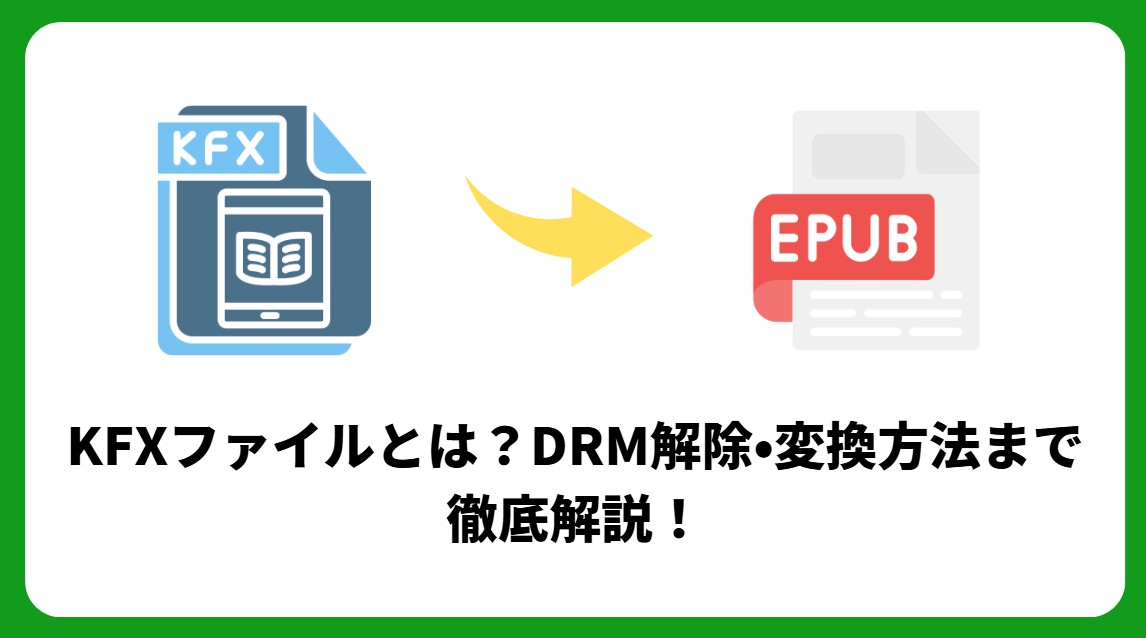 【2026年最新】KFXとは?KFX-ZIP・KFX InputとCalibreで変換できない原因鍋田 悠真 より - 2026年9月17日
 【2026年】電子書籍のダウンロード方法:保存先・オフライン・PDF/EPUBの違い鍋田 悠真 より - 2026年9月16日