【2026年】Kindle DRM解除方法3選!新Kindle for Windows・Calibre対応も解説

要約: 2026年現在、Kindle DRM解除は新しいKindle for Windows、KFX、使用する変換ソフトやCalibreプラグインの更新状況によって結果が変わります。本記事ではBookFab Kindle 変換、Calibre+DeDRM、Epubor Ultimateの3つを比較し、最新のKindle環境で確認すべきポイント、Calibreで解除できない場合の原因、新しいBookFab画面でPDF・EPUBへ変換する手順まで解説します。
Kindle DRM解除の最新状況
Kindle本をPDFやEPUBとして管理する場合は、使っているKindleアプリと書籍形式を最初に確認する必要があります。特にWindowsでは旧「Kindle for PC」から新しいKindle for Windowsへの移行が進み、ダウンロードされるKFXファイルの扱い方も変化しています。
Amazonは旧Kindle for PCについて、2026年6月30日以降はサポート対象外と案内しています。Windowsで現在の環境を使う場合は、新しいKindle for Windowsを前提に考える方が現実的です。
| 環境 | 現在の状況 | DRM処理で確認する点 |
|---|---|---|
| Kindle for Windows | 1.0.22920。ダウンロード本は主にKFX | BookFab・Calibre関連ツール・Epuborを最新版へ更新してから確認 |
| 旧Kindle for PC | 2026年6月30日以降はAmazonのサポート対象外 | 旧版を前提にした手順を現在の標準手順として使わない |
| KFX形式 | 新しいKindle for Windowsで一般的に使われる形式 | CalibreではDeDRMだけでなくKFX関連ツールの互換性も確認 |
| DRMフリー本 | 対象本ではAmazonからEPUB・PDFを直接取得できる場合あり | 変換ソフトを使う前に公式ダウンロードの有無を確認 |
Kindleアプリは短期間で更新されることがあるため、特定のバージョン番号だけを長期間の基準にするのはおすすめできません。Kindle側が更新された直後は、BookFab、Calibre用プラグイン、Epuborなどの対応状況も合わせて確認してください。
DRMフリーのKindle本はAmazonから直接ダウンロードできる
Amazonでは2026年1月20日以降、出版社がDRMフリーに設定している対象書籍について、認証済み購入者が「コンテンツと端末の管理」からEPUBまたはPDFをダウンロードできる仕組みを提供しています。
対象書籍で公式ダウンロードが使える場合は、DRM処理や形式変換を行う必要はありません。Kindle Unlimitedなど読み放題として利用している本は、このダウンロード機能の対象外です。
参考:Amazon KDP「Digital Rights Management」

法律・規約について:購入済みのKindle本を自分だけで利用する場合でも、技術的保護手段の回避を伴う複製が常に認められるとは限りません。利用する国・地域の法律とAmazonの利用規約を確認し、変換したファイルの共有・配布・販売・アップロードは行わないでください。
Kindle DRM解除方法3選
現在のKindle環境では、単純にソフト名だけで選ぶより、新しいKindle for Windowsへの対応、KFXへの対応、設定の難しさ、無料試用でどこまで確認できるかを見る方が重要です。
| 重視すること | 向いている方法 | 特徴 |
|---|---|---|
| 新Kindle・操作の簡単さ | BookFab Kindle 変換 | Kindle本の検出からPDF・EPUB出力までまとめて操作。最大3冊まで全文変換を試せる |
| 無料・Calibre管理 | Calibre+DeDRM | 無料だが、Kindleアプリ・DeDRM・KFX関連ツールの組み合わせを自分で調整する必要がある |
| 外部プラグインを使いたくない | Epubor Ultimate | 有料。試用版は書籍の20%まで・TXT出力のみで、画像やレイアウトを含む完成形は確認できない |
1. 新Kindle for Windowsへの対応速度・安定性を重視するならBookFab Kindle 変換
BookFab Kindle 変換は、KindleアプリでPCへダウンロードした書籍を読み込み、PDFやEPUBなどの一般的な形式へ変換できる専用ソフトです。新しいWindows版Kindleアプリで保存した書籍にも対応しており、Calibre用の複数プラグインを自分で組み合わせる必要がありません。Kindle側の仕様変更に合わせて継続的に対応が更新されるため、更新への追随の速さと、対応環境での処理の安定性を重視する場合にも選びやすい方法です。

- 新しいKindle for Windowsでダウンロードした対応書籍を読み込み
- Kindle本をPDF・EPUBなど扱いやすい形式へ変換
- 最大3冊まで全文出力して変換結果を確認可能
- Kindle for Windowsの更新に合わせて継続的に対応を更新
- Calibreを使い続けたい場合はBookFab Calibre プラグインも利用可能
- 新しいKindle for Windowsでダウンロードした書籍にも対応
- Kindle側の仕様変更への追随が早く、対応環境では複数の外部ツールの組み合わせに左右されにくい
- BookFab内で書籍の検出・選択・変換まで進められる
- PDF・EPUBから用途に合う形式を選べる
- 最大3冊まで全文変換して仕上がりを確認できる
- 無料枠を超えて継続利用する場合はライセンスが必要
- Kindleアプリ側が更新された直後はBookFabも最新版へ更新する必要がある
- 固定レイアウト本や画像中心の本は出力後の表示確認が必要
Calibreで書籍を整理している場合は、BookFab Calibre プラグインを使ってCalibreのライブラリ管理と組み合わせることもできます。
2. 無料で試すならCalibre+DeDRM
CalibreはWindows・macOS・Linuxに対応する無料の電子書籍管理ソフトです。ただし、Kindle DRMへの対応はCalibre本体の標準機能ではありません。DeDRM系プラグインやKFX関連ツールを別途用意する必要があります。
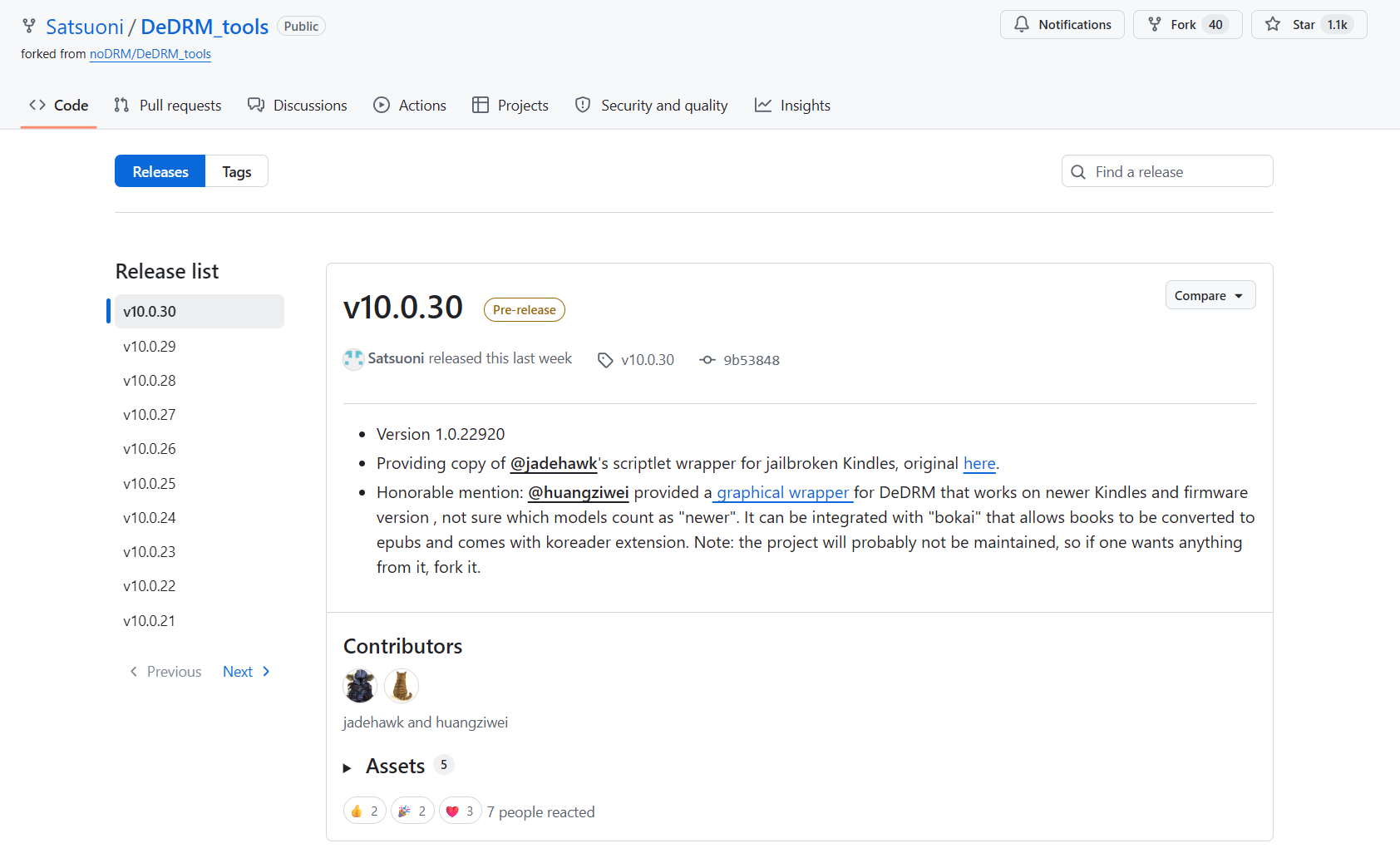
特に新しいKindle for Windowsでは、Kindleアプリの更新に合わせてMicrosoft Store版KFXを扱う補助ツールも更新されています。固定された1つのDeDRMバージョンだけを使い続けるのではなく、利用中のKindleバージョンに対応するSatsuoni版DeDRM_toolsのリリースと関連ツールを確認してください。
最新リリース:Satsuoni / DeDRM_tools Releases
- Calibre本体を無料で利用できる
- Windows・macOS・Linuxに対応
- DRM処理後もCalibreの強力なライブラリ管理機能を使える
- Kindle DRMへの対応には外部プラグインが必要
- Kindleアプリ更新のたびに互換性確認が必要になる場合がある
- KFXではDeDRMだけでなく関連ツールの確認も必要
Calibre+DeDRMを使う基本の流れ
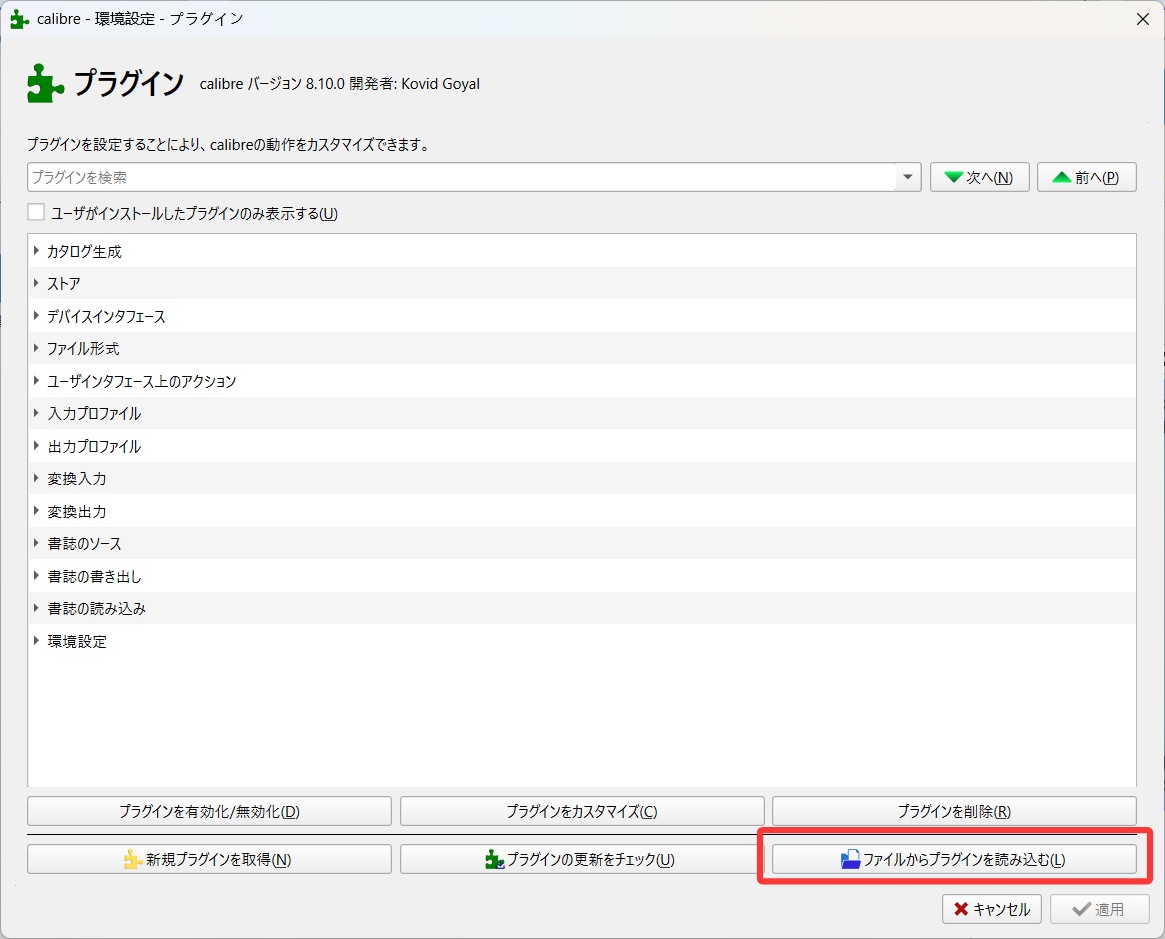
Calibreをインストールし、利用するKindle環境に対応しているDeDRM系プラグインを確認します。KFX形式をCalibreで扱う場合は、KFX InputやMicrosoft Store版Kindle向けの補助ツールが必要になることがあります。
Kindle for Windowsのバージョンを確認し、そのバージョンに対応するDeDRM関連ツールを使用します。Kindle側だけ、またはCalibre側だけを更新すると互換性が崩れる場合があります。
Kindle本をCalibreへ追加し、本文・表紙・目次が正常に開けるか確認します。エラー、白紙、KFX関連の読込失敗が出た場合は、プラグインを何度も入れ直す前にKindleアプリのバージョンと書籍形式を確認してください。
DeDRMの導入方法や新しいKindleアプリでの詳しい確認手順は、Calibre DeDRMプラグイン完全ガイドで解説しています。
3. 外部プラグインなしで使うならEpubor Ultimate
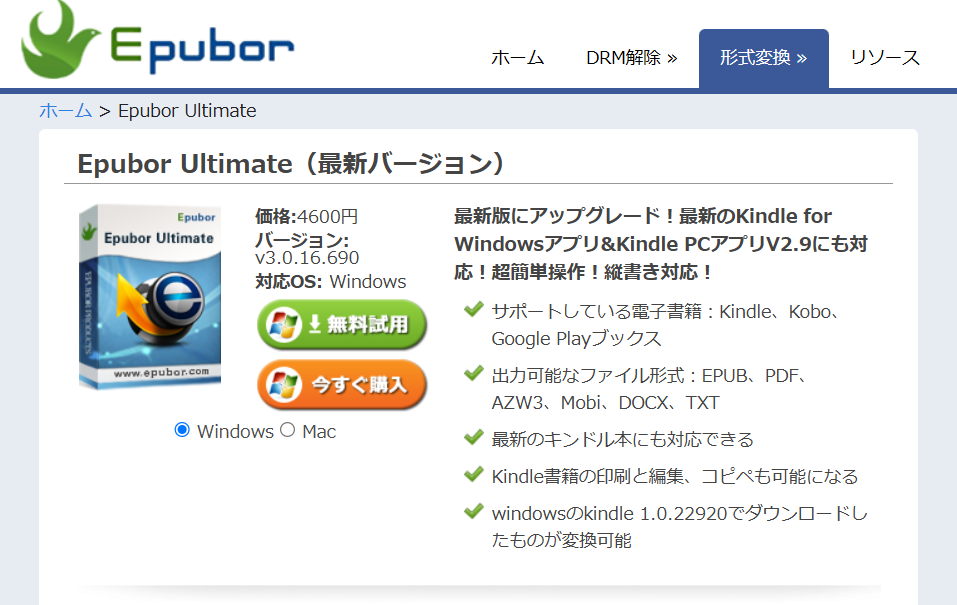
Epubor Ultimateは、Kindleを含む電子書籍のDRM処理と形式変換に対応するWindows・macOS向け有料ソフトです。CalibreのようにDeDRMプラグインを別途追加する必要がなく、対応環境では比較的少ない設定で利用できます。
Windows版の最新バージョンはEpubor Ultimate 3.0.16.692です。公式サイトでは、Kindle for Windows 1.0.22920でダウンロードした書籍への対応が案内されています。
なお、1.0.22920への対応が追加された直後のv3.0.16.685では、EpuborのサポートページにKFX Errorが発生したというユーザー報告がありました。その後v3.0.16.692へ更新されているため、現在の最新版でも同じ問題が発生するとは限りません。利用する場合は、最新版へ更新したうえで手持ちの書籍で動作を確認するのが確実です。


- Calibre用の外部プラグインを追加する必要がない
- 新しいKindle for Windowsへの対応更新が行われている
- EPUB・PDFなどへの形式変換に対応
- 継続利用には有料ライセンスが必要
- 試用版では出力内容に制限がある
- Kindleアプリの更新直後は、最新版との互換性やKFXの処理結果を確認する必要がある
- Calibreほど本格的なライブラリ管理機能はない
詳しい機能、価格、無料試用の制限についてはEpubor Ultimateのレビューも参照してください。
BookFab・Calibre・Epubor Ultimateを比較
| 項目 | BookFab Kindle 変換 | Calibre+DeDRM | Epubor Ultimate |
|---|---|---|---|
| 料金・試用 | 有料/最大3冊まで全文変換を試用可 | Calibre本体は無料 | 有料/試用版に出力制限あり |
| 対応OS | Windows / macOS | Windows / macOS / Linux | Windows / macOS |
| 新Kindle for Windows | 対応。Kindle側の更新に合わせた追随が速く、専用ソフト内で処理 | Kindleバージョンに対応するプラグイン・補助ツールが必要 | 最新版で対応を案内 |
| KFX | 対応書籍を自動処理 | KFX Inputなど追加確認が必要 | 最新版で対応を案内。利用前の動作確認を推奨 |
| 主な出力 | PDF / EPUB | 読み込み状態と変換設定に依存 | EPUB / PDFなど |
| 外部プラグイン | スタンドアロン版では不要 | 必要 | 不要 |
| ライブラリ管理 | BookFab内で管理。Calibreプラグインも利用可能 | 非常に充実 | 基本的な管理機能 |
| 向いている人 | 新Kindle環境で更新対応の速さ・安定性・設定の簡単さを重視する人 | 無料を重視し、自分で設定・検証できる人 | 外部プラグインなしの有料ソフトを使いたい人 |
CalibreでKindle DRM解除できない時に確認すること
CalibreにKindle本を追加しても読めない、白紙になる、KFXエラーが出る場合は、Calibreだけを入れ直す前に環境全体を確認してください。
| 確認項目 | 問題になりやすい点 | 対応 |
|---|---|---|
| Kindleアプリ | 新Kindle for Windowsなのに旧Kindle for PC向け手順を使っている | Kindleアプリ名とバージョンを確認する |
| DeDRM | Kindle側の更新に対応していない版を使用 | Satsuoniの最新Releaseと対応情報を確認する |
| KFX | DeDRMだけで処理しようとしている | KFX InputやMicrosoft Store版向け関連ツールを確認 |
| ダウンロード状態 | 書籍データが完全に保存されていない | Kindleアプリでオフラインでも本文を開ける状態にする |
| DRMフリー本 | 本来は公式EPUB・PDFを取得できる本まで変換しようとしている | Amazonの「コンテンツと端末の管理」を先に確認 |
DeDRMは更新頻度が高く、新しいKindle for Windowsが更新されるたびに対応状況が変わる可能性があります。特定の古いKindleやDeDRMへ固定するより、現在利用している環境に対応する組み合わせを確認する方が安全です。
Kindle DRM解除の規約・アカウント・法律上の注意
Amazonは、DRM処理をどのように検出しているか、どの条件でアカウントに措置を行うかといった具体的な基準を公開していません。そのため、「必ず検出されない」「アカウントに影響しない」と断言することはできません。
日本では、購入済みコンテンツを自分だけで利用する場合でも、技術的保護手段を回避して可能になった複製について、私的使用の例外が適用されない場合があります。本記事は法律相談ではありません。実際に利用する際は最新の法令とサービス規約を確認してください。
BookFab Kindle 変換でKindle本をPDF・EPUBに変換する方法
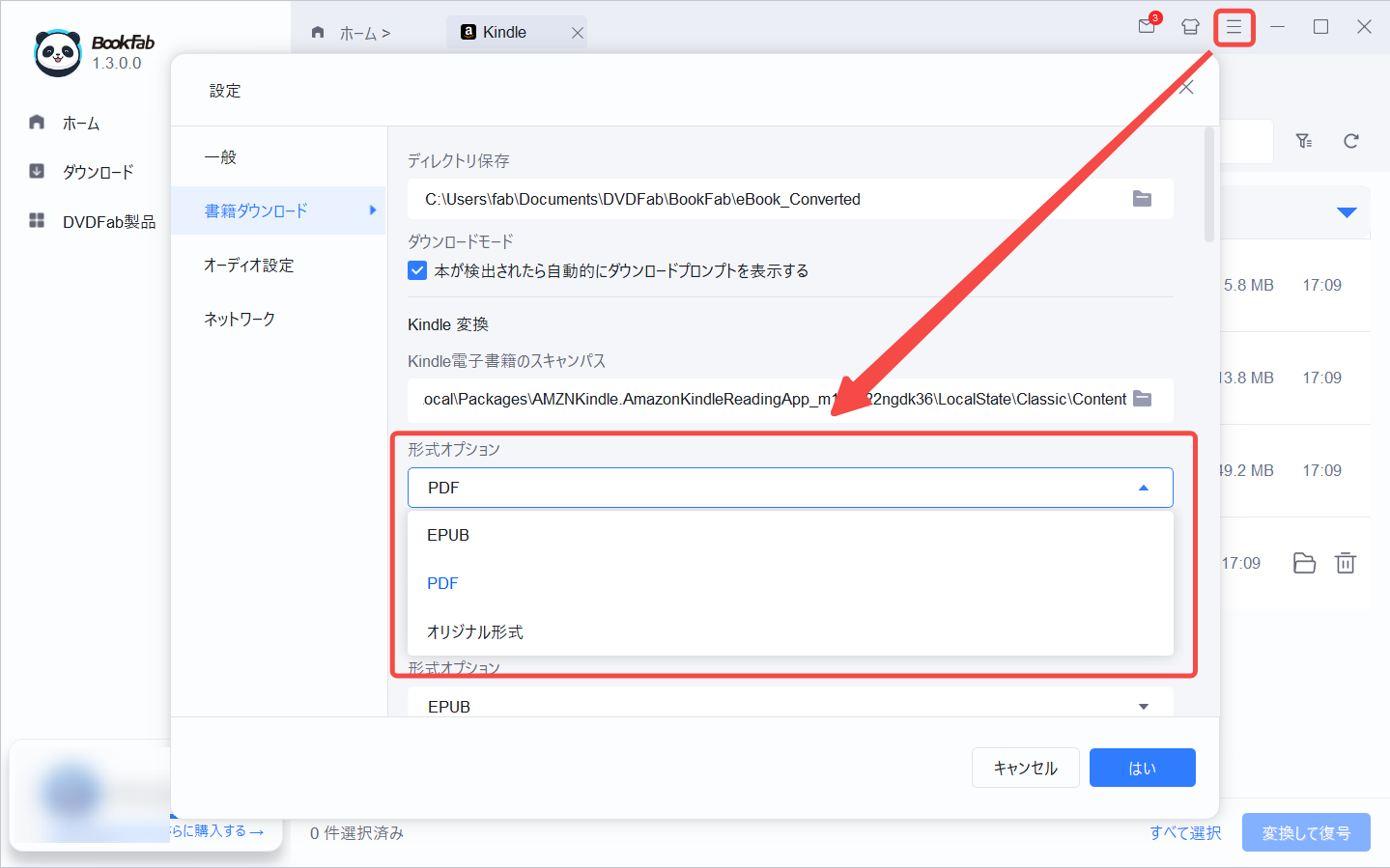
以下はWindows版BookFabの新しい画面を使った操作例です。ここではPDF出力を例にしています。EPUBで保存する場合は、変換前にBookFab側の出力形式をEPUBへ変更してください。
- Kindle for Windowsで変換したい本をPCへ完全にダウンロードする
- BookFabを最新版へ更新する
- PDFまたはEPUBの出力形式を確認する
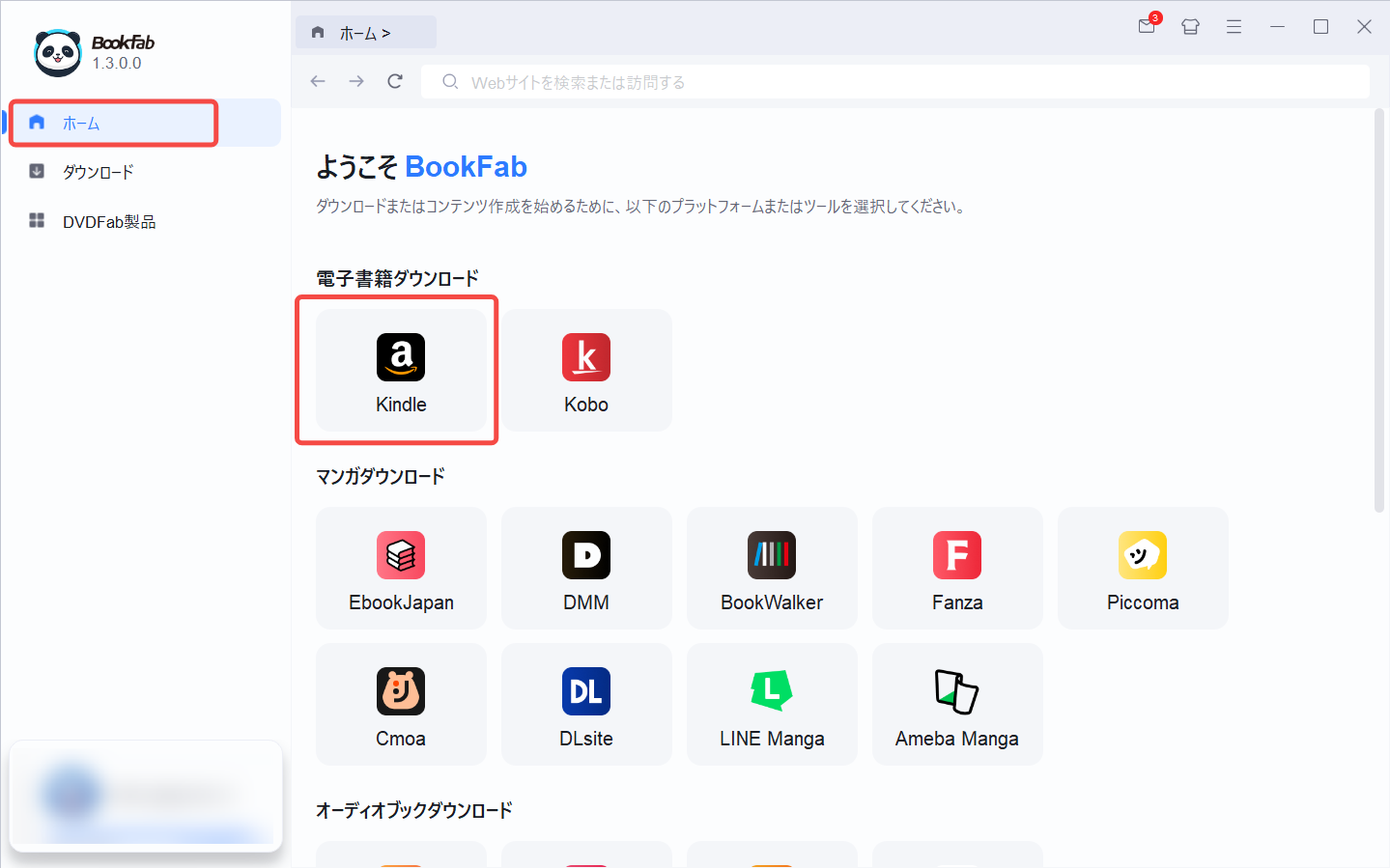
BookFabを起動するとホーム画面に「電子書籍ダウンロード」「マンガダウンロード」などのサービスが表示されます。「電子書籍ダウンロード」にある「Kindle」をクリックしてください。
Kindleを開くと、PCに保存されている対応書籍が「検出されたKindle電子書籍」に一覧表示されます。タイトル、著者、ファイルサイズ、現在の状態を確認できます。
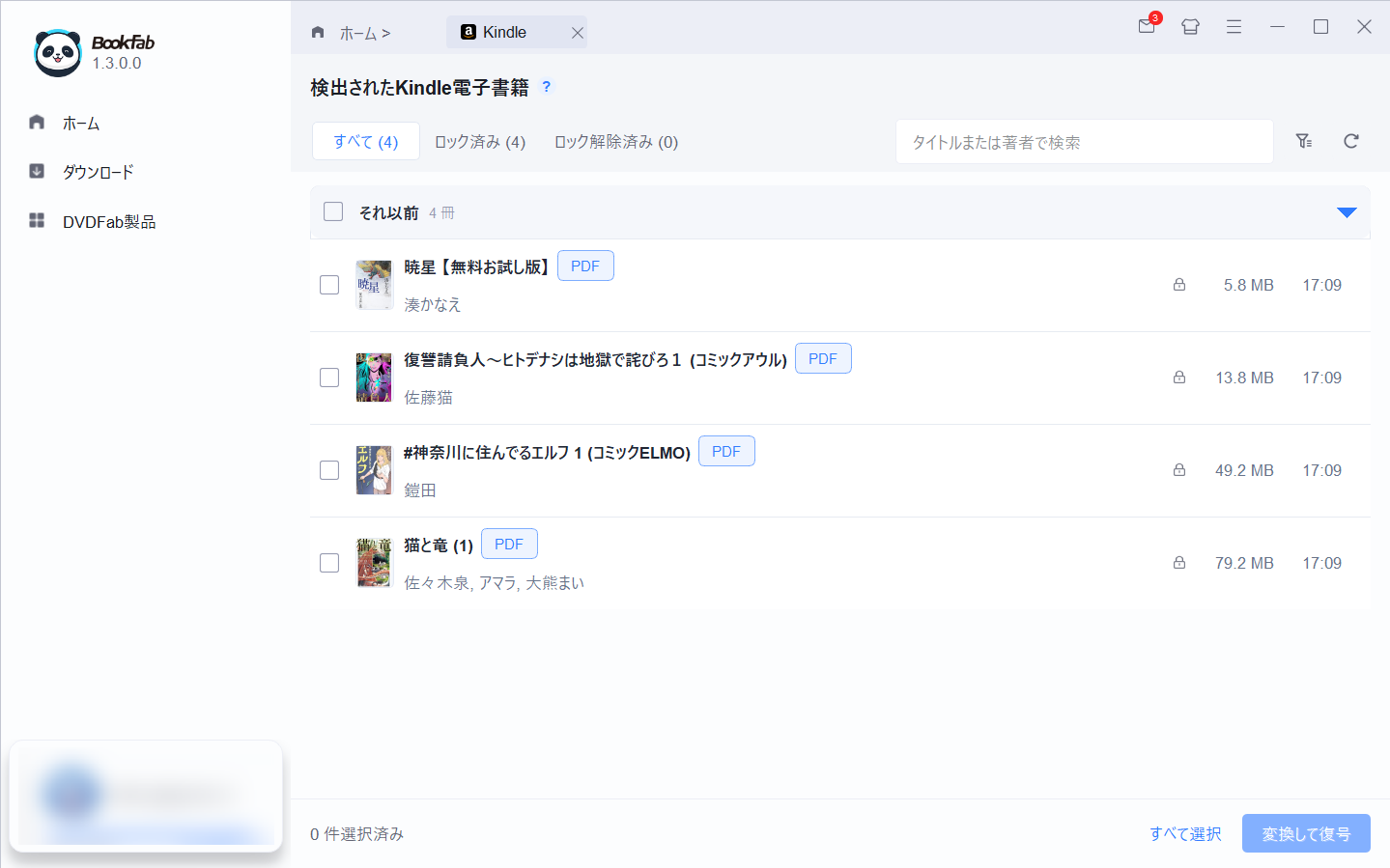
画面上部では「すべて」「ロック済み」「ロック解除済み」を切り替えられます。対象本が表示されない場合は、Kindle for Windows側で本のダウンロードが完了していることを確認し、右上の更新ボタンから再読み込みしてください。
変換したい本の左側にあるチェックボックスをオンにします。複数冊を処理したい場合は複数の本を選択することもできます。
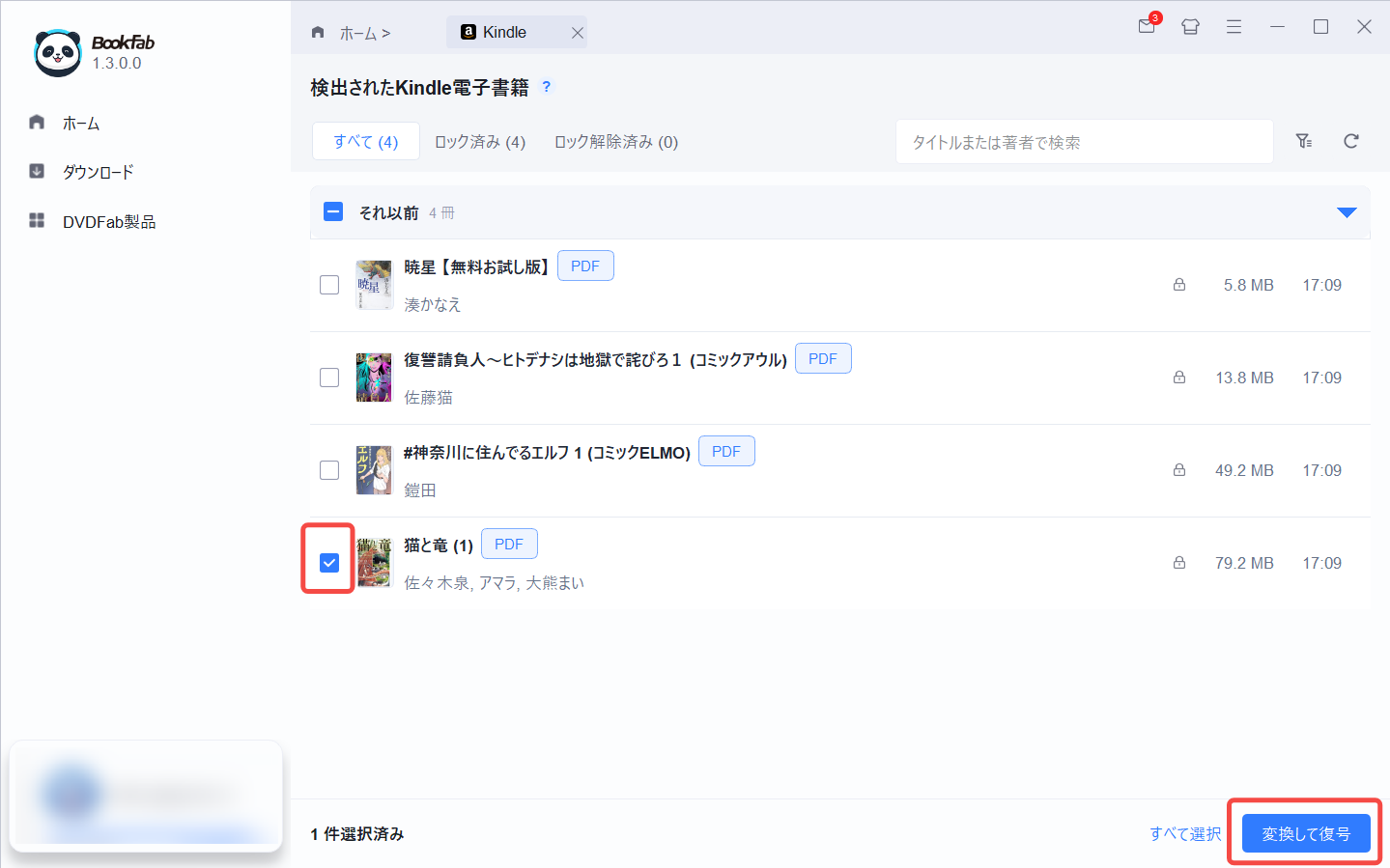
選択が完了すると画面右下の「変換して復号」ボタンが有効になるのでクリックします。処理中は書籍の右側に進行中を示すアイコンが表示されます。
今回の画面では各書籍に「PDF」と表示されているため、処理完了後はPDFとして保存されます。EPUBへ変換する場合は、処理を開始する前に出力形式をEPUBへ設定してください。
処理が完了すると、書籍の右側に表示されていた状態アイコンが緑色のロック解除済みアイコンに変わります。
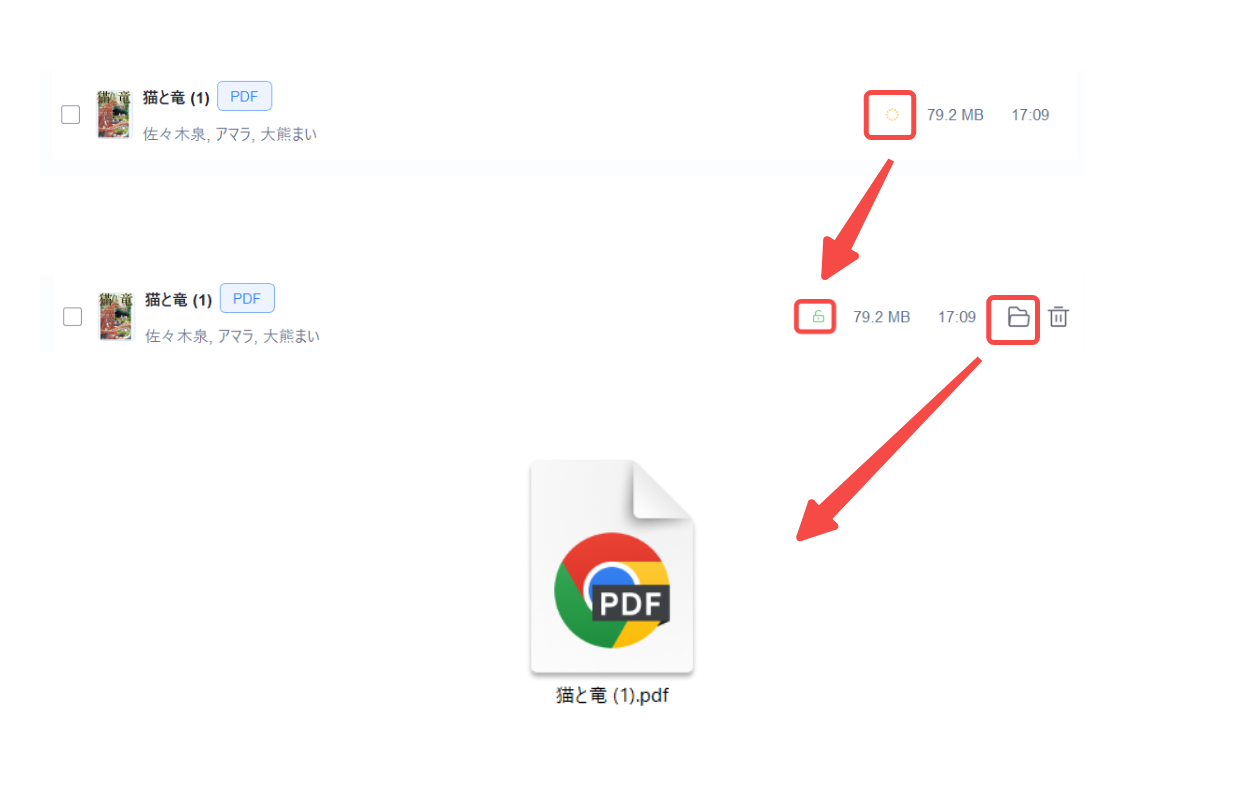
その右側にあるフォルダーアイコンをクリックすると、変換後のファイルが保存されているフォルダーを直接開けます。PDFの場合はブラウザやPDFビューア、EPUBの場合はCalibreやEPUBリーダーで本文・画像・目次などを確認してください。
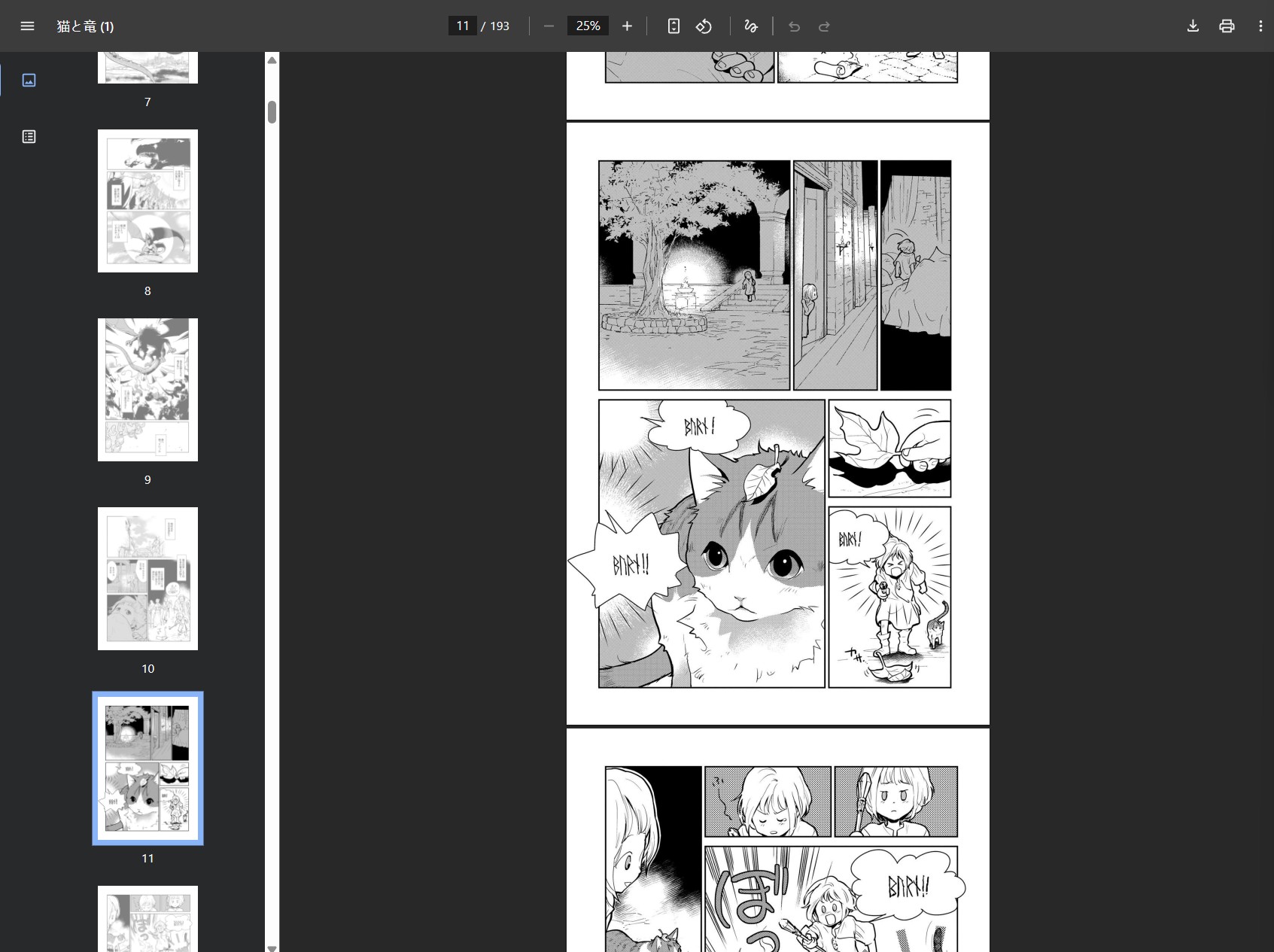
無料体験版では最大3冊まで全文変換できるため、最初に手持ちの本で本文、画像、縦書き、ルビ、目次などが正しく保存されるか確認してから継続利用を判断できます。
Kindle DRM解除に関するよくある質問
Q
新しいKindle for WindowsでもKindle DRM解除はできますか?
対応している方法はありますが、すべてのKindle本で同じ結果になるわけではありません。新しいKindle for Windows、KFX、使用するソフトやプラグインの対応状況によって結果が変わります。BookFabやEpuborなどの専用ソフトを使う場合も、作業前に最新版へ更新してください。
A
Q
Kindle for Windows 1.0.22920には対応していますか?
BookFabは新しいKindle for Windowsで保存した書籍への対応を案内しています。Epubor公式ではKindle for Windows 1.0.22920はWindows版v3.0.16.685以降の対応対象とされており、現在の最新バージョンはv3.0.16.692です。CalibreではKindle側のバージョンに対応するDeDRM系プラグインとKFX関連ツールを確認する必要があります。
A
Q
CalibreでKindle DRM解除ができないのはなぜですか?
Calibre本体にはKindle DRM解除機能が標準搭載されていません。Kindleアプリの種類とバージョン、DeDRM系プラグイン、KFX Inputなどの関連ツール、書籍形式、ダウンロード状態を確認してください。新しいKindle for Windowsでは旧Kindle for PC向けの手順をそのまま使えない場合があります。
A
Q
KFX Inputを入れればKindle DRMを解除できますか?
KFX Inputは主にKFX形式をCalibreで読み込むためのプラグインであり、単独でKindle DRMを解除するものではありません。DeDRM系プラグインや、使用しているKindle for Windowsのバージョンに対応する関連ツールも必要になる場合があります。
A
Q
Epubor Ultimate最新版なら必ずKindle DRMを解除できますか?
最新版でもすべての書籍で成功が保証されるわけではありません。Kindle for Windows 1.0.22920への対応初期にあたるv3.0.16.685では、EpuborのサポートページにKFX Errorのユーザー報告があり、その後v3.0.16.692へ更新されています。現在利用する場合は最新版へ更新し、試用版で手持ちの書籍を確認してから判断するのが確実です。
A
Q
DRMフリーのKindle本はソフトなしでダウンロードできますか?
出版社がDRMフリーに設定している対象書籍では、認証済み購入者がAmazonの「コンテンツと端末の管理」からEPUBまたはPDFをダウンロードできる場合があります。対象本では変換ソフトを使う前に公式ダウンロードの有無を確認してください。Kindle Unlimitedなど読み放題の本は対象外です。
A
Q
BookFab Kindle 変換は無料で試せますか?
はい。無料体験版では最大3冊までKindle本を全文変換できます。PDFやEPUBへ変換した後に本文、画像、表紙、目次などを確認できるため、自分の書籍やPC環境との相性を確認してから継続利用を判断できます。
A
Q
購入したKindle本なら個人利用でDRMを解除しても問題ありませんか?
購入済みで個人利用する場合でも、技術的保護手段を回避して行う複製が常に適法になるわけではありません。利用する国・地域の法律とAmazonの利用規約を確認し、変換したファイルの共有・配布・販売・アップロードは行わないでください。
A
まとめ
Kindle DRM解除では、新しいKindle for WindowsとKFXへの対応状況が重要です。旧Kindle for PCだけを前提にした方法ではなく、現在使っているKindleアプリ、書籍形式、各ツールの更新状況を合わせて確認してください。
設定をできるだけ簡単にしたい場合はBookFab Kindle 変換、無料とCalibreのライブラリ管理を重視する場合はCalibre+DeDRM、外部プラグインを使わない有料ツールを選びたい場合はEpubor Ultimateが候補になります。
DRMフリーとして提供されている本は、まずAmazonからEPUB・PDFを公式ダウンロードできないか確認しましょう。それ以外の書籍を扱う場合も、最新の法令・利用規約を確認し、変換したファイルは個人の管理範囲にとどめてください。

 【2026年最新】MacでKindle本をPDFに変換!失敗する理由と確実な変換方法を完全解説鍋田 悠真 より - 2026年9月18日
 【2026年】Kindle本がダウンロードできない時の対処法:待機中・ビックリマーク・遅い原因鍋田 悠真 より - 2026年9月17日
 【2026年最新】KFXとは?KFX-ZIP・KFX InputとCalibreで変換できない原因鍋田 悠真 より - 2026年9月17日
 【2026年】電子書籍のダウンロード方法:保存先・オフライン・PDF/EPUBの違い鍋田 悠真 より - 2026年9月16日