【2026年最新】Epubor Ultimateの使い方・安全性・無料版の制限を徹底解説!

要約: Epubor Ultimateは、KindleやKoboなどの電子書籍をEPUB・PDFなどへ変換できるソフトです。2026年現在も新しいKindle for Windowsへの対応更新が続いていますが、KindleアプリとEpubor Ultimateのバージョンの組み合わせによっては、書籍が表示されてもKFXの処理に失敗する場合があります。 また、「Epubor Ultimateは安全?」「無料版でどこまで試せる?」「最新のKindle本を変換できる?」といった点は、導入前に確認しておきたい重要なポイントです。本記事では、2026年8月時点の対応状況、料金、無料試用版の制限、安全性、使い方、変換できない場合の対処法を整理し、実際に確認したKindle KFXの結果もあわせて紹介します。
目次

先に要点:Epubor Ultimateは複数の電子書籍環境をまとめて扱える点が強みです。一方、無料試用版は1冊の20%まで・TXT出力のみで、Kindle対応はアプリとEpubor本体のバージョン確認が欠かせません。特にMacでKindle本を扱う場合は、利用経路によってmacOSのSIP設定が必要になるため、安全面も含めて手順を確認してから使うのがおすすめです。
Epubor Ultimateとは?2026年時点の基本情報
Epubor Ultimateは、Kindle、Kobo、Google Play Books、Adobe Digital Editions系の電子書籍を読み込み、EPUB・PDF・MOBI・AZW3・DOCX・TXTなどへ変換できる電子書籍変換ソフトです。Windows版とMac版が提供されており、KindleやKoboなど複数の電子書籍環境を1つのソフトで扱いたい場合に候補になります。
ただし、電子書籍変換ソフトはストア側のアプリ更新やDRM仕様の変更に影響されやすく、「最新版ならすべての本を必ず変換できる」とは限りません。Epubor Ultimateを使う場合は、Epubor本体、KindleやKobo側のアプリ、書籍の配信形式が対応しているかを確認することが重要です。
| 項目 | 2026年8月時点の確認内容 | 注意点 |
|---|---|---|
| 対応環境 | Windows版・Mac版を提供 | Kindle本を扱う方法はWindowsとMacで異なります。Macでは利用経路によって追加のシステム設定が必要です。 |
| 主な連携元 | Kindle for Windows、旧Kindle for PC、Kindle for Mac、Kindle e-ink端末、Kobo Desktop、Adobe Digital Editionsなど | Kindleアプリや端末の種類によって、利用すべきEpubor Ultimateのバージョンや手順が変わります。 |
| 主な入力形式 | AZW、AZW3、KFX、MOBI、KEPUB、EPUB、PDFなど | DRMの有無や取得元によって処理できる条件が異なります。 |
| 出力形式 | EPUB、PDF、MOBI、AZW3、DOCX、TXT | 試用版は20%まで・TXT出力のみです。 |
| 価格 | 4,600円 | キャンペーンや販売条件は変更される場合があるため、購入時に公式ページの表示を確認してください。 |
| 最新バージョン | Windows v3.0.16.692 / Mac v3.0.16.664 | 2026年8月26日確認時点。Kindleアプリとの対応条件は別途確認が必要です。 |
Epubor Ultimateの料金・無料版の制限
Epubor Ultimateには購入前に動作を確認できる無料試用版があります。ただし、無料版と正式版の差は大きく、公式では1冊につき20%まで、出力形式はTXTのみと案内されています。PDFやEPUBで本全体を保存して、画像・レイアウト・縦書きまで確認できる無料版ではありません。

- Epubor Ultimateが自分のPCで正常に起動するか
- KindleやKoboの対象書籍がライブラリに表示されるか
- 書籍の一部をTXTとして出力できるか
- Kindle・Kobo側の環境とEpubor Ultimateが正常に連携できるか
テキスト中心の書籍であれば最低限の認識テストには使えますが、漫画、図解本、雑誌、日本語の縦書き書籍では、画像やページ構成を含む完成形を無料版だけで判断するのは難しくなります。購入前に実際のPDF・EPUB出力まで確認したい場合は、後半で紹介するBookFab Kindle 変換との違いも確認してください。
Epubor Ultimateは安全?インストール前に確認したいポイント
Epubor Ultimateを安全面から判断する場合は、「正規版の入手元」「Macで必要になるシステム設定」「非公式版の危険性」「変換後ファイルの扱い」を分けて考えると分かりやすくなります。
公式サイトから入手した正規版を使う
Epubor Ultimateは長年提供されている商用ソフトです。ダウンロードする場合はEpuborの公式サイトから入手し、第三者サイトで配布されている改変版や不明なインストーラーは避けてください。OSやセキュリティソフトから警告が表示された場合も、そのまま許可するのではなく、まずファイルの入手元を確認しましょう。
MacでKindle本を扱う場合はSIP設定に注意
2026年現在、Apple Silicon搭載MacでKindle for Mac経由の書籍をEpubor Ultimateで扱う手順では、Epubor公式ガイドがSystem Integrity Protection(SIP)を一時的に無効化する方法を案内しています。SIPはmacOSの重要な保護機能なので、この操作は通常のアプリインストールよりも慎重に判断すべきポイントです。
この方法を利用する場合は、公式手順を確認し、処理後にSIPを再度有効化するところまで含めて実施してください。SIPを無効にしたくない場合は、別の利用経路を検討する方が分かりやすいでしょう。
crack・keygen・torrent版は使わない
「Epubor Ultimate crack」「keygen」「torrent」などで配布される非公式版は、正規ライセンスとは別物です。改変された実行ファイルにはマルウェアや不正なコードが含まれる可能性があり、ライセンス面でも問題があります。本記事では、こうした非公式版の入手方法やライセンス回避方法は扱いません。
ソフトの安全性と電子書籍の利用条件は別に考える
Epubor Ultimateを正規にインストールできることと、電子書籍をどのように利用してよいかは別の問題です。電子書籍の扱いは、購入元の利用規約、出版社の条件、地域の法令などによって異なります。変換したファイルを第三者へ配布・販売・共有することは避け、自分が利用するコンテンツの条件を事前に確認してください。
2026年8月現在、Epubor Ultimateは新しいKindleに対応している?
Epubor Ultimateは、Microsoft Storeで提供されている新しいKindle for Windowsへの対応更新を継続しています。2026年8月26日確認時点のEpubor日本語公式ページでは、Kindle for Windows V1.0.22920でダウンロードしたKFX書籍について、Epubor Ultimate Windows V3.0.16.685以降が対応対象として案内されています。
一方、旧Kindle for PCは2026年6月30日でサポート終了となっており、旧アプリV2.9系を使う場合はEpubor Ultimate側も旧対応版を使うなど、別の組み合わせが必要です。現在のWindows環境では、新しいKindle for Windowsと最新Epubor Ultimateを組み合わせる方が基本的な選択になります。
| Kindle環境 | Epubor側の案内 | 注意点 |
|---|---|---|
| 新Kindle for Windows V1.0.22920 | Epubor Ultimate Windows V3.0.16.685以降 | KFX書籍。書籍や環境によって失敗する可能性があるため実際の出力確認が必要です。 |
| 旧Kindle for PC V2.9系 | 旧対応版を利用 | 2026年6月30日以降は旧Kindle for PCのサポートが終了しています。現在の標準手順としては推奨しません。 |
| Kindle for Mac | Mac専用手順あり | Apple Silicon Macでは公式手順上、Kindle for Mac 7.53やSIP設定が関係します。Windowsと同じ手順ではありません。 |
なお、「対応」と案内されている組み合わせでも、すべての書籍で同じ結果になるとは限りません。特にKFXは配信条件や暗号化方式の変更を受けやすいため、Epubor Ultimateを購入する前に、自分が実際に扱いたい本で確認することが重要です。
2026年8月の最新版で検証:Windows版Epubor Ultimate v3.0.16.692を使い、新しいKindleアプリでダウンロードした書籍を実際に変換したところ、テキスト中心のKindle本は正常に認識・変換できました。
ただし、無料試用版では公式の案内どおり、1冊の約20%までしか変換できず、出力形式もTXTに限定されます。そのため、小説やビジネス書などの文字中心の書籍では一部の本文を確認できますが、本全体を保存することはできません。
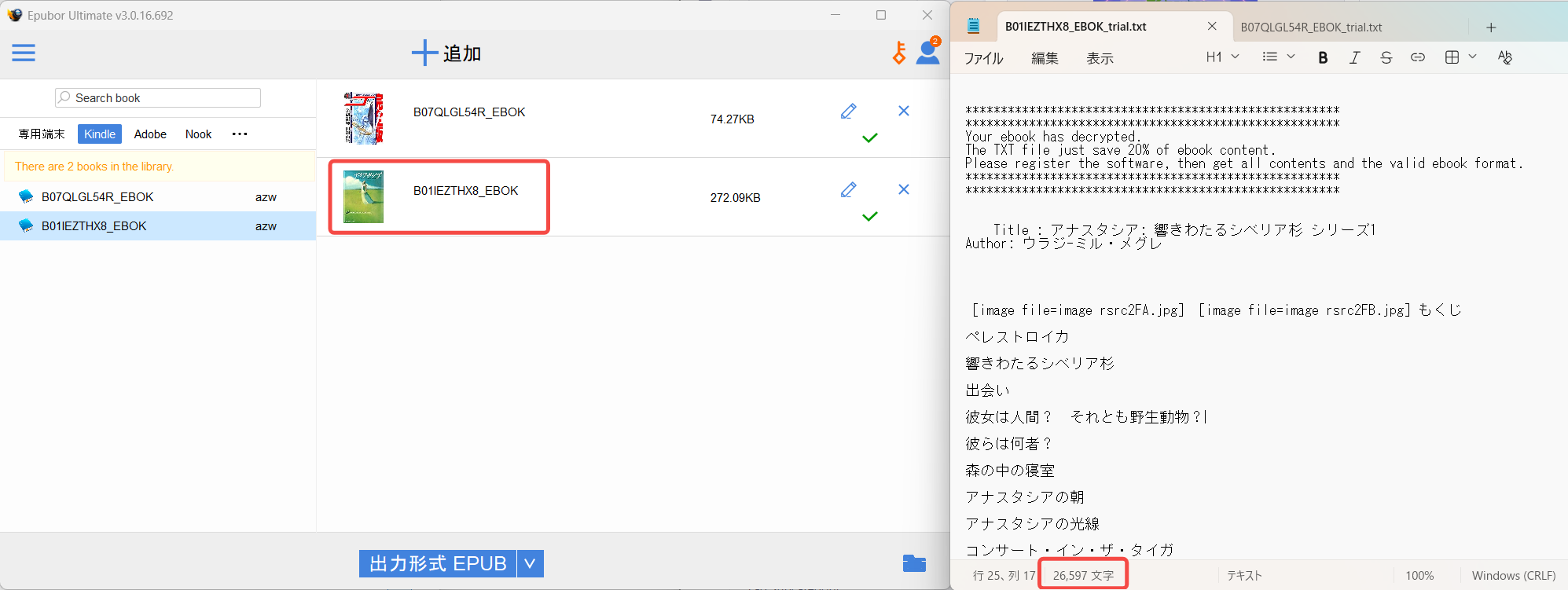
また、漫画や画像中心のKindle本も書籍自体は認識できますが、試用版ではTXT形式しか選べないため、画像は出力されません。漫画の場合は本文として取り出せる文字情報がほとんどないため、変換結果を開いても実質的に内容を確認できない状態になります。
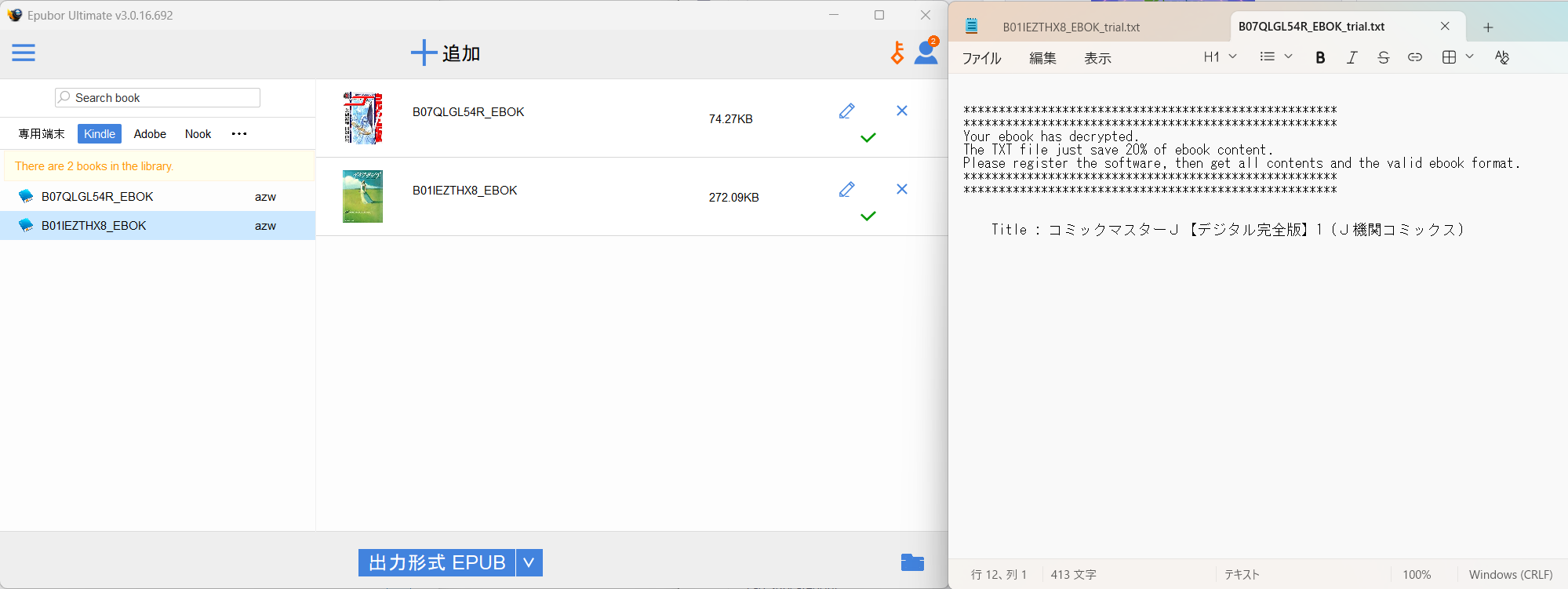
つまり、最新版では新しいKindle本を正常に処理できるケースを確認できましたが、無料試用版だけで漫画の画像、ページ構成、縦書きレイアウト、PDF・EPUBの完成形まで確認することはできません。購入前に確認できる範囲は、書籍の認識とテキスト部分の一部出力が中心です。
Epubor Ultimateのダウンロード・インストール方法
Epubor Ultimateは公式サイトからダウンロードします。Windows版とMac版があるため、自分の環境に合うものを選択してください。電子書籍やKindleアプリ側の仕様変更に合わせてEpubor Ultimateも更新されるため、古いインストーラーを保存して使い続けるより、まず現在の対応状況を確認する方が安全です。
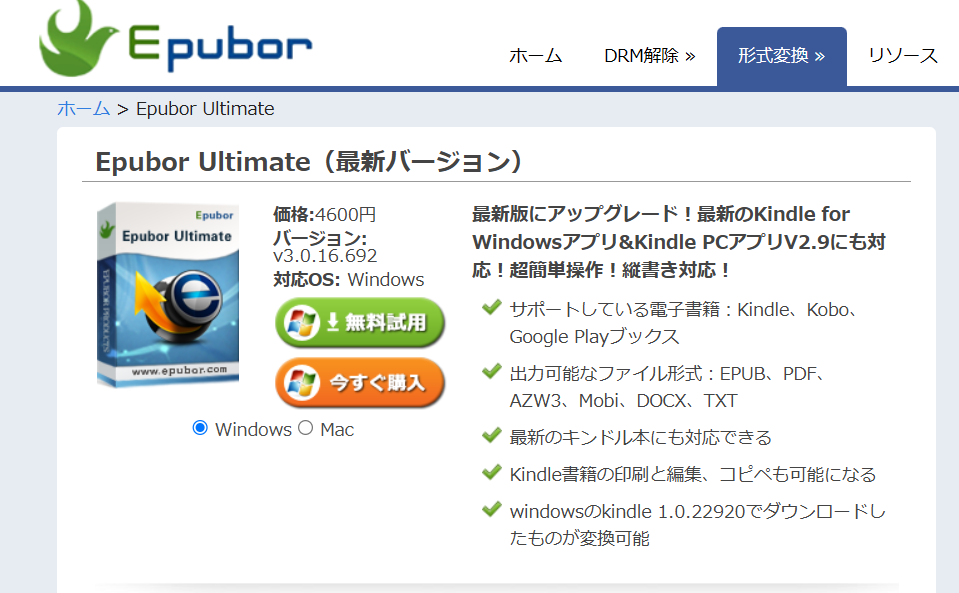
ダウンロード後はインストーラーを開き、画面の案内に従ってインストールします。セキュリティソフトやOSの保護機能から警告が出た場合は、入手したファイルがEpubor公式サイトの正規版であることを確認してください。
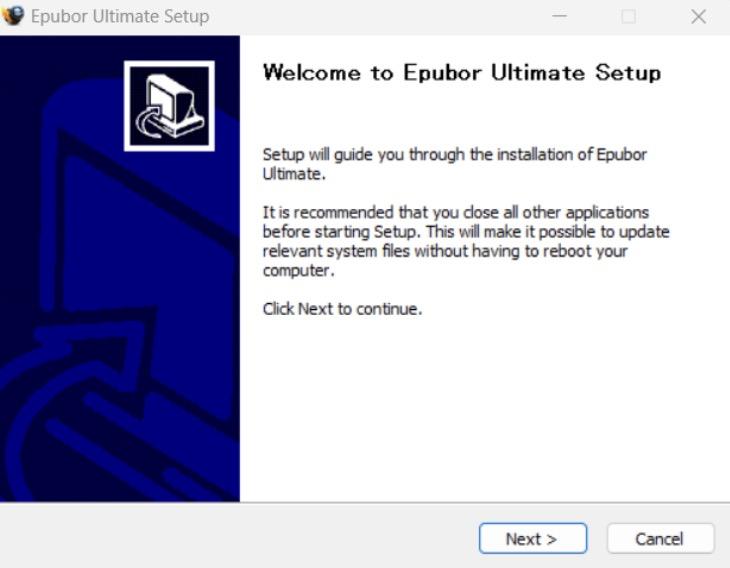
インストール後は無料試用版で起動し、購入前に対象書籍が認識されるかを確認できます。
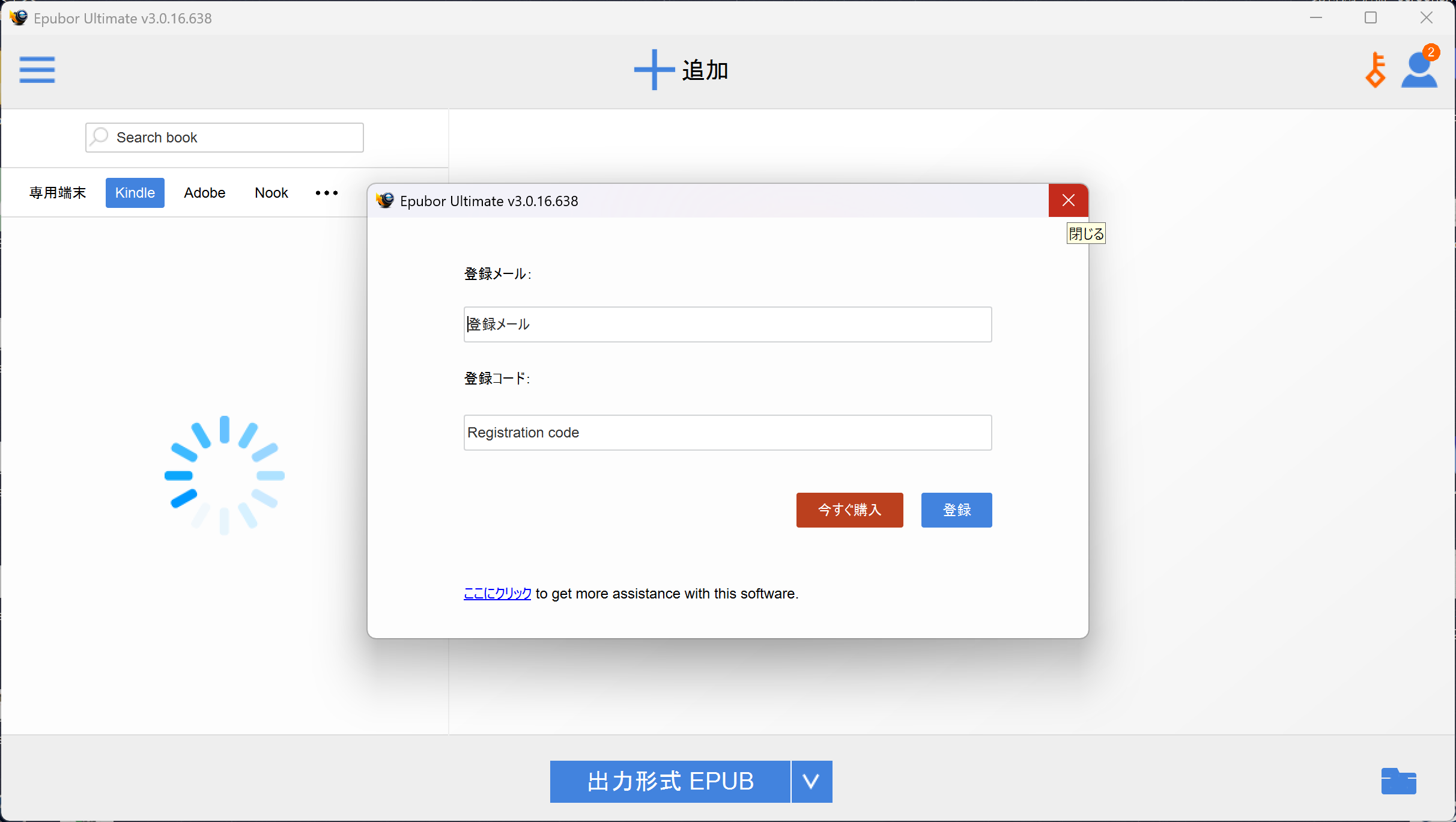
Epubor Ultimateの使い方
1. 電子書籍をPCへダウンロードする
Epubor Ultimateは、クラウド上の電子書籍を検索して直接保存するソフトではありません。まずKindle、Kobo、Adobe Digital Editionsなど、対応するアプリや端末側で対象書籍をPCへダウンロードしておきます。
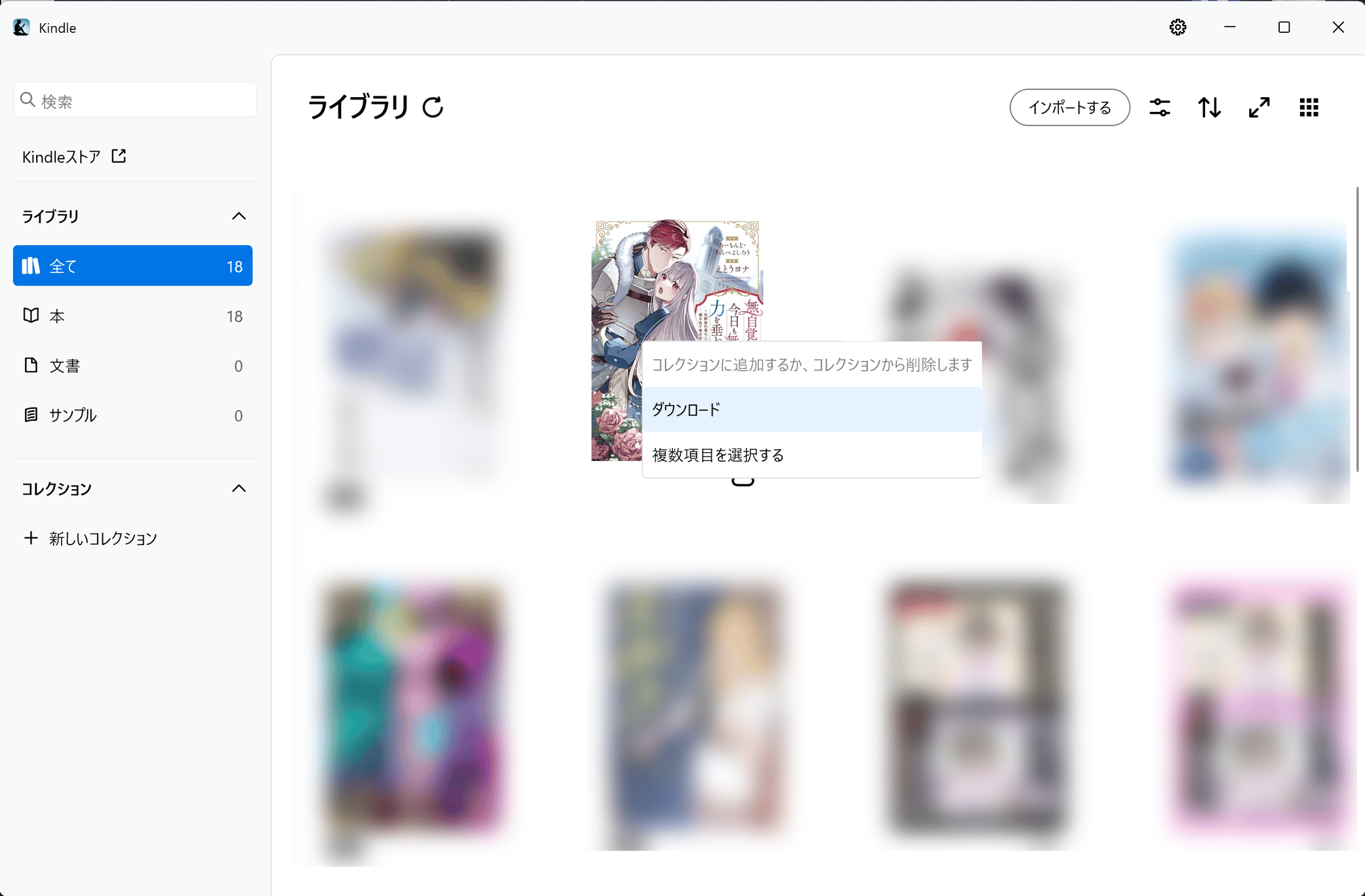
Kindle本なら現在のWindows環境では新しいKindle for Windows、Kobo本ならKobo Desktop、Adobe DRM付きEPUB/PDFならAdobe Digital Editionsで対象書籍を同期します。ライブラリに表紙だけが見えている状態ではなく、対象の本を実際に開けるところまでダウンロードしておくのがポイントです。
2. Epubor Ultimateに書籍を読み込む
Epubor Ultimateを起動すると、画面左側にKindle、Kobo、Adobe、接続中の端末などが表示されます。対応アプリでダウンロード済みの書籍が認識されれば、そのライブラリに本が表示されます。
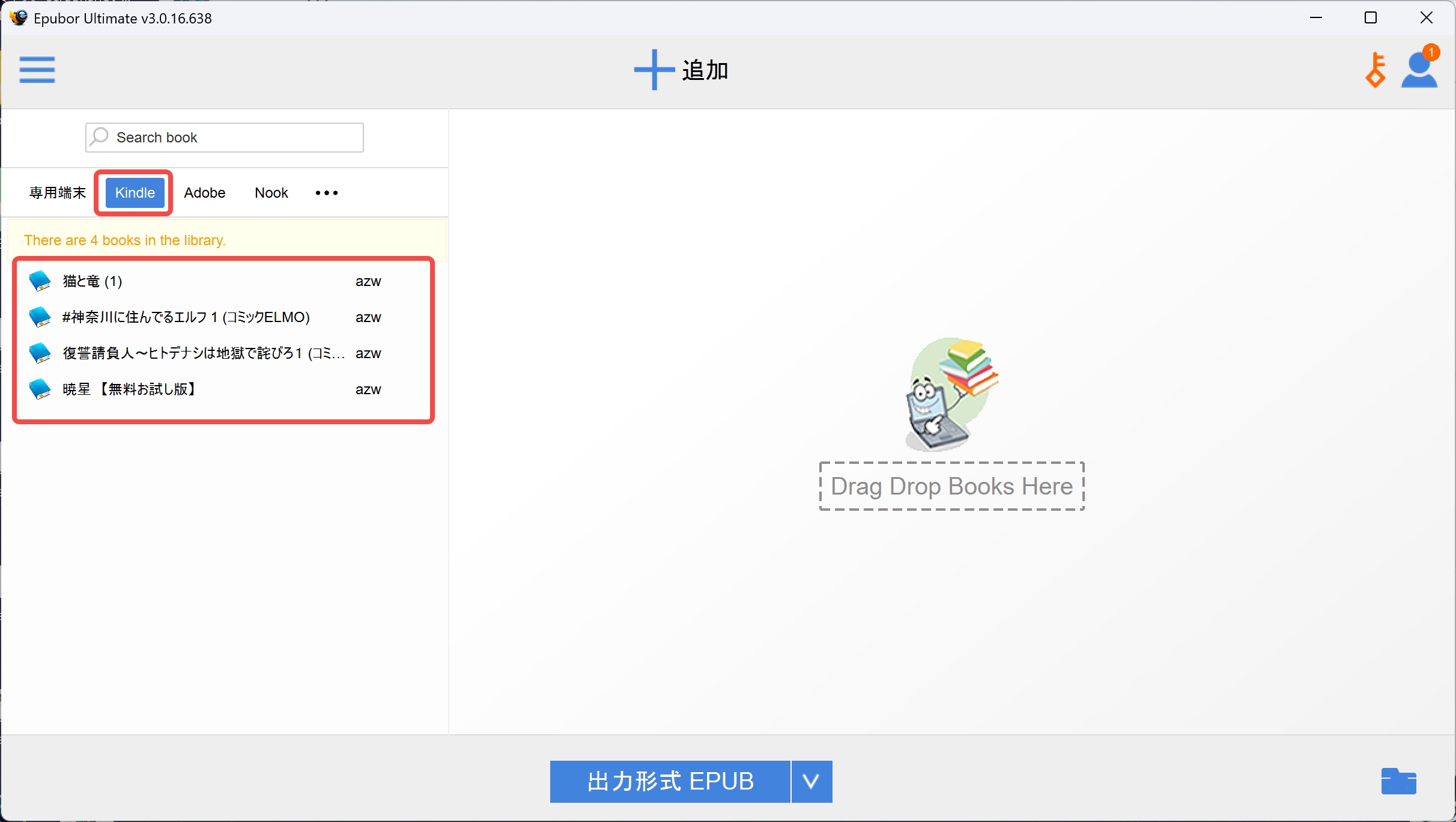
変換したい本を左側のライブラリから中央の作業エリアへドラッグ&ドロップします。手元に保存しているEPUBやPDFなどのファイルを追加する場合は、「追加」から読み込むこともできます。
3. EPUB・PDFなどの出力形式を選ぶ
書籍を追加したら、出力形式を選択します。Epubor Ultimateでは、EPUB、PDF、MOBI、AZW3、DOCX、TXTなどを選べます。
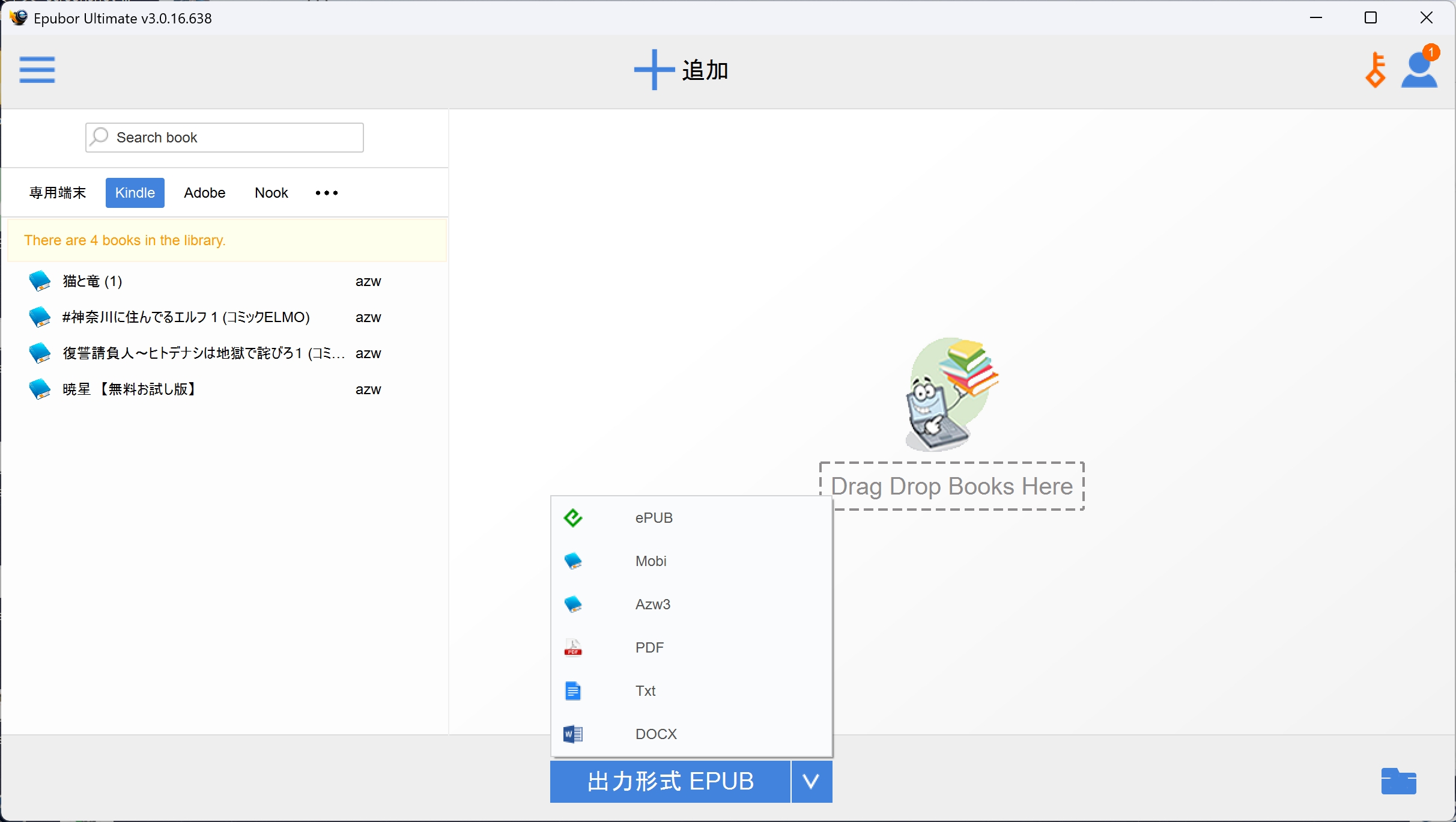
一般的には、文字サイズや表示を読書アプリ側で調整したいならEPUB、ページ単位で保存してPCやタブレットで開きたいならPDFが分かりやすい選択です。MOBI・AZW3はKindle系の形式、DOCX・TXTは本文を編集・参照したい場合に使えます。
ただし、日本語の縦書き書籍、漫画、固定レイアウト本では、形式によってページ構成や画像の見え方が変わることがあります。出力後は実際のファイルを開いて確認してください。
4. 変換して保存先を確認する
出力形式を選んだら変換を開始します。処理が完了すると、指定した保存先にファイルが作成されます。画面右下のフォルダーアイコンから出力フォルダーを開くこともできます。
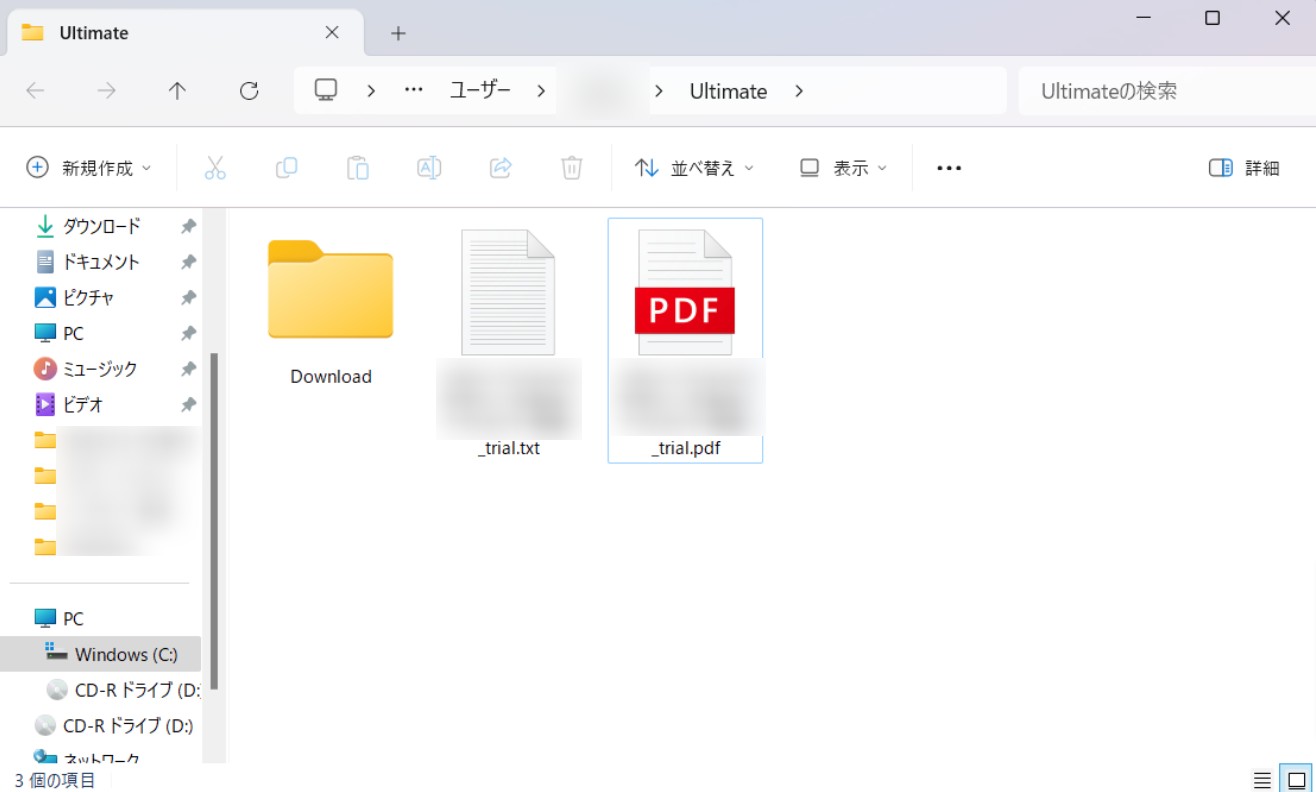
無料試用版では出力範囲と形式が制限されるため、PDF・EPUBの完成形まで確認するには正式版が必要です。漫画や縦書き本を目的にしている場合は、この点を購入前に理解しておきましょう。
必要に応じて詳細設定を調整する
Epubor Ultimateでは、出力先フォルダー、縦書き変換、PDFの用紙サイズなども設定できます。日本語の縦書き書籍や固定レイアウト本では、変換後の表示を確認しながら設定を調整する方が確実です。
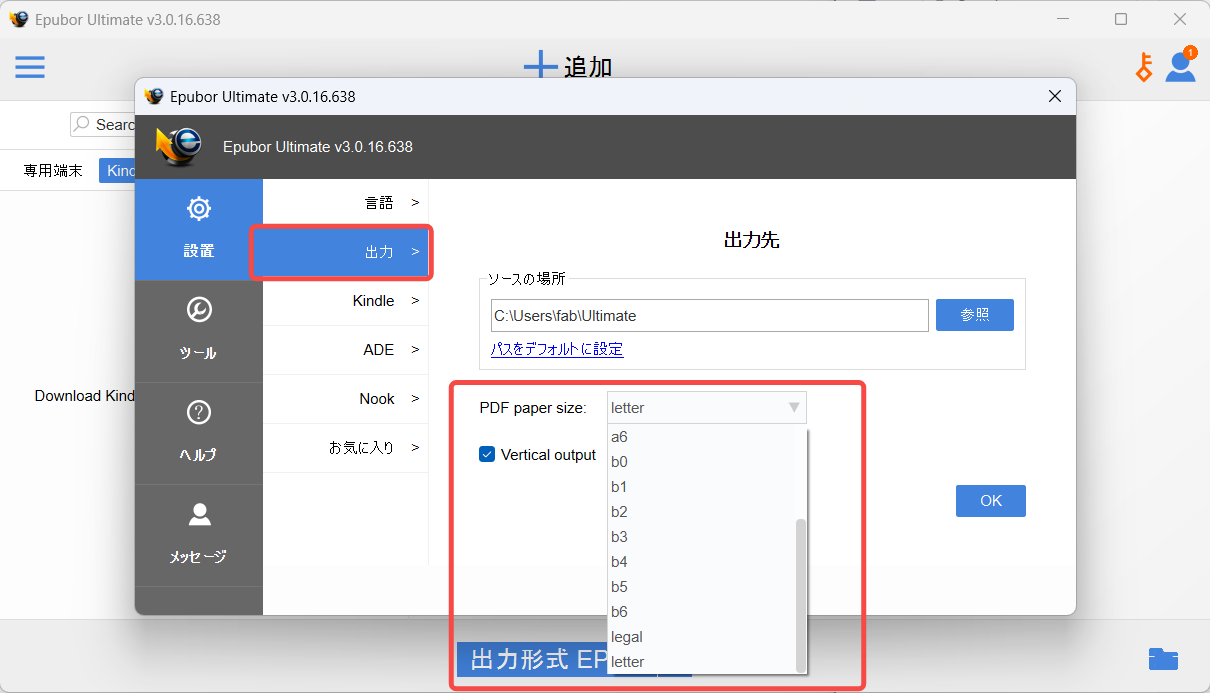
タイトル、著者名、言語、説明文、カバー画像などのメタデータ編集にも対応しています。変換後の書籍をPC上で整理する場合に便利です。
Epubor UltimateでDRMを解除できない・Kindle本を変換できない時の対処法
Epubor UltimateでKindle本が表示されない、または書籍は表示されるのに変換できない場合は、まず「書籍のダウンロード状態」「KindleアプリとEpuborの対応バージョン」「KFXエラー」の3点を確認します。
Kindle本がEpubor Ultimateに表示されない
Kindleアプリのライブラリに表紙が表示されていても、書籍本体がPCに完全にダウンロードされていないことがあります。対象書籍をKindleアプリで開き、オフラインでも読める状態にしてからEpubor Ultimateを再起動してください。
それでも表示されない場合は、使用しているKindleアプリが現在のEpubor Ultimateと対応しているかを確認します。新しいKindle for Windowsと旧Kindle for PCでは対応するEpubor側のバージョンが異なります。
「Kindle KFX」のロックやKFX Error Fixが表示される
書籍が一覧に出ても、KFXのロック表示が残ったり、KFX Error Fixのエラーが表示されたりする場合があります。この場合は、Epubor Ultimateを最新版へ更新したうえで、Kindle for Windows側のバージョンも対応表と照合してください。
KFXの仕組みやファイル形式そのものを確認したい場合は、KFXファイルとは?特徴・保存場所・変換時の注意点も参考にしてください。
Kobo本が表示されない
Kobo本は、Kobo Desktopで対象書籍が同期・ダウンロードされているかを確認します。別のアプリだけで取得した書籍では、Epubor Ultimate側に自動表示されない場合があります。
Adobe Digital Editionsの本が読み込めない
Adobe Digital Editions系の書籍は、ADE側でアカウント認証とダウンロードが正常に完了しているかを確認してください。ファイルだけを別PCへ移動した場合などは、認証状態によって読み込めないことがあります。
- 対象書籍をKindle・Koboなどの公式アプリで完全にダウンロードする
- Kindle/Kobo側のアプリとEpubor Ultimateの対応バージョンを確認する
- Epubor Ultimateを再起動し、書籍を再読み込みする
- KFX LockやKFX Error Fixなど具体的なエラー表示を確認する
- 無料試用版で認識できても、正式版で目的の形式を正常出力できるかは別問題として判断する
Epubor Ultimateのメリット・デメリット
| 観点 | 評価 | 理由 |
|---|---|---|
| 対応範囲 | メリット | Kindle、Kobo、Google Play Books、Adobe Digital Editions系など、複数の電子書籍環境を1本で扱いやすい点が強みです。 |
| 操作性 | メリット | ライブラリから書籍をドラッグし、形式を選ぶ流れが中心で、基本操作は比較的分かりやすい構成です。 |
| 新Kindle対応 | 対応更新あり | 新しいKindle for Windows向けの対応更新が続いています。ただし、KindleアプリとEpubor Ultimateのバージョン確認が必要です。 |
| 無料試用 | デメリット | 20%・TXT出力のみのため、PDF/EPUBの完成形、漫画の画像、縦書きレイアウトを購入前に十分確認しにくい点があります。 |
| Kindle KFX | 書籍ごとに確認 | 対応版でもKFXの処理に失敗するケースがあります。特にアップデート直後は、自分の書籍で確認してから購入する方が安全です。 |
| MacでのKindle利用 | 手順が複雑 | Apple Silicon MacでKindle for Mac経由の本を扱う公式手順では、SIP設定が関係するため、Windowsより導入ハードルが高くなります。 |
Epubor Ultimateが向いているのは、KindleだけでなくKoboやAdobe Digital Editions系の電子書籍もまとめて扱いたい人です。一方、Kindle本だけを対象に、購入前に実際のPDF・EPUB完成形まで無料で確認したい人には、試用版の制限が大きく感じられる可能性があります。
Epubor UltimateとBookFab Kindle 変換を比較
Epubor UltimateとBookFab Kindle 変換は、どちらも電子書籍を扱うソフトですが、得意な範囲が異なります。Epubor UltimateはKindle・Kobo・Adobe Digital Editions系など複数の電子書籍環境を1本で扱いたい場合に向き、BookFab Kindle 変換は現在のKindle環境からKindle本をEPUB・PDFとして出力したい場合に比較しやすい製品です。
| 比較項目 | Epubor Ultimate | BookFab Kindle 変換 |
| 主な対象 | Kindle、Kobo、Google Play Books、Adobe Digital Editions系 | Kindle本 |
| 主な出力 | EPUB、PDF、MOBI、AZW3、DOCX、TXT | EPUB、PDFなど |
| 新Kindle for Windows | 対応版あり。KindleアプリとEpubor本体のバージョン確認が必要 | 新しいKindle for Windowsでダウンロードした対応書籍を読み込み |
| 無料試用 | 1冊の20%まで・TXT出力のみ | 最大3冊まで全文出力を確認可能 |
| 向いている人 | 複数の電子書籍ストア・形式を1本で扱いたい人 | Kindle本のPDF/EPUB完成形を購入前に確認したい人 |
BookFab Kindle 変換とは?
BookFab Kindle 変換は、現在のKindle環境でダウンロードした対応書籍を読み込み、EPUB・PDFなどへ出力するためのソフトです。無料試用では最大3冊まで全文出力を確認できるため、漫画・図解本・縦書き本を含めて、購入前に実際のファイルを確認したい場合に比較しやすくなっています。

- 新しいKindle for Windowsでダウンロードした対応書籍を読み込み
- EPUB・PDFなど用途に合わせた形式へ変換
- 最大3冊まで全文出力を無料試用で確認可能
- 漫画・図解本・縦書き本も実際の出力結果で判断しやすい
BookFab Kindle 変換の使い方
現在のBookFab Kindle 変換では、Home画面からKindleを開き、検出された書籍を選んで出力形式を指定する流れになっています。旧Scan Pathを前提にした設定は、通常の操作手順としては必要ありません。
BookFabを最新版に更新して起動し、Home画面から「Kindle」を選択します。
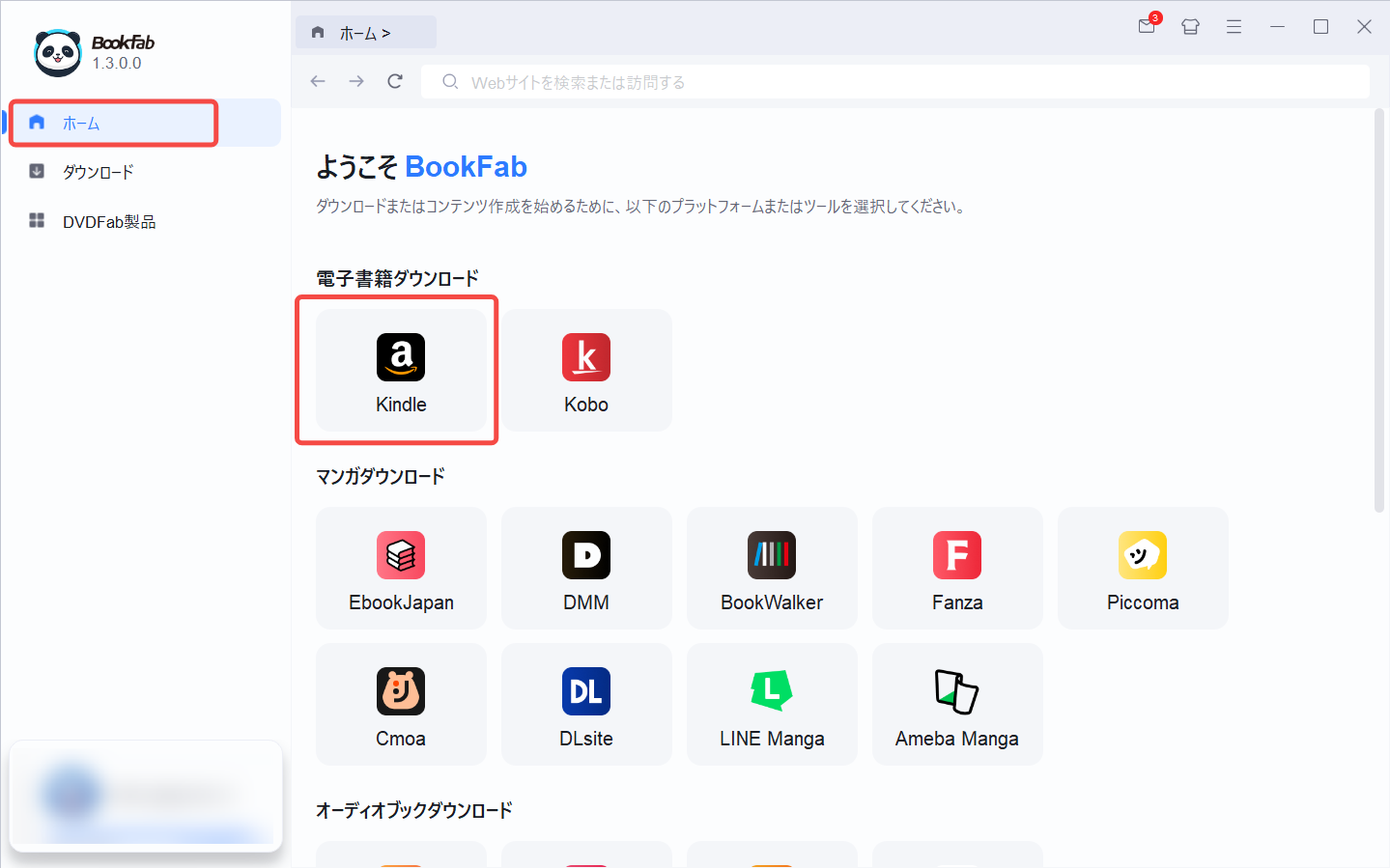
Kindle側でダウンロード済みの対応書籍が検出されると、BookFabに一覧表示されます。変換したい本が表示されているか確認してください。
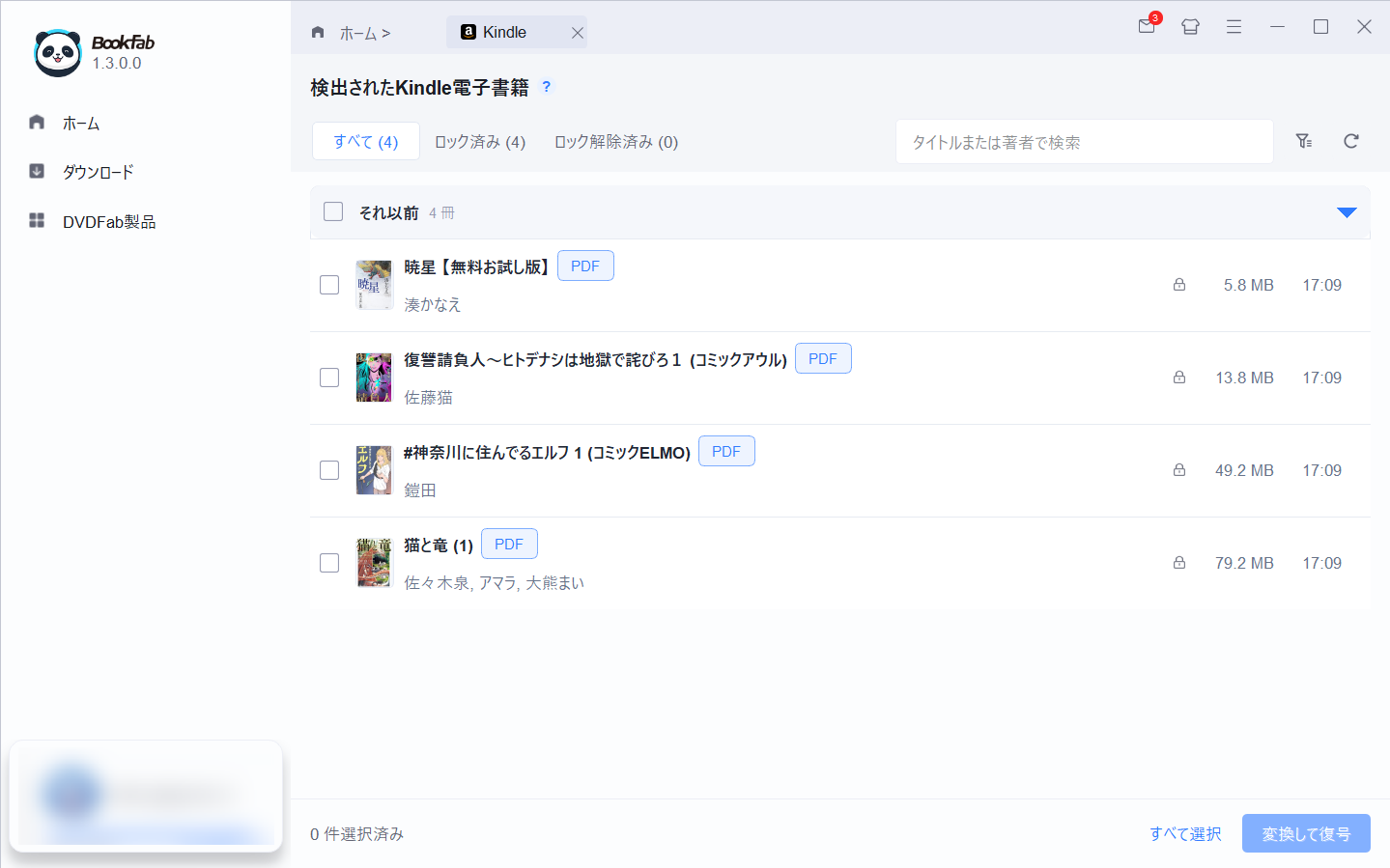
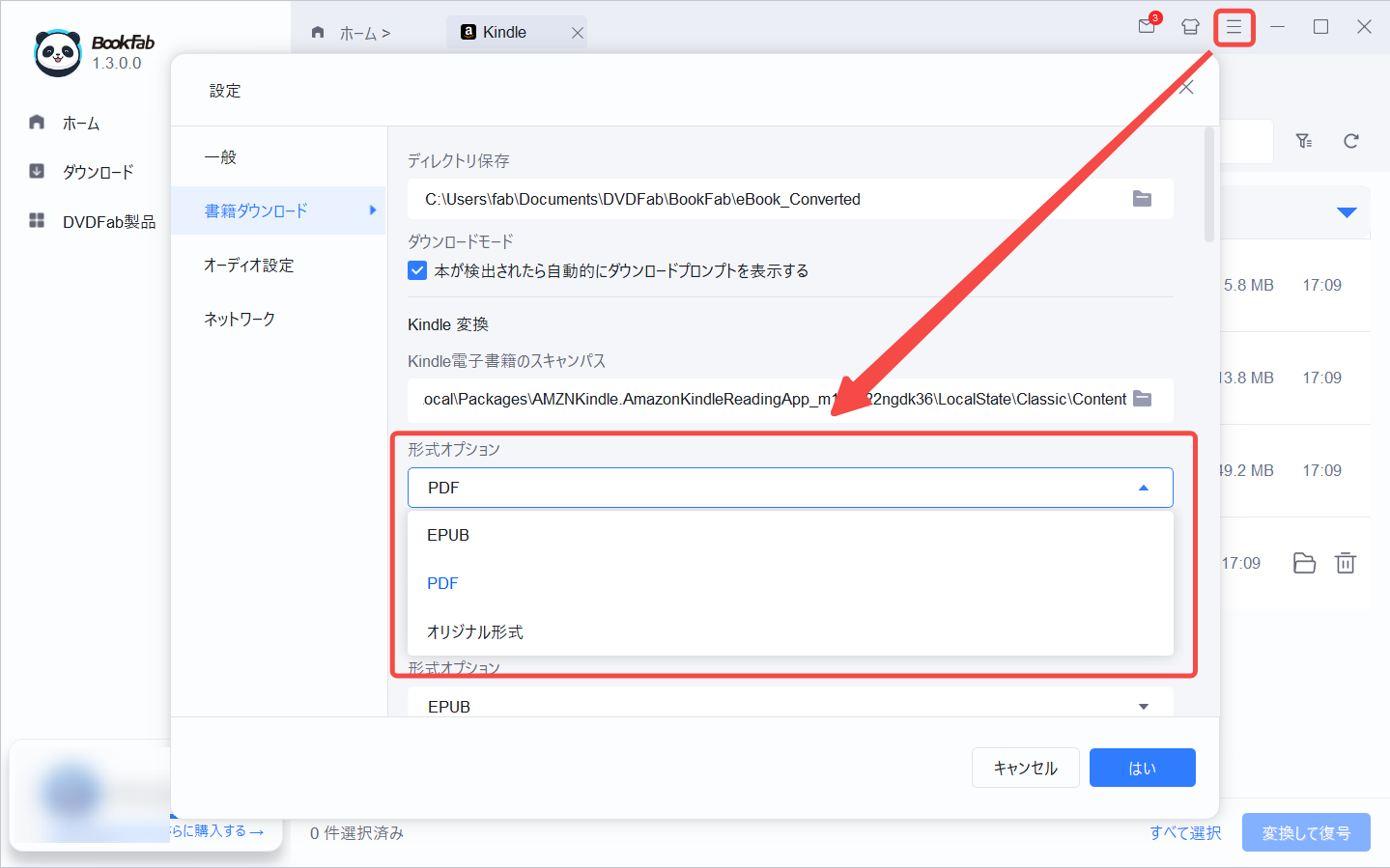
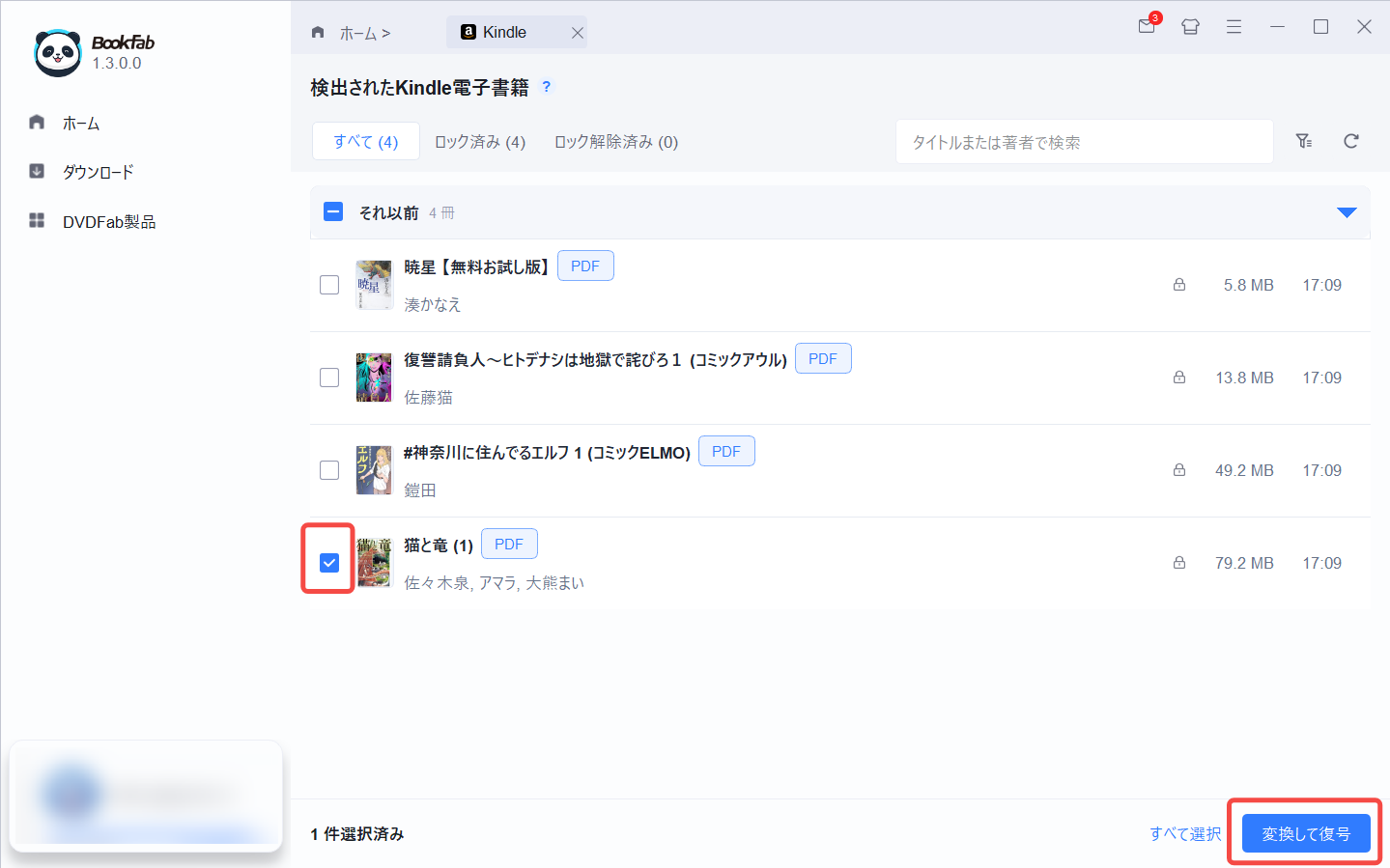
対象書籍を選択し、EPUBまたはPDFなど目的の出力形式を指定します。準備ができたら「変換して復号」をクリックして処理を開始します。
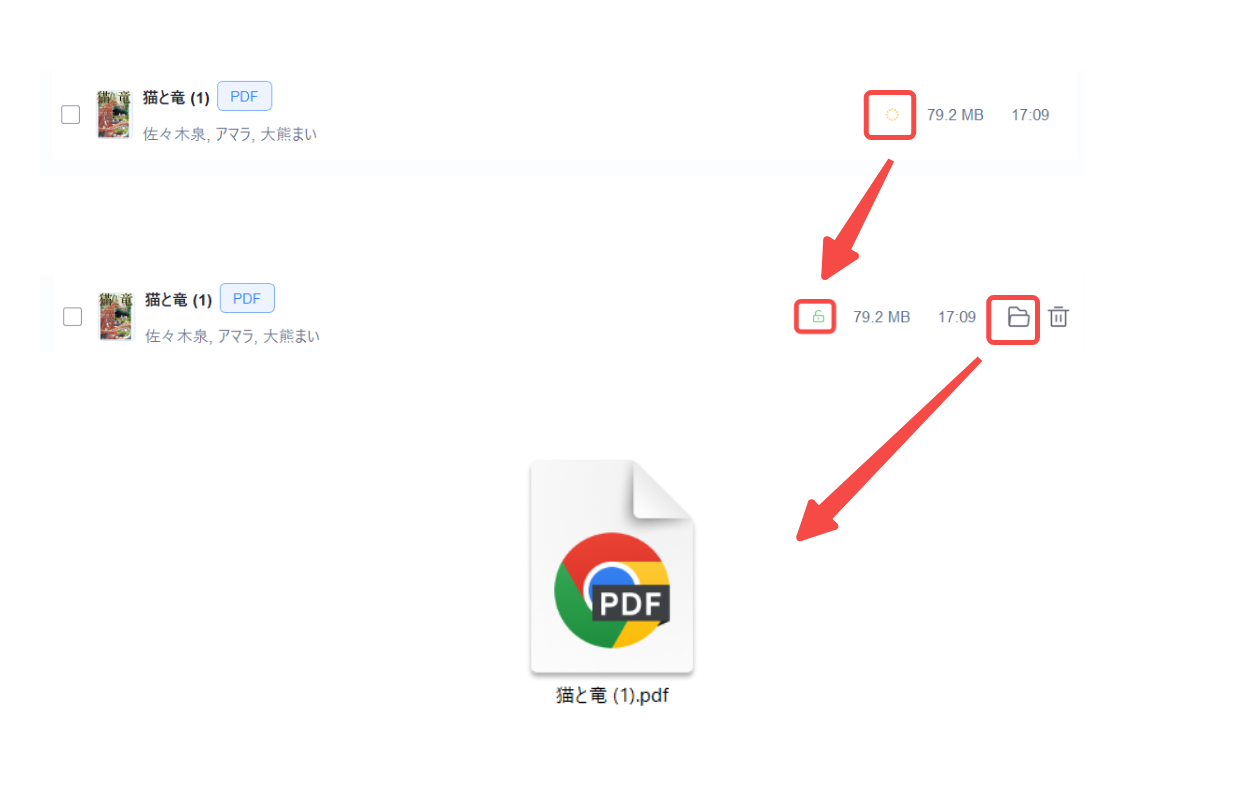
処理が完了したら、BookFabの完了画面から保存されたファイルを確認します。PDFで出力した場合は、ブラウザやPDFリーダーで開き、画像、文字、ページ構成が目的どおりか確認してください。
Epubor Ultimateに関するFAQ
Q
Epubor Ultimateは安全ですか?
正規版を利用する場合はEpubor公式サイトからダウンロードしてください。ただし、Apple Silicon MacでKindle for Mac経由の本を扱う一部の公式手順ではSIPを一時的に無効化する操作が必要です。Macではこの点も含めて安全性を判断し、処理後はSIPを再度有効化してください。crackやkeygenなどの非公式版は利用しないでください。
A
Q
Epubor Ultimateの料金はいくらですか?
2026年8月26日確認時点の日本語公式ページでは4,600円と表示されています。セールやキャンペーンで変わる可能性があるため、購入時に公式ページの価格を確認してください。
A
Q
Epubor Ultimateの無料版では何ができますか?
無料試用版では1冊の20%までをTXT形式で出力できます。対象書籍を認識できるかの確認には使えますが、PDF・EPUBの完成形や画像、漫画、縦書きレイアウトを購入前に確認する用途には制限があります。
A
Q
Epubor Ultimateは新しいKindle for Windowsに対応していますか?
対応更新が続いています。2026年8月26日確認時点では、新Kindle for Windows V1.0.22920でダウンロードした書籍についてEpubor Ultimate Windows V3.0.16.685以降が案内されています。ただし、KFX書籍は環境や書籍によって失敗する場合があるため、購入前に自分の対象書籍で確認してください。
A
Q
Epubor UltimateでDRMを解除できない場合はどうすればいいですか?
まず対象書籍がPCに完全にダウンロードされているか確認し、次にKindleアプリとEpubor Ultimateのバージョンが対応しているかを確認してください。書籍が表示されてもKFX LockやKFX Error Fixが出る場合は、Epubor Ultimateを最新版へ更新し、対応表を再確認します。
A
Q
MacでEpubor Ultimateを使うにはSIPを無効にする必要がありますか?
Apple Silicon MacでKindle for Mac経由のKindle本をEpubor Ultimateで扱う公式手順では、SIPを一時的に無効化する方法が案内されています。すべての用途で必要という意味ではありません。該当手順を使う場合は、公式ガイドを確認し、処理後にSIPを再度有効化してください。
A
Q
Epubor Ultimateのcrack版やkeygenを使っても大丈夫ですか?
おすすめできません。非公式の改変版にはマルウェアや不正なコードが含まれる可能性があり、ライセンス上の問題もあります。Epubor Ultimateを利用する場合は、公式サイトから正規版を入手してください。
A
まとめ
Epubor Ultimateは、Kindle、Kobo、Google Play Books、Adobe Digital Editions系など、複数の電子書籍環境を1本のソフトで扱いたい人に向いています。基本操作もドラッグ&ドロップ中心で、対応している環境であれば使い方は比較的分かりやすいソフトです。
一方で、2026年現在のKindleはアプリとKFX仕様の更新が続いており、Epubor Ultimate側も対応版が頻繁に変わります。特にKindle本を目的にする場合は、「最新版だから大丈夫」と考えず、KindleアプリとEpubor Ultimateの対応バージョン、実際の書籍でエラーが出ないかを確認してください。
また、無料試用版は20%・TXT出力のみなので、PDF・EPUBの完成形を購入前に確認したい人には制限があります。複数ストアを1本で扱いたいならEpubor Ultimate、Kindle本を中心に最大3冊まで全文出力を試してから判断したいならBookFab Kindle 変換というように、自分が最も重視する用途に合わせて選ぶと分かりやすいでしょう。

 【2026年最新】MacでKindle本をPDFに変換!失敗する理由と確実な変換方法を完全解説鍋田 悠真 より - 2026年9月18日
 【2026年】Kindle本がダウンロードできない時の対処法:待機中・ビックリマーク・遅い原因鍋田 悠真 より - 2026年9月17日
 【2026年最新】KFXとは?KFX-ZIP・KFX InputとCalibreで変換できない原因鍋田 悠真 より - 2026年9月17日
 【2026年】電子書籍のダウンロード方法:保存先・オフライン・PDF/EPUBの違い鍋田 悠真 より - 2026年9月16日