【2026年最新】MacでKindle本をPDFに変換!失敗する理由と確実な変換方法を完全解説

MacでKindle本をPDF化する方法は、書籍の状態によって選び方が変わります。AmazonからPDF・EPUBを公式取得できる本なら変換は不要です。対象外の場合は、Macだけで購入済みKindle本をPDF・EPUBとして保存したいならBookFab Kindle 変換 for Mac、無料で画面どおり残したいならスクリーンショット、DRMフリーの元ファイルがあるならMac対応の変換アプリを使う方法があります。Calibreを使う場合は、書籍形式やDeDRMとの互換条件を確認してください。
| 現在の状況 | 先に試す方法 | ポイント |
|---|---|---|
| AmazonからPDF・EPUBを取得できる | Amazon公式ダウンロード | 2026年1月20日以降、一部のDRMフリー購入済み本が対象。変換作業は不要 |
| 購入済みKindle本をMac上でPDF・EPUBとして保存したい | BookFab Kindle 変換 for Mac | 内蔵ブラウザからAmazonへログインし、対応する書籍をPDF・EPUBで保存 |
| DRMフリーの元ファイルを持っている | Mac対応の電子書籍変換アプリ | 入力形式を確認してPDFへ変換。文字情報を残しやすい |
| Kindle for Macの画面でしか読めない | スクリーンショット+PDF結合 | 無料で作成可能。文字検索には後からOCRが必要 |
| Calibreで書籍を管理・変換したい | Calibre+DeDRMの互換条件を確認 | Calibre本体、プラグイン、KFXなどの形式、取得経路を個別に確認 |

MacでKindleをPDFに変換する3つの方法【条件別】
Macで使える3つの方法は、画面キャプチャ、DRMフリー元ファイルの変換、CalibreとDeDRMの組み合わせです。どれを選ぶかは、ファイルの取得経路と必要なPDFの使い方で決まります。
方法①:スクリーンショット自動化方式
自分のアカウントで正規に購入し、閲覧権がある本を個人利用の範囲で扱ってください。再配布はせず、適用される法律とAmazonの利用規約に従うことが前提です。
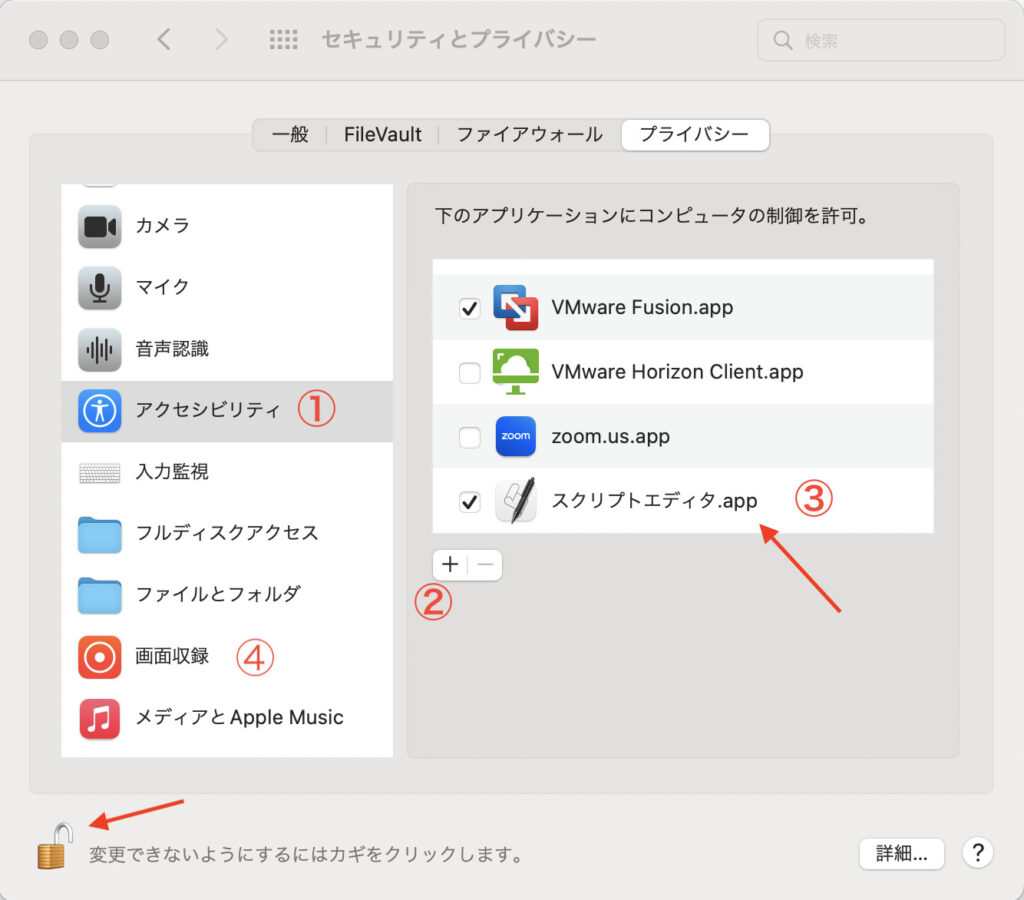
Kindle for Macで対象の本を1ページ表示にし、ページ送りとスクリーンショット保存をAppleScriptで繰り返します。長い本ほど画像枚数が増えるため、保存先には十分な空き容量を用意してください。
tell application "System Events"
    -- 実行後にKindleアプリへ切り替えるための待機時間
    delay 5

    repeat 100 times -- 書籍のページ数に合わせて変更
        -- Command + Shift + 3 でスクリーンショットを保存
        keystroke "3" using {command down, shift down}
        delay 1.5

        -- 次ページへ移動
        key code 124
        delay 1.5
    end repeat
end tell
実行前に「システム設定」からスクリプトエディタまたはAutomatorへアクセシビリティ権限を与えます。撮影後はFinderで画像をページ順に並べ、右クリックの「選択したイメージからPDFを作成」で結合します。
- 向いている用途:漫画、雑誌、固定レイアウトのページを見た目どおり残したい場合
- 注意点:画像PDFのままでは検索やコピーができず、ページ数に比例して作業量と容量が増える
方法②:DRMフリーの元ファイルを変換
DRMフリーの元ファイルがある場合は、対応形式を確認してMac向け変換アプリへ追加します。これは画面撮影より文字情報を残しやすい方法です。
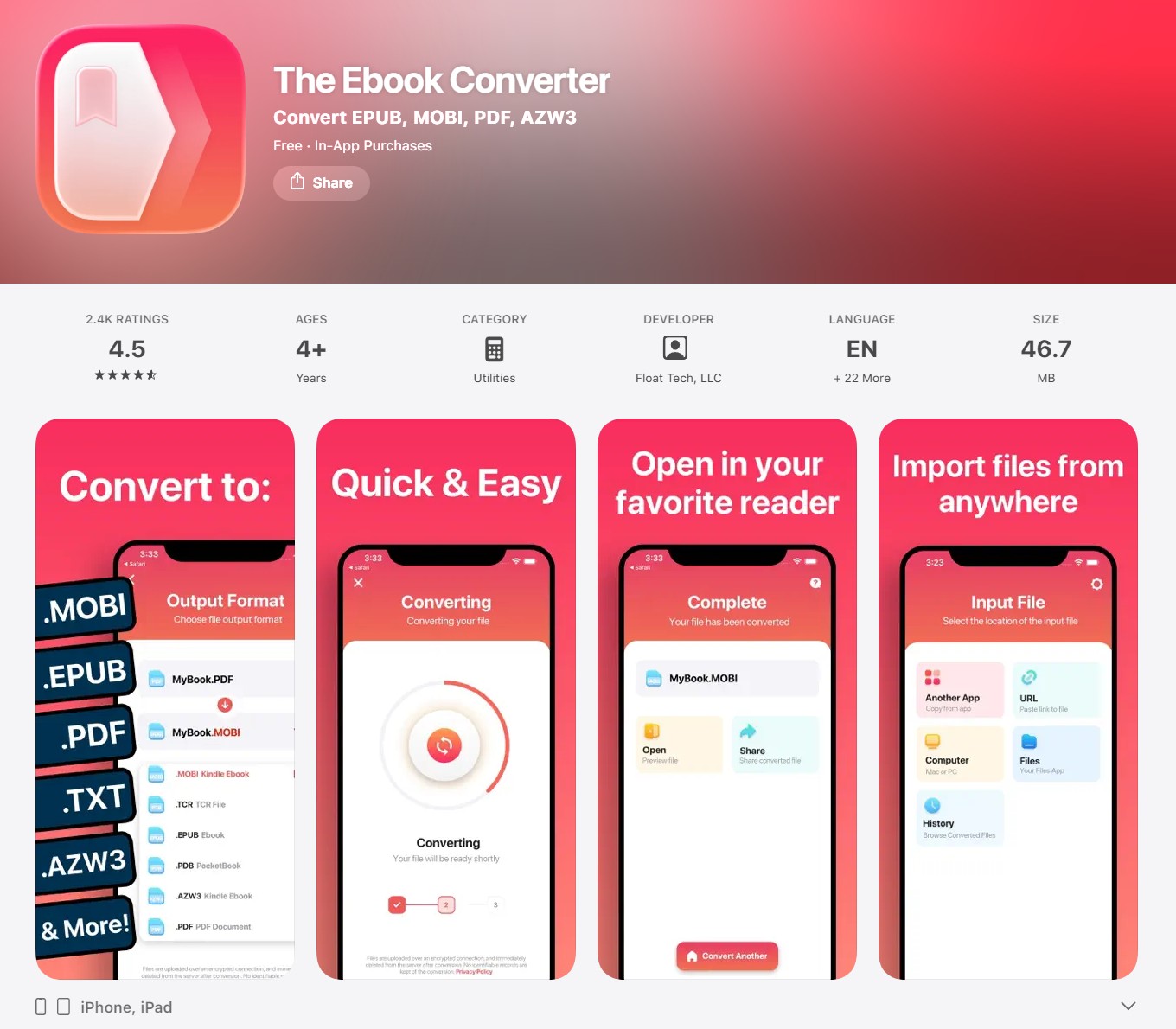
The Ebook Converterは日本の現行App Store表示ではiPhone・iPad向けで、Mac対応の記載を確認できません。Mac用の方法として扱わず、元ファイルに対応する別のmacOSアプリを選んでください。
変換時は、入力形式、出力先、ページサイズ、余白を設定します。元のレイアウトが複雑な本は、先に数ページだけ変換し、画像や改ページが崩れていないかを確認するとやり直しを減らせます。
方法③:CalibreとDeDRMの対応条件
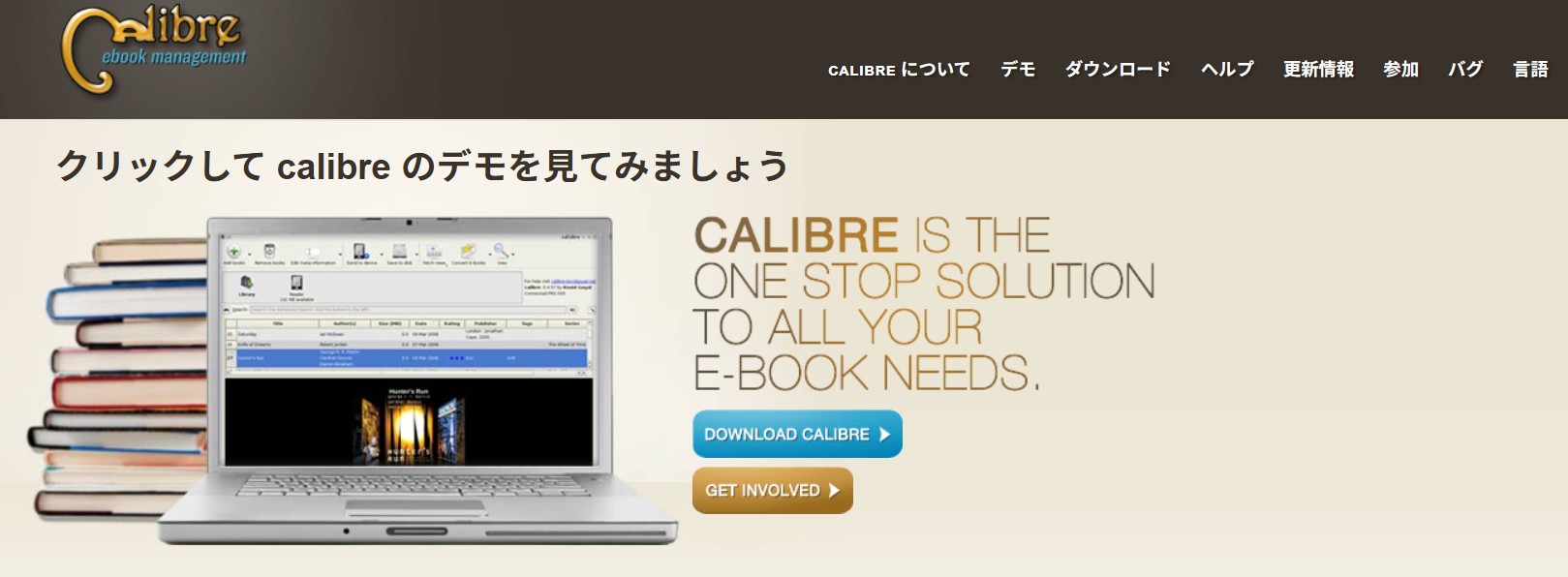
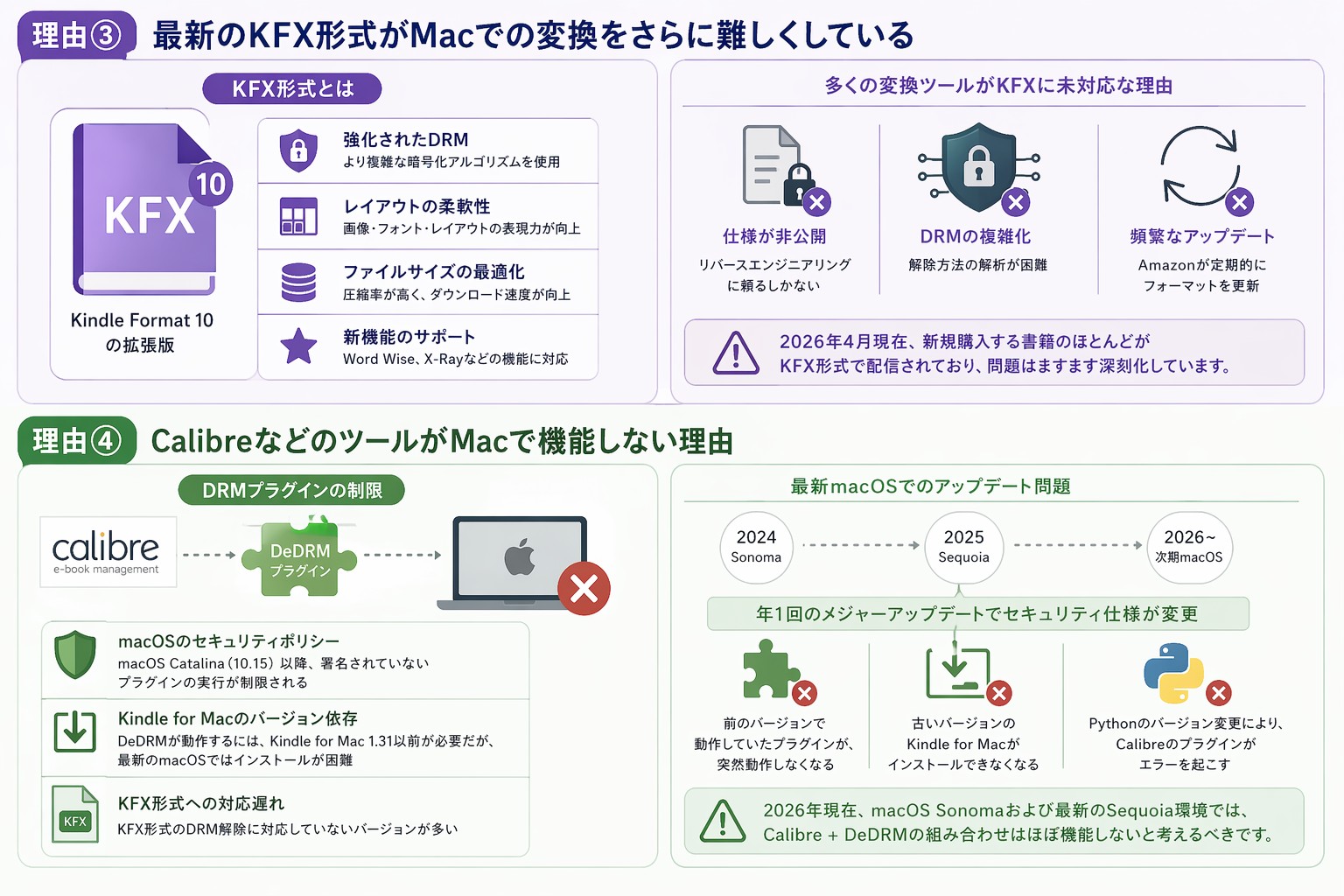
Calibre本体がMacで動くことと、保護付きKindle本を扱えることは別の条件です。Calibre 9.14.0はmacOS 14.0以降に対応していますが、Kindle本の処理にはプラグイン、書籍形式、取得経路の組み合わせが影響します。
DeDRM_toolsのv10.0.31は2026年8月公開のプレリリースです。特定のKindle for Mac旧版を一律の必須条件にせず、使用する版、KFXなどの形式、ファイルを取得した方法を個別に確認してください。
元ファイルを細かく管理したい場合はCalibreが役立ちます。一方、互換条件の確認やプラグイン設定を避けたい場合には手間が大きいため、Calibreの使い方と互換条件を把握してから進めるのが適切です。
| 方法 | 対象になる本 | 必要な入力 | 文字検索 | 作業負担 |
|---|---|---|---|---|
| Amazon公式ダウンロード | 対象の購入済み本 | 公式PDF・EPUB | 可能 | 小 |
| スクリーンショット | 画面で閲覧できる本 | Kindle for Macの表示 | OCR後に可能 | 大 |
| DRMフリー元ファイル | 保護のない本 | KFX・AZW3・MOBIなど | 形式による | 中 |
| Calibre+DeDRM | 条件が合う本 | 元ファイルとプラグイン | 変換後に可能 | 大 |
| BookFab Kindle 変換 | 対応する購入済みKindle本 | Windows:新しいKindleアプリ Mac:BookFab内蔵ブラウザ | 可能 | 小〜中 |
Macだけで完結するなら公式取得を最優先し、対象外では必要な入力と作業量で選んでください。BookFabはWindows環境を用意できる場合に限る経路です。
BookFab Kindle 変換 for MacでKindle本をPDF化する方法
Amazon公式のPDF・EPUBダウンロード対象外でも、自分のアカウントで利用権限のあるKindle本を別形式で整理したい場合は、BookFab Kindle 変換を利用できます。BookFab Kindle 変換はWindowsとMacの両方に対応していますが、Kindle本の取り込み方はOSによって異なります。

- Windowsでは新しいKindleアプリでダウンロードした対応書籍を読み込み
- MacではBookFab内蔵ブラウザからAmazonへログインして対象書籍を取得
- 対応するKindle本をEPUBまたはPDF形式で出力
- 無料体験版では最大3冊まで全文出力を確認可能
| 環境 | Kindle本の準備 | BookFabでの流れ |
|---|---|---|
| Windows | 新しいKindleアプリで対象本を完全にダウンロード | BookFabで検出 → EPUB/PDFを選択 → 出力 |
| Mac | BookFab内蔵ブラウザからAmazonへログインして対象本を取得 | 対象本を選択 → 出力形式を選択 → 出力 |
Mac版のKindle Converterは2026年4月に提供が始まり、Kindle for PCを別途インストールせずに利用できます。WindowsとMacでは画面や取り込み方法が異なるため、ここではMac版の流れを紹介します。
Mac版BookFab Kindle 変換の操作手順
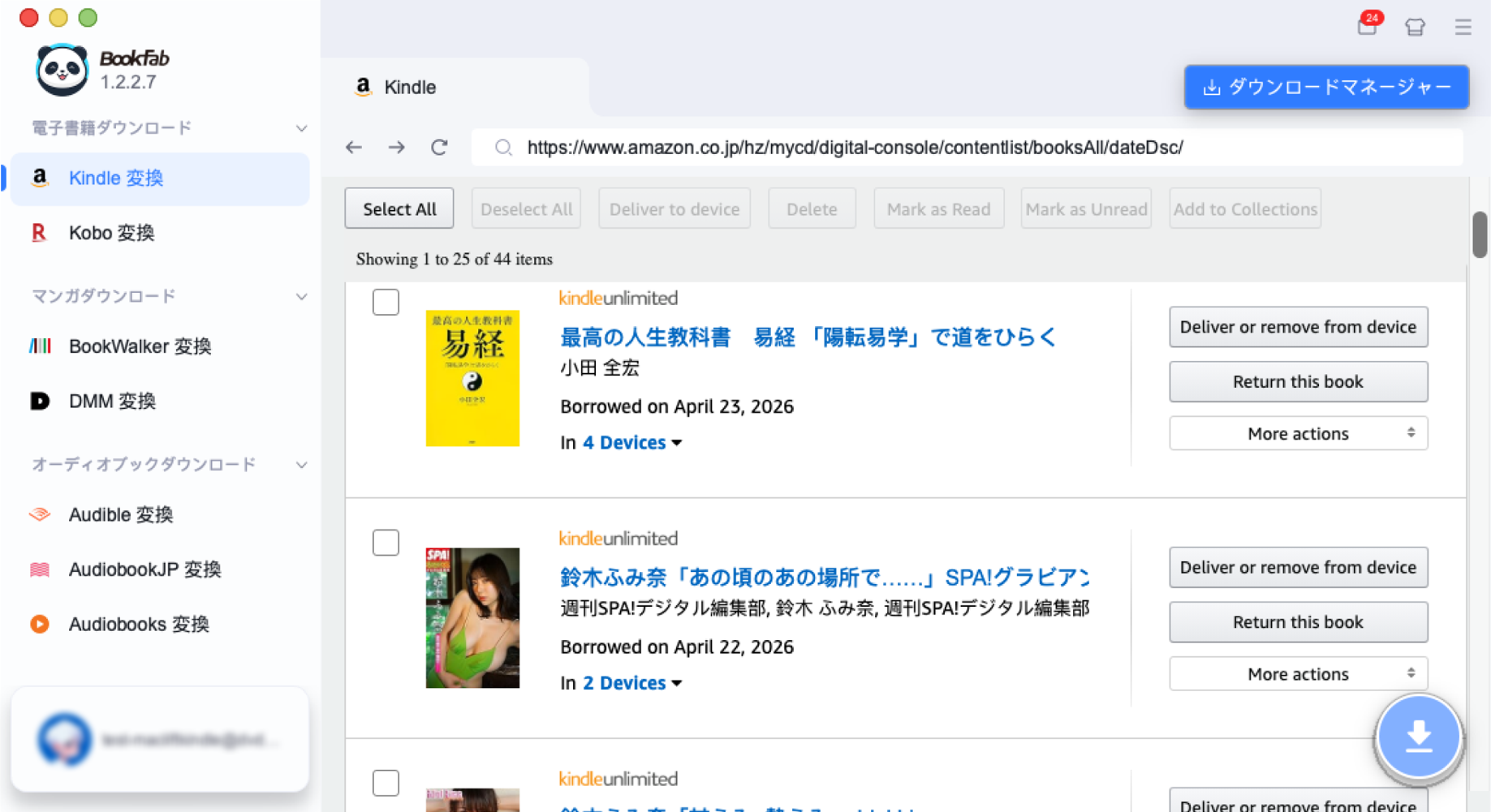
BookFabを起動し、サイドバーから「Kindle 変換」を開きます。内蔵ブラウザでAmazonへログインし、「コンテンツと端末の管理」などから変換したい購入済みの本を探します。
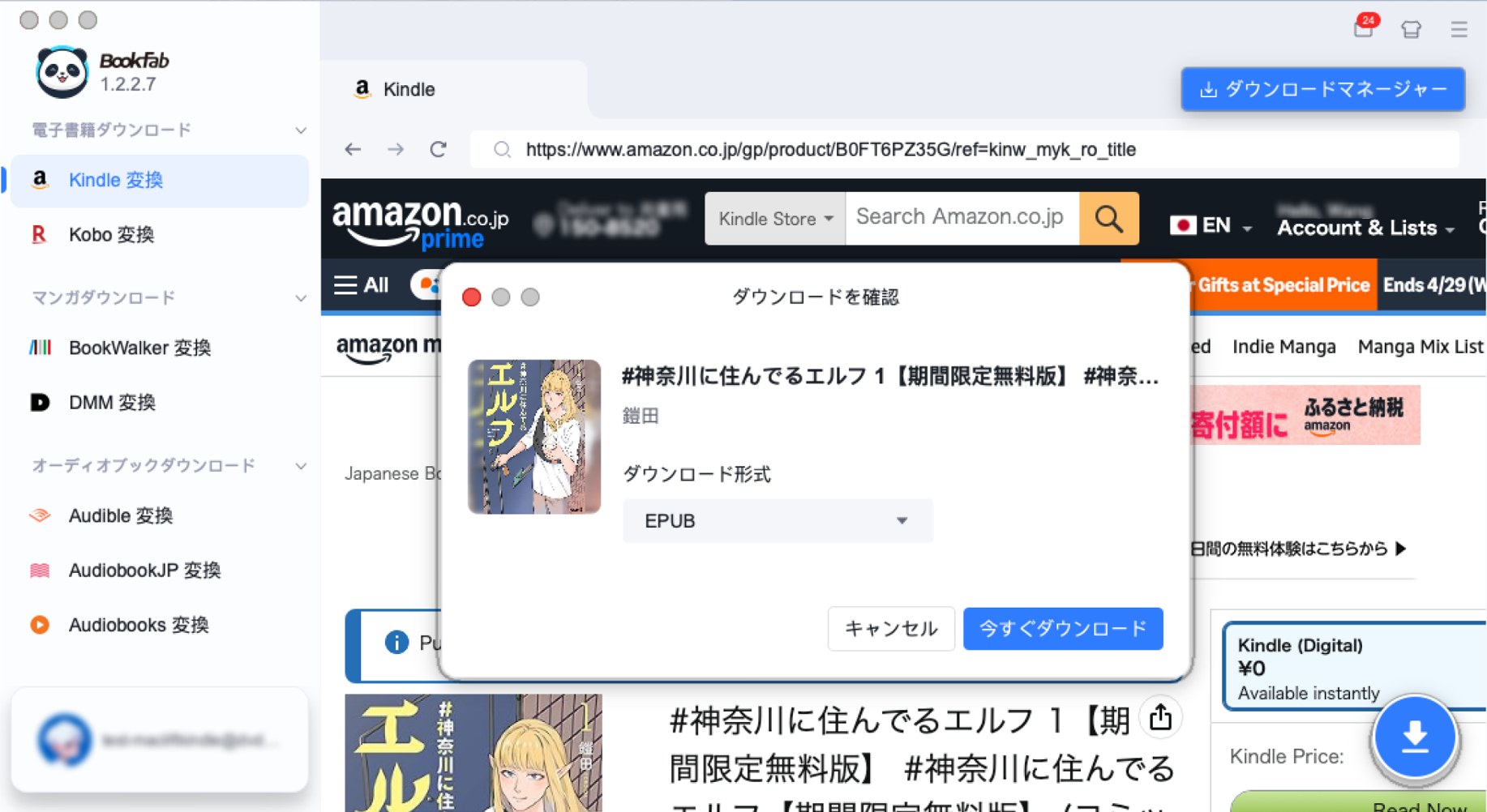
対象書籍を開くとBookFabが内容を認識します。ダウンロードの確認画面が表示されたら、用途に合わせてEPUBまたはPDFを選び、「今すぐダウンロード」から処理を開始します。
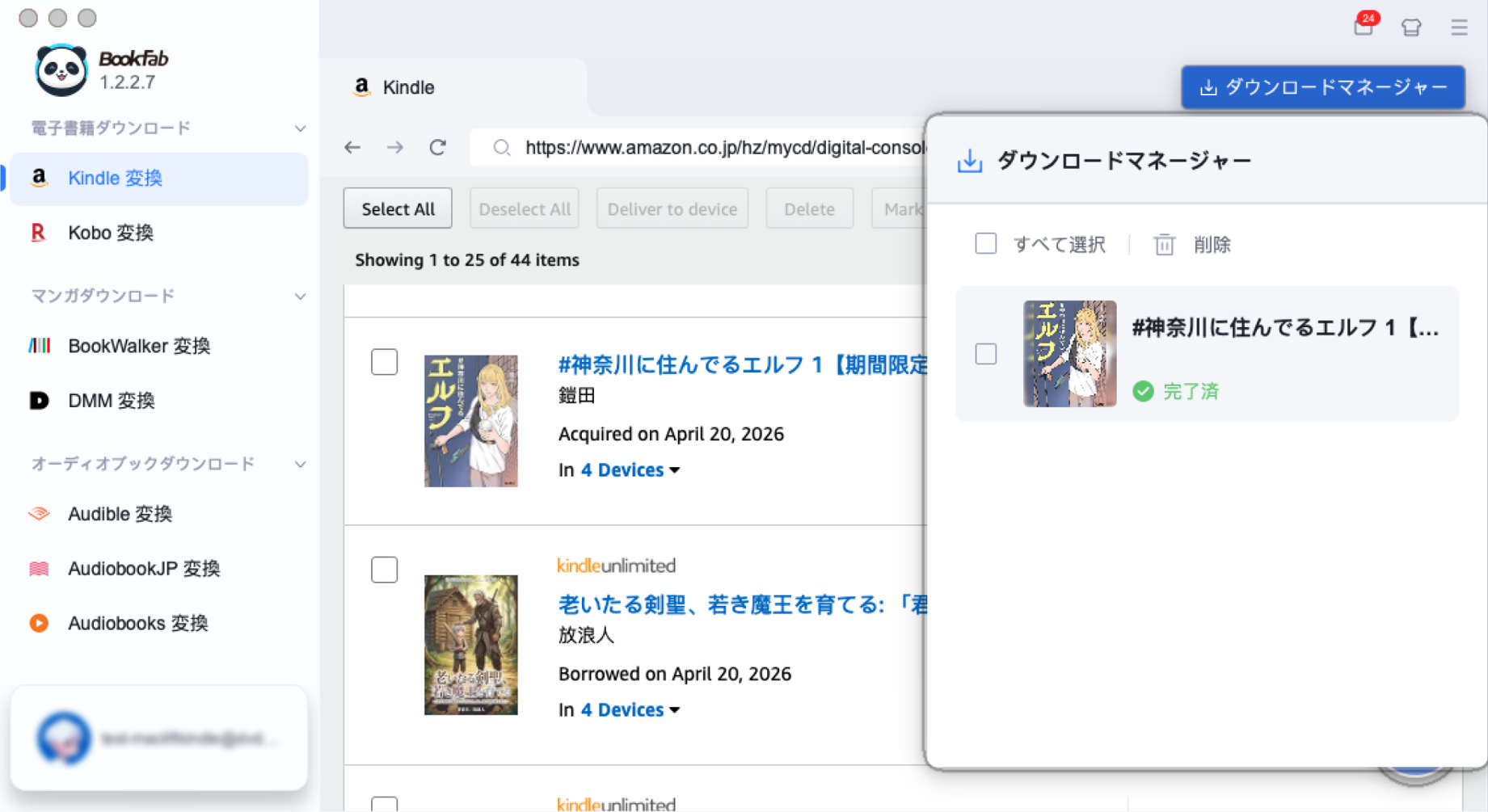
右上の「ダウンロードマネージャー」では処理状況を確認できます。完了後は保存先を開き、本文、画像、ページ順が意図した形で出力されているかを確認してください。
PDF化後の画質・検索・ノート活用
スクリーンショットから作ったPDFは、余白、ページ順、OCRの3点を整えると、読むだけでなく検索や注釈にも使いやすくなります。
余白を整えてファイル容量を抑える
Macの「プレビュー」で不要な余白をトリミングし、サムネール欄でページ順を確認します。見開きや同じページの重複があれば、この段階で削除してください。
画面全体を撮影した画像は容量が増えやすいため、読める範囲で画像サイズを調整します。文字がにじむほど圧縮すると、後のOCR精度も下がります。
OCRで検索とコピーを使えるようにする
画像PDFにOCRでテキスト層を追加すると、PDF OCRをMac上で実行して語句検索やコピーができるようになります。縦書き、ルビ、複雑な段組みは誤認識が起きやすいので、重要な引用は元画面と照合してください。
Mac・iPadで注釈やノートに使う
検索可能なPDFは、Macの「プレビュー」やiPadの「ブック」などでハイライトと注釈を付けられます。学習用なら、ファイル名に書名と章名を入れ、iCloud Driveなど同じ保存先で管理すると探しやすくなります。
| PDF化後の作業 | 目的 | Macでの操作 |
|---|---|---|
| 余白のトリミング | 読みやすさを整える | プレビューの選択・切り取り |
| ページ順の修正 | 重複と順序ずれを防ぐ | サムネールを並べ替える |
| OCR | 検索とコピーを使う | OCR対応アプリでテキスト層を追加 |
| 注釈・ノート | 学習内容を整理する | プレビューやブックで書き込む |
【補足】なぜMacではKindle変換が難しいのか?
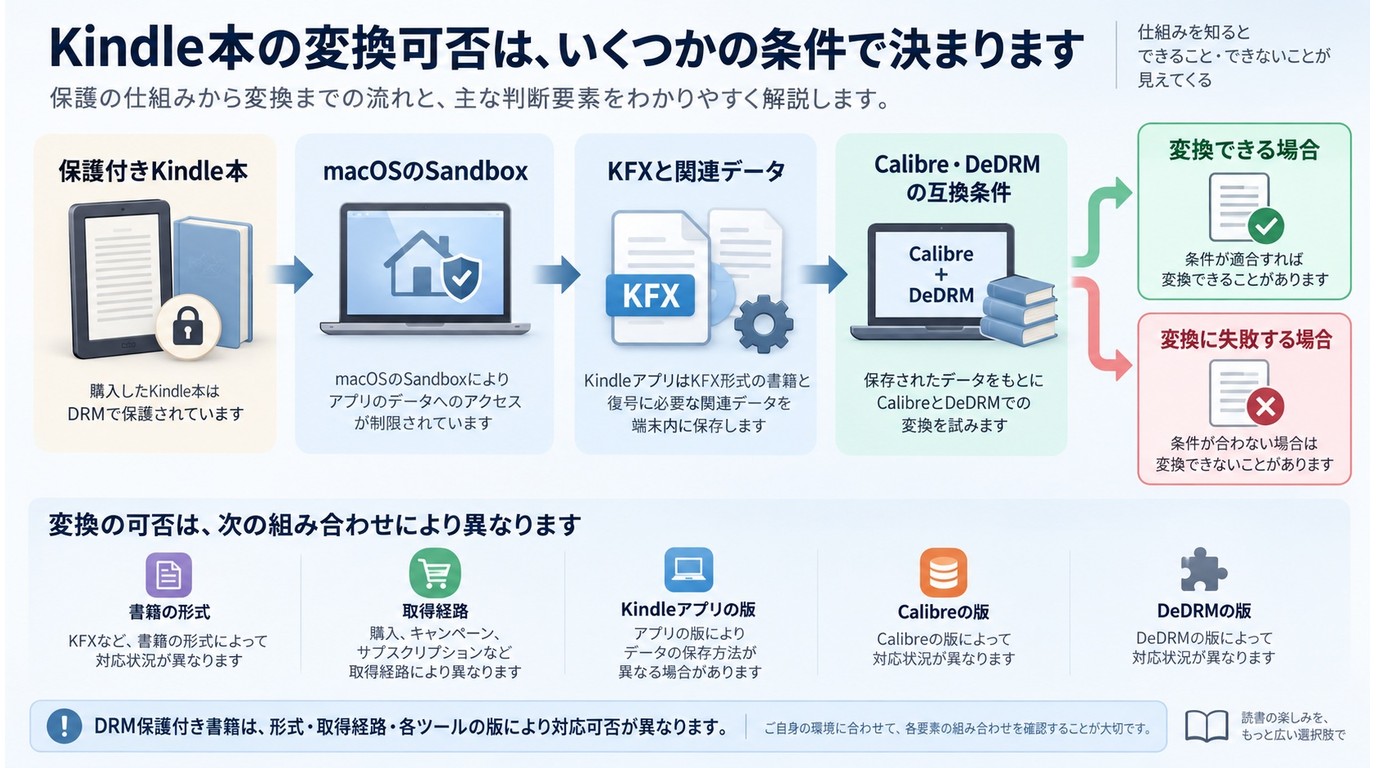
MacでKindle変換が難しい主因は、アプリ内で管理される保護付きファイル、Sandboxによる保存領域の制限、KFXと取得経路の互換条件です。
Kindle本の保護とファイル形式
Kindle本は、通常のPDFとは異なり、AmazonアカウントやKindleアプリと結び付いた状態で管理されます。AZW3、MOBI、KFXという拡張子が見えても、そのまま他のアプリで開けるとは限りません。
DRMフリーの本は元ファイルを変換できますが、保護付きの本は取得経路と利用環境が合わないとKindle変換ができない状態になります。
Kindle for MacのSandboxと保存領域
Kindle for Macは、macOSのSandbox内で書籍データを管理します。保存フォルダへ移動できても、関連ファイルや認証情報を含むため、単独のファイルをコピーするだけでは変換用の入力にならないことがあります。
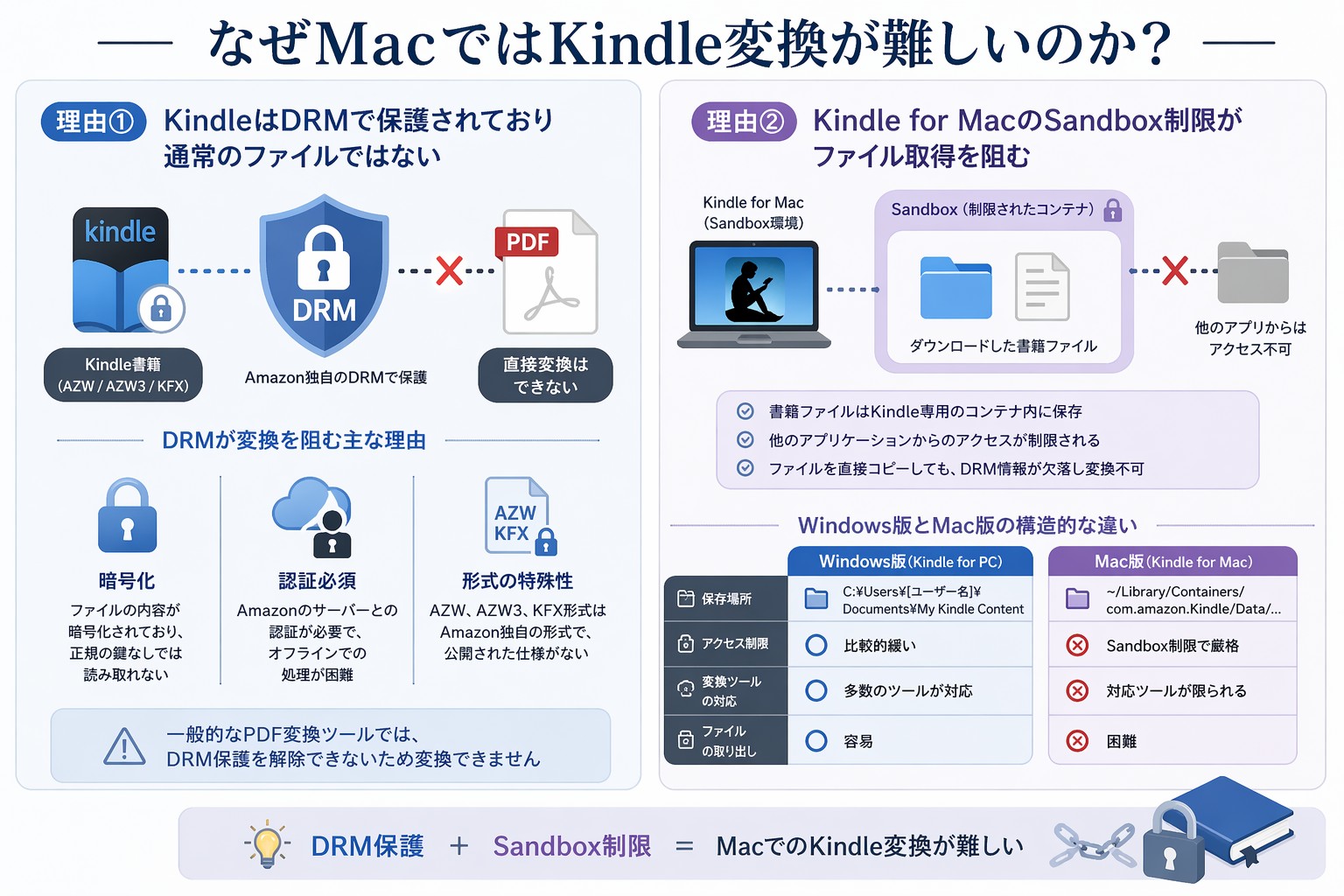
KFXと取得経路で対応条件が変わる
KFX変換をMacで試すときは、拡張子だけでなく、どのKindleアプリや端末から取得したファイルかも重要です。同じKFXでも関連データの構成が異なり、変換アプリへ単純に追加できない場合があります。
古い手順をそのまま再現するより、現在のKindle for Mac、Calibre、プラグインの対応範囲を分けて確認するほうが、原因を特定しやすくなります。
Calibre本体とDeDRMは別に確認する
CalibreのmacOS対応は公式アプリの動作条件です。DeDRMの動作条件ではありません。失敗した場合は、Calibreの版、DeDRMの版、Kindleファイルの形式、取得経路を一つずつ切り分けてください。
著作権法とAmazon利用規約は別に考える
個人利用の複製に当たるかという著作権上の判断と、Kindleアプリ外で扱うことがAmazonの利用規約に沿うかという判断は別です。許可されたアクセス権のある購入済みコンテンツを個人利用の範囲で扱い、共有や再配布をしないことが基本です。
技術的に作成できるPDFでも、用途まで自動的に許可されるわけではありません。KindleのPDF変換が分かる仕組みと、対象サービスの規約を照らし合わせてください。
よくある質問(FAQ)
Q
Calibre本体がMacで動いても、Kindle本の変換に失敗するのはなぜですか?
Calibre本体のmacOS対応と、DeDRM、書籍形式、取得経路の互換性は別だからです。Calibreの版だけで判断せず、プラグイン、KFXやAZW3、ファイルの取得方法を順に確認してください。
A
Q
KindleアプリをMacで開いて、そのままPDF保存できますか?
Kindle for Macには、本全体をPDFとして書き出す標準機能がありません。印刷が許可されたページを保存できる場合はありますが、書籍全体の変換機能とは異なります。
A
Q
費用をかけずにPDF化できるKindle本はありますか?
Amazon公式ダウンロードの対象となるDRMフリーの購入済み本なら、PDFまたはEPUBを取得できます。対象外でも画面キャプチャはmacOSの標準機能で作れますが、作業量とOCRの後処理が必要です。
A
Q
ファイルを直接変換できないKindle本はどう見分けますか?
まずAmazonの管理画面で公式取得の対象かを確認します。取得したファイルに保護があり、変換アプリで開けない場合は、画面キャプチャまたは互換条件を確認したCalibre経路を検討してください。
A
Q
画像だけのPDFでも文字検索やノートを使えますか?
OCRでテキスト層を追加すれば、語句検索やコピーを使えます。MacやiPadのPDFアプリで注釈も付けられますが、縦書きやルビは誤認識がないか確認してください。
A
Q
BookFab Kindle 変換はMacで使えますか?Windows版との違いは?
はい。BookFab Kindle 変換はWindowsとMacの両方に対応しています。Windowsでは新しいKindleアプリで対象本を完全にダウンロードしてからBookFabで読み込みます。MacではBookFab内蔵ブラウザからAmazonへログインして対象本を取得し、EPUBまたはPDFを選んで出力します。
A
まとめ
MacでKindle本をPDF化するときは、最初にAmazon公式のPDF・EPUBダウンロード対象かを確認します。対象外なら、画面キャプチャ、DRMフリーの元ファイル、Calibreなどを、取得条件と必要な作業量に合わせて選んでください。
BookFab Kindle 変換はWindowsとMacの両方に対応しています。Macでは内蔵ブラウザからAmazonへログインして対象書籍を取得し、EPUBまたはPDFとして出力できます。公式ダウンロードで目的を満たせる本は公式経路を優先し、別形式でのローカル管理が必要な場合にBookFabを検討すると使い分けやすくなります。

 【2026年】Kindle本がダウンロードできない時の対処法:待機中・ビックリマーク・遅い原因鍋田 悠真 より - 2026年9月17日
 【2026年最新】KFXとは?KFX-ZIP・KFX InputとCalibreで変換できない原因鍋田 悠真 より - 2026年9月17日
 【2026年】電子書籍のダウンロード方法:保存先・オフライン・PDF/EPUBの違い鍋田 悠真 より - 2026年9月16日
 【2026年最新】Kindle本をPDF化・ダウンロードする方法鍋田 悠真 より - 2026年9月14日