【2026年】電子書籍のダウンロード方法:保存先・オフライン・PDF/EPUBの違い

要約: 電子書籍のダウンロードには、公式アプリ内の保存、公式提供のPDF・EPUB、PCで管理するローカルファイルの3種類があります。主要サービスの保存方法やオフライン利用、PC対応の違いを整理し、目的に合う方法を紹介します。
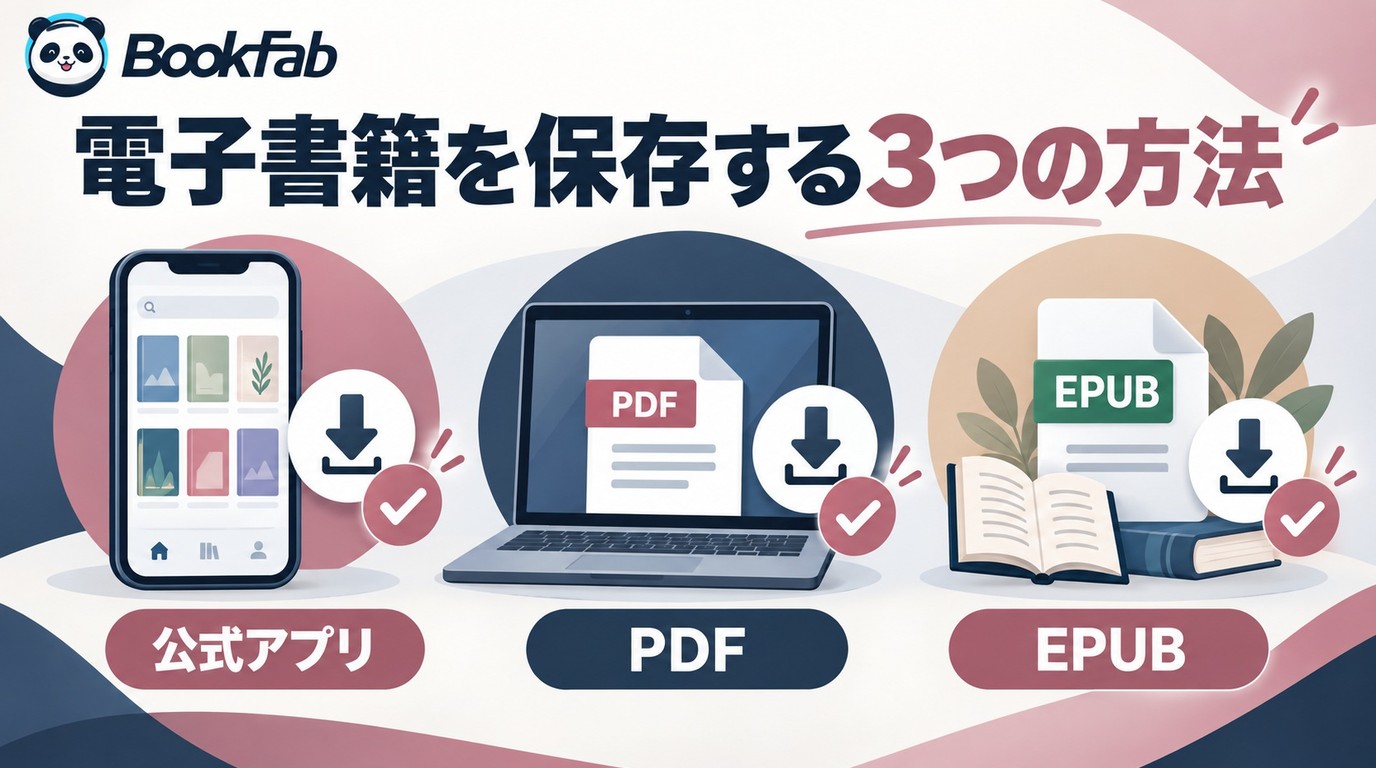
電子書籍の「ダウンロード」は3種類ある
まず区別したいのが、「端末にダウンロードした=普通の電子書籍ファイルを手に入れた」とは限らない点です。Kindleやebookjapanなどの公式アプリでは、オフラインで読むためのデータをアプリ管理領域へ保存する方式が一般的です。
| 保存方法 | 保存先 | オフライン | ファイル移動 | 向いている用途 |
|---|---|---|---|---|
| 公式アプリ内のダウンロード | アプリ管理領域 | ○ | 原則× | 普段の読書 |
| 公式提供のPDF/EPUB | 指定フォルダー | ○ | ○ | 対応アプリを変えて読む、資料管理 |
| PCで作成したローカルファイル | PCの指定先 | ○ | ○ | 購入済み書籍の個人ライブラリ整理 |
通勤や旅行中に読むだけなら、公式アプリへダウンロードする方法で十分です。PDFやEPUBそのものが必要な場合は、まず購入先が公式ファイルを提供しているかを確認し、それがない場合にPCでの管理方法を検討します。
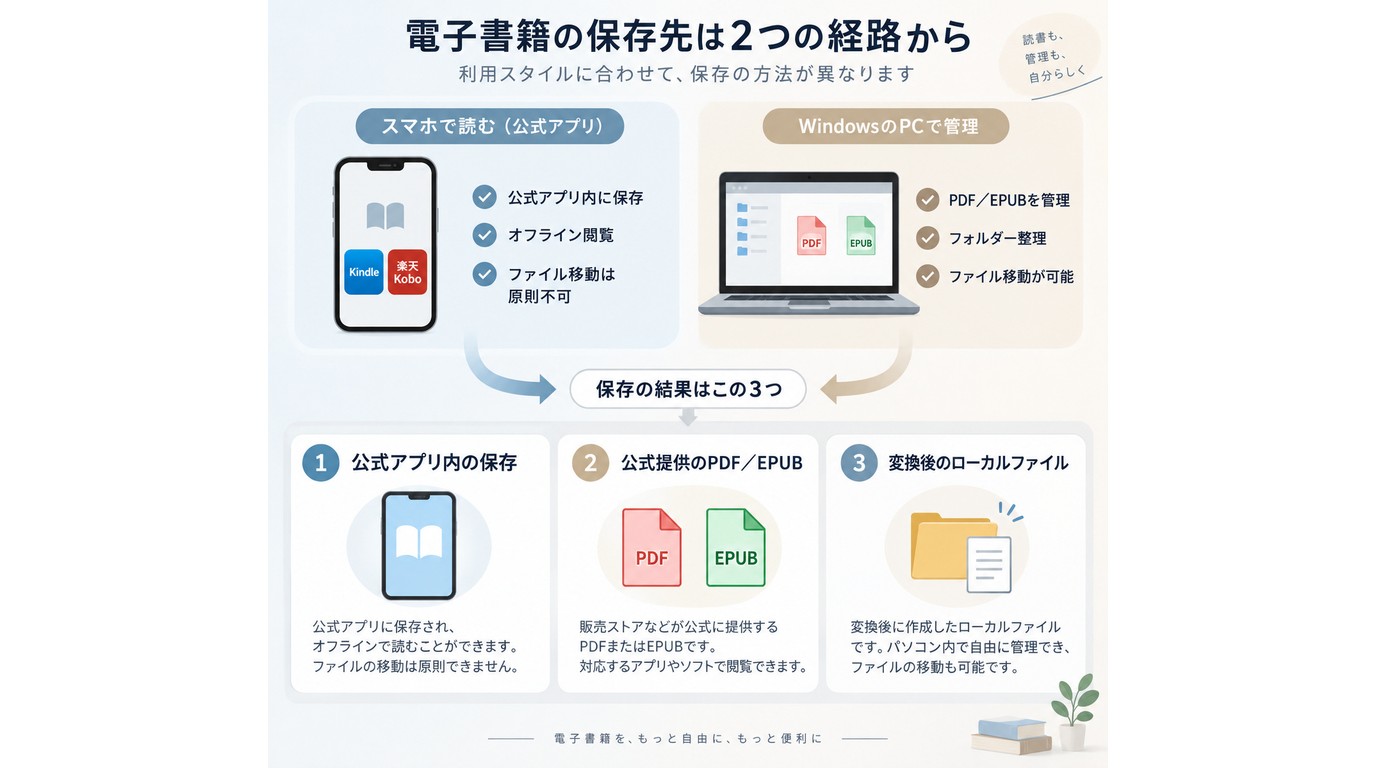
公式アプリ内のダウンロード:オフライン読書ならこれで十分
Kindle、楽天Kobo、BookLive、honto、ebookjapanなどでは、購入した本をアプリのライブラリから端末へダウンロードできます。通信がない場所でも読めるのが最大の利点です。ただし、保存データはそのアプリやアカウントと結び付いており、一般的なPDFのようにファイルアプリから自由に移動できるわけではありません。
公式PDF/EPUB:提供されている本ならそのまま保存できる
出版社やストアがPDF、EPUBなどを直接配布している場合は、通常のファイルとしてPCやスマホに保存できます。対応アプリを選びやすく、フォルダー単位で整理しやすいのが特徴です。ただし、すべての電子書籍がこの方式で配布されているわけではありません。

PCでローカル管理:アプリ外で整理したい場合の選択肢
購入済みの電子書籍をPCでまとめ、対応するPDFやEPUBとして管理したい場合は、そのサービスと書籍形式に対応した方法が必要です。公式アプリ内の保存データと、一般ファイルとして扱えるPDF/EPUBは分けて考えましょう。
主要5サービスの電子書籍ダウンロード方法
主要サービスはいずれもオフライン読書に対応していますが、PCでの読み方や、ダウンロードしたデータの扱いには差があります。配信数やキャンペーンよりも、「どこへ保存されるか」「PCでどう読むか」を基準に比べる方が、このページの目的には合っています。
| サービス | アプリ内ダウンロード | オフライン閲覧 | PCでの利用 | 普通のPDF/EPUBとして取得 |
|---|---|---|---|---|
| Kindle | ○ | ○ | Kindleアプリ | DRMなしの対象購入本のみ公式対応 |
| 楽天Kobo | ○ | ○ | Kobo Desktop/Web Reader | 通常はアプリ・Kobo環境内で利用 |
| BookLive | ○ | ○ | Windowsアプリ | 通常は本棚アプリ内で利用 |
| honto | ○ | ○ | Windows/Macビューア | 通常はhontoビューア内で利用 |
| ebookjapan | ○ | ○ | ブラウザー閲覧 | アプリ内のオフライン用データ |
Kindle:通常はアプリ内保存、対象本だけ公式EPUB/PDFに対応
Kindleでは、購入した本をKindleアプリやKindle端末へダウンロードしてオフラインで読めます。通常のアプリ内ダウンロードは、AmazonアカウントとKindle環境の中で使うための保存です。
一方、2026年1月20日以降は、著者がDRMを適用していない対象本に限り、購入者がEPUBまたはPDFを公式に取得できます。同じ「Kindle本のダウンロード」でも、アプリ内保存とEPUB/PDF取得では保存結果が異なります。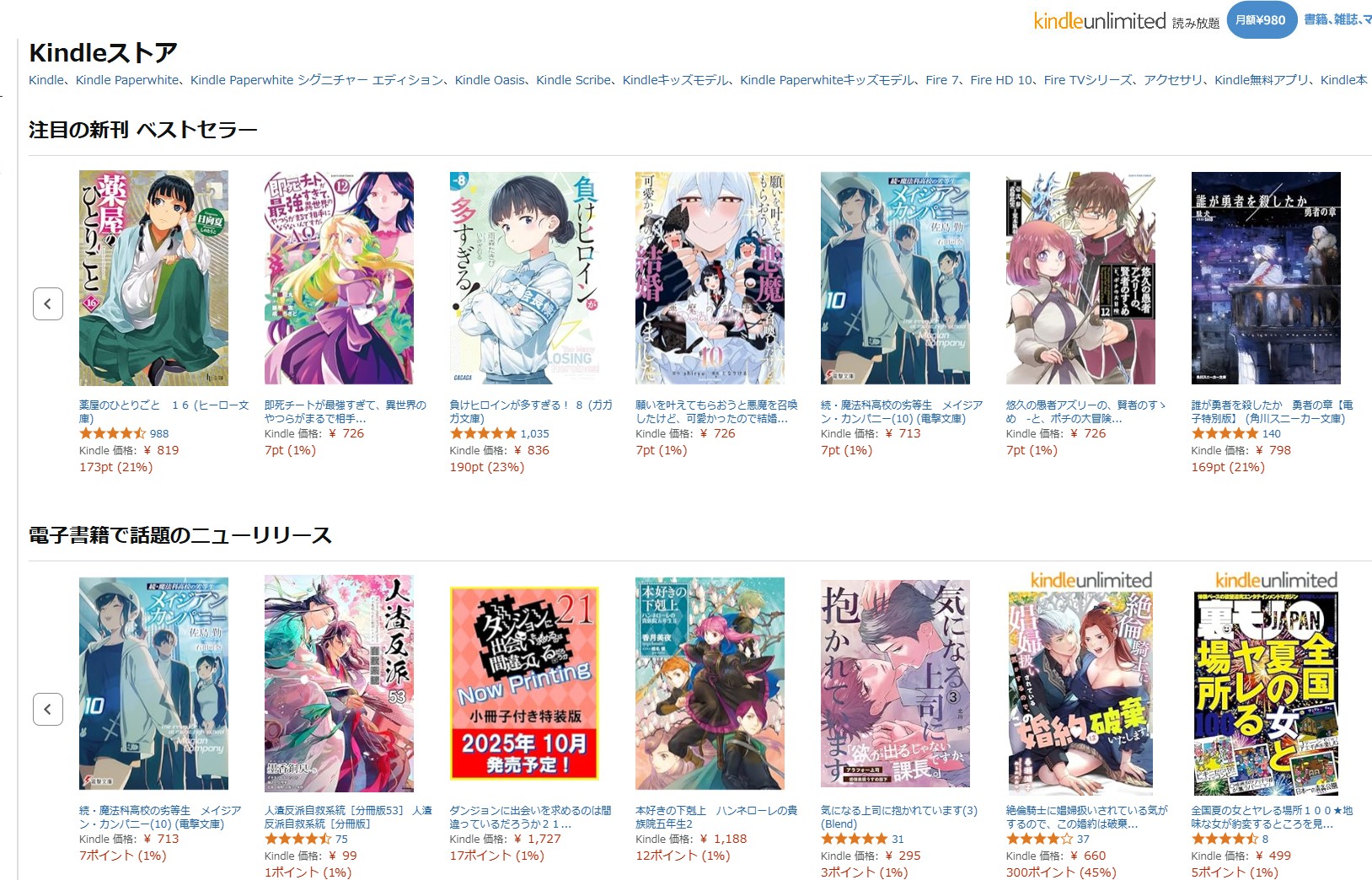
楽天Kobo:アプリやKobo端末へ保存してオフラインで読む
楽天Koboでは、Kobo BooksアプリやKobo端末へ書籍をダウンロードしてオフラインで読めます。PCではKobo DesktopやKobo Web Readerが使えます。通常の購入本はKobo環境内で管理され、一般的なPDF/EPUBを自由に取り出す方式とは異なります。
BookLive:本棚アプリへダウンロード、ブラウザーはストリーミング中心
BookLiveは本棚アプリへ作品をダウンロードするとオフラインで読めます。PCではWindows向け本棚アプリがあります。ブラウザー閲覧はストリーミング方式なので、オフライン読書が目的ならアプリを使います。作品によってはオンライン接続が必要な場合もあります。
honto:Windows/Macを含むビューアへダウンロードできる
hontoはWindows、Mac、iPhone/iPad、Android向けのビューアがあり、購入本をライブラリからダウンロードするとオフラインで読めます。一部の期間限定配信を除き再ダウンロードもできますが、退会すると購入済み書籍の閲覧や再ダウンロードはできません。
ebookjapan:アプリの「ダウンロード」はオフライン閲覧用データ
ebookjapanでは、購入済みや「1冊無料」の作品をアプリから端末へダウンロードするとオフラインで読めます。ここで保存されるのは書籍ファイルそのものではなく、ebookjapanアプリでオフライン閲覧するためのデータです。PCではブラウザーで読むため、アプリ内のダウンロードデータをPDFとしてPCへ移動する仕組みではありません。
電子書籍をダウンロードできないときの共通チェック
アプリで本がダウンロードできない場合は、サービスを問わず次の順で確認すると切り分けやすくなります。
- 端末の空き容量:漫画や写真集は容量が大きく、空き容量不足で止まることがあります。
- 通信状態:不安定な回線ではなく、安定したWi-Fiで再試行します。
- アプリの更新:古いアプリではログインやダウンロードが正常に進まない場合があります。
- 購入時のアカウント:別アカウントでログインしていないか確認します。
- アプリと端末の再起動:一時的な処理エラーならこれで戻ることがあります。
特定の本だけ失敗する場合は、その作品の対応端末、閲覧期限、ダウンロード期限も確認してください。
PDFとEPUBはどう違う?公式ファイルを選べる場合の目安
公式にPDF/EPUBが提供されている場合や、購入済み書籍を対応ツールで個人管理する場合は、用途に合わせて形式を選びます。どちらが使えるかは提供元や作品の条件が優先です。
| 項目 | EPUB | |
|---|---|---|
| レイアウト | 可変。画面サイズに合わせやすい | 固定。ページの見た目を保ちやすい |
| 向いている端末 | スマホ、タブレット、電子書籍リーダー | PC、タブレット |
| 文字サイズ変更 | しやすい | 基本的に固定 |
| 向いている用途 | 通常の読書 | ページ単位の確認、資料管理 |
「電子書籍をダウンロードしたい」だけなら、最初からPDF/EPUBにこだわる必要はありません。オフライン読書なら公式アプリで足りることが多く、普通のファイルとして管理したいときだけPDF/EPUBの有無を確認すれば十分です。
Kindle本をPCでPDF/EPUBとして個人管理したい場合
Amazon公式のEPUB/PDFダウンロード対象ではない購入済みKindle本を、PC上でPDFやEPUBとして整理したい場合は、対応する専用ツールを使う方法があります。ここは通常のオフライン読書とは別の用途です。

- 新しいKindleアプリ(Windows版)でダウンロードした対応書籍を読み込み
- Kindle本をEPUBまたはPDFとして出力
- 複数冊をタスクキューでまとめて管理
- 無料体験版で最大3冊まで全文出力を確認可能
WindowsとMacではKindle本の取り込み方が違う
| 環境 | 基本の流れ |
|---|---|
| Windows | 新しいKindleアプリで対象本を完全にダウンロード → BookFabで検出 → EPUB/PDFを選んで変換 |
| Mac | BookFab内蔵ブラウザからAmazonへログイン → 対象本を取得 → 出力形式を選んで変換 |
Windows版は2026年8月25日のBookFab 1.3.0.1以降、新しいKindleアプリでダウンロードした対応書籍のインポートと変換に対応しています。Mac版は内蔵ブラウザを使うため、Kindle for PCを前提にしません。
使い方は3段階で確認できる
- 本を準備する:WindowsではKindleアプリで対象本を完全にダウンロードします。MacではBookFab内蔵ブラウザからAmazonへログインします。
- BookFabで対象本を確認する:表示された本を選び、必要な出力形式をEPUBまたはPDFから選択します。
- 変換後のファイルを確認する:処理が終わったら保存フォルダーを開き、本文やレイアウトを確認します。
詳しい画面操作や「本が表示されない」「変換できない」ときの対処は、BookFab Kindle 変換の使い方・評判・トラブル対処でまとめています。Kindle本をPDFで保存する方法だけを比較したい場合は、Kindle本をPDF化・ダウンロードする方法を参照してください。
購入済みなど正当にアクセスできるコンテンツを個人利用の範囲で扱い、各サービスの利用規約と居住地域の法令を確認してください。
電子書籍ダウンロードのよくある質問
電子書籍を無料でダウンロードできる場所はありますか?
あります。電子書籍ストアの無料作品、出版社や著作権者が無償公開している作品、著作権保護期間が終了した作品などは正規に利用できます。配布元と利用条件が分からないサイトからのダウンロードは避けてください。
ダウンロードした電子書籍は端末のどこに保存されますか?
公式アプリからダウンロードした本は、通常そのアプリが管理する領域に保存されます。一般的なPDFのように、ファイルアプリから自由に移動できるとは限りません。公式にPDF/EPUBが提供されている場合は、通常のファイルとして指定フォルダーへ保存できます。
購入した電子書籍はダウンロード後もずっと読めますか?
公式アプリ内のダウンロードは、アカウント、アプリ、サービスの提供条件に依存します。端末にデータが残っていても、退会、配信条件の変更、アプリ対応終了後まで必ず読めるとは限りません。PDF/EPUBとして公式配布されたファイルは、アプリ内保存とは扱いが異なります。
電子書籍をオフラインで読むにはどうすればよいですか?
利用している電子書籍サービスの公式アプリを開き、通信できる状態で対象本を端末へダウンロードしておきます。ダウンロード完了後は、対応サービスでオフライン閲覧できます。ブラウザー閲覧だけのサービスや作品では、オフライン利用できない場合があります。
電子書籍をPDFやEPUBとしてダウンロードできますか?
作品と提供元によります。公式にPDF/EPUBを配布している書籍ならそのまま保存できます。Kindleでは2026年1月20日以降、DRMなしの対象購入本で公式EPUB/PDFダウンロードが利用できます。通常のアプリ内ダウンロードは、PDF/EPUBファイルの取得とは別です。
電子書籍をダウンロードできないときは何を確認すればよいですか?
端末の空き容量、通信状態、アプリの更新、ログイン中のアカウント、対象作品の対応端末やダウンロード期限を順に確認します。その後、アプリと端末を再起動して再試行してください。
まとめ
電子書籍をダウンロードするときは、まず「公式アプリ内でオフライン用に保存したいのか」「PDF/EPUBそのものが必要なのか」を分けると迷いません。普段の読書なら公式アプリのダウンロード機能で足りることが多く、ファイルとして管理したい場合だけ公式配布の有無や対応ツールを確認します。
Kindle、楽天Kobo、BookLive、honto、ebookjapanはいずれもオフライン読書に対応していますが、PC利用や保存データの扱いは同じではありません。ダウンロード方法を選ぶときは、サービス名よりも「保存先・オフライン・PC利用・再ダウンロード」の4点を見る方が実用的です。

 【2026年最新】MacでKindle本をPDFに変換!失敗する理由と確実な変換方法を完全解説鍋田 悠真 より - 2026年9月18日
 【2026年】Kindle本がダウンロードできない時の対処法:待機中・ビックリマーク・遅い原因鍋田 悠真 より - 2026年9月17日
 【2026年最新】KFXとは?KFX-ZIP・KFX InputとCalibreで変換できない原因鍋田 悠真 より - 2026年9月17日
 【2026年最新】Kindle本をPDF化・ダウンロードする方法鍋田 悠真 より - 2026年9月14日