【徹底レビュー】BookFab Kindle 変換の使い方・評判・注意点を完全解説!

要約: BookFab Kindle 変換は現在のKindle環境でも使えるのか、無料体験でどこまで試せるのか、購入前に気になるポイントを2026年9月時点で確認します。Windowsでは新しいKindleアプリでダウンロードした対応書籍を読み込め、MacではBookFab内のブラウザからKindle本を取得できます。最大3冊まで試せる無料体験、料金、Windows・Macの違い、メリットと注意点、使い方、本が表示されない・変換できない場合の対処法までまとめました。

- BookFabの最新版は2026年9月11日公開の1.3.0.4です。
- 1.3.0.0ではHome、ナビゲーション、ダウンロード画面などメインUIが刷新されました。
- 1.3.0.1では最新版のKindle Appでダウンロードした電子書籍のインポート・変換に対応し、Kindle本の読み込みと変換処理も改善されています。
- 1.3.0.2ではローカルKFXで不足していたリソースの処理、1.3.0.4ではKindle変換失敗時のフィードバック送信が改善されました。
BookFab Kindle 変換をレビュー:先に結論
BookFab Kindle 変換は、現在のKindle環境で購入済み書籍をPDF・EPUBとして管理したい人に向く専用ソフトです。Windowsでは新しいKindleアプリでPCへダウンロードした対応書籍を読み込めるため、旧Kindle for PCへ戻すことを前提にせず使えます。
一方、KindleアプリやKindle端末の中で読むだけなら追加する必要はありません。価格は安くないため、購入を考える場合は無料体験の3冊で手元の本が正常に読み込めるか、PDF・EPUBの仕上がりに問題がないかを先に見ておくのが現実的です。
| レビュー項目 | 評価ポイント | 注意点 |
| 現在のKindle環境 | Windowsでは新しいKindleアプリでダウンロードした対応書籍を利用可能 | WindowsとMacではKindle本の準備方法が異なる |
| 無料体験 | 最大3冊まで全文を試せる | 購入前に自分の書籍で結果を確認しておきたい |
| 使いやすさ | Kindle本の検出から処理までBookFab内で進められる | Kindleアプリ側で本を完全にダウンロードしておく必要がある |
| 更新状況 | Kindle AppやKFX関連の修正が継続している | Kindle側の仕様変更後は最新版への更新が重要 |
| 価格 | 無料体験後に必要性を判断できる | 無期限版は20,150円(税込) |

- 新しいKindleアプリでダウンロードした対応書籍を読み込み
- EPUB・PDF・オリジナル形式で出力
- 無料体験で最大3冊まで全文を確認可能
- 複数のKindle本をタスクキューでまとめて管理
- Windows・Macに対応
BookFab Kindle 変換の評判を判断するポイント:メリットと注意点
BookFab Kindle 変換を選ぶかどうかは、「Kindle本を変換できる」という機能だけでは決まりません。現在のKindleアプリへの対応、無料体験の範囲、価格、WindowsとMacの違い、トラブル時の更新速度まで見ておくと、購入後のミスマッチを減らせます。
メリット1:新しいKindleアプリに対応している
Windows版では、新しいKindleアプリでPCへダウンロードした対応書籍をBookFabから読み込めます。2026年8月25日の1.3.0.1では、最新版Kindle Appからダウンロードした電子書籍のインポートと変換にも対応しました。
旧Kindle for PCへ戻すことを前提にした方法と違い、現在のWindows環境を使って進められる点はBookFab Kindle 変換の大きなメリットです。
メリット2:無料体験で最大3冊を最後まで確認できる
無料体験では最大3冊まで全文を処理できます。一部ページだけの試用ではないため、購入前に文字、画像、縦書き、漫画や固定レイアウト本など、自分が実際に持っているKindle本で仕上がりまで見られます。
Kindle本は書籍によって構造が異なるため、説明だけを読んで購入するより、まず手元の本を数冊試す方が確実です。
メリット3:Kindle関連の修正が続いている
Kindle環境は短期間でも変わります。BookFabでは2026年8月から9月にかけても、最新版Kindle Appへの対応、KFXリソースの処理、Calibre連携、変換失敗時のフィードバックなどが更新されています。
以前は変換できなかった本でも、古い回避策を繰り返す前にBookFabを更新した方が早く解決できる場合があります。
メリット4:複数冊をまとめて管理できる
複数のKindle本をタスクへ追加し、処理中・完了・失敗などの状態を一覧で追えます。1.3.0.0ではダウンロード画面も統合され、タスク詳細、再試行、キャンセル、履歴管理が整理されました。
注意点1:数冊だけなら価格とのバランスを確認したい
BookFab Kindle 変換の無期限版は20,150円(税込)です。Kindle本を継続的に扱うなら検討しやすい一方、数冊だけを処理したい場合には高く感じる可能性があります。
まず無料体験の3冊を使い切ってから、自分の利用頻度に有料版が必要か決める方が無駄がありません。
注意点2:WindowsとMacでは使い方が同じではない
WindowsではKindleアプリへ書籍をダウンロードし、そのローカルデータをBookFabで読み込みます。MacではBookFab内のブラウザからAmazonへログインしてKindle本を取得する流れです。
Windows向けのスキャンパス設定をMacで探しても同じ画面は出てこないため、利用するOSに合った手順を使ってください。
注意点3:CalibreプラグインはWindows向け
BookFab Kindle 変換自体にはWindows版とMac版がありますが、BookFab Calibre プラグインはWindows環境向けです。Calibreとの連携を目的にしている場合は、この違いを購入前に確認しておきましょう。
BookFab Kindle 変換はどんな人に向いている?
- 新しいKindleアプリでダウンロードした本を扱いたい
- Calibreの外部プラグイン設定をできるだけ減らしたい
- 購入前に自分のKindle本を全文で試したい
- 複数の購入済みKindle本をPCでまとめて管理したい
- Kindle側の仕様変更後も更新される専用ソフトを使いたい
逆に、KindleアプリやKindle端末の中で普通に読めれば十分な人には必要ありません。無料ソフトだけで完結させたい場合も、まずCalibreなど既存の選択肢で目的を満たせるか確認してから検討するとよいでしょう。
BookFab Kindle 変換の料金と無料体験
無料体験では最大3冊まで全文を処理できます。BookFabが自分のKindle環境や書籍に合うかを確認してから有料版へ移行できます。
| プラン | 価格 | 確認ポイント |
| 無料体験 | 無料 | 最大3冊まで全文を確認可能 |
| Kindle 変換 無期限版 | 20,150円(税込) | Kindle本を継続的に利用する人向け |
| Kindle+Kobo 変換 無期限版 | 33,170円 | KindleとKoboの両方を利用する場合のセット |
※2026年9月時点の標準価格です。キャンペーンや販売プランによって決済時の価格が変わる場合があります。
Kindleしか使わないなら単品版、Koboも継続的に使うならセット版という分け方が分かりやすいでしょう。まず無料体験で使い勝手を確認してから選べます。
BookFab Kindle 変換の使い方
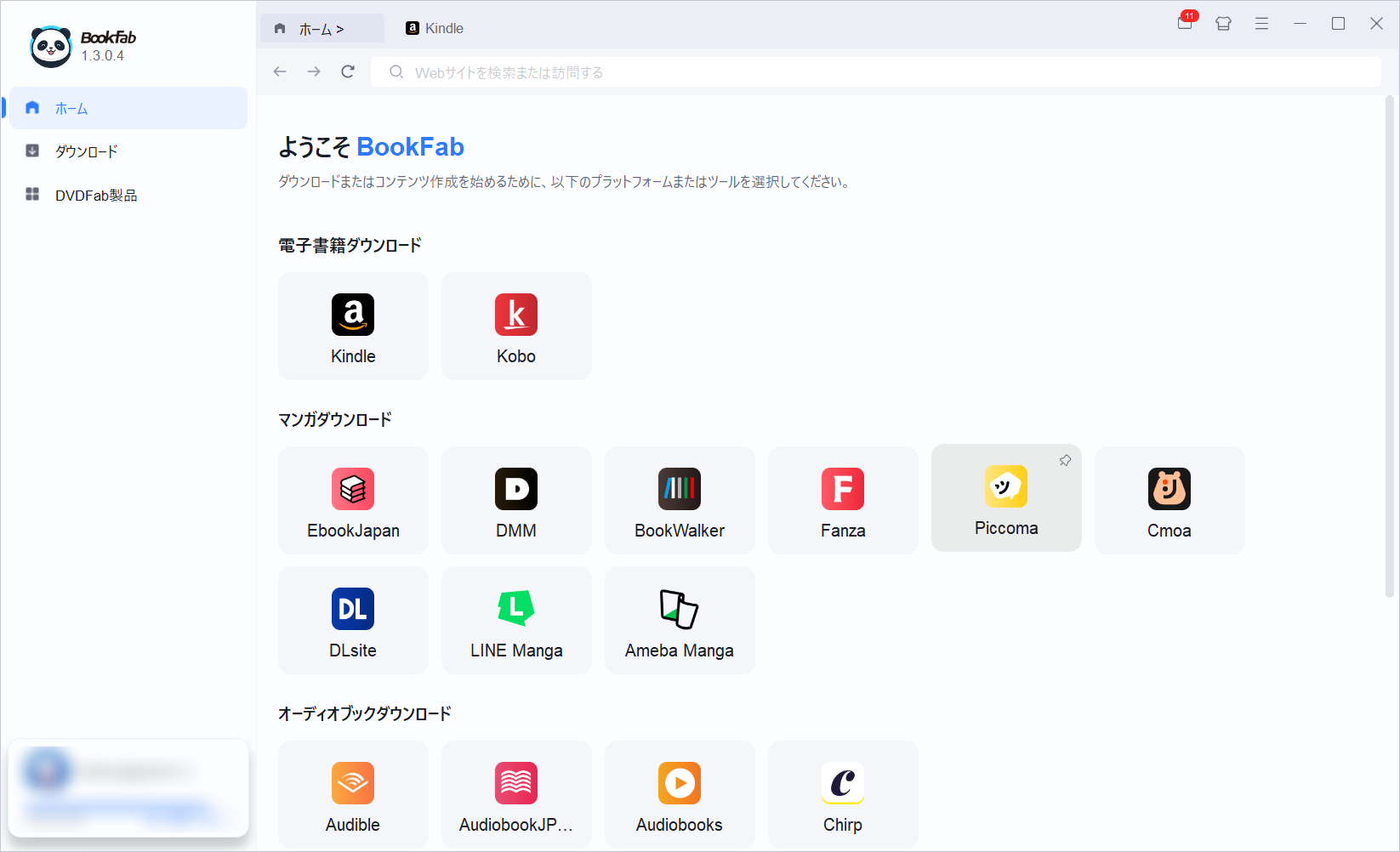
Windows版では、Kindleアプリで対象書籍をPCへ完全にダウンロードしてからBookFabを起動します。BookFab 1.3.0.0以降はメインUIが刷新されているため、古い画面を前提にせず、HomeからKindle機能を開いて進めてください。
Mac版は流れが異なります。BookFab内のブラウザからAmazonへログインしてKindle本を取得するため、Windows版のようにKindleアプリのローカル保存先をスキャンする手順は使いません。
BookFab Kindle 変換をダウンロード・インストールする
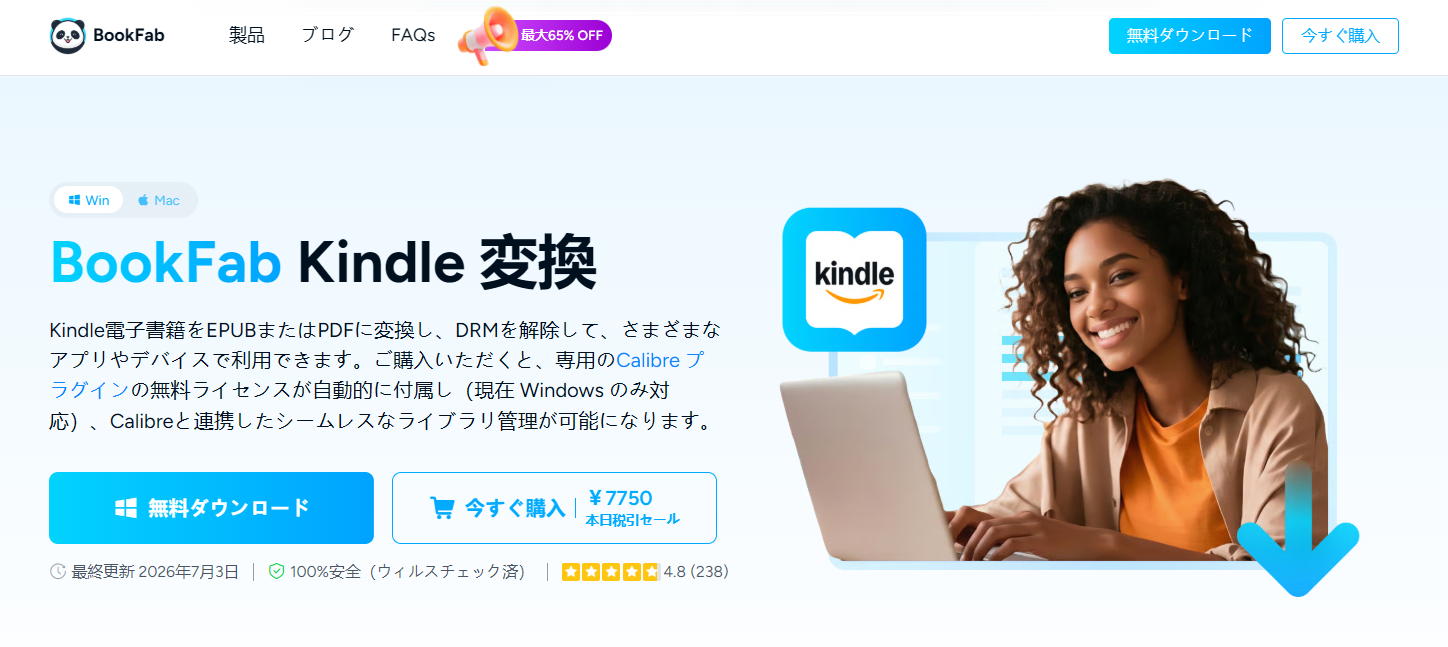
BookFab Kindle 変換の製品ページからインストーラーをダウンロードします。WindowsとMacでファイルが異なるため、使用するOSに合うボタンを選びます。
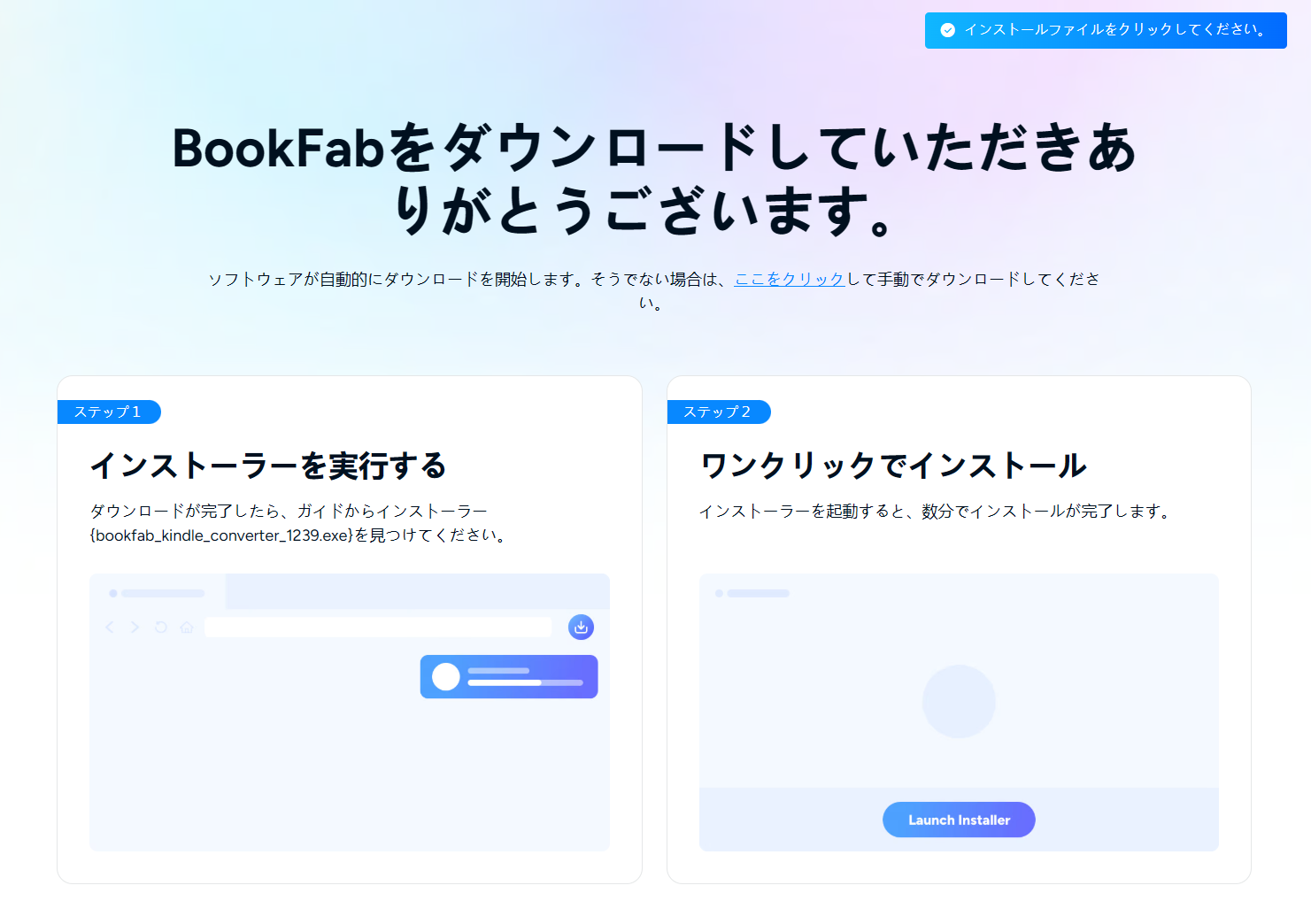

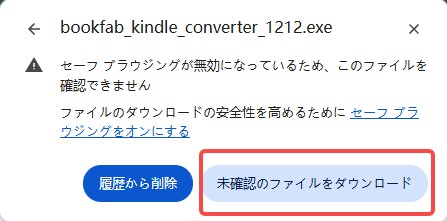
ブラウザやセキュリティソフトで確認画面が表示された場合は、BookFabの製品ページから取得したインストーラーであることを確認してから実行してください。
Windows版でKindle本を変換する手順
- 新しいKindleアプリで対象書籍をPCへ完全にダウンロードする
- BookFabを最新版へ更新する
- BookFabのHomeから「Kindle」を開く
- 必要な出力形式を設定する
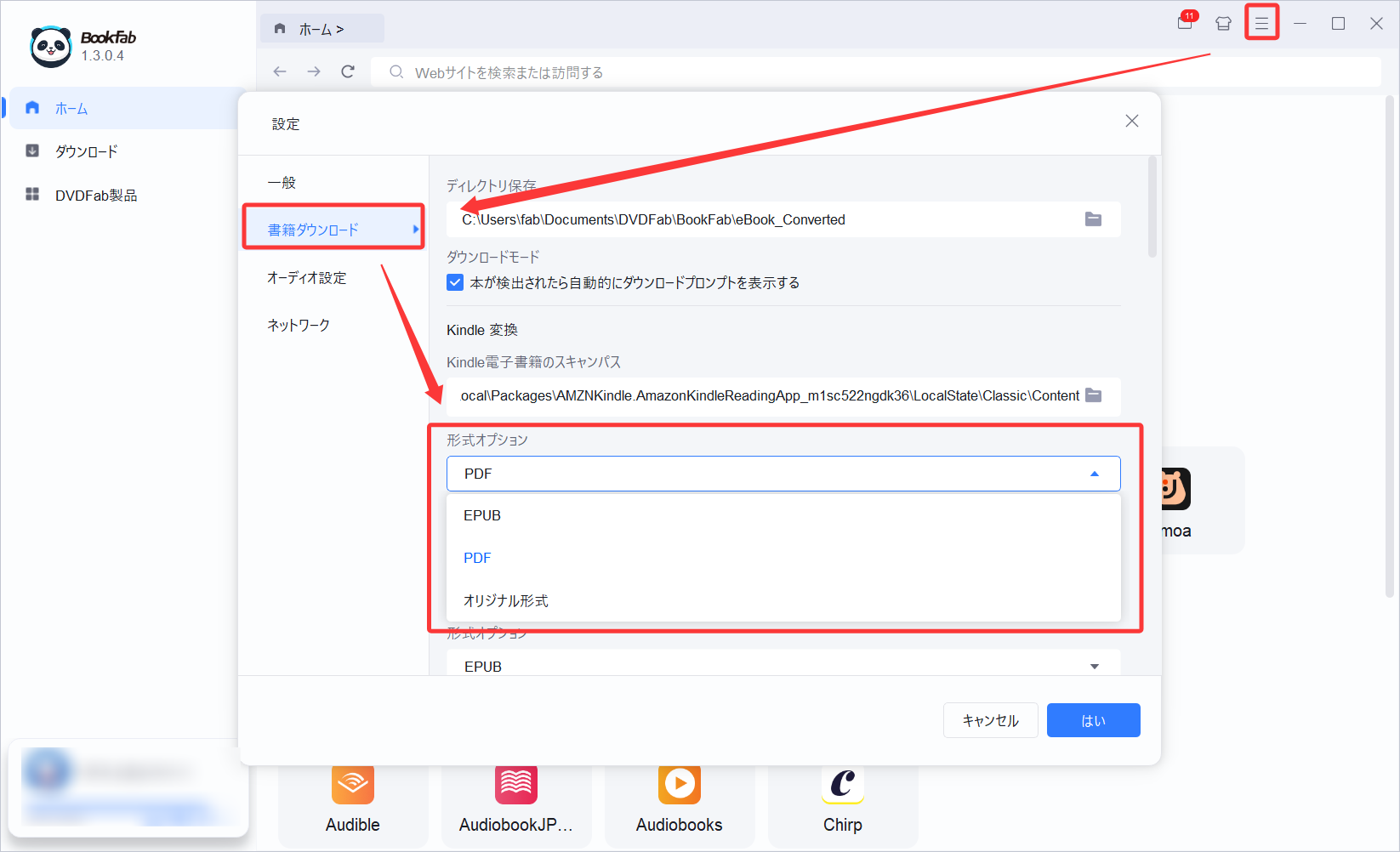
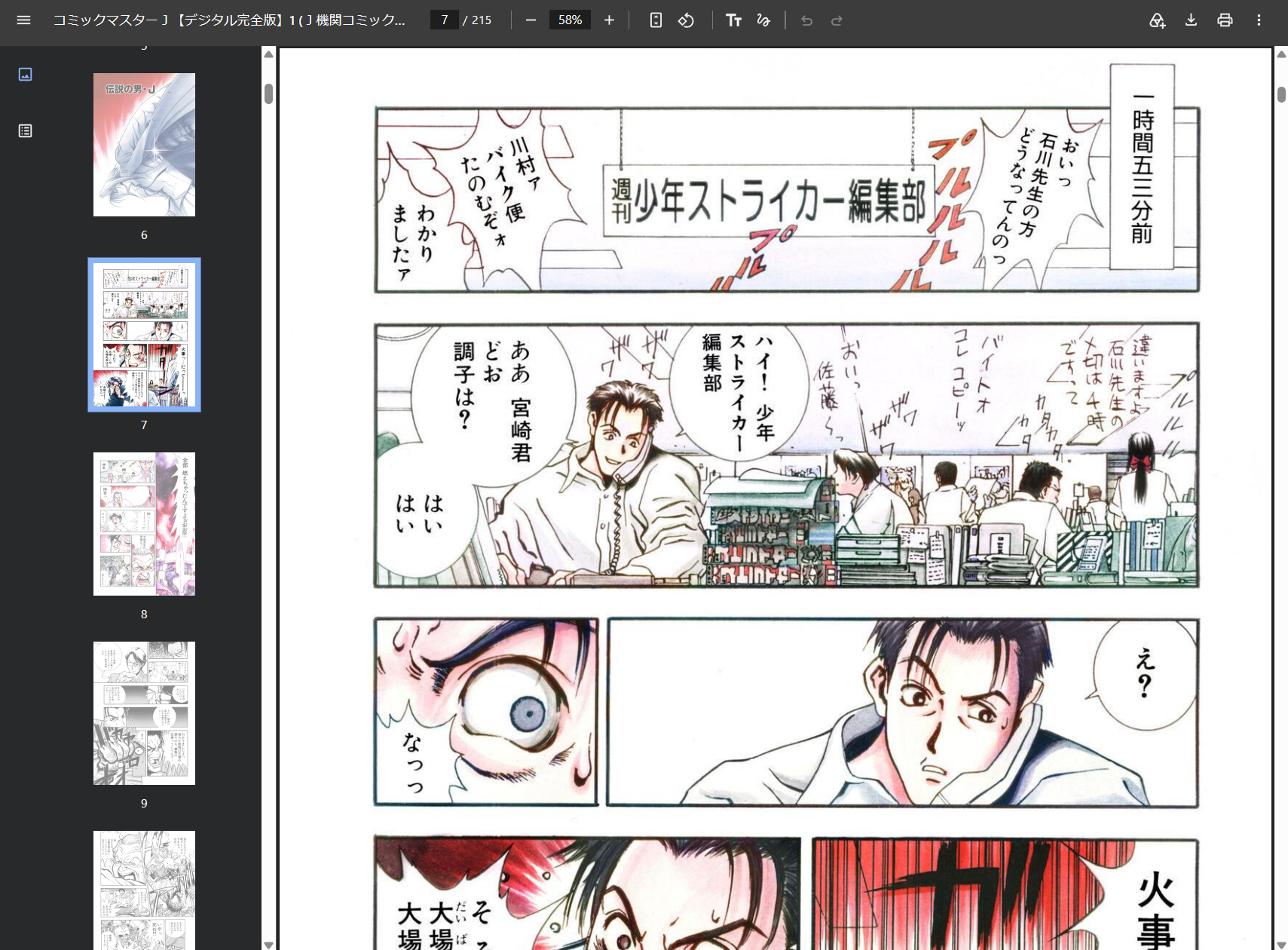
Kindleアプリで対象本をダウンロードした後、BookFabのKindle画面を開きます。対応書籍が検出されると、書名や表紙が一覧に表示されます。
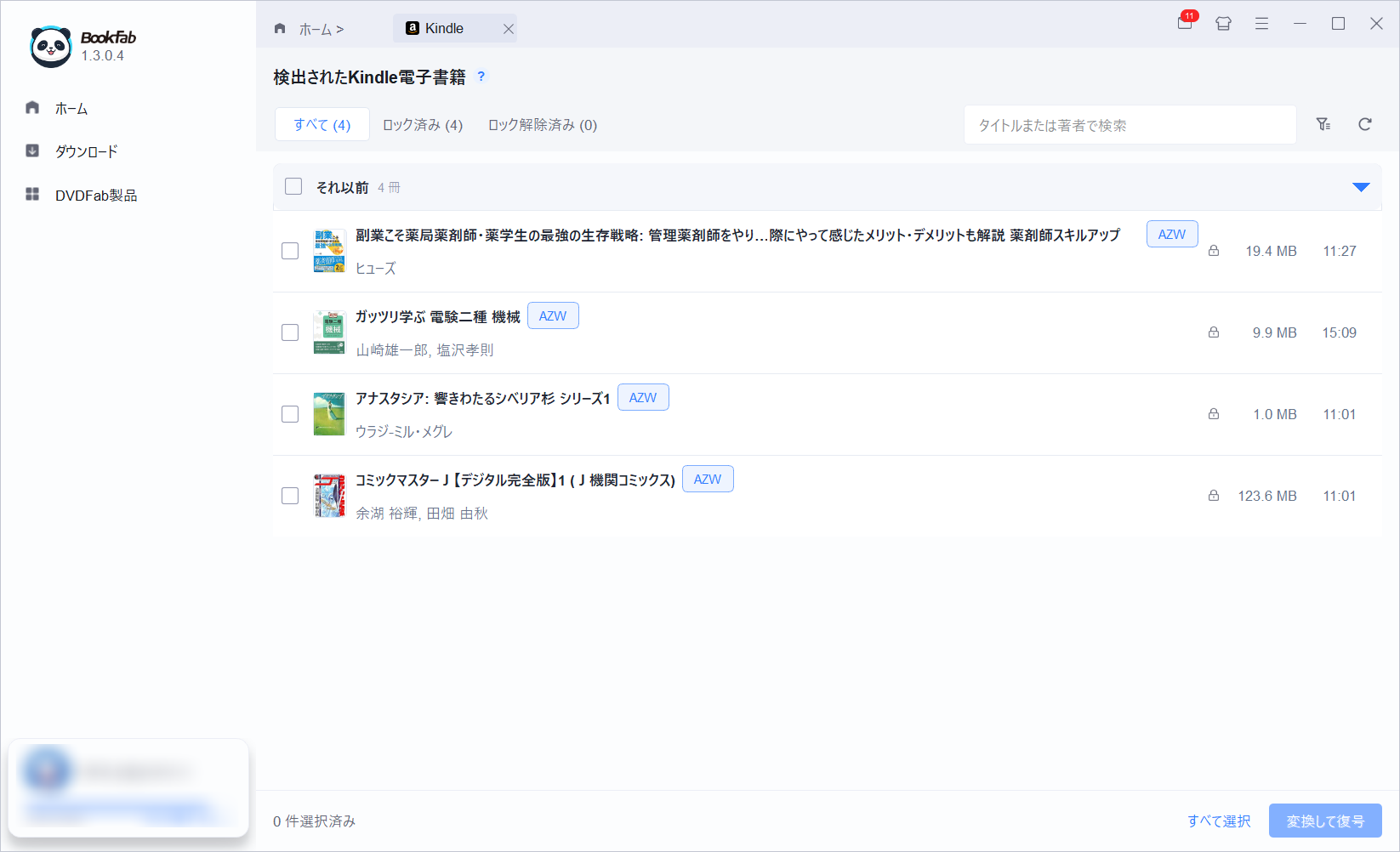
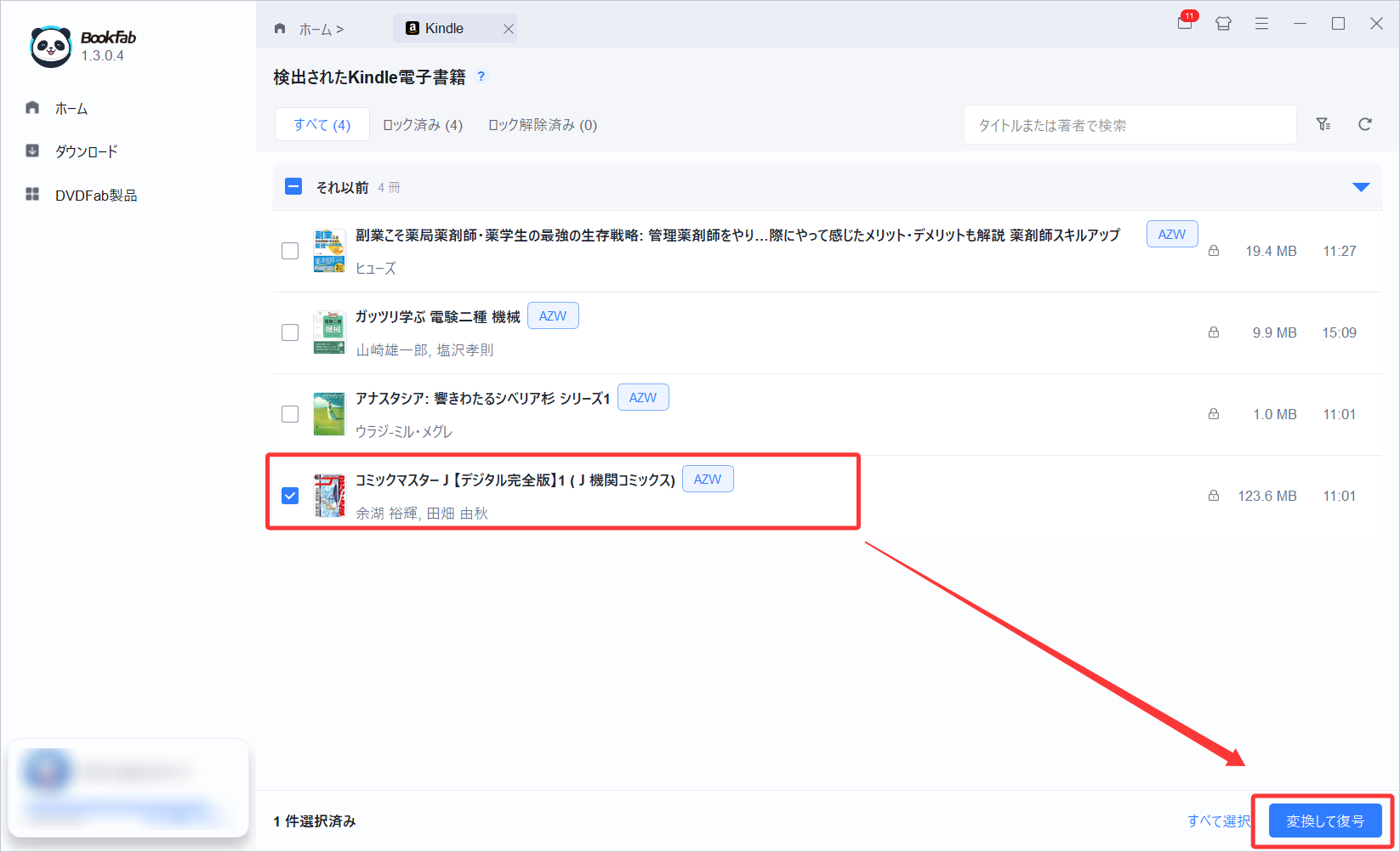
本が表示されない場合は、Kindleアプリで対象本を開き、本文まで正常に表示できる状態になっているか確認します。その後BookFabを更新・再スキャンしてください。
一覧から対象本を選び、変換処理を開始します。複数冊を扱う場合はタスクへ追加してまとめて管理できます。
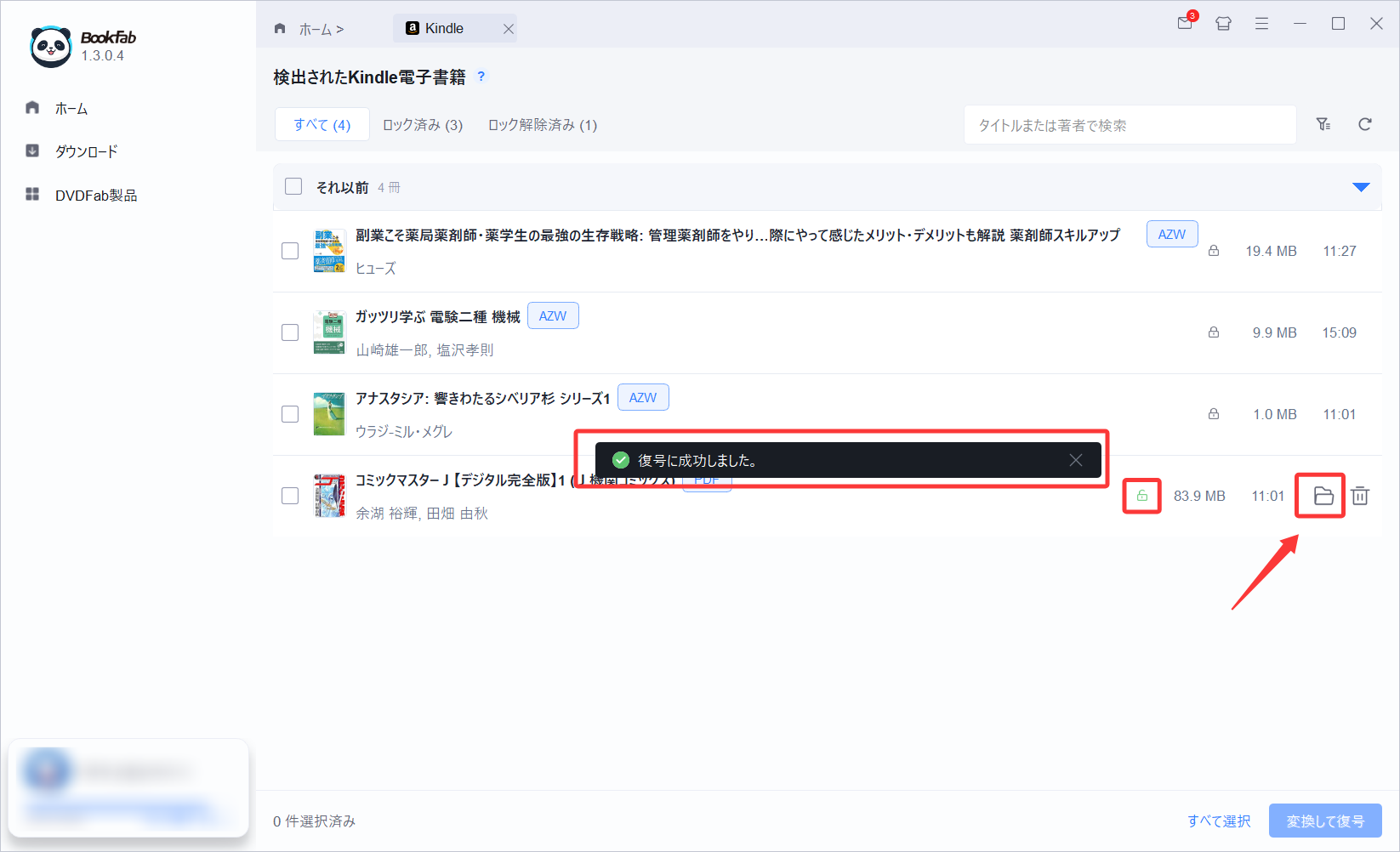
処理が完了したら、「フォルダを開く」から保存先を確認します。無料体験でも、最大3冊までは全文を開いて仕上がりを見られます。

BookFab Kindle 変換で本が表示されない・変換できない時の対処法
Kindle本が表示されない、変換が途中で止まる場合は、設定を何度も変える前にBookFabを最新版へ更新してください。2026年8月25日以降だけでも、新Kindle Appのインポート、ローカルKFXの不足リソース、Calibre連携、変換失敗時の診断情報などKindle関連の修正が続いています。
| 症状 | まず確認すること | バージョンの目安 |
| Kindle本が一覧に出ない | WindowsではKindleアプリで対象本を完全にダウンロードし、本文まで開ける状態にしてからBookFabを再読み込みする | 最新版を使用 |
| 再読み込みしても見つからない | Windowsでは「設定」→「書籍ダウンロード」→「Kindle電子書籍のスキャンパス」が実際の保存先と一致しているか確認する | 最新版を使用 |
| 新しいKindleアプリの本で失敗する | BookFabを更新してから再度インポートする。最新版Kindle Appから取得した電子書籍への対応は1.3.0.1で追加された | 1.3.0.1以降 |
| ローカルKFXで変換に失敗する | 不足しているリソースを含むKFXへの処理が更新されているため、古い版のまま再試行しない | 1.3.0.2以降 |
| Calibre連携で名前を変更した本が見つからない | Windows版では、名前を変更したKindle本の検索と保存先処理が1.3.0.3で修正されている | 1.3.0.3以降 |
| 変換が繰り返し失敗する | 失敗ダイアログから診断情報付きフィードバックを送る。ダウンロード一覧に残らない失敗でも送信できる | 1.3.0.4以降 |
| 複数冊の連続処理で状態がおかしい・途中で止まる | 最新版へ更新し、まず1冊で正常に完了するか確認する。保存先の空き容量と対象本のダウンロード状態も確認する | 最新版を使用 |
| Macでダウンロードが完了しない・再試行になる | Windows向けのスキャンパス設定ではなく、BookFab内ブラウザのAmazonログイン状態と対象本のダウンロード状態を確認する | 最新版を使用 |
| 変換後のレイアウトが崩れる | 漫画、固定レイアウト本、図表の多い本はPDFとEPUBの両方を無料体験で試し、読みやすい方を選ぶ | 無料体験で確認 |
切り分ける順番は、BookFabのバージョン → Kindle側で本が完全に取得できているか → Windowsならスキャンパス → 書籍固有のKFX・レイアウトです。本が見つからないときに再スキャンだけを繰り返すより、この順に確認した方が原因を絞り込みやすくなります。
MacではKindle本の取得方法そのものがWindowsと異なります。BookFab内のブラウザからAmazonへログインするため、Windows用の保存先設定を探すのではなく、ブラウザ側のログイン状態とダウンロード状態を確認してください。
BookFab Calibre プラグインとの連携
Calibreで電子書籍を整理している場合は、BookFab Calibre プラグインを追加できます。BookFab Kindle 変換の購入者は追加費用なしで永久利用でき、未購入のユーザーも最大3回まで試用可能です。処理後のKindle本はCalibreライブラリへ戻して、そのまま整理や形式変換へ進められます。

- Kindle 変換の購入者は追加費用なしで永久利用可能
- 未購入の場合も最大3回まで試用可能
- 処理後のKindle本をCalibreライブラリへ自動で戻して管理
- Calibre内から処理を開始できる
- 現在はWindows版Calibre向け
Kindle本をBookFab単体で変換するだけなら、このプラグインは必須ではありません。普段からCalibreを中心にライブラリを管理している人向けの追加機能です。Mac版BookFab Kindle 変換はありますが、Calibreプラグインは現在Windows環境が前提です。
詳しい導入方法は、BookFab Calibre プラグインの専用ページにまとめています。
BookFab Kindle 変換は安全に使える?
BookFabを利用する場合は、インストーラーをBookFabの製品ページまたはDVDFabのダウンロードリンクから取得してください。第三者が再配布しているインストーラーを使う必要はありません。
また、Kindle本の扱いは利用地域の法律、Amazonの利用規約、対象書籍の条件によって異なります。購入済み作品を扱う場合も、変換後のデータを第三者へ配布・共有・販売・公開しないでください。
BookFab Kindle 変換に関するよくある質問

Q1:BookFab Kindle 変換の評判を判断するときは何を確認すればよいですか?
A:現在のKindleアプリへの対応、最大3冊の無料体験、価格、WindowsとMacの違い、更新状況を確認してください。特に購入前に自分のKindle本を無料体験で試しておくと、対応状況を判断しやすくなります。
Q2:BookFab Kindle 変換は無料で使えますか?
A:無料体験では最大3冊まで全文を処理できます。3冊で自分のKindle環境や書籍との相性を確認した後、必要なら有料版へ移行できます。
Q3:新しいKindleアプリでダウンロードした本にも対応していますか?
A:Windows版では新しいKindleアプリでダウンロードした対応書籍を読み込めます。2026年8月25日の1.3.0.1では、最新版Kindle Appから取得した電子書籍のインポート・変換対応も更新されています。
Q4:BookFabにKindle本が表示されない場合は?
A:BookFabを最新版へ更新し、WindowsではKindleアプリで対象本を完全にダウンロードして本文まで開ける状態にしてください。その後BookFabを再読み込みします。それでも表示されない場合は、「Kindle電子書籍のスキャンパス」で実際の保存先を指定します。
Q5:MacでもBookFab Kindle 変換を使えますか?
A:使えます。MacではBookFab内のブラウザからAmazonへログインしてKindle本を取得します。Windows版とは書籍を準備する流れが異なります。BookFab Calibre プラグインは現在Windows向けです。
Q6:BookFab Kindle 変換の料金はいくらですか?
A:2026年9月時点の標準価格は、Kindle 変換の無期限版が20,150円(税込)、Kindle+Kobo 変換の無期限版が33,170円です。9月は周年記念セールも実施されているため、実際の支払額は購入画面のクーポン適用後価格を確認してください。
Q7:大量のKindle本をまとめて処理できますか?
A:複数書籍をタスクへ追加できます。ライセンスアカウントには対応コンテンツソースごとに1日100件の処理上限があり、翌日にリセットされます。初回は数冊で正常に処理できることを確認してから追加してください。
Q8:BookFab Kindle 変換は安全ですか?
A:インストーラーはBookFabの製品ページまたはDVDFabの正規ダウンロードリンクから取得してください。電子書籍の利用については、利用地域の法律とAmazonなどの利用規約を確認し、変換後のデータを第三者へ共有・配布・販売しないでください。
まとめ:BookFab Kindle 変換は手元の本で試してから選ぶ
BookFab Kindle 変換は、新しいKindleアプリを使うWindows環境でも対応書籍を扱え、Kindle側の変化に合わせて更新が続いている点が強みです。2026年9月時点の最新版は1.3.0.4で、新Kindle App、ローカルKFX、失敗時の診断情報などが8月末以降も更新されています。
ただし、KindleアプリやKindle端末で読むだけなら必要ありません。WindowsとMacで本の準備方法が違うこと、CalibreプラグインはWindows向けであること、無期限版は20,150円(税込)であることを踏まえて判断してください。
購入前は無料体験の3冊を使い、普段読む本が正常に読み込めるか、PDF・EPUBの表示に問題がないかを見るのが確実です。特に漫画、固定レイアウト本、KFXで不安がある場合は、説明だけで判断せず実際の出力結果を確認してから決める方が失敗しにくくなります。

 【2026年最新】MacでKindle本をPDFに変換!失敗する理由と確実な変換方法を完全解説鍋田 悠真 より - 2026年9月18日
 【2026年】Kindle本がダウンロードできない時の対処法:待機中・ビックリマーク・遅い原因鍋田 悠真 より - 2026年9月17日
 【2026年最新】KFXとは?KFX-ZIP・KFX InputとCalibreで変換できない原因鍋田 悠真 より - 2026年9月17日
 【2026年】電子書籍のダウンロード方法:保存先・オフライン・PDF/EPUBの違い鍋田 悠真 より - 2026年9月16日