Kindle本をEPUBまたはPDF形式にスムーズ変換

最新のKindle電子書籍に対応

あらゆるKindle電子書籍・KU対象タイトルのDRMを自動で解除

BookFab Kindle 変換なら、最新のKindle電子書籍やKindle Unlimited(KU)で配信されるコンテンツのDRM保護を手間なく解除し、購入・借用した作品をあらゆるデバイスで自由に読書可能。BookFab Kindle 変換はファイルを自動解析・復号し、Amazonサーバーと通信することなく、Windows 版 Kindle アプリでダウンロードした書籍を扱う際もアカウントのプライバシーを保護。KUの契約が終了した後も、お気に入りのタイトルはずっとアクセス可能です。
Kindle電子書籍の安全な変換、アカウントの保護、最新の DRM 更新についての詳細は、こちらの KindleのDRM解除に関する技術的概要 をご参照ください。
あらゆるKindle電子書籍・KU対象タイトルのDRMを自動で解除
優れたフォーマット変換の実現

Kindle アプリの電子書籍をEPUB・PDF形式に変換する

個人アカウントをしっかり保護しながら、この優れた電子書籍変換ツールを使えば、Windows 版 Kindle アプリでダウンロードした対応 Kindle 電子書籍を読み込んで、AWZ3やMOBIなどのプライベートフォーマットからの解読を行い、広く利用されているEPUBまたはPDF形式に変換します。ワンクリックでDRMを解除して、Apple Books、Calibre、Adobe Digital Editions、一般的なPDFリーダー、および数多くのモバイルアプリや電子書籍リーダーと互換性を持たせることができます。
KindleブックをEPUBに変換

Calibreにとって最高のパートナー

無料のCalibreプラグイン

Kindle 変換をCalibreとシームレスに統合する無料プラグイン

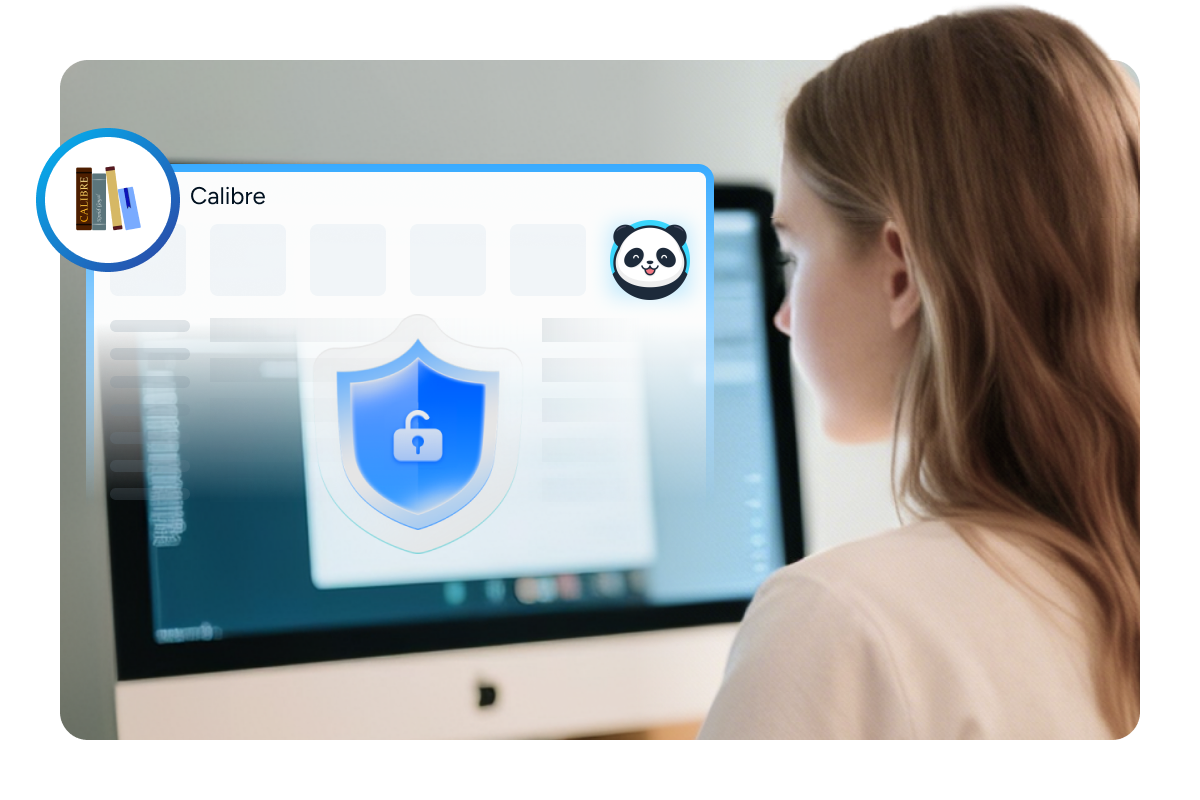
BookFab は、Calibre で電子書籍ライブラリを管理したい方向けに Calibre プラグインも提供しています。BookFab で対応する Kindle アプリのダウンロード書籍を変換した後、必要に応じて出力ファイルを Calibre で整理・編集・管理できます。このプラグインは任意の補助ツールで、現在 Windows のみ対応しています。

BookFab Kindle 変換のより多くの機能

バッチ管理

タスクキュー管理と一括処理

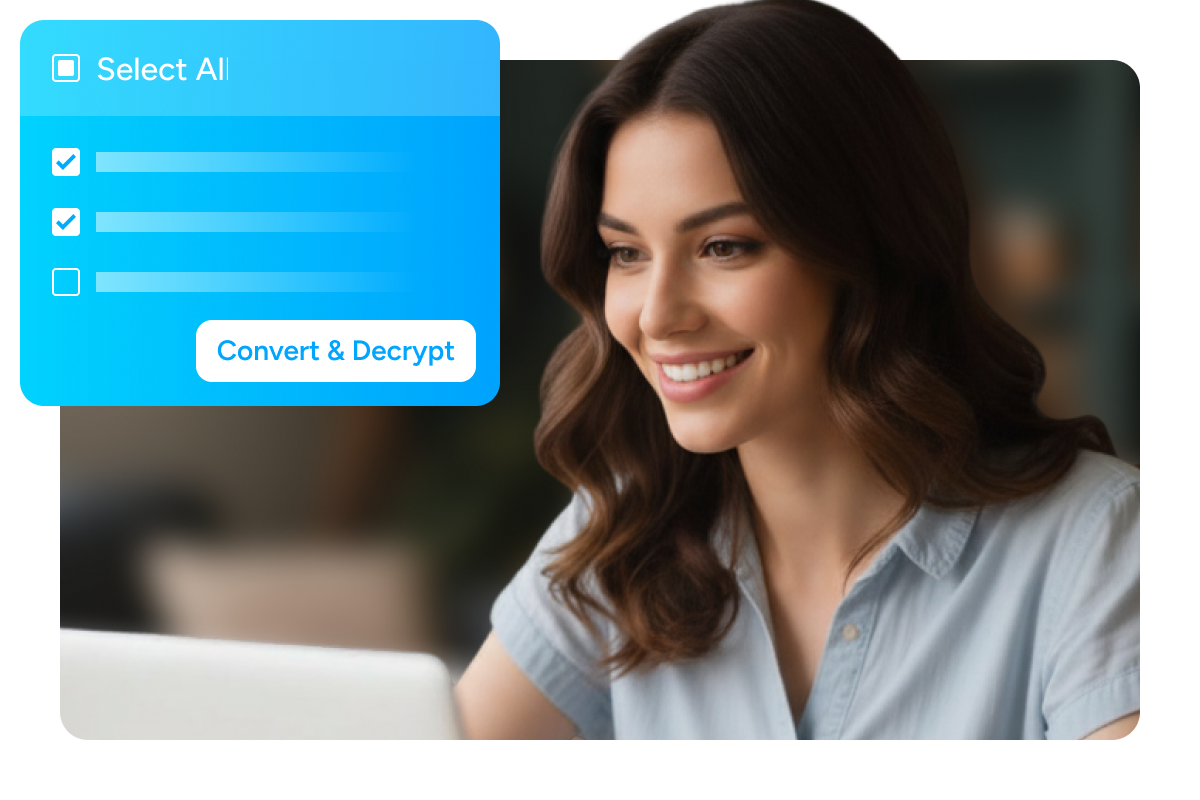
統合タスクマネージャーで複数のKindle電子書籍 変換をキュー登録し、復号の進行状況をリアルタイム監視。一括処理・削除向けの「すべて選択」など、まとめて操作でデジタルライブラリをきれいに整理。
タスクキュー管理と一括処理
秒単位で変換

超高速変換を体験する

待ち時間を減らし、読書の時間を増やしましょう。このKindle EPUB・PDF 変換ソフトはパフォーマンスに最適化されており、質を犠牲にすることなく、電子書籍を超高速で変換します。
インテリジェントな処理のおかげで、単一の書籍でも、全ライブラリでも、変換はわずか数秒で完了します。
kindle epub 変換
テキスト 音声 変換の統合

Kindle電子書籍をオーディオブックに変換する

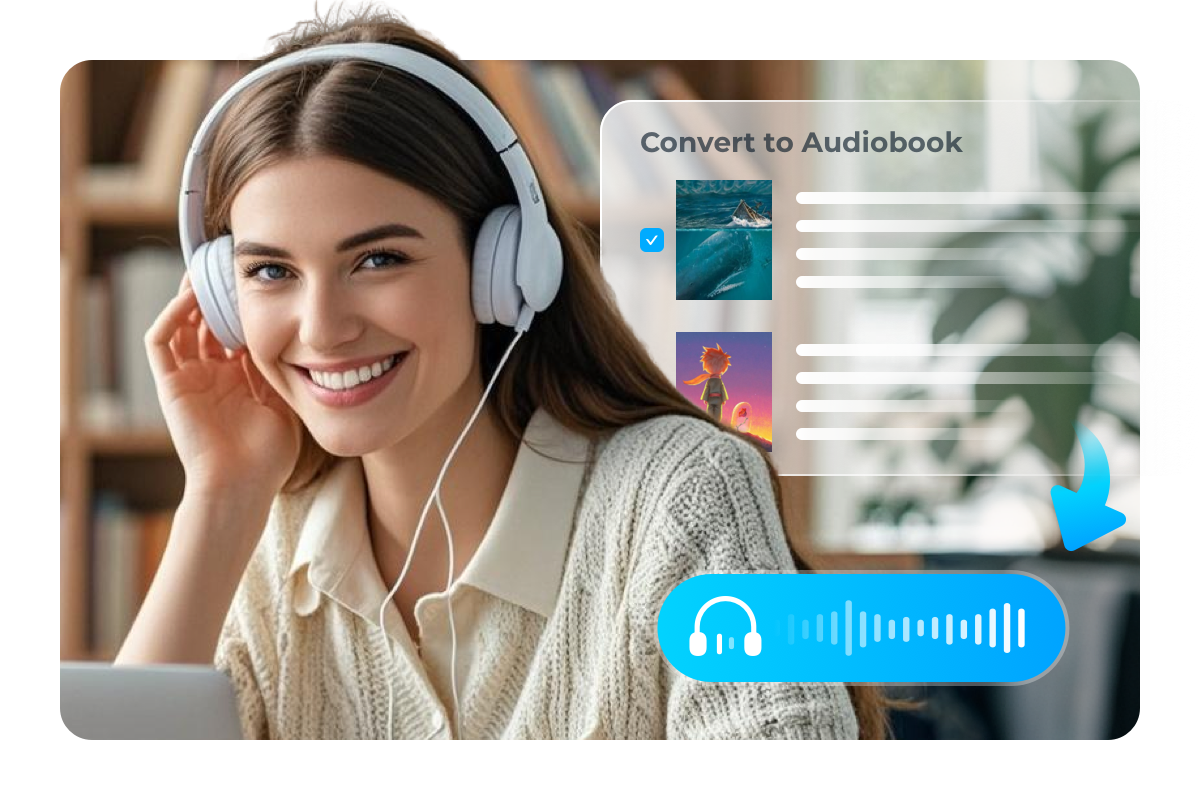
このKindle変換ソフトは、BookFab AudioBook 作成と連携して動作し、サードパーティツールを使用せずにテキストを高品質のオーディオブックに変換することができます。
通勤中や自宅でのマルチタスク中に、お気に入りの電子書籍やオーディオブックを楽しむことができます。
テキスト 音声 変換

BookFab Kindle 変換についてのユーザーの声

ログイン
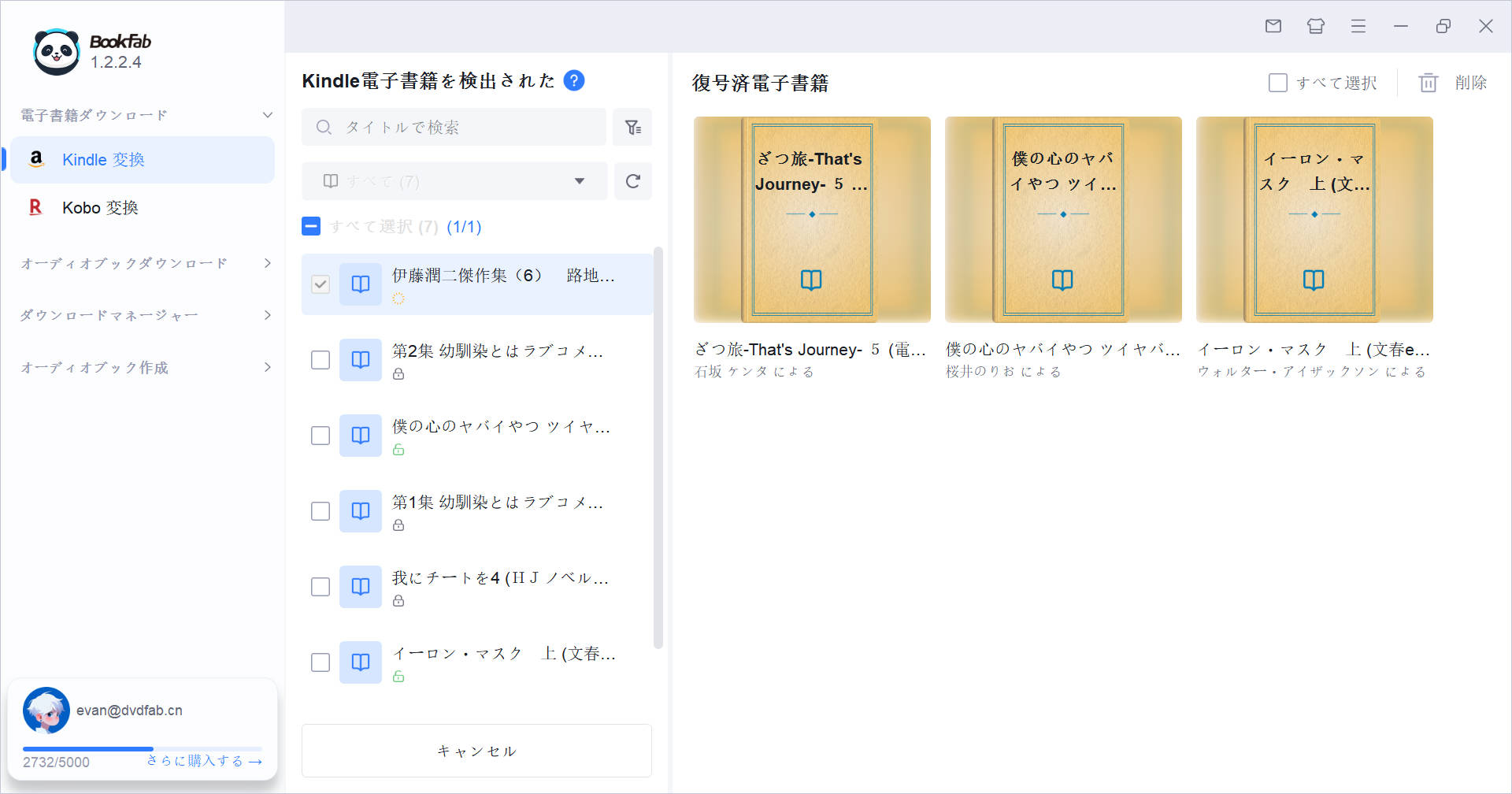
ステップ 1 Windows 版 Kindle アプリで電子書籍をダウンロード
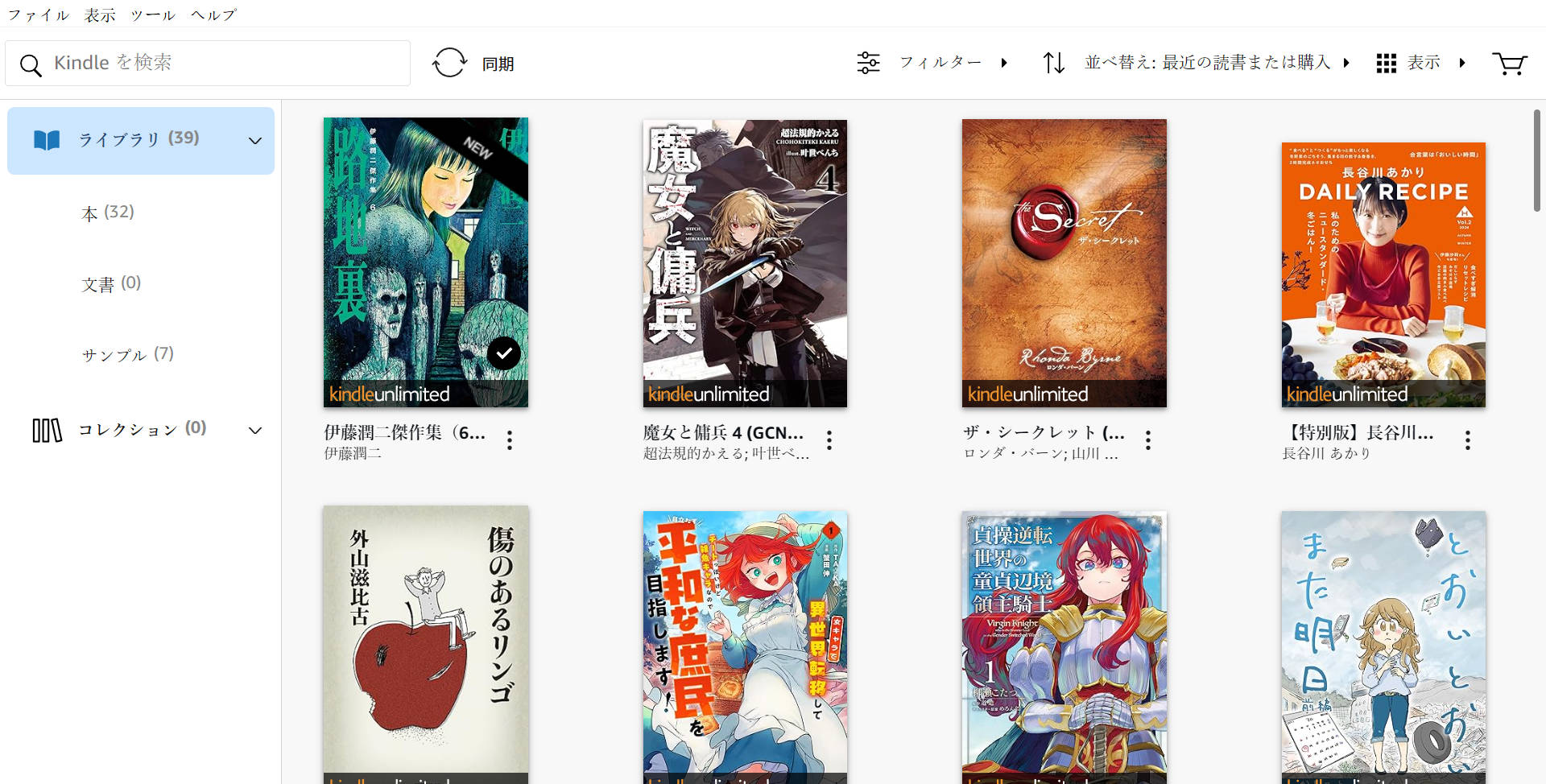
Windows 版 Kindle アプリを起動し、ライブラリを開く。復号したいKindle本を見つけ、書名の横にある「三点」アイコンをクリックし、電子書籍をパソコンにダウンロードする。
ステップ 2 BookFab を起動して Kindle アプリのダウンロード書籍を検出
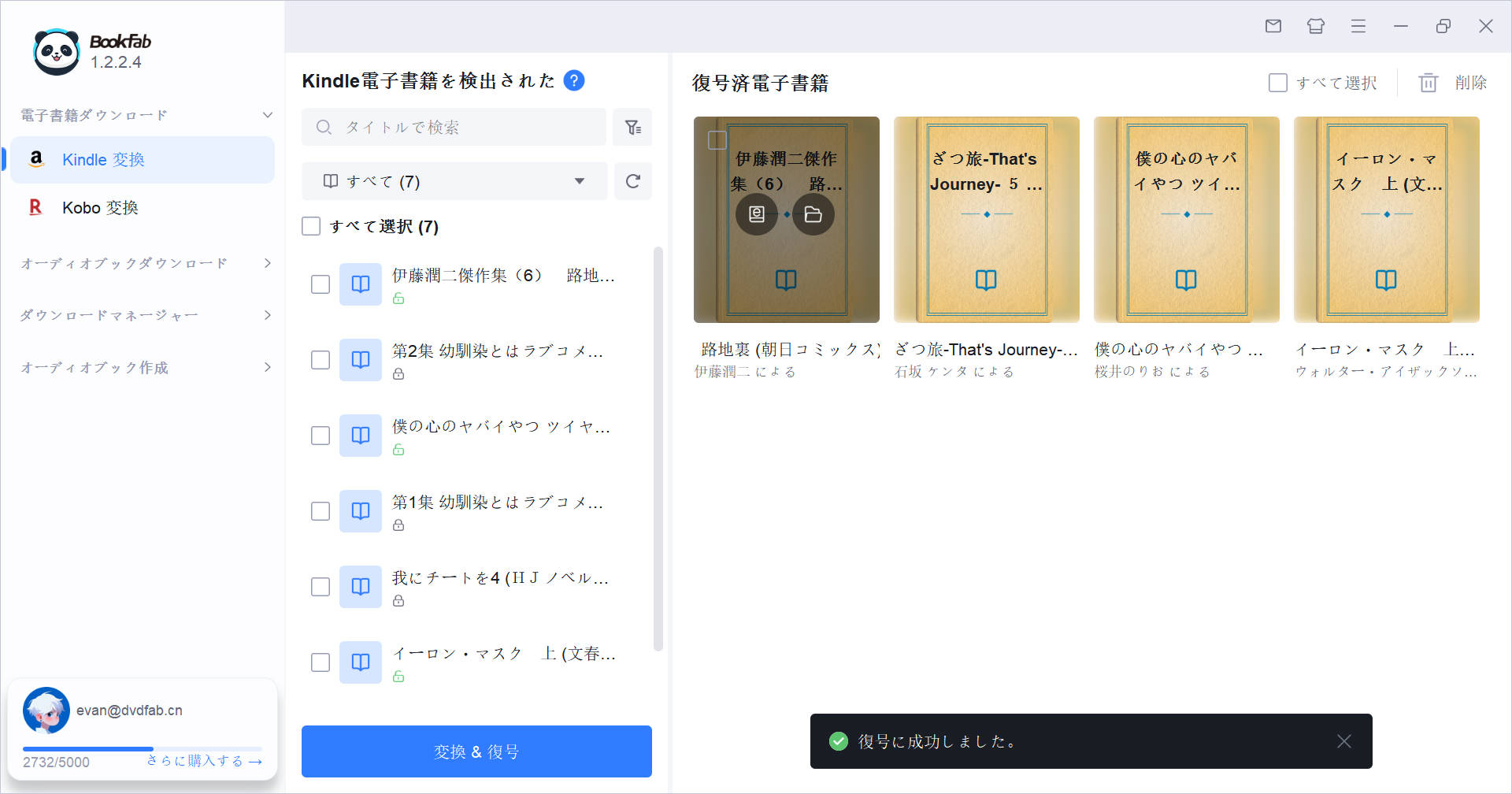
BookFab を起動し、左側のサイドバーから「Kindle 変換」を選択します。BookFab が Windows 版 Kindle アプリでダウンロードした対応する電子書籍を自動的にインポートします。変換したい書籍を選択し、「変換・復号」をクリックして変換を開始します。
ステップ 3 復号済み電子書籍の表示と管理
変換された電子書籍は、右側に表紙・タイトル・著者名が表示されます。ローカルフォルダーをすぐに開いて、出力された EPUB または PDF ファイルを管理できます。

必要な動作環境

Icon
Windows 11 / 10 (64 ビット)
Intel i3 以上
4GB 以上の RAM
40GB以上のHDD空き容量
インターネット接続環境
Windows 版 Kindle アプリがインストールされていること

よくある質問

  • Windows 版 Kindle アプリをインストールせずに BookFab Kindle 変換を使用できますか?

    いいえ。Windows で Kindle の書籍をローカルにアクセス・ダウンロードするには、まず公式の Windows 版 Kindle アプリをインストールしてサインインする必要があります。Kindle アプリで書籍をダウンロードした後、BookFab が対応するファイルを検出し、EPUB または PDF に変換できます。

  • BookFab Kindle 変換は他の電子書籍プラットフォームに対応していますか?
  • DRMの解除は、電子書籍の品質や構造に影響を与えますか?
  • 変換された電子書籍にファイルサイズの制限はありますか?
  • BookFab Kindle 変換の使用は安全ですか?
  • Kindle電子書籍を復号するには?
  • Calibreプラグインの使い方は?

公正使用ポリシー:BookFabは個人的な利用目的に限り合法であり、ダウンロードしたコンテンツを第三者と共有することは禁止されています。
 
コンテンツ提供元によるブロックを回避するため、BookFabのライセンスアカウントには、対応する各コンテンツソースごとに1日あたり100件のダウンロード上限が設定されています。上限に達した場合、翌日の開始時に上限がリセットされます。