【2026年最新】Kindle本をPDF化・ダウンロードする方法

Kindle本はPDF化できます。ただし、本によって使える方法が違います。まずAmazonの「コンテンツと端末の管理」で「その他のフォーマットでもダウンロード可能」と表示されるか確認してください。表示される購入本は、Amazon公式機能からPDF/EPUBを直接保存できます。表示されない本は、Kindleアプリへダウンロードしたあと、BookFab、Calibre、Epuborなど対応ツールを使ってPDFへ変換します。
2026年1月20日からAmazon公式のEPUB/PDFダウンロードが始まりましたが、すべてのKindle本が対象になったわけではありません。公式ダウンロードを使えるのは、出版社・著者がDRMを適用せず、購入者へのPDF/EPUBダウンロードを許可した一部の購入本です。
Kindle本をPDF化するには?最初に公式ダウンロードの有無を確認
まず見るのは、Amazon側に公式ダウンロード項目が出ているかどうかです。表示の有無を確認してから、下の表で次の手順を選んでください。
| 今の状態 | まず選ぶ方法 |
|---|---|
| Amazonに「EPUB/PDFをダウンロード」が表示される | Amazon公式からそのままPDF/EPUBをダウンロード |
| 公式ダウンロード項目が表示されない | Kindleアプリへ本を保存してからPDFへ変換 |
| 複雑な設定をできるだけ避けたい | BookFab Kindle 変換 |
| 無料を優先し、プラグイン設定も自分でできる | Calibre+DeDRM |
| すでにEpuborを使っている | Epubor Ultimate |
| DRMのないAZW3/MOBIなどのファイルをすでに持っている | Calibreなどで直接PDFへ変換 |
AmazonからPDFを直接ダウンロードできない本では、Kindleアプリへ保存してからPDFへ変換します。PDF化に使う方法は、書籍の形式やDRM、KFX、利用しているOSによって変わります。
Kindle本をPDF化する4つの方法を比較
| 比較項目 | Amazon公式 | BookFab Kindle 変換 | Calibre+DeDRM | Epubor Ultimate |
|---|---|---|---|---|
| 対象 | 出版社・著者がPDF/EPUBダウンロードを許可したDRMフリー購入本 | 新しいKindle環境でPCへ保存した対応書籍 | 利用中のDeDRM・KFX環境で正常に処理できるKindle本 | Epuborが対応するKindle環境・書籍 |
| PDF化の難しさ | 最も簡単 | 簡単 | やや難しい | 比較的簡単 |
| PDF出力 | ○ | ○ | ○ | ○ |
| 無料で試せる範囲 | 対象本なら無料 | 最大3冊まで全文変換 | Calibre本体と主要プラグインは無料 | 試用版は各書籍の20%まで・TXT出力のみ |
| 外部プラグイン | 不要 | 不要 | DeDRMやKFX関連プラグインが必要になる場合あり | 不要 |
| 注意点 | 出版社・著者が許可した一部の本だけ | Kindle側の仕様変更によって対応状況が変わることがある | Kindleアプリ、DRM、KFX、プラグインの組み合わせを自分で整える必要がある | 試用版だけでは完成したPDFの品質を確認できない |

Amazon公式の「EPUB/PDFをダウンロード」が使える本は、まず公式機能を使うのが最短です。表示されない本はPDFへの変換が必要です。設定を増やしたくないならBookFab、無料を優先してプラグイン設定も行えるならCalibre+DeDRM、すでにEpuborを使っているならEpubor Ultimateを選べます。
方法1:Amazon公式からKindle本をPDF/EPUBでダウンロードする
2026年1月20日から、DRMフリーに設定された一部のKindle本は、Amazonの「コンテンツと端末の管理」からEPUB/PDFファイルを直接ダウンロードできるようになりました。
ここは誤解しやすいところです。今回Amazonが変えたのは、「Kindle本のDRMを一斉に廃止する」というルールではなく、出版社・著者がDRMを付けない本について、購入者にEPUB/PDFを提供できる仕組みです。
Kindle本のDRM設定は、Amazonではなく出版社・著者側が本ごとに決めます。DRMを付ければ、購入者は基本的にKindleアプリやKindle端末の中で読むことになります。DRMを外し、PDF/EPUBダウンロードを許可すれば、購入者はファイルをKindle以外のアプリや端末へ持ち出せます。
さらに、2025年12月9日より前からDRMフリーだった本も、自動的にPDF/EPUBダウンロード対象になったわけではありません。出版社・著者側で改めてダウンロードを許可する設定が必要です。
Amazon公式のDRM設定については、KDPの「デジタル著作権管理(DRM)」で詳しく確認できます。
今回、筆者のAmazonライブラリでも実際に対象本を探し、DRMフリーで公式ダウンロードが許可された購入本を1冊見つけて操作してみました。

見分け方は簡単です。Amazonの「コンテンツと端末の管理」で、タイトルの下に「その他のフォーマットでもダウンロード可能」と出ている本なら、公式のEPUB/PDFダウンロードを利用できます。
AmazonからKindle本をPDF/EPUBでダウンロードする手順
Amazonへログインして「コンテンツと端末の管理」→「コンテンツ」を開きます。PDF化したい購入済みKindle本を探してください。
今回見つけたDRMフリー本には、タイトルの下に「その他のフォーマットでもダウンロード可能」と表示されていました。
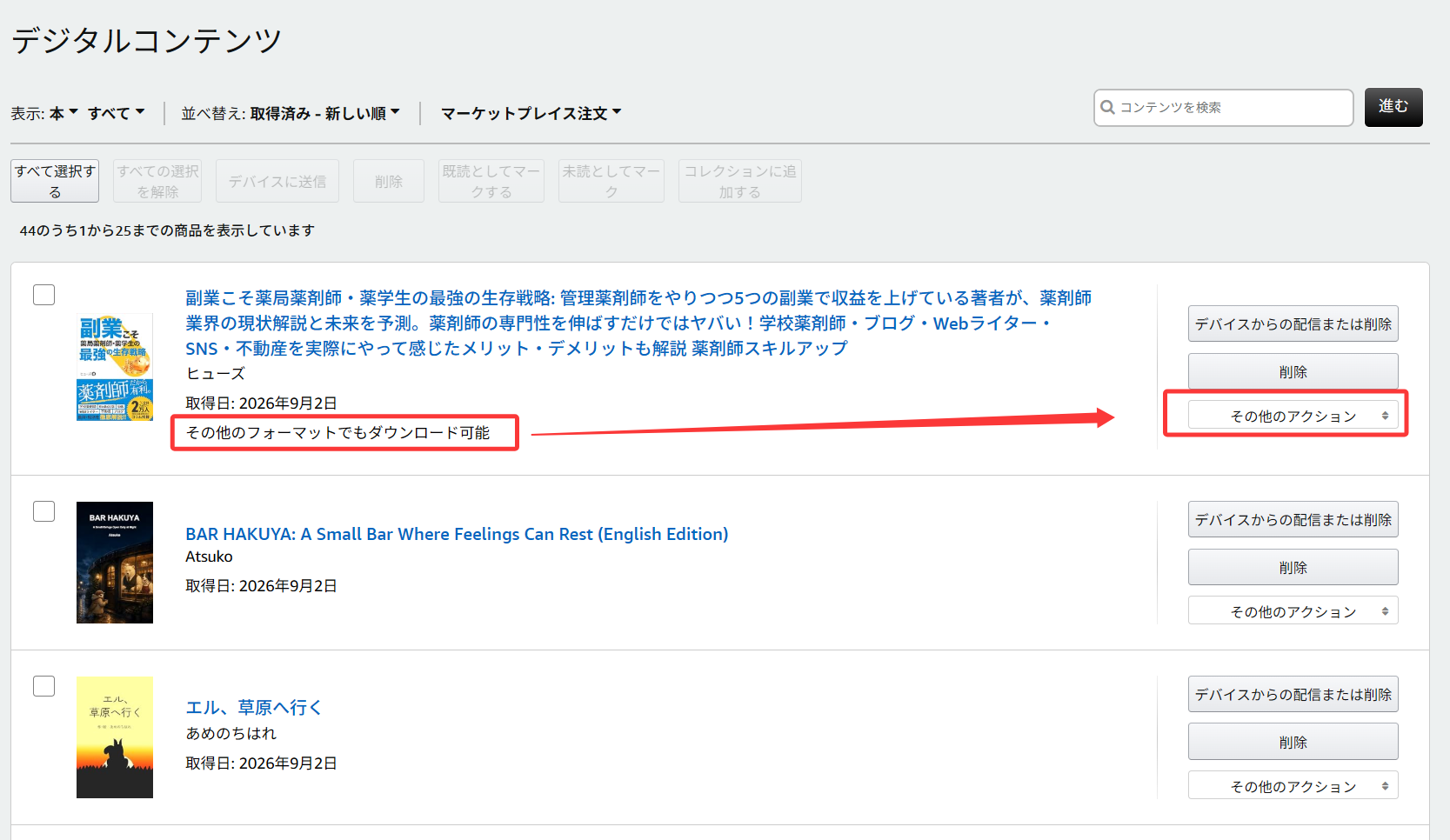
書籍右側の「その他のアクション」を開きます。対象本ではメニューに「EPUB/PDFをダウンロード」が追加されています。
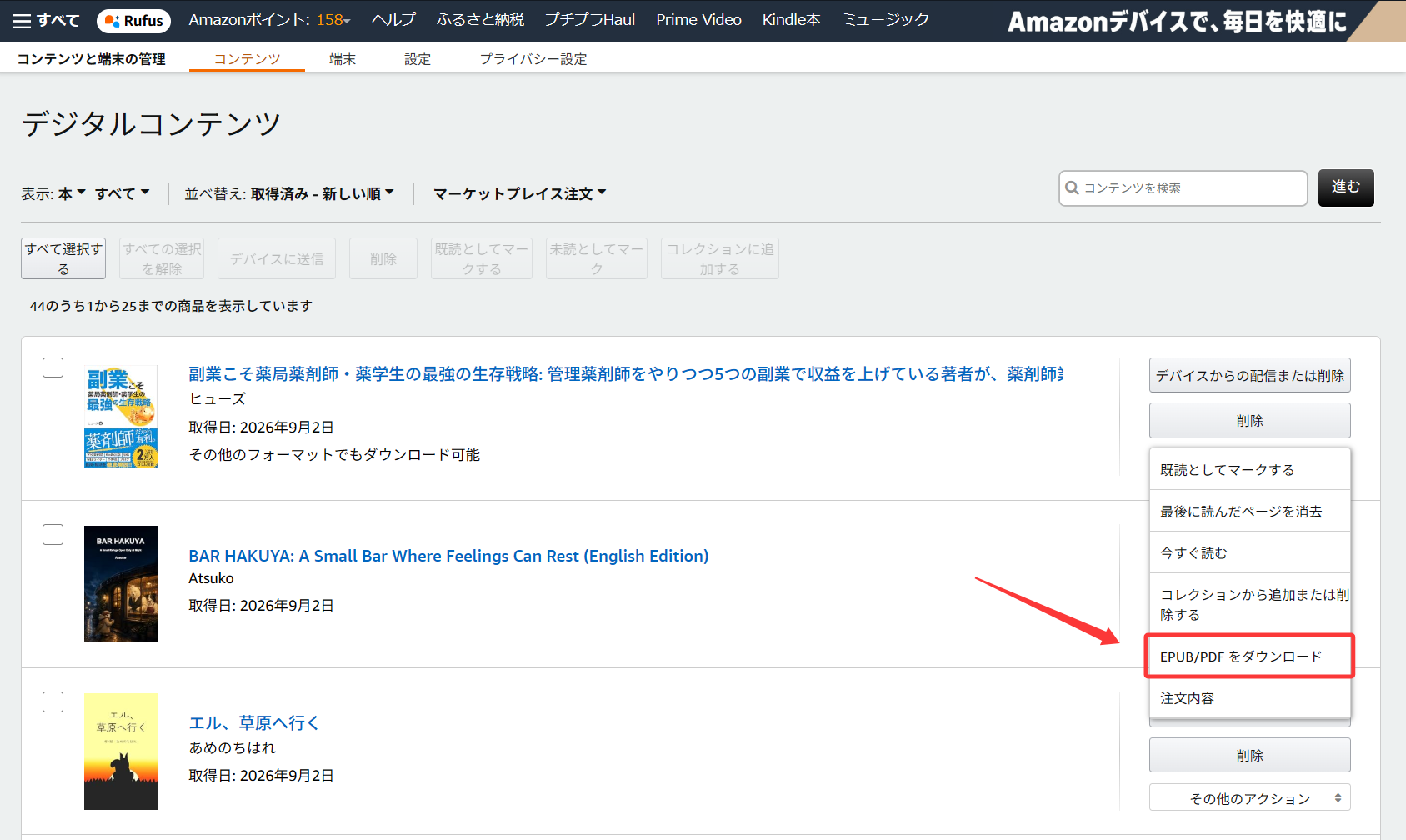
「EPUB/PDFをダウンロード」を押すと、Amazonから電子書籍ファイルを直接保存できます。この本では、外部のDRM解除ソフトや変換ソフトを通す必要はありませんでした。
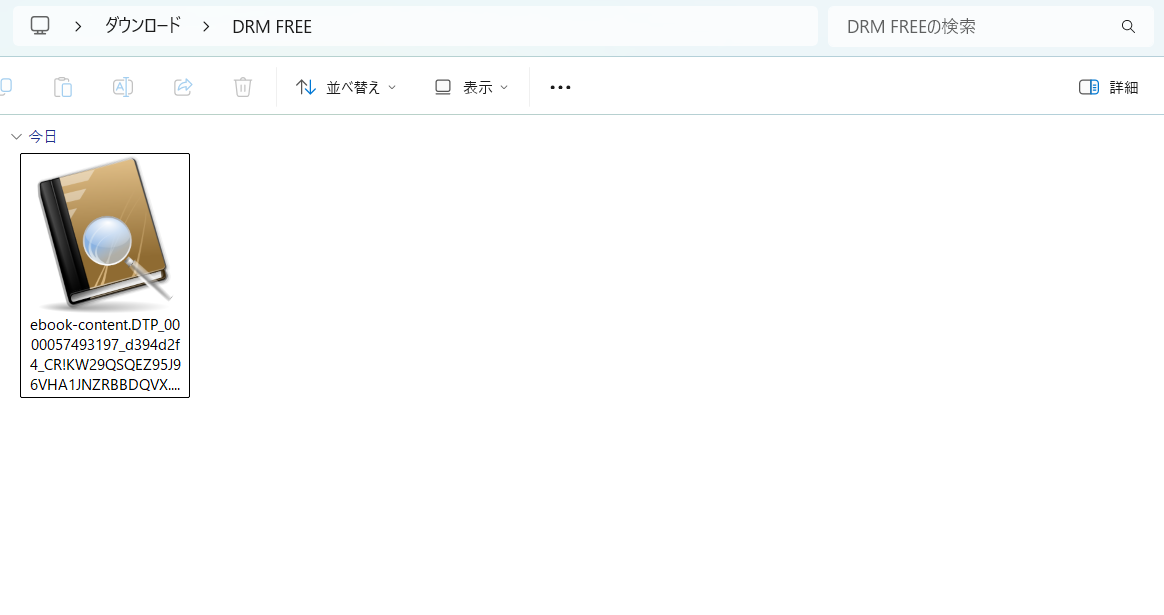
保存したファイルを対応する電子書籍リーダーで開くと、本文も問題なく表示できました。Amazon公式だけで「購入 → ファイル取得 → PCで閲覧」まで完結します。
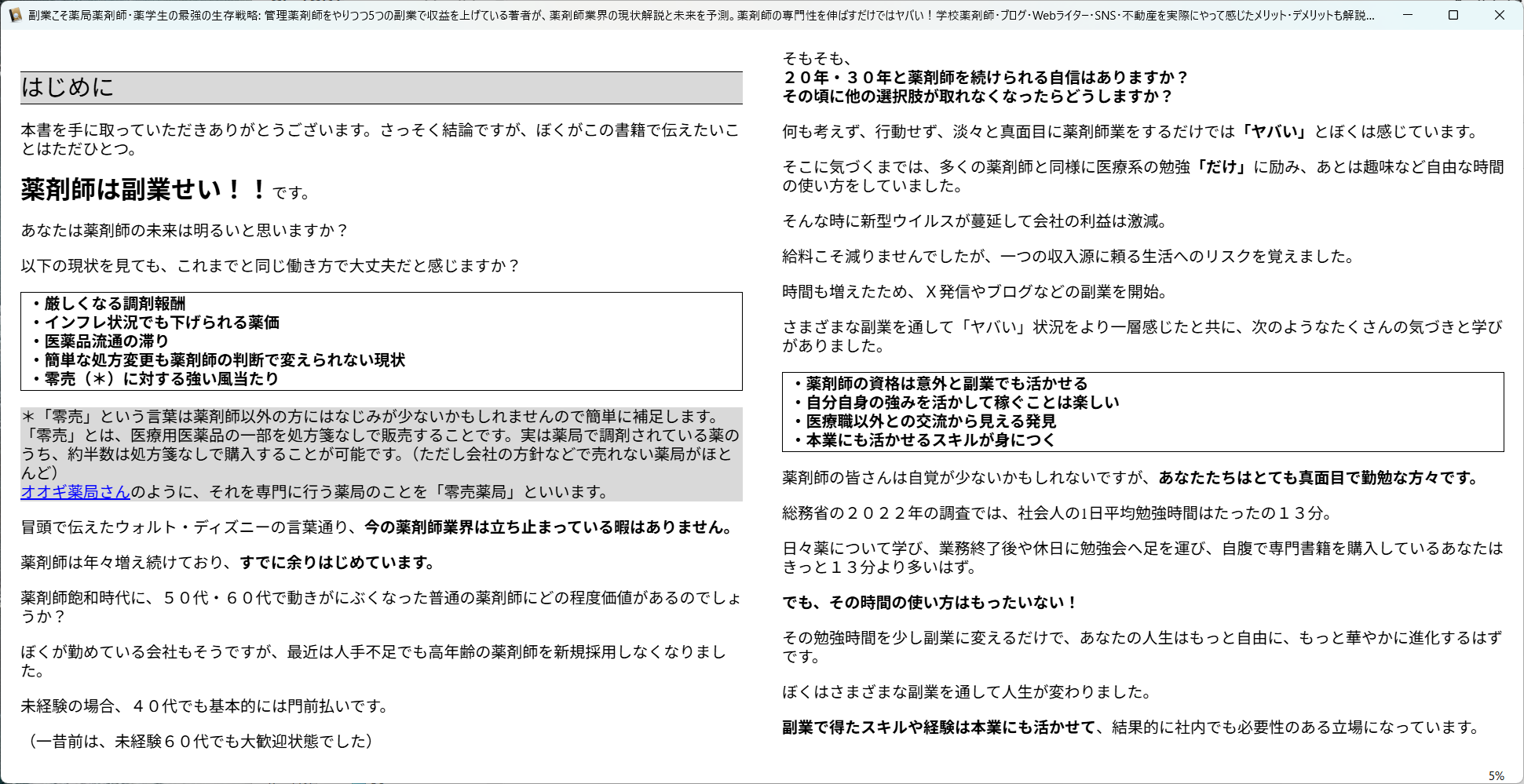
「その他のフォーマットでもダウンロード可能」が出なければ、この方法は使えません。また、Kindle Unlimitedなどの読み放題・貸出サービスで利用している本は、DRMフリー作品であっても公式EPUB/PDFダウンロードの対象外です。
つまり、2026年から「Kindle本をPDF/EPUBでダウンロードできるようになった」というのは事実ですが、実際に使えるかどうかは本ごとに違います。出版社・著者がDRMを維持している本では、今までどおり公式のダウンロード項目は出ません。
手元のKindle本にこの表示がなければ、そこで行き止まりです。そういう本をPDF化したい場合は、Kindleアプリへ本をダウンロードしたうえで、対応する変換方法を使います。まずは新しいKindle for Windowsに対応しているBookFabから見ていきます。
方法2:BookFab Kindle 変換でKindle本をPDFに変換する
Amazon公式のPDF/EPUBダウンロード対象ではない本でも、Kindle for Windowsへ保存できる対応書籍ならBookFab Kindle 変換でPDF化できます。BookFabは書籍の検出からPDF出力までを1つのソフトで進めるタイプなので、CalibreのようにDeDRMやKFX関連プラグインを自分で組み合わせる必要はありません。

- 新しいKindle for Windowsで保存した対応書籍を検出
- Kindle本をPDF・EPUBとしてローカルに出力
- 複数のKindle本をまとめて処理可能
- 無料体験版で最大3冊まで全文変換可能
以下はWindows版の操作画面です。MacではKindle本の取得方法や画面構成が異なるため、Macを利用している場合は後述の専用ガイドへ進んでください。
BookFabでKindle本をPDFに変換・保存する手順
PDF化したい本をKindle for Windowsで開き、PCへのダウンロードを最後まで完了させておきます。BookFabも最新版へ更新してから起動してください。
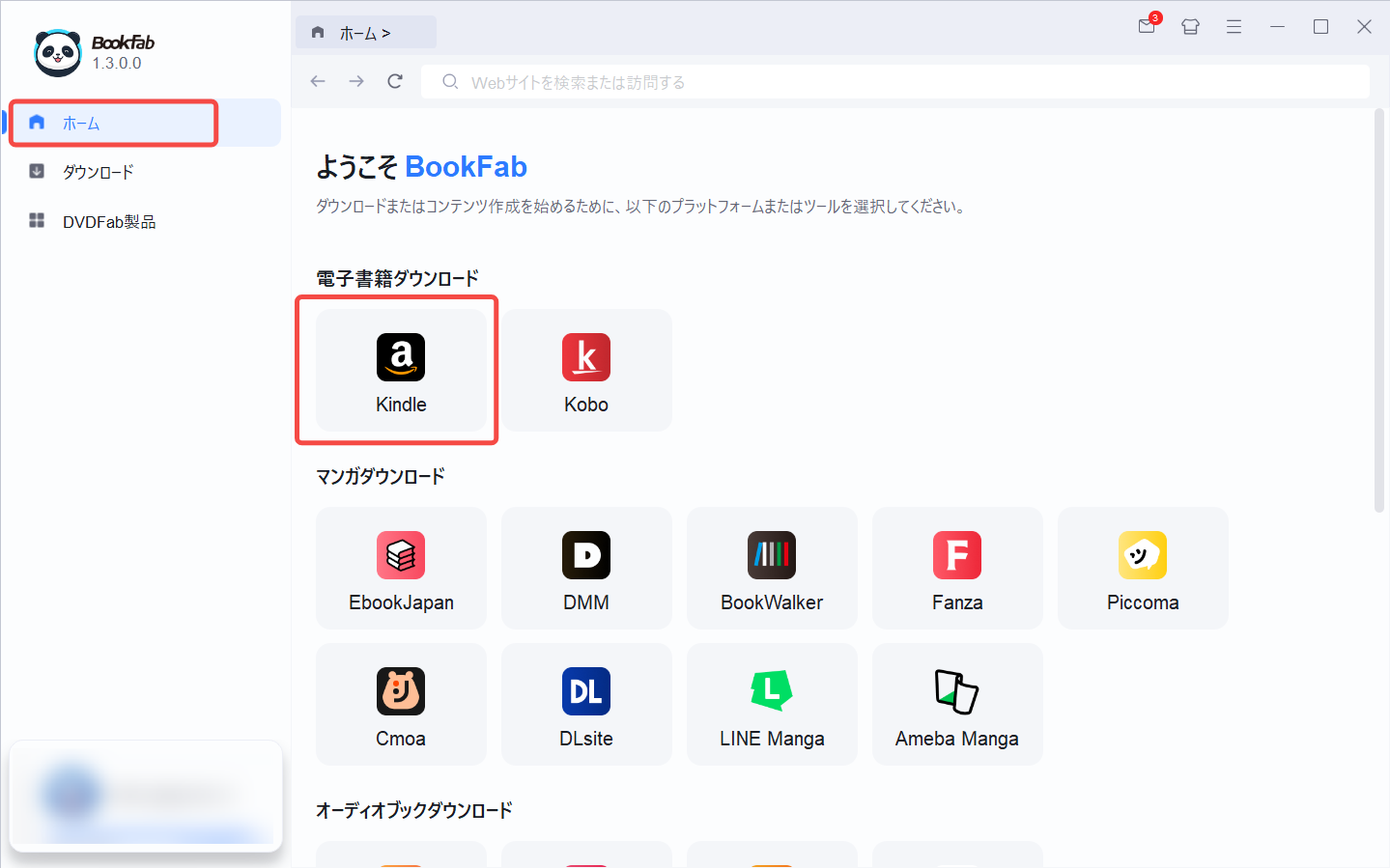
BookFabを起動し、「電子書籍ダウンロード」にある「Kindle」をクリックします。
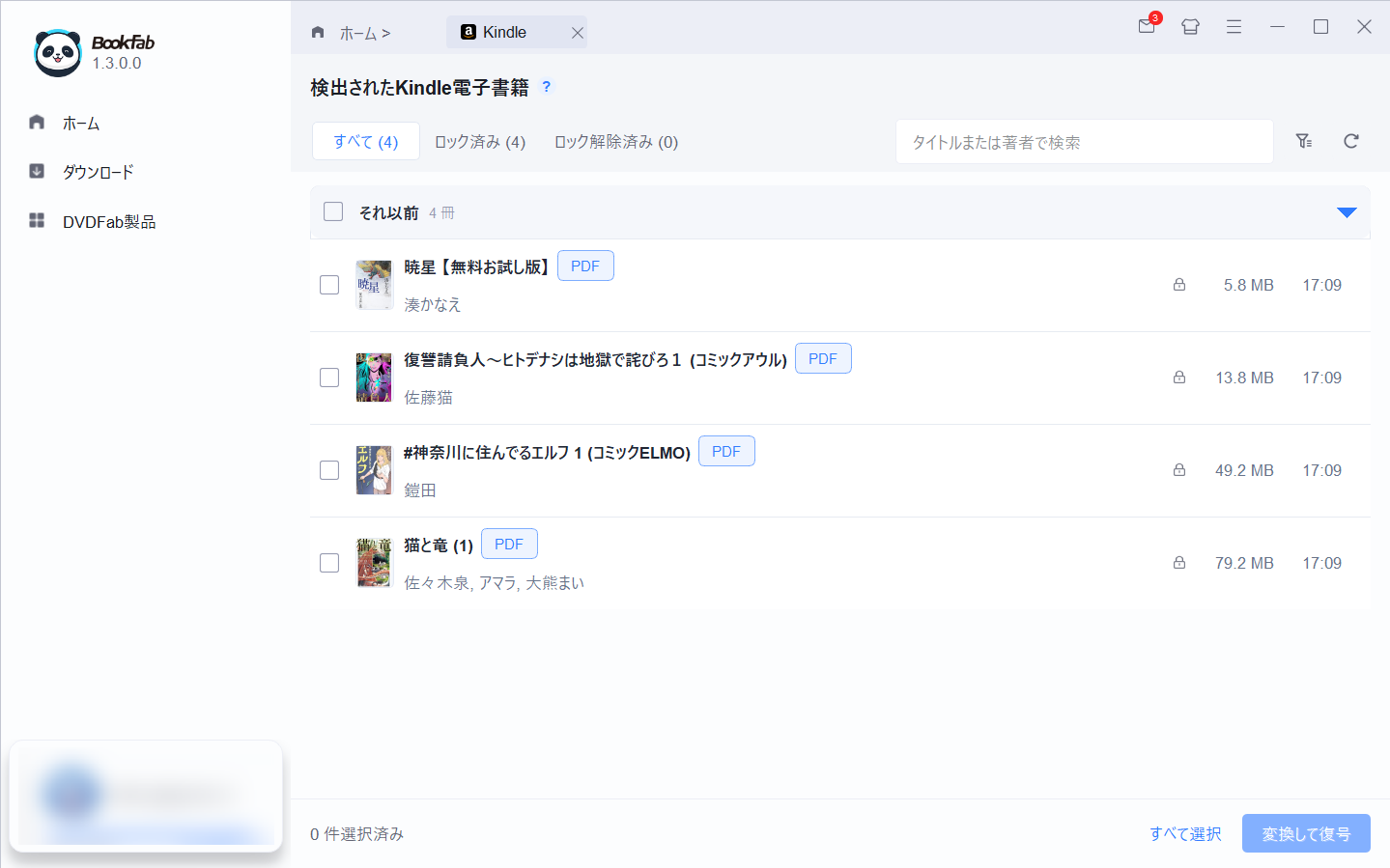
Kindleを開くと、PCへ保存されている対応書籍が「検出されたKindle電子書籍」に並びます。目的の本が出てこない場合は、Kindle for Windowsでダウンロードが終わっているかを見直し、BookFab右上の更新ボタンを押して再読み込みします。
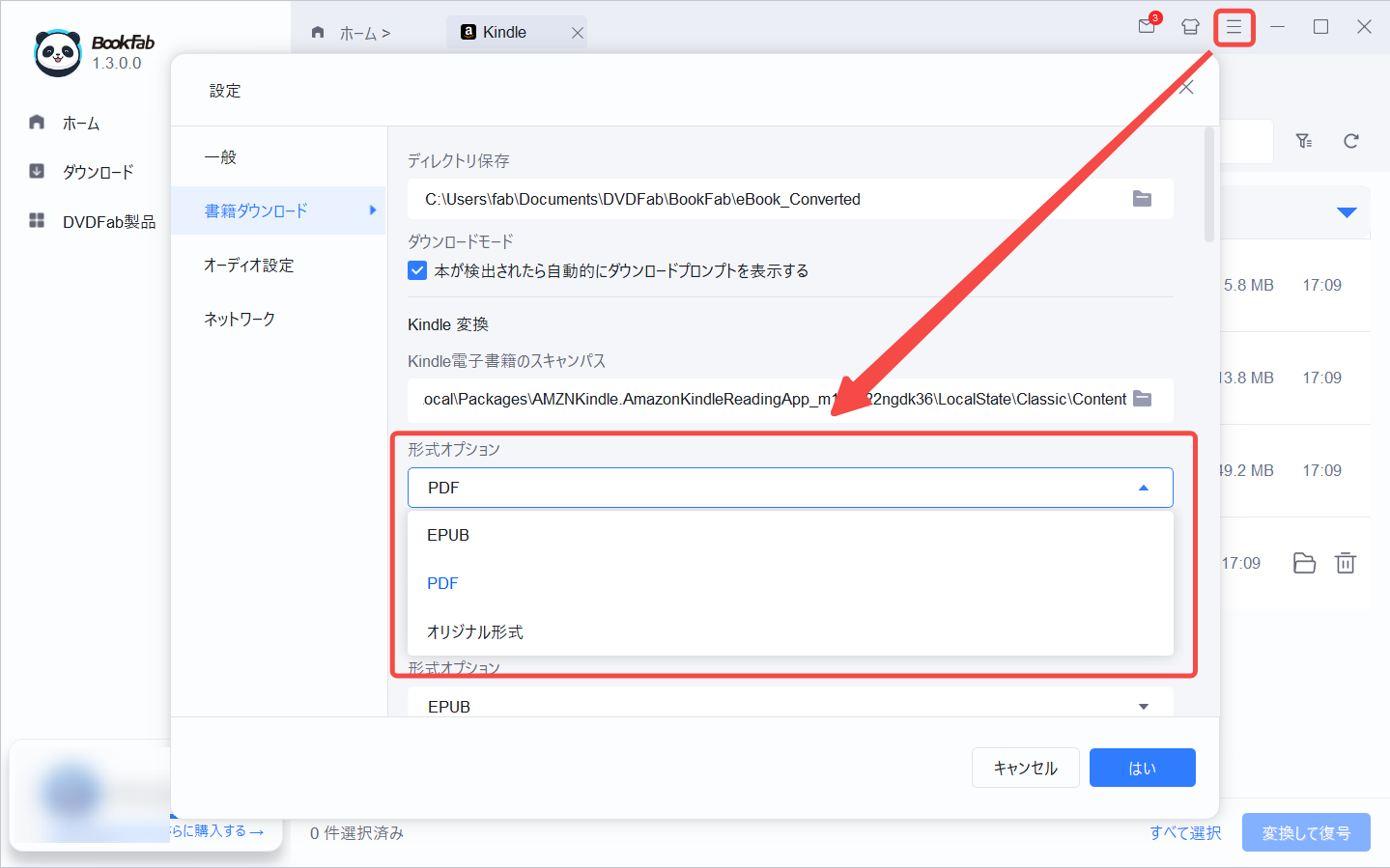
PDFとして残したいので、処理を始める前に出力形式を「PDF」へ変更します。
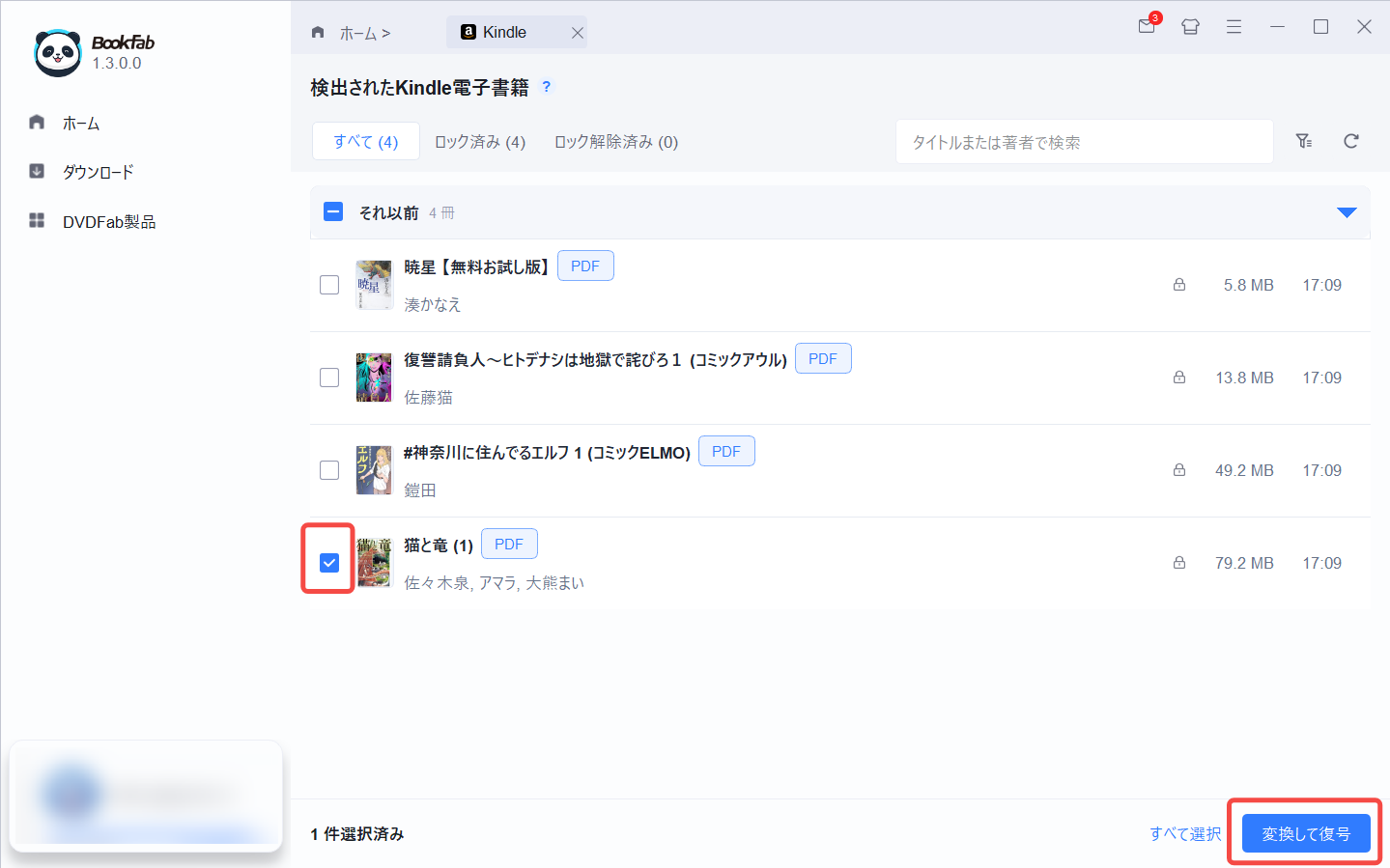
PDF化する本にチェックを入れ、画面右下の「変換して復号」をクリックします。複数冊をまとめて選ぶこともできます。
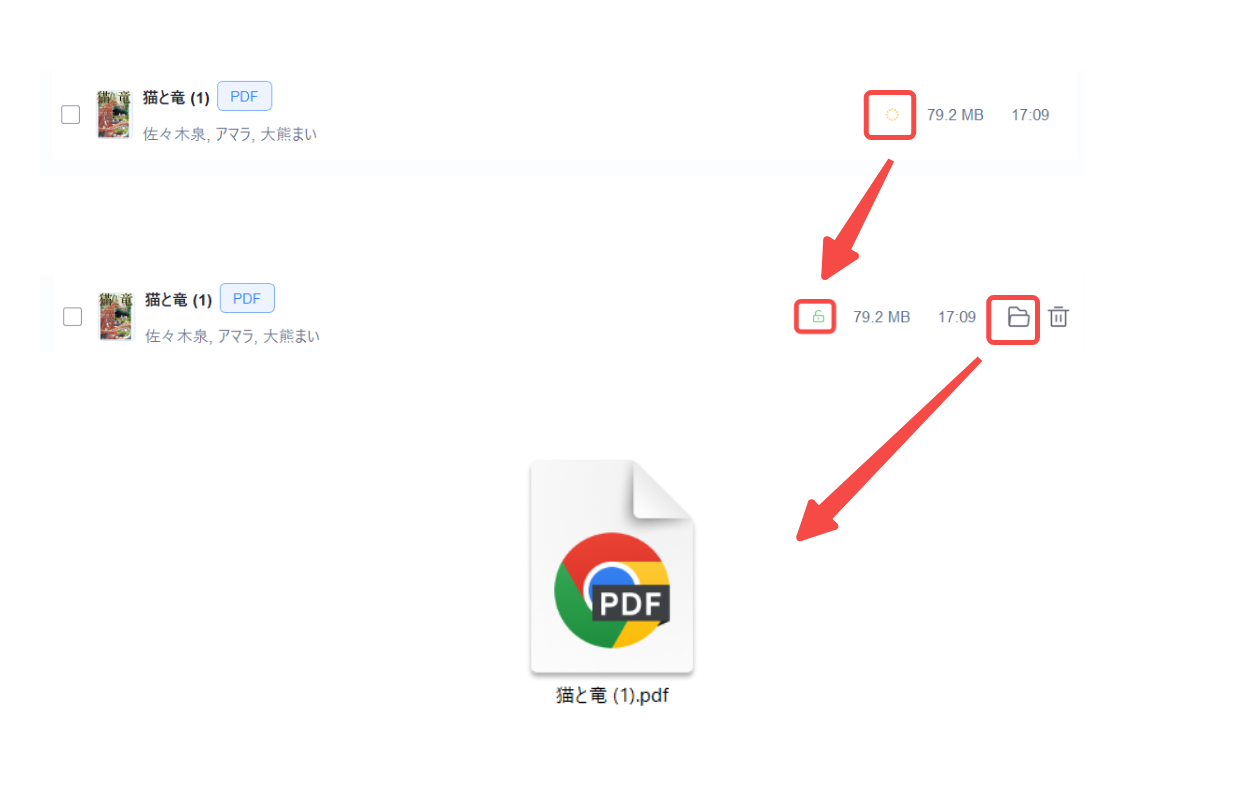
処理が終わったら、右側のフォルダーアイコンから保存先へ移動します。PDFを開き、本文だけでなく画像、縦書き、目次、ページの切れ目まで見ておくと安心です。
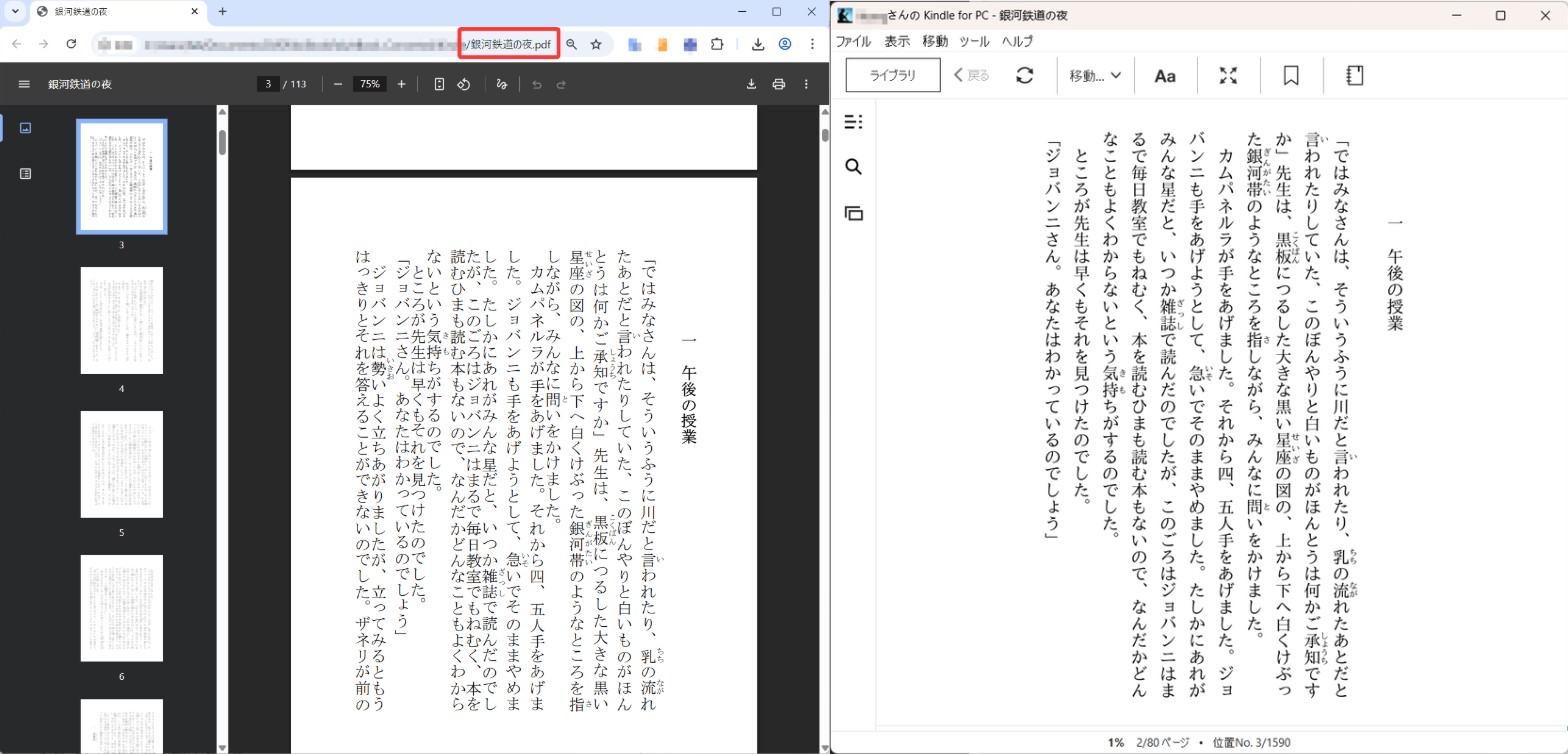
左:BookFabで変換したPDF 右:Kindleアプリの表示例
今回使った本では、縦書きの本文と画像を含むページをPDFで開けました。ただし、すべての本が同じ仕上がりになるわけではありません。漫画、雑誌、固定レイアウト、複雑な図表を含む本は特に差が出やすいので、無料体験版の3冊分を使って自分の本を一度出力してみるのが確実です。
BookFab Kindle 変換そのものの機能や対応状況を詳しく見たい場合は、BookFab Kindle 変換のレビューも参考にしてください。
動画では、Kindle本を選んでPDFが完成するまでの操作を画面で確認できます。
方法3:Calibre+DeDRMでKindle本をPDFに変換する
できるだけ無料で済ませたいなら、Calibreを使う方法があります。CalibreはEPUB、MOBI、AZW3、PDFなどを扱える無料の電子書籍管理ソフトで、DRMのない本ならそのままPDFへ変換できます。
ただし、Kindleストアで購入したDRM付き書籍は別です。DRM処理はCalibreの標準機能ではないためDeDRM系プラグインが必要で、KFXならKFX Inputなども関わってきます。この部分はBookFabより手間がかかります。
- Kindleアプリで本をPCへダウンロード
- Calibreと利用環境に合うDeDRMを準備
- KFXならKFX Inputなど必要な環境を追加
- Kindle本をCalibreへ読み込む
- 正常に開けた本をPDFへ変換
古いCalibre記事と同じ手順にならないことがあります。新しいKindle for WindowsではKFX系データや複数ファイルで構成された本があり、旧Kindle for PCのように保存フォルダからAZW/AZW3を1ファイル取り出して追加する方法が、そのまま使えないタイトルもあります。
CalibreでKindle本をPDFに変換する手順
Calibreを公式サイトからインストールします。DRM付きKindle本を扱うなら、使用中のKindle環境に合うDeDRMプラグインとKFX関連設定も用意します。
なお、KFX InputはKFX形式をCalibreへ読み込むためのプラグインです。KFX Inputを入れただけでDRMまで処理できるわけではありません。
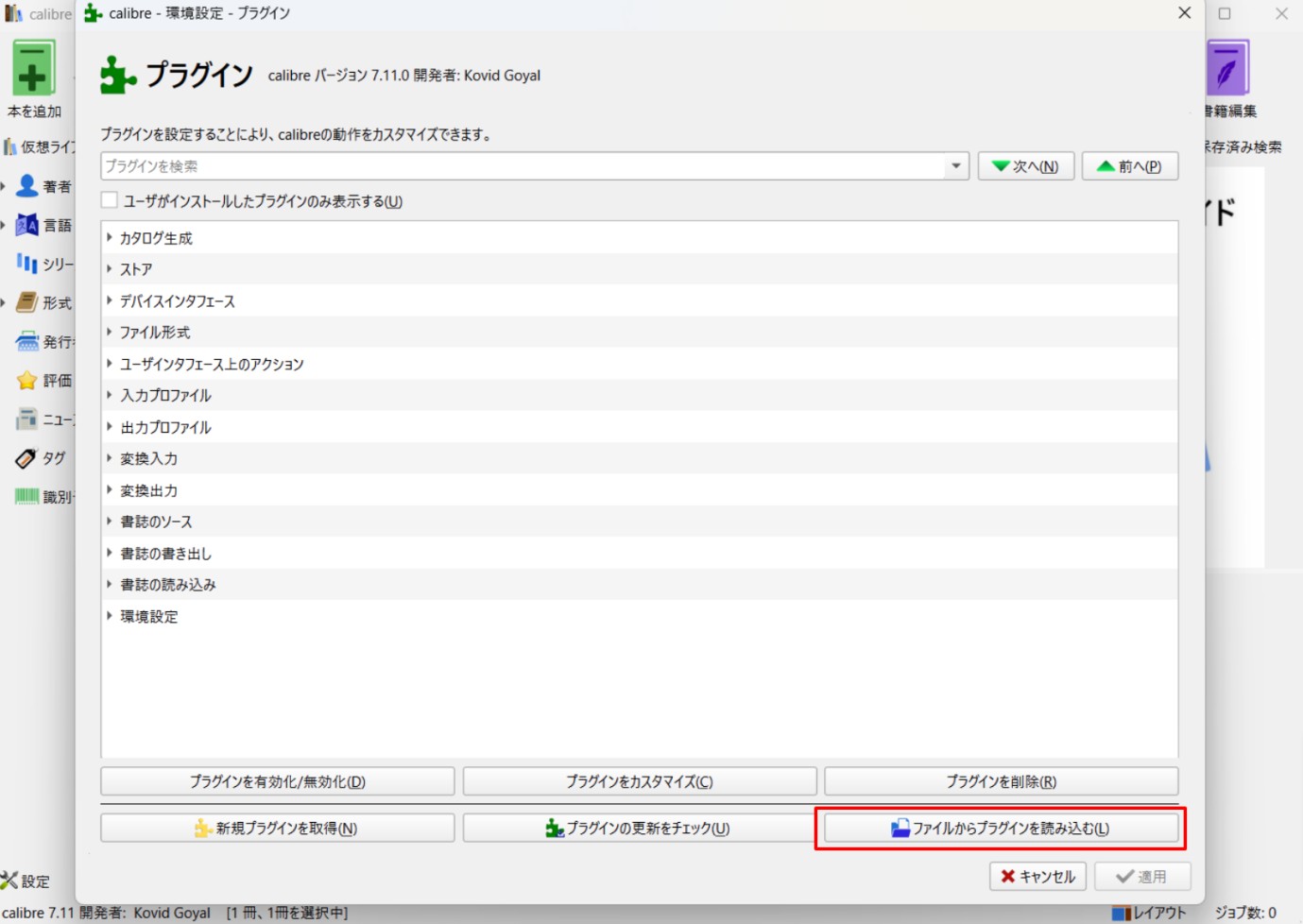
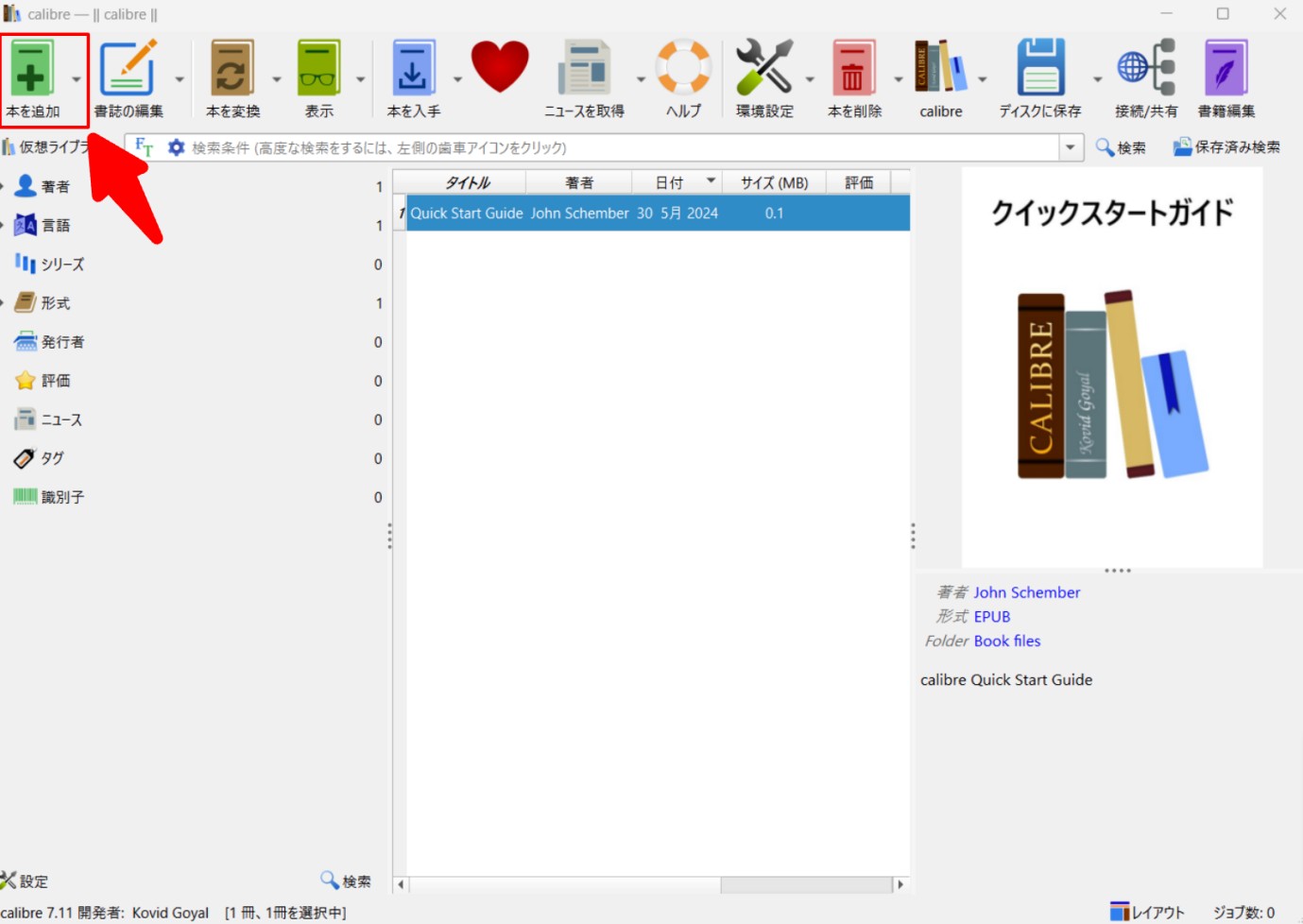
DRMフリーのAZW3やMOBI、またはDeDRM環境で正常に処理できるKindle本を「本を追加」から読み込みます。
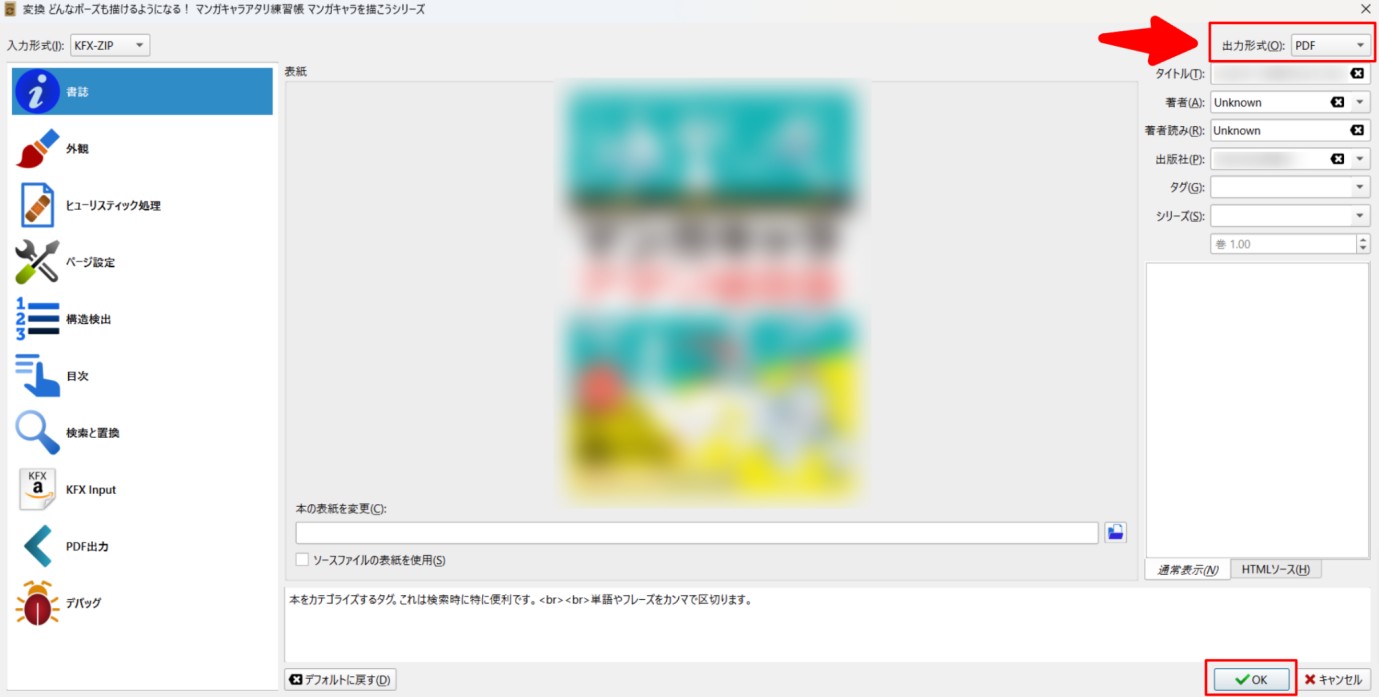
本を正常に読み込めたら、「本を変換」→「個別に変換」を開き、右上の出力形式でPDFを選びます。必要ならページサイズや余白もここで調整できます。
DeDRM_plugin.zipの入れ方、Satsuoni版DeDRM_tools、新Kindle for Windows、MSIXKFXArchiver、KFX関連エラーなどは、Calibre DeDRMプラグイン完全ガイドにまとめています。PDF化だけが目的なら、このページで全部を設定し直すより、エラーが出たところだけ専用ガイドを見る方が早いです。
方法4:Epubor UltimateでKindle本をPDFに変換する
Epubor Ultimateをすでに使っているなら、そのままKindle本をPDFへ変換する方法もあります。Kindle本が正常に認識されれば、書籍を選び、出力形式をPDFにするだけです。
2026年9月時点では、Epubor Ultimate公式の製品ページでWindows版v3.0.16.730が最新バージョンとして案内されています。Kindle for Windowsは更新のたびに互換性が変わることがあるため、うまく本が表示されないときはEpubor公式の対応情報と使用中のKindleアプリ、Epuborのバージョンを照らし合わせてください。
無料試用版ではPDFの完成形を見られません。Epubor Ultimateの試用版は各書籍の20%まで、出力もTXTのみです。漫画や挿絵、固定レイアウトを含むPDFがどう仕上がるかは、試用版だけでは判断できません。
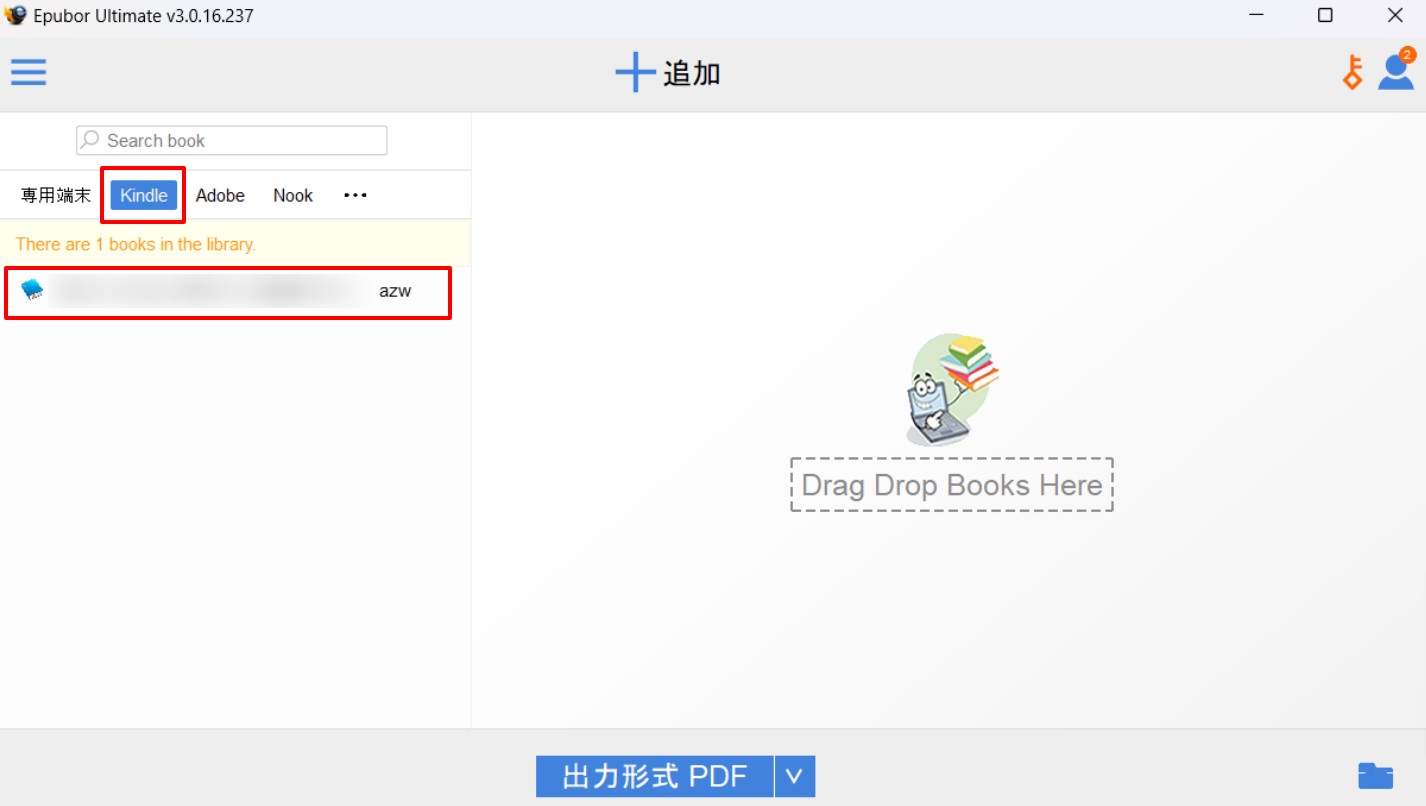
Kindleアプリで本をPCへダウンロードしてからEpubor Ultimateを起動します。ライブラリに対象本が出たら、その本を選びます。
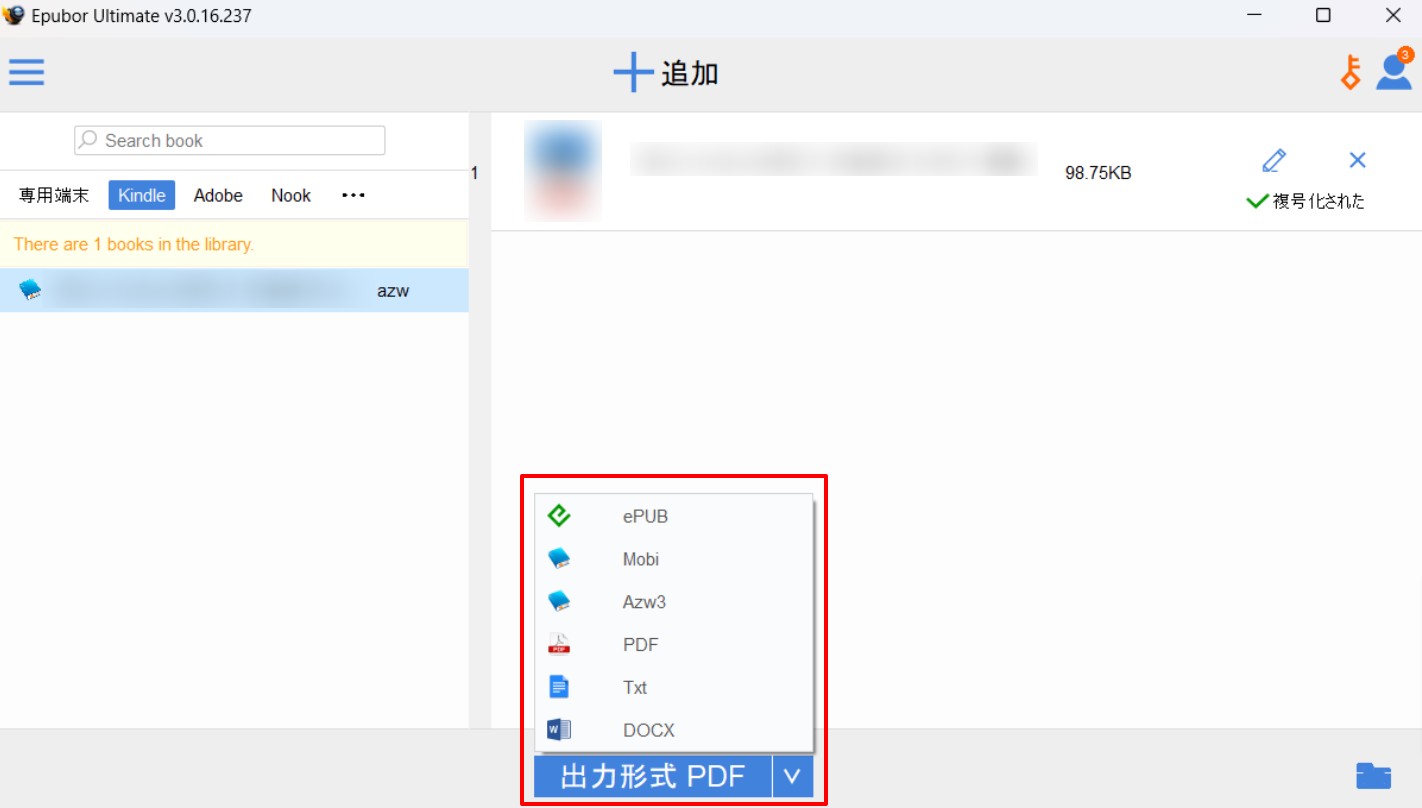
書籍を変換エリアへ追加し、出力形式をPDFにします。変換が終わったら、保存先のPDFを開いて本文、画像、ページ構成、縦書きの表示を見ておきましょう。
MacでKindle本をPDFとして保存する方法
MacはWindowsと同じ手順では進められません。利用できるKindleアプリ、書籍の保存場所、変換ソフト側の対応が異なるためです。
Macを使っている場合は、MacでKindle本をPDF化する方法でMac向けの手順を確認してください。
Kindle本はPDF保存とEPUB保存、どちらが向いている?
ページの見た目をなるべく固定したいならPDFが扱いやすいです。漫画、雑誌、図表の多い本や、印刷・資料整理にも向いています。小説のような文字中心の本で、端末ごとに文字サイズやフォントを変えたいならリフロー型EPUBの方が読みやすいことがあります。
| 用途 | EPUB | |
|---|---|---|
| ページの見た目を固定したい | ◎ | △ |
| 漫画・雑誌・図表 | ◎ | 固定レイアウトなら○ |
| 文字サイズを自由に変えたい | △ | ◎ |
| 印刷・資料整理 | ◎ | △ |
EPUBで保存したい場合は、Kindle本をEPUBに変換する方法で詳しい手順を紹介しています。
Kindle本をPDF化・ダウンロードできない時の対処法
PDF化で止まったときは、いきなり別のソフトを試すより、どこで止まっているかを切り分けた方が早いです。本がPCまで来ていないのか、DRMやKFXで止まっているのか、変換後のPDFだけがおかしいのかで対処が変わります。
| 症状 | 主な原因 | まず試すこと |
|---|---|---|
| AmazonにPDFダウンロード項目がない | DRM付き、または出版社・著者がファイルダウンロードを許可していない | Kindleアプリへ本を保存し、BookFabなど別のPDF化方法へ進む |
| BookFabにKindle本が出てこない | 本がクラウド上だけにある、ダウンロード未完了、アプリとの対応不一致 | Kindle for Windowsで本を完全にダウンロードし、BookFabを更新して再読み込み |
| CalibreでDRMエラーになる | DeDRM、KFX、KFX Input、Kindle環境の組み合わせ | DeDRMとKFX関連ツールの対応状況を見直す |
| KFX / KFX-ZIPをPDF化できない | KFXの読み込み環境またはDRM処理 | KFX InputとDeDRMを別々に確認する |
| EpuborにKindle本が表示されない | KindleアプリとEpuborの対応バージョンが合っていない | Epubor公式の対応情報と現在のバージョンを照合する |
| PDFにはなったがレイアウトが崩れる | 縦書き、漫画、固定レイアウト、画像、表など | 全文を開いて確認し、必要なら別の変換方法やEPUBも試す |
Kindle本がPCにあるか → どのKindleアプリを使っているか → DRM/KFXはどうなっているか → 変換ツールがその環境に対応しているか、という順で見ると原因を追いやすくなります。
Kindle本のPDF化・ダウンロードに関するよくある質問
Q
Kindle本はPDF化できますか?
できます。Amazonの公式PDF/EPUBダウンロード対象になっている購入本なら、そのままファイルを保存できます。公式ダウンロードが表示されない本は、Kindleアプリへダウンロードしたあと、対応する変換方法を使ってPDFへ変換します。
A
Q
Kindleで買った本をPDFでダウンロードできますか?
一部の購入本なら可能です。2026年1月20日以降、出版社・著者がDRMを適用せず、購入者へのファイルダウンロードを許可したKindle本では、「コンテンツと端末の管理」からPDF/EPUBを取得できます。対象かどうかは「その他のフォーマットでもダウンロード可能」と表示されるかで確認できます。
A
Q
Kindle本を無料でPDF化できますか?
Amazon公式のPDFダウンロード対象本なら無料です。Calibreも無料で使えますが、DRM付きKindle本ではDeDRMやKFX関連の設定が必要になる場合があります。BookFab Kindle 変換では最大3冊まで全文変換を試せます。
A
Q
Kindle本をPDF化できない原因は何ですか?
Amazon公式のダウンロード対象外、本がPCへ完全に保存されていない、Kindleアプリと変換ツールの対応不一致、DRMやKFX関連の読み込みエラーなどが主な原因です。まず本がPCにあるかを確認し、その次にKindleアプリ、DRM/KFX、変換ツールの対応状況を順番に見てください。
A
Q
新しいKindle for Windowsでダウンロードした本もPDF化できますか?
対応するツールならPDF化できる場合があります。BookFab Kindle 変換は新しいKindle for WindowsでPCへ保存した対応書籍を検出できます。Calibreを使う場合はDRM、KFX、DeDRM関連ツールの組み合わせも関係します。
A
Q
KFX形式のKindle本をPDF化できないのはなぜですか?
KFXをCalibreで扱うにはKFX Inputなどが必要になる場合があります。ただしKFX Inputは形式を読み込むためのプラグインで、DRM処理とは別です。Kindleアプリ、DeDRM、KFX関連ツールを分けて確認してください。
A
Q
Kindle Unlimitedの本をPDF化できますか?
Kindle Unlimitedの本はAmazon公式のPDF/EPUBダウンロード対象外です。BookFab Kindle 変換ではPCへダウンロードしたKUの対応タイトルを読み込めますが、購入本とは利用条件が異なります。Amazonの利用条件や地域の法令を確認したうえで利用してください。
A
Q
スマホだけでKindle本をPDF化できますか?
Amazon公式のPDFダウンロード対象になっている購入本なら、ブラウザから取得できる場合があります。それ以外のKindle本を別形式へ変換するなら、対応ソフトを使えるPCで作業する方が現実的です。
A
Q
Kindle本をPDF化すると画質やレイアウトは変わりますか?
本の種類と変換方法によって変わることがあります。漫画、雑誌、固定レイアウト、画像や表が多い本、縦書きでは差が出やすいため、PDF化後は実際に利用する端末で本文とページ構成を見てください。
A
Q
Kindle本をPDF化するとAmazonにバレますか?
AmazonがPDF化の有無をどのように把握するかは外部から判断できません。公式のPDF/EPUBダウンロード対象本ならAmazonが用意した機能をそのまま利用できます。それ以外は「バレるか」ではなく、DRM、Amazonの利用条件、著作権法上の扱いを確認して判断してください。詳しくはKindle本のPDF化はバレる?違法性と注意点で整理しています。
A
Kindle本をPDF化する際の注意点
Kindle本をPDFとして扱うときは、Amazonの利用規約と利用する国・地域の法律も確認しておきましょう。日本では購入済みの本を個人で使う場合でも、技術的保護手段の回避を伴う複製が常に認められるとは限りません。
文化庁の著作権解説でも、コピーガードと私的複製の関係が説明されています。PDF化したファイルを第三者へ配布・販売したり、共有サイトへアップロードしたりしないでください。
まとめ:公式ダウンロードを確認し、対象外ならPDFへ変換
Kindle本をPDF化したいときは、最初にAmazonの「コンテンツと端末の管理」を開き、対象本に「その他のフォーマットでもダウンロード可能」と表示されるか確認してください。対象本なら公式機能からPDF/EPUBを直接保存できます。
公式ダウンロードが表示されない本は、Kindleアプリへ保存してからPDFへ変換します。設定を増やしたくないならBookFab、無料を優先してDeDRMやKFXを自分で設定できるならCalibre、すでに利用中ならEpubor Ultimateが候補です。
どの方法を使っても、最後は出来上がったPDFを実際に開いてください。本文だけでなく、縦書き、画像、漫画、固定レイアウト、改ページまで見て初めてPDF化完了です。

 【2026年最新】MacでKindle本をPDFに変換!失敗する理由と確実な変換方法を完全解説鍋田 悠真 より - 2026年9月18日
 【2026年】Kindle本がダウンロードできない時の対処法:待機中・ビックリマーク・遅い原因鍋田 悠真 より - 2026年9月17日
 【2026年最新】KFXとは?KFX-ZIP・KFX InputとCalibreで変換できない原因鍋田 悠真 より - 2026年9月17日
 【2026年】電子書籍のダウンロード方法:保存先・オフライン・PDF/EPUBの違い鍋田 悠真 より - 2026年9月16日