【2026年】Kindle本をEPUBに変換する方法!無料・Calibre・新Kindleアプリ対応

要約: Kindle本をEPUBにする方法は、Amazonから公式にEPUBをダウンロードできるか、手元のファイルがDRMフリーか、Kindleアプリで購入済み書籍を管理しているかによって異なります。本記事では、BookFab Kindle 変換、Calibre、Any eBook Converterの違いと注意点を比較し、新しいKindle for Windowsで購入済み書籍をEPUB化する手順、書籍が表示されない場合や縦書き・画像が崩れる場合の対処法まで解説します。
Kindle本をEPUBにする方法は、対象の書籍にAmazon公式のEPUBダウンロードが用意されているか、DRMのないファイルを手元に持っているか、Kindleアプリで購入済み書籍を管理しているかによって異なります。
Amazonの「コンテンツと端末の管理」にEPUBのダウンロード項目が表示される場合は公式ファイルを利用できます。表示されない購入済みKindle本を少ない設定でEPUB化したい場合はBookFab Kindle 変換、DRMフリーの電子書籍を無料で整理・変換したい場合はCalibreが候補です。

最初に確認:まずAmazon公式のEPUBダウンロードが利用できるかを確認し、表示されない場合に書籍の状態に合う変換方法を選びます。購入済みKindle本とDRMフリーのファイルでは、適した方法が異なります。
Kindle本をEPUBにする前に確認すること
2026年1月20日以降、出版社がDRMフリーに設定している購入済みKindle本では、Amazonの「コンテンツと端末の管理」からEPUBまたはPDFを公式にダウンロードできる場合があります。対象書籍でEPUBの項目が表示されるなら、変換ソフトを使う前に公式ファイルを取得するのが最も簡単です。
- AmazonにEPUBダウンロードが表示される:公式ファイルをそのまま利用する
- DRMフリーのAZW3・MOBI・EPUBなどを持っている:CalibreでEPUBへ変換・整理する
- Kindleアプリで購入済み書籍を管理している:BookFab Kindle 変換など、現在のKindle環境に対応する方法を検討する
公式のEPUB/PDFダウンロードを利用できるのは、DRMフリーに設定された本を購入した認証済みの購入者です。Kindle Unlimitedやその他のサービスで借りている本は対象外です。詳しい条件は、Amazon KDPのデジタル著作権管理(DRM)の案内で確認できます。
Kindle本をEPUBにする方法を比較
方法を選ぶときは、料金だけでなく、対象となる書籍、新しいKindleアプリへの対応、無料で確認できる範囲、設定の難しさを比べることが大切です。購入済みKindle本を現在の環境から変換するならBookFab、DRMフリーのファイルを無料で管理するならCalibreが分かりやすい選択です。
| 方法 | 対象 | 費用・無料範囲 | 向いている人 |
|---|---|---|---|
| Amazon公式ダウンロード | EPUB/PDFの項目が表示されるDRMフリー購入本 | 追加料金なし | 公式ファイルをそのまま取得できる人 |
| BookFab Kindle 変換 | Kindleアプリで管理している購入済み書籍 | 最大3冊まで全文出力を確認可能 | 複雑なプラグイン設定を減らし、EPUB化したい人 |
| Calibre | DRMフリーのAZW3、MOBI、EPUBなど | 完全無料 | 書誌情報や表紙も含めて無料で管理したい人 |
| Any eBook Converter | Kindle、Adobe、Kobo、Nookなど(新Kindle for Windowsは要確認) | 体験版あり。変換冊数・出力範囲などの条件は最新版で確認 | 複数ストア由来の電子書籍を1本で扱いたい人 |
EPUB変換が向いている本・PDFが向いている本
EPUBにはリフロー型と固定レイアウトがあり、小説、実用書、ビジネス書など文字中心の電子書籍ではリフロー型が一般的です。リフロー型EPUBは、文字サイズや行間、フォントなどを読書アプリ側で調整しやすく、複数の端末やアプリで読みやすく管理したい場合に向いています。
- Kindle以外のEPUB対応アプリでも管理しやすくなる
- 文字サイズ、フォント、背景色などを読書アプリ側で調整しやすい
- Calibreなどで著者名、表紙、タグ、シリーズ情報を整理できる
- 検索、メモ、読み上げなど、利用するアプリの機能を活用できる
一方、漫画、雑誌、写真集、固定レイアウト本は、EPUBへ変換してもページ構成を完全に維持できない場合があります。このような本はPDFの方が見た目を保ちやすいことがありますが、PDFへ変換しただけで元の表示が必ず完全再現されるわけではありません。変換後は実際に使う端末で、文字化け、縦書き、ルビ、画像、目次を確認してください。
Kindle本を一般的な変換ソフトへ直接追加できない理由
Kindleストアで配信される多くの本は、AmazonアカウントやKindleアプリに紐づく保護付きデータとして管理されています。また、現在のKindle環境ではAZW3だけでなく、KFX系データや複数ファイルで構成された書籍もあります。
そのため、ファイルの拡張子が見えていても、一般的な電子書籍変換ソフトへ追加するだけでは正常に開けないことがあります。特に新しいKindleアプリ(Windows版)の保存構造は、旧Kindle for PCの「My Kindle Content」フォルダへAZWファイルがまとまっていた環境とは異なるため、古い解説の手順をそのまま使わないことが重要です。
方法1:BookFab Kindle 変換で購入済みKindle本をEPUB化する
BookFab Kindle 変換は、Kindleアプリで管理している購入済み書籍を読み込み、EPUB・PDF・オリジナル形式へ出力できる専用ソフトです。一般的な形式変換ソフトとは異なり、書籍の検出から出力までをひとつのソフト内で進めたい場合に向いています。
Windows版は新しいKindle for Windowsでダウンロードした書籍に対応しており、その後もKindle関連の互換性、認証、処理安定性に関する更新が継続しています。Kindle側の仕様変更後は対応状況が変わることがあるため、使用前にBookFabを最新版へ更新してください。

- 新しいKindleアプリでダウンロードした書籍に対応
- Kindle本をEPUB・PDF・オリジナル形式で出力
- 複数のKindle本を一覧から選択してまとめて処理
- 無料体験版で最大3冊まで全文出力を確認可能
- 購入者向けCalibreプラグインを提供(Windowsのみ)
対応環境の違い:以下の画面と手順はWindows版の新しいKindleアプリを使う流れです。Mac版ではBookFab内蔵ブラウザからAmazonへログインして書籍を取得するため、画面構成が異なります。
BookFab Kindle 変換でKindle本をEPUB化する手順
以下はWindows版BookFabの新しい画面を使った操作例です。Kindle for Windowsで対象書籍をPCへダウンロードしてからBookFabを開き、出力形式をEPUBに設定して変換します。
- Kindle for Windowsで変換したい本をPCへ完全にダウンロードする
- BookFab Kindle 変換を最新版へ更新する
- 変換後に使うEPUBリーダーを用意しておく
BookFabを起動するとホーム画面に「電子書籍ダウンロード」などのサービスが表示されます。「電子書籍ダウンロード」にある「Kindle」をクリックしてください。
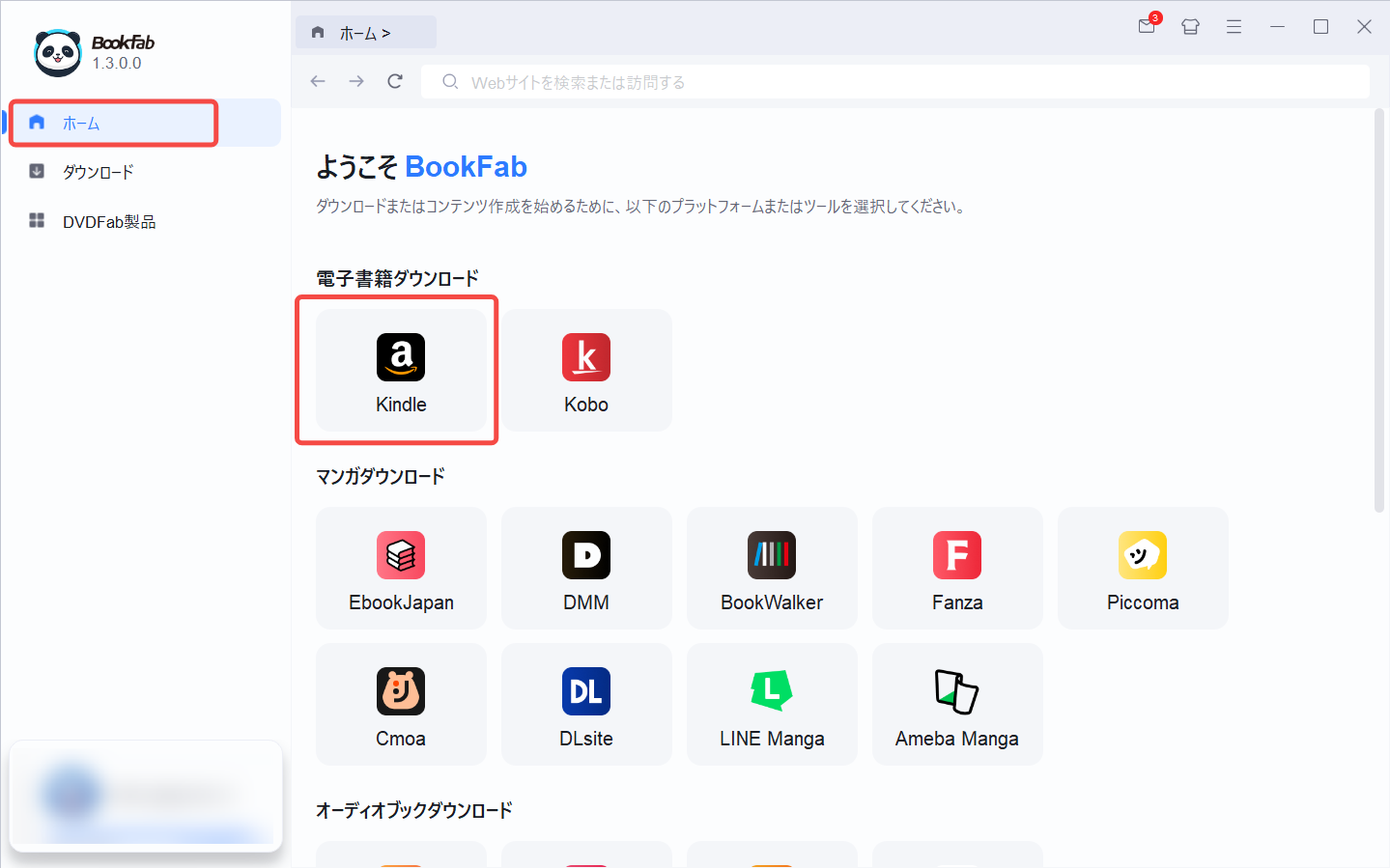
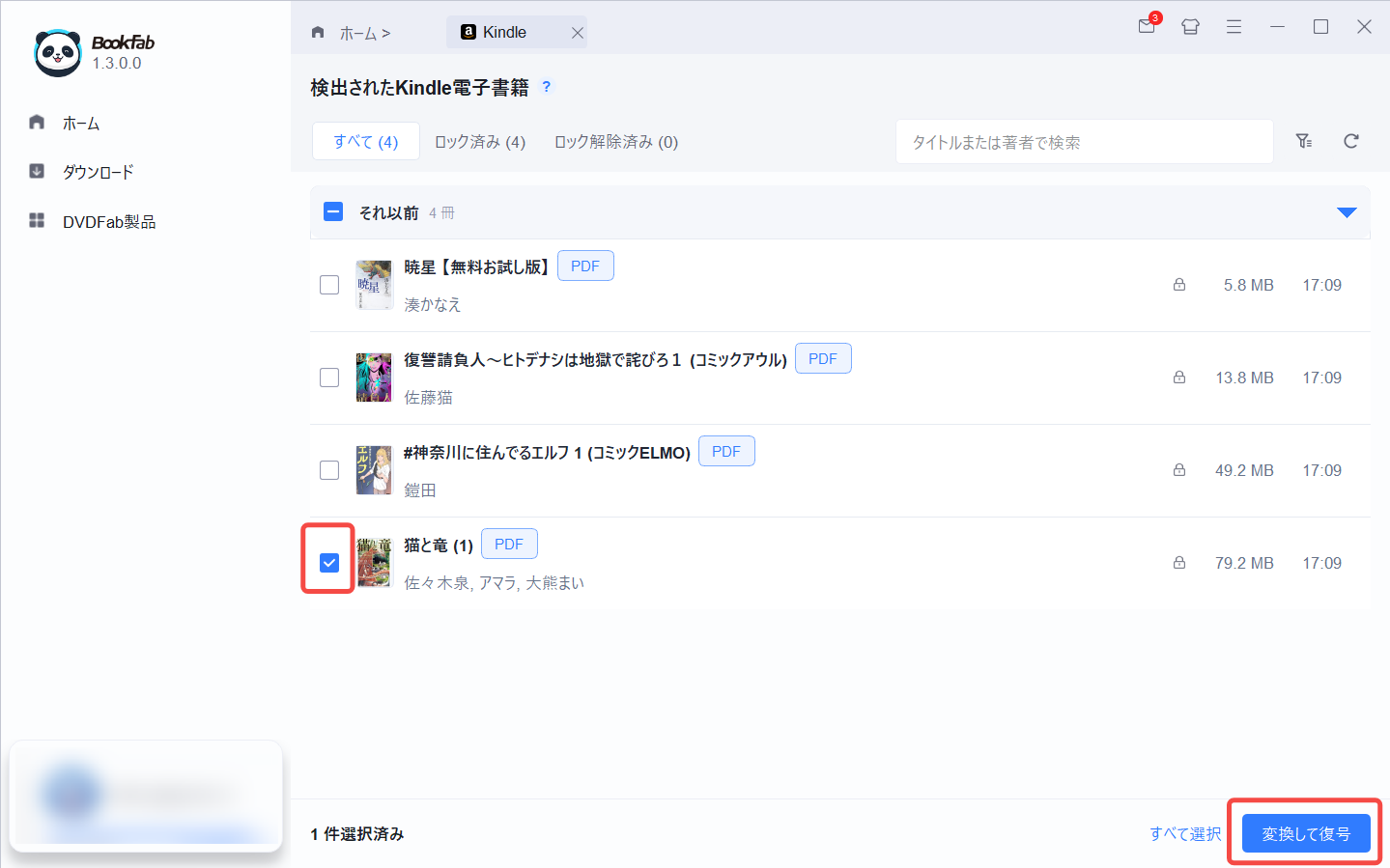
Kindleを開くと、PCに保存されている対応書籍が「検出されたKindle電子書籍」に一覧表示されます。対象本が見つからない場合は、Kindle for Windows側でダウンロードが完了していることを確認し、右上の更新ボタンから再読み込みしてください。
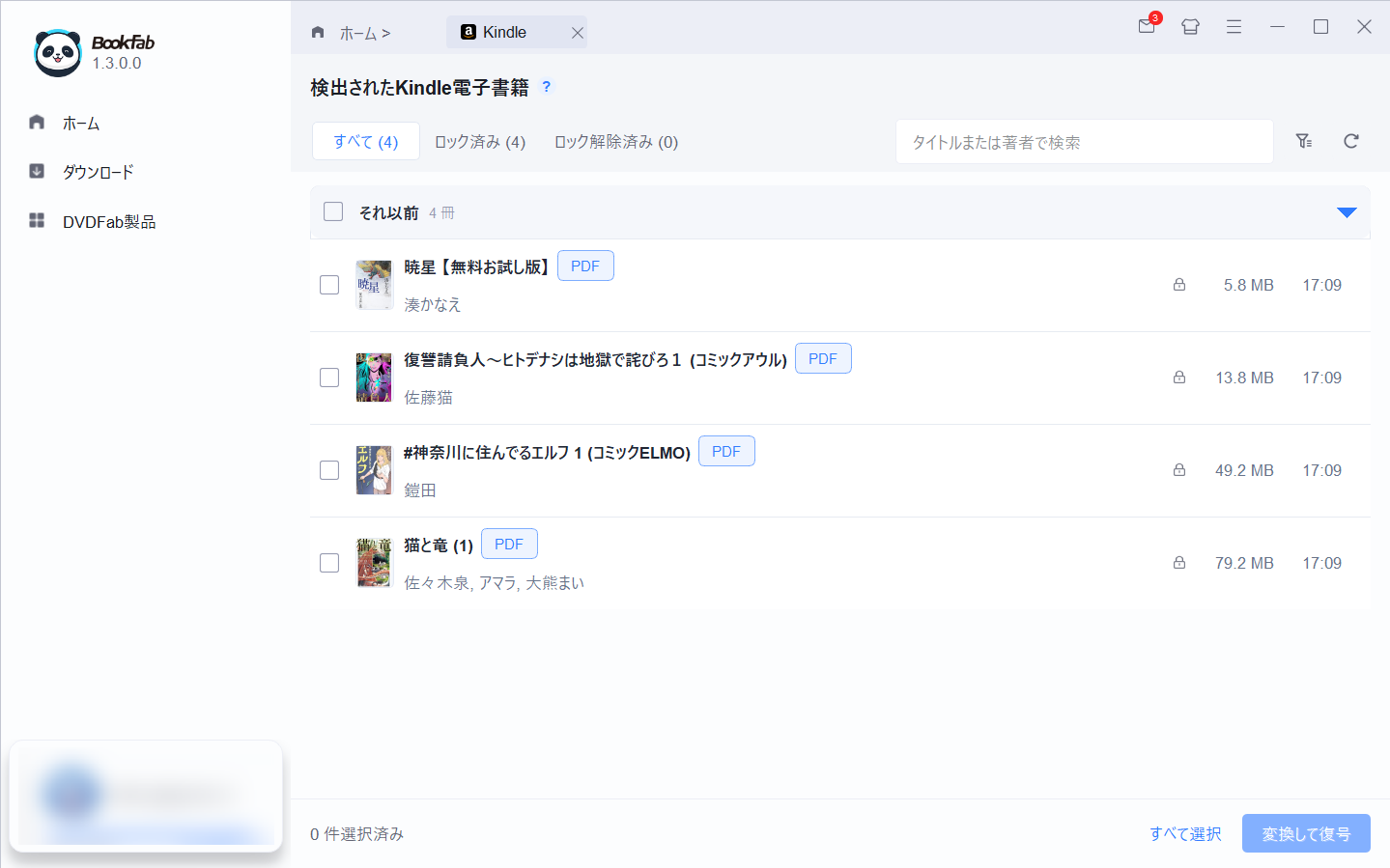
EPUBとして保存する場合は、処理を始める前に出力形式を「EPUB」へ変更します。PDFではなくEPUBが選択されていることを確認してから次へ進みます。
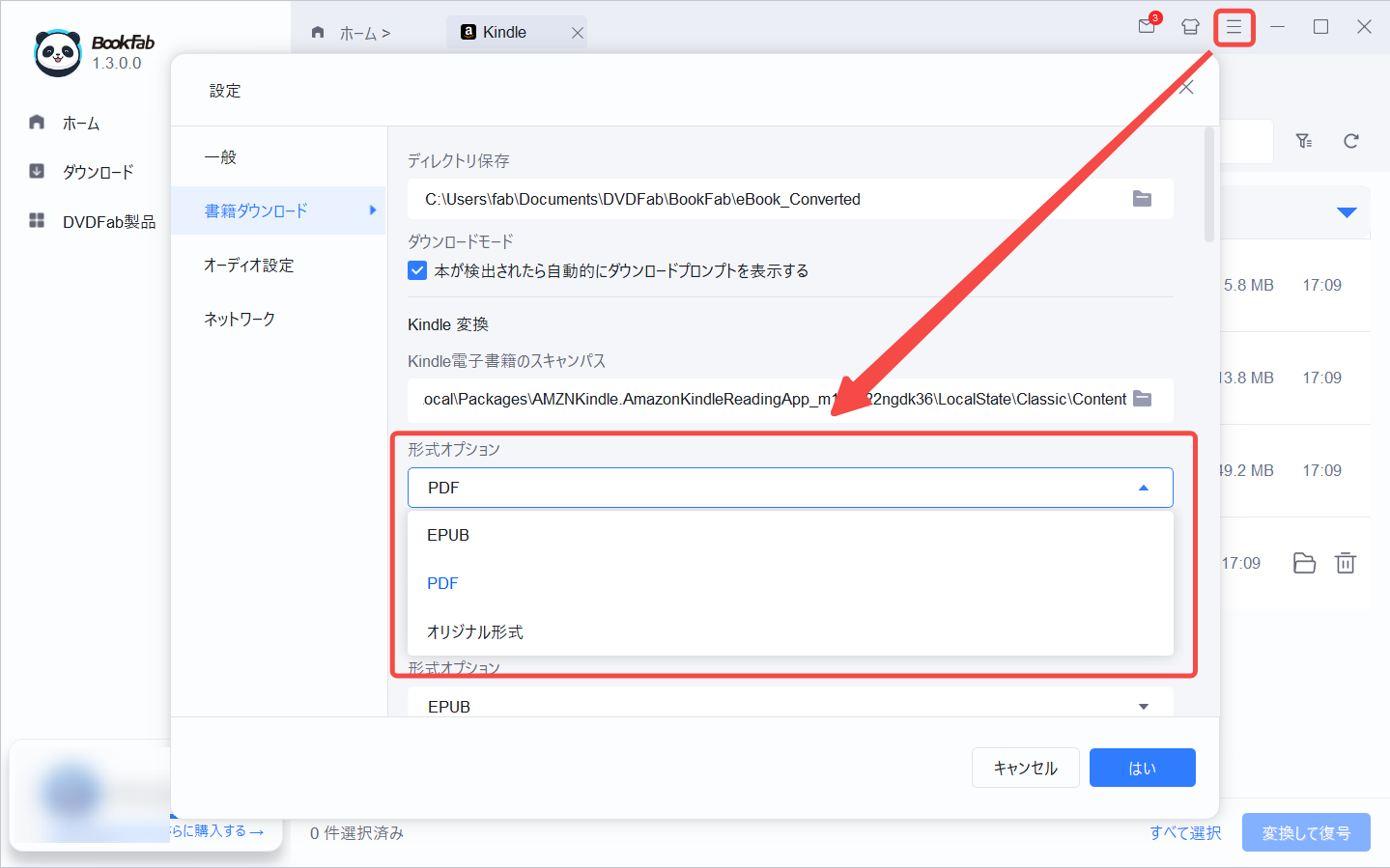
EPUBへ変換したい本の左側にあるチェックボックスをオンにします。複数冊を処理したい場合は複数の本を選択できます。選択後、画面右下の「変換して復号」をクリックすると処理が始まります。
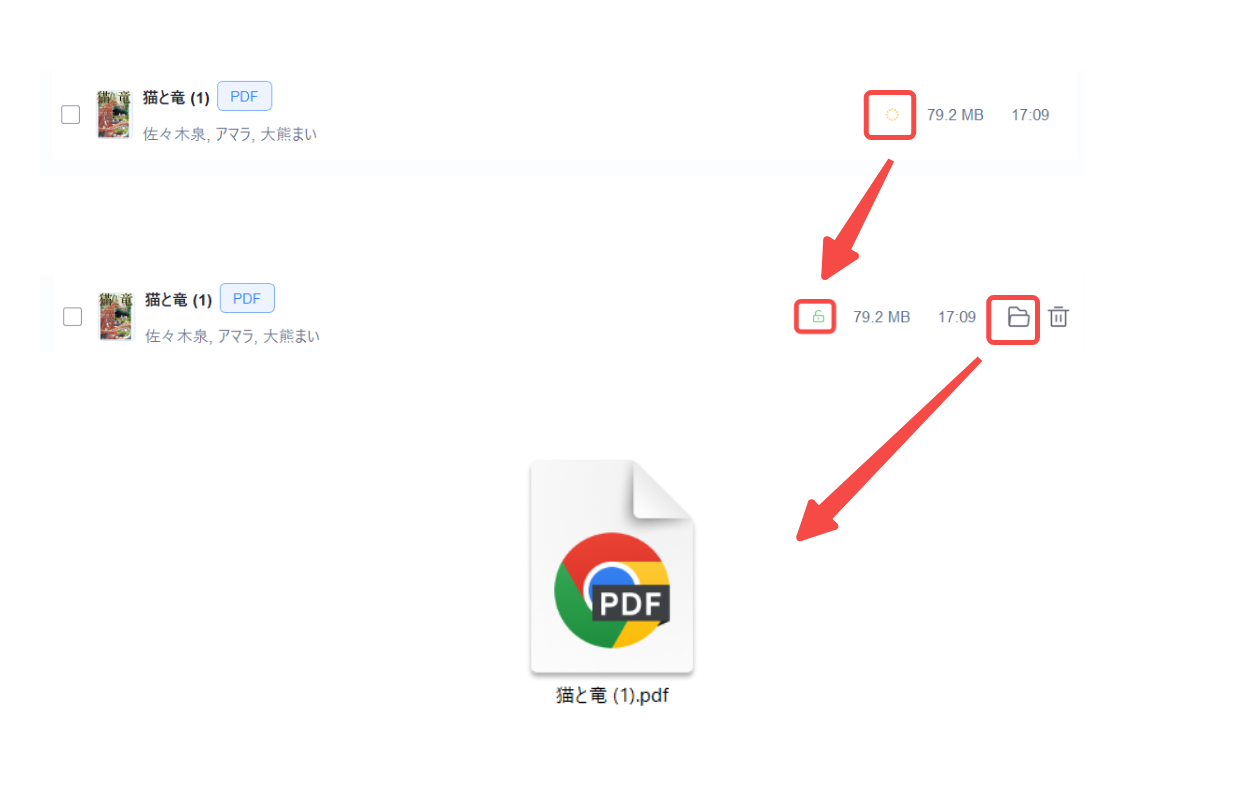
処理が完了すると、書籍の状態アイコンが緑色のロック解除済み表示に変わります。右側のフォルダーアイコンから保存先を開き、出力されたEPUBをCalibreやEPUBリーダーで確認してください。本文、表紙、目次、縦書き、ルビ、画像が正しく表示されるかまで確認すると安心です。
無料体験版では最大3冊まで全文出力できるため、購入前に手持ちの本でEPUBの仕上がりを確認できます。
方法2:CalibreでDRMフリーの電子書籍をEPUBに変換する
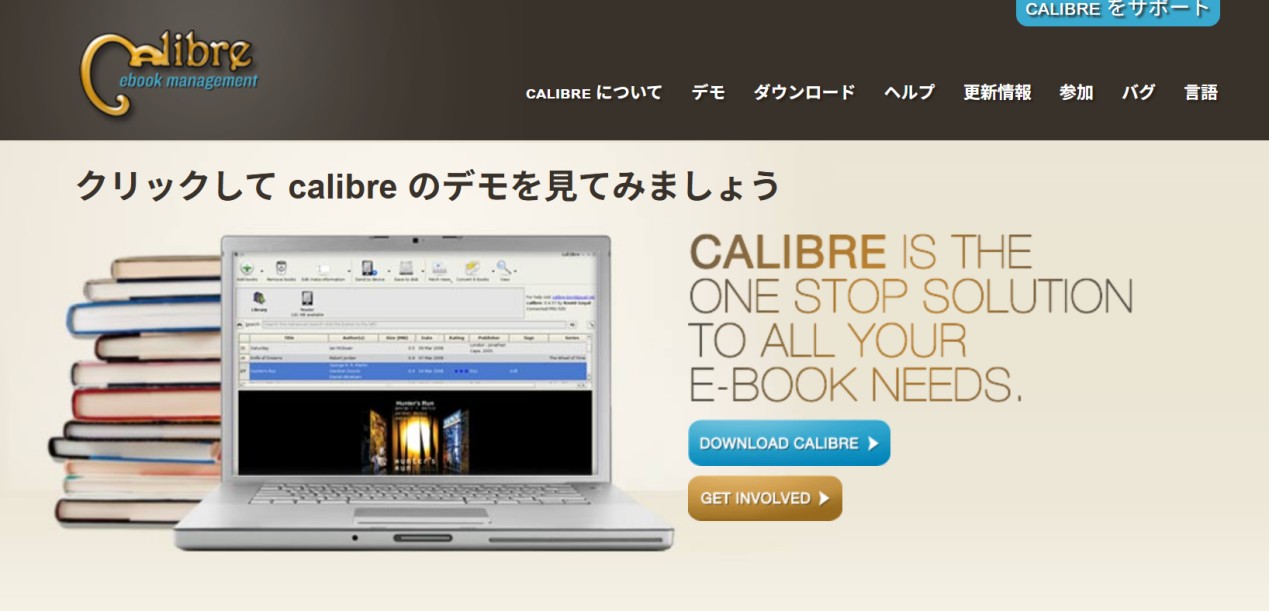
Calibreは、Windows・macOS・Linuxで使える無料の電子書籍管理ソフトです。多くの入力形式をEPUBへ変換でき、表紙、著者、シリーズ、タグの編集やライブラリ整理にも対応しています。ただし、変換結果は元の形式や書籍の構造によって異なるため、出力後に目次、画像、縦書き、ルビを確認してください。
Calibreが特に向いているのは、DRMフリーの電子書籍を無料で変換し、ライブラリとして細かく整理したい場合です。Kindleストアで購入した保護付き書籍の処理はCalibre本体の標準機能ではありません。KFXや新しいKindleアプリのデータを扱う場合は、取得元、ファイル構成、外部プラグインの対応状況を個別に確認する必要があります。
- できる:DRMフリーのEPUB・AZW3・MOBI・PDFなどを管理・変換する
- できる:表紙、著者名、シリーズ、タグ、書誌情報を編集する
- できる:USB接続した対応電子書籍リーダーへファイルを転送する
- 難しい:Calibre単体で保護付きKindle本を直接EPUB化する
- 環境依存:KFX、新しいKindleアプリ、外部プラグインを組み合わせた処理
DRMフリーの電子書籍をCalibreでEPUBに変換する方法
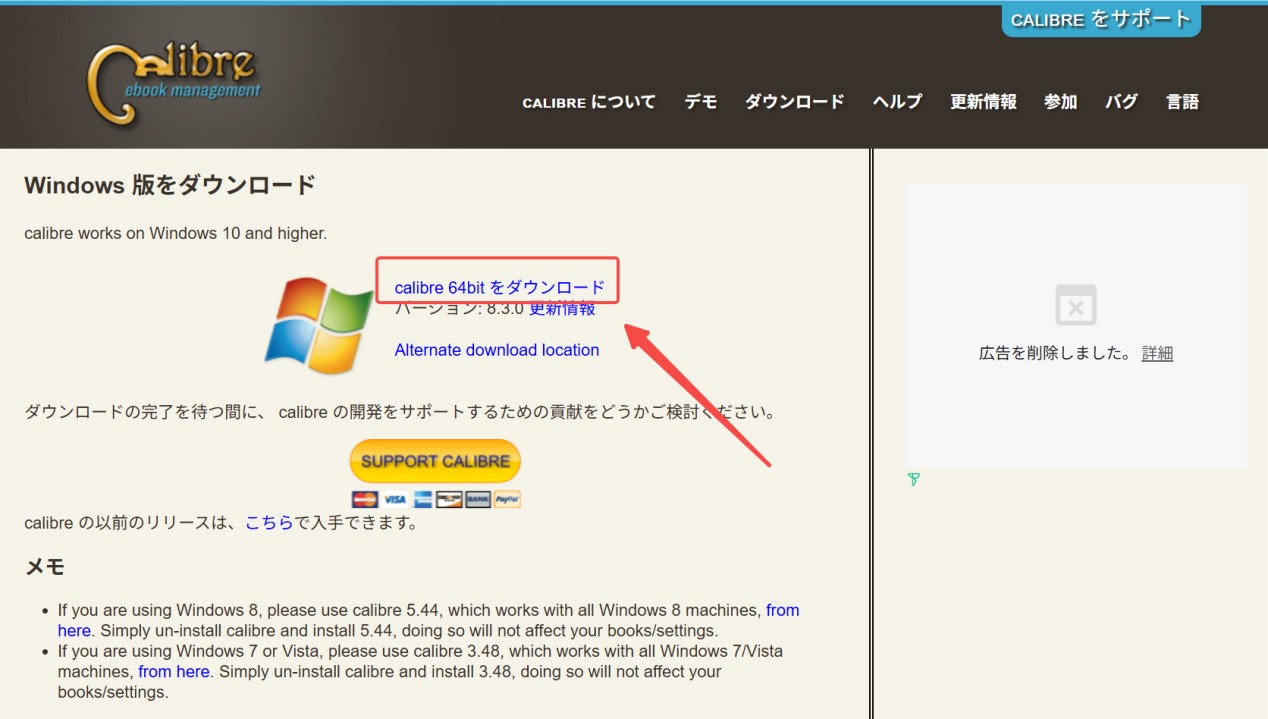
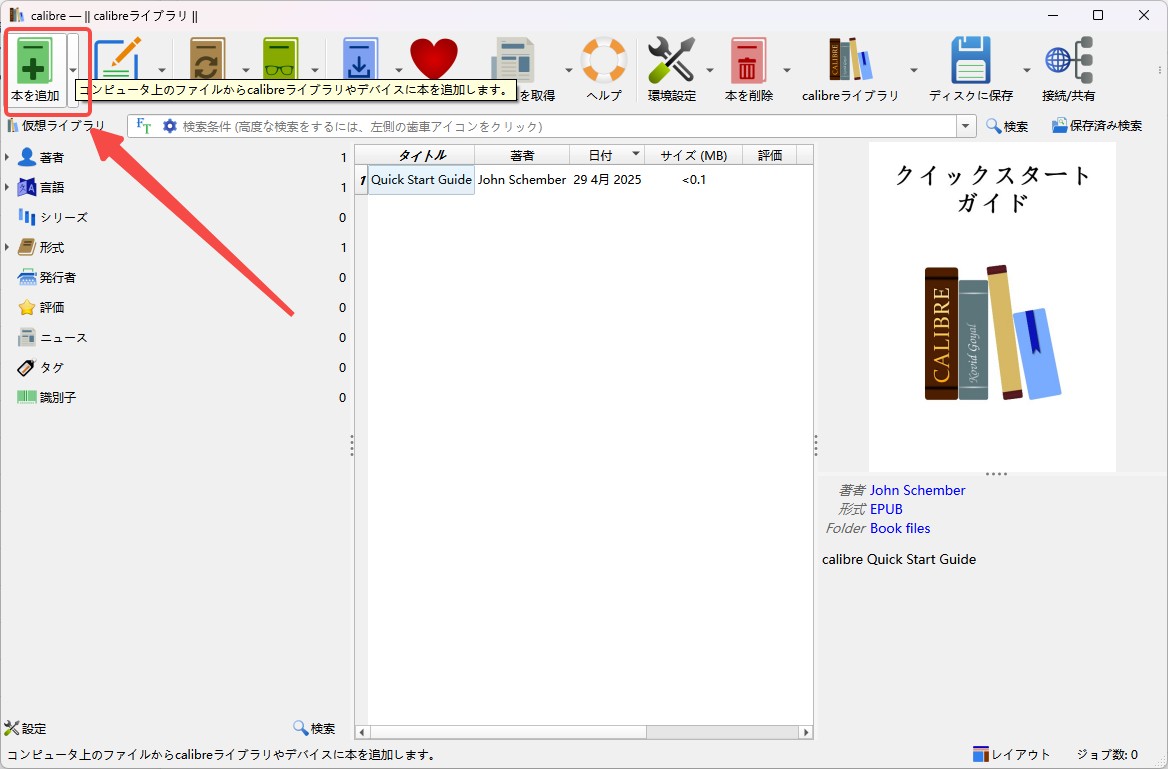
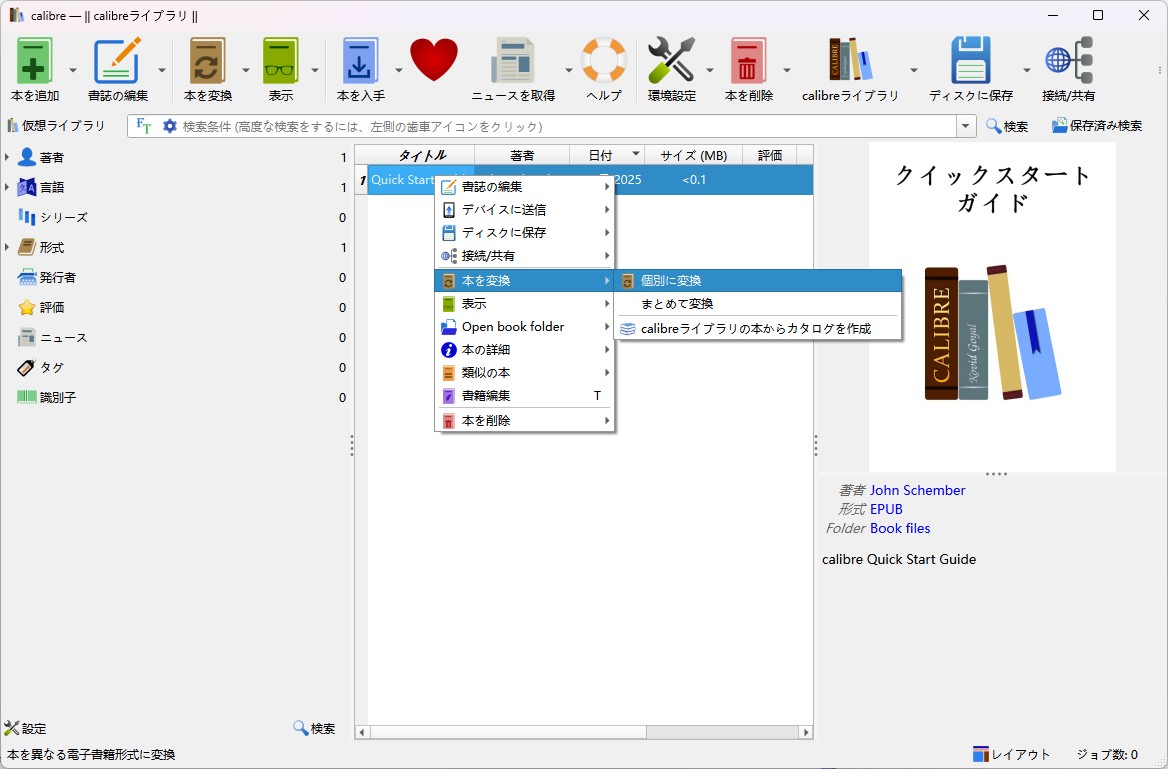
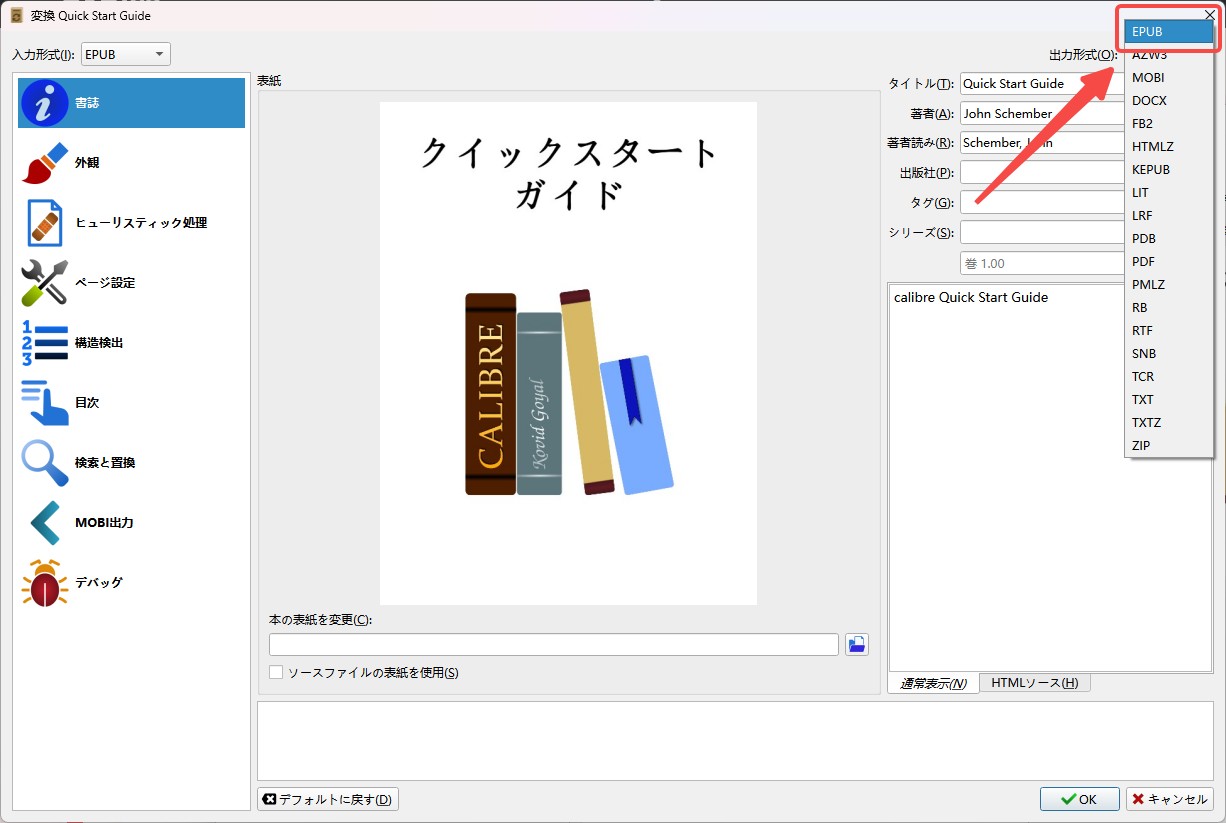
Calibreで購入済みKindle本を扱う場合の注意点
購入済みKindle本をCalibreで扱う場合は、書籍をどのKindle環境から取得したかによって保存形式と必要なツールが異なります。新しいKindle for WindowsではKFX系データや複数ファイル構成が使われるため、固定された1つのDeDRMバージョンだけでは判断できません。
また、KFX InputはKFX形式をCalibreへ取り込むためのプラグインであり、単独で書籍の保護処理を行うものではありません。利用中のKindleアプリ、DeDRM系プラグイン、KFX関連ツールの対応関係を確認してから作業してください。
Calibre本体の基本操作は「Calibreの使い方完全ガイド」、KindleのDeDRMやKFX関連ツールの詳しい確認方法は「Calibre DeDRMプラグイン完全ガイド」で解説しています。
Calibreのライブラリ管理を使い続けたい場合は、BookFab Kindle 変換の購入ライセンスに付属する専用Calibreプラグインも選択肢です。現在はWindows版Calibreのみ対応しています。
その他の選択肢:Any eBook Converter
Any eBook Converterは、Kindle、Adobe Digital Editions、Kobo、Nookなど複数ストア由来の電子書籍を扱い、EPUB、PDF、MOBI、TXTなどへ変換できるWindows向けソフトです。複数サービスの電子書籍を1本のソフトで扱いたい場合は候補になります。
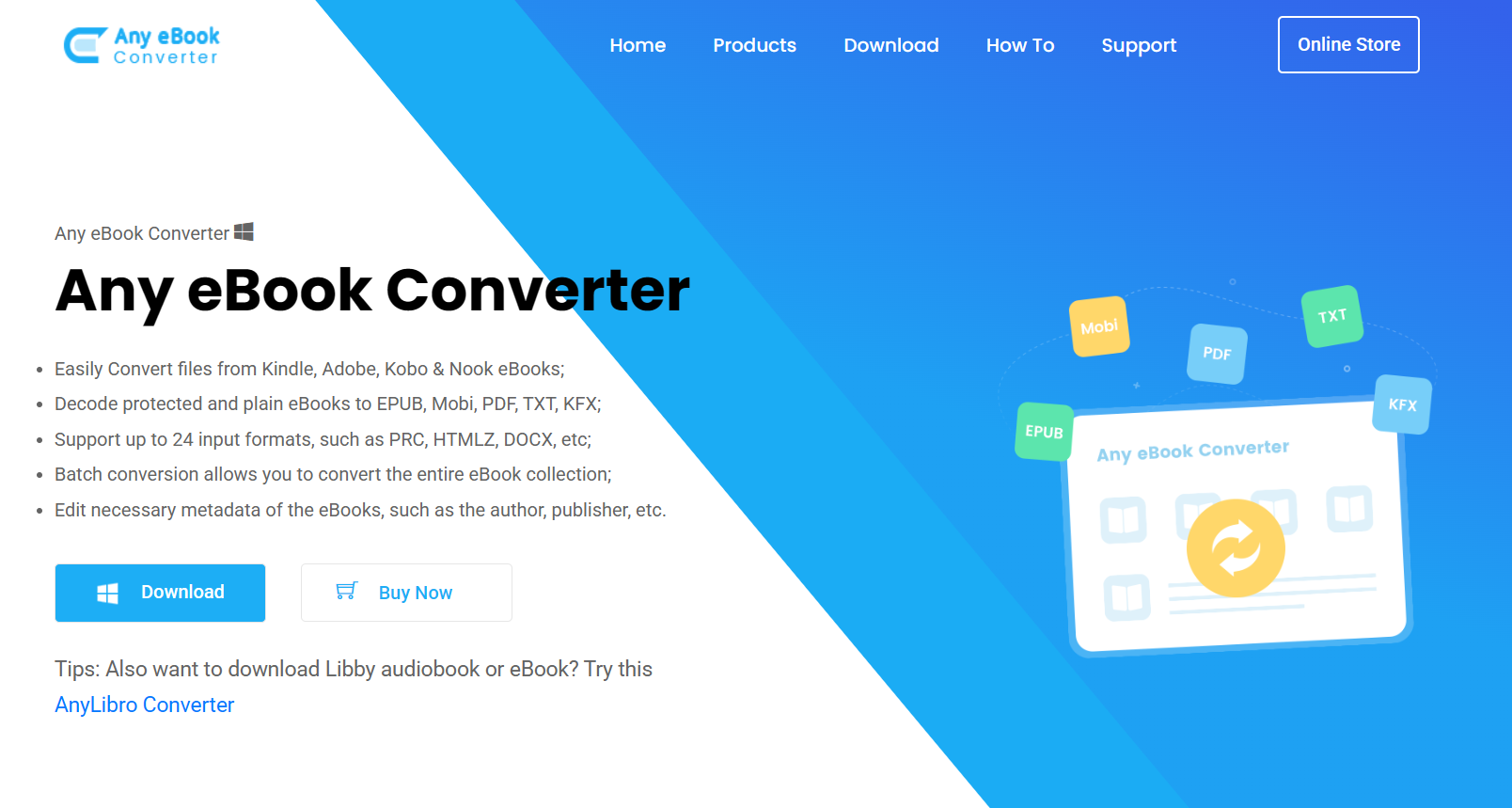
ただし、公式ページでは新しいKindle for Windowsへの具体的な対応条件や対応バージョンが明確に示されていません。現在のKindleアプリで管理している購入済み書籍をEPUB化する目的なら、対応状況が明確な方法を優先し、Any eBook Converterを試す場合は体験版で書籍の検出と出力結果を確認してから判断してください。
Kindle本をEPUBに変換できないときの確認ポイント
書籍が表示されない、変換が途中で止まる、EPUBのレイアウトが崩れる場合は、利用しているKindleアプリ、書籍のダウンロード状態、変換ソフトのバージョンを切り分けて確認します。
| 症状 | 考えられる原因 | 確認方法 |
|---|---|---|
| 書籍が一覧に出ない | Kindleアプリ側でダウンロードが完了していない | Kindleアプリで対象本を一度開き、完全に読める状態にしてから再スキャンする |
| Calibreへ追加できない | KFX系データ、複数ファイル構成、DRM | 取得元が新旧どちらのKindleアプリか、ファイル構成、プラグインの役割を確認する |
| 変換ボタンを押しても失敗する | ツールが古い、認証・ネットワーク問題、非対応書籍 | 変換ソフトを更新し、書籍を再ダウンロードしてから再実行する |
| 縦書きやルビが崩れる | 変換先EPUBのCSS・フォント・リーダー互換性 | 別のEPUBリーダーで確認し、Calibreの外観・ページ設定を見直す |
| 漫画のページ順や見開きが崩れる | 固定レイアウトとリフロー型EPUBの相性 | EPUBではなくPDFも試し、実際に読む端末で表示を確認する |
| Send to KindleでEPUBを送れない | ファイル破損、容量、構造・文字コードの問題 | EPUBチェック、ファイル名の簡略化、Calibreでの再変換を試す |
補足:手元のEPUBファイルをKindleで読む方法
ここまでは「Kindle本をEPUBとして保存する方法」を説明しました。反対に、すでに持っているDRMフリーのEPUBファイルをKindle端末やKindleアプリで読みたい場合は、Amazon公式のSend to Kindleを利用できます。MOBIやAZW3へ事前に変換する必要はありません。
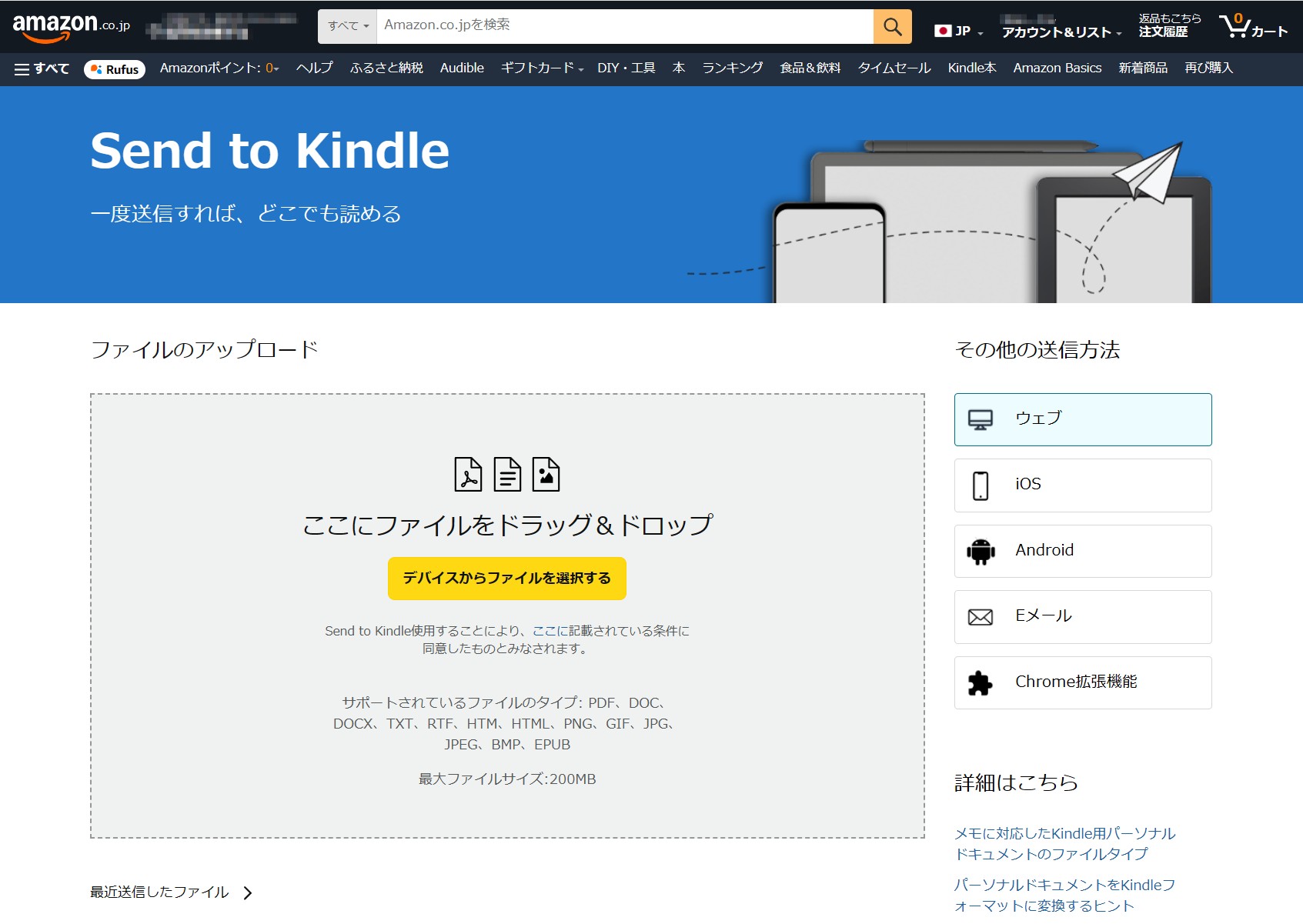
Send to Kindleは、EPUBをKindleで読める状態へ変換してクラウドライブラリへ送るサービスです。Kindleストアで購入した本をEPUBとして取り出す機能ではない点に注意してください。
Kindle本のEPUB変換に関するよくある質問
AmazonからKindle本をEPUBで直接ダウンロードできますか?
出版社がDRMフリーに設定した購入済み書籍では、2026年1月20日以降、「コンテンツと端末の管理」からEPUBまたはPDFを公式にダウンロードできる場合があります。Kindle Unlimitedなどで借りている本は対象外です。項目が表示されない本は、別の方法を検討します。
Kindle本はすべてEPUBに変換できますか?
すべての書籍で同じ結果になるわけではありません。書籍の配信形式、DRM、Kindleアプリのバージョン、漫画・固定レイアウト・縦書きなどの構造によって、読み込みや表示結果が異なります。無料体験版がある場合は、購入前に対象書籍で確認してください。
CalibreだけでKindle本をEPUBに変換できますか?
DRMフリーのKindle形式や一般的な電子書籍ファイルなら変換できますが、Kindleストアで購入した保護付き書籍はCalibre本体だけでは変換できません。外部プラグインは非公式であり、KFXや新しいKindleアプリの保存構造によって動作が変わります。
新しいKindleアプリでダウンロードした本をCalibreへ追加できないのはなぜですか?
新しいKindleアプリでは、書籍データがKFX系や複数ファイル構成で保存されることがあります。旧Kindle for PCのように単一のAZWファイルを追加する方法では処理できず、保存構造や対応プラグインの確認が必要になる場合があります。
BookFab Kindle 変換は無料で使えますか?
無料体験版では最大3冊まで全文出力を確認できます。継続して冊数制限なく使用する場合は製品ライセンスが必要です。
Kindle本はEPUBとPDFのどちらに変換すべきですか?
小説やビジネス書など文字中心の本は、文字サイズを変更できるEPUBが向いています。漫画、雑誌、図版の多い固定レイアウト本はPDFの方がページ構成を保ちやすい場合があります。ただし、どちらも変換後の表示確認が必要です。
EPUBファイルをKindleで読むためにMOBIへ変換する必要はありますか?
通常は必要ありません。DRMフリーのEPUBであれば、Send to KindleへアップロードしてKindleライブラリへ追加できます。USBで古い端末へ直接転送するなど特殊な用途を除き、EPUBのまま送る方が簡単です。
変換したEPUBを他人へ送ってもよいですか?
購入者本人による個人利用を前提とし、第三者への共有、配布、販売には使用しないでください。購入済み・個人利用であっても、技術的保護手段の扱いは国・地域によって異なるため、適用される法律と電子書籍ストアの規約を確認してください。
まとめ:書籍の状態に合う方法でKindle本をEPUB化しよう
Kindle本をEPUBにする方法は、Amazon公式のEPUBダウンロードを利用できるか、手元のファイルがDRMフリーか、Kindleアプリで購入済み書籍を管理しているかによって異なります。公式のEPUBが用意されている場合はそれを優先し、DRMフリーのファイルはCalibreで無料変換できます。
公式ダウンロードが表示されない購入済みKindle本を、複雑なプラグイン設定を減らしてEPUB化したい場合は、BookFab Kindle 変換が選択肢です。新しいWindows版Kindleアプリへの対応や変換結果は、最新版の無料体験版で対象書籍を使って確認してください。最大3冊まで全文出力を試せるため、縦書き、ルビ、画像、目次の仕上がりを購入前に判断できます。

 【2026年最新】MacでKindle本をPDFに変換!失敗する理由と確実な変換方法を完全解説鍋田 悠真 より - 2026年9月18日
 【2026年】Kindle本がダウンロードできない時の対処法:待機中・ビックリマーク・遅い原因鍋田 悠真 より - 2026年9月17日
 【2026年最新】KFXとは?KFX-ZIP・KFX InputとCalibreで変換できない原因鍋田 悠真 より - 2026年9月17日
 【2026年】電子書籍のダウンロード方法:保存先・オフライン・PDF/EPUBの違い鍋田 悠真 より - 2026年9月16日