Calibreの使い方完全ガイド!KindleのDRM解除は可能?仕組み・注意点・代替手段を解説

要約: Calibreは、電子書籍の追加・整理、書誌や表紙の編集、EPUB・PDF・AZW3などへの形式変換、KindleやKoboへの転送まで行える無料の電子書籍管理ソフトです。本記事では、2026年最新環境でのダウンロード・インストールから基本操作まで解説します。また、Kindleストア購入本を扱う際のDRMやKFX、新しいKindle for Windowsとの違い、変換できない場合の確認ポイント、Calibreだけでは難しい場合の代替手段も整理します。
- Calibreは、公式サイトから無料で入手できるオープンソースの電子書籍管理ソフトです。
- DRMフリーの電子書籍なら、追加・整理、書誌や表紙の編集、EPUB / PDF / AZW3などへの形式変換、端末への転送まで行えます。
- Kindleストア購入本はDRMやKFXの影響を受けるため、Calibre単体では読み込み・変換できない場合があります。
- 本記事ではCalibre本体の安全な導入と基本操作を中心に解説し、Kindle固有のDRM・KFX問題は専用記事へ分けて案内します。
Calibreとは?基本情報とできること
Calibre(キャリバー)は、電子書籍の管理・整理・形式変換を無料で行える定番ソフトです。EPUB、PDF、AZW3、MOBIなど幅広い形式に対応し、書籍のタイトル・著者名・表紙・タグを整えながら、複数の電子書籍をひとつのライブラリで管理できます。
DRMフリーの電子書籍であれば、端末や用途に合わせてEPUB・PDF・AZW3などへ変換したり、USB接続したKindleやKoboなどへ送信したりできます。一方、Kindleストアで購入した本はDRMやKFX形式の影響を受けるため、Calibre本体の通常機能だけでは扱えないケースがあります。
- 公式サイト:https://calibre-ebook.com/ja
- 最新版:Calibre 9.14(2026年8月28日公開)
- 現行版の対応OS:Windows 10(1809)以降 / macOS 14 Sonoma以降 / Linux
- 対応言語:日本語を含む多言語対応
- 主な対応形式:EPUB、MOBI、AZW3、PDF、TXT ほか
- 主な対応リーダー:Kindle、Kobo、Nook、PocketBook など
Calibreの大きな強みは、電子書籍をライブラリとして一元管理できることです。著者名、シリーズ、タグ、評価、表紙などを編集できるため、書籍数が増えても目的の本を探しやすくなります。形式変換ではページサイズや余白、文字表示なども調整できます。
Calibreでできること・Kindleで注意すること
| 項目 | 対応 | ポイント |
|---|---|---|
| 電子書籍の整理・管理 | ○ | 著者・シリーズ・タグ・表紙などを編集して一元管理できる |
| EPUB / PDF / AZW3などの形式変換 | ○ | DRMフリー書籍なら通常の変換機能で対応可能 |
| Kindle / Koboなど端末への転送 | ○ | USB接続した対応端末へ送信できる |
| Kindleストア購入本 | △ | DRMやKFX、取得したKindle環境によって追加確認が必要 |
| Kindle DRMの解除 | × | Calibre本体の標準機能では対応していない |
つまり、CalibreはDRMフリーの電子書籍を整理・変換・転送する用途では非常に使いやすい一方、Kindleストア購入本は通常の電子書籍ファイルと同じ前提では扱えません。Kindle固有の問題は後半で原因ごとに整理します。
Calibreは安全?公式入手とプラグインの注意点
CalibreはGNU GPL v3で公開されているオープンソースソフトで、現在も継続的に更新されています。2026年9月現在の最新版はCalibre 9.14です。Calibre本体を入手する場合は、Calibre公式サイトからダウンロードするのが基本です。
「オープンソースだから絶対に安全」と断言するのではなく、公式配布元から入手し、対応OSで利用できる最新版を使うことが大切です。古いOS向けの過去バージョンもCalibre公式から案内されています。
安全に使うための基本:Calibre本体は公式サイトから入手し、非公式の再配布版や改変版は避けましょう。古いOSを使っている場合も、第三者サイトではなくCalibre公式が案内している旧バージョンを利用してください。
非公式プラグインはCalibre本体とは分けて確認する
Calibreはプラグインで機能を拡張できますが、すべてのプラグインがCalibre公式によって開発・配布されているわけではありません。外部プラグインを導入する場合は、配布元、更新履歴、Calibreとの対応状況を個別に確認してください。
- GitHubなど配布元が明確か確認する
- 最近も更新・メンテナンスされているか確認する
- 現在のCalibreや対象アプリのバージョンに対応しているか確認する
- 出所の分からないZIPや実行ファイルを安易に導入しない
Calibreの使い方:ダウンロードとインストール
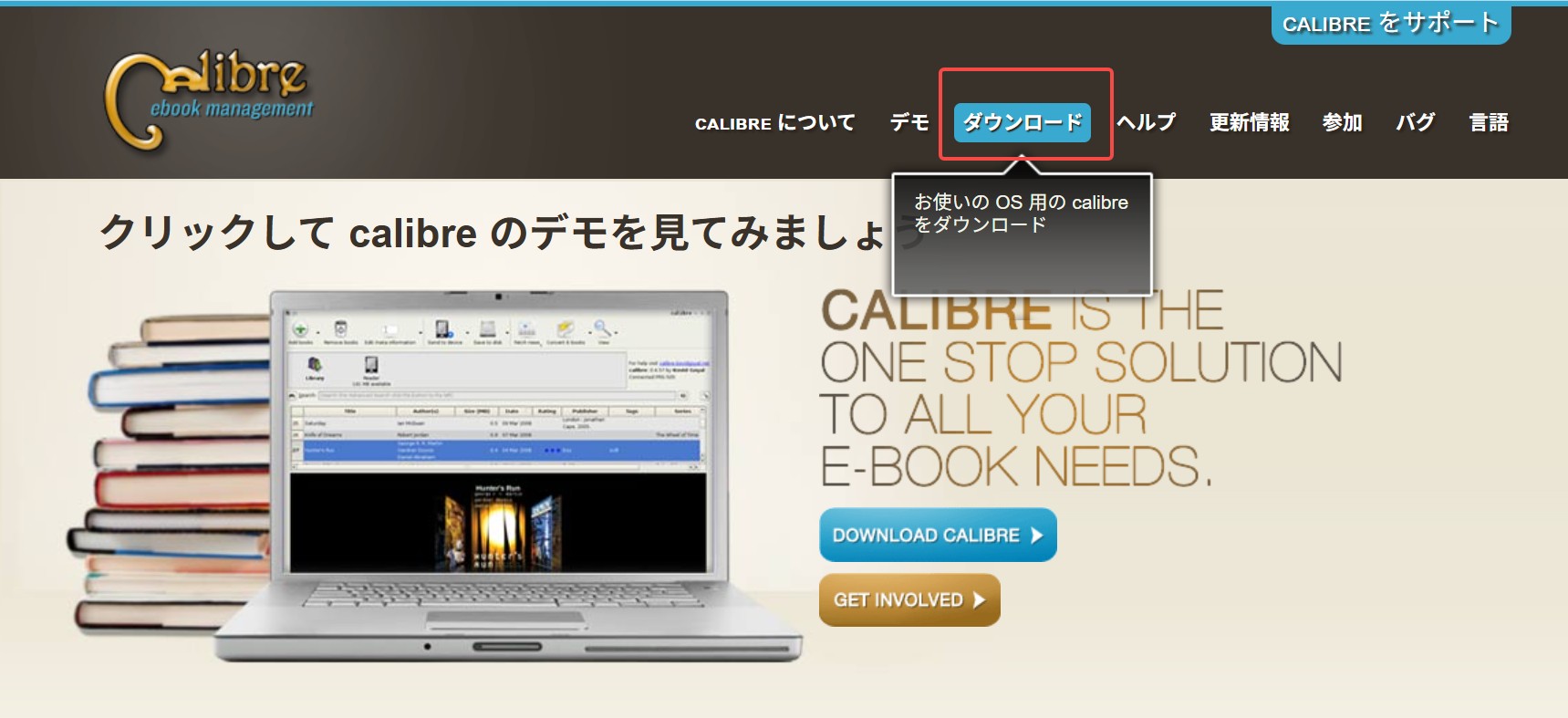
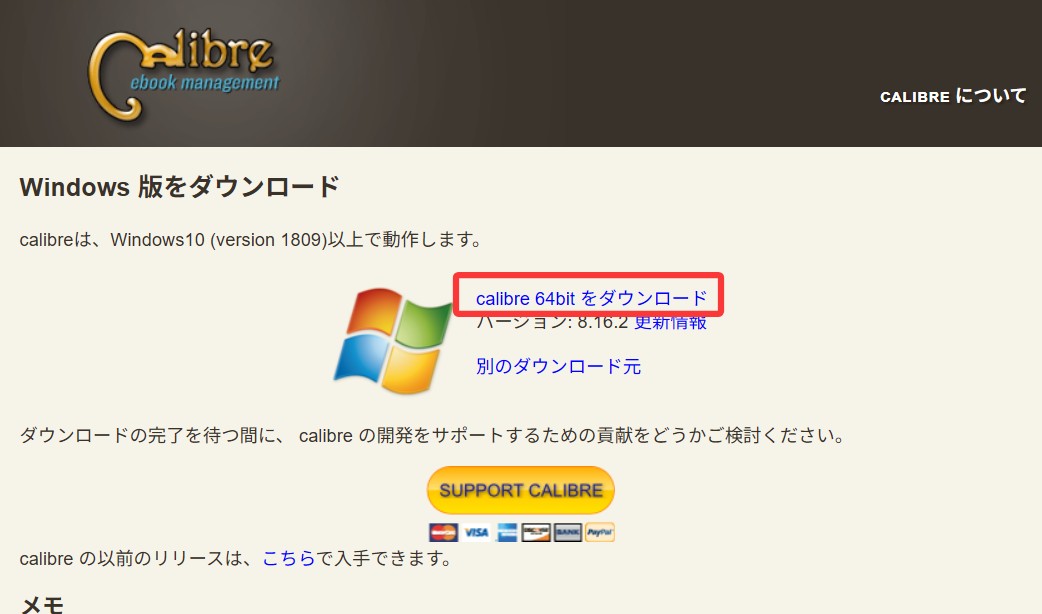
Calibreは公式サイトから無料でダウンロードできます。2026年9月現在の最新版は9.14です。Windows版の現行バージョンはWindows 10(1809)以降、macOS版はmacOS 14 Sonoma以降に対応しています。インストール自体はシンプルですが、必ず公式サイトから入手することが重要です。
ダウンロード手順
インストール手順(Windowsの場合)
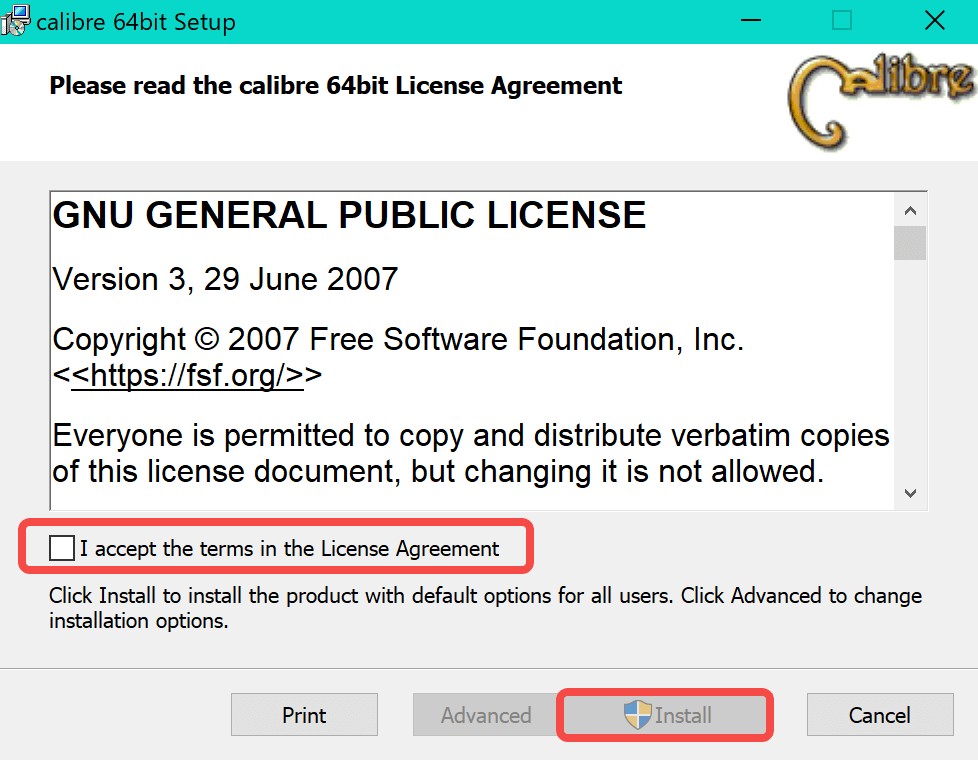
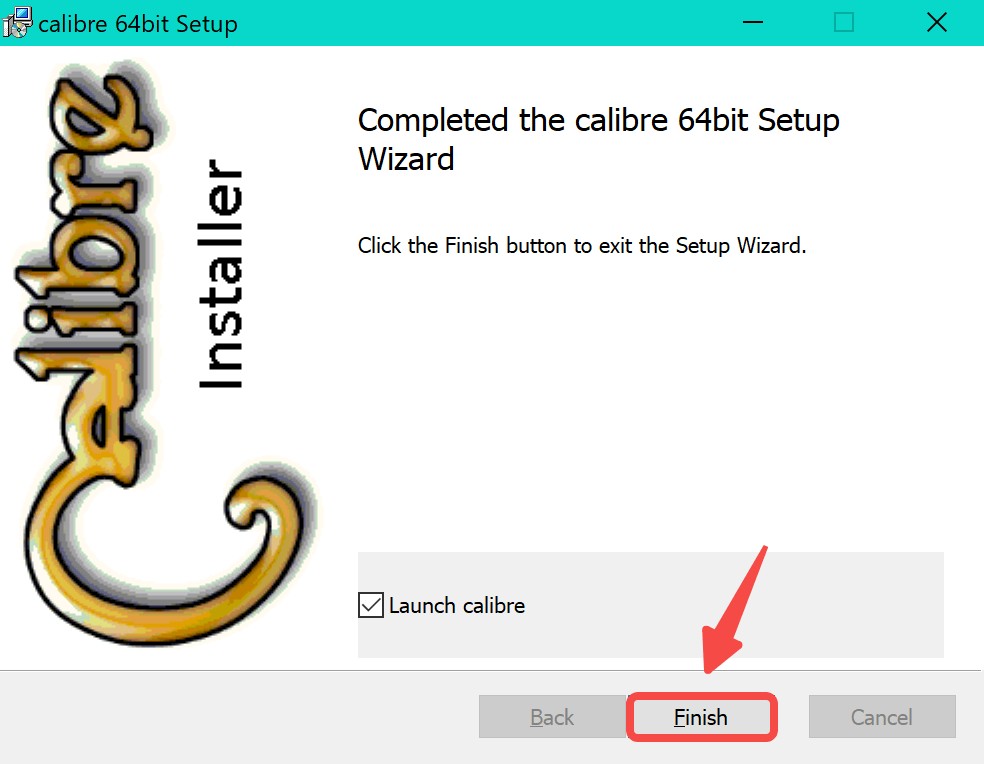
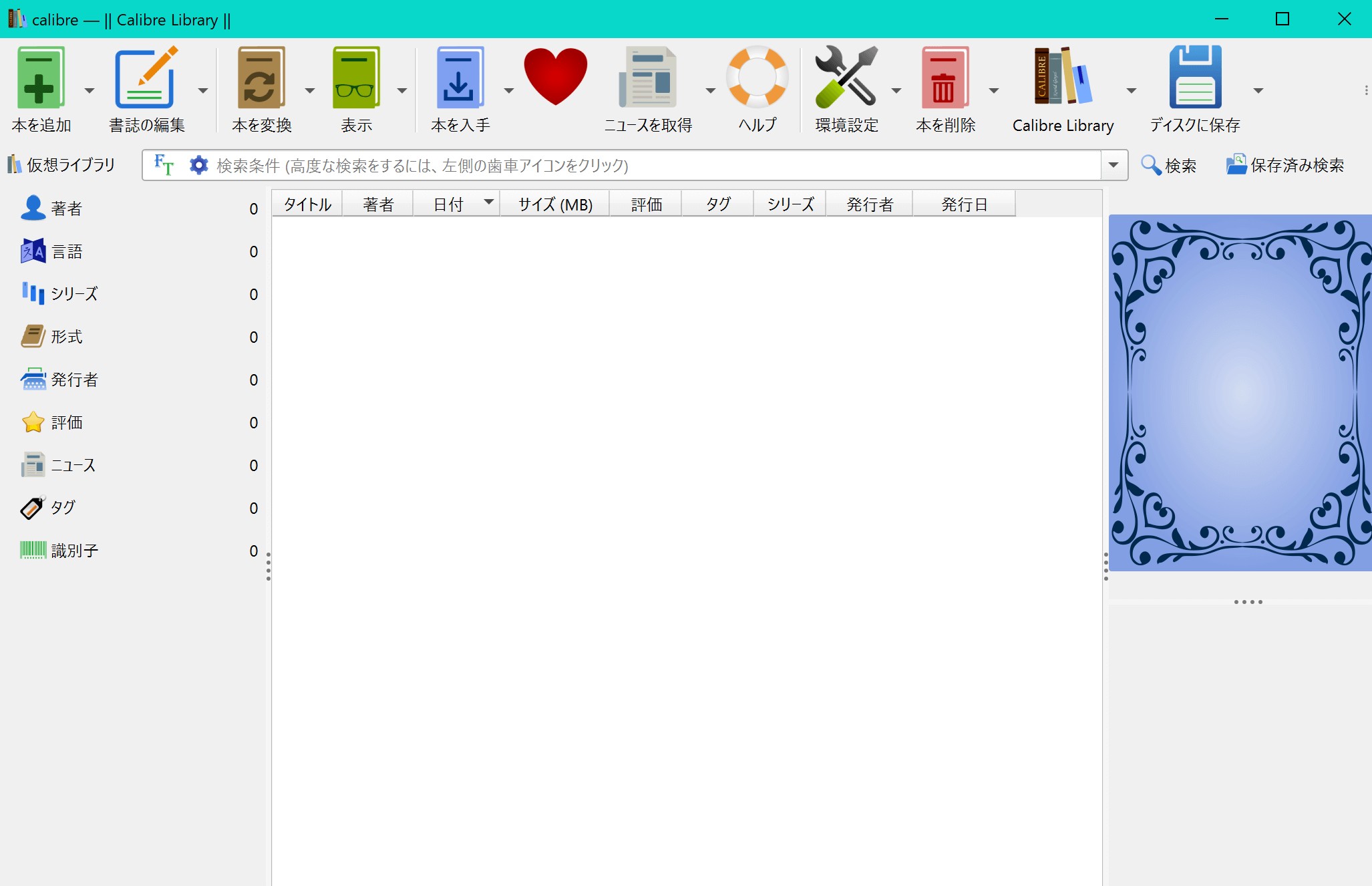

Calibreの基本的な使い方
Calibreを使い始めるなら、まず覚えておきたいのは本を追加する、書誌情報を整理する、形式を変換する、保存・端末へ転送するという4つの操作です。以下はDRMフリーのEPUB、PDF、AZW3などを扱う場合の基本手順です。
1. 電子書籍をCalibreライブラリに追加する
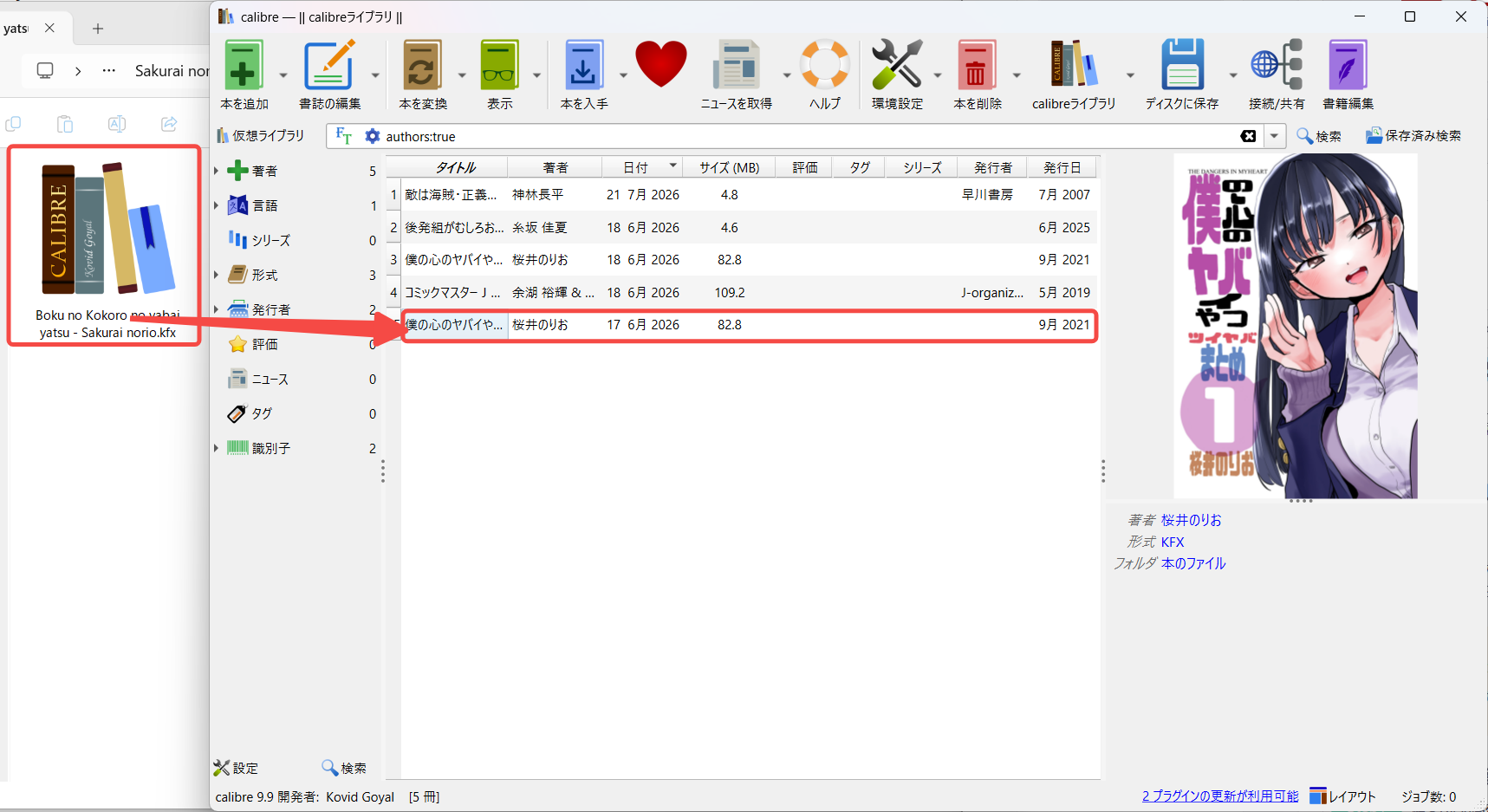
EPUB、PDF、AZW3、MOBIなどの電子書籍ファイルを選択すると、Calibreライブラリへ追加されます。複数冊をまとめて追加する場合は、「本を追加」の右側メニューからフォルダやサブフォルダを指定することもできます。
2. タイトル・著者・表紙・タグなどを編集する
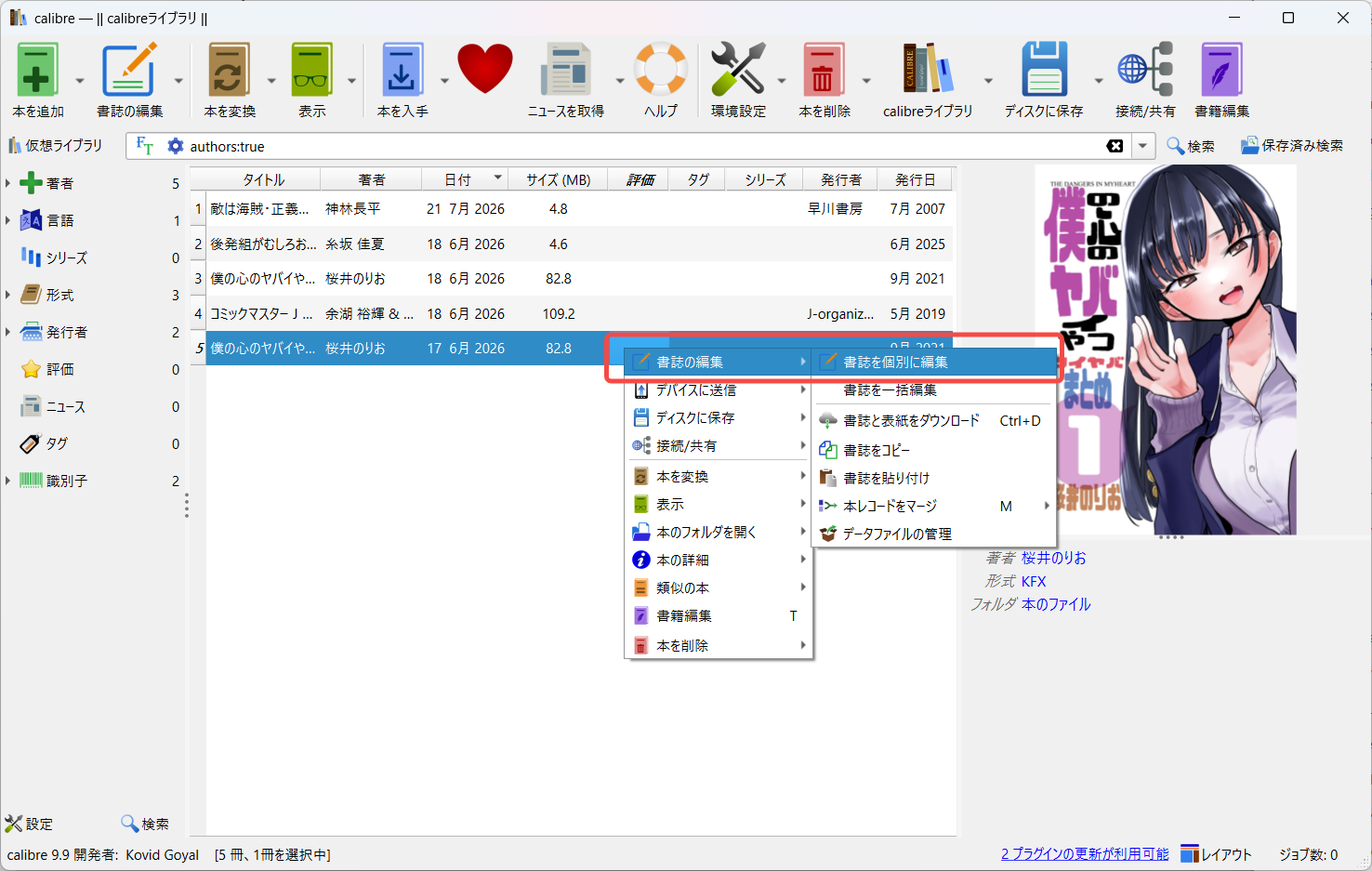
タイトル、著者、シリーズ、出版社、タグ、評価、表紙などを編集できます。簡単な修正なら一覧上の項目をダブルクリックして直接変更することもできます。複数冊を選択して「書誌を編集」を開けば、タグやシリーズなどをまとめて変更することも可能です。
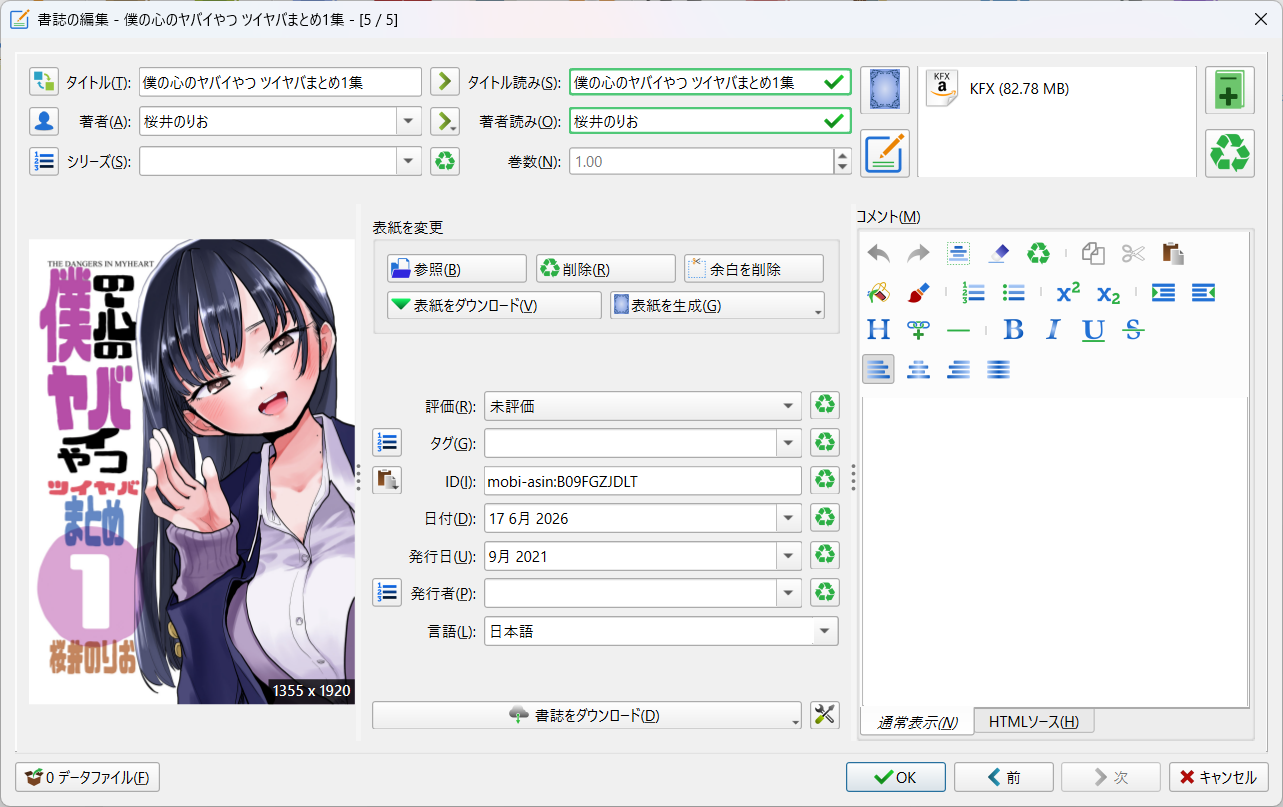
表紙や書誌情報が不足している場合は、書誌編集画面からオンライン情報を取得する機能も利用できます。自分のライブラリを著者・シリーズ・タグで整理したい人にとって、Calibreの強みが最も出る機能です。
3. DRMフリーの電子書籍をEPUB・PDF・AZW3などへ変換する
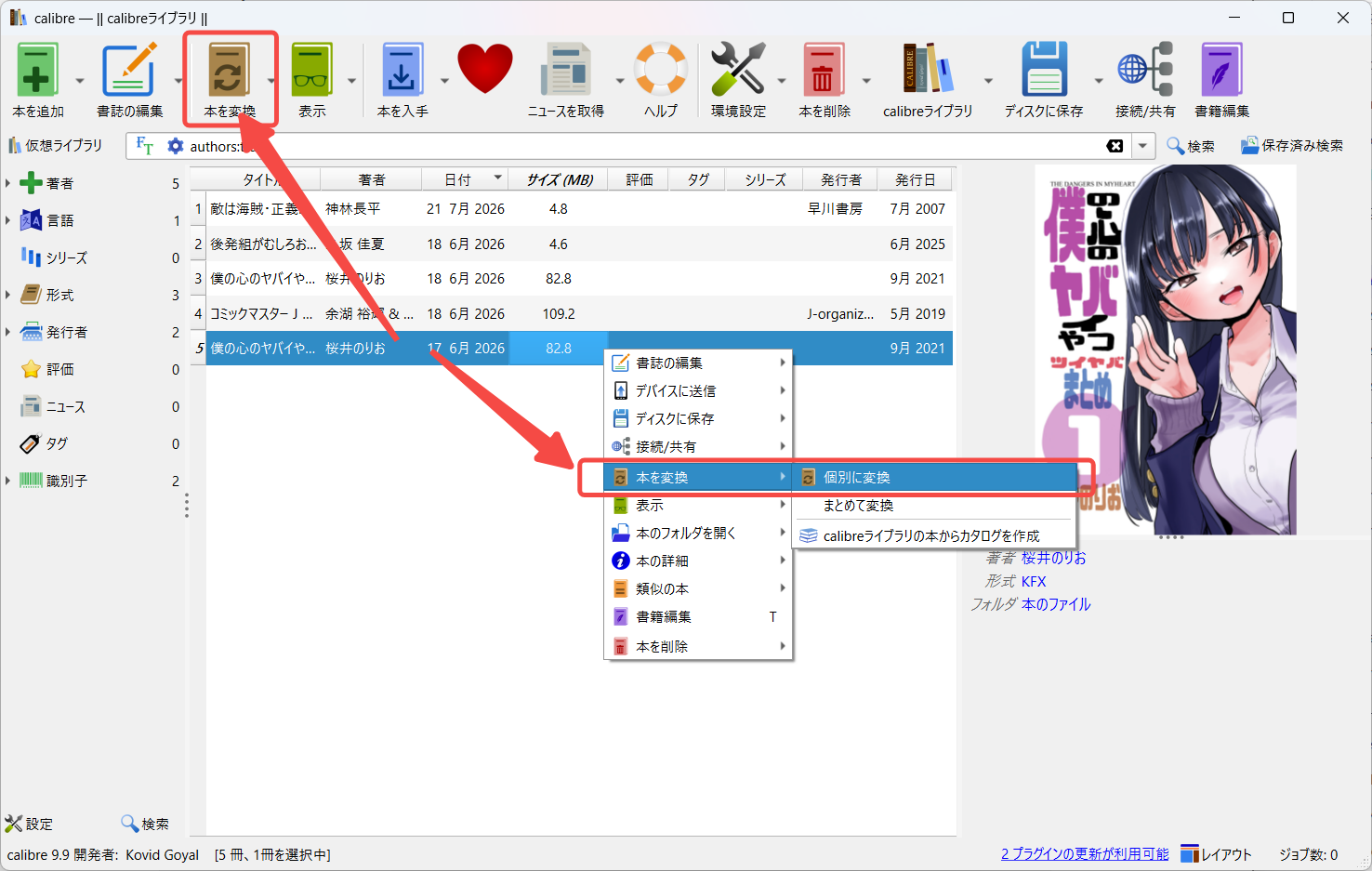
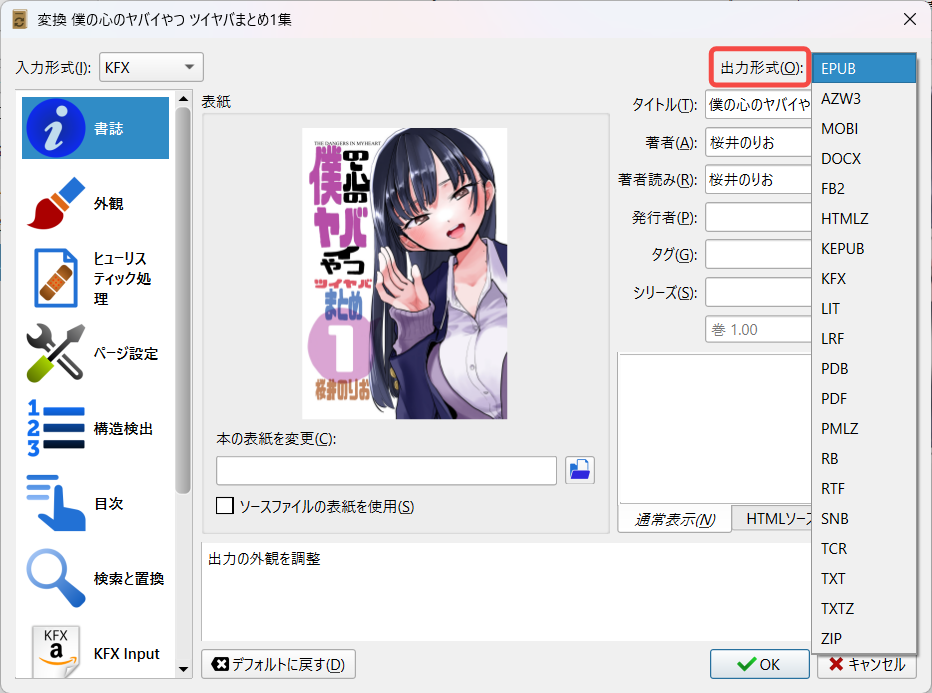
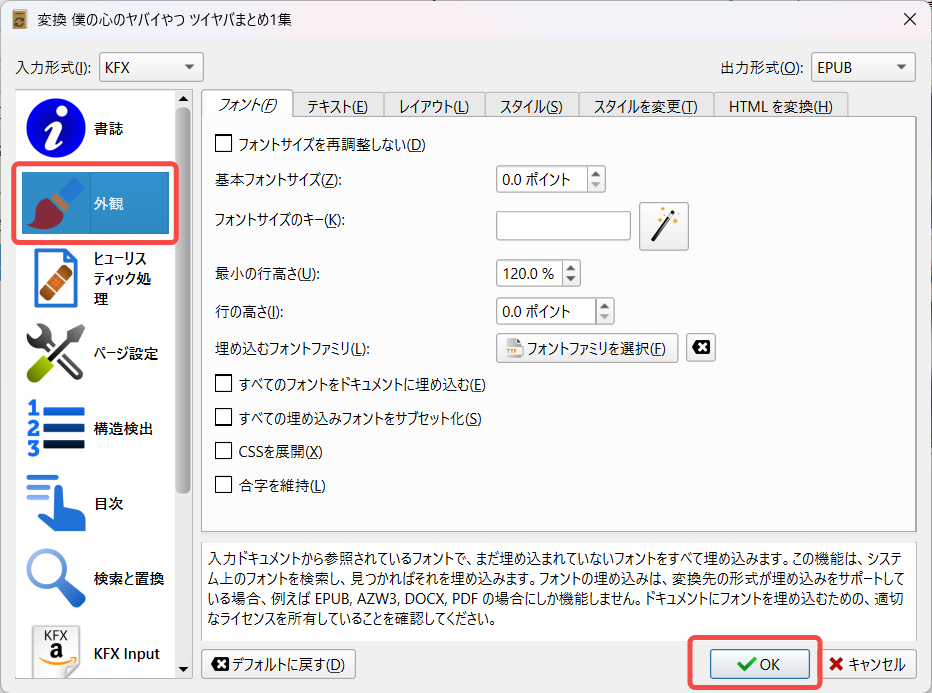
変換が終わると、同じ書籍レコードの中に新しい形式が追加されます。PDFではページサイズや余白、EPUBでは文字やスタイルの影響で見た目が変わる場合があるため、変換後は「表示」から内容を確認してください。
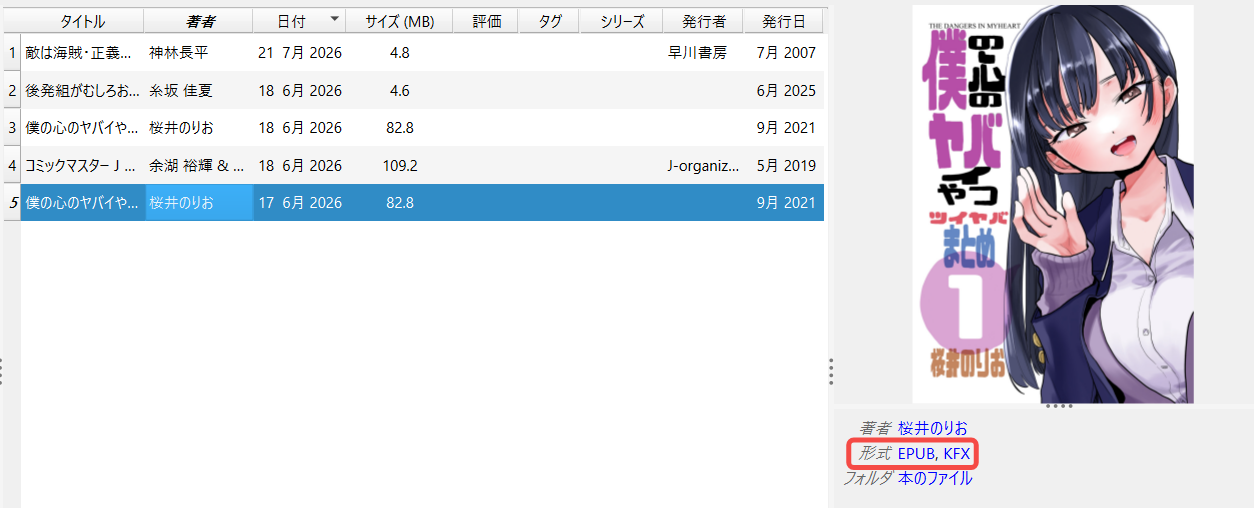
4. 変換した本をPCへ保存・KindleやKoboへ転送する
Calibreライブラリ内の本を通常のファイルとして取り出したい場合は、書籍を選択して「ディスクに保存」を使います。すべての形式を保存するほか、指定した形式だけを保存することもできます。
KindleやKoboなどCalibreが対応する端末へUSB接続で転送する場合は、端末をPCへ接続し、Calibreが認識するまで待ちます。認識後に書籍を選択して「デバイスに送信」をクリックすると、端末へ転送できます。端末側がその形式に対応していない場合は、先に対応形式へ変換してから送信しましょう。
CalibreとKindleを組み合わせるときの注意点【DRM・KFX】
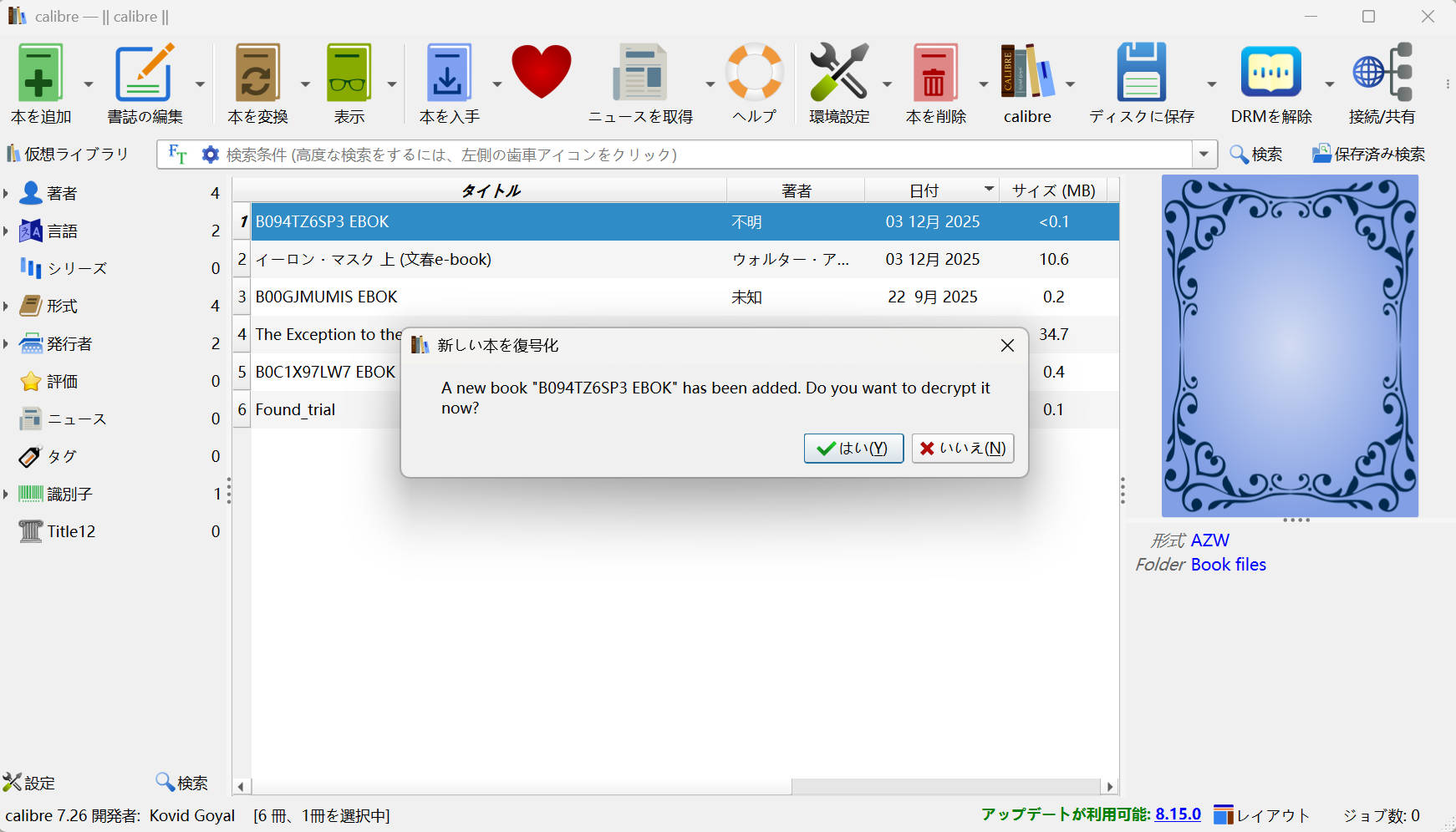
CalibreとKindleを組み合わせる場合は、まずCalibre本体にはKindle DRMを解除する標準機能がないことを押さえておきましょう。DRMフリーのAZW3やEPUBなどは通常の「本を追加」→「本を変換」で扱えますが、Kindleストア購入本ではDRM、KFX、取得したKindleアプリ環境によって確認するポイントが変わります。
| Kindle本の状態 | Calibre単体 | 次に確認すること |
|---|---|---|
| DRMフリーのAZW3 / EPUB / PDF | ○ | 通常の追加・変換機能で対応可能 |
| DRM付きKindle本 | × | DeDRM専用ガイドで現在の対応状況を確認 |
| KFX / KFX-ZIP | △ | KFX解説でKFX Inputやcomponent構造を確認 |
| 現在のKindle for Windowsで保存した本 | △ | 新Kindleの保存先ガイドで現在のコンテンツフォルダーを確認 |
| E Ink Kindle端末由来のファイル | △ | 取得元とファイル状態を確認し、必要に応じて専用ガイドへ進む |
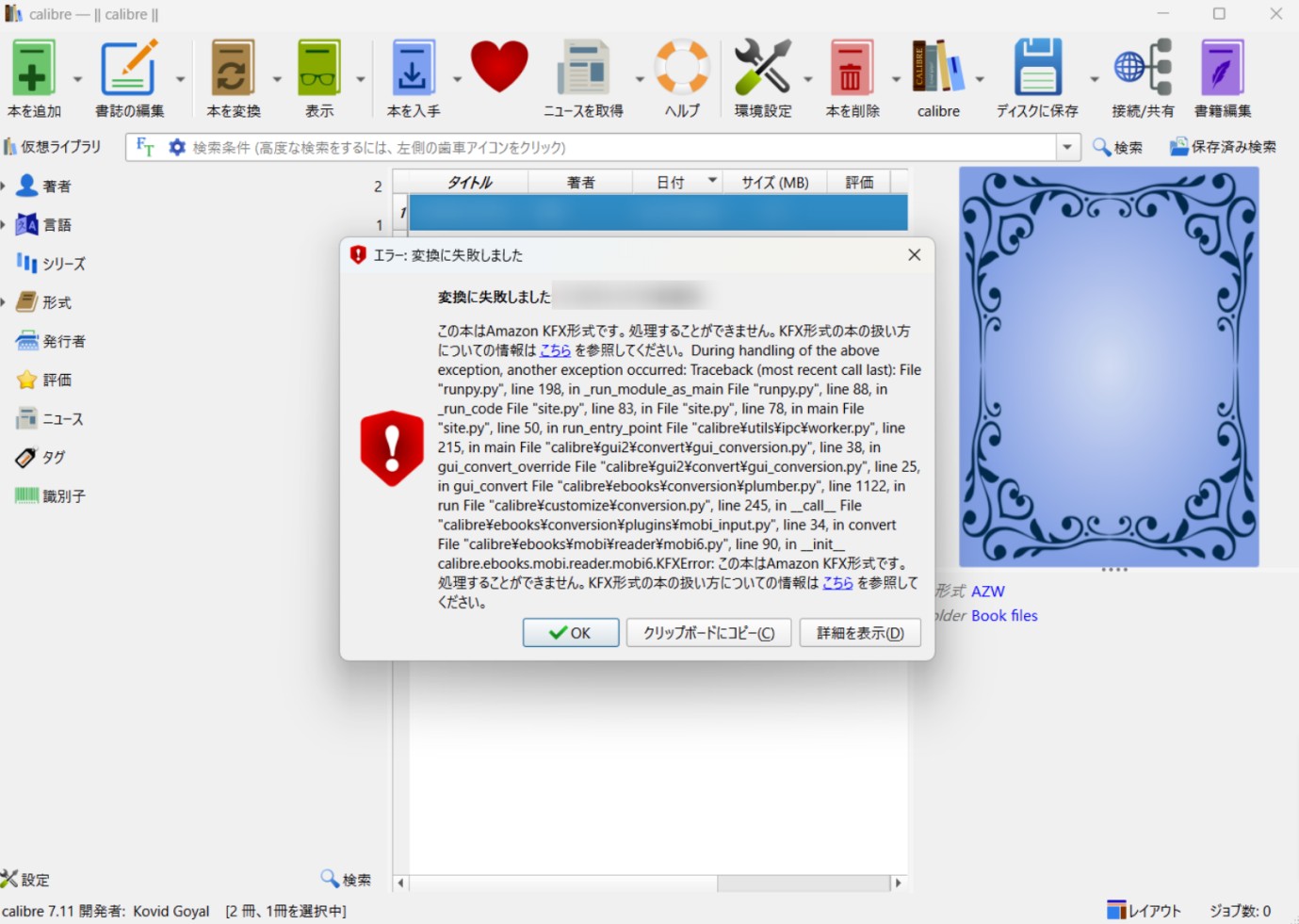
現在新しくKindle本を扱う場合は、旧Kindle for PCではなく現行のKindle for Windowsを前提に考えるのが基本です。書籍の保存先はKindleアプリの「ファイルストレージの管理」から現在のコンテンツフォルダーを確認できます。保存場所やファイル構成を詳しく確認したい場合は新Kindleアプリの保存先ガイドをご覧ください。
旧Kindle for PCは2026年6月30日以降サポート対象外です。また、Web管理画面から購入本をPCへ保存する「Download & Transfer via USB」も2025年2月26日以降利用できません。古い解説をそのまま試すのではなく、現在どのKindle環境から取得したファイルなのかを先に確認してください。
Kindle本をCalibreで扱えない・変換できない主な原因
Kindle本だけが追加できない、変換できない場合は、Calibre本体の故障と決めつける前に、取得元・ファイル形式・DRM・プラグインの4点を切り分けると原因を探しやすくなります。
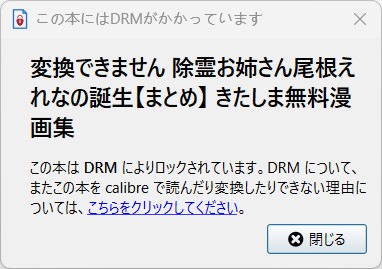
| よくある原因 | 確認ポイント | 詳しい確認先 |
|---|---|---|
| KFX / KFX-ZIPだった | KFX Inputなど形式取り込み側の対応を確認。DRM問題とは分けて判断する | KFXファイル解説 |
| DeDRMが古い・未反映 | 対応リリース、DeDRM_plugin.zip、Calibre再起動、書籍の再追加を確認 | DeDRM専用ガイド |
| Kindle for Windowsの保存構造に合っていない | まず「ファイルストレージの管理」で現在の保存先を確認し、必要に応じてversion/buildやKFX構造を切り分ける | 新Kindle保存先 |
| 古いUSBダウンロード手順を見ている | Download & Transfer via USBは2025年2月26日以降利用不可 | 現在の取得元を確認 |
| E Ink端末由来の本 | 環境によって端末のシリアル番号が必要になる場合がある | DeDRM専用ガイド |
| ファイルが不完全・破損 | Kindleアプリ側で書籍を正常に開ける状態まで再ダウンロードしてから確認 | 取得元を再確認 |
DRMフリーのEPUBやPDFまで読み込めない場合は、Kindle固有の問題ではなく、ファイル破損、Calibreライブラリ、アクセス権、対応形式など別の原因も考えられます。一方、DRM付きKindle本やKFX関連でエラーが出ている場合は、上記の専用DeDRMガイドへ進む方が原因を追いやすくなります。
Calibreで難しい場合の代替手段
DRMフリーの電子書籍を整理・変換するだけなら、Calibreは無料で機能も豊富です。一方、Kindle本で外部プラグインやKFX関連ツールの組み合わせが複雑になった場合は、Calibreのライブラリ管理を残したいか、Kindle変換だけを別ソフトへ分けたいかで選ぶと分かりやすくなります。
Calibreを使い続けたい場合:BookFab Calibre プラグイン
すでにCalibreで電子書籍を整理しており、ライブラリ管理や書誌編集、通常の形式変換はそのまま使いたい場合は、BookFab Calibre プラグインを組み合わせる方法があります。Calibre上からBookFab側の処理を呼び出し、処理後のファイルをCalibreライブラリで管理しやすくするための拡張機能です。

- Calibre上からBookFabの処理を利用できる
- 処理後のファイルをCalibreライブラリで管理しやすい
- 外部ツールの組み合わせを減らしたい場合の選択肢
- BookFab Kindle 変換の製品版ユーザーは追加料金なしで利用可能
導入時はプラグインZIPを入手し、Calibreの「環境設定」→「プラグイン」→「ファイルからプラグインを読み込む」から追加して再起動します。詳しい画面操作は製品ページまたは下の動画で確認できます。
Kindle変換だけを別ソフトへ分けたい場合:BookFab Kindle 変換
Calibre側のプラグイン設定やKFX関連ツールの組み合わせを避け、Kindle変換だけを独立したソフトへ分けたい場合は、BookFab Kindle 変換も選択肢です。Windows版1.3.0.5(2026年9月16日)ではKindle App 25218でダウンロードした書籍への対応が追加され、Calibre変換時のローカルKindle本検出も改善されています。

- Windows版1.3.0.5でKindle App 25218のダウンロード書籍に対応
- 対応するKindle書籍をEPUB・PDFなどへ変換
- 無料試用版でも最大3冊まで全文出力を確認可能
- Calibreの複雑な外部プラグイン設定を避けたい場合の選択肢
Calibreのライブラリ管理を気に入っているならCalibreプラグイン、Kindle変換だけを簡単に分けたい場合はスタンドアロン版、という使い分けで十分です。本ページではCalibreの使い方を主題とするため、BookFab側の詳しい操作手順は各製品ページへ分けています。
Calibreの使い方・Kindle対応に関するQ&A
Q
Calibreは安全ですか?どこからダウンロードすべき?
Calibreはオープンソースとして継続的に開発されている電子書籍管理ソフトです。Calibre本体は公式サイトから入手し、非公式の再配布版や改変版は避けてください。外部プラグインはCalibre本体とは別に配布元と更新状況を確認しましょう。
A
Q
Calibreのライブラリはどこに保存されますか?
初回起動時のウェルカムウィザードでCalibreライブラリの保存先を指定できます。本を追加すると、元ファイルを参照するだけではなくCalibreライブラリ用フォルダへコピーされます。保存先は後から環境設定で変更できます。
A
Q
CalibreでKindle本が読み込めないのはなぜ?
Kindle本ではDRM、KFX / KFX-ZIP、取得したKindleアプリ環境によって扱い方が変わります。まず保存形式と取得元を確認し、KFXならKFX専用ガイド、DRM側の互換性ならDeDRM専用ガイドへ分けて確認すると原因を切り分けやすくなります。
A
Q
CalibreでPDFに変換したら文字が小さい・余白が大きい場合は?
変換画面の「ページ設定」で出力プロファイルや余白を調整し、変換後の表示を確認してください。元の電子書籍のレイアウトによってはPDFよりEPUBの方が読みやすくなる場合もあります。
A
Q
CalibreからKindleやKoboへ本を送るには?
対応端末をUSBでPCへ接続し、Calibreが認識したら書籍を選択して「デバイスに送信」を使います。端末が現在の形式に対応していない場合は、先に対応形式へ変換してから送信してください。
A
Q
CalibreだけでKindleのDRMを解除できますか?
できません。Kindle DRMの処理はCalibre本体の標準機能ではありません。DRM付きKindle本でエラーになる場合は、Calibre本体の使い方とは分けて、現在のKindle環境と対応状況をDeDRM専用ガイドで確認してください。
A
まとめ
Calibreは、電子書籍を追加・整理し、書誌や表紙を編集したり、DRMフリーのEPUB・PDF・AZW3などを相互変換したり、KindleやKoboなどの対応端末へ送ったりできる無料の電子書籍管理ソフトです。2026年9月現在の最新版はCalibre 9.14で、Calibre本体は公式サイトから入手するのが基本です。
一方、Kindleストア購入本ではDRMやKFX、新しいKindle for Windowsの保存構造によって通常の操作だけでは扱えない場合があります。DRM側の確認はCalibre DeDRMプラグイン専用ガイド、KFX / KFX-ZIPはKFXファイル解説、現在の保存場所は新Kindleアプリの保存先ガイドへ分けて確認すると、原因を切り分けやすくなります。Calibreのライブラリ管理を残したい場合はBookFab Calibre プラグイン、Kindle変換だけを専用ソフトへ分けたい場合はBookFab Kindle 変換という選択肢もあります。

 【2026年最新】MacでKindle本をPDFに変換!失敗する理由と確実な変換方法を完全解説鍋田 悠真 より - 2026年9月18日
 【2026年】Kindle本がダウンロードできない時の対処法:待機中・ビックリマーク・遅い原因鍋田 悠真 より - 2026年9月17日
 【2026年最新】KFXとは?KFX-ZIP・KFX InputとCalibreで変換できない原因鍋田 悠真 より - 2026年9月17日
 【2026年】電子書籍のダウンロード方法:保存先・オフライン・PDF/EPUBの違い鍋田 悠真 より - 2026年9月16日