【2026年最新】Kindle本をPDF化・ダウンロードする方法

要約: Kindle本をPDFとして保存できれば、PCで資料を整理したり、iPadやスマホで読み返したり、PDF注釈アプリでメモを書き込んだりしやすくなります。ただし、すべてのKindle本をAmazonからPDFとしてそのままダウンロードできるわけではありません。2026年1月20日以降、出版社・著者がダウンロードを許可している一部のDRMフリー購入本は、Amazonの公式機能からPDFまたはEPUBを取得できますが、DRMが設定された本やKindle Unlimitedなどで利用している本は対象外です。 公式ダウンロードの対象でないKindle本をPDF化する場合は、まず本をKindleアプリへ保存し、書籍形式、DRMの有無、新しいKindleアプリへの対応状況に合った方法を選びます。本記事では、BookFab Kindle 変換、Calibre+DeDRM、Epubor Ultimateの違いと現在の使い分けを比較し、BookFabの新しい画面を使ったPDF化手順、オンライン変換や画面キャプチャ/OCR方式の位置づけ、PDF化できない場合の確認ポイントまで解説します。
Kindle本はPDFとして直接ダウンロードできる?

一部のDRMフリー購入本は、2026年1月20日以降、Amazon公式からPDFまたはEPUBをダウンロードできます。ただし、多くのDRM付きKindle本はPDFとして直接保存できないため、Kindleアプリへダウンロードしてから対応ツールで形式を変換します。
Amazonでは、出版社・著者がDRMを適用せず、購入者によるファイルダウンロードを許可した本について、「コンテンツと端末の管理」からPDFまたはEPUBを取得できる仕組みが提供されています。対象になるのは認証済みの購入者で、Kindle Unlimitedやその他の読み放題・貸出サービスで利用している本は、DRMフリーであっても公式ファイルダウンロードの対象になりません。
まずAmazonの「コンテンツと端末の管理」で対象本を開き、PDFまたはEPUBのダウンロード項目が表示されるか確認してください。項目がなければ、その本は公式ダウンロードの対象外である可能性が高く、Kindleアプリに保存してから別の方法を検討します。
| Kindle本の状態 | PDFとして直接ダウンロード | 確認すること |
|---|---|---|
| ダウンロードが許可されたDRMフリー購入本 | 可能 | 「コンテンツと端末の管理」にPDF/EPUBの項目が表示されるか確認 |
| DRM付きのKindle購入本 | 基本的に不可 | Kindleアプリへ保存し、形式と対応環境に合った方法を選ぶ |
| Kindle Unlimitedなどで利用中の本 | 公式ファイルダウンロード対象外 | 購入本とは利用条件が異なるため、サービスの規約を確認 |
| 自分で追加したPDF・EPUB | 元ファイルを利用 | Kindle本のPDF化ではなく、手元の原本を管理する |
Amazon公式のDRM説明は、デジタル著作権管理(DRM)のヘルプで確認できます。PDF/EPUBを直接取得できる場合は、外部ツールより先に公式方法を使うのが最も分かりやすい選択です。
手元のPDFをKindleで読みたい場合:自分で用意したPDFをKindle端末やKindleアプリへ送りたいだけなら、Kindle本をPDF化する必要はありません。Send to Kindleを使って元のPDFをKindleライブラリへ追加してください。本記事で扱うのは、Amazonで配信されたKindle本をPDFとして管理したい場合の方法です。
Kindle本をPDF化する主な方法を比較
公式にPDFをダウンロードできない場合は、手元の書籍がDRMフリーか、Kindleアプリで管理している購入済み書籍かによって方法を選びます。新しいKindle for Windowsでダウンロードした本を扱う場合は、現在のKindle環境への対応、KFXなどの保存構造、無料でPDFの完成形を確認できる範囲を比べることが重要です。
| 比較項目 | BookFab Kindle 変換 | Calibre+DeDRM | Epubor Ultimate |
|---|---|---|---|
| 向いている人 | 新しいKindle環境で手順を減らし、PDFの完成形まで確認したい人 | 無料を重視し、プラグイン設定やエラー対応を自分で行える人 | Epuborをすでに利用している人、複数ストアの本も扱いたい人 |
| 新しいKindle for Windows | ダウンロード済みの対応書籍を検出して処理 | 保存構造、DeDRM、KFX関連ツールの組み合わせに左右される | 最新版で対応状況を確認して利用 |
| KFX | 対応書籍をPDF/EPUBへ出力 | KFX Inputなど追加構成が必要になる場合がある | Kindleアプリと書籍形式によって結果が変わる |
| 無料で確認できる範囲 | 最大3冊まで全文変換 | Calibre本体と主要プラグインは無料 | 試用版は各書籍の20%まで・TXT出力のみ |
| 主な注意点 | 有料。固定レイアウト本は変換後の表示確認が必要 | DRM処理はCalibre標準機能ではなく、環境ごとの確認が必要 | 試用版では画像やレイアウトを含むPDFの完成形を確認できない |

迷った場合の目安:まずAmazon公式のPDFダウンロード対象かを確認し、対象外の購入済みKindle本は、BookFabの3冊無料枠などを使って実際の本でPDFの文字、画像、縦書き、ページ構成を確認すると判断しやすくなります。
Kindle本をPDF化する方法と手順
方法1:BookFab Kindle 変換でKindle本をPDF化する
BookFab Kindle 変換は、Kindleアプリで管理している購入済み書籍を読み込み、PDF・EPUBなどへ出力できる専用ソフトです。新しいKindle for Windowsでダウンロードした対応書籍を一覧から選択でき、複数の外部プラグインを組み合わせずに、書籍の検出から出力までを一つのソフト内で進められます。
新しいKindleアプリへの対応追加後も、Kindle関連の互換性、認証、処理安定性に関する更新が継続しています。Amazon側の仕様変更後は対応状況が変わることがあるため、変換前にBookFabを最新版へ更新してください。

- 新しいKindleアプリでダウンロードした対応書籍を読み込み
- Kindle本をPDF・EPUBなど扱いやすい形式へ出力
- 複数のKindle本を一覧から選択してまとめて処理
- 無料体験版で最大3冊まで全文変換可能
- 複雑なプラグイン設定を避けたい人にも使いやすい
以下はWindows版の操作例です。Mac版では書籍の取得方法と画面構成が異なるため、Macを使う場合は後述の専用ガイドを確認してください。
- Kindle for WindowsでPDFに変換したい本をPCへ完全にダウンロードする
- BookFab Kindle 変換を最新版へ更新して起動する
- 変換後に使うPDFリーダーを用意しておく
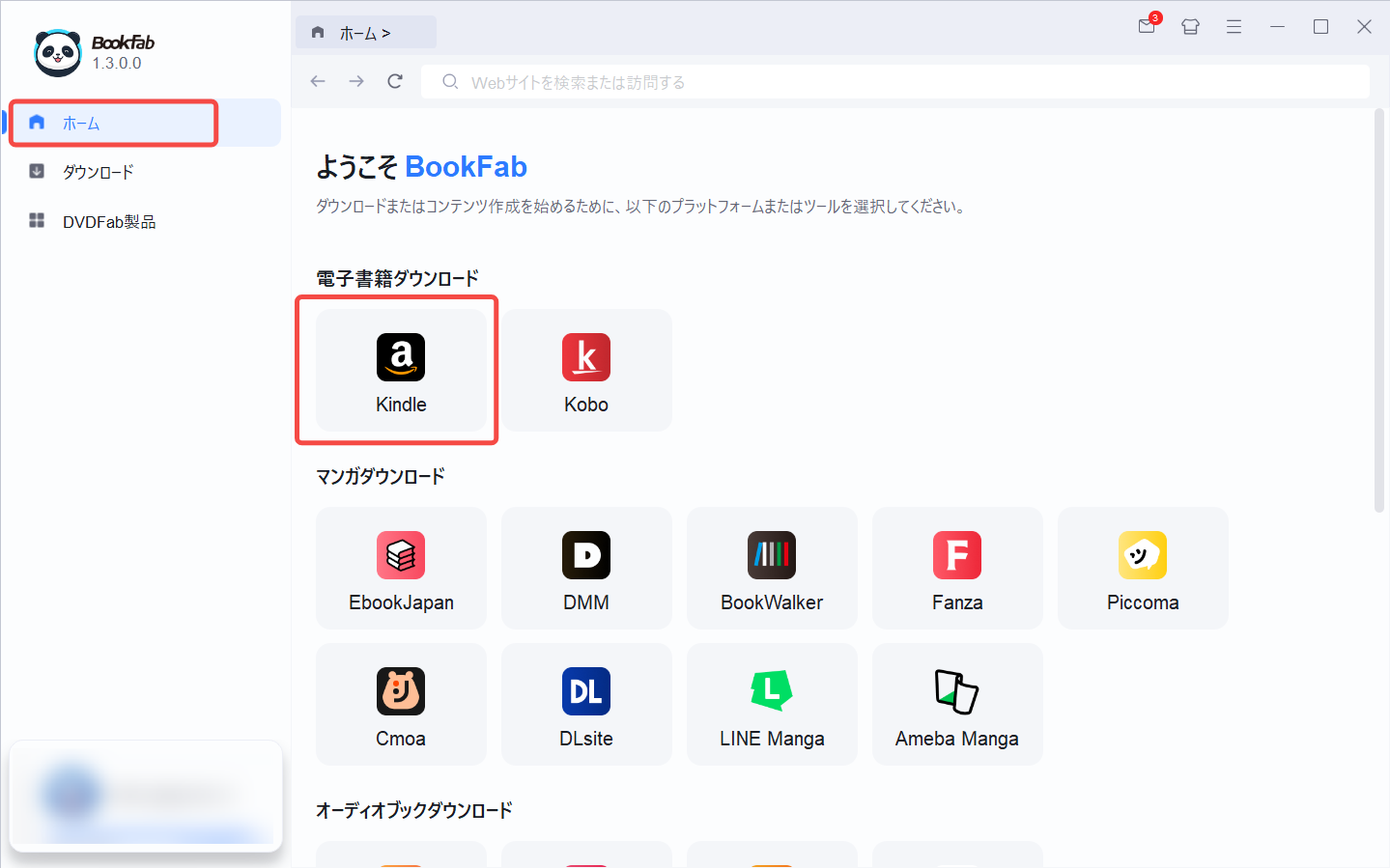
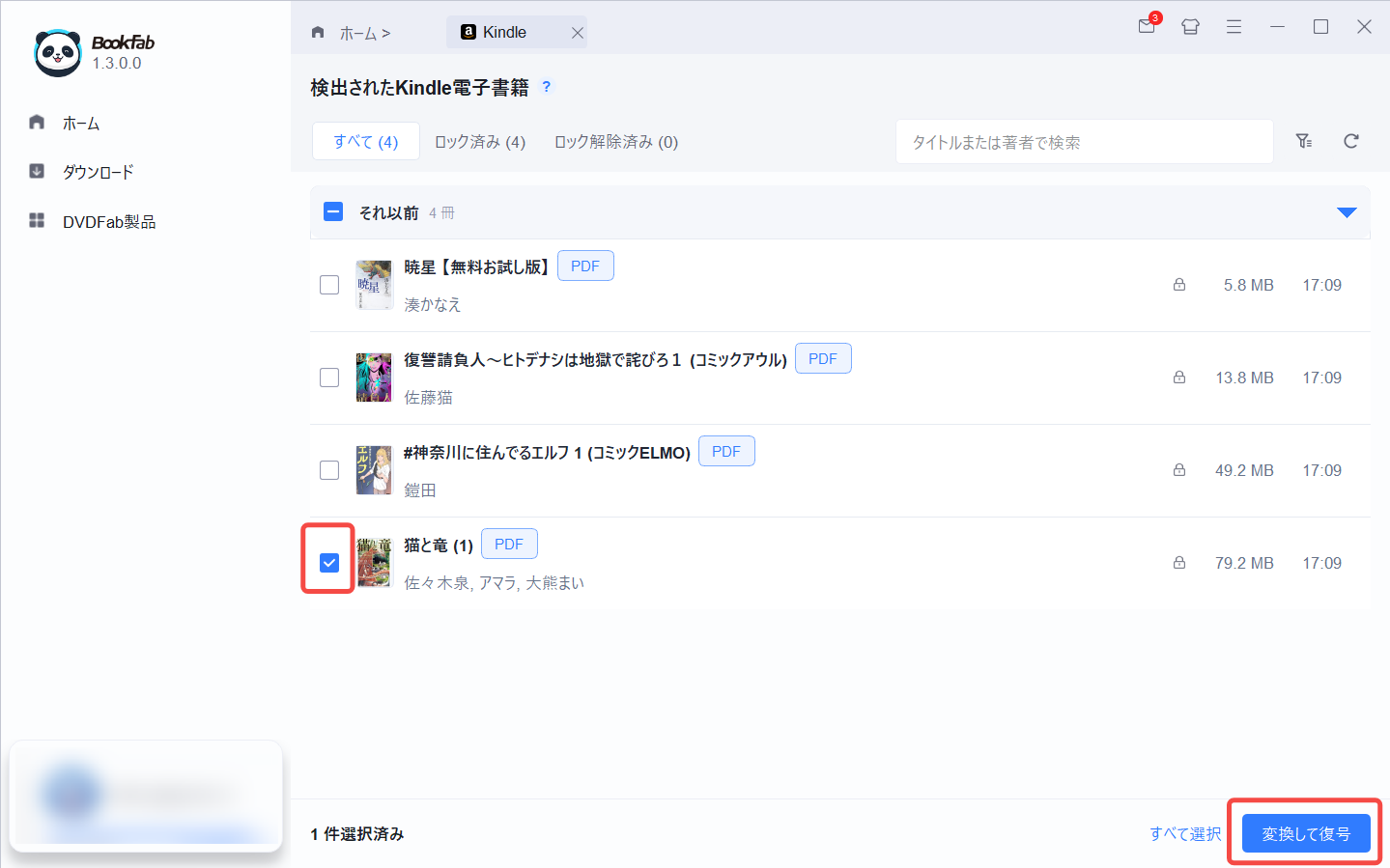
BookFabを起動し、ホーム画面の「電子書籍ダウンロード」にある「Kindle」をクリックします。
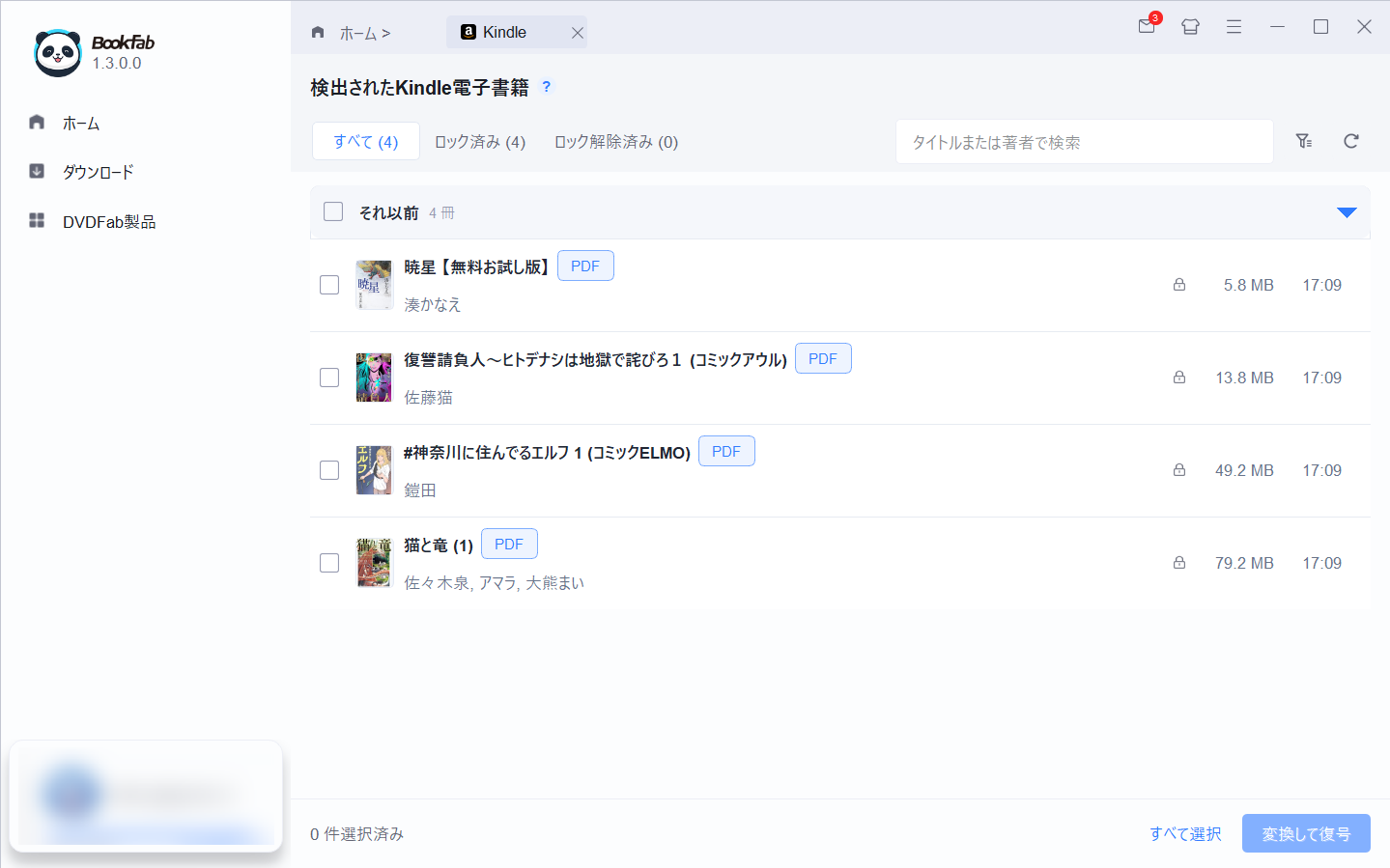
Kindleを開くと、PCに保存されている対応書籍が「検出されたKindle電子書籍」に一覧表示されます。対象本が表示されない場合は、Kindle for Windows側でダウンロードが完了していることを確認し、画面右上の更新ボタンから再読み込みしてください。
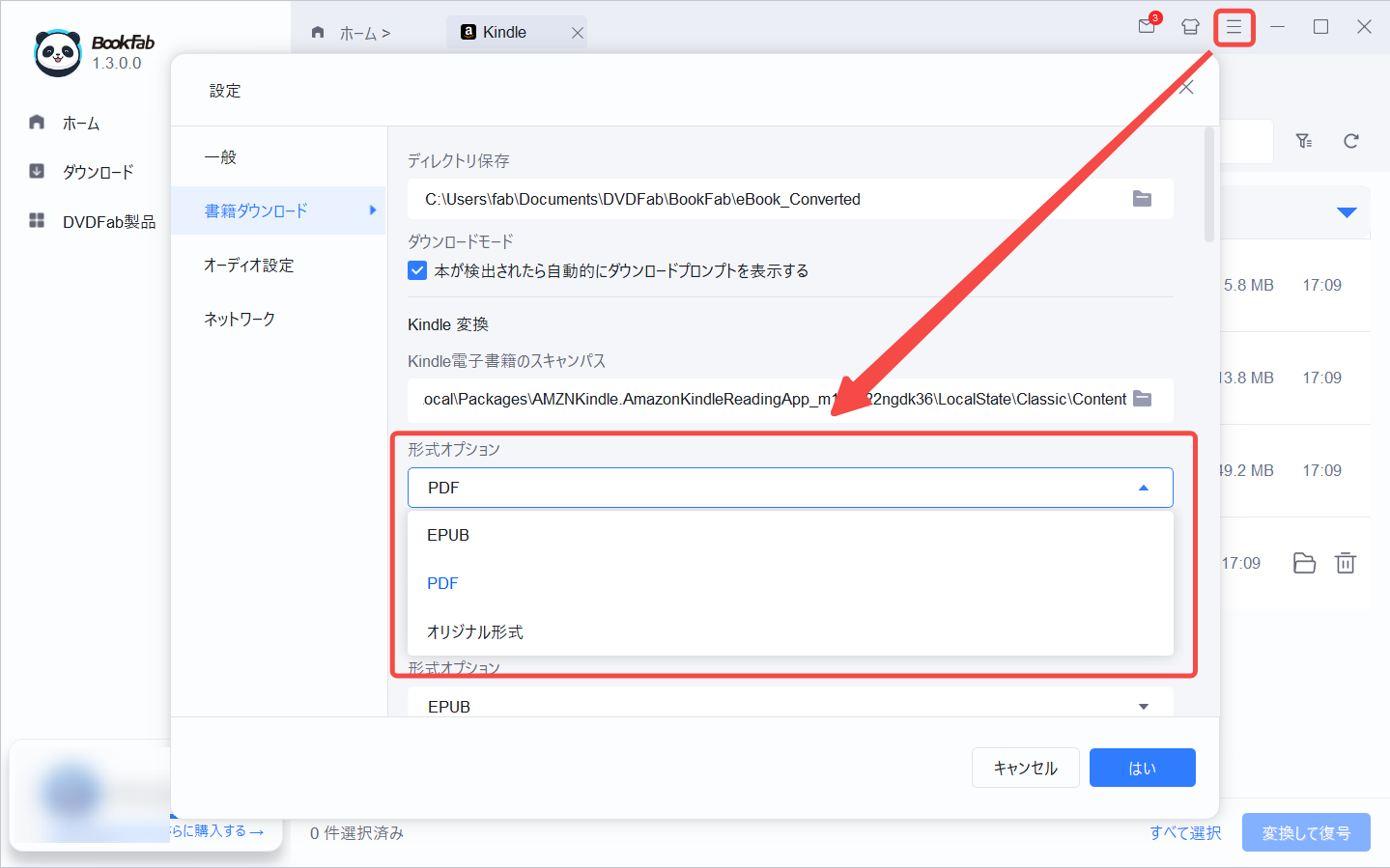
PDFとして保存する場合は、処理を始める前に出力形式を「PDF」へ変更します。EPUBなど別の形式になっていないことを確認してから次へ進みます。
PDFへ変換したい本の左側にあるチェックボックスをオンにします。複数冊を処理したい場合は複数の本を選択できます。選択後、画面右下の「変換して復号」をクリックすると処理が始まります。
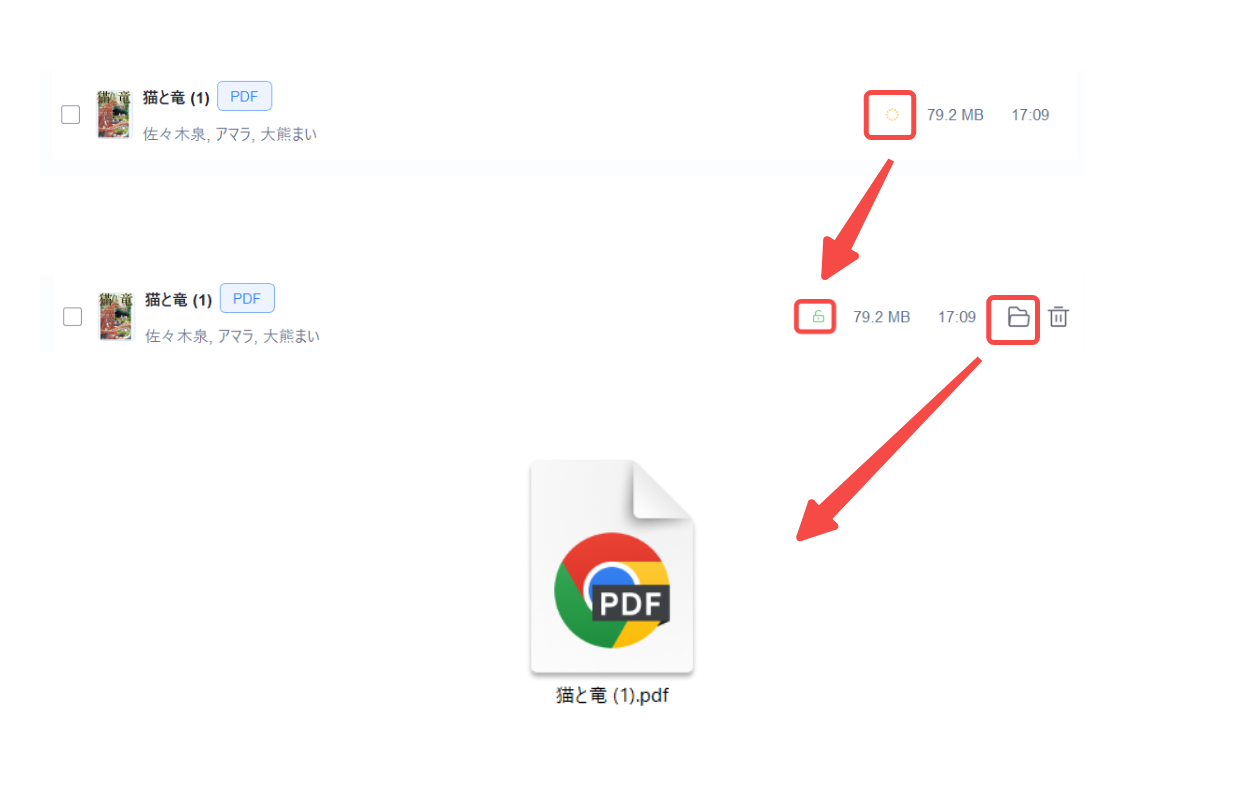
処理が完了すると、書籍の状態アイコンが緑色のロック解除済み表示に変わります。右側のフォルダーアイコンから保存先を開き、出力されたPDFを確認してください。本文、画像、縦書き、目次、ページの切れ目まで確認すると安心です。
BookFab Kindle 変換、Calibre+DeDRM、Epubor Ultimateを同じ「Kindle本をPDF化する」目的で確認した際、BookFabは書籍の検出からPDF出力までを専用画面内で進められ、CalibreのようにDeDRM、KFX Input、補助ツール、保存フォルダを個別に確認する工程が少ない点が実際の操作上の違いでした。
また、旧UIでの検証では、Kindleアプリで対象本をダウンロード済みなのに一覧へ出なかった際、対象本を一度開いて1〜2ページほど読み進めた後にBookFab側を更新すると表示されたケースがありました。新版UIではまず右上の更新ボタンで再読み込みし、それでも表示されない場合はBookFabを最新版へ更新し、Kindle for Windows側で本が完全にダウンロードされているかを確認してください。書籍や環境によって結果は異なるため、この操作ですべての本が必ず表示されるわけではありません。
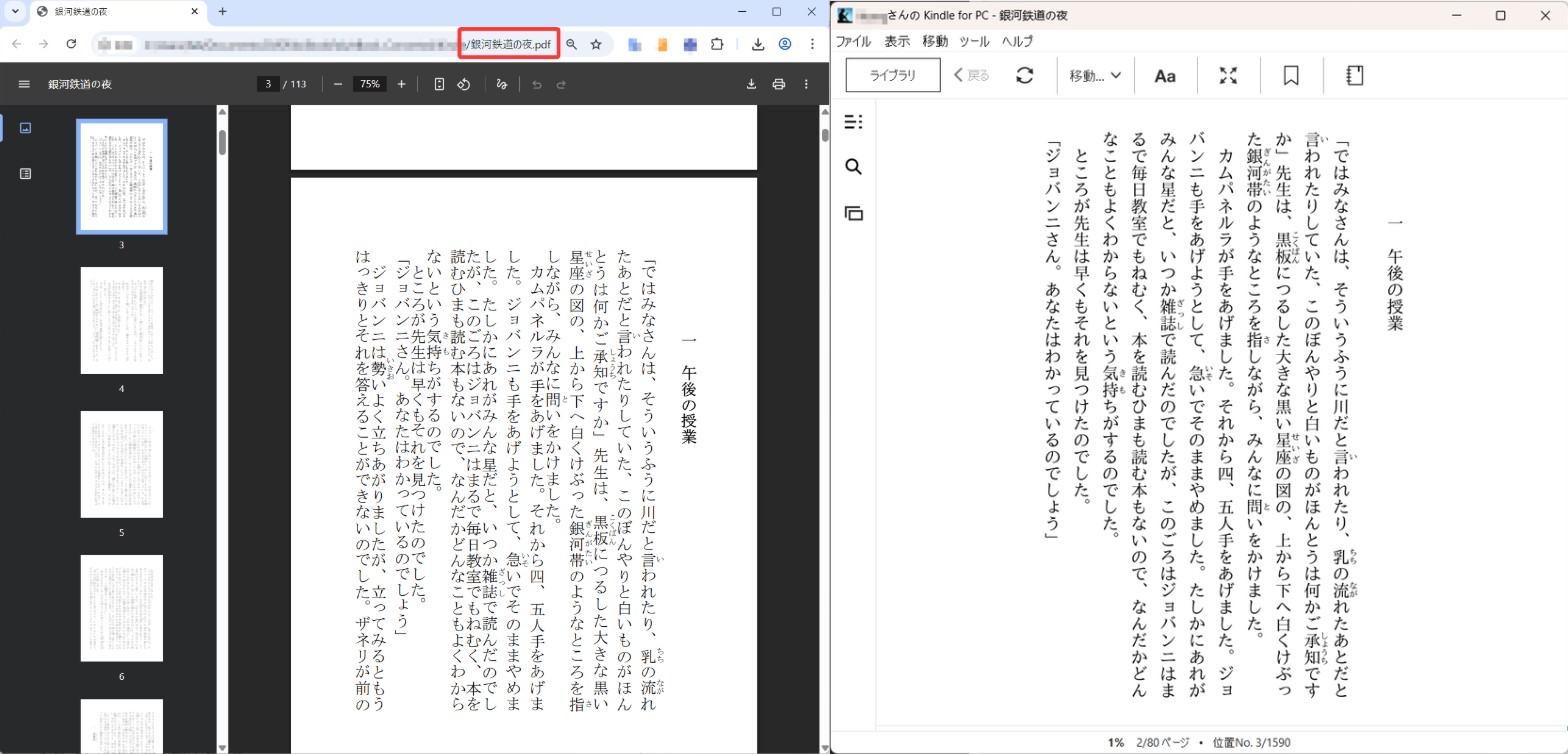
左:BookFabで変換したPDF 右:Kindleアプリの表示例
実測した書籍では、縦書き本文や画像を含むページをPDFとして確認できました。ただし、小説、漫画、雑誌、固定レイアウト、複雑な図表など、書籍の構成によって仕上がりは異なります。無料体験版では最大3冊まで全文出力できるため、購入前に実際の本で確認してください。
変換されたPDFファイルは通常のPDFと同様に、ChromeなどのブラウザやiPad、スマートフォンなどで閲覧できます。
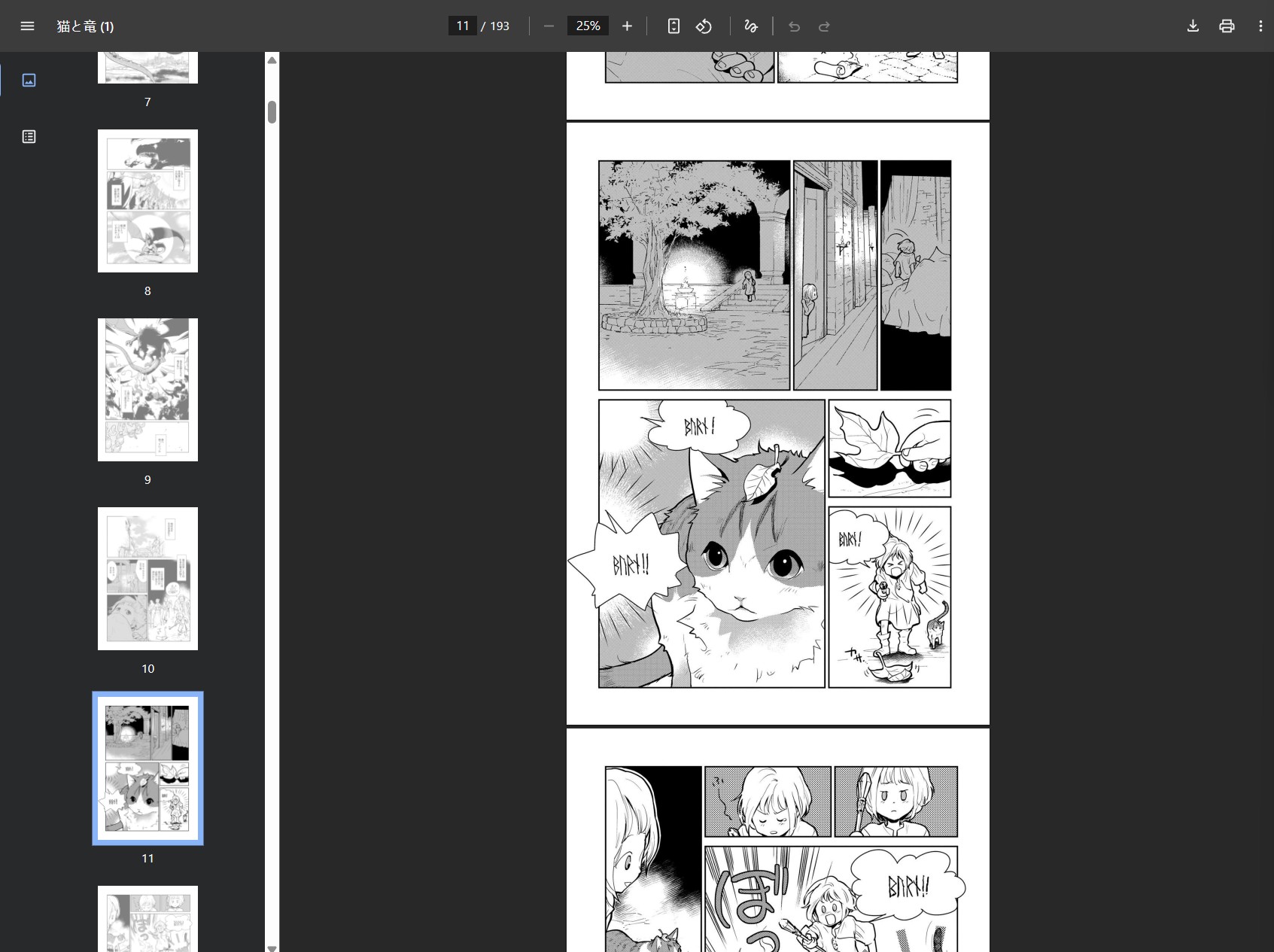
解説動画では、Kindle本をPDF化する操作の流れを画面で確認できます。
Calibre+DeDRMでKindle本をPDF化する方法
Calibreは、EPUB、MOBI、AZW3、PDFなどを管理・変換できる無料の電子書籍管理ソフトです。DRMのない電子書籍であれば、Calibre単体でPDFへ変換できます。
一方、Kindleストアで購入した保護付き書籍のDRM処理はCalibre本体の標準機能ではありません。DeDRM系プラグインや、KFX形式を扱う場合はKFX Inputなどの関連ツールが必要になることがあり、Kindleアプリ、書籍形式、Calibre、プラグインの組み合わせによって結果が変わります。
新しいKindle環境での注意:新しいKindle for Windowsでは、KFX系データや複数ファイルで構成された書籍が使われることがあります。旧Kindle for PCのように、保存フォルダ内のAZW/AZW3をそのままCalibreへ追加する方法がすべての書籍で使えるわけではありません。
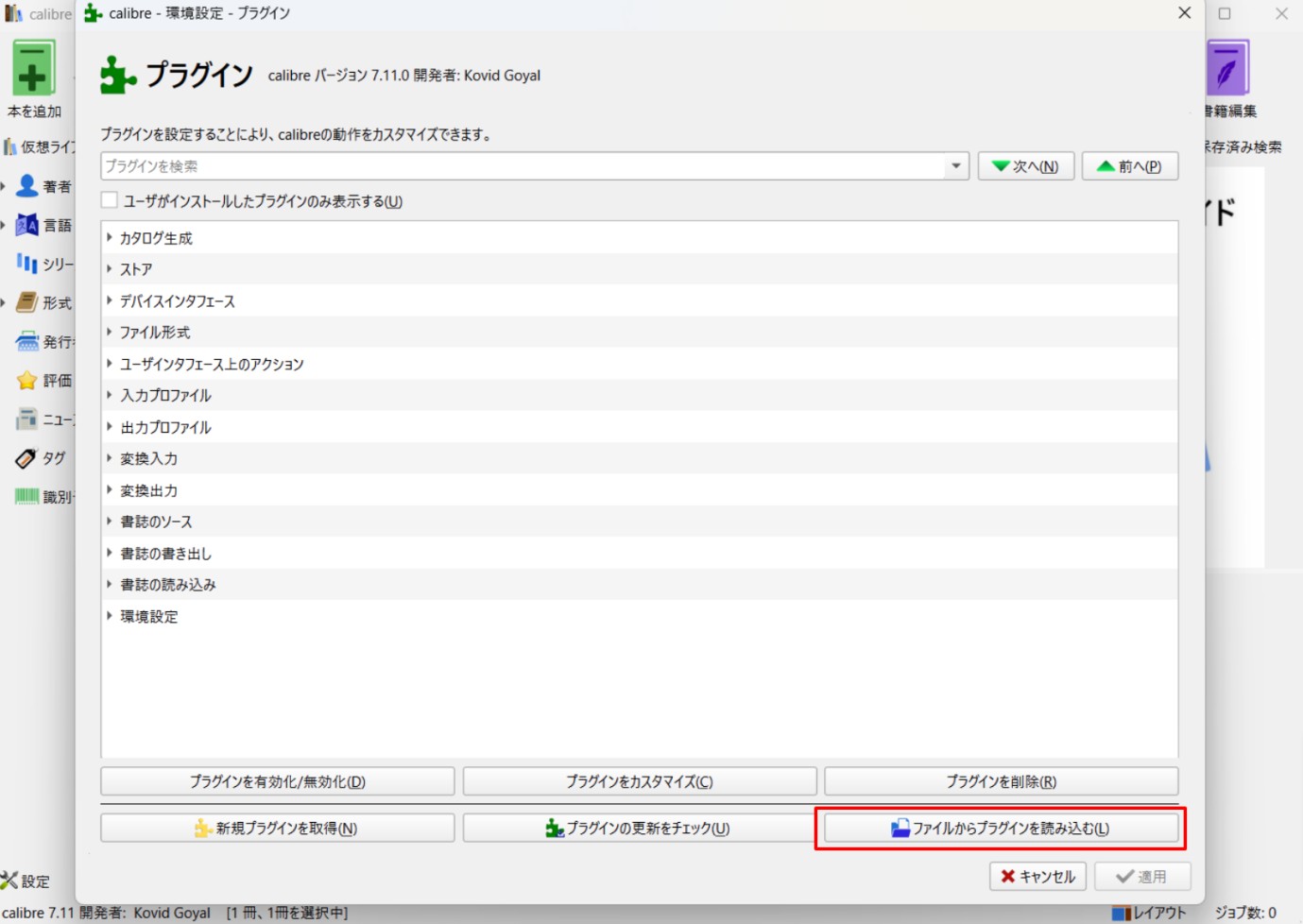
Calibreを公式サイトからインストールします。Kindleの保護付き書籍を扱う場合は、利用するDeDRM系プラグインの配布元と現在の対応状況を確認してください。KFX InputはKFX形式をCalibreへ読み込むためのプラグインであり、単独でDRMを処理するものではありません。
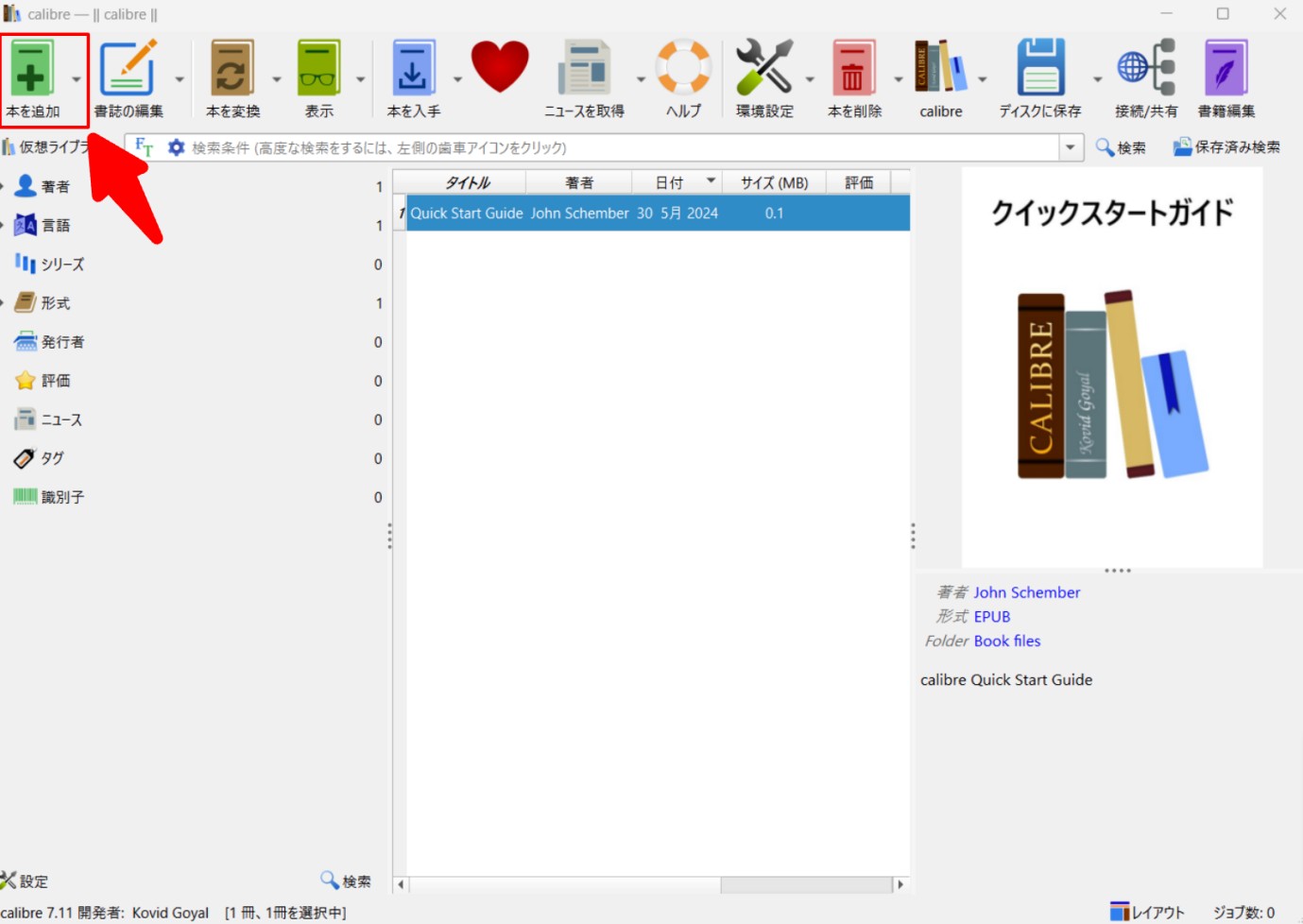
DRMフリーのAZW3やMOBI、または利用中の環境で正常に処理できる状態になったKindle本を「本を追加」から読み込みます。DRMエラーが表示される場合は、同じファイルを繰り返し追加するのではなく、取得元のKindleアプリ、書籍形式、DeDRMやKFX関連ツールの対応状況を確認してください。
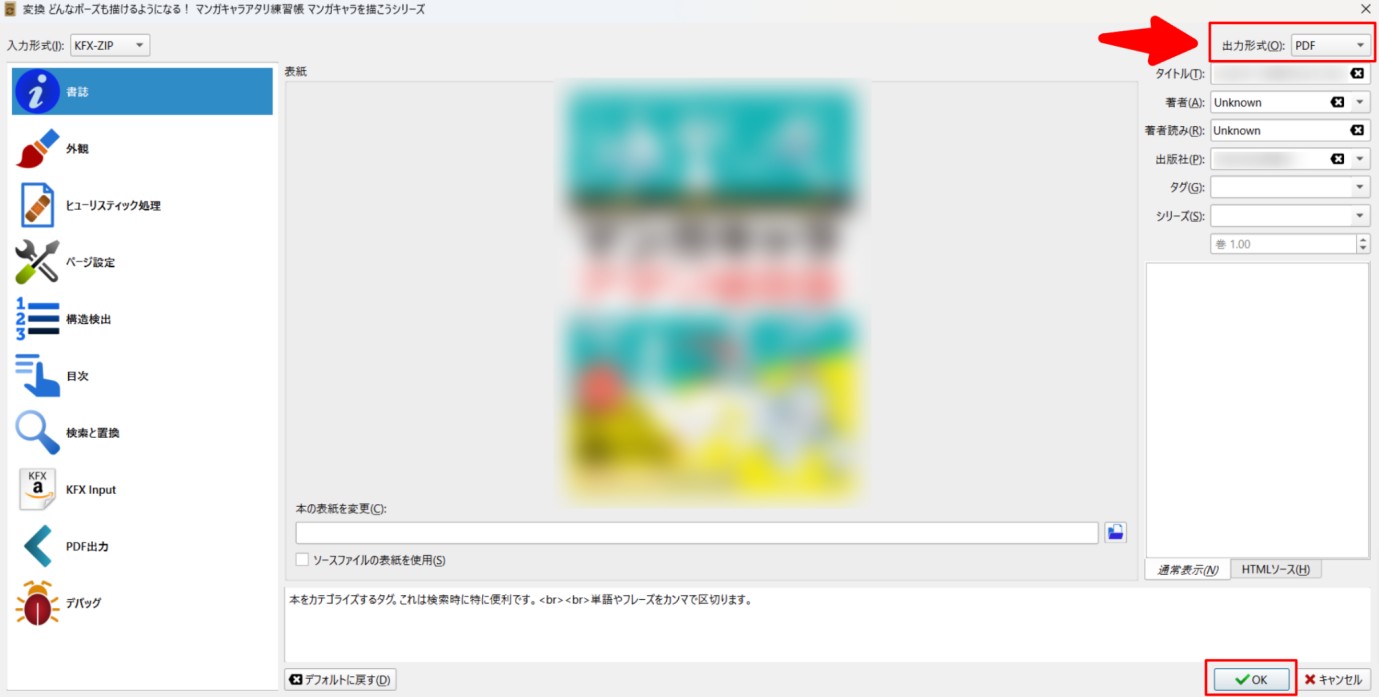
書籍を正常に読み込めたら、「本を変換」→「個別に変換」を開き、出力形式にPDFを指定します。必要に応じてページサイズや余白を調整し、変換後は文字、画像、縦書き、改ページ、目次などを確認してください。
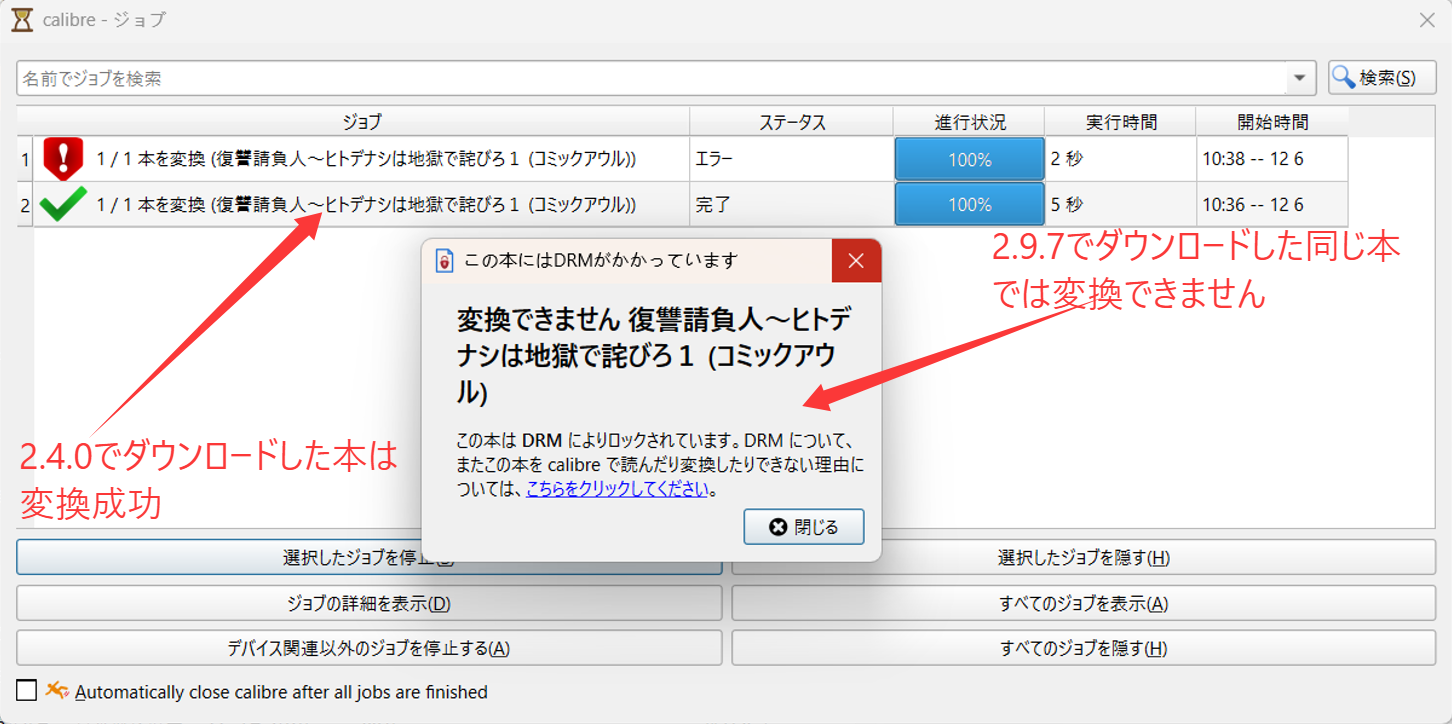
旧Kindle環境での実測例:過去に同一書籍を確認した際は、Kindle for PC 2.9.7で取得したファイルではDRMエラーが発生し、2.4.0で取得し直すと処理できるケースがありました。これは現在の推奨手順ではありませんが、取得時のKindle環境と書籍形式によってCalibreの処理結果が変わることを示す一例です。
【2026年最新・新Kindleアプリ対応】Calibre DeDRMプラグイン完全ガイド
DeDRM、KFX Input、新しいKindleアプリへの対応やエラー別の確認方法は、Calibre DeDRMプラグイン完全ガイドで詳しく解説しています。
Epubor UltimateでKindle本をPDF化する方法
Epubor Ultimateは、Kindle、Koboなど複数の電子書籍サービスに対応する有料変換ソフトです。Kindle本が正常に認識されれば、書籍を追加して出力形式にPDF���指定するという比較的シンプルな流れで変換できます。
Windows版の最新バージョンは3.0.16.690で、公式案内では新しいKindle for Windowsへの対応も進められています。ただし、Kindleアプリ側の更新によって対応状況が変わることがあるため、購入前に最新版へ更新し、対象書籍が正常に認識されるか確認することをおすすめします。
Epubor Ultimate試用版の制限:試用版では各書籍の20%までしか変換できず、出力形式もTXTのみです。そのため、画像、挿絵、漫画、固定レイアウトを含む完成後のPDF品質を無料版だけで確認することはできません。
Kindleアプリで対象書籍をPCへダウンロードしたあと、Epubor Ultimateを起動します。対応する書籍がライブラリに表示されたら、変換したい本を選択します。表示されない場合は、Kindleアプリの種類、書籍のダウンロード状態、Epuborのバージョンを確認してください。
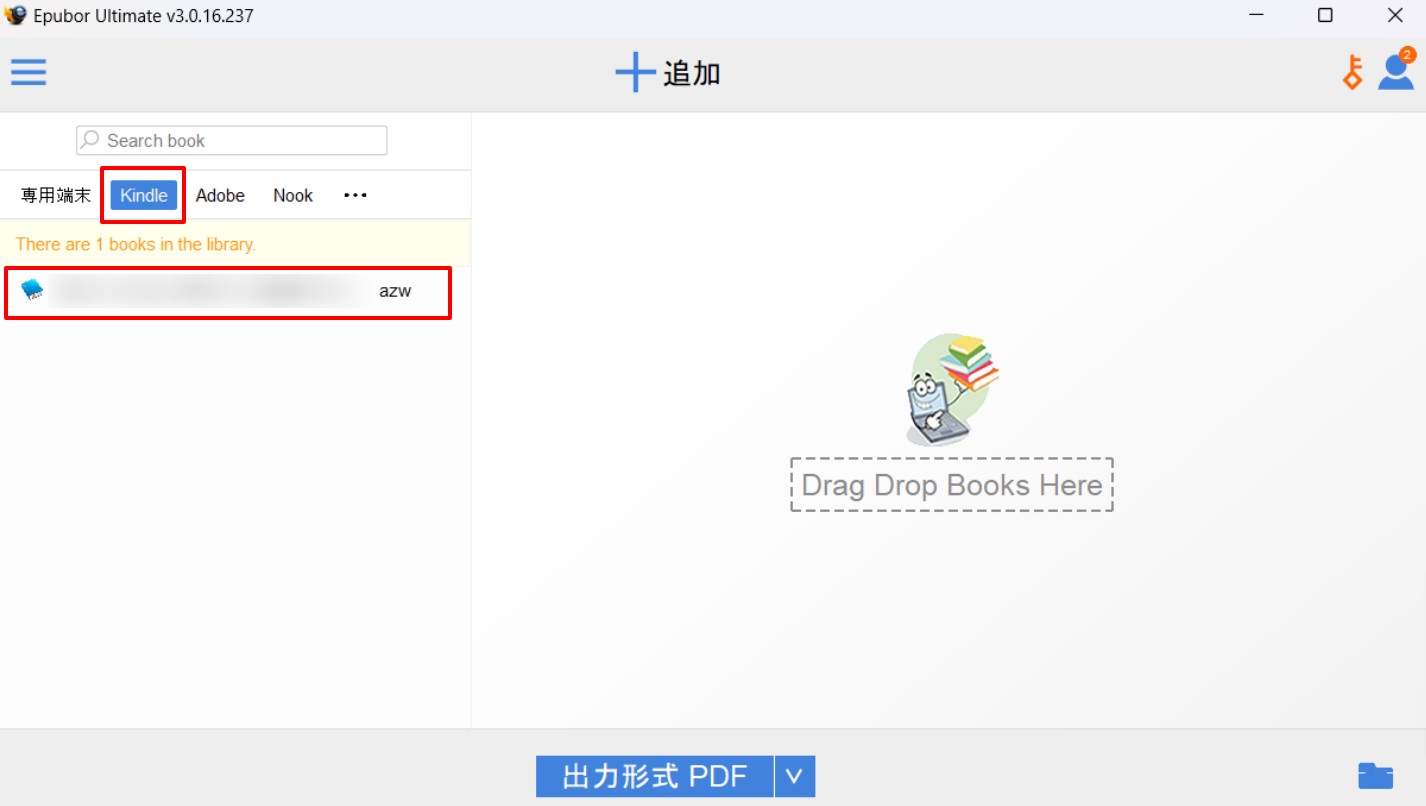
読み込んだ書籍を変換エリアへ追加し、出力形式からPDFを選択して処理します。変換後は保存先からPDFを開き、本文、画像、ページ構成、縦書きなどを確認してください。
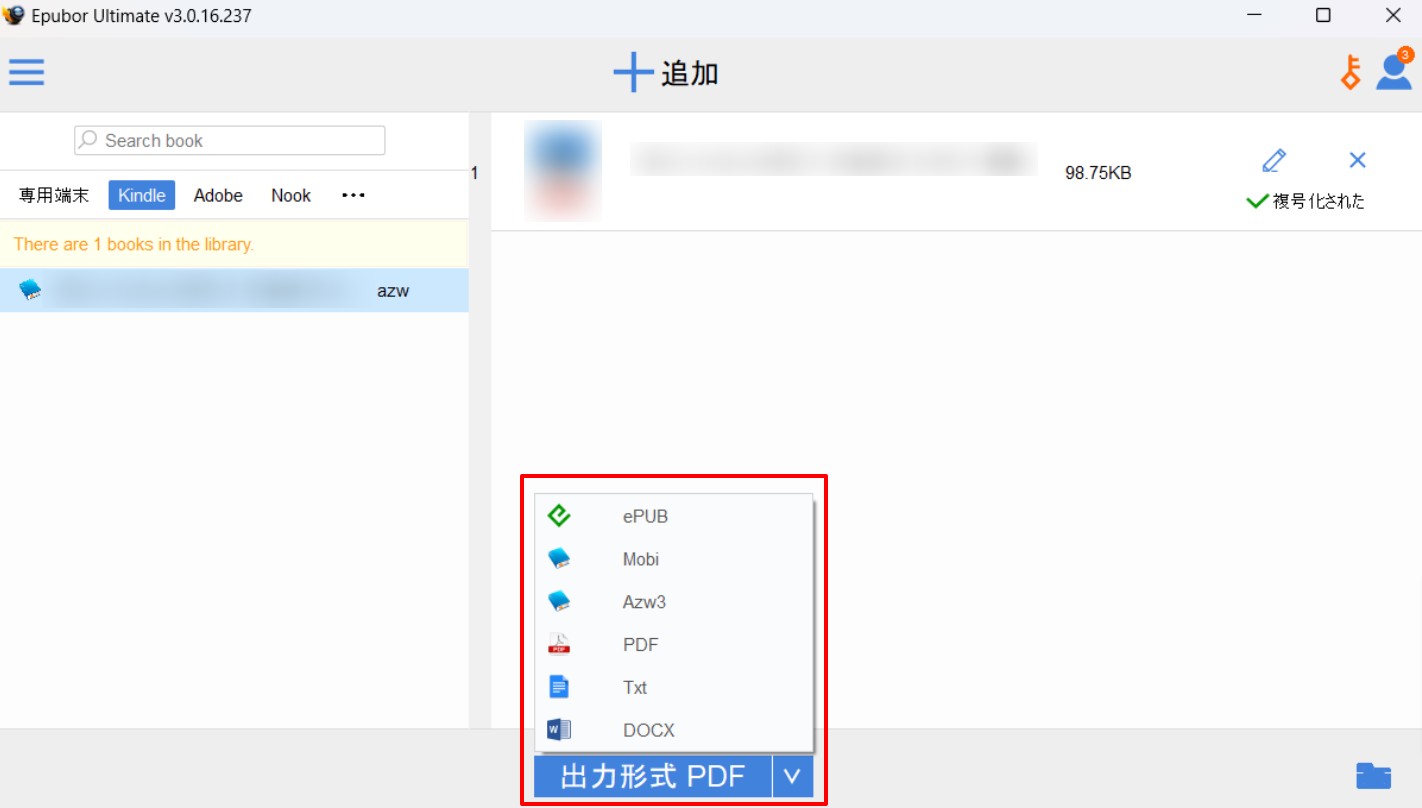
BookFabとの無料確認範囲の違い:Epubor Ultimateの試用版は20%・TXT出力のみのため、PDFとしての完成状態は確認できません。一方、BookFab Kindle 変換は最大3冊まで全文をPDFとして出力できるため、文字だけでなく画像やページレイアウトまで購入前に確認できます。
ソフト変換以外でKindle本をPDF化する方法はある?
DRMフリーのファイルならオンライン変換も可能
Zamzar、CloudConvert、PDF2Goなどのオンライン変換サービスは、DRMのないAZW3、MOBI、EPUBなどの電子書籍ファイルをPDFへ変換する用途では利用できます。ただし、Amazonで購入した保護付きKindle本や、新しいKindleアプリのKFX系・複数ファイル構成をそのままアップロードしても、通常は正常に処理できません。
Amazon公式からDRMフリーのPDFを直接取得できる場合は、第三者サービスへアップロードする必要はありません。電子書籍ファイルには識別情報や個人的なメモが含まれる可能性もあるため、運営元や保存方針が不明なサイトへのアップロードは避けましょう。

画面キャプチャをまとめてPDF化し、OCRする方法
Kindleの表示画面をページごとにキャプチャし、画像をまとめてPDF化する方法もあります。OCRをかければ検索可能なPDFを作れる場合がありますが、これはKindleの元ファイルを直接PDFへ変換する方法ではありません。
- 元の電子書籍ファイルを直接扱わず、画面に表示されたページを画像として保存する
- OCRを使えば文字検索できるPDFを作成できる場合がある
- 冊数やページ数が多いと時間がかかり、ページ抜けや重複の確認も必要
- 画質は表示解像度に左右され、縦書き・ルビ・図表ではOCR精度が下がることがある
画面キャプチャ方式も複製に当たるため、「DRMを解除しないから常に問題ない」とは言い切れません。利用する国・地域の法律、Amazonの規約、著作物の利用条件を確認し、第三者への共有や再配布は行わないでください。
MacでKindle本をPDF化する場合
Macでは利用できるKindleアプリ、保存場所、変換ソフトの対応状況がWindowsと異なります。Windows向けの手順をそのまま当てはめると書籍が見つからないことがあるため、Mac環境は別の手順として確認するのが安全です。
Macで利用できる方法と失敗しやすい原因は「MacでKindle本をPDFに変換する専用ガイド」で詳しく解説しています。
Kindle本はPDFとEPUBのどちらに変換するべき?
PDFはページの見た目を固定しやすく、注釈・印刷・資料整理に向いています。一方、EPUBにはリフロー型と固定レイアウトがあり、文字中心の書籍では文字サイズやフォントを変更しやすい点がメリットです。用途に応じて使い分けましょう。
| 用途 | EPUB | |
|---|---|---|
| ページの見た目を固定したい | 向いている | 固定レイアウトの場合を除き再配置される |
| 文字サイズ・フォントを変更したい | 基本的に不向き | リフロー型なら向いている |
| 漫画・雑誌・図表 | 向いている場合が多い | 固定レイアウト対応を確認 |
| 小説・長文読書 | 端末によって文字が小さくなる | リフロー型が向いている |
| 注釈・印刷・資料整理 | 向いている | 利用アプリによる |
EPUBで保存したい場合は「Kindle本をEPUBに変換する方法」も参考にしてください。
Kindle本をPDF化・ダウンロードできない時の対処法
Kindle本をPDF化できない場合は、変換ソフトを変更する前に、本がKindleアプリへ完全にダウンロードされているか、正しいAmazonアカウントを使っているか、新しいWindows版Kindleアプリを使っているのか、旧環境で保存済みのファイルを扱っているのかを確認します。特定の本だけ失敗する場合は、その本の配信形式や固定レイアウト、利用条件がほかの本と異なる可能性があります。
| 症状 | 主な確認ポイント | 対処法 |
|---|---|---|
| Kindle本をPCへダウンロードできない | 通信、同期、アプリ更新、Amazonアカウント、購入処理 | ネット接続を確認し、ライブラリを同期。正しいアカウントと購入状態を確認してから再ダウンロード |
| 特定の本だけダウンロードできない | 対象本の配信形式、地域・アカウント、端末対応、購入状態 | 「コンテンツと端末の管理」で対象本を確認し、別の対応端末への配信やアプリ更新を試す |
| ダウンロード中にエラーが出る | 空き容量、通信の中断、同期状態、アプリの一時エラー | アプリを再起動し、空き容量を確保して同期後に再試行。再インストールはライブラリの再取得が必要になるため最後に行う |
| BookFabやEpuborに本が表示されない | 本がクラウド上だけにある、ダウンロード未完了、Kindleアプリとツールの対応不一致 | Kindleアプリで対象本を完全にダウンロードし、BookFabは右上の更新ボタン、Epuborは最新版で再読み込み |
| Calibreに追加できない・DRMエラーになる | KFX、DeDRM、KFX Input、Kindleアプリの種類とバージョン | プラグインの役割と互換性を確認。新アプリの複数ファイル構成を単体AZWと同じように扱わない |
| PDFのレイアウトが崩れる | 縦書き、漫画、固定レイアウト、画像や表 | 数ページだけでなく全文出力を確認し、用途に応じてPDFとEPUBを選び分ける |
新しいKindleアプリで本が見つからない場合:インターネット接続、ライブラリの同期、正しいAmazonアカウント、購入状態、ライブラリのフィルターを順番に確認します。対象本を一度開いてダウンロードを完了させてから、BookFabは右上の更新ボタンで再読み込みし、ほかのツールも最新版でライブラリを更新してください。
確認する順番:ダウンロード状態 → Amazonアカウントと同期 → Kindleアプリの種類 → 書籍形式 → ツールの対応状況・更新状態、の順に切り分けると原因を見つけやすくなります。
Kindle本のPDF化に関するよくある質問
Q
Kindle本はAmazonからPDFとして直接ダウンロードできますか?
出版社・著者がダウンロードを許可している一部のDRMフリー購入本は、2026年1月20日以降、「コンテンツと端末の管理」からPDFまたはEPUBを取得できます。DRM付きの本やKindle Unlimitedなどで利用している本は、公式ファイルダウンロードの対象外です。
A
Q
新しいKindleアプリでダウンロードした本もPDF化できますか?
対応するツールを使えばPDF化できる場合があります。BookFab Kindle 変換の最新版は、新しいWindows版KindleアプリでPCに保存した対応書籍を検出し、PDFまたはEPUBとして出力できます。Calibreでは保存構造、KFX、DeDRMやKFX Inputの組み合わせによって結果が変わります。
A
Q
特定のKindle本だけダウンロードできないのはなぜですか?
対象本の配信形式、固定レイアウト、地域やアカウント、購入処理、対応端末などがほかの本と異なる可能性があります。「コンテンツと端末の管理」で購入状態と配信先を確認し、Kindleアプリの更新と同期を行ってください。
A
Q
Kindle本のダウンロード中にエラーが発生した場合は?
ネット接続、PCの空き容量、Kindleアプリの同期と更新、正しいAmazonアカウントを確認します。アプリを再起動してから再度ダウンロードし、それでも改善しない場合に再登録や再インストールを検討してください。再インストールでは本の再ダウンロードが必要になるため最後に行います。
A
Q
KFX形式だとPDF化がうまくいかないのはなぜですか?
KFXは書籍データの構成が複雑で、CalibreではKFX Inputや関連する補助ツールが必要になる場合があります。Kindleアプリ、DeDRM系プラグイン、KFX関連プラグインの組み合わせによって読み込み結果が変わるためです。
A
Q
無料でPDF出力の品質をどこまで確認できますか?
BookFab Kindle 変換では最大3冊まで全文変換を試せるため、文字、画像、縦書きやレイアウトを確認できます。Calibreは無料ですが、変換に成功するまでの設定が必要です。Epubor Ultimateの試用版は出力範囲や形式に制限があります。
A
Q
Kindle本をPDFに変換すると画質やレイアウトは崩れますか?
書籍の種類と出力方法によっては表示が変わります。特に漫画、固定レイアウト本、画像・表が多い資料、縦書き書籍は差が出やすいため、目的の端末で全文の表示を確認してから管理してください。
A
Q
Kindle Unlimitedの本をPDFとしてダウンロードできますか?
Kindle Unlimitedなどのサービスで利用している本は、DRMフリーであってもAmazon公式のPDF/EPUBダウンロード対象にはなりません。購入済み書籍とは利用条件が異なるため、サービス規約を確認してください。
A
Q
スマホだけでKindle本をPDF化できますか?
Amazon公式のPDFダウンロード対象になっているDRMフリー購入本なら、スマホのブラウザからファイルを取得できる場合があります。一方、新しいKindleアプリで管理している保護付き購入本をPDFへ変換する作業は、対応ソフトを使えるPCで行う方が現実的です。手元のPDFをKindleで読みたいだけなら、PDF化ではなくSend to Kindleを利用してください。
A
Kindle本をPDF化する際の法律・規約・品質の注意点
Kindle本をPDFとして扱う場合は、Amazonの利用規約と利用する国・地域の法律を確認してください。日本では、購入済みの本であっても、技術的保護手段の回避によって可能になった複製が、私的使用であれば常に認められるとは限りません。適法性を一律に判断せず、公式にPDF/EPUBをダウンロードできる本は公式機能を優先してください。
変換したファイルを第三者へ配布したり、共有サイトへアップロードしたり、販売したりする行為は避けてください。文化庁によるコピーガードと私的複製の説明は、著作権解説集で確認できます。
また、変換後のPDFは元のKindle本と完全に同じ表示になるとは限りません。テキスト中心の本は比較的確認しやすい一方、漫画、固定レイアウト本、画像や表が多い資料、縦書き書籍では、文字配置や画像品質に差が出ることがあります。無料体験や短い本だけで判断せず、実際に使う端末でページ全体を確認しましょう。
まとめ:Kindle本の状態に合う方法でPDF化しよう
Kindle本をPDF化する前に、まずAmazon公式のPDF/EPUBダウンロードが利用できるか確認してください。対象のDRMフリー購入本なら公式ファイルを優先でき、DRMフリーの手元ファイルはCalibreなどで変換できます。
公式ダウンロードが表示されない購入済みKindle本を新しいWindows環境からPDF化する場合は、BookFab Kindle 変換、Calibre+DeDRM、Epubor Ultimateなどが候補です。BookFabは最大3冊まで全文出力を確認できるため、文字、画像、縦書き、固定レイアウトの仕上がりを購入前に確認できます。Calibreは無料ですがKFXやプラグインの組み合わせに左右され、Epuborの試用版は20%・TXT出力のみです。
DRMフリーのファイルならオンライン変換も利用できますが、保護付きKindle本を一般的な変換サイトへアップロードしても正常に処理できません。画面キャプチャ/OCR方式やMac環境は別の注意点があるため、用途と書籍の状態に合う方法を選び、変換後は実際の端末でPDFの表示を確認してください。

 【2026年】Kindle本をEPUBに変換する方法!無料・Calibre・新Kindleアプリ対応鍋田 悠真 より - 2026年8月25日
 【2026年8月最新】Kindle DRM解除方法3選!新Kindle for Windows・Calibre対応も解説鍋田 悠真 より - 2026年8月25日
 Kindleのコピー制限とは?制限がかかる理由と現実的な対処法鍋田 悠真 より - 2026年8月11日
 【2026年】Kindle本をPDFに変換する方法!無料でPDF化する手順と注意点鍋田 悠真 より - 2026年7月27日