Kindleのコピー制限とは?解除・リセットできる?コピーできない時の対処法

要約: Kindleで文章をコピーしようとして「コピー制限に達しました」、または英語で「Your copy limit for this book has been exceeded」と表示された場合、まず確認したいのは「本当に書籍側のコピー上限に達したのか」です。Amazonには、ユーザーが押せる共通の「コピー制限リセット」ボタンはありません。 同じ本で何度もコピーしていたなら書籍側の上限に達した可能性が高く、まだほとんどコピーしていない本でもエラーが出るなら、Kindleアプリ側の状態や使っている機能を切り分ける必要があります。短い引用ならハイライトやOCR、書籍全体を自分のPCで整理したいなら公式ダウンロード対象の確認や電子書籍変換など、目的に合わせて方法を選ぶのが現実的です。
- コピー制限はリセットできる?:Amazonは、すべての本に共通するユーザー操作のリセット機能を案内していません。
- 同じ本を何度もコピーしていた:書籍ごとのコピー上限に達した可能性があります。
- ほとんどコピーしていないのにエラーが出る:アプリ側の状態、対象書籍、利用している機能を切り分けます。
- 数行だけ残したい:ハイライト、スクリーンショット+OCR、ブラウザOCRが使いやすい方法です。
- 書籍全体を自分のPCで整理したい:DRMフリー本の公式ダウンロード対象を確認し、それ以外は用途に合った電子書籍管理方法を選びます。
Kindleのコピー制限は解除・リセットできる?
Kindle本のコピー上限に達した場合、Amazonはすべての書籍に共通する「解除」「リセット」操作を用意していません。アプリを再起動したり、別の端末へ切り替えたりしても、書籍側のコピー上限そのものが消えるわけではありません。
また、「翌日になれば復活する」「数日待てば必ずリセットされる」といった共通ルールも公開されていません。そのため、コピー制限に達した後は、必要な文章量に応じて別の方法へ切り替える方が早く解決できます。
本当にコピー上限?Kindleのコピーエラーとの見分け方
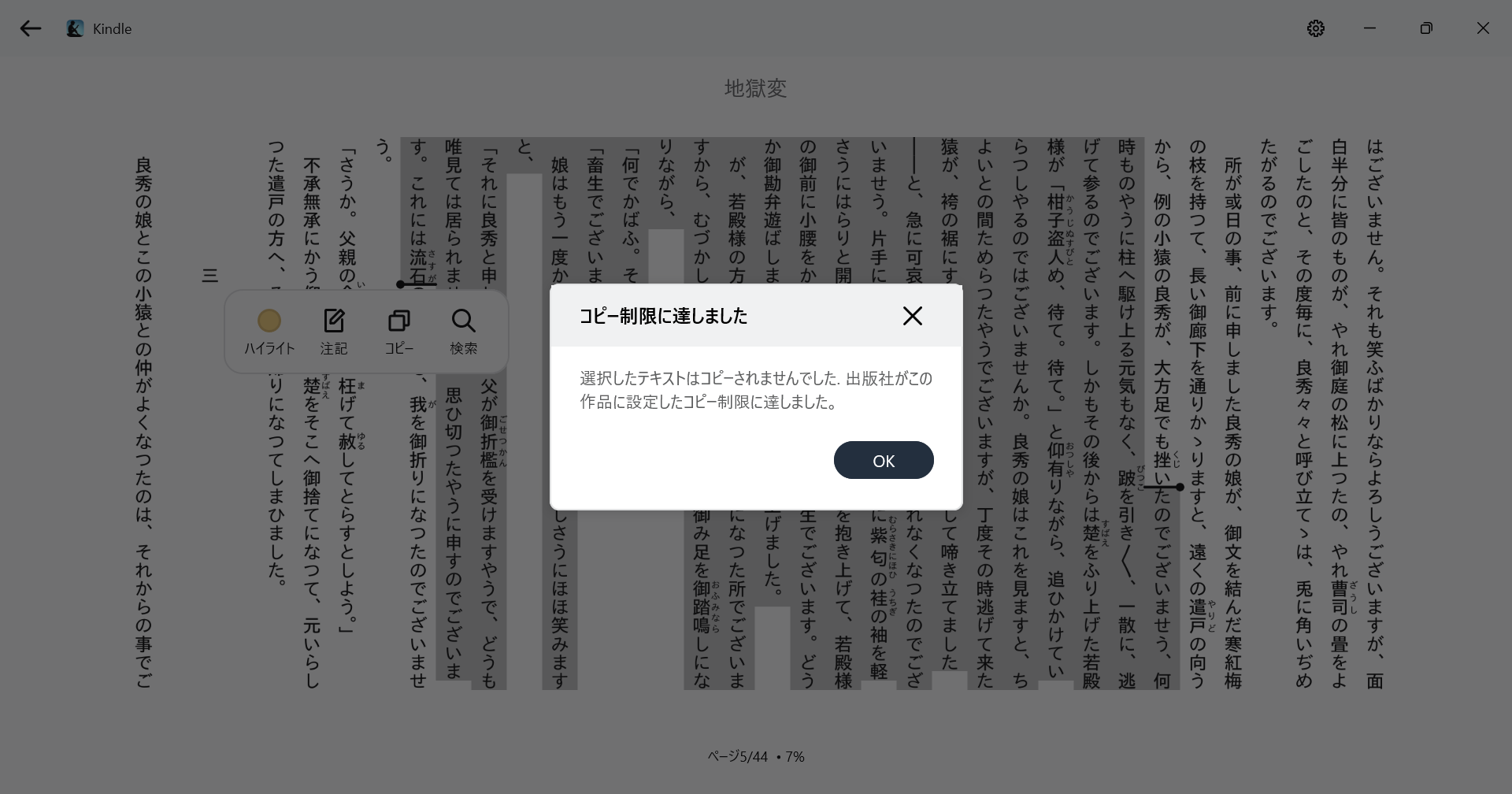
「コピー制限に達しました」と表示されても、毎回「大量にコピーした結果」とは限りません。特に、購入直後の本やほとんどコピーしていない本で突然エラーが出た場合は、書籍側の上限だけでなく、Kindleアプリや利用中の機能も確認してください。
| 状況 | 考えやすい原因 | 最初にすること |
|---|---|---|
| 同じ本から何度も文章をコピーしていた | 書籍ごとのコピー上限 | コピー操作を続けず、ハイライト・OCR・別の整理方法へ切り替える |
| 購入直後・ほぼコピーしていない本で表示された | アプリ側の挙動、書籍データ、利用機能 | アプリ更新、再起動、別の本で同じ症状が出るか確認する |
| 複数の本で同時にコピーできない | アプリや読書環境側の問題 | 現在のKindleアプリ/Kindle for Webで挙動を比較する |
| 文字選択自体ができない | 固定レイアウト、画像中心の本、機能差 | スクリーンショット+OCRを使う |
Kindle コピー制限時の対処法
Kindleでコピーできなくなった時は、必要な文章量で方法を選ぶと迷いません。数行の引用と、数ページ以上を資料として整理するケースでは、向いている方法が違います。
1. 少量の引用ならハイライト・Notebookを使う
数行の引用や学習メモなら、Kindle端末やアプリで必要な箇所をハイライトし、Amazonアカウントに同期して確認する方法が手軽です。Kindle for Webでもハイライトやメモを確認できます。
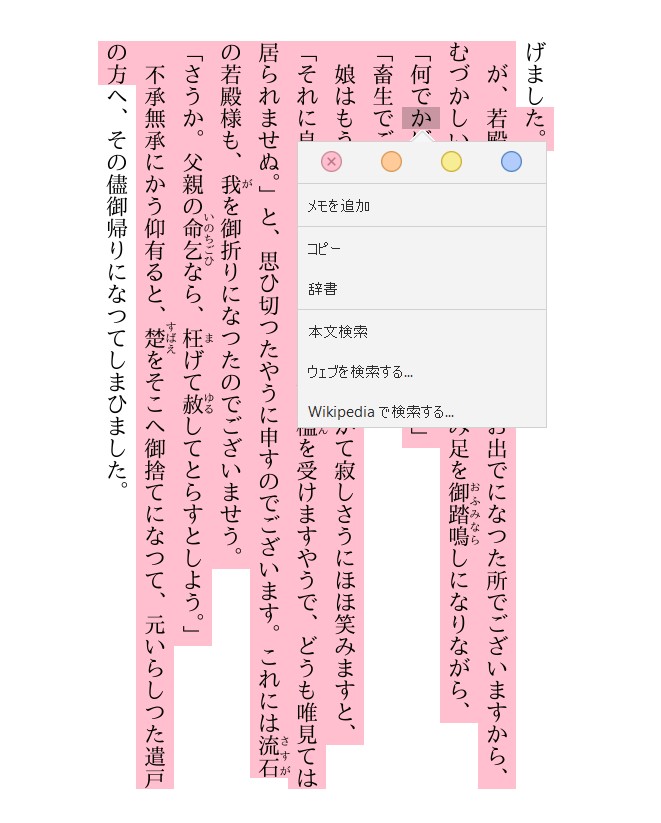
- Kindle端末/アプリで必要な箇所をハイライトする
- Kindle for WebやNotebookからハイライトを確認する
- 必要な範囲だけ自分のメモへ整理する
ただし、Notebookはコピー制限を解除する機能ではありません。ハイライトや書き出しにも書籍側の制限がかかるため、全文をまとめて取り出す用途には向きません。
2. 数行~数ページならスクリーンショット+AIで文字化する
テキストとしてコピーできない箇所を自分用のメモにしたい場合は、必要な部分をスクリーンショットとして保存し、ChatGPTやGeminiなどの画像読み取り機能で文字化できます。

- 文字化したい箇所をスクリーンショットとして保存する
- 画像をOCR・画像読み取りに対応したAIへ送る
- 読み取り結果をKindle上の原文と照合してから保存する
OCRではルビ、縦書き、特殊記号、画像内の細かい文字を誤認識することがあります。引用など正確さが必要な用途では原文確認が必須です。
3. Kindle for WebならブラウザOCRを使う
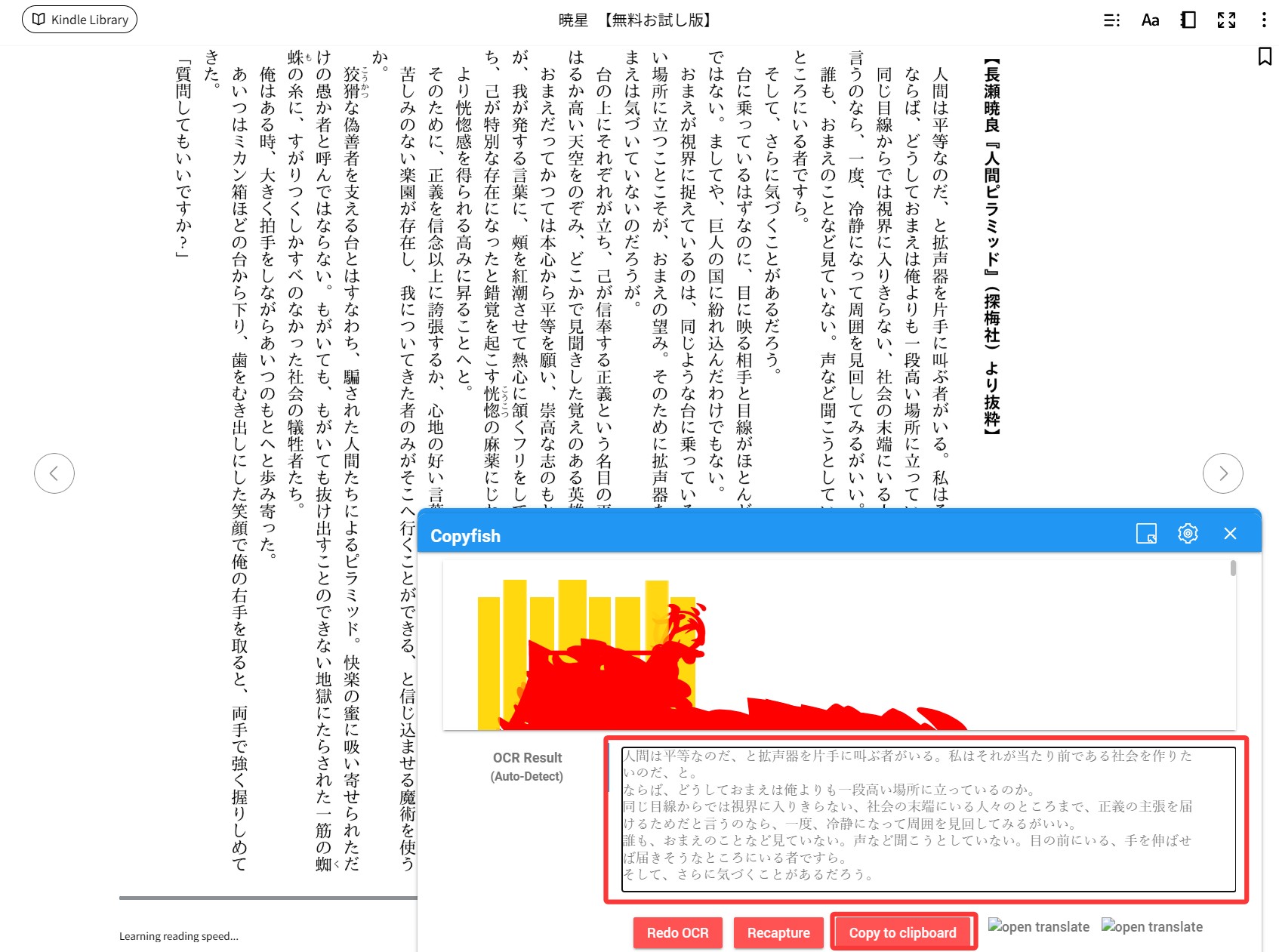
Kindle for Webで本を読んでいる場合は、CopyfishなどのブラウザOCRを使い、画面に表示されている文章を範囲指定して文字化する方法もあります。スクリーンショットを毎回保存する必要がないため、数ページ程度のメモ作成なら効率的です。
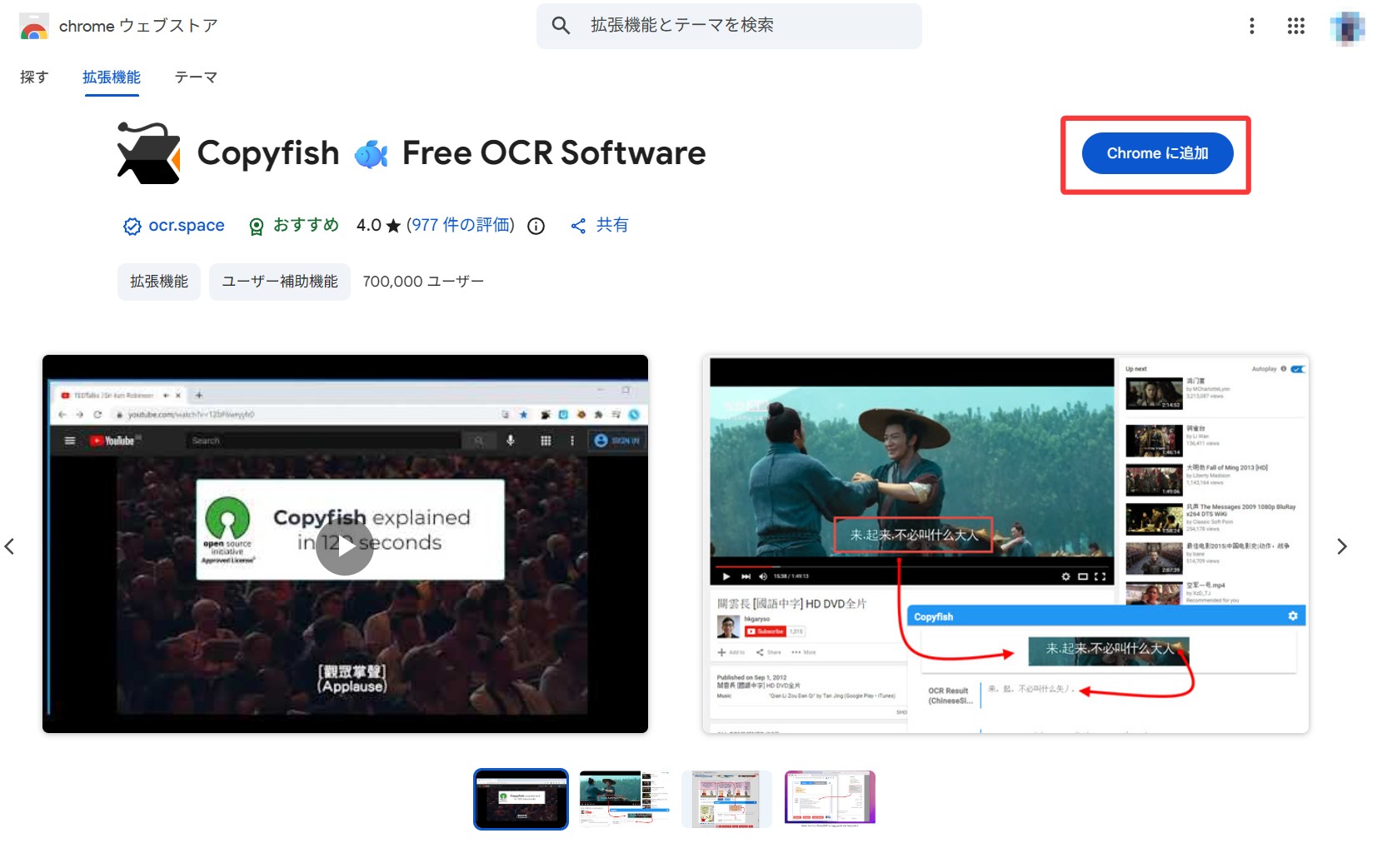
- ChromeへCopyfishなどのOCR拡張機能を追加する
- Kindle for Webで対象ページを表示する
- OCRしたい範囲をドラッグして読み取る
- 結果を確認して必要な文章だけコピーする
4. DRMフリー本ならAmazon公式のEPUB・PDFダウンロードを確認する
2026年1月20日以降、DRMフリーとして販売されている対象の購入済みKindle本では、「コンテンツと端末の管理」からEPUBまたはPDFを直接ダウンロードできる場合があります。対象書籍なら、OCRや変換ソフトを使う前にAmazon側の正式なダウンロード方法を確認してください。
Kindle Unlimitedなどで借りている本は、この公式ダウンロードの対象ではありません。
旧Kindle for PCの「Web検索」は過去環境の参考
旧Kindle for PCには、選択した語句を右クリックからWeb検索へ送る方法がありました。短い用語をブラウザへ渡す用途では便利でしたが、旧Kindle for PCは2026年6月30日にサポート終了済みです。
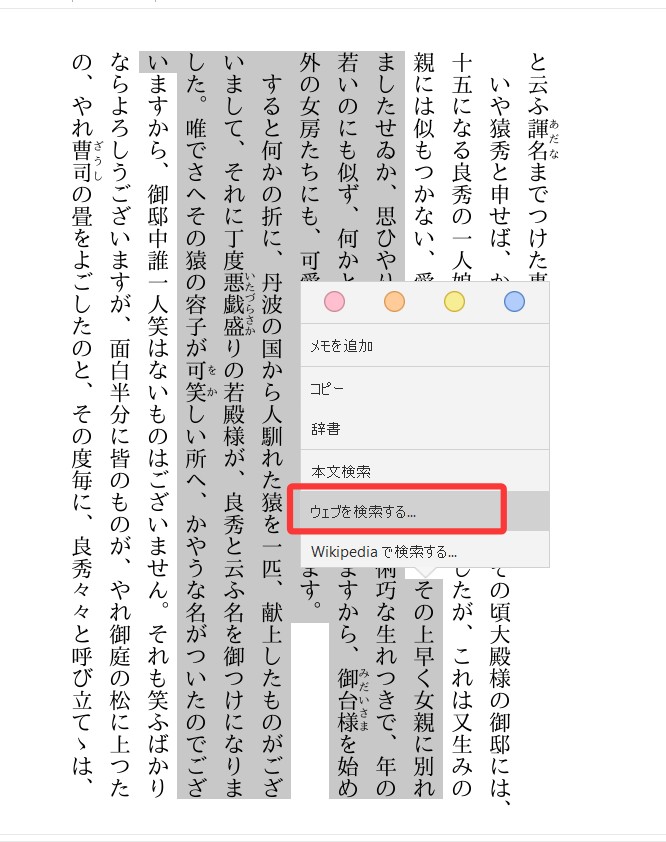
現在は新しいKindle for WindowsまたはKindle for Webを基準にしてください。旧アプリのWeb検索を現在の主要な対処法として使う必要はありません。
Kindle コピー制限とは?上限が本ごとに違う理由
Kindleの「コピー制限」は、Kindle本の文章をコピーできる量に上限が設けられる仕組みです。上限はすべての本で同じではなく、書籍の権利設定や配信仕様によって挙動が変わります。
多くのKindle本ではDRMによって利用できるアプリや端末、ファイルの扱い方が管理されていますが、「DRM付きだから全書籍が同じ文字数までコピーできる」わけではありません。
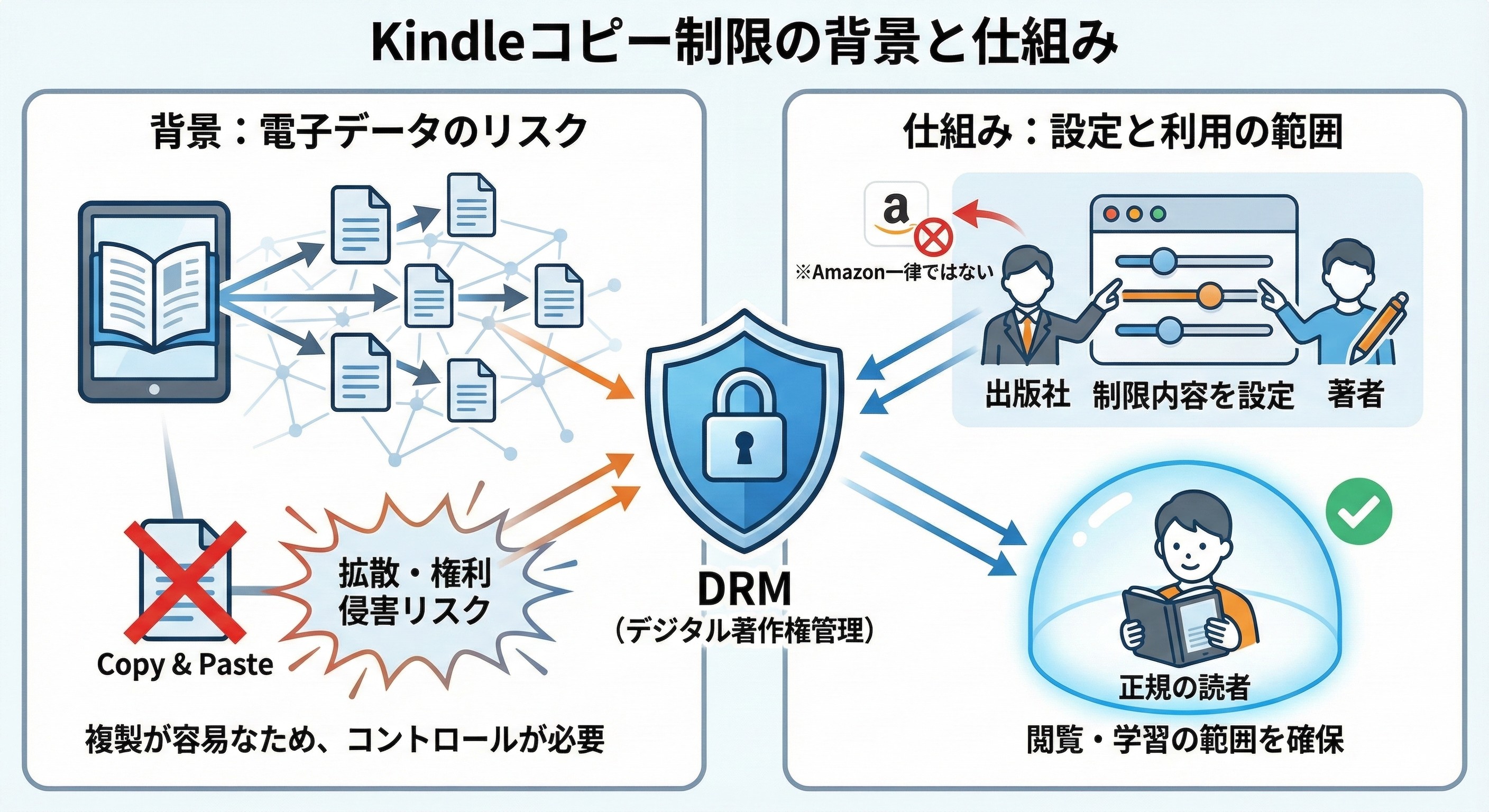
ネット上では「本文の10%前後」と説明されることがありますが、AmazonはすべてのKindle本に共通する固定文字数や固定割合を公開していません。前の本では問題なくコピーできても、別の本では早い段階で上限に達することがあります。
Kindleのコピー制限を気にせず自分のPCで整理したいならBookFab Kindle 変換
数行の引用ではなく、購入済みKindle本を自分のPCで何度も参照・検索・整理したい場合は、コピー&ペーストを繰り返すより、対応する書籍をPDFやEPUBとして管理する方が効率的です。BookFab Kindle 変換は、新しいKindle for Windowsでダウンロードした対応書籍を読み込み、PDF・EPUBなどへ変換できます。

- 新しいKindle for Windowsでダウンロードした対応書籍を読み込み
- PDF・EPUBなど用途に合う形式へ変換
- Kindleアプリのコピー操作に頼らずPCで整理しやすい
- 無料試用で最大3冊まで全文出力を確認可能
PDFとして保存する場合の形式選びや用途別の違いは、Kindle本をPDFに変換する方法で詳しく確認できます。
BookFab Kindle 変換の使い方
BookFabを最新版に更新して起動し、Home画面から「Kindle」を選択します。
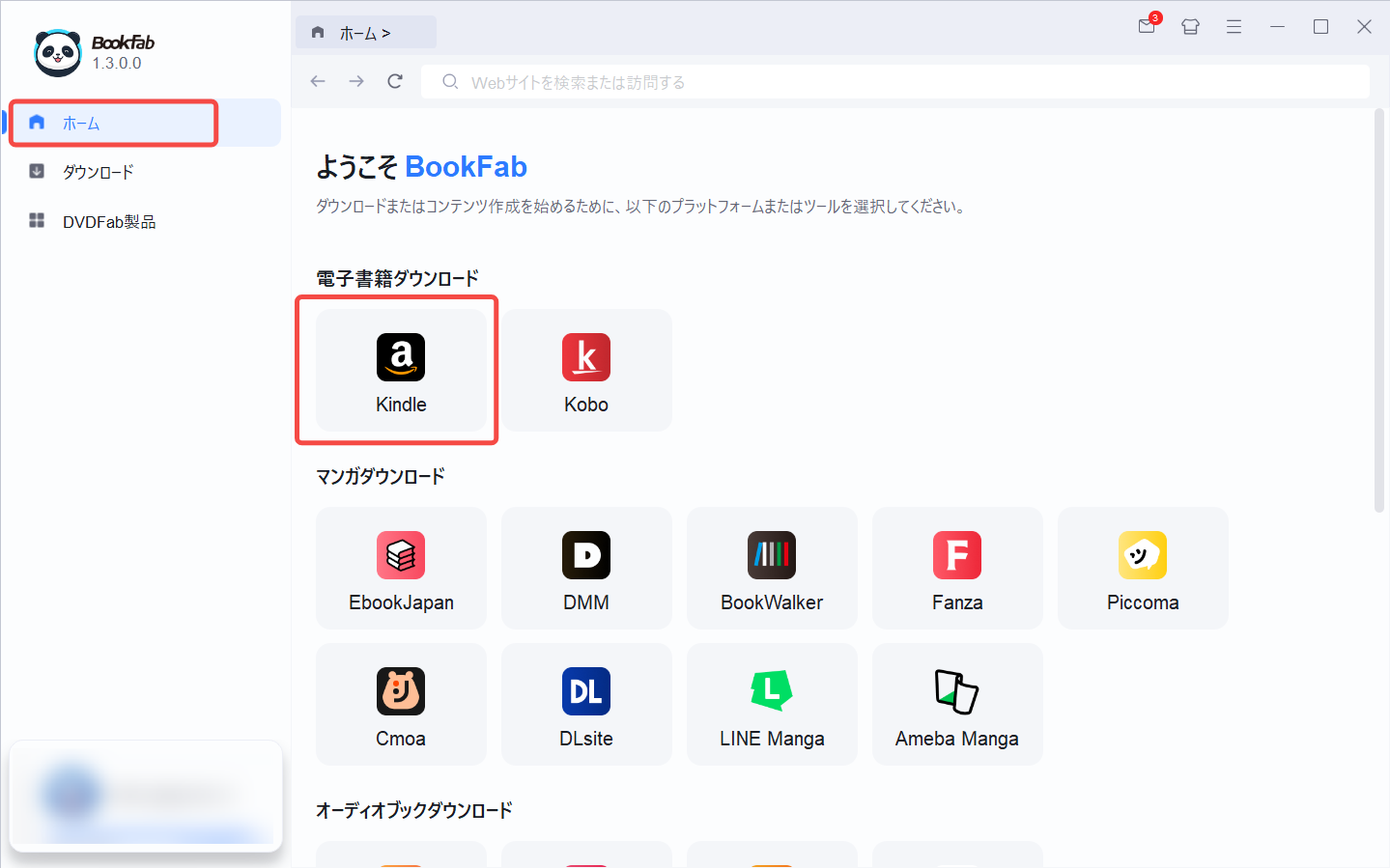
新しいKindle for WindowsでPCへダウンロード済みの対応書籍が一覧に表示されます。目的の本が表示されない時は、Kindleアプリ側で対象本を開き、本文まで表示できる状態にしてからBookFab側を更新してください。
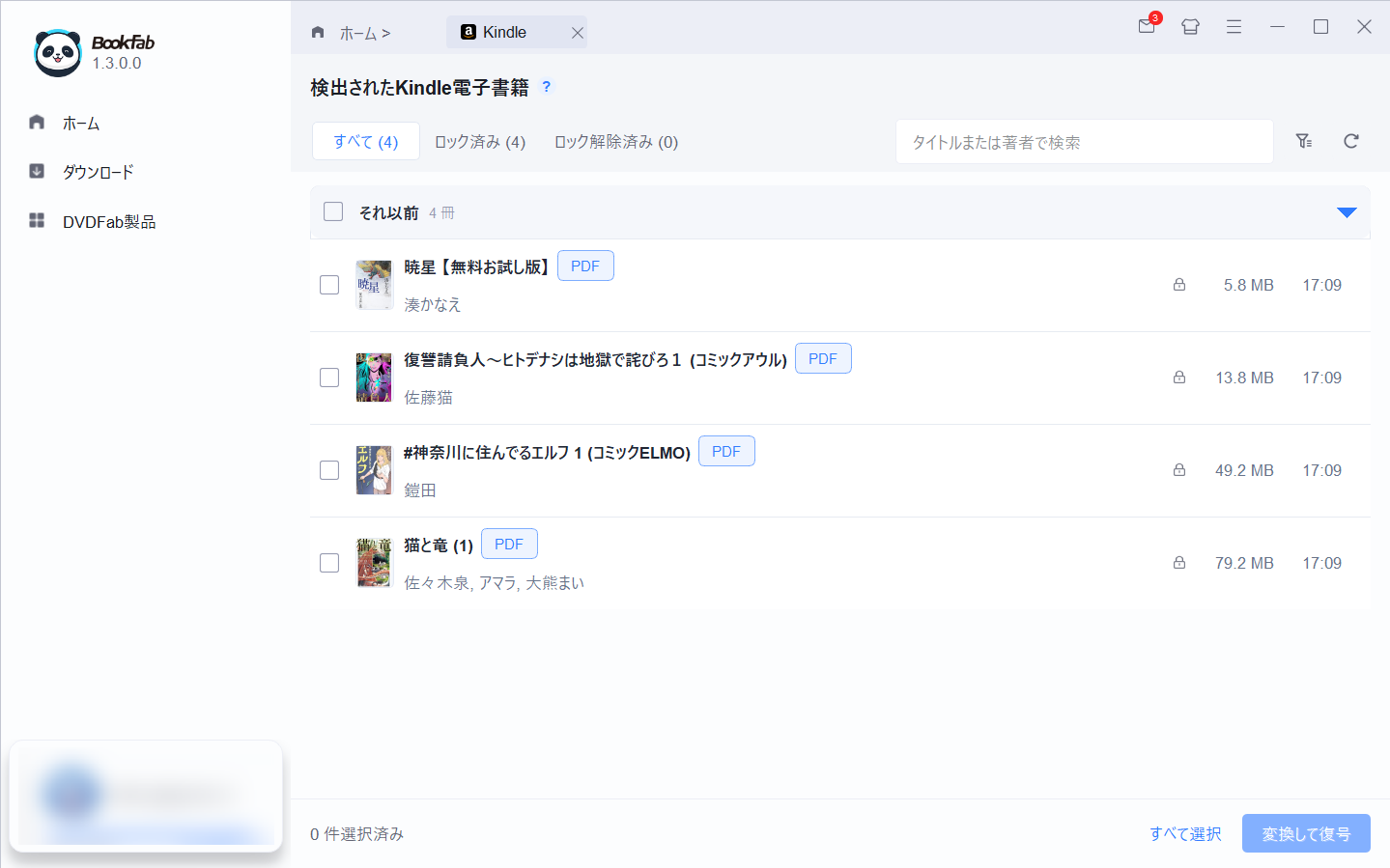
新しいアプリで本がどこに保存されているか確認したい場合は、新しいKindleアプリの保存先も参考にしてください。
変換したい本を選び、PDFまたはEPUBなどの出力形式を指定します。続いて「変換して復号」をクリックして処理を開始します。
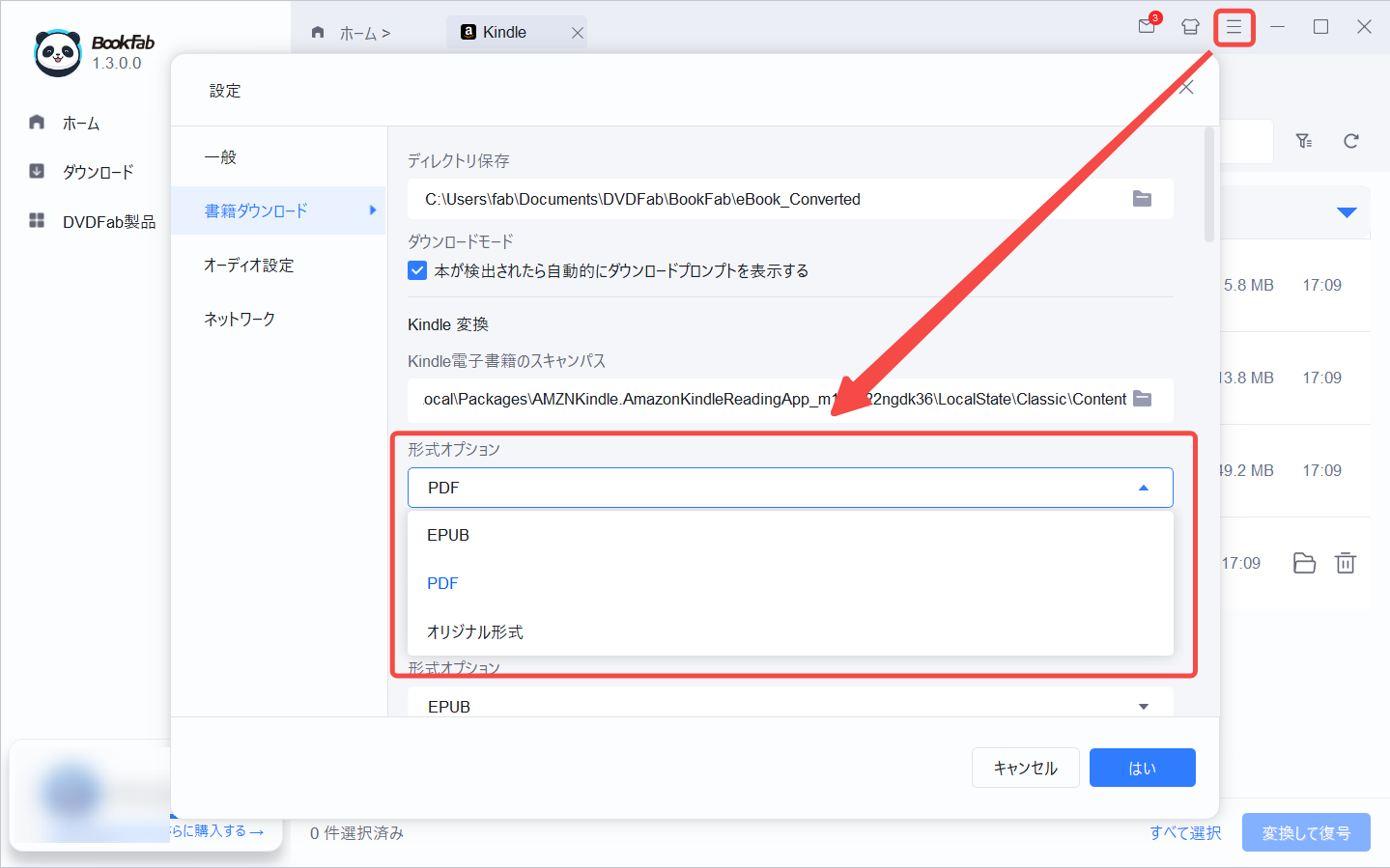
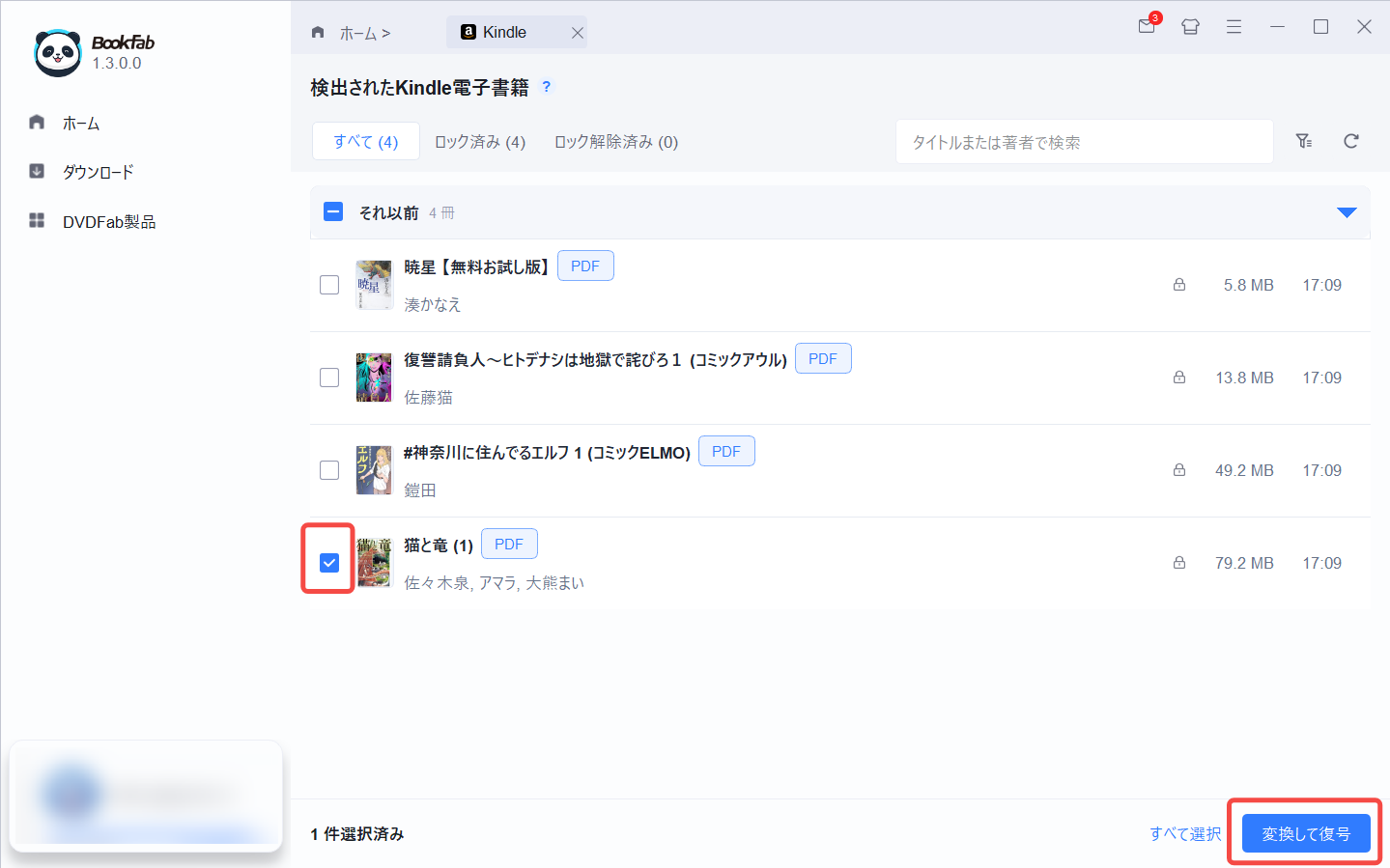
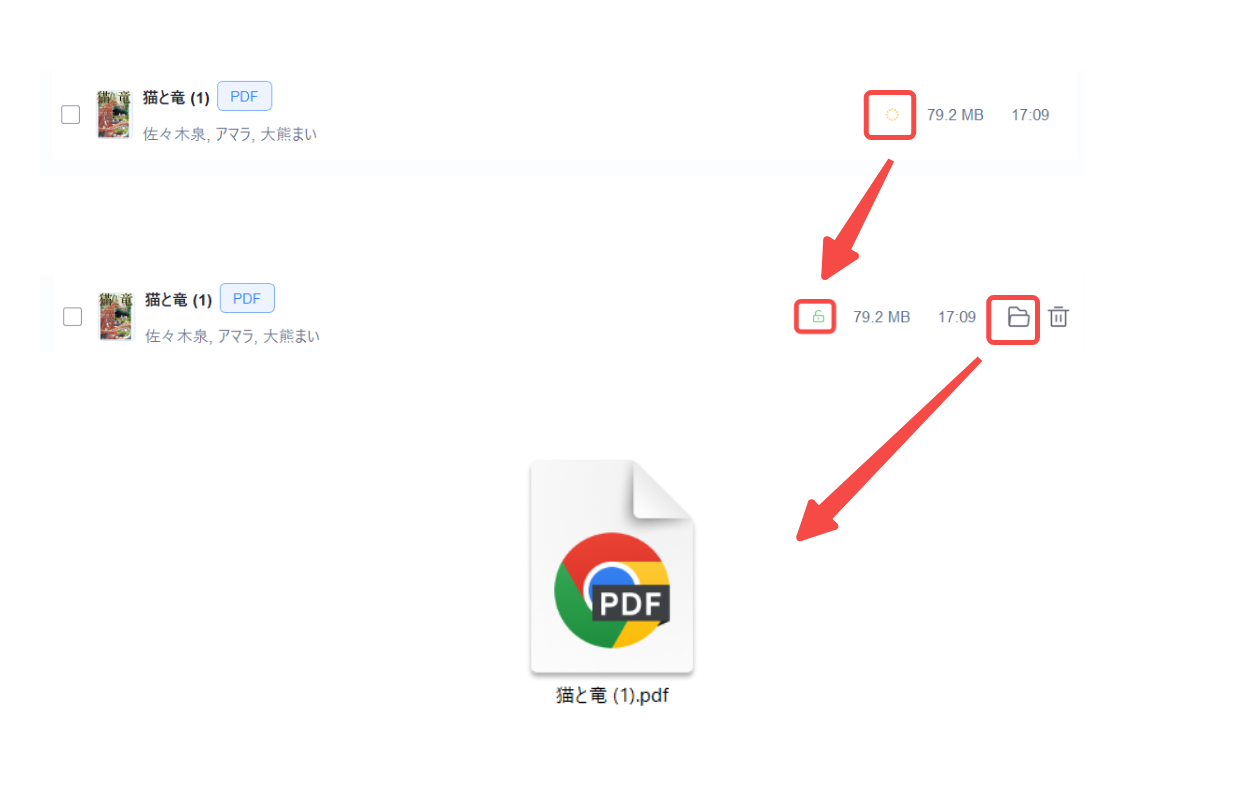
変換が完了したら結果を確認し、出力したPDF・EPUBを対応するリーダーで開きます。本文、画像、目次、縦書きなどが目的に合った状態になっているかを1冊で確認してから、複数冊を処理すると効率的です。
Kindleを現在のWindows環境で読む方法や旧Kindle for PC終了後の選び方は、Kindle本をPCで読む方法でまとめています。
PDF・EPUBに変換すれば全文を必ずコピーできる?
変換後のファイルはKindleアプリのコピー機能とは別に管理できますが、PDF・EPUBへ変換すれば、どの書籍でも必ず全文をテキスト選択できるという意味ではありません。固定レイアウト、画像中心の本、特殊な組版では、文字が画像として扱われることがあります。
その場合は、テキスト選択ではなくOCRを使う方が早く整理できます。

利用上の注意:購入済み電子書籍であっても、DRMなどの技術的保護を回避して行う複製が、私的利用であれば常に適法になるとは限りません。利用する国・地域の法律、Amazonの利用規約、対象書籍の条件を確認してください。
よくある質問(FAQ)
Q
Kindleのコピー制限は解除・リセットできますか?
Amazonは、すべてのKindle本に共通するユーザー操作の「コピー制限解除」や「リセット」機能を案内していません。時間を置けば必ず回復する共通ルールも公開されていないため、上限に達した後は別の方法へ切り替える方が現実的です。
A
Q
コピーしていないのに「Your copy limit for this book has been exceeded」と出るのはなぜ?
ほとんどコピーしていない本で表示された場合は、書籍側の上限だけでなくKindleアプリ側の状態や利用している機能も確認してください。アプリを最新版に更新し、再起動後に別の本でも同じエラーが出るか確認すると切り分けやすくなります。
A
Q
Kindleは何文字までコピーできますか?10%が上限ですか?
すべてのKindle本に共通する固定文字数や固定割合は公開されていません。「本文の10%前後」と紹介されることがありますが、実際のコピー可能範囲は本によって異なります。
A
Q
スマホでコピーできなくてもWindows PCならコピーできますか?
端末を変えただけで書籍側のコピー上限が解除されるわけではありません。iPhone、Android、Windowsでは選択メニューや操作方法に差があるため、現在のKindle for WindowsやKindle for Webで使える機能を確認してください。
A
Q
Notebookにあるハイライトなら全文コピーできますか?
できません。Notebookはハイライトやメモの確認には便利ですが、書籍全体の本文を自由に書き出すための機能ではなく、ハイライトや書き出し側にも制限があります。
A
Q
Kindle本を全文検索・整理したい場合はどうすればいい?
まずAmazonからEPUB・PDFを直接ダウンロードできるDRMフリー対象本か確認してください。対象外で、購入済み書籍を自分のPCで繰り返し参照・整理したい場合は、BookFabなどでPDF・EPUBへ変換して管理する方法があります。
A
まとめ:Kindleのコピー制限は「リセット待ち」より目的に合う方法へ切り替える
Kindleのコピー制限には、すべての本に共通する解除・リセット操作はありません。同じ本から何度もコピーしていたなら書籍側の上限を疑い、ほとんどコピーしていない本で突然エラーが出るならKindleアプリ側も切り分けてください。
数行の引用ならハイライトやOCR、DRMフリー対象本ならAmazon公式のEPUB・PDFダウンロード、購入済み書籍を自分のPCで長く整理したいなら電子書籍変換というように、必要な文章量と用途で方法を選ぶと効率的です。

 【2026年最新】MacでKindle本をPDFに変換!失敗する理由と確実な変換方法を完全解説鍋田 悠真 より - 2026年9月18日
 【2026年】Kindle本がダウンロードできない時の対処法:待機中・ビックリマーク・遅い原因鍋田 悠真 より - 2026年9月17日
 【2026年最新】KFXとは?KFX-ZIP・KFX InputとCalibreで変換できない原因鍋田 悠真 より - 2026年9月17日
 【2026年】電子書籍のダウンロード方法:保存先・オフライン・PDF/EPUBの違い鍋田 悠真 より - 2026年9月16日