【2026年8月】Kindle本をPCで読む方法4選!旧Kindle for PC終了後の新アプリ・Web版

旧Kindle for PC(Legacy Kindleアプリ)は、2026年6月30日をもってサポートを終了しました。ただし、Kindle本をPCで読めなくなったわけではありません。Windows 11では現在のKindleアプリ、アプリを入れられないPCやWindows 10・ChromebookではKindle for Webを利用できます。MacではKindleアプリまたはKindle for Webを選べます。
PCでKindle本を読む基本ルートは、「アプリで読む」か「ブラウザで読む」かの2つです。さらに、PDFリーダーやEPUBリーダー、読み上げアプリなど別の環境で管理したい場合は、対応する書籍をPDF・EPUBへ変換する方法もあります。
本記事では、旧Kindle for PC終了後にPCでKindle本を読む方法、新しいWindows版KindleアプリとKindle for Webの違い、Windows 10/11別の選び方、使いにくい・読めない時の対処、保存先やAZWファイルの変化、PDF・EPUBで管理する場合の注意点まで、2026年8月時点の状況に合わせて解説します。
- Windows 11:現在のKindleアプリを利用する
- Windows 10/アプリを入れられないPC:Kindle for Webを利用する
- Mac:KindleアプリまたはKindle for Webを利用する
- 別のPDF・EPUBリーダーで管理:対応する書籍を扱いやすい形式へ変換する
旧Kindle for PCは2026年6月30日にサポート終了
Amazonの案内では、従来のKindle for PCは現在Legacy Kindleアプリと呼ばれ、2026年6月30日以降サポートされていません。旧アプリがPC上で起動する場合でも、現在の標準的な読書環境として新規利用するのはおすすめできません。
正式終了以前から旧Kindle for PCでは段階的な利用制限が始まっており、古いバージョンでは新しいKindle本をダウンロードできないケースもありました。現在は「旧アプリが起動するか」より、今後もログイン・同期・ダウンロードを安定して利用できる環境かで判断する必要があります。
これからWindows PCでKindle本を読む場合はWindows 11対応の現在のKindleアプリが基本です。Amazonの現行ヘルプでは、Windows向けデスクトップアプリの対応OSはWindows 11と案内されており、対応していないOSではKindle for Webの利用が案内されています。
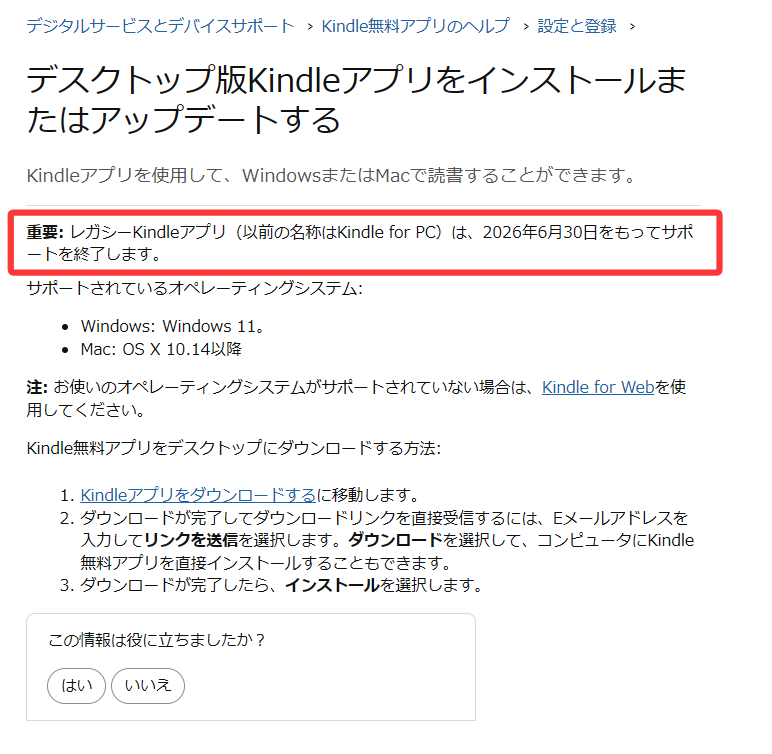

旧Kindle for PCと現在のKindleアプリの違い
| 項目 | 旧Kindle for PC | 現在のKindleアプリ |
|---|---|---|
| サポート状況 | 2026年6月30日に終了 | Windows向けの現行アプリ |
| 主な利用環境 | 従来のWindowsデスクトップ環境 | Windows 11 |
| 入手方法 | 新規利用は非推奨 | Amazon公式ページ/Microsoft Storeから入手 |
| 保存データ | AZW・AZW3などをMy Kindle Contentで確認できる場合がある | Windowsアプリ用フォルダで複数の関連ファイルとして管理される場合がある |
| 今後の使い方 | 既存のダウンロード済み書籍を確認する参考環境 | WindowsでPC読書を続ける標準的な方法 |
PCでKindle本を読む主な方法
PCでKindle本を読む基本的な選択肢はアプリとKindle for Webです。Windows/MacというOS別のアプリ利用に加え、PDF・EPUBで管理する方法も含めると、主な選択肢は次のように整理できます。
| 読み方 | 向いている人 | メリット | 注意点 |
|---|---|---|---|
| 現在のKindleアプリ(Windows) | Windows 11で普段からKindle本を読む人 | 書籍をダウンロードして読める。同期、メモ、ハイライトなどを使いやすい | Windows 10は現行デスクトップアプリの対応OS外 |
| Kindle for Web | Windows 10、共有PC、Chromebook、アプリを入れられないPC | インストール不要。ブラウザからすぐ読める | 一部タイトルは非対応。PCへ本を保存してオフライン読書する用途には向かない |
| Kindleアプリ(Mac) | Macで購入済みKindle本を読む人 | Mac上でアプリ読書ができる | Amazonが案内する対応OSを確認する |
| PDF・EPUBに変換して読む | 別のPDF/EPUBリーダーや読み上げアプリで管理したい人 | 用途に合う読書アプリで管理しやすい | 書籍のDRM状態、著作権、利用規約、地域の法律を確認する必要がある |
KindleアプリとKindle for Webはどちらを選ぶ?
| 比較項目 | Kindleアプリ | Kindle for Web |
|---|---|---|
| インストール | 必要 | 不要 |
| Windows | 現行版はWindows 11向け | 対応ブラウザがあれば利用可能 |
| Mac | 対応OSなら利用可能 | 対応ブラウザがあれば利用可能 |
| オフライン読書 | 書籍をダウンロードした場合に向く | ブラウザ上で読む用途向け |
| 一部の非対応書籍 | Webより対応しやすい | 一部タイトルは利用不可 |
| 共有PC/Chromebook | 環境によっては不向き | 利用しやすい |
| メモ・ハイライト | 対応 | 対応 |
Amazonの現行ヘルプでは、Windows向けデスクトップ版Kindleアプリの対応OSはWindows 11です。Windows 10を使っている場合は、Legacy Kindleアプリを新規に使い続けるのではなく、対応ブラウザからKindle for Webを利用するのが分かりやすい方法です。アプリ版を利用したい場合は、PCがWindows 11へ更新できるかも確認してください。
現在のKindleアプリでKindle本をPCから読む方法
Windows 11でKindle本を読む場合は、Amazonが提供する現在のKindleアプリを利用します。公式ページまたはMicrosoft Storeで案内されている現在のアプリをインストールしてください。
公式:デスクトップ版Kindleアプリをインストールまたはアップデートする
ダウンロードとインストール手順
Step1:Amazon公式のデスクトップ版Kindleアプリ案内ページを開きます。
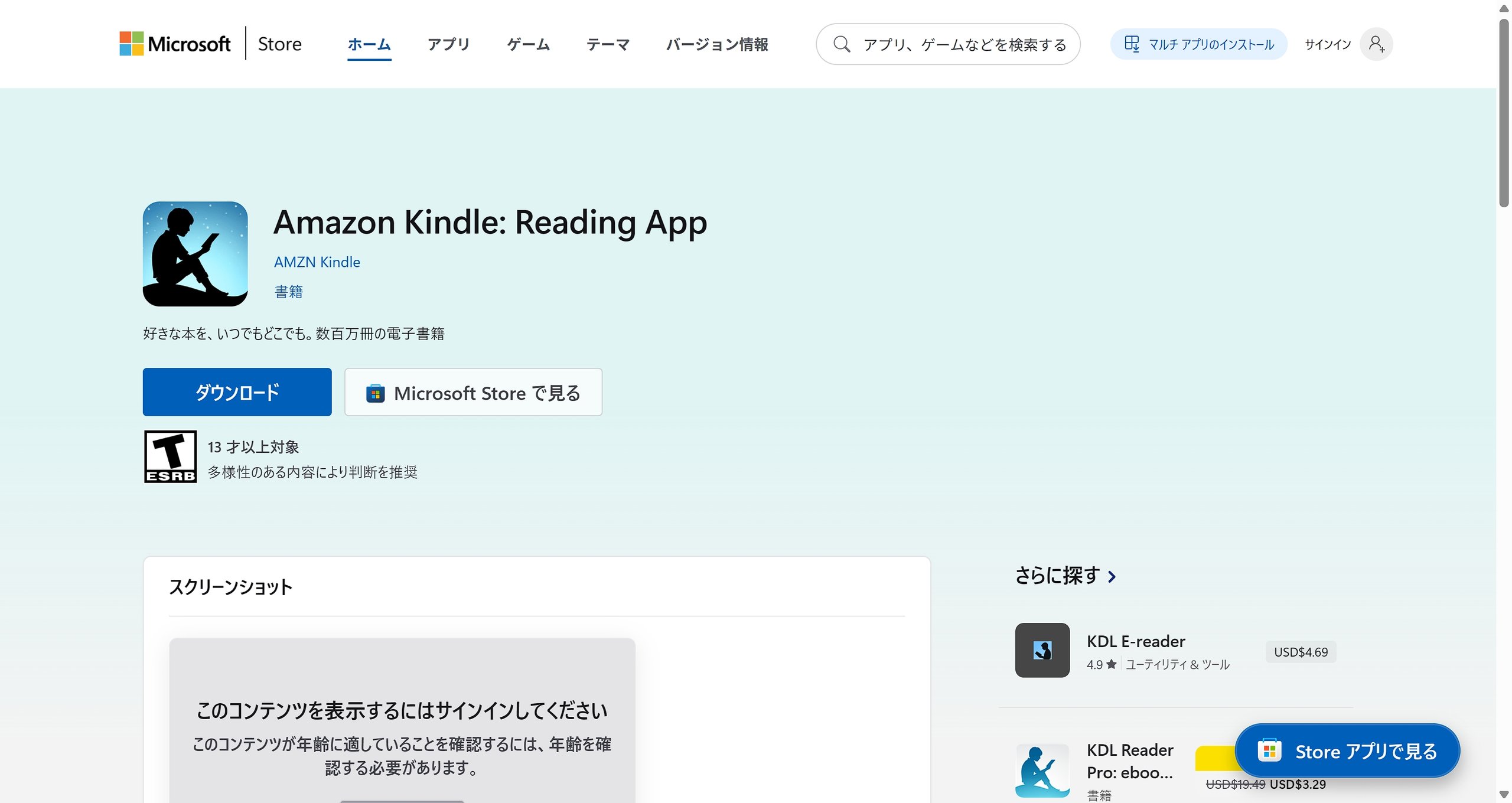
Step2:Windows 11に対応していることを確認し、画面の案内に沿ってインストールします。
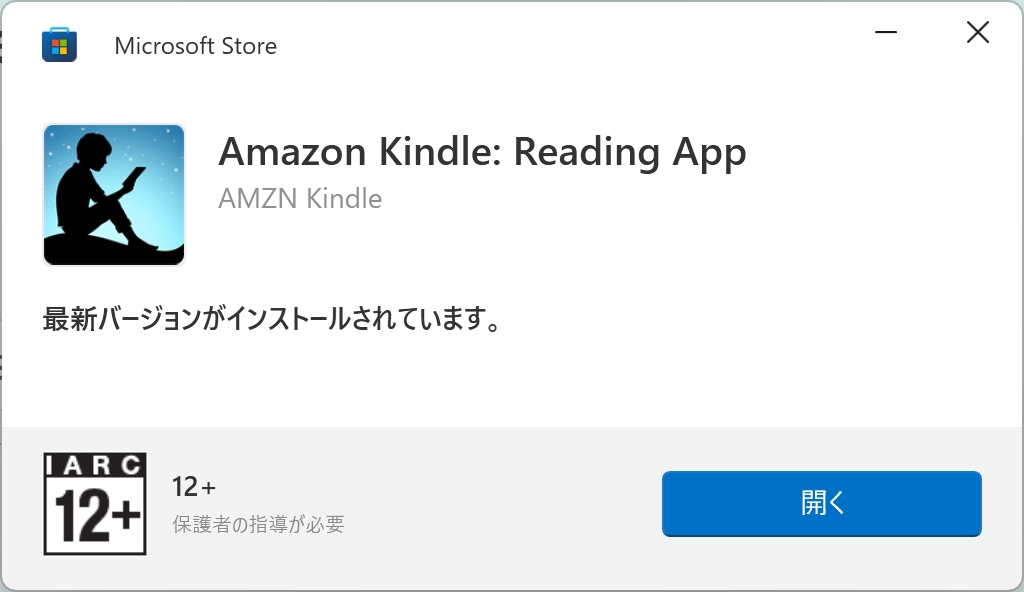
Step3:アプリを起動し、Kindle本を購入したAmazonアカウントでログインします。
Step4:ライブラリから読みたい本を選び、オフラインでも読みたい本はPCへダウンロードします。
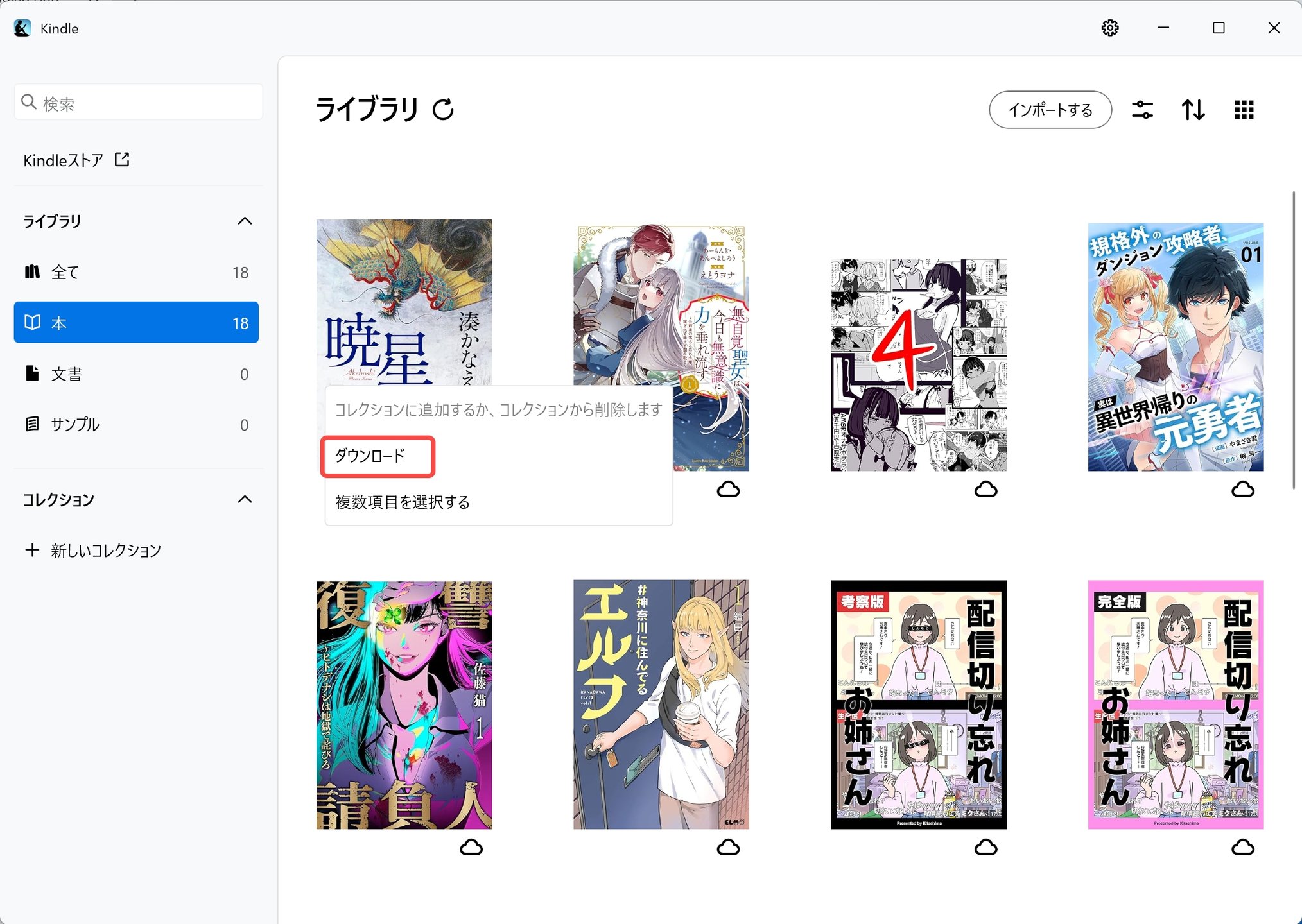
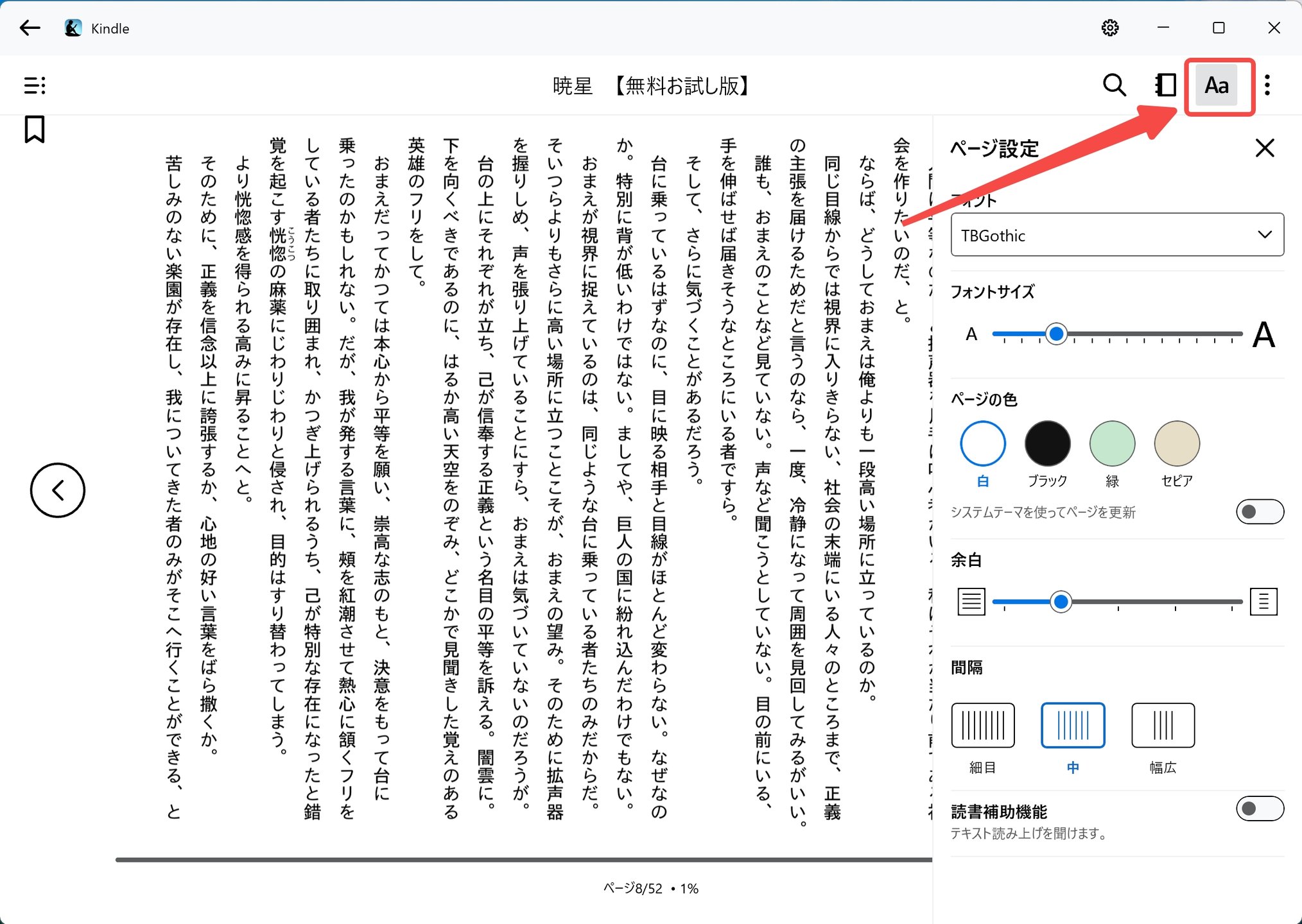
基本操作:本を開く、ページをめくる、表示を調整する
ライブラリに表示された本を選ぶと読書画面が開きます。対応する書籍ではフォントサイズ、背景色、レイアウトなどを調整できます。本文検索、メモ、ハイライト、辞書などもPCで長時間読む時に便利です。
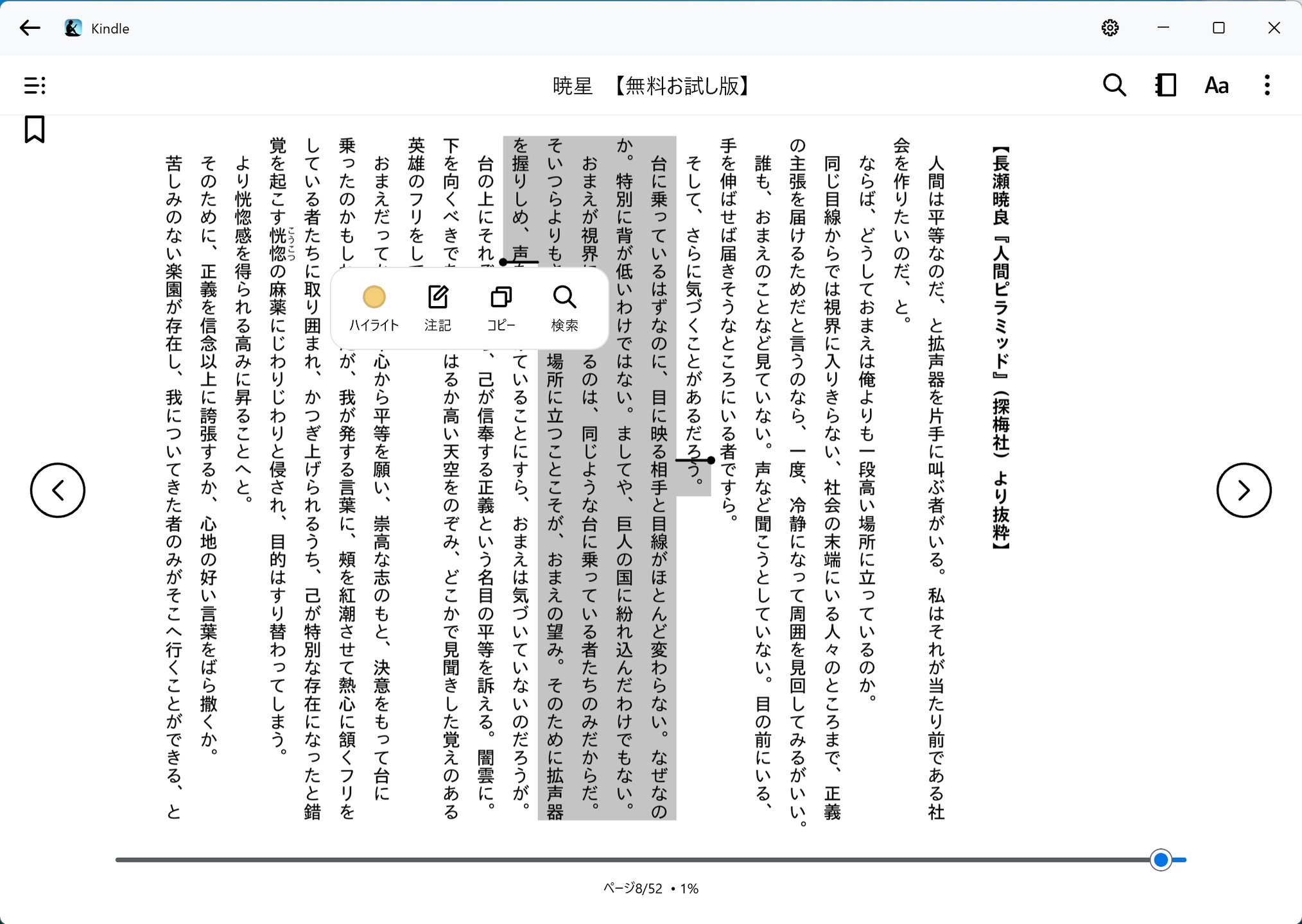
メモ、ハイライト、辞書を使う
テキストを選択すると、対応する書籍ではハイライトやメモを追加できます。Amazonの同期機能を利用すると、同じアカウントで使っているKindleアプリや端末間で読書位置、メモ、ハイライトなどを同期できます。
Kindle for WebでPCのブラウザから読む方法
Kindle for Webは、以前「Kindle Cloud Reader」と呼ばれていたブラウザ版のKindleです。ソフトをインストールせず、Amazonアカウントでログインして対応する購入済みKindle本をブラウザから読めます。Windows 10、会社・学校のPC、共有PC、Chromebookなど、現在のWindows版Kindleアプリを利用しにくい環境では特に使いやすい方法です。

Kindle for Webの使い方
Step1:Kindle for Web(read.amazon.co.jp)へアクセスします。
Step2:Kindle本を購入したAmazonアカウントでログインします。
Step3:ライブラリから読みたい本を選び、ブラウザ上で開きます。
Kindle for Webで使える主な機能
Amazonの現在のKindle for Webでは、対応する書籍で文字サイズ、フォント、レイアウト、余白、背景色などを調整できます。メモやハイライト、本内検索、辞書による単語確認にも対応しています。
- 表示調整:文字サイズ、フォント、背景色、1段/2段表示などを調整
- メモ・ハイライト:気になる箇所を保存して後から確認
- 本内検索:単語やフレーズを検索して該当箇所へ移動
- 辞書:単語の意味を読書中に確認
Kindle for Webの対応ブラウザ
Amazonが案内しているデスクトップブラウザの最低対応バージョンは次のとおりです。通常はセキュリティと互換性のため、各ブラウザを最新版へ更新して利用してください。
| ブラウザ | Amazonが案内する最低バージョン |
|---|---|
| Google Chrome | 87 |
| Firefox | 78 |
| Safari | 11 |
| Microsoft Edge | 87 |
Kindle for Webの注意点:読めない本・オフライン利用
- すべてのKindle本に対応しているわけではありません。Amazonも、一部タイトルはKindle for Webで利用できないと案内しています。
- PCへ本をダウンロードして長時間オフラインで読む用途には、アプリ版の方が向いています。ネット接続が制限される環境では、対応OSのKindleアプリで事前に書籍をダウンロードしてください。
- 個人ドキュメントなど、一部コンテンツや機能には制限があります。
旧Kindle for PCから現在のアプリへ移行する時の注意点
旧Kindle for PCから現在のKindleアプリへ移行すると、画面だけでなく、書籍の再ダウンロード、保存場所、ファイル構成、外部ソフトでの管理方法も変わります。旧アプリと同じ操作を探すより、現在の仕組みに合わせて確認する方がスムーズです。
1. ダウンロード済みの本は再ダウンロードが必要になることがある
旧Kindle for PCでPCへ保存していた本が、現在のKindleアプリへそのまま引き継がれるとは限りません。同じAmazonアカウントでログインし、ライブラリに必要な本が表示されることを確認したうえで、必要に応じて再ダウンロードしてください。
2. 新しいKindleアプリが使いにくいと感じる主な違い
- 保存先を自由に指定しにくい:旧版のように「コンテンツ」設定から保存先を簡単に変更する操作が見当たりません。
- 書籍が複数ファイルで管理される場合がある:AZWだけを探して別アプリへ移す旧来の使い方には向きません。
- 旧版とメニュー構成が異なる:同期、表示、ライブラリ操作の位置が変わっています。
- Calibreへ単体ファイルを追加しにくい:アプリ内部の関連ファイルを通常の電子書籍として認識できない場合があります。
3. 現在のKindleアプリの保存先は深く、旧版と構造が異なる
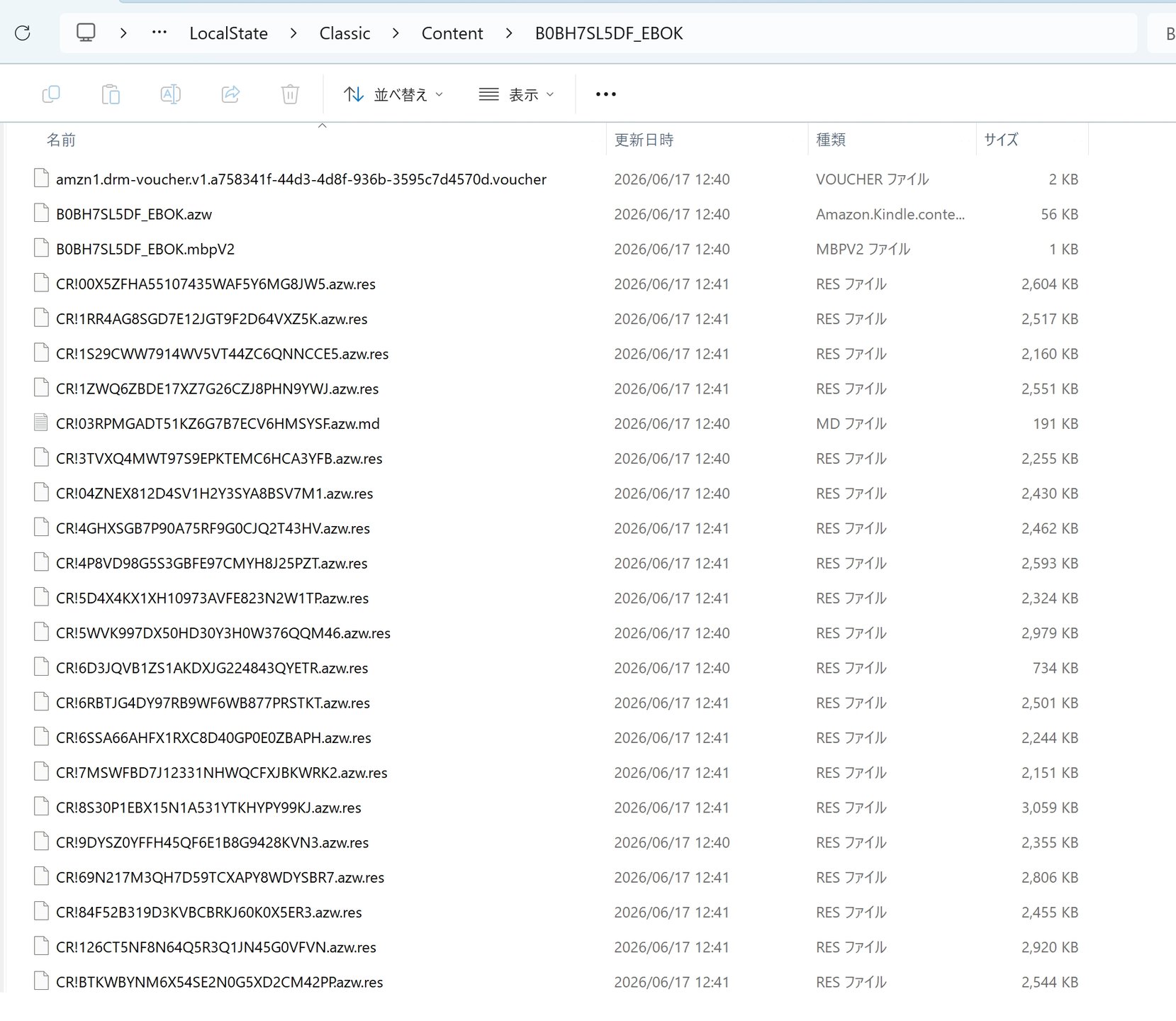
Microsoft Store版のKindle for Windowsでは、ダウンロードした書籍データがWindowsアプリ用フォルダ内に保存される場合があります。2026年に確認されている一例は次のとおりです。アプリ更新や配布方式によってパッケージ名・保存場所が変わる可能性があります。
%LOCALAPPDATA%\Packages\AMZNKindle.AmazonKindleReadingApp_m1sc522ngdk36\LocalState\Classic\Content詳細は新しいKindleアプリの保存場所・ファイル構成でまとめています。本ページでは「PCで読む」ために必要な違いだけを押さえておけば十分です。
4. AZWが見えても、旧版のような単体ファイルとは限らない
Contentフォルダ内には書籍ごとのフォルダが作られ、AZWのように見えるファイルのほか、amzn1.drm-voucher、.azw.res、.azw.md、.mbpV2などの関連ファイルが一緒に保存されることがあります。これらは1冊の書籍を構成・管理する関連データであり、AZWらしきファイルだけを取り出しても正常に開けるとは限りません。
KFXやKFX-ZIP、Calibreでの取り込みが必要な場合は、KFX・KFX-ZIP・KFX Inputの解説で詳しく確認してください。
5. 「ダウンロードしてUSB経由で転送」は利用できない
AmazonのWeb管理画面にあった「Download & Transfer via USB」は2025年2月26日以降利用できません。現在はKindle端末、Kindleアプリ、Kindle for Webなど現在提供されている読書環境からライブラリへアクセスするのが基本です。
Calibreで管理していたKindle書庫はどうなる?
CalibreはPDF、EPUB、DRMフリーの電子書籍、自作ドキュメントなどの整理には引き続き便利です。ただし、現在のKindle for Windowsの保存フォルダにあるvoucher、.azw.res、.azw.md、.mbpV2などを、旧Kindle for PCで保存されたAZW/AZW3と同じ感覚で扱うことはできません。
| 見えているもの | 考えられる意味 | 扱い方 |
|---|---|---|
| 旧版のAZW / AZW3 | 旧Kindle for PCで保存されたKindle系ファイル | 現在読めるか確認し、既存書庫の整理方針を見直す |
| 現在のアプリ内のAZW | 複数ファイル構成の一部として保存されている可能性 | 単体で通常の電子書籍として扱えると決めつけない |
| amzn1.drm-voucher | 権限・アプリ内部管理に関わるデータ | 電子書籍本体として読み込んだり、拡張子変更したりしない |
| .azw.res / .azw.md / .mbpV2 | リソース、メタデータ、読書位置などに関わる関連ファイル | 本文ファイルとして直接開く前提では扱わない |
Calibreの基本的な使い方はCalibreの使い方完全ガイド、DRM付きKindle本や現在のKindle環境との組み合わせはCalibre DeDRMプラグイン完全ガイドで詳しく解説しています。
公式アプリ以外でPDF・EPUB管理したい場合:BookFab Kindle 変換
現在のKindleアプリはPCで読むには便利ですが、保存先を自由に選びにくく、別のPDF・EPUBリーダーへそのまま移す用途には向いていません。対応する購入済みKindle本をPDF・EPUBで管理したい場合は、専用の変換ソフトを使う方法があります。
BookFab Kindle 変換は、Kindle for Windowsでダウンロードした対応書籍を読み込み、PDF・EPUBなどへ変換できます。無料体験では最大3冊まで全文の出力結果を確認できます。

- Kindle for Windowsで保存した対応書籍を読み込み可能
- PDF・EPUBなど用途に合う形式へ変換
- 無料試用版でも最大3冊まで全文出力を確認可能
- 別のPDF/EPUBリーダーや読み上げアプリで管理したい場合の選択肢
BookFab Kindle 変換でKindle本をPDF・EPUBに保存する方法
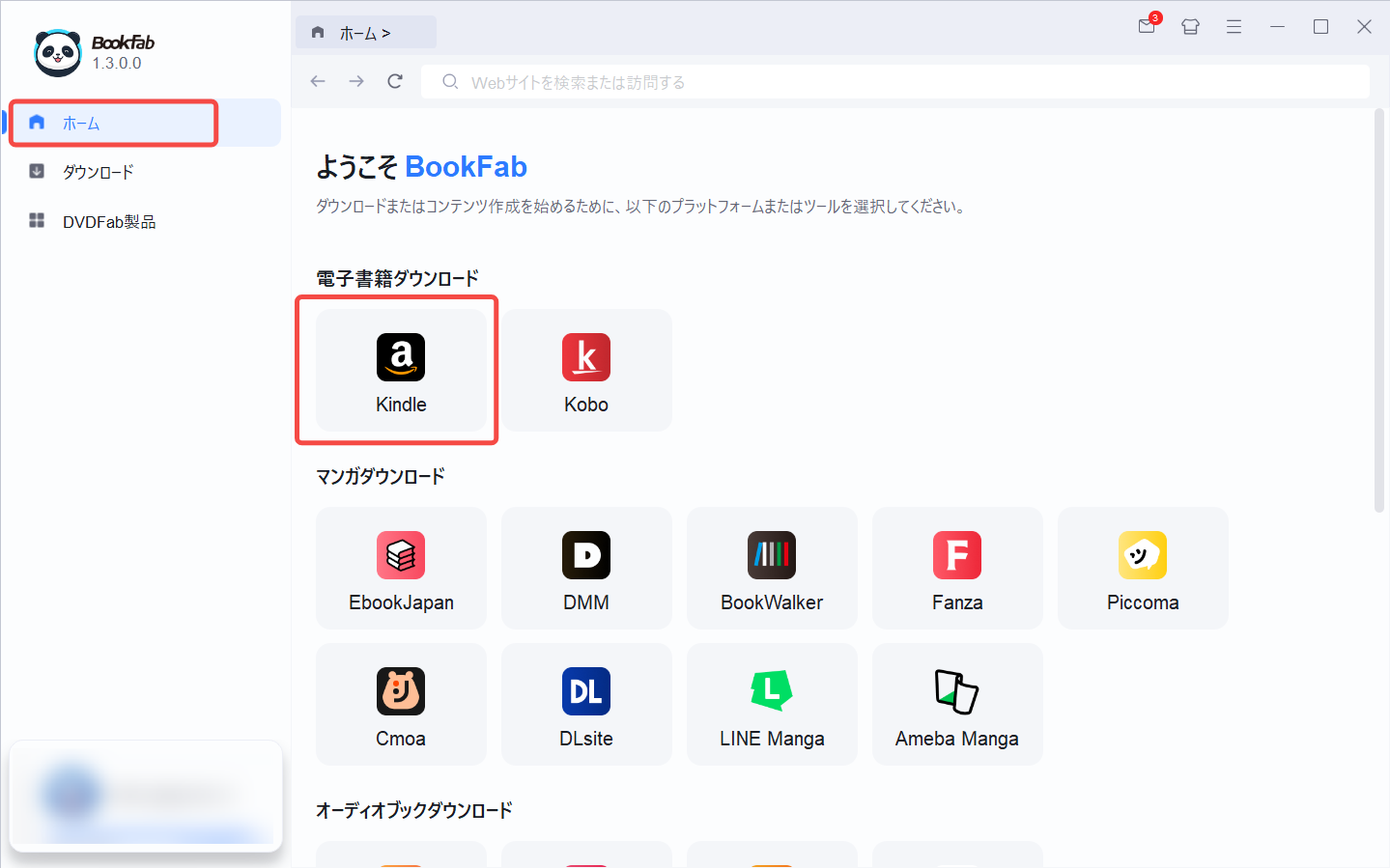
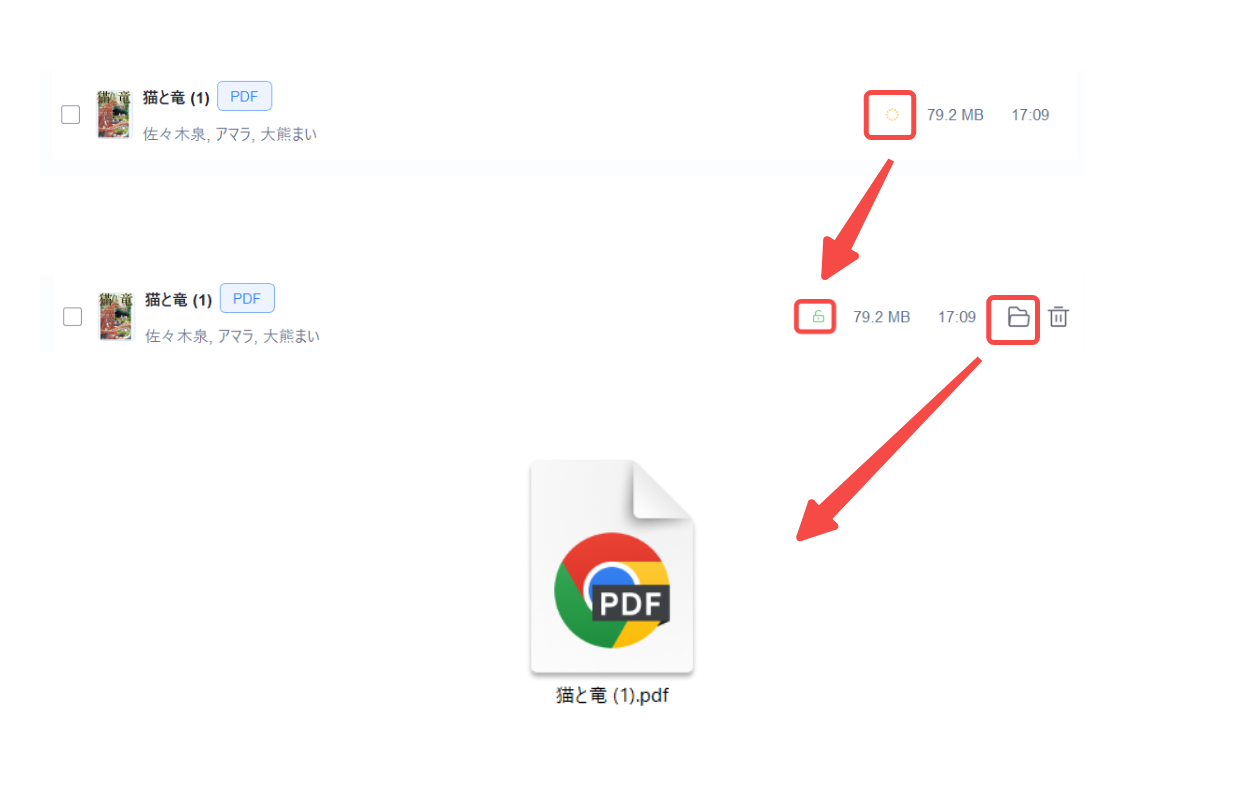
Step1:ホーム画面から「Kindle」を開く
Kindle for Windowsで対象本をPCへ完全にダウンロードした後、BookFabを最新版に更新して起動し、ホーム画面から「Kindle」を開きます。
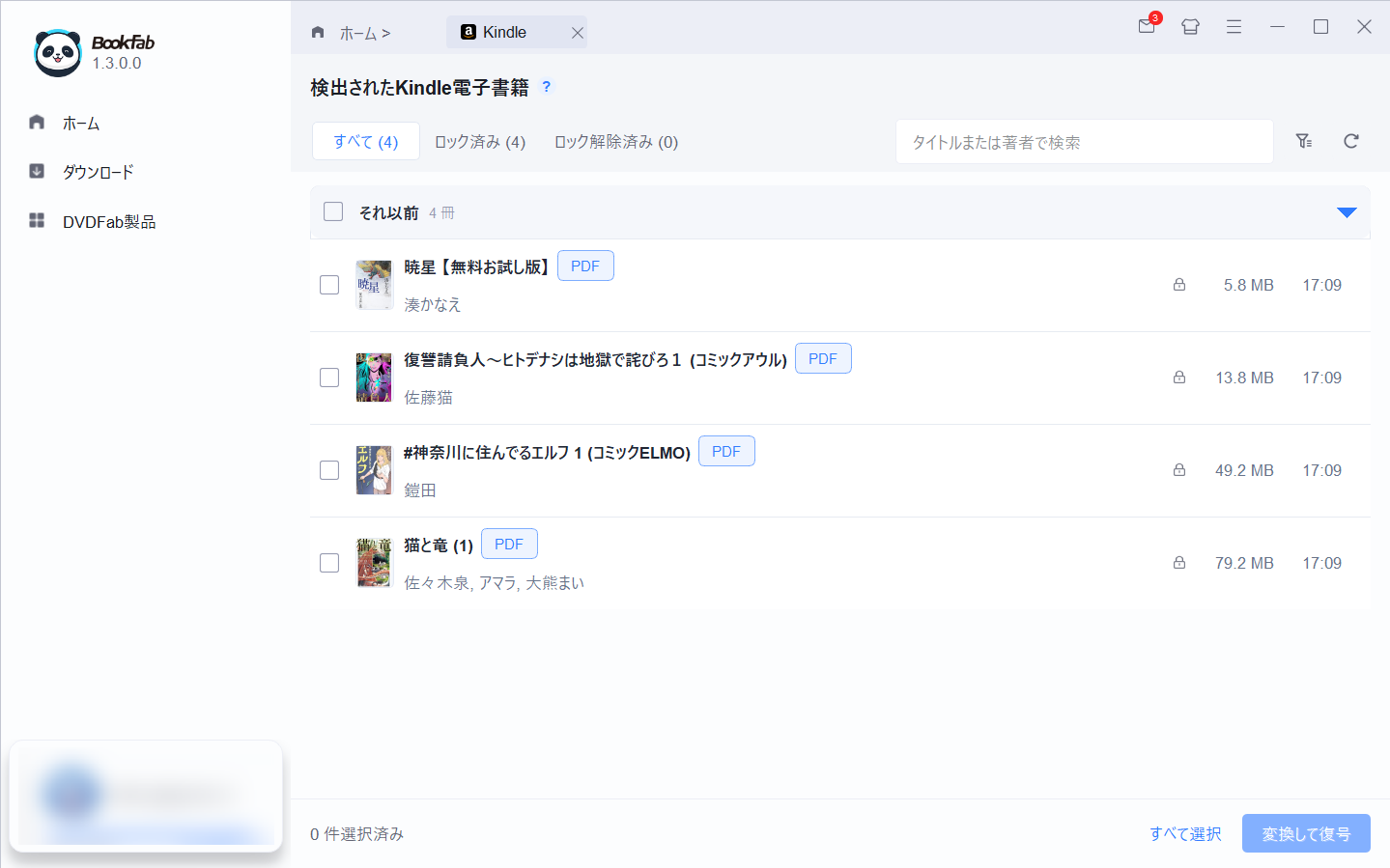
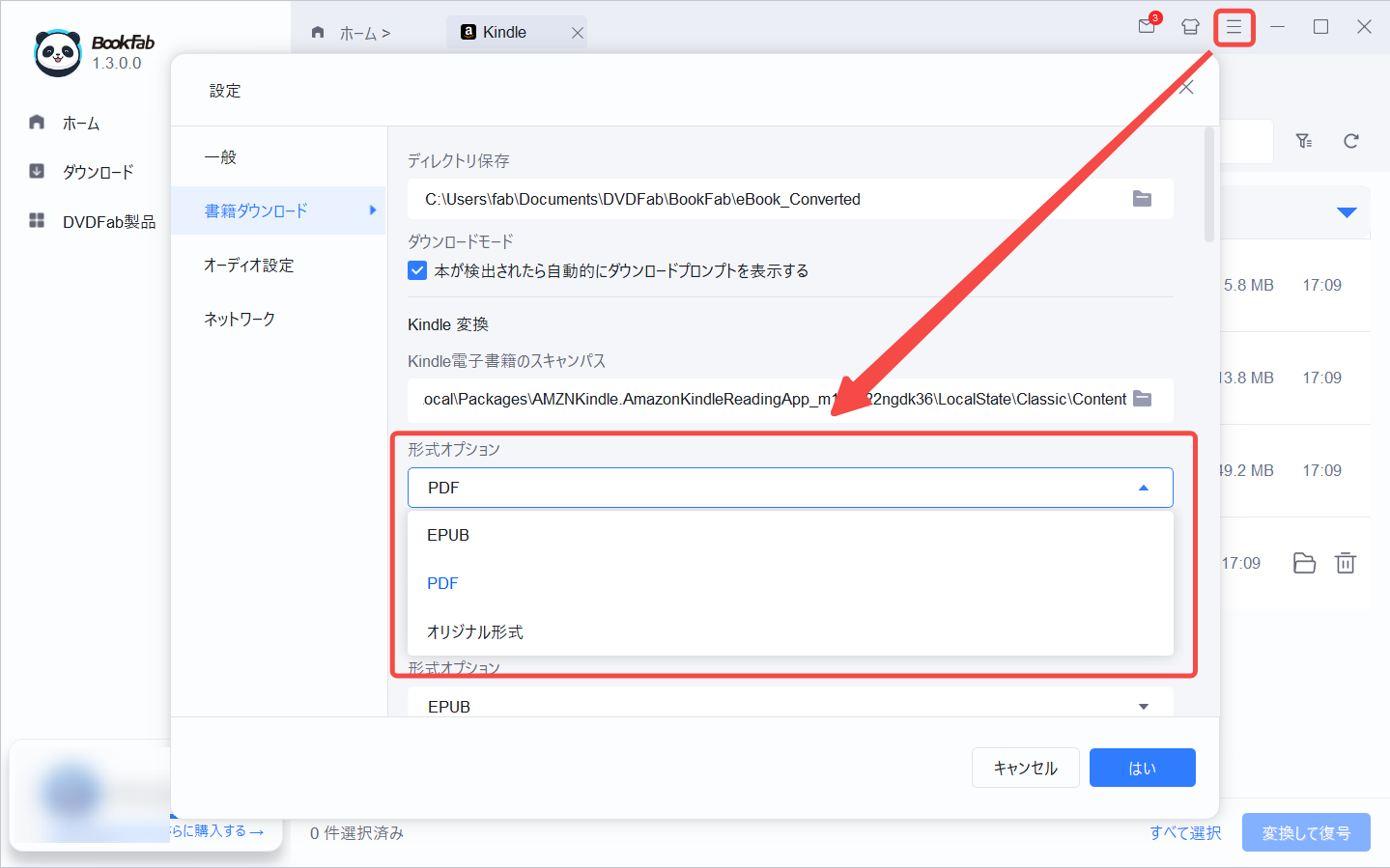
Step2:検出されたKindle本と出力形式を確認する
Kindle画面に対象書籍が表示されたら、変換したい本を選択し、PDFまたはEPUBなど必要な出力形式を設定します。
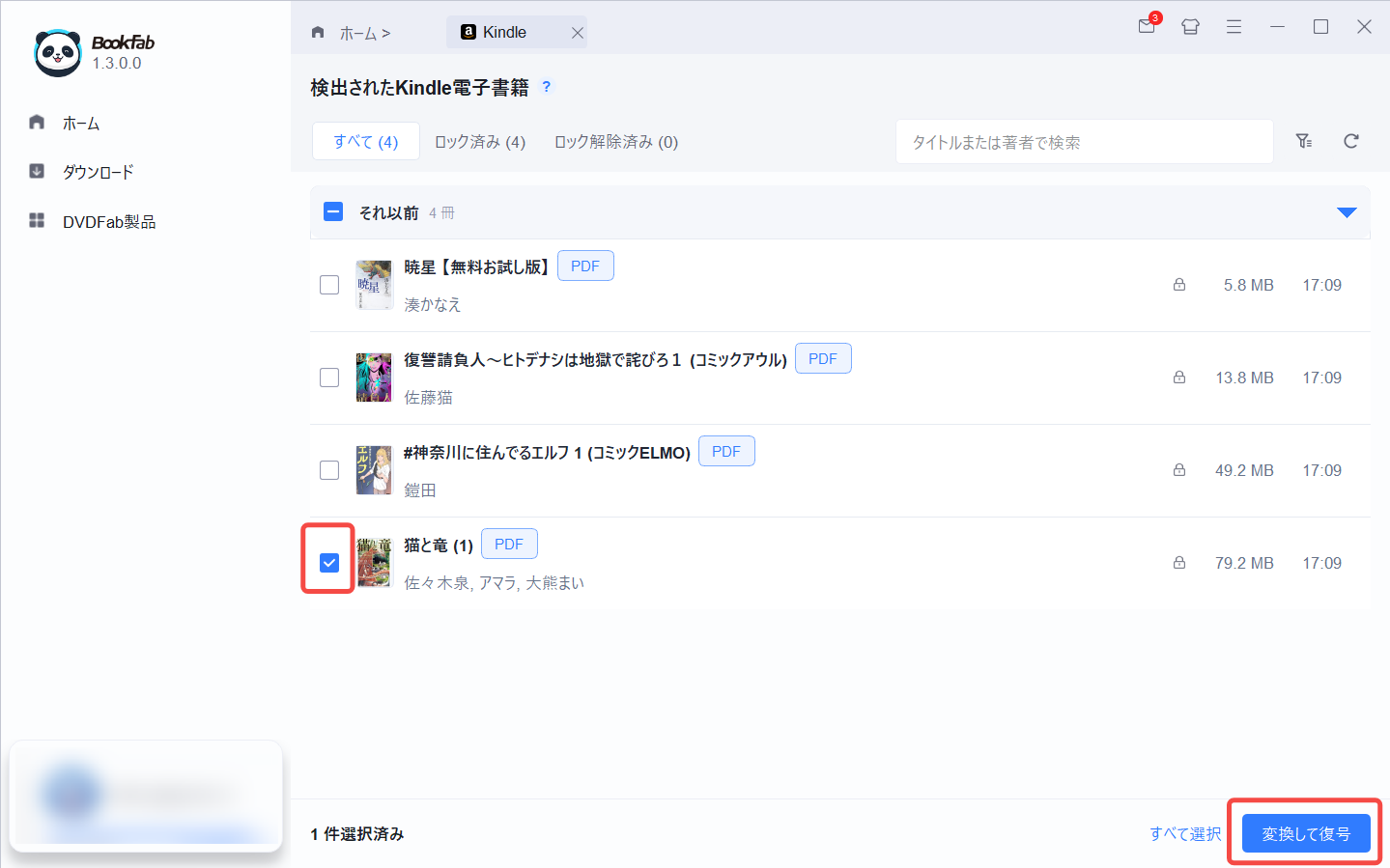
Step3:「変換して復号」を実行して結果を確認する
対象本を選択して「変換して復号」をクリックします。処理完了後は変換結果を確認し、保存先フォルダからPDFまたはEPUBを開いて文字・画像・縦書き・ページ順を確認してください。
Kindle本をPCで読めない時の対処法
Kindle本をPCで読めない場合は、利用している読書方法を最初に切り分けると早く原因を見つけられます。Windows 11のKindleアプリ、Windows 10などでのKindle for Web、Amazonアカウント、書籍側の対応状況を順番に確認してください。
| 症状 | 最初に確認すること |
|---|---|
| 旧Kindle for PCが起動しない・新しい本を取得できない | Legacy Kindleはサポート終了済み。Windows 11なら現在のアプリ、その他のPCではKindle for Webを確認 |
| Windows 10でアプリを使えない | Kindle for Webを利用する |
| ライブラリに本がない | 購入したAmazonアカウント、利用地域、同期を確認 |
| Kindle for Webで本を開けない | そのタイトルがWeb対応か確認。非対応ならアプリ/Kindle端末を利用 |
| アプリでは読めないがWebでは読める | アプリ更新、再起動、同期、必要に応じて再ダウンロード |
| ページ表示が遅い | 通信環境、PC負荷、書籍のダウンロード状態を確認 |
1. 現在利用できるKindle環境を確認する
Legacy Kindleアプリは2026年6月30日以降サポート対象外です。Windows 11では現在のKindleアプリ、対応外OSやアプリを入れられない環境ではKindle for Webを利用してください。
2. Amazonアカウントと購入地域を確認する
Kindle本を購入したAmazonアカウントと、現在ログインしているアカウントが同じか確認します。別アカウントや異なるAmazon地域を利用していると、購入済みの本がライブラリに表示されないことがあります。
3. Kindleアプリ・ブラウザを更新する
Windows Update、Kindleアプリ、Chrome/Edge/Firefox/Safariなど利用中ブラウザの更新を確認します。古い環境ではログインや表示が正常に動作しない場合があります。
4. 同期と再ダウンロードを確認する
本が表示されない、表紙だけ表示される、途中で開けない場合は、ライブラリを同期し、必要に応じて安定した通信環境で対象本を再ダウンロードします。
5. Kindle for Webで同じ本を開けるか確認する
Webで読める場合はアプリ側の問題、Webでも読めない場合はアカウントやその書籍のWeb対応状況を疑えます。ただし、Kindle for Webはすべての本に対応しているわけではありません。
6. ページ表示が遅い時はPCと通信の負荷を下げる
画像の多い漫画・雑誌では、通信状態やPC負荷の影響を受けやすくなります。不要なアプリやブラウザタブを閉じ、アプリやPCを再起動してください。
よくある質問(FAQ)
Q
旧Kindle for PCはもう使えませんか?
環境によって起動できる場合はありますが、Legacy Kindleアプリは2026年6月30日以降Amazonのサポート対象外です。今後PCで読む場合は、Windows 11では現在のKindleアプリ、対応外OSではKindle for Webへの移行をおすすめします。
A
Q
Windows 10でKindle本を読むにはどうすればいいですか?
Amazonの現行ヘルプではWindows向けデスクトップ版Kindleアプリの対応OSはWindows 11です。Windows 10では対応ブラウザからKindle for Webを利用するのが分かりやすい方法です。
A
Q
Kindle for Webではどのブラウザが使えますか?
Amazonはデスクトップ向け最低バージョンとしてChrome 87、Firefox 78、Safari 11、Edge 87を案内しています。実際の利用時は安全性と互換性のため最新版へ更新してください。
A
Q
Kindle for Webで読めない本はありますか?
あります。AmazonもすべてのタイトルがKindle for Webで利用できるわけではないと案内しています。Webで開けない場合は、対応OSのKindleアプリまたはKindle端末で確認してください。
A
Q
新しいKindleアプリでもオフラインで読めますか?
対応する本をアプリへダウンロードしておけば、通信がない時に読む用途に向いています。ただし、初回ログイン、同期、ライセンス確認、再ダウンロードなどではインターネット接続が必要になる場合があります。
A
Q
amzn1ファイルや.azw.resをAZWに変更すれば読めますか?
単純な拡張子変更はおすすめできません。現在のKindleアプリでは、権限情報、リソース、メタデータなど複数の関連ファイルで書籍を管理する場合があり、関連ファイルをAZWへリネームしても通常の電子書籍にはなりません。
A
Q
Kindle for Webだけで十分ですか?
アプリを入れずに対応書籍を読むだけなら便利です。一方、Web非対応タイトルや、書籍をPCへダウンロードしてオフラインで読みたい場合はKindleアプリの方が向いています。
A
Q
変換したKindle本は自由に共有できますか?
共有・配布・販売・公開は行わないでください。また、購入済み書籍であっても、技術的保護手段を回避して行う複製が私的利用であれば常に適法になるとは限りません。利用地域の法律、Amazonなどの利用規約、書籍の条件を確認してください。
A
まとめ
旧Kindle for PCは2026年6月30日にサポートを終了しましたが、PCでKindle本を読む方法は残っています。Windows 11では現在のKindleアプリ、Windows 10やアプリを入れられないPCではKindle for Webをまず検討してください。MacではKindleアプリまたはKindle for Webを利用できます。
- PCで読む基本ルートは「アプリ」と「Kindle for Web」の2つ
- Windows向け現行デスクトップアプリはWindows 11対応。Windows 10ではKindle for Webが現実的
- Kindle for Webはインストール不要だが、すべてのタイトルに対応しているわけではない
- 現在のKindle for Windowsは旧Kindle for PCと保存場所・ファイル構成が異なる
- PDF・EPUBで別の読書環境へ移したい場合は、書籍の条件と法律・利用規約を確認する
まずは自分のOSと「アプリを入れられるか」「オフライン読書が必要か」で方法を選ぶと迷いません。PCで読むだけなら公式アプリまたはKindle for Web、保存場所やファイル管理まで確認したい場合は本記事から関連ガイドへ進んでください。

 【2026年最新】MacでKindle本をPDFに変換!失敗する理由と確実な変換方法を完全解説鍋田 悠真 より - 2026年9月18日
 【2026年】Kindle本がダウンロードできない時の対処法:待機中・ビックリマーク・遅い原因鍋田 悠真 より - 2026年9月17日
 【2026年最新】KFXとは?KFX-ZIP・KFX InputとCalibreで変換できない原因鍋田 悠真 より - 2026年9月17日
 【2026年】電子書籍のダウンロード方法:保存先・オフライン・PDF/EPUBの違い鍋田 悠真 より - 2026年9月16日