新Kindleアプリの保存先はどこ?変更できない・本が見つからない時の対処法

新しいWindows版Kindleアプリで本をダウンロードしたあと、「Kindle本の保存先がどこか分からない」「ダウンロードした本が見つからない」「保存場所を変更したい」と困ることがあります。
Microsoft Store版の新しいKindle for Windowsでは、ダウンロードした書籍データが従来のMy Kindle Contentではなく、Windowsアプリ用のPackagesフォルダ配下に保存されます。保存先はアプリ内から自由に変更できません。また、フォルダ内のAZWは関連ファイルと組み合わせて管理されるため、単体で扱えるとは限りません。
この記事では、ダウンロードしたKindle本の保存先を最短で開く方法、保存先を変更できない理由、本が見つからない時の確認手順、AZW・amzn1.drm-voucher・.azw.resなどのファイル構成まで、新しいKindleアプリの現在の仕様に合わせて解説します。
- 主な保存先:
%LOCALAPPDATA%\Packages\AMZNKindle.AmazonKindleReadingApp_m1sc522ngdk36\LocalState\Classic\Content - 最短の開き方:Win + Rを押し、上のパスを貼り付けてEnterキーを押します。
- 保存先の変更:アプリ内から自由に変更することはできません。
新しいKindleアプリの保存先はどこ?
Microsoft Store版の新しいKindle for Windowsでは、ダウンロードした本は通常の「ドキュメント」フォルダではなく、Windowsアプリ用のPackagesフォルダ配下で管理されます。主な保存先は次の場所です。
C:\Users\<ユーザー名>\AppData\Local\Packages\AMZNKindle.AmazonKindleReadingApp_m1sc522ngdk36\LocalState\Classic\Contentエクスプローラーで一つずつたどる必要はありません。Win + Rを押して「ファ���ル名を指定して実行」を開き、次のパスを貼り付けると直接アクセスできます。
%LOCALAPPDATA%\Packages\AMZNKindle.AmazonKindleReadingApp_m1sc522ngdk36\LocalState\Classic\Content
上のパスで開けない場合:%LOCALAPPDATA%\Packages\まで開き、AMZNKindle.AmazonKindleReadingApp_で始まるフォルダを探してください。パッケージ名はアプリの配布形態やアップデートによって変わることがあります。
Contentフォルダの下では、書籍データが書名ではなくB0……_EBOKのような識別子を含む名前で保存されます。そのため、本のタイトルで検索しても見つからない場合があります。
新しいKindleアプリの保存先は変更できる?
現行のKindle for Windowsでは、アプリ内の設定画面から書籍の保存先を自由に変更することはできません。ダウンロードした本はWindowsアプリ用のPackagesフォルダ内で管理されます。
ContentフォルダをDドライブなどへ手動で移動したり、書籍ごとのフォルダ名を変更したりすると、Kindleアプリがデータを正常に認識できなくなる原因になります。Cドライブの空き容量を増やしたい場合は、不要な本をKindleアプリ内から端末より削除したうえで、Windowsのストレージ設定や不要ファイルの整理で容量を確保してください。
注意:エクスプローラー上でフォルダを移動しても、Kindleアプリの保存先は変更できません。シンボリックリンクなどを使う非公式な方法は、アップデート後の不具合やデータ破損の原因になるため、おすすめしません。
ダウンロードしたKindle本が見つからない時の確認方法
保存先を開いても目的の本が見つからない場合は、次の順番で確認してください。ライブラリに表紙が表示されているだけでは、PCへのダウンロードが完了したか判断できません。
- Kindleアプリで対象の本を開く:表紙だけで判断せず、本文が表示できるところまで開いてダウンロードを完了させます。
- Amazonアカウントを確認する:本を購入したアカウントと、Kindleアプリにサインインしているアカウントが同じか確認します。
- 旧版の保存先と混同していないか確認する:新しいアプリの本は、通常「My Kindle Content」ではなくPackagesフォルダ配下に保存されます。
- AppDataを表示する:AppDataが見えない場合は、エクスプローラーの「表示」から隠しファイルを表示します。
- 同期してから再ダウンロードする:Kindleアプリを同期し、それでも見つからない場合は対象本を端末から削除して再度ダウンロードします。
Contentフォルダ内では、書名ではなくB0……_EBOKのような識別子で管理されることがあります。更新日時やフォルダ内のファイルを確認すると、直前にダウンロードした本を絞り込みやすくなります。
サインアウトは最後の手段:Amazonの案内では、Kindle for Windowsからサインアウトすると、PCにダウンロード済みのコンテンツが削除され、端末登録も解除されます。保存先を確認したいだけなら、先に同期・アカウント確認・再ダウンロードを試してください。
旧Kindle for PCと新しいKindleアプリの保存場所の違い
旧Kindle for PC(Legacy Kindleアプリ)は2026年6月30日にサポートが終了しました。旧版では「My Kindle Content」とAZW/AZW3を中心に説明されることが多かった一方、現在のKindle for Windowsでは保存場所とファイル構成の両方が変わっています。
- 保存場所:旧版はMy Kindle Content、新しいWindows版はPackages配下のContentフォルダが中心です。
- 保存先の変更:旧版ではアプリ内から変更できましたが、現在のWindows版では変更できません。
- ファイル構成:新版では書籍本体、DRMの権限情報、リソース、メタデータなどが複数ファイルで管理されることがあります。
- Calibreでの管理:旧版のAZW/AZW3と同じ手順で直接扱えるとは限らず、形式や環境に応じた確認が必要です。
Amazonが現在案内しているWindows版Kindleアプリの対応OSはWindows 11です。対応していないOSではKindle for Webの利用が案内されています。PCでKindle本を読む方法全体については、Kindle本をPCで読む方法も確認してください。
Kindleアプリや端末、Kindle for Webを含む基本的な使い分けは、Kindleの使い方完全ガイドでまとめています。
フォルダ内にあるAZW、amzn1.drm-voucher、.azw.resとは?
Contentフォルダ内では、1冊の本が複数の関連ファイルで管理されることがあります。B0……_EBOKのような名前の書籍データ周辺には、AZW、voucher、リソース、メタデータなどが並びます。
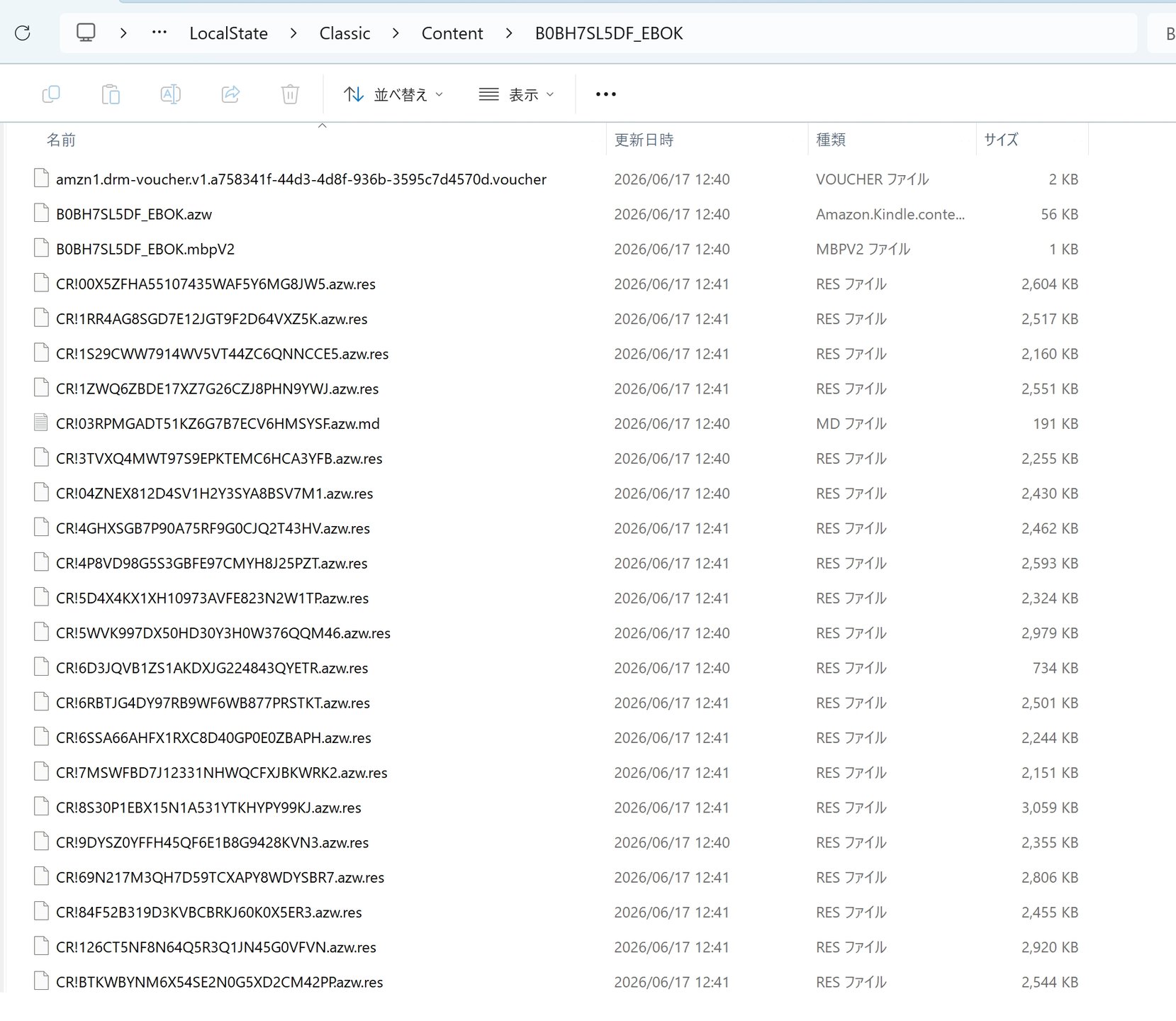
先にファイル名拡張子を表示しておく
Windowsで拡張子が非表示になっている場合は、エクスプローラーの「表示」→「表示」→「ファイル名拡張子」をオンにしてください。.azwと.azw.mdは別のファイルなので、拡張子が見えないまま選ぶと本体と関連ファイルを取り違えやすくなります。
- .azw:書籍本体側のデータとして保存されるファイルです。新しいKindle環境では関連ファイルやDRM管理と組み合わせて使われるため、旧版のAZW/AZW3のように単体で利用できるとは限りません。
- amzn1.drm-voucher:DRMの権限・ライセンス情報に関わるvoucherファイルです。電子書籍本文として開くファイルではありません。
- .azw.res:画像などの表示用リソースを収めるリソースコンテナとして使われます。単体では通常の読書用ファイルになりません。
- .azw.md:書籍のメタデータを保持する関連ファイルです。本文ファイルとして扱わないようにしてください。
- .mbpV2:読書位置、メモ、ハイライトなどの読書情報に関係する場合があります。不要に削除すると、アプリ側の読書情報に影響する可能性があります。
これらのファイルを個別に削除・移動・リネームすると、Kindleアプリで本を正常に開けなくなる原因になります。保存場所を確認するだけなら、フォルダ構成はそのままにしておいてください。
AZWファイルが見つかっても、そのまま読めないことがある理由
新しいKindleアプリの保存フォルダでB0……_EBOK.azwのようなファイルを見つけても、それだけをコピーして旧版と同じように扱えるとは限りません。現在のKindle環境では、AZW本体側のデータとvoucher、リソース、メタデータなどが組み合わせて管理される場合があります。
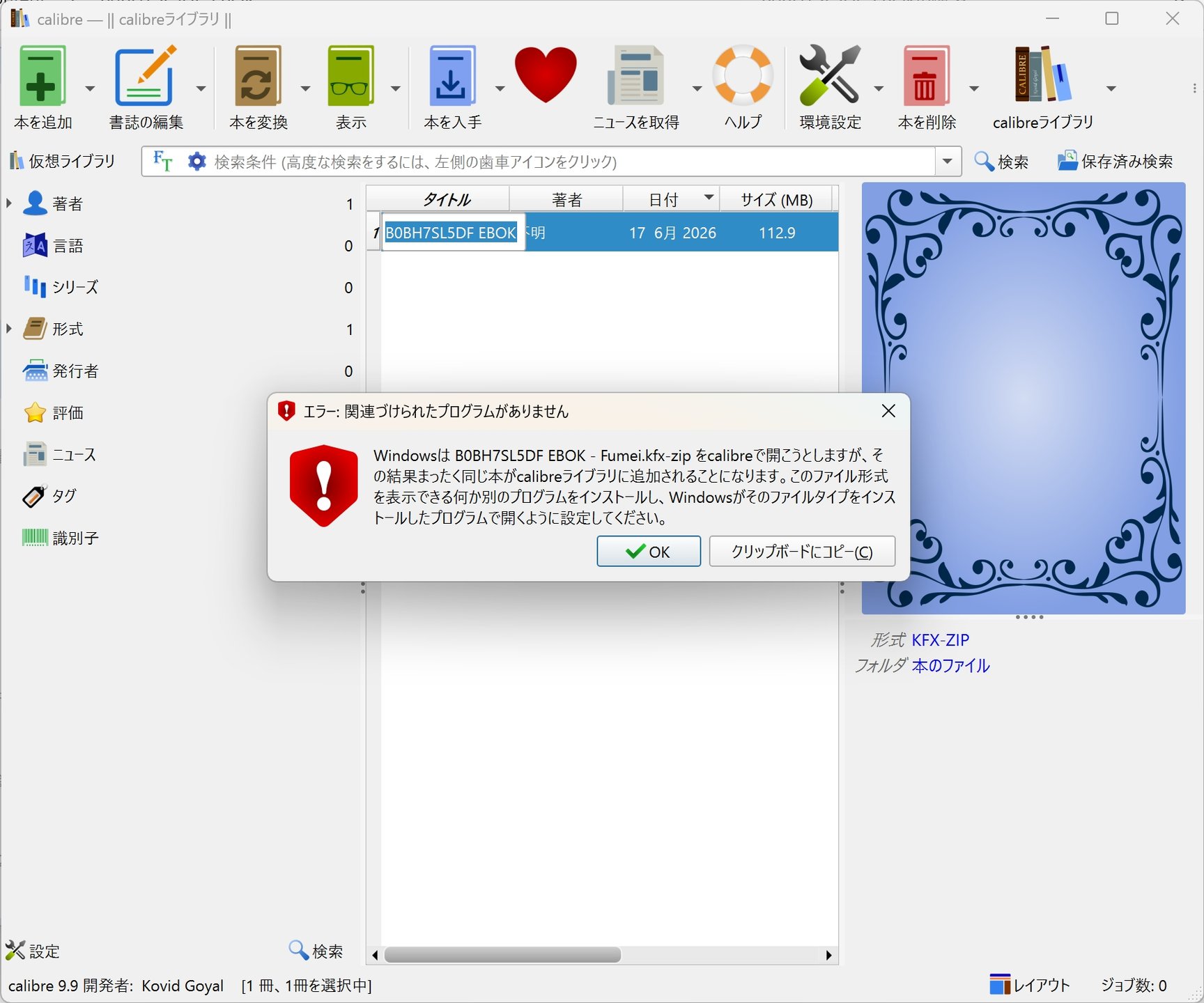
そのため、AZWだけを別の場所へコピーしても、ほかのリーダーや管理ソフトで正常に開けないことがあります。また、amzn1.drm-voucherや.azw.res、.azw.mdの拡張子を.azw、.azw3、.epubなどへ変更しても、通常の電子書籍ファイルになるわけではありません。
「ファイルが見えること」と「通常の電子書籍ファイルとして自由に扱えること」は別です。新しいKindleアプリの保存データを旧Kindle for PC時代のAZW/AZW3と同じ前提で扱うと、読み込みに失敗しやすくなります。
KFXやKFX-ZIP、KFX Inputとの関係まで確認したい場合は、KFX・KFX-ZIPファイルの仕組みを参照してください。
Calibreで新しいKindleアプリの本を管理できる?
CalibreはEPUB、PDF、DRMフリーの電子書籍や自作ドキュメントの整理には便利ですが、新しいKindleアプリでダウンロードした本は、保存フォルダからAZWだけを選んでも安定して取り込めるとは限りません。
Kindle本の処理は、書籍形式、Kindleアプリのバージョン、追加ツール、PC環境などによって手順が変わります。本ページでは保存先とファイル構成の確認までに留め、詳細なCalibre操作は専用記事へ分けます。
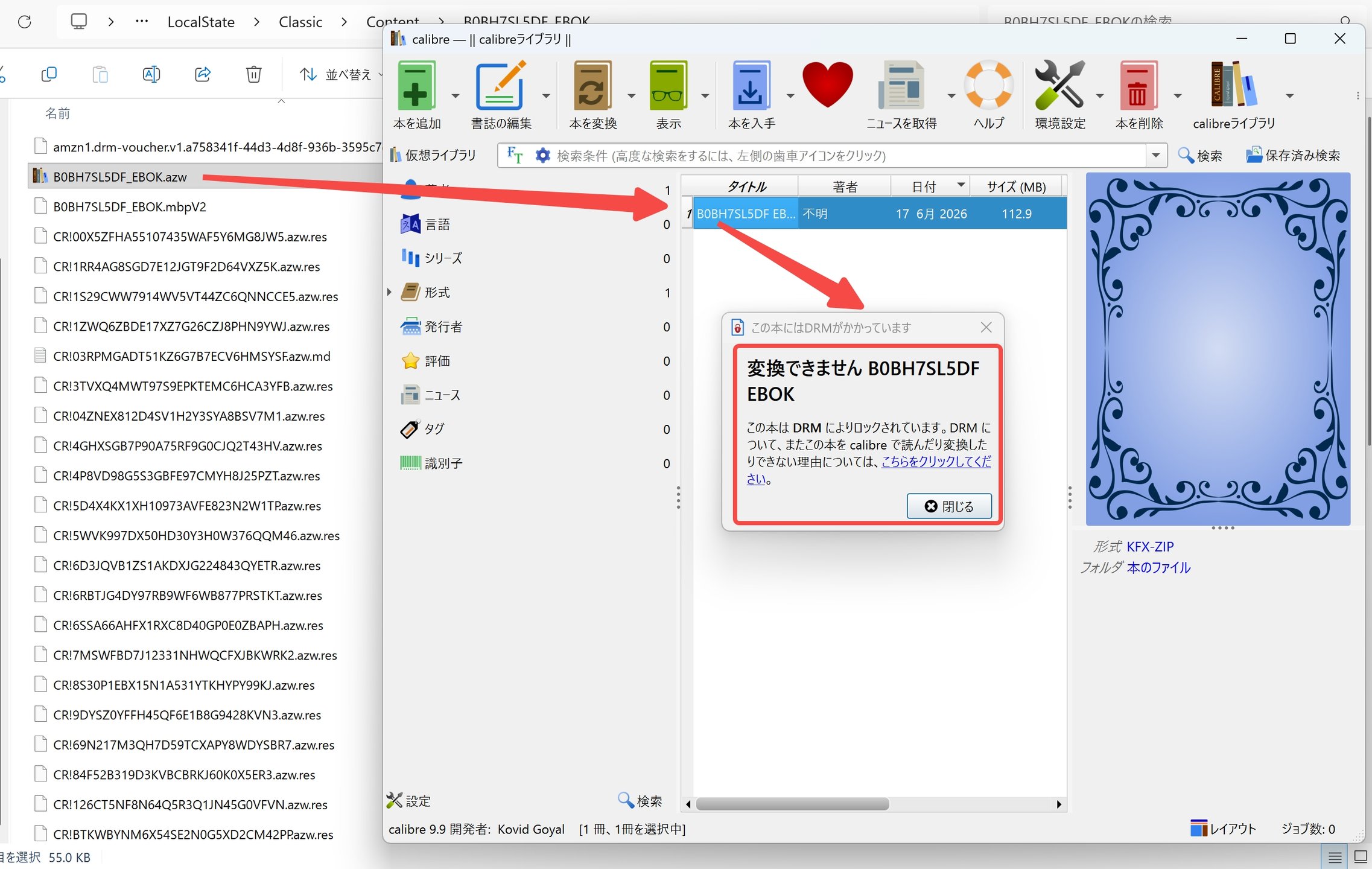
- 通常の書庫管理:EPUB、PDF、DRMフリー本は従来どおり管理しやすい。
- 新Kindleの保存データ:AZWだけを取り出しても正常に開けるとは限らない。
- 形式の確認:KFX系データでは、保存場所の確認と形式の取り込みを分けて考える。
Calibre本体の使い方はCalibreの使い方・レビュー、DeDRMプラグインや現在のKindle環境での確認事項はCalibre DeDRMプラグインの使い方で詳しく解説しています。
旧Kindle for PCから移行した人が確認しておきたいこと
旧Kindle for PCの保存データがPCに残っている場合は、新しいアプリの保存先と混同しないようにしてください。旧版のMy Kindle Contentと、現在のKindle for WindowsのPackages配下は別の保存場所です。
- 旧版で保存したAZW/AZW3がMy Kindle Contentに残っているか確認する
- 新しいKindleアプリに同じ購入済み本が表示されるか確認する
- 旧版のファイルと新アプリの関連ファイルを同じ方法で扱わない
- 必要な本を再ダウンロードできるかは現在の対応環境で確認する
旧Kindle for PC終了後のPC読書方法や、新しいKindleアプリへの移行については、旧Kindle for PC終了後にPCでKindle本を読む方法で詳しく解説しています。
解説動画もありますので、画面を見ながら確認したい場合にご覧ください。
PDF・EPUBとして管理したい場合はどうする?
Kindle本を公式アプリで読むだけなら、保存フォルダのファイルを操作する必要はありません。一方、対応する書籍をPDFやEPUBとして別の読書環境で管理したい場合は、保存フォルダ内の関連ファイルを手作業でリネームするのではなく、現在のKindle環境に対応した方法を選ぶ必要があります。
利用上の注意:購入済み電子書籍でも、DRMなどの技術的保護手段を回避して複製する行為は、私的利用だから必ず適法というわけではありません。利用する国・地域の法律、Amazonの利用規約、書籍ごとの条件を確認してください。
BookFab Kindle 変換を使う場合
BookFab Kindle 変換は、対応するKindle本をPDF・EPUBなどへ変換するための専用ソフトです。保存フォルダのAZWやvoucherなどを一つずつ選び直すのではなく、BookFabのKindle画面から対象書籍を確認して処理できます。

- 新しいKindleアプリでダウンロードした対応書籍を読み込み
- PDF・EPUBなど用途に合う形式を選択
- 保存フォルダ内の関連ファイルを手作業で選び直す必要を減らせる
- 無料試用で最大3冊まで全文変換を確認可能
BookFabでKindle本をPDF・EPUBに変換する流れ
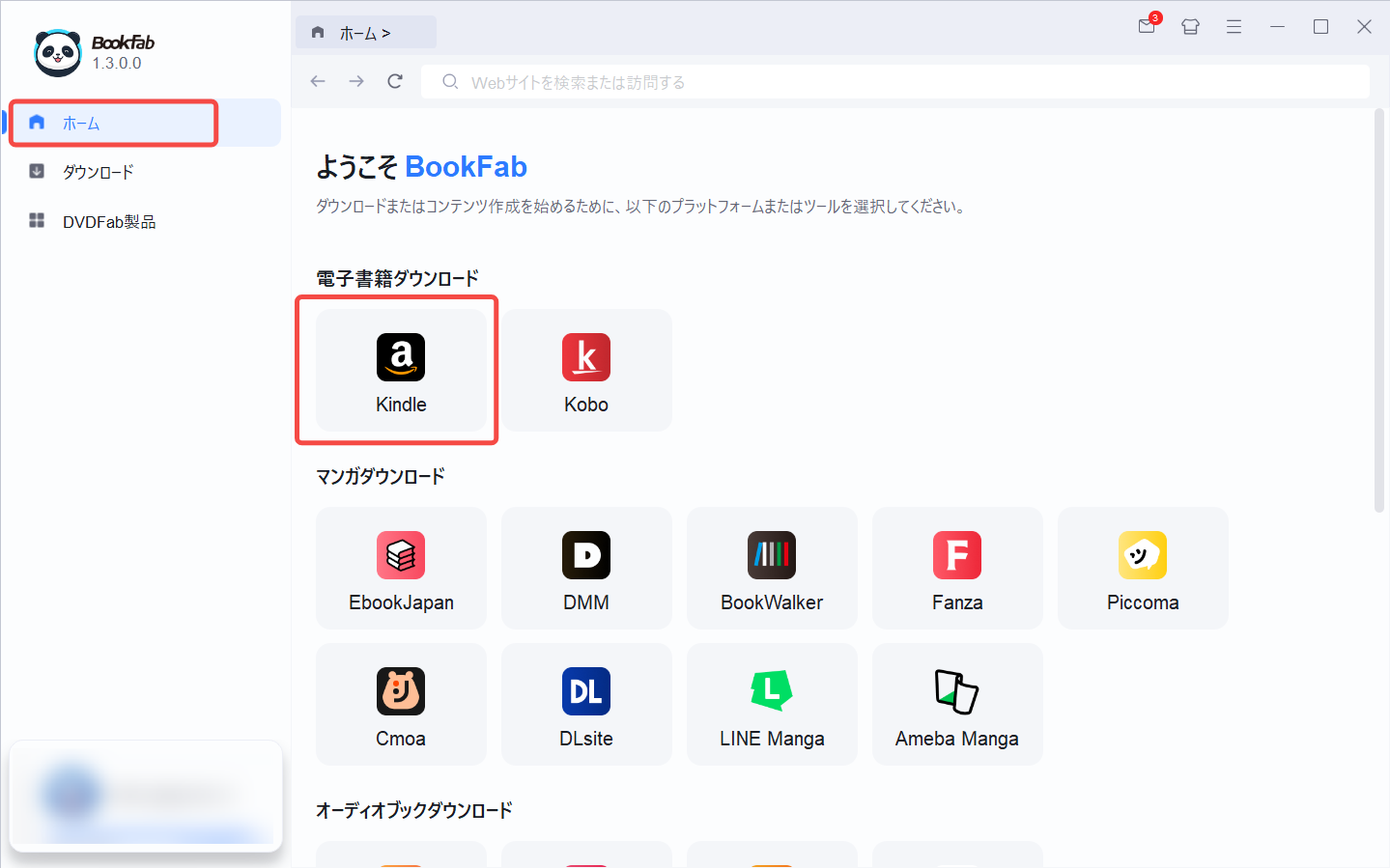
BookFabを最新版に更新して起動し、Home画面から「Kindle」を選択します。
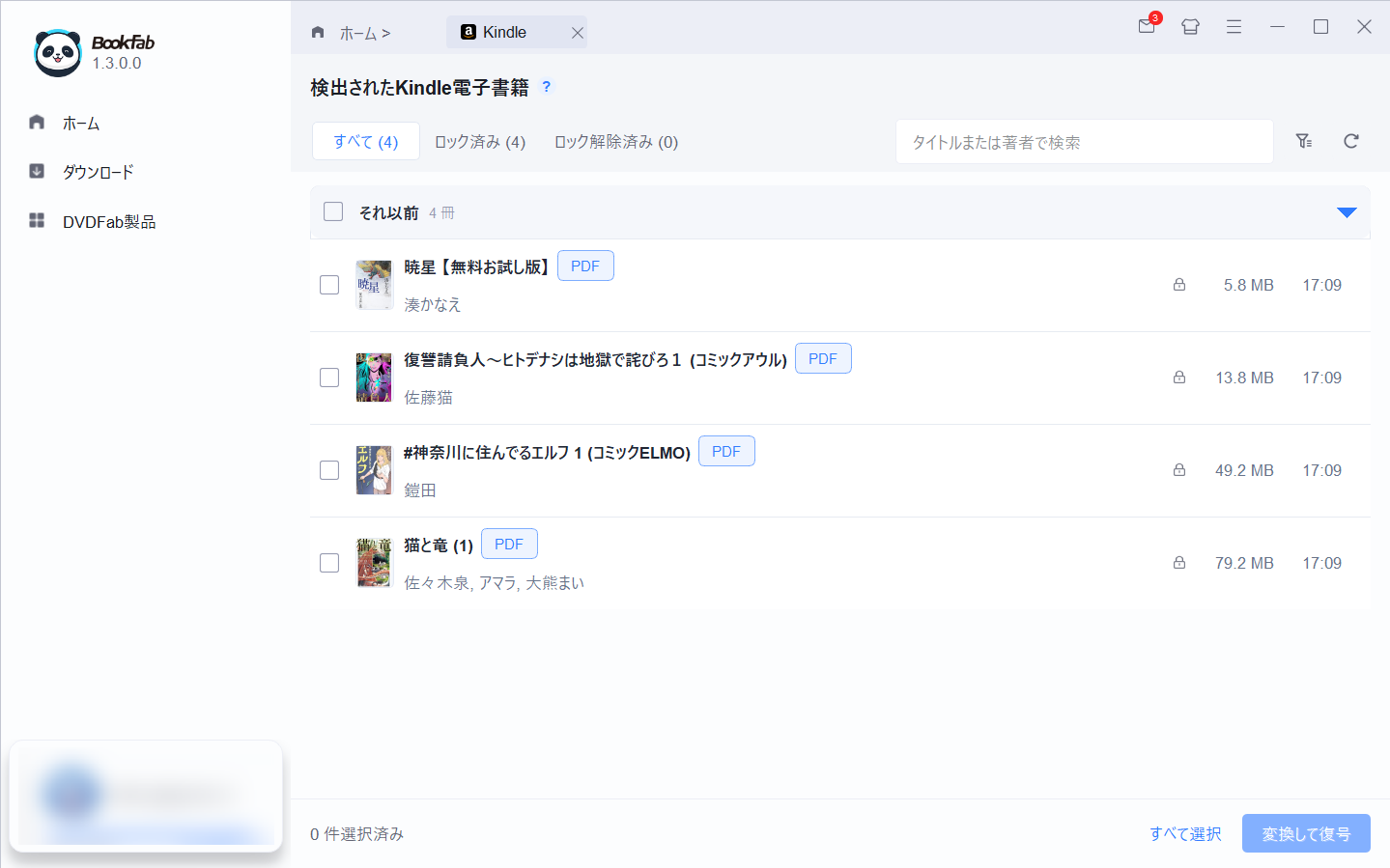
KindleアプリでPCにダウンロード済みの対応書籍が一覧に表示されます。目的の本が表示されない場合は、Kindleアプリ側で本を開いて本文まで表示できることを確認してから、BookFab側を更新して確認してください。
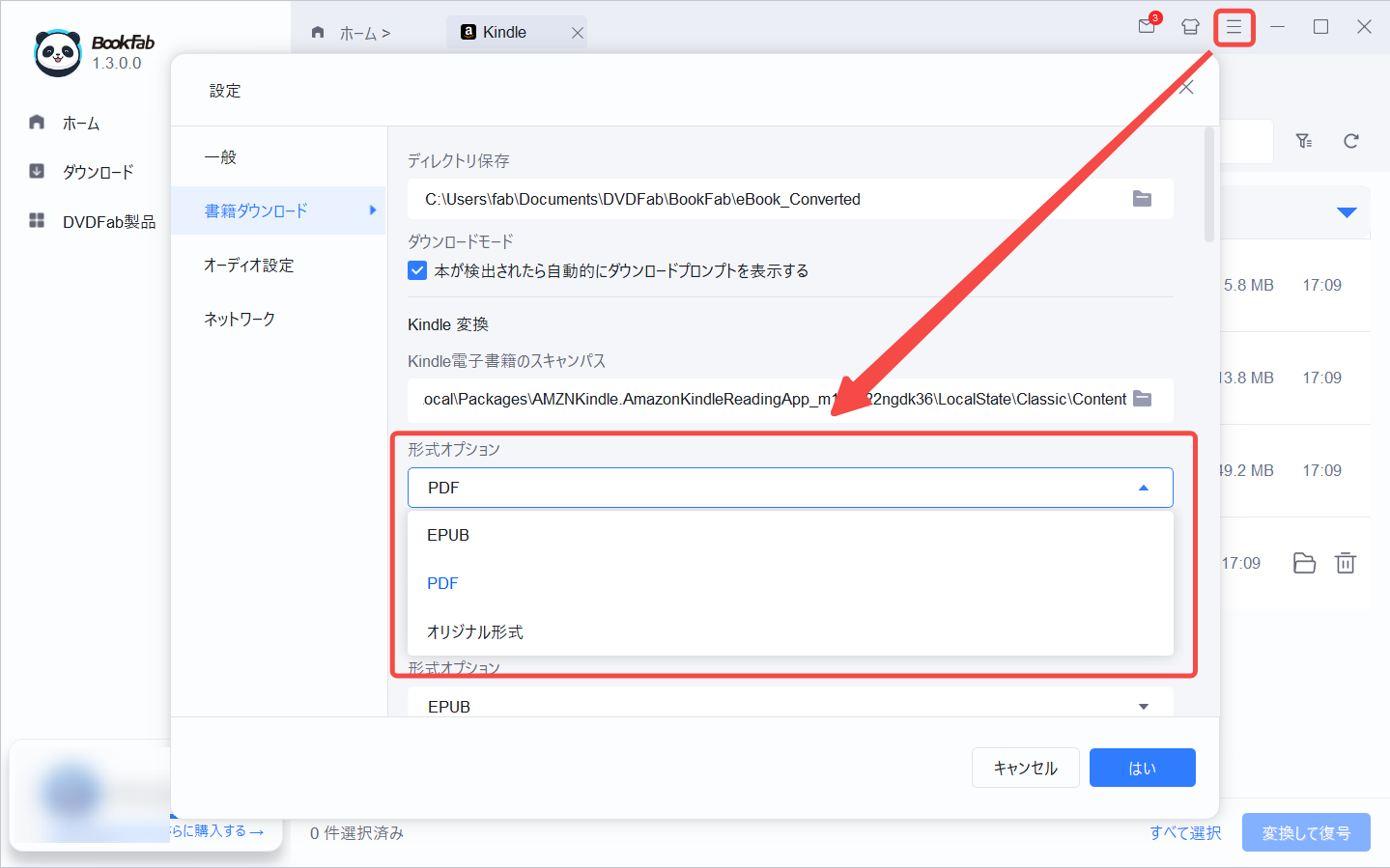
変換したい本を選択し、用途に合わせてPDFまたはEPUBなどの出力形式を確認します。その後、「変換して復号」をクリックして処理を開始します。
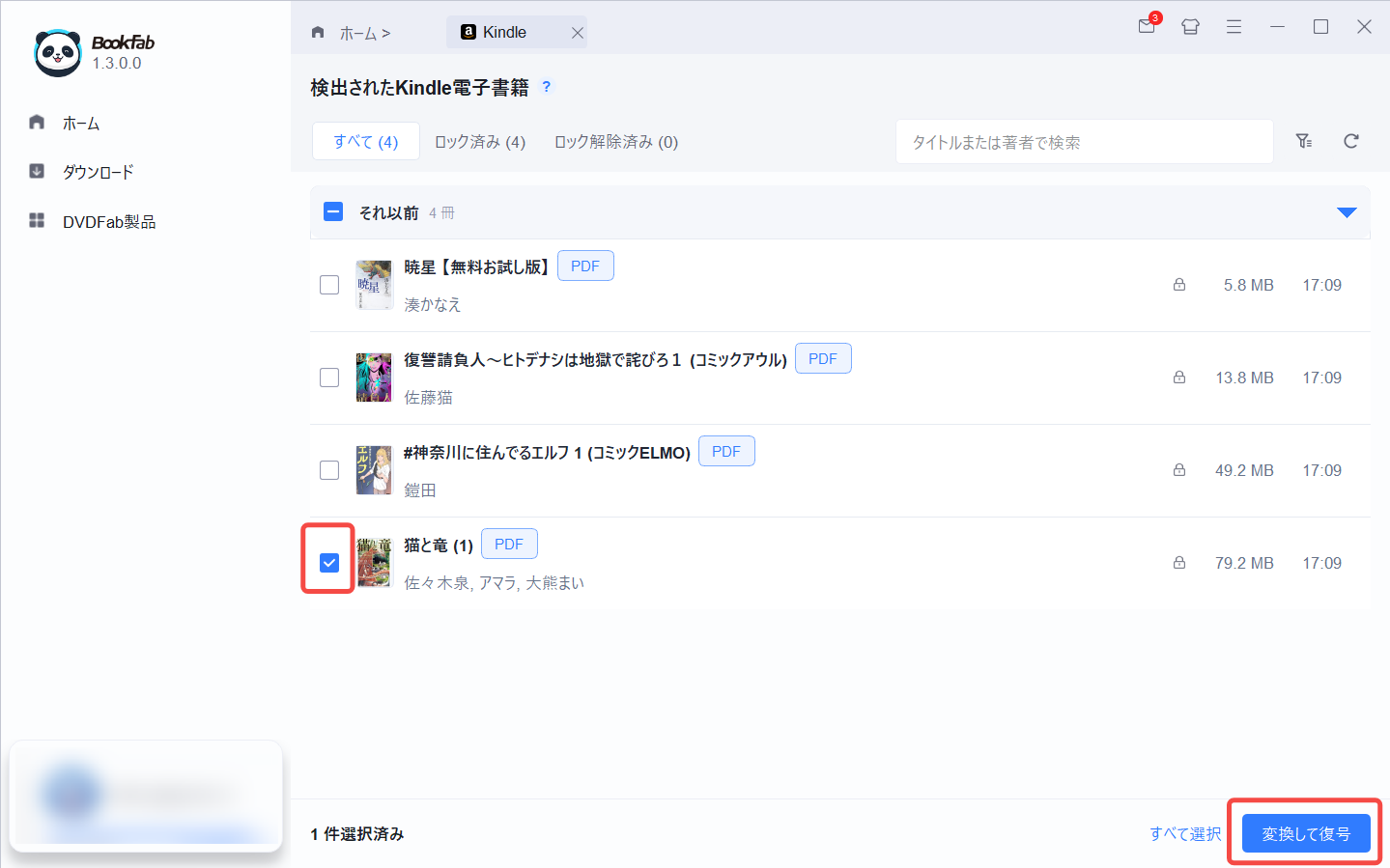
処理が完了したら、BookFabの画面から変換結果を確認できます。PDF・EPUBへの変換方法を詳しく知りたい場合は、以下の専用ガイドを参照してください。
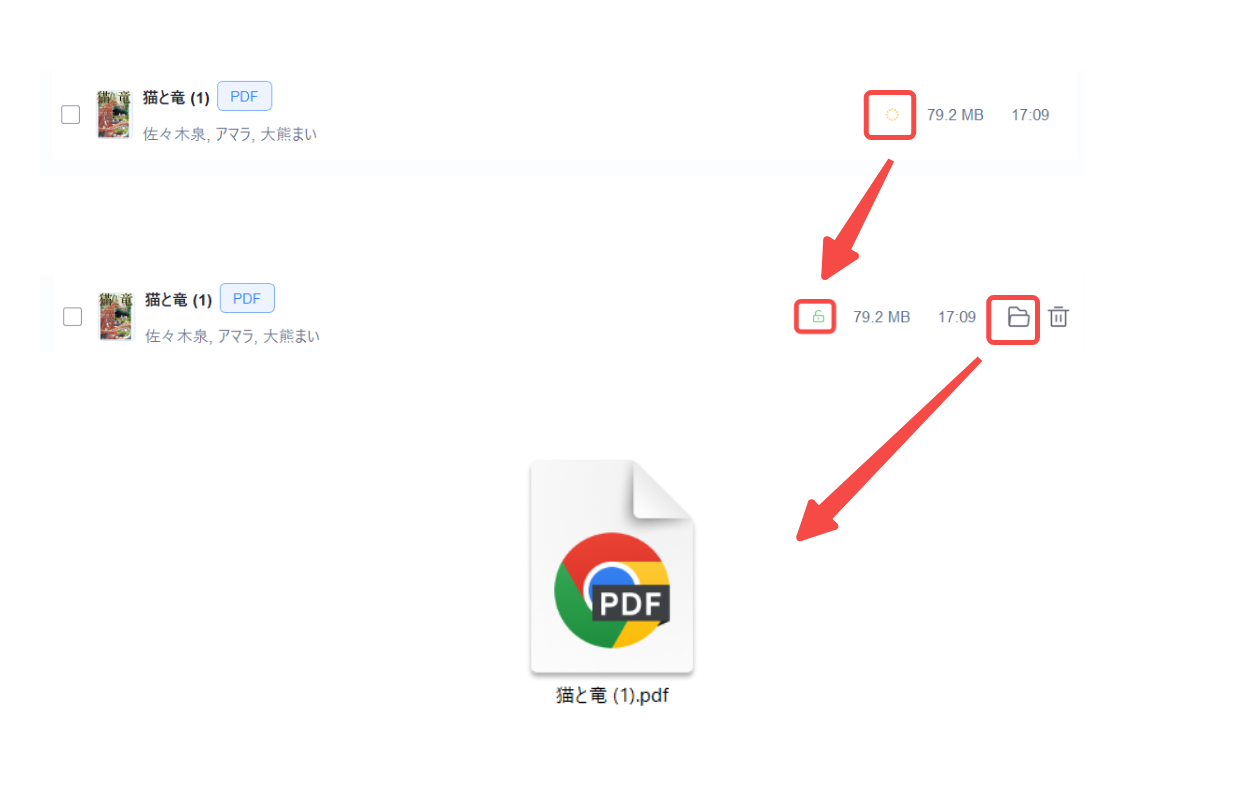
Kindle本をPDFとして保存する方法は、Kindle本をPDFに変換する方法で詳しく解説しています。EPUBとして管理したい場合は、Kindle本をEPUBに変換する方法を確認してください。
よくある質問
新しいKindleアプリの保存先は変更できますか?
旧Kindle for PCのように、アプリ内から保存先を自由に変更する設定は見当たりにくくなっています。Microsoft Store版では、Windowsアプリ用のPackagesフォルダ配下に保存されるのが基本です。
ContentフォルダのAZWファイルをそのままCalibreに入れられますか?
環境によって挙動は異なりますが、新しいKindleアプリのAZWは複数ファイル構成の一部として保存されている場合があります。旧版のAZW/AZW3と同じように必ず読み込めるとは限りません。
amzn1.drm-voucherファイルは電子書籍ですか?
通常の電子書籍本文ファイルではありません。権限情報やアプリ内部管理に関わるデータと考えられるため、電子書籍リーダーで開いたり、拡張子を変更したりしないようにしましょう。
.azw.resや.azw.mdは削除してもいいですか?
削除はおすすめしません。これらは画像、表示用リソース、メタデータなどに関係する可能性があり、削除するとKindleアプリで本を正常に開けなくなる場合があります。
CalibreでKindle本を管理する方法はまだ使えますか?
Calibreは電子書籍管理には便利ですが、Kindle本の処理はファイル形式、Kindleアプリのバージョン、追加プラグイン、PC環境に左右されます。特に新しいKindleアプリでは、旧版と同じ方法が安定して使えるとは限りません。
BookFabは新しいKindleアプリに対応していますか?
BookFab Kindle 変換は、新しいKindleアプリ環境への対応更新を進めています。利用前にソフトを最新版に更新し、製品ページやアプリ内の案内で最新の対応状況を確認してください。
旧Kindle for PCが使えなくなったら、保存済みの本はどうなりますか?
すでにPC内に残っているデータがすぐに消えるとは限りませんが、旧アプリの終了後はログイン、同期、再ダウンロード、ライセンス確認などが正常に行えなくなる可能性があります。必要な本は早めに整理しておくと安心です。
まとめ
新しいKindle for Windowsでダウンロードした本は、従来のMy Kindle Contentではなく、主にPackages配下のContentフォルダに保存されます。保存場所を確認するだけなら、%LOCALAPPDATA%\Packages\AMZNKindle.AmazonKindleReadingApp_m1sc522ngdk36\LocalState\Classic\ContentをWin + Rから開くのが最短です。
保存先はアプリ内から自由に変更できません。本が見つからない場合は、本文までダウンロードできているか、Amazonアカウント、AppDataの表示、旧My Kindle Contentとの混同を順番に確認してください。また、AZW、voucher、.azw.res、.azw.mdなどは新しいKindle環境の関連データとして管理されるため、個別に移動・削除・リネームしないようにしましょう。

 【2026年最新】Kindle本をPDF化・ダウンロードする方法鍋田 悠真 より - 2026年9月4日
 Kindleのコピー制限とは?解除・リセットできる?コピーできない時の対処法鍋田 悠真 より - 2026年9月2日
 【2026年】Kindle DRM解除方法3選!新Kindle for Windows・Calibre対応も解説鍋田 悠真 より - 2026年8月31日
 AZW3とは?AZW3ファイルをEPUB・PDFに変換する方法を解説鍋田 悠真 より - 2026年8月26日