【2026年】Kindle本がダウンロードできない時の対処法:待機中・ビックリマーク・遅い原因

Kindleは、スマホやタブレット、PCで簡単に電子書籍を読める便利なサービスですが、「購入したのにダウンロードできない」「ビックリマークが出て失敗する」など、ダウンロードに関するトラブルで困った経験はありませんか?
本記事では、Kindle本をダウンロードできない主な原因と対処法、ダウンロード済みの本を削除・再ダウンロードする方法、購入済みKindle本をPCで整理したい場合の選択肢まで順に解説します。
Kindle本がダウンロードできない原因と症状別の対処法
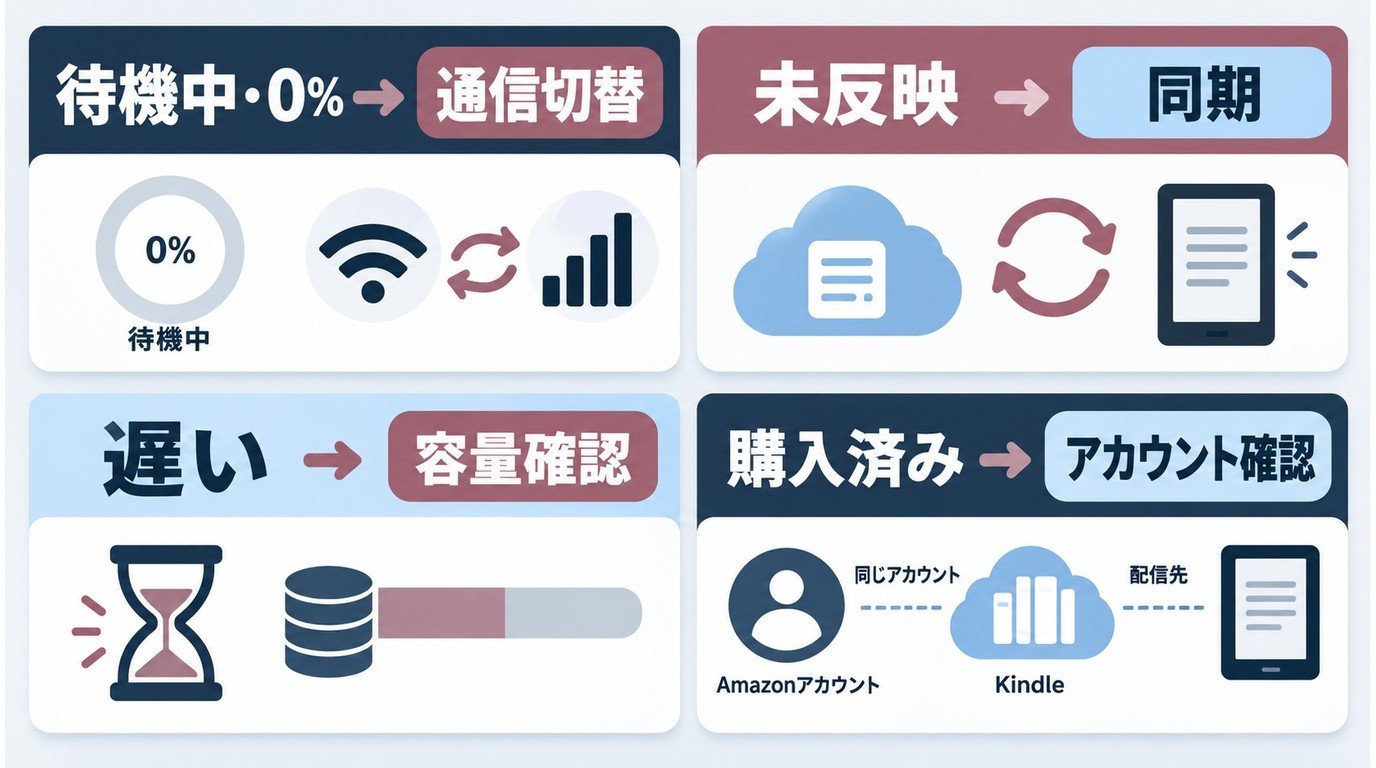
「せっかく本を買ったのに、ダウンロードが0%から進まない」「エラーが出て読めない」。そんなトラブルに直面した時は、焦らず以下のポイントを順番にチェックしてみてください。
| 症状 | 主な確認点 | 最初に試す操作 | 次の確認先 |
|---|---|---|---|
| 待機中・0% | 通信・同期 | 回線を切り替える | アカウント・配信先 |
| ビックリマーク | 空き容量・通信 | 再起動して再試行 | アプリの更新状況 |
| 購入済みなのに未反映 | 注文履歴・アカウント | ライブラリを同期 | 配信先端末 |
| ダウンロードが遅い | 書籍容量・回線 | 安定したWi-Fiへ接続 | 端末の空き容量 |
| 特定の本だけ失敗 | 購入状態・端末数 | 配信先を確認 | Amazonサポート |
| BookFab Kindle 変換に表示されない | ダウンロード完了・保存先 | 書籍を開いて再スキャン | スキャン先・更新状況 |
1. 通信とアカウントの「同期ズレ」を解消する
最も基本的な原因は通信の不安定さですが、意外と多いのが「購入情報が端末に正しく届いていない」ケースです。まずはWi-Fiを切り、一度「機内モード」をオン・オフして通信をリフレッシュさせてください。それでも表示されない場合は、アプリの「設定」から「同期」を手動で実行します。もし複数の端末(スマホとタブレットなど)を使っているなら、それぞれでログインしているAmazonアカウントが異なっていないかも必ず確認しましょう。「注文履歴にはあるのにアプリにはない」という場合は、まず通信・同期・ログイン中のAmazonアカウントを確認してください。
複数の端末で同じ症状が出る場合は、Wi-Fiとモバイル通信を切り替えた結果を比べ、同じAmazonアカウントでログインしているか、注文履歴に購入が記録されているか、対象端末が配信先になっているかを順に確認します。どの端末でも取得できなければ、端末を初期化する前にアカウント側やAmazon側の配信状況を確認してください。
2. 「端末の登録台数制限」を確認する
見落としがちなのが、Kindle本ごとに設定される同時利用端末数の上限です。一般には最大6台と案内されることが多いものの、実際の上限は出版社や書籍によって異なります。機種変更前の古いスマホや、もう使っていないPCが「登録済み端末」として残っていると、新しい端末でダウンロードできない場合があります。
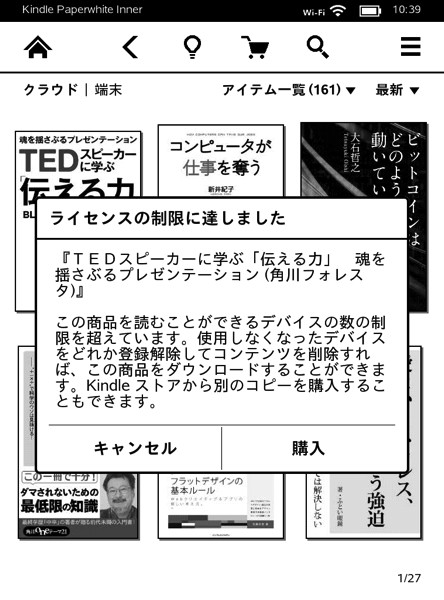
Amazonの「コンテンツと端末の管理」で使用していない端末の登録を解除し、再度ダウンロードを試してください。ただし、上限は書籍ごとに異なるため、端末を整理しても解決しない場合はAmazonサポートへの確認が必要です。
3. ストレージ不足を解消する
マンガや雑誌、写真集などのデータ容量は巨大です。ダウンロードが途中で強制終了する場合、端末やSDカードの容量がパンパンになっている可能性が高いです。とくに画像の多い書籍は容量が大きく、空き容量が少ない端末や不安定な回線では、ダウンロードが遅くなったり途中で止まったりしやすくなります。
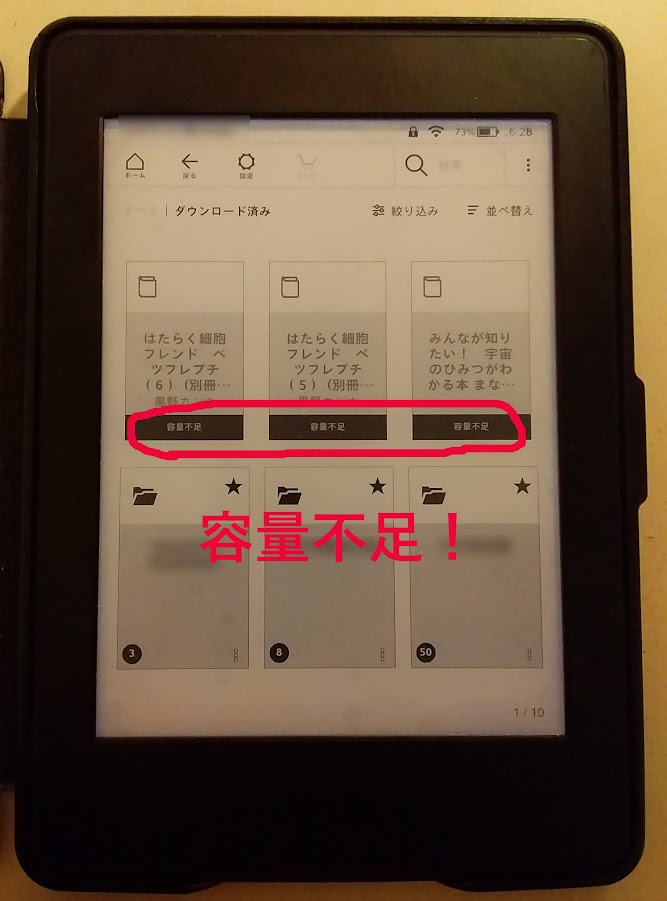
不要なアプリや読み終わった本を削除して空き容量を作る必要がありますが、毎回この「容量確保」の作業に追われるのはストレスです。容量不足が繰り返す場合は、次節の「端末から削除」と再ダウンロードの違いを確認し、購入情報を残したまま端末内のデータを整理しましょう。
4. Kindleアプリ・OSの不具合を切り分ける
「ダウンロード待機中」のまま進まない、またはアプリが落ちる場合は、端末の再起動、OSまたは端末ソフトウェアとKindleアプリの更新、空き容量、通信、同期、再ログインの順に確認します。旧Kindle for PC(Legacy Kindle app)は2026年6月30日にサポートを終了しているため、Windowsでは新しいKindleアプリを使用してください。対応OSで更新できない場合は、別端末またはKindle for Webで購入状態を確認します。
ダウンロード済みKindle本の削除・再ダウンロードの方法
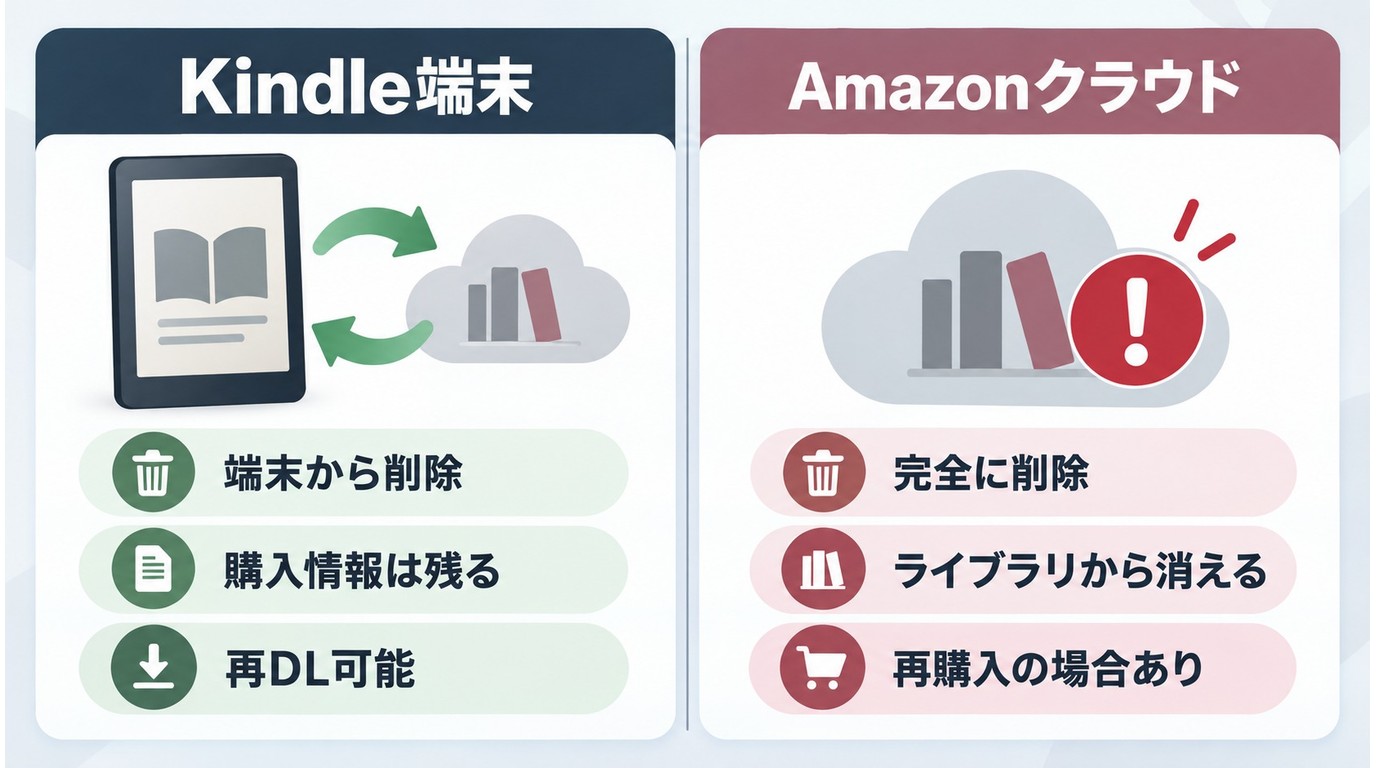
端末の容量不足を解消したい時や、読み終わった本を整理する際、「削除」には2種類の方法があることを正しく理解しておく必要があります。ここを混同すると、再度読むために再購入が必要になる場合があるため注意が必要です。
1. 「端末から削除」:容量を空けるための安全な方法
スマホやタブレットの容量がパンパンになった時は、こちらの方法を使います。 Kindleアプリのライブラリにある本の表紙を長押し(PC版は右クリック)して、「端末から削除」を選びます。
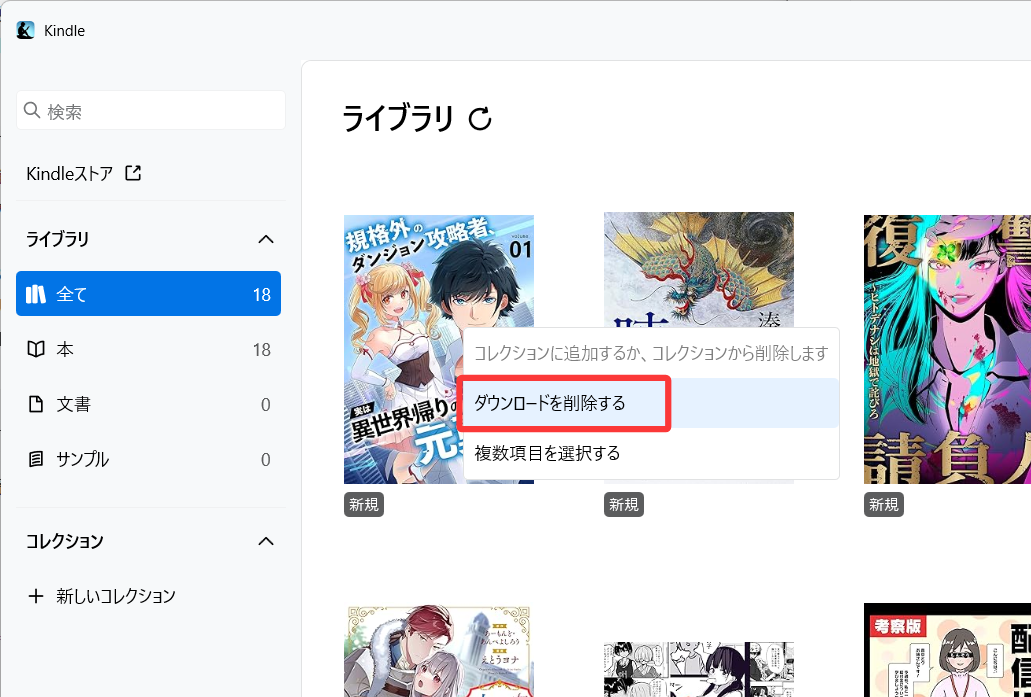
※メニュー名は端末やKindleアプリのバージョンによって「ダウンロードを削除」「端末から削除」などと表示されます。
この操作は端末内のダウンロードデータだけを削除するため、購入情報はAmazonアカウントのライブラリに残ります。再び読みたい場合は、ライブラリから同じ本を選んで再ダウンロードできます。容量不足が繰り返す場合は、読み終わった本のダウンロードデータを整理し、必要な本だけ端末に残すと管理しやすくなります。
2. アカウントから「完全削除」:権利そのものを手放す操作
最も注意が必要なのが、Amazon公式サイトの「コンテンツと端末の管理」などから行う「完全に削除」です。この操作を確定すると、その本はアカウントのライブラリから削除され、再度読むには買い直しが必要になる場合があります。容量を空けたいだけなら、「完全に削除」ではなく「ダウンロードを削除」を選んでください。
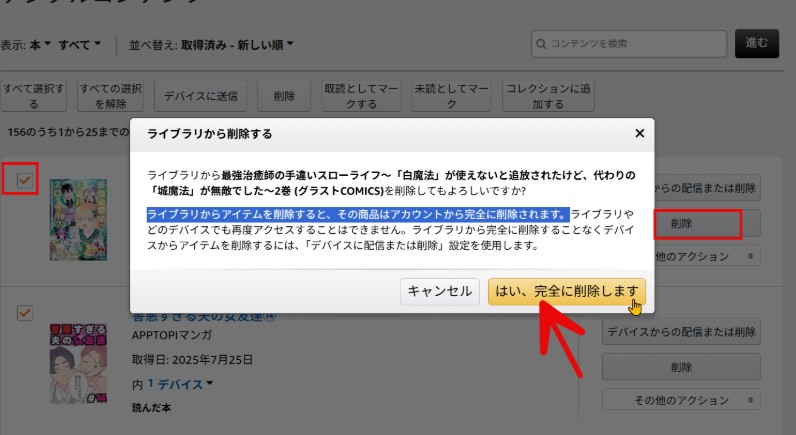
ライブラリを整理したいだけなら、完全削除ではなくコレクション機能やフィルターを使う方が安全です。購入済み書籍をPCでも整理したい場合は、Amazonの公式ダウンロード対象かどうかを先に確認してください。
3. 再ダウンロードと配信状況の確認
端末から削除した本は、ライブラリの表示を「すべて」に切り替え、表紙をタップすれば通常は再ダウンロードできます。ただし、Amazonアカウントの状態、配信地域、配信先の指定、出版社側の提供状況、古い端末のサポート状況などによって、再取得できない場合があります。まず「コンテンツと端末の管理」で購入履歴と配信先を確認し、同じアカウントを使っているか、対象端末が登録されているかを順に確認してください。
Kindle本をPCで整理したい場合の選択肢
Amazonでは、2026年1月20日以降、権利者がDRMなしを選択した一部の購入済みKindle本について、「コンテンツと端末の管理」からPDFまたはEPUBをダウンロードできます。Kindle Unlimitedなどの貸出本は対象外です。まず対象書籍に公式ダウンロードが表示されるかを確認し、対象外の場合に限って、購入済みのKindle本をPC上で整理する方法を検討します。
公式の対処でダウンロードできるようになった後も、購入済み書籍をPCで整理したい場合は、対象書籍にAmazon公式のPDF・EPUBダウンロードが表示されるかを先に確認します。公式ダウンロードの対象外で、PC上で整理する必要がある場合は、対応する方法を選びましょう。
購入済みのKindle本をPCで整理するならBookFab Kindle 変換
Kindle本のダウンロード問題を解消したあと、「購入済みの本をPCでも管理したい」「PDFやEPUBで読みやすく整理したい」という場合は、BookFab Kindle 変換を利用できます。

- 新しいKindleアプリでダウンロードした対応書籍を読み込み
- Kindle本をEPUB・PDFとして出力
- 複数の書籍をタスクキューへ追加してまとめて処理
- 無料体験版で最大3冊まで全文出力を確認可能
Windows版では、新しいKindleアプリでPCへダウンロードした対応書籍をBookFabが読み込み、目的に合わせてPDFまたはEPUBで出力できます。マンガや雑誌などレイアウトを保って読みたい場合はPDF、小説など文字サイズを調整して読みたい場合はEPUBが使いやすいでしょう。
Mac版では操作方法が異なり、BookFabの内蔵ブラウザからAmazonへログインして対象のKindle本を取得します。Windows版のようにKindleアプリの保存先をスキャンする必要はありません。

BookFab Kindle 変換でKindle本をPDF・EPUBに変換する手順
ここではWindows版を例に、Kindle本をBookFabへ読み込み、PDFまたはEPUBとして出力するまでの流れを紹介します。作業を始める前に、新しいWindows版KindleアプリとBookFab Kindle 変換をインストールしておきましょう。
- 新しいWindows版Kindleアプリへ、購入時と同じAmazonアカウントでログインします。
- BookFab Kindle 変換を最新版へ更新しておきます。
- 変換したいKindle本が購入済みコンテンツであることを確認します。
まず新しいKindleアプリを開き、ライブラリから変換したい本をPCへダウンロードします。表紙がライブラリに表示されているだけでは不十分なので、対象書籍を一度開き、オフラインでも読める状態までダウンロードを完了してください。
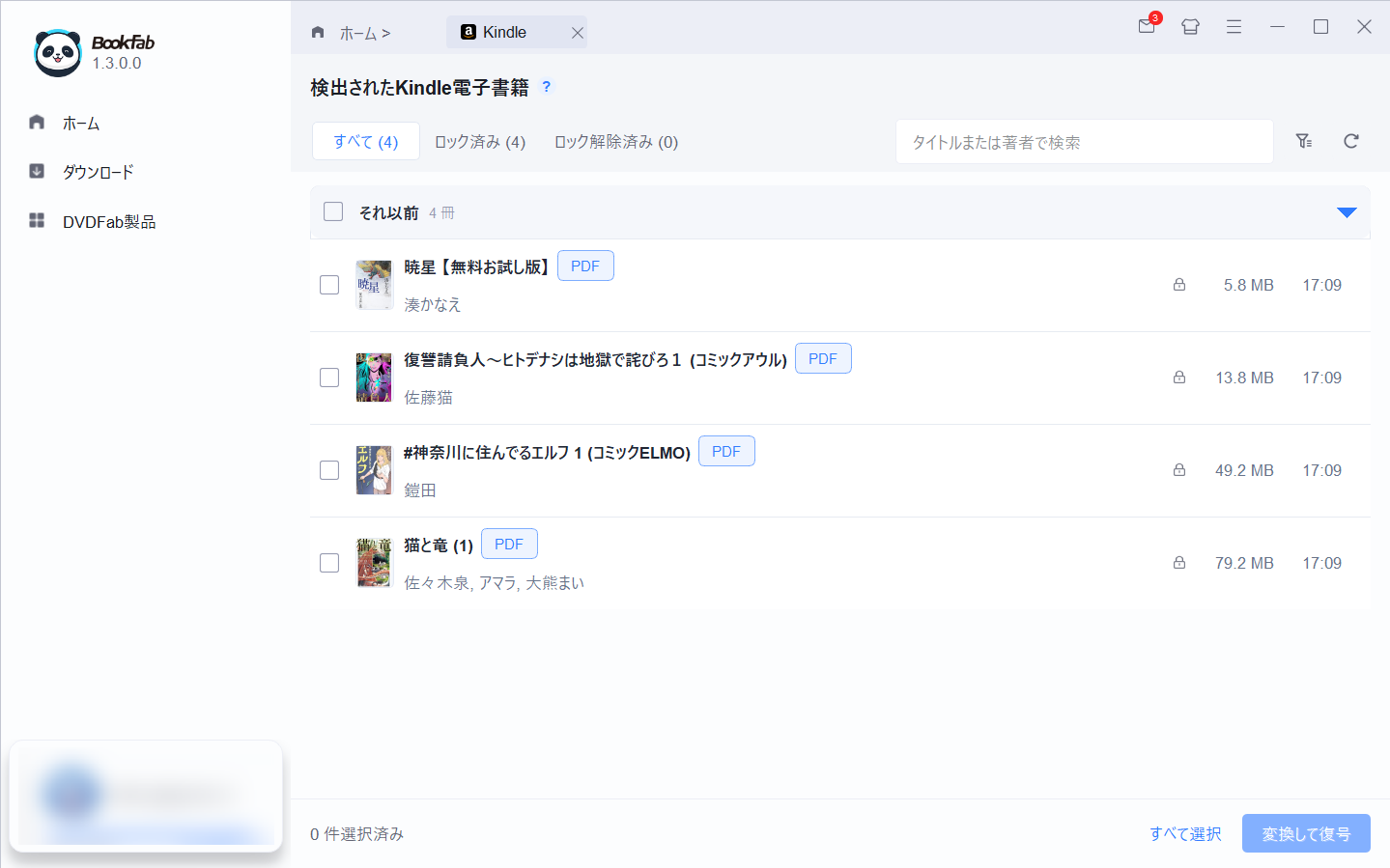
Kindle本のダウンロードが終わったら、BookFab Kindle 変換を起動します。BookFabが新しいKindleアプリの保存データをスキャンし、対応する書籍を一覧に表示します。通常はKindleのファイルを手動で探して指定する必要はありません。
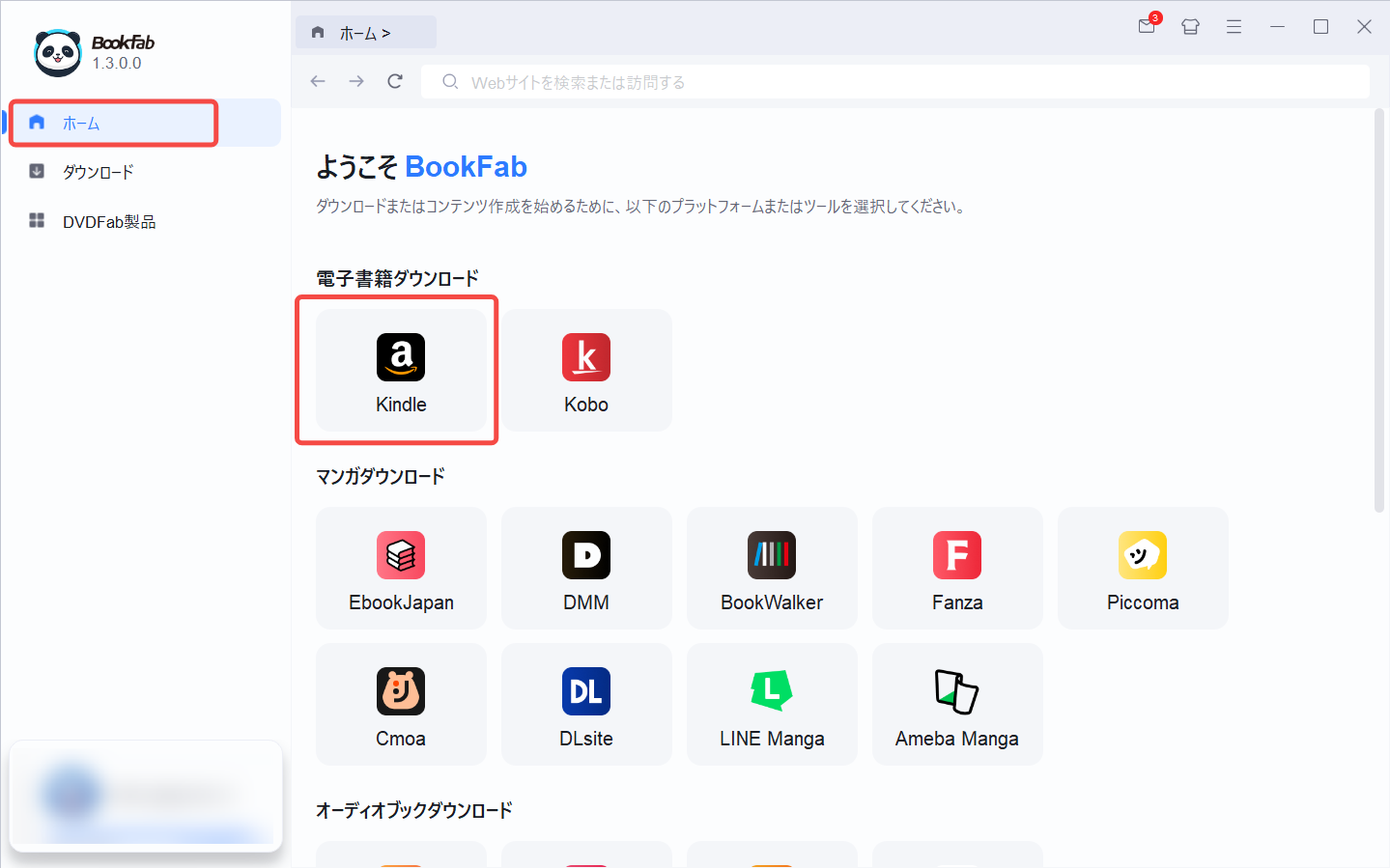
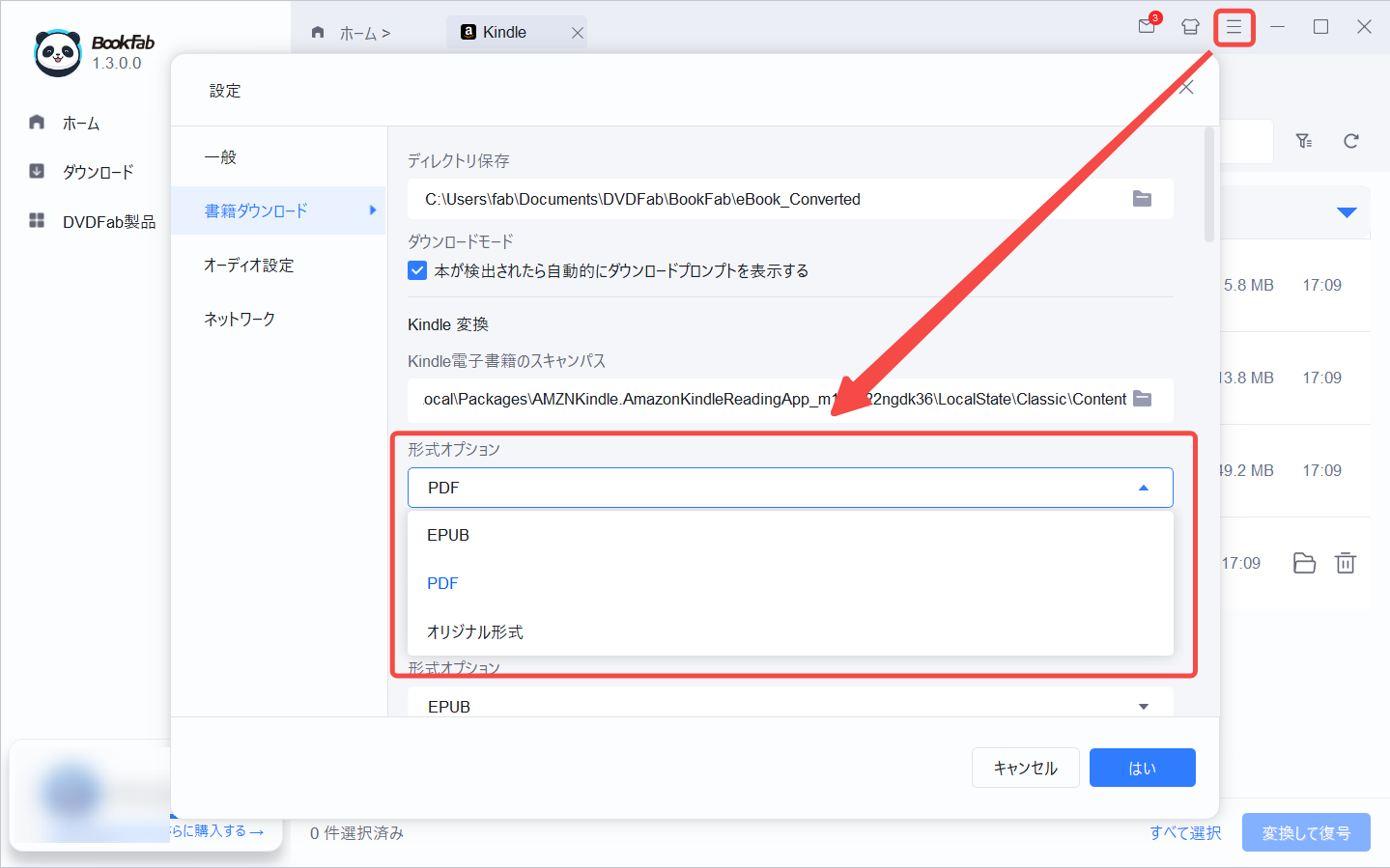
次に、出力したい形式を設定します。「設定」→「書籍ダウンロード」→「形式オプション」を開き、PDFまたはEPUBから用途に合う形式を選択してください。
マンガ・雑誌・参考書などページレイアウトを保って読みたい場合はPDF、小説やビジネス書など文字サイズやフォントを調整して読みたい場合はEPUBが使いやすくなります。
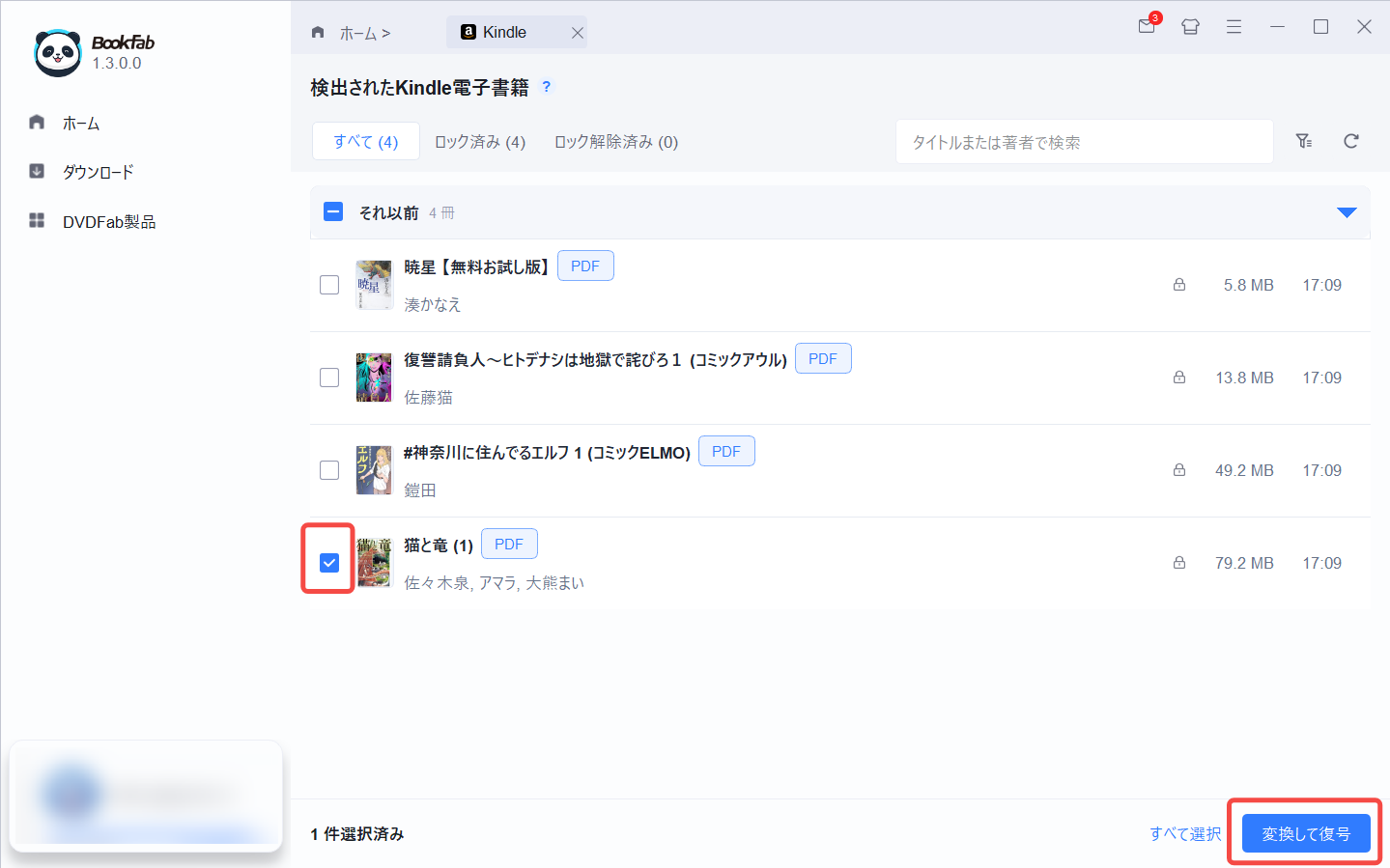
書籍一覧から変換したいKindle本を選択し、処理を開始します。複数の本をまとめて選択することもできるため、何冊か整理したい場合は一つずつ操作する必要はありません。
処理が完了したら、「フォルダーを開く」から保存先を確認します。選択した形式に応じてPDFまたはEPUBファイルが出力されるので、普段使っているPDFビューアや電子書籍リーダーで正常に開けるか確認しておきましょう。
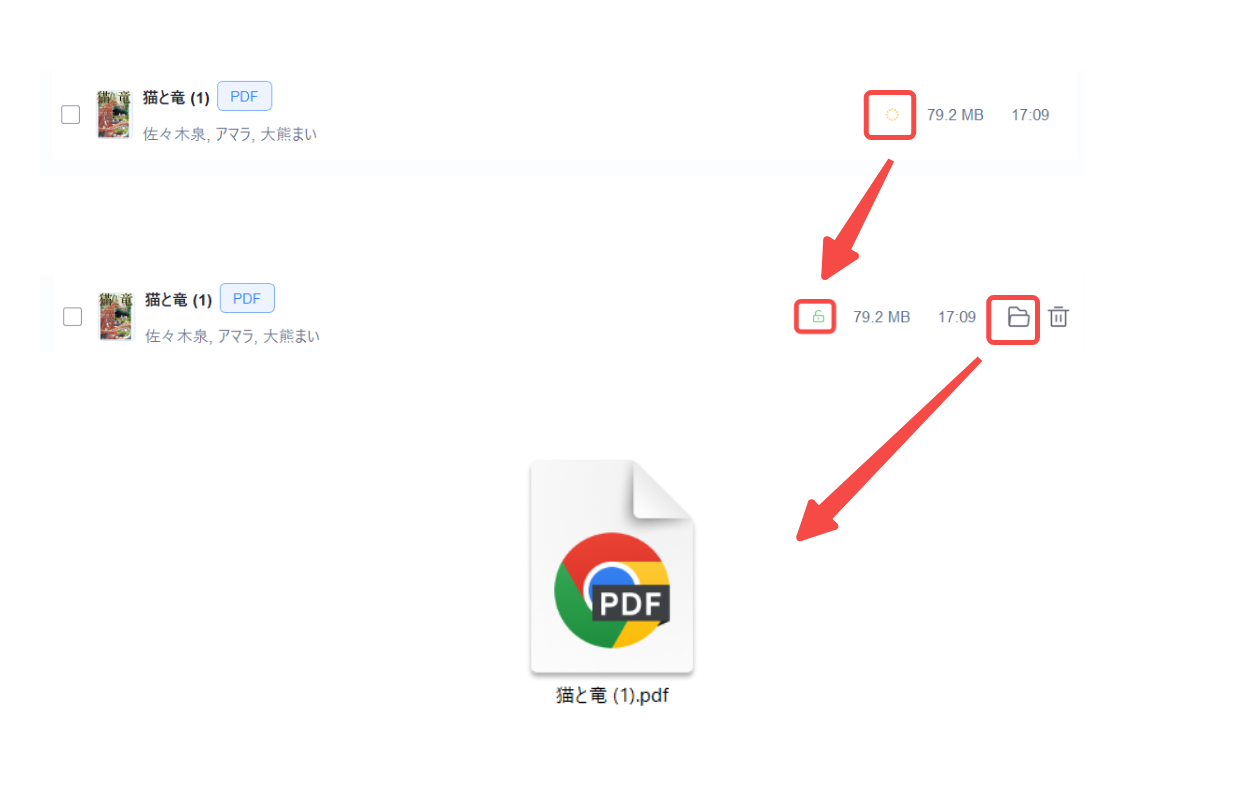
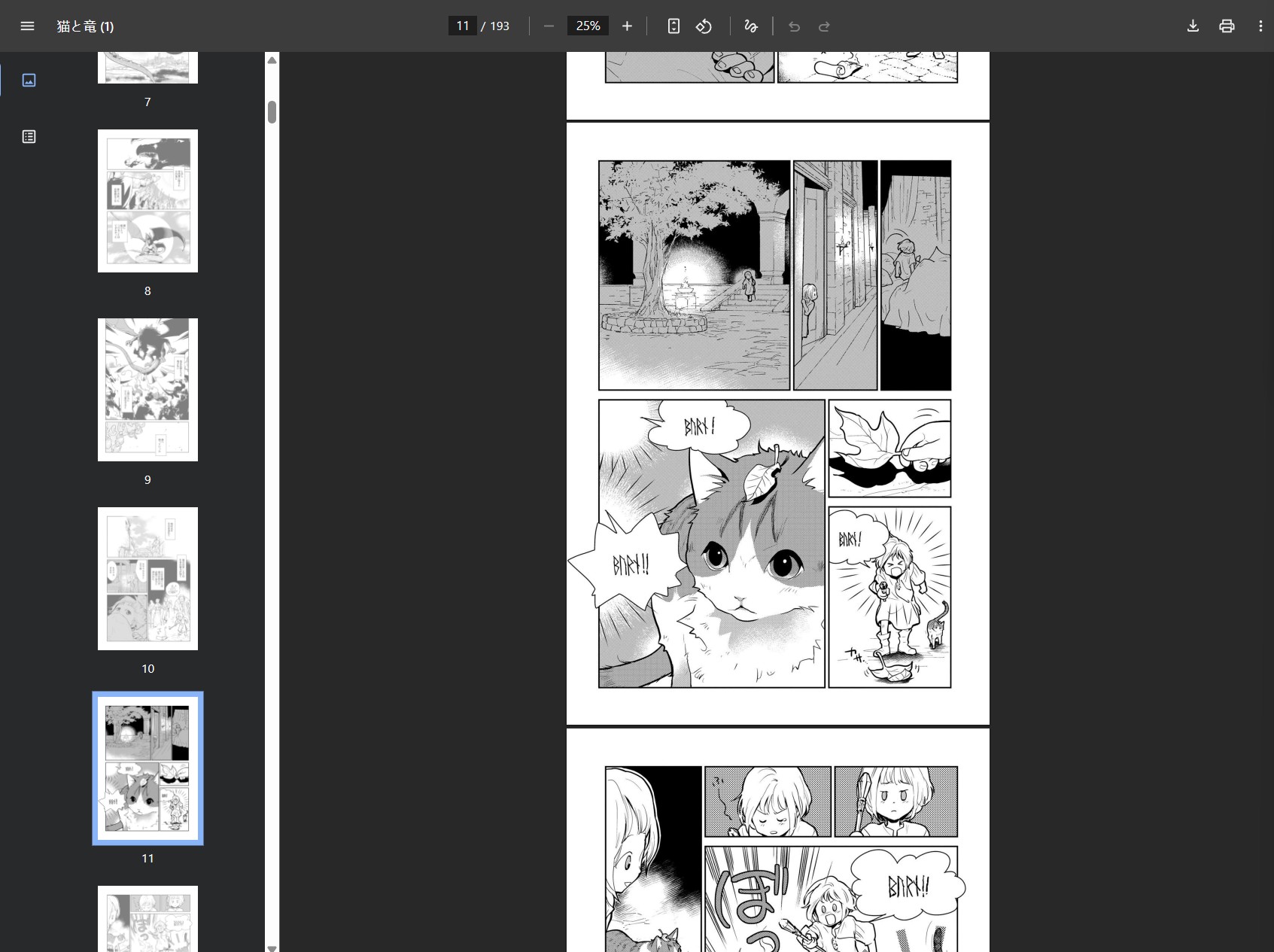
PDFを選択した場合は、出力されたファイルを開いてページ表示を確認できます。
以上でWindows版の操作は完了です。Kindleアプリで本をダウンロードしてからBookFabへ読み込み、出力形式を選ぶという流れなので、元のKindleファイルを自分で探す必要はありません。
Kindle本のダウンロードに関するよくある質問
Kindle本が「待機中」や0%のまま進まない、またはビックリマークが出るときは?
まずWi-Fiとモバイル通信を切り替え、Kindleアプリを同期して再起動します。次に空き容量、ログイン中のAmazonアカウント、配信先端末、アプリとOSの更新状況を確認してください。購入履歴にはあるのに表示されない場合は、「コンテンツと端末の管理」で配信先を確認します。
Kindle本のダウンロードが遅いときは何を確認すればよいですか?
マンガや雑誌など画像の多い本は容量が大きく、回線や端末の空き容量の影響を受けやすくなります。安定したWi-Fiへ接続し、端末の空き容量を確保してから、ほかの大きなダウンロードを止めて1冊ずつ試してください。
購入したのに特定のKindle本だけダウンロードできないときは?
ほかの本は取得できる場合、対象書籍の注文状態、配信先、端末の登録状況を「コンテンツと端末の管理」で確認します。別端末でも同じ本だけ失敗する場合は、書籍名と注文情報を用意してAmazonサポートへ問い合わせるのが確実です。
Kindle本をPDFやEPUB形式で公式にダウンロードできますか?
2026年1月20日以降、権利者がDRMなしを選択した購入済みKindle本は、「コンテンツと端末の管理」からPDFまたはEPUBをダウンロードできる場合があります。Kindle Unlimitedなどの貸出本は対象外です。まず対象書籍に公式ダウンロードが表示されるかを確認してください。
再インストールや端末の初期化をする前に確認することはありますか?
別端末でも同じ症状が出るか、Wi-Fiとモバイル通信で結果が変わるか、注文履歴と配信先が一致しているかを確認します。端末、回線、Amazonアカウントのどこに原因があるかを切り分けてから、再インストールや初期化を判断してください。
BookFab Kindle 変換で本が表示されないときは、何を確認すればよいですか?
Windowsでは新しいKindleアプリで対象書籍を完全にダウンロードし、オフラインでも開ける状態にします。続いてBookFabを最新版へ更新し、再スキャンとスキャンパスを確認してください。Windows版1.3.0.5ではKindle App 25218でダウンロードした書籍への対応が追加されています。Mac版は内蔵ブラウザからAmazonへログインして書籍を取得するため、Windows版とは手順が異なります。
まとめ
Kindle本がダウンロードできないトラブルは、Wi-Fiの再接続やアプリの再起動で一時的に直ることもあります。Kindle本をダウンロードできないときは、通信、同期、空き容量、アプリの対応状況を順に確認し、公式ダウンロードの対象書籍はAmazonの機能を利用します。
まず公式の対処を順に試し、そのうえで購入済み書籍をPCで整理する必要があるかを判断しましょう。
- Wi-Fiルーターを再起動する
- 不要なアプリを消して空き容量を作る
- ログインし直して同期を試す
- 新しいKindleアプリでダウンロードした購入済み書籍を読み込む
- PDF・EPUBとしてPCや対応アプリで管理する
- 最大3冊の無料体験で出力結果を確認する
AmazonからPDFまたはEPUBで直接ダウンロードできない購入済み書籍をPCで整理したい場合は、「BookFab Kindle 変換」を利用できます。対応する書籍をPDFまたはEPUBで出力し、複数の書籍をまとめて処理できます。利用条件を確認したうえで、無料体験では最大3冊まで全文出力を試せます。

 【2026年最新】MacでKindle本をPDFに変換!失敗する理由と確実な変換方法を完全解説鍋田 悠真 より - 2026年9月18日
 【2026年最新】KFXとは?KFX-ZIP・KFX InputとCalibreで変換できない原因鍋田 悠真 より - 2026年9月17日
 【2026年】電子書籍のダウンロード方法:保存先・オフライン・PDF/EPUBの違い鍋田 悠真 より - 2026年9月16日
 【2026年最新】Kindle本をPDF化・ダウンロードする方法鍋田 悠真 より - 2026年9月14日