
BOOK☆WALKERの電子書籍をPDF化して保存する方法!最適な変換手順も解説

要約: 本記事では、BOOK☆WALKERの本をPDFとして保存したいと考える理由を整理し、公式機能でできることとできないことを明確にします。あわせて、スクリーンショットやCalibreなど一般的に試される方法の限界と注意点を解説し、より現実的な保存方法の選び方までまとめています。
目次
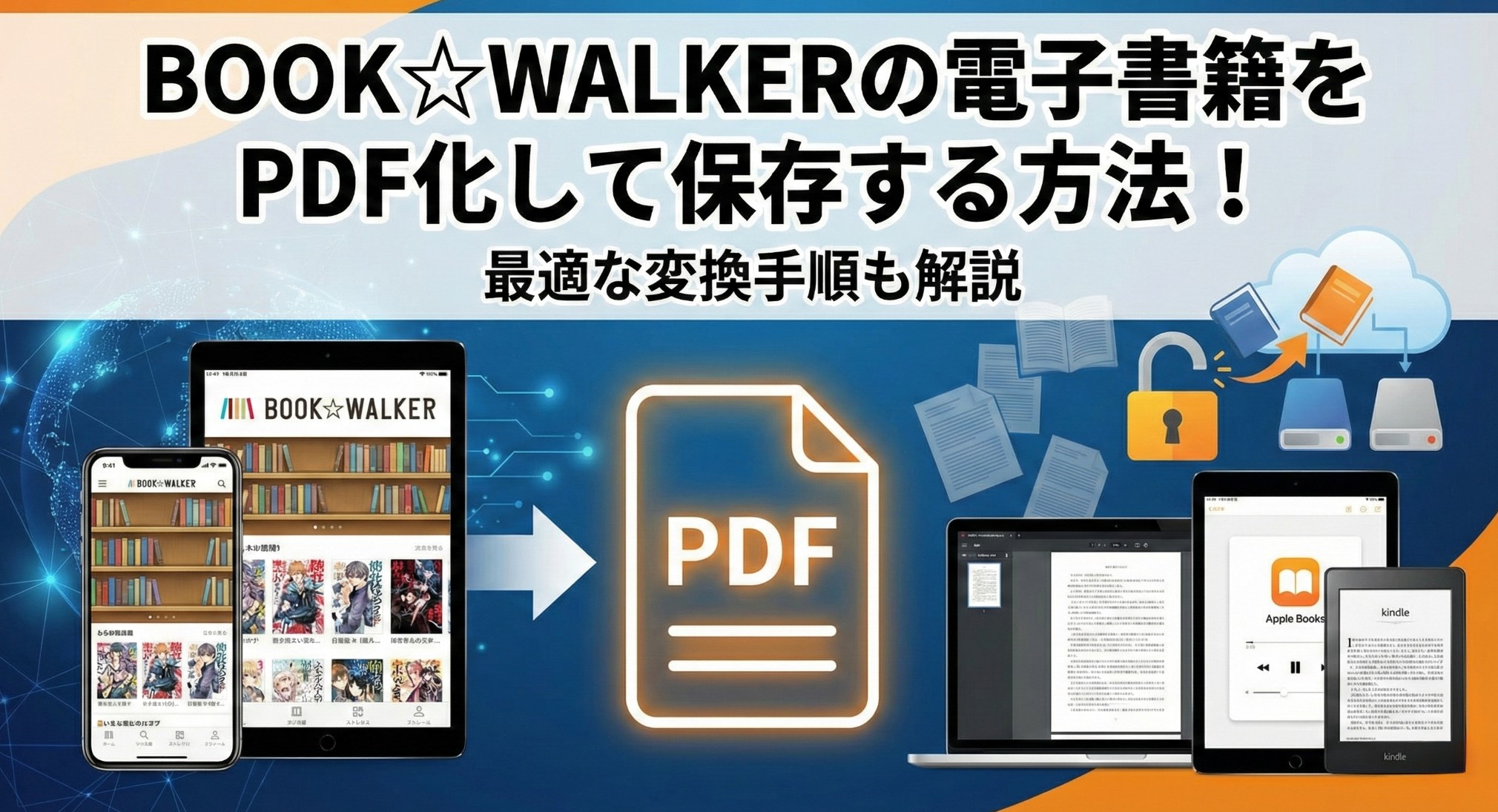
BOOK☆WALKERの本はPDFとして保存できる?まず結論
結論から言うと、BOOK☆WALKERの公式アプリには、購入済み作品をPDFファイルとして書き出す機能はありません。アプリ内の「ダウンロード」はオフライン閲覧用の保存であり、PCやiPad、外部ビューアで自由に開けるPDFファイルが作成されるわけではありません。
そのため、「BOOK☆WALKERの本をアプリ内で読む」だけなら公式機能で十分です。一方で、「購入済み作品をPDFとしてローカルに保存し、PC・iPad・外部漫画ビューアなどで管理したい」なら、公式機能だけでは解決できません。
まずは、BOOK☆WALKERの本をPDF保存したいときに多くの人が試そうとする方法と、それぞれがなぜ使いにくいのかを整理しておきましょう。
| 方法 | PDFとして保存できるか | 向いている人 | 注意点 |
|---|---|---|---|
| BOOK☆WALKER公式アプリのダウンロード | 不可 | 公式アプリ内でオフライン閲覧したい人 | PDFファイルとして取り出せません |
| ブラウザの印刷・PDF保存 | 不可 | 通常のWebページをPDF保存したい人 | BOOK☆WALKERのビューアでは正常にPDF保存できません |
| スクリーンショット | 非推奨 | 数ページだけ記録したい人 | 手間、画質、見開きズレ、規約面の問題が残ります |
| Calibre | 困難 | 手元にEPUB/PDFファイルがある人 | BOOK☆WALKERの変換元ファイルを公式に取得できません |

なぜBOOKWALKERの本を「PDF化」したいのか?
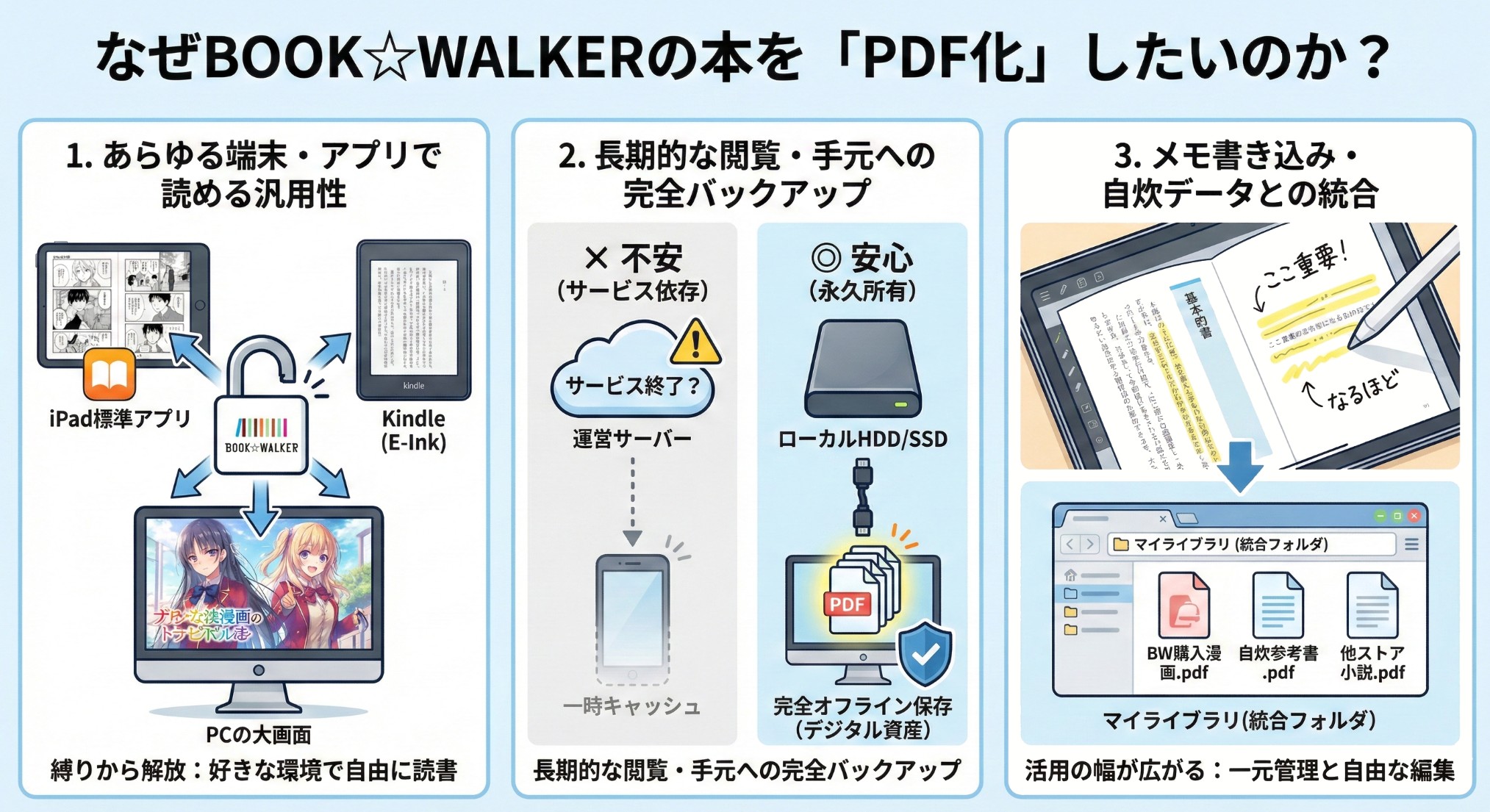
BOOKWALKERで購入した漫画やライトノベルを読んでいると、「PDFとして手元に保存できたら便利なのに」と感じる場面があります。公式アプリやブラウザビューアは読むための仕組みとしては便利ですが、閲覧環境はBOOKWALKERの提供する仕組みの中に限られます。
PDFは端末やOSに依存しにくい汎用フォーマットです。特定のストアアプリだけに頼らず、自分の使い慣れた環境で読書したい人にとって、PDFは整理・管理しやすい形式です。ここでは、BOOKWALKERの本をPDF化したいと考える主な理由を整理します。
iPad、PC、外部漫画ビューアなどで管理しやすい
PDFは世界中で使われている標準的なファイル形式の一つです。BOOKWALKERの書籍をPDFとして保存できれば、iPadのブックアプリ、PCのPDFビューア、外部漫画ビューアなど、自分の読みやすい環境で管理できます。
特に漫画では、見開きページ、細かい文字、挿絵の見やすさが読書体験に直結します。PDFとして保存しておけば、普段使っている端末やビューアで開きやすくなり、作品ごとのフォルダ整理も簡単になります。
購入済み作品をローカルで整理しやすい
電子書籍ユーザーにとって不安になりやすいのが、「アプリやサービスの仕様が変わったとき、購入済み作品をどう管理するか」という点です。公式アプリにもダウンロード機能はありますが、これはアプリ内で読むための保存であり、PDFファイルとして外部に取り出す機能ではありません。
PDFなどの汎用形式でローカルに保存しておけば、対応アプリや端末を選びやすくなり、購入済み作品を個人用に整理・管理できます。
メモの書き込みや、自炊データとの管理がしやすい
PDF形式に変換すると、読書の活用方法も広がります。たとえば、iPadで参考書や実用書のPDFに直接メモを書き込んだり、気になるページにマーカーを引いたりできます。
また、自分で紙の本をスキャンした自炊データや、他の電子書籍ストアで購入してPDF化した書籍と一緒に、PCやクラウドストレージ上のフォルダでまとめて管理できるのも、汎用フォーマットであるPDFのメリットです。
BOOKWALKER公式アプリからPDFとしてダウンロードすることは可能?
「PDF化のメリットはわかったけれど、まずは公式機能を使って無料でPDF保存できないだろうか?」と考える方は多いでしょう。しかし、2026年現在、BOOKWALKERの公式機能を使って電子書籍をPDFファイルとしてPCやスマートフォンにダウンロード・保存することはできません。
ここでは、公式機能でできることとできないことをはっきり整理します。
公式アプリの「ダウンロード」機能はPDF保存ではない
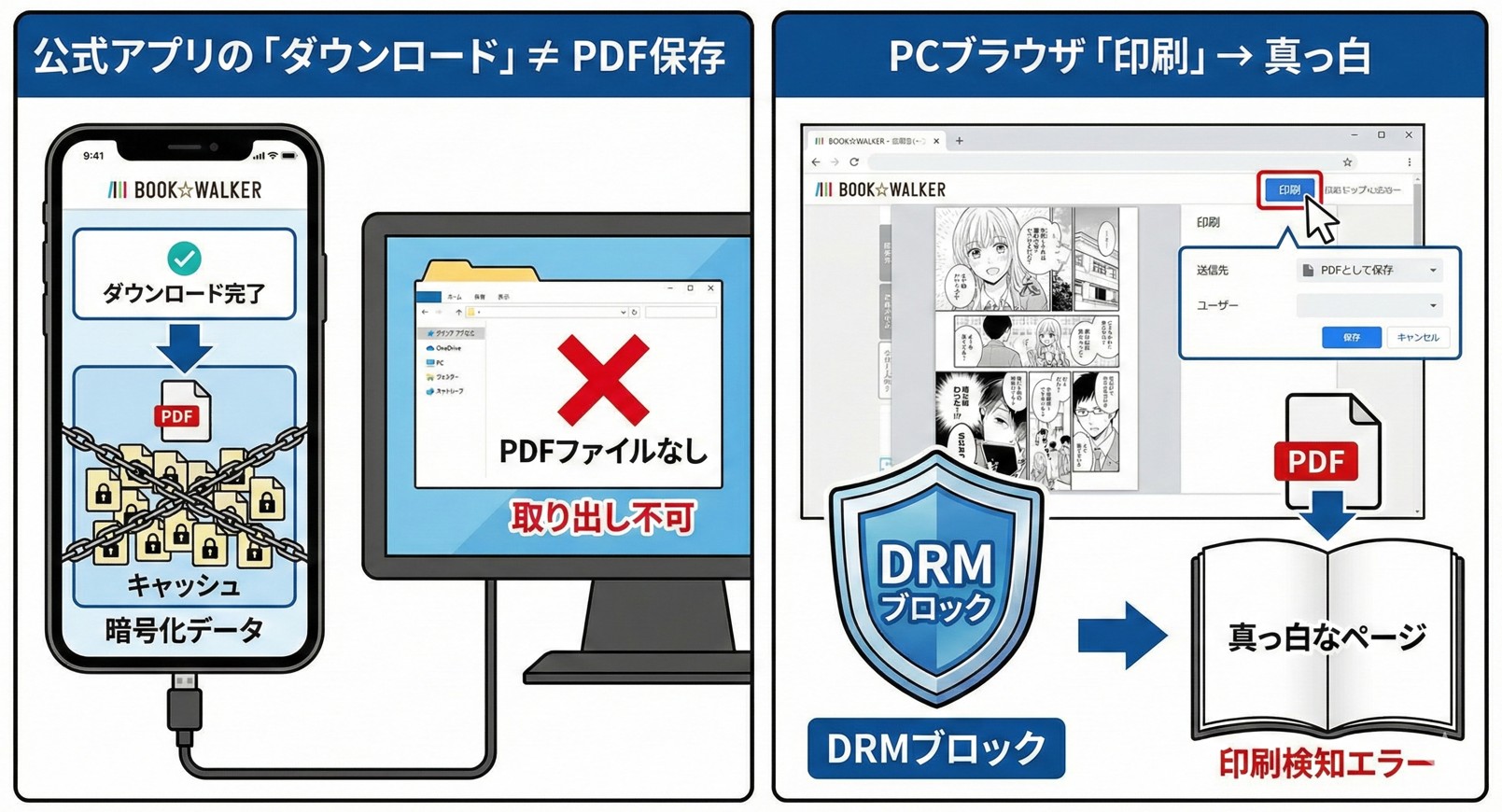
BOOKWALKERのスマートフォン(iOS / Android)向け公式アプリには、電波のない場所でも本が読める「オフライン閲覧用のダウンロード機能」が備わっています。この機能は便利ですが、作成されるのはPDFファイルではありません。
アプリ内にダウンロードされるデータは、BOOKWALKERの専用システムで読み取るためのキャッシュデータです。PCとスマホをケーブルで繋いで内部フォルダを確認しても、そこから1冊のまとまったPDFファイルを取り出して、他のアプリへ移動することはできません。
「PDFとして保存(仮想プリンタ)」も使えない
「それなら、PCのブラウザで本を開いて、印刷機能からPDFとして保存すればいいのでは?」と考える方もいるでしょう。Web上の記事や資料なら、この方法でPDF化できます。
しかし、BOOKWALKERのブラウザビューアは通常のWebページとは仕組みが違います。印刷や仮想プリンタを使っても、ページが真っ白になったり、エラーが表示されたりして、読めるPDFとして保存できません。BOOKWALKERの本をブラウザ印刷でPDF化する方法は、実用的な解決策ではありません。
なぜ公式はPDF保存に対応していないのか?
BOOKWALKERをはじめとする電子書籍プラットフォームは、購入済み作品をそのままPDF形式で書き出せる仕組みを提供していません。
主な理由は、出版社や著者の権利を守るために、電子書籍データが保護された配信形式で提供されているためです。購入した書籍データは、公式アプリやブラウザビューアで閲覧する前提で設計されており、汎用的なPDFファイルとして外部へ書き出す仕組みは用意されていません。
つまり、公式アプリの「ダウンロード」は、アプリ内で快適に読むための機能であり、PDFとして外部に保存する機能とは別物です。
自力でBOOKWALKERの電子書籍をPDF化する際のリスクと限界
公式機能でPDF保存できないとわかったとき、多くの人が思いつくのが画面のスクリーンショットを撮って、自分でBOOKWALKERの本をPDFにまとめる方法です。特別なツールを使わないので手軽に見えますが、実際には時間・画質・規約面で大きな問題があります。
画面キャプチャでのPDF化は時間がかかりすぎる
数十ページ程度の短い本ならまだしも、数百ページある漫画や小説を1ページずつ手作業でスクショしていくのは現実的ではありません。ページを開き、表示を待ち、撮影し、順番を整理し、PDFにまとめる作業が延々と続きます。
自動スクショツールを使っても、ページの読み込み待ち、撮影ミス、順番のズレ、抜けページの確認が必要です。何冊もの本を処理する方法としては効率が悪く、読書より保存作業に時間を奪われます。
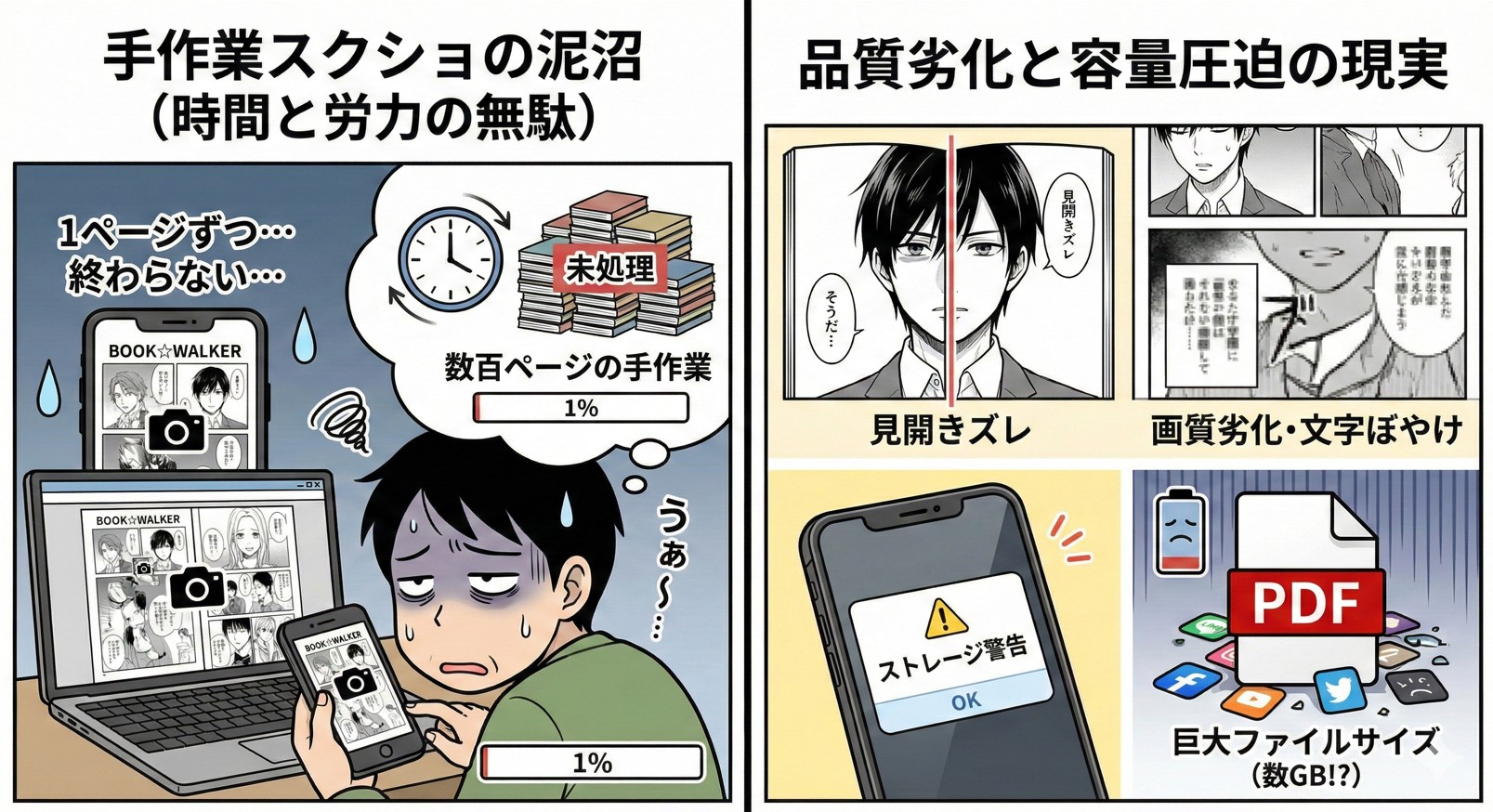
漫画の見開きズレや、画質劣化・ファイルサイズの問題が残る
スクリーンショットを使ってBOOKWALKERの本をPDF化すると、パソコンやスマホの画面サイズに合わせて画像を切り取るため、元の表示より画質が粗くなります。漫画の見開きページはズレやすく、小さな文字や細い線も読みにくくなります。
また、画像データを束ねてPDFを作ると、ファイルサイズが大きくなります。数冊ならまだ整理できますが、冊数が増えるとストレージを圧迫し、管理もしにくくなります。
大量の連続保存は規約上のリスクが高い
最後に知っておきたいのが、利用規約に関わる注意点です。BOOKWALKERの規約では、本の内容を無断でコピーしたり、システムに過度な負担をかけたりする行為が禁止されています。

メモ目的で数ページを記録する程度ならまだしも、ツールを使って短時間に大量のページを連続保存する行為は、通常利用とは大きく異なります。アカウントや購入済み作品を安全に管理したいなら、スクリーンショットを大量に積み重ねる方法は避けるべきです。
本を長く手元で管理したいという目的を考えても、手作業のスクリーンショット保存は、手間・画質・規約面のどれを見てもおすすめできません。
無料の変換ソフト「Calibre」はBOOKWALKERのPDF化に使える?
電子書籍の管理や形式変換ツールとしてよく知られているのが「Calibre」です。EPUBをPDFに変換したり、蔵書をまとめて整理したりできるため、KindleやKoboユーザーの間では定番ソフトとして紹介されています。
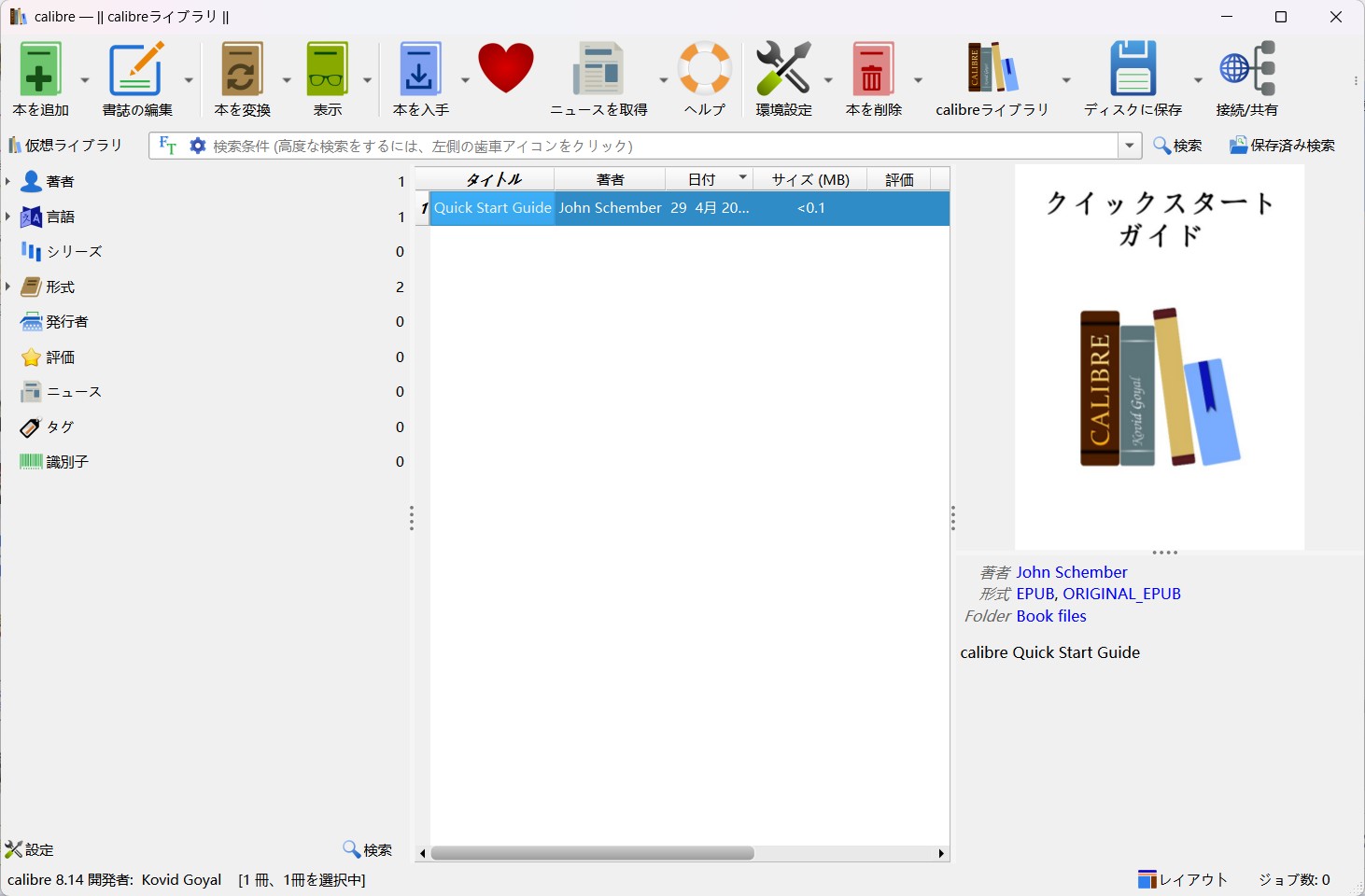
ただし、BOOKWALKERの本をPDF化する方法としては成立しません。理由は単純で、Calibreに読み込ませるための元ファイルを取得できないからです。
変換に必要な元ファイルを入手できない
Calibreで形式変換を行うには、まず変換元となる電子書籍ファイルをパソコンに保存し、ソフトへ取り込む必要があります。ところが、BOOKWALKERは現在、パソコンへ書籍データをPDFやEPUBとして直接ダウンロードできる仕組みを提供していません。
以前はPC向けビューアがありましたが、すでに提供は終了しています。現在はブラウザ上で閲覧する形式が基本となっており、Calibreへ読み込ませるための変換元ファイルを取得できません。
スマホのダウンロードデータもCalibreでは利用できない
「スマホアプリでダウンロードできるなら、そのデータを使えばいいのでは」と思うかもしれません。しかし、アプリ内に保存されるのはBOOKWALKERアプリ専用の保護データであり、一般的なEPUBファイルとは構造が異なります。
外部へコピーしても、そのままCalibreで開くことはできません。つまり、Calibreは「すでに手元にあるEPUBやPDFを整理・変換する」用途には便利ですが、BOOKWALKER作品を直接PDF化する方法としては使えません。
ここまでの方法でBOOKWALKERのPDF保存が難しい理由
ここまで確認した通り、BOOKWALKERの本をPDFとして保存しようとすると、一般的な方法では次の問題にぶつかります。
- 公式アプリ:アプリ内で読むためのダウンロードであり、PDFファイルとして書き出せない。
- ブラウザ印刷:通常のWebページとは異なり、ビューア上の本をそのままPDF保存できない。
- スクリーンショット:手間がかかり、画質・ページ順・利用規約面の問題が残る。
- Calibre:EPUBやPDFなどの元ファイルが手元にある場合は便利だが、BOOKWALKERではその元ファイルを公式に取得できない。
つまり問題は、「PDFに変換できるソフトがあるか」だけではありません。BOOKWALKERの場合、そもそもCalibreなどに読み込ませるための元ファイルを取得できないため、通常の電子書籍変換ソフトではスタート地点に立てません。
そのため、購入済みのBOOKWALKER作品をPDFとして保存したい場合は、BOOKWALKERの閲覧環境から作品を読み込み、PDF形式で出力できる変換方法を選ぶ必要があります。
BookFab BookWalker 変換でPDF保存を試す方法
公式アプリ内で読むだけなら、別のツールを使う必要はありません。ただし、購入済み作品をPDFファイルとしてPCに保存し、iPad・PC・外部漫画ビューアなどで管理したい場合は、公式機能だけでは対応できません。
このような場合に選択肢となるのが、BOOKWALKERの閲覧環境に対応した「BookFab BookWalker 変換」です。Calibreのように手元のEPUB/PDFファイルを読み込んで変換する流れではなく、ソフト内のブラウザからBOOK☆WALKERにログインし、購入済み作品を読み込んでPDF出力まで進められる点が特徴です。
BookFab BookWalker 変換では3冊まで試せるため、自分のBOOKWALKER作品が認識されるか、PDFとして保存できるか、画質やページ順に問題がないかを実際に確認できます。

- BOOK☆WALKER書籍をPDF形式で保存可能
- ページレイアウトを維持したままPDFへ変換
- 漫画の見開きや細かい文字も見やすく出力
- 複数冊をまとめて処理できる一括変換対応
- 変換後はローカルで閲覧・整理・管理可能
BookFab BookWalker 変換では、出力形式としてPDFを選択できるため、BOOKWALKERの購入済み作品をPC上で整理しやすい形に保存できます。プラグイン導入や複雑な設定は不要で、画面の案内に沿って進められるため、初めてでも流れを理解しやすい設計です。
漫画では、ページ順、見開き、細かい文字の読みやすさが重要です。無料版で数冊試せば、実際の出力結果を確認できるため、スクリーンショットや手作業で保存する方法との違いもはっきり判断できます。
まずは手元のBOOK☆WALKER作品がPDFとして保存できるかを確認してみてください。問題なく変換できることを確認できれば、手作業に頼らず同じ流れで複数冊を整理できます。
実際にPDF保存を試すときの確認ポイント
- 対象のBOOK☆WALKER作品が正常に認識されるか
- PDF出力後のページ順や見開き表示に違和感がないか
- 漫画の細かい文字や挿絵が読みやすいか
- 保存後のファイルサイズが利用端末に合っているか
- 外部漫画ビューアやPCのPDFビューアで問題なく開けるか
BookFabでBOOKWALKERの書籍をPDFに変換する手順
ここからは、BookFab BookWalker 変換を使って、BOOK☆WALKERの購入済み書籍を実際にPDFへ変換する流れを見ていきます。操作の流れはシンプルで、従来のように外部ツールを組み合わせたり、難しい設定を事前に済ませたりする必要はありません。
まずBookFabを起動し、左側のメニューから「BookWalker変換」を選択します。するとソフト内に専用ブラウザが表示され、そのままBOOK☆WALKERのサイトへアクセスできる状態になります。
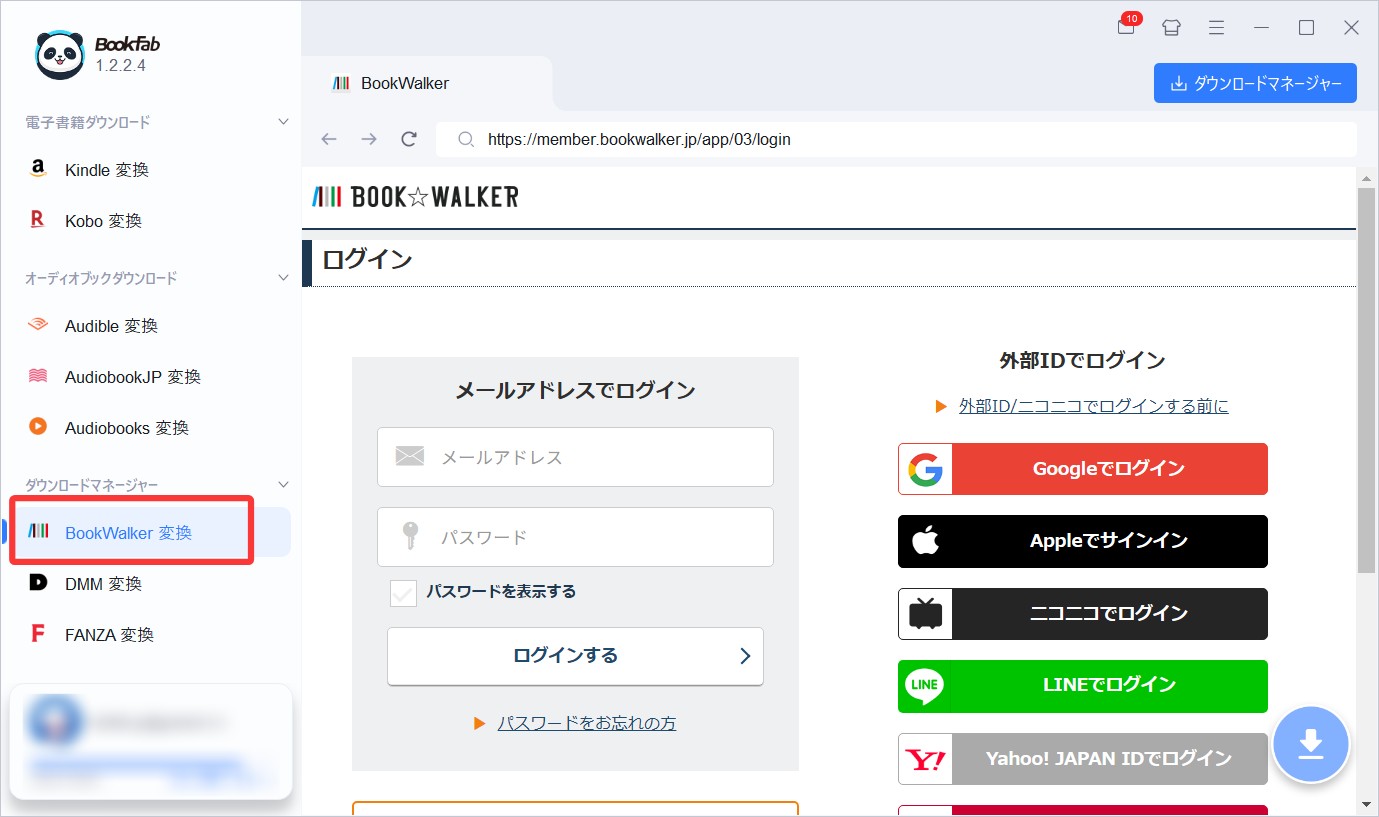
内蔵ブラウザ上でBOOK☆WALKERにログインすると、購入済み書籍の一覧が表示されます。普段の利用と同じ感覚で、自分の本棚から対象の作品を選べます。
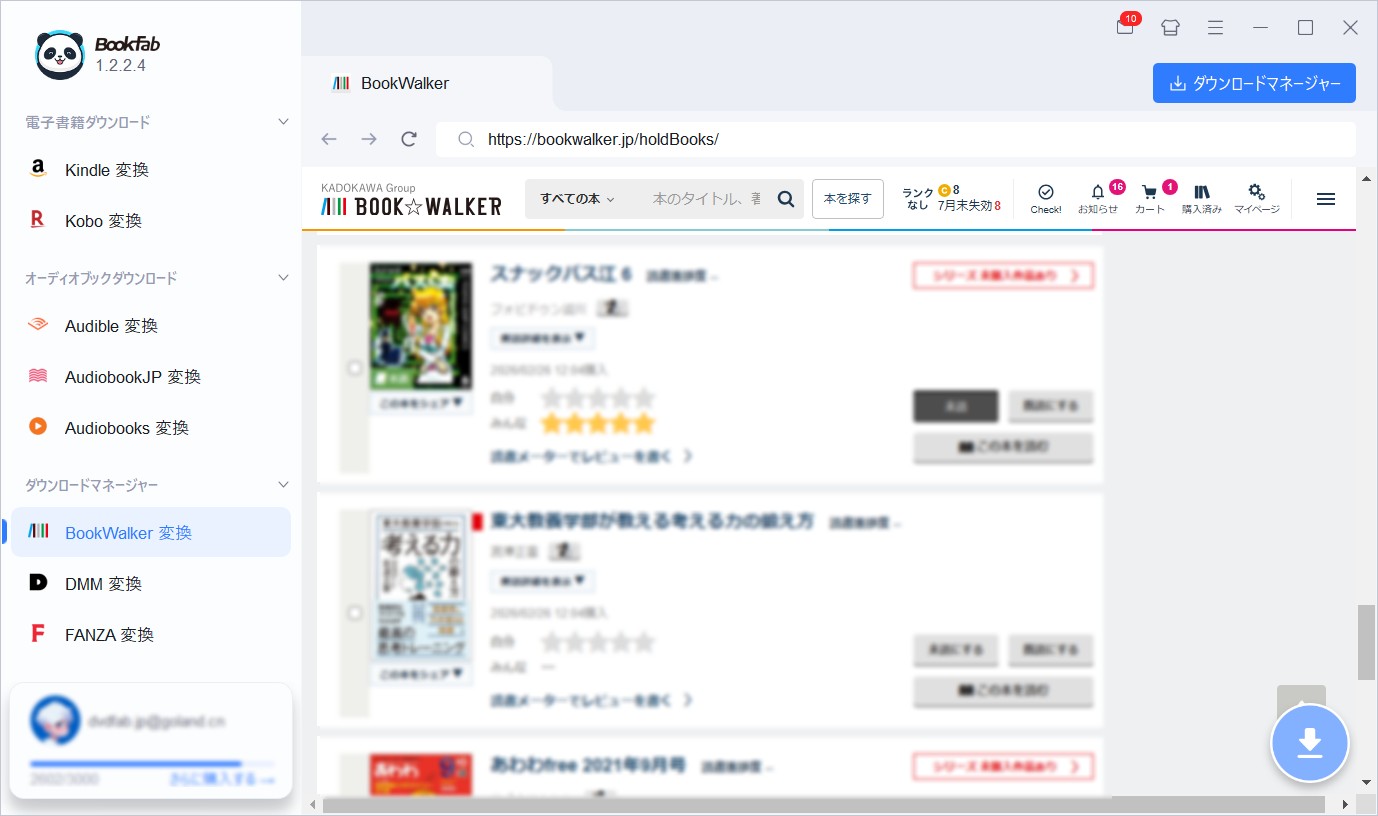
一覧の中からPDF化したい書籍を開き、「読む」をクリックします。この操作を行うことで、BookFabが書籍データを認識し、変換処理の準備に進みます。
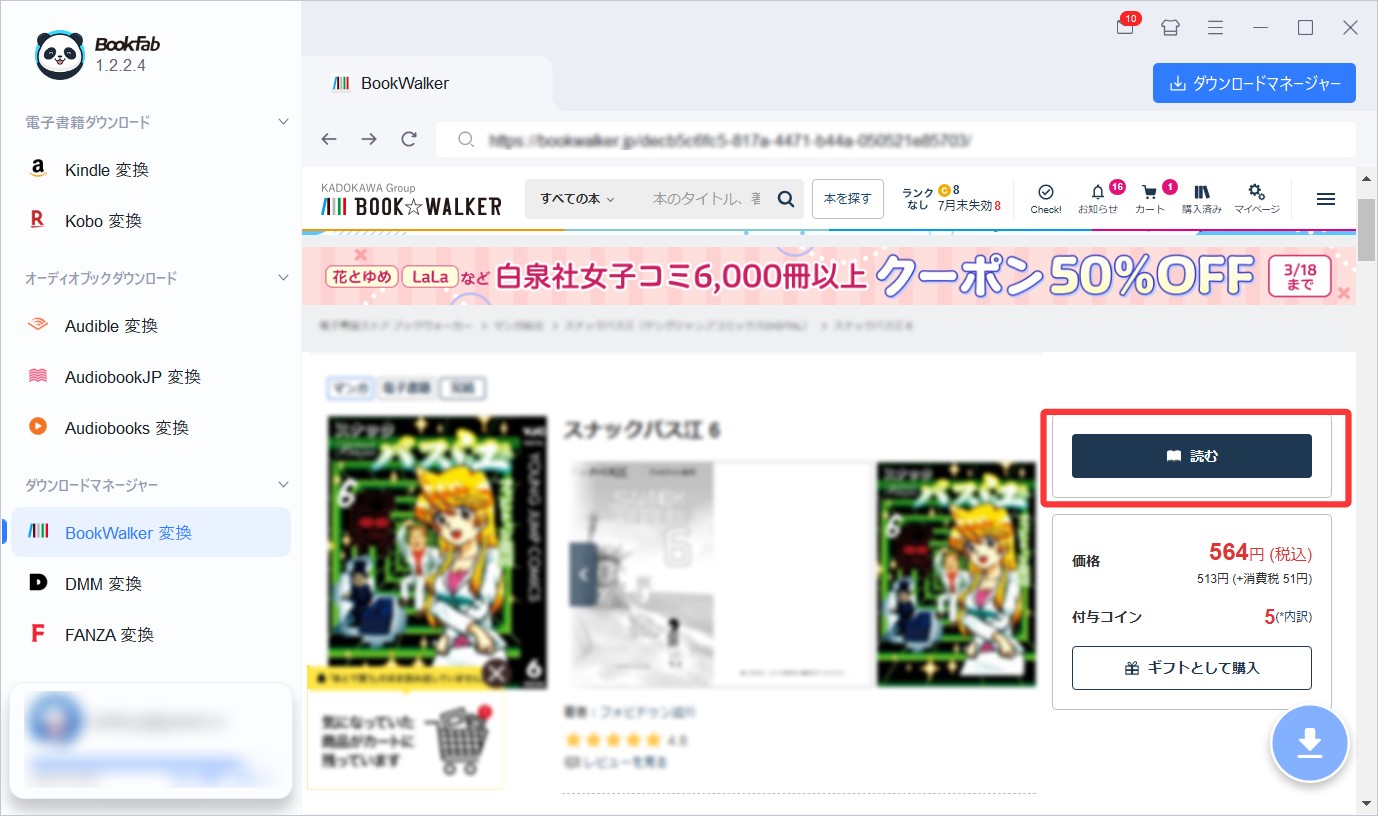
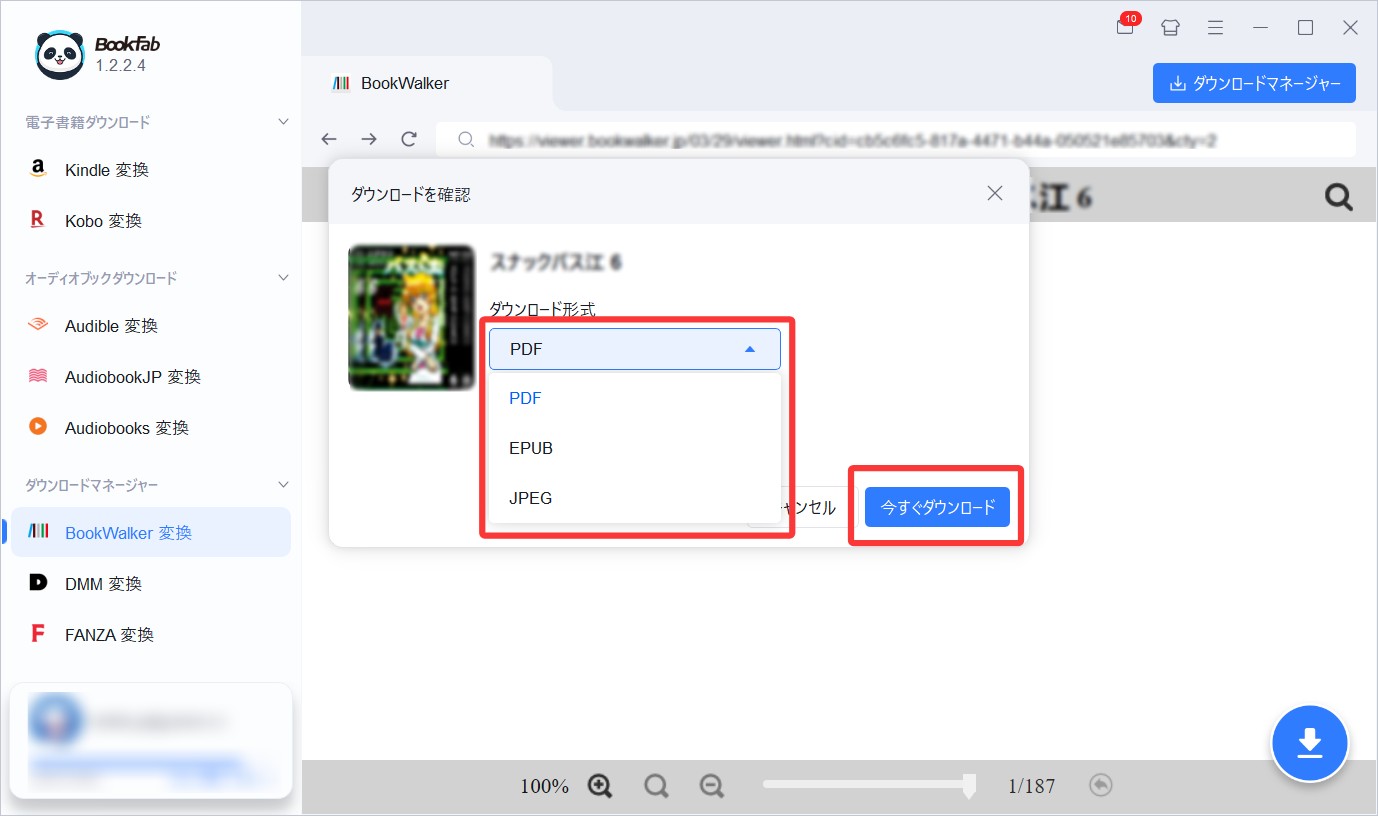
書籍が検出されるとダウンロード画面が表示されるので、出力形式でPDFを選択します。そのままダウンロードを開始すると、変換処理が進行します。
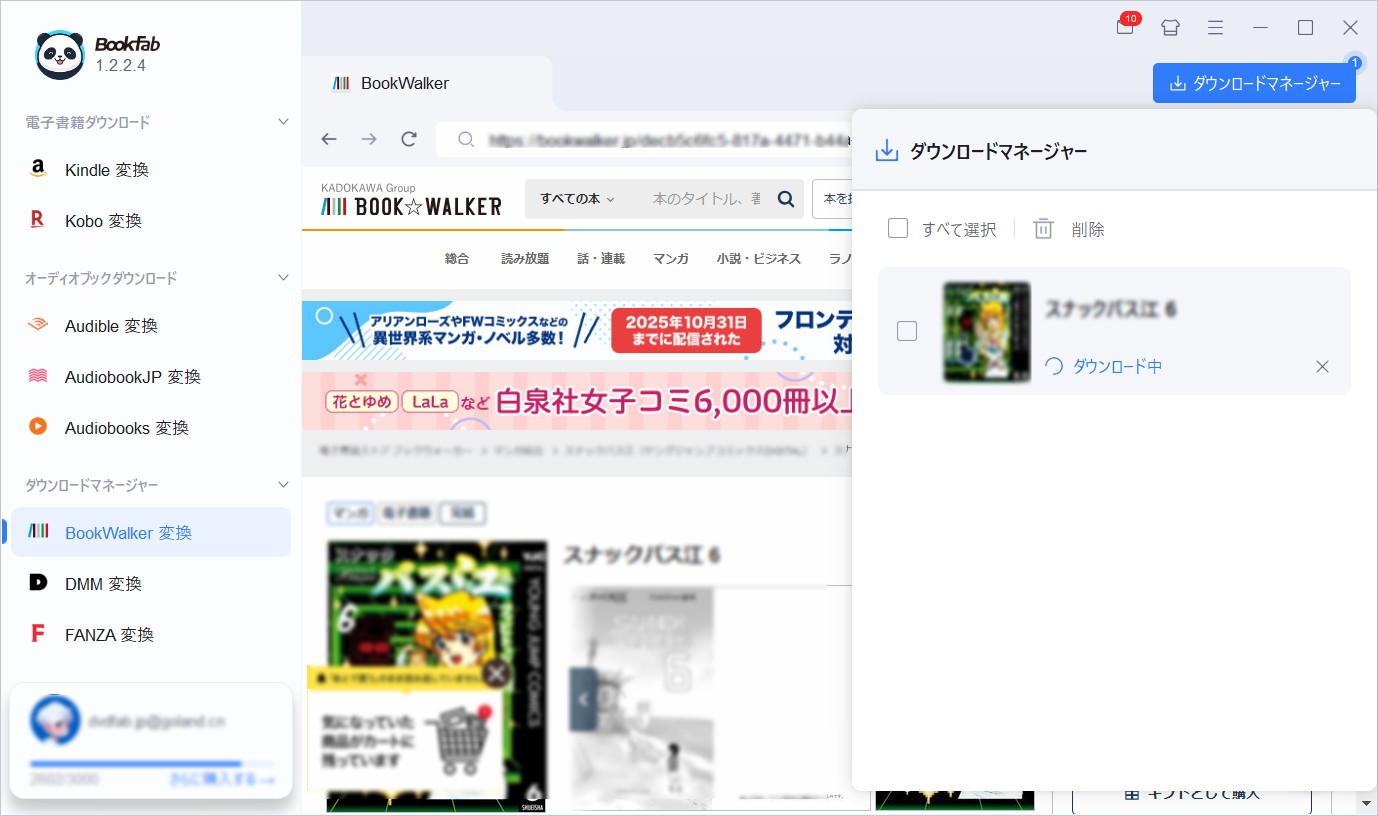
処理中は右上のダウンロードマネージャーから進行状況を確認できます。
変換が完了したら「フォルダを開く」をクリックすることで、保存されたPDFファイルをすぐに確認・利用できます。
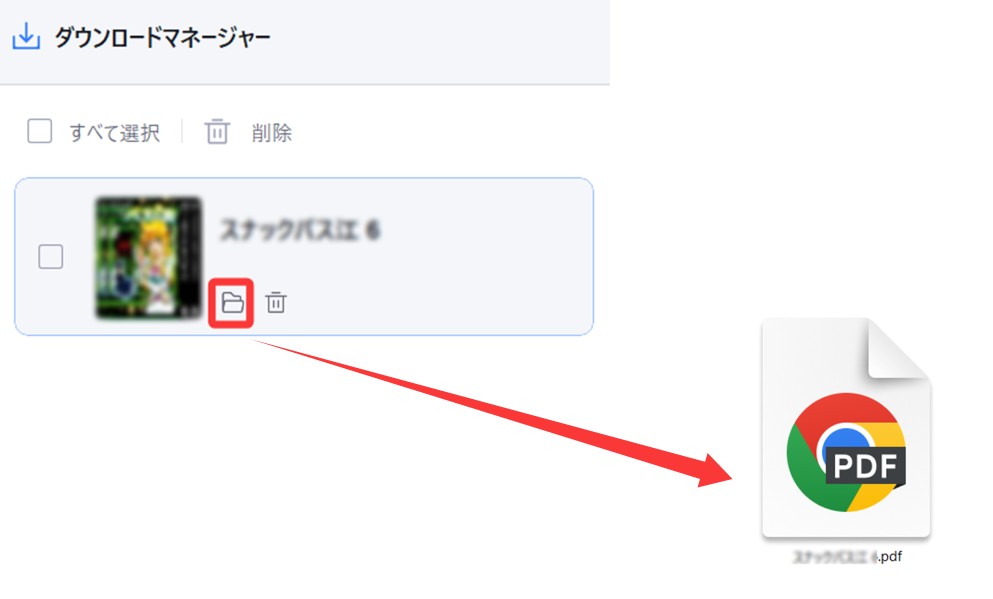
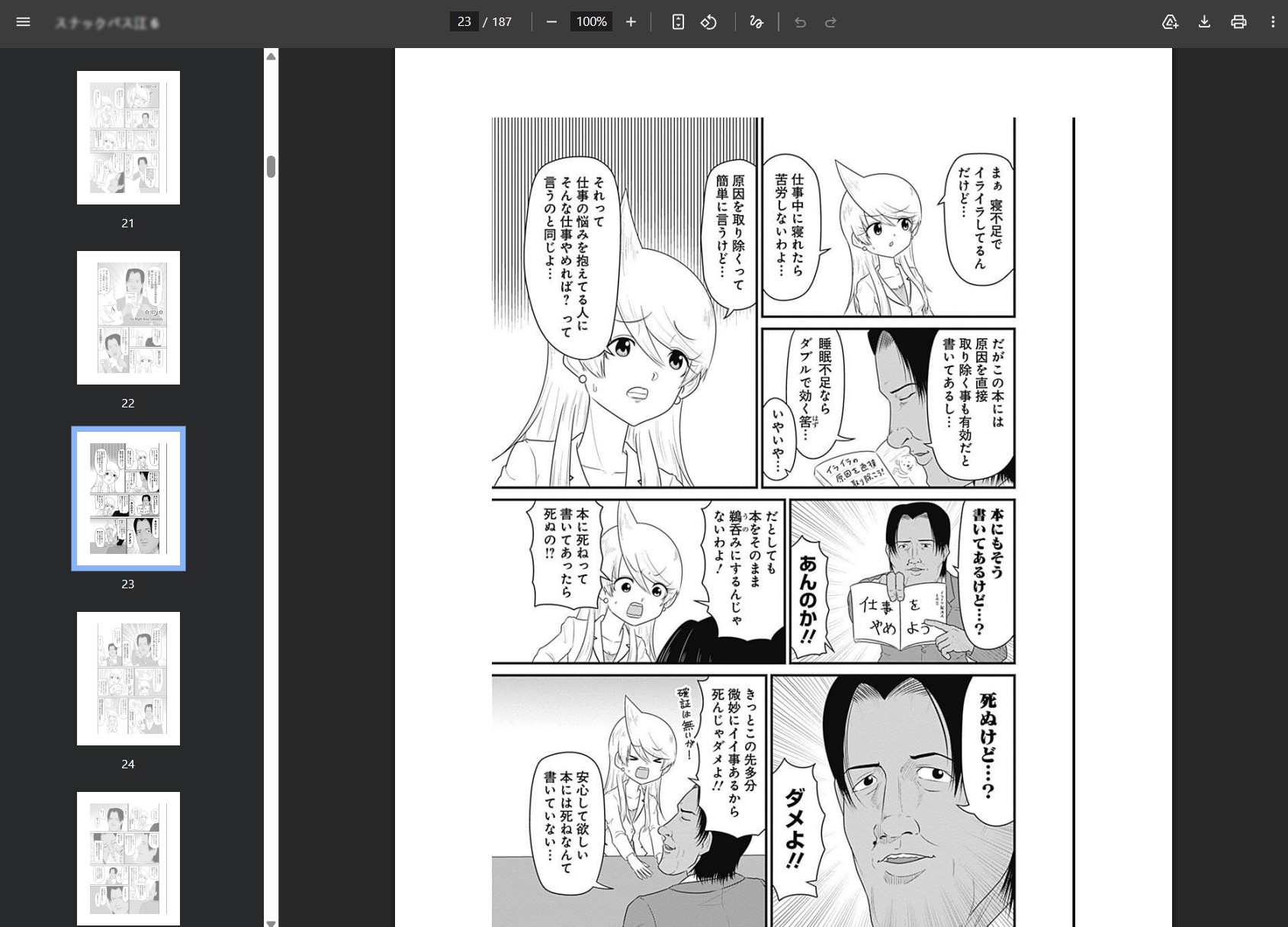
このように、BookFabを使えばBOOK☆WALKERの書籍をPDFへ変換し、ローカルで整理しやすくなります。実際の出力結果を確認しながら、画質やページ順、保存形式が自分の読み方に合っているかをチェックしましょう。
BOOKWALKERのPDF変換・保存に関するよくある質問
Q1. BOOKWALKERの本を公式にPDFとしてダウンロードできますか?
できません。現在の仕様では、購入した書籍をPDFファイルとして直接書き出す機能は用意されていません。PCではブラウザビューアで読む形式が中心となっており、汎用PDFを取得するための公式エクスポート機能は提供されていません。
Q2. アプリの「ダウンロード」はPDF保存と同じ意味ですか?
違います。アプリ内ダウンロードは、オフライン閲覧を可能にするための仕組みです。保存されるのはBOOKWALKERアプリ専用のデータであり、他のアプリで開けるPDFファイルは作成されません。
Q3. CalibreでBOOKWALKERの本をPDF化できますか?
通常の方法ではできません。Calibreで変換するには、EPUBやPDFなどの変換元ファイルを手元に用意する必要があります。しかしBOOKWALKERでは、購入済み作品をPDFやEPUBとして公式にダウンロードする機能がないため、Calibreへ読み込ませるための元ファイルを取得できません。
Q4. BookFab BookWalker 変換の無料版では何を確認できますか?
BookFab BookWalker 変換では、無料版で3冊まで変換を試せます。自分のBOOKWALKER作品が認識されるか、PDF出力後の画質・ページ順・見開き表示に問題がないかを確認できます。
Q5. PDF化した後、iPadやPC、外部漫画ビューアで読めますか?
PDFとして保存できれば、iPad、PC、PDFビューア、外部漫画ビューアなど、PDFに対応した環境で開けます。見開き表示やページ送りの快適さは利用するビューアによって変わるため、実際の読みやすさを確認しておきましょう。
Q6. 漫画の場合、PDFとEPUBのどちらを選ぶべきですか?
見開きやページレイアウトを保って管理したい場合はPDFが向いています。端末やアプリによって表示を調整しながら読みたい場合はEPUBも選択肢になります。漫画を外部ビューアでそのまま読みたい場合は、まずPDFで出力して見やすさを確認すると判断しやすくなります。
Q7. 変換できない場合は何を確認すればいいですか?
まず、BOOKWALKERアカウントに正常にログインできているか、対象作品が購入済みで本棚に表示されているか、BookFabが最新バージョンになっているかを確認してください。複数作品で試し、どの作品で問題が起きるか確認すると原因を切り分けやすくなります。
Q8. 変換したPDFを共有してもいいですか?
共有してはいけません。変換したファイルは、購入者本人の個人利用の範囲で管理してください。第三者への共有、配布、アップロード、販売などは行わないでください。購入済み作品を自分の端末で整理・閲覧する目的で利用することが大切です。
まとめ:BOOKWALKERをPDF保存したいなら、出力結果を確認しよう
BOOKWALKERは便利な電子書籍サービスですが、公式アプリのダウンロード機能はあくまでアプリ内で読むためのものであり、PDFファイルとして書き出す機能ではありません。
ここまで見てきた通り、公式機能やCalibreのような無料ソフト、手作業での保存には、それぞれ明確な限界があります。
- 公式アプリ: PDFとしての書き出しには対応していない。
- Calibre: 変換元となるBOOKWALKERのPDF/EPUBファイルを取得できない。
- スクリーンショット: 手間がかかり、画質や規約面の問題が残る。
公式アプリ内で読むだけなら、無理に別ツールを使う必要はありません。ただし、購入済み作品をPDFとしてPCに保存し、iPad、PC、外部漫画ビューアなどで管理したい場合は、公式機能だけでは対応できず、Calibreに読み込ませる元ファイルも取得できません。
そのため、BOOKWALKERの閲覧環境から購入済み作品を読み込み、PDF形式で出力できる方法を使う必要があります。BookFab BookWalker 変換では3冊まで試せるため、まずは自分の作品でPDF出力の画質・ページ順・保存形式を確認できます。公式アプリ内の閲覧だけでは足りず、購入済み作品をPDFとしてローカル管理したい場合は、実際の出力結果を見て判断しましょう。

 BookWalkerの本をKindleで読むには?EPUBやPDF、JPGに変換して転送する方法鍋田 悠真 より - 2026年9月14日
 【2026年】BookWalkerの電子書籍をEPUB変換して保存する方法!EPUB保存先の場所も徹底解説鍋田 悠真 より - 2026年9月10日