【2026年】BookWalkerの電子書籍をEPUB変換して保存する方法!EPUB保存先の場所も徹底解説

要約: BOOK☆WALKERの購入本は、iOS・Androidの公式アプリへ事前にダウンロードしてオフラインで読めます。ただし、購入本を一般的なEPUBファイルとして公式に書き出し、別の電子書籍アプリへ移す機能はありません。アプリ内の「ダウンロード」と、汎用EPUBとしての保存は別です。 公式アプリ内で読めれば変換は不要です。別の対応ビューアで読みたい、EPUB・PDF・JPEGから形式を選んでPCで管理したい場合だけ、変換手段を検討します。
BOOK☆WALKERの購入本は、iOS・Androidの公式アプリへ事前にダウンロードしてオフラインで読めます。ただし、購入本を一般的なEPUBファイルとして公式に書き出し、別の電子書籍アプリへ移す機能はありません。アプリ内の「ダウンロード」と、汎用EPUBとしての保存は別です。
公式アプリ内で読めれば変換は不要です。別の対応ビューアで読みたい、EPUB・PDF・JPEGから形式を選んでPCで管理したい場合だけ、変換手段を検討します。
BOOK☆WALKERの購入本はEPUBでダウンロードできる?
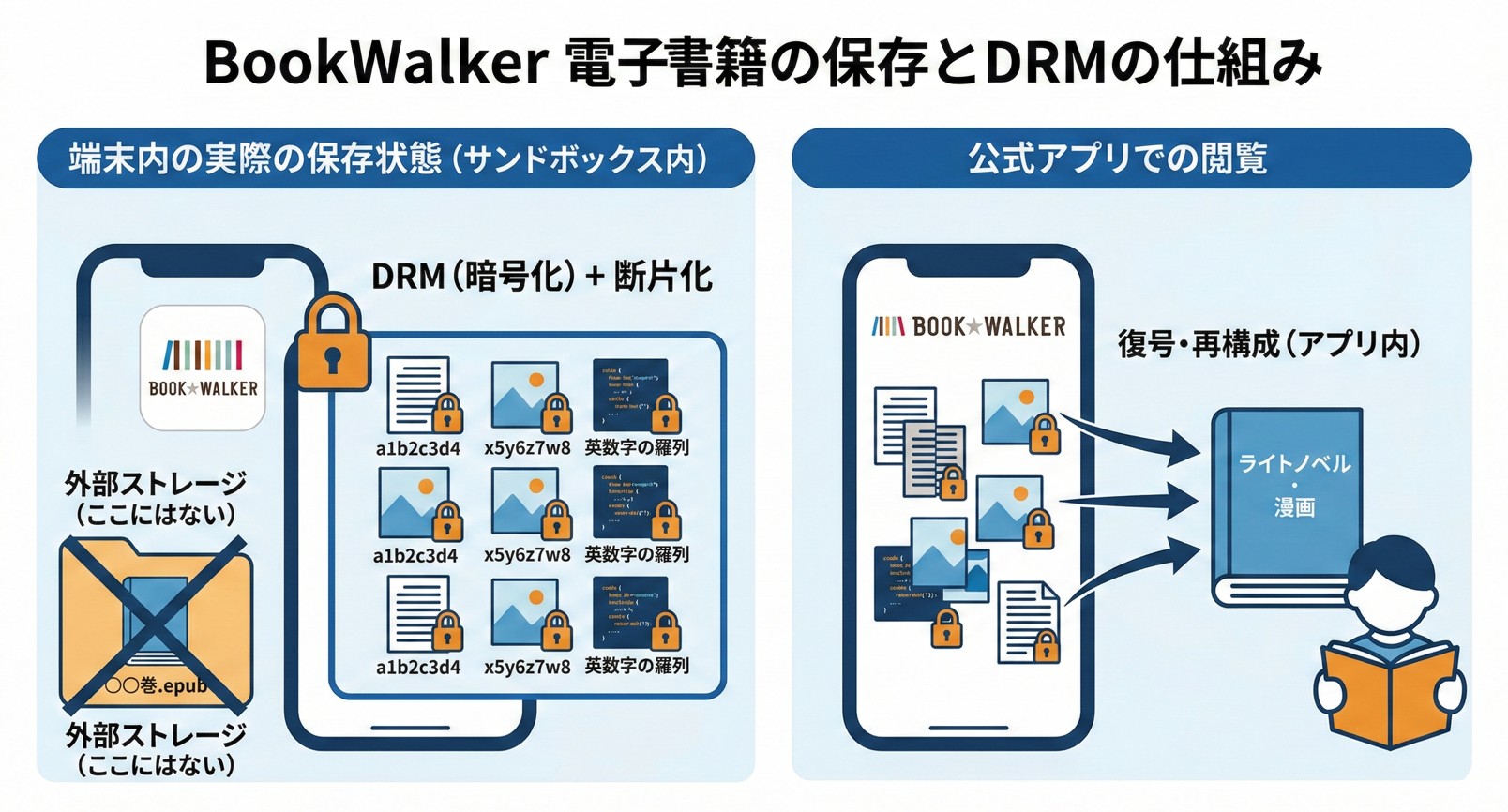
日本版BOOK☆WALKERでは、購入本を汎用EPUB・PDF・MOBIとして公式に書き出すことはできません。公式アプリに保存した書籍はBOOK☆WALKER内で読むためのデータで、他社アプリへそのまま移せるEPUBファイルではありません。
| 目的 | 公式機能でできること | EPUBファイルを取得できる? |
|---|---|---|
| スマホ・タブレットでオフライン読書 | iOS・Androidアプリへ事前ダウンロード | いいえ。アプリ内で管理 |
| PCで読む | ブラウザビューアを利用 | いいえ |
| 手持ちのDRM-free EPUBをBOOK☆WALKERで読む | アプリへインポート可能 | 自分で用意したEPUBを読み込む機能 |
| 購入本を別のビューアで管理 | 公式の汎用EPUB書き出し機能はなし | PC向け変換手段が別途必要 |
公式アプリのオフライン閲覧はEPUB保存とは別
iOS・Android版BOOK☆WALKERアプリでは、書籍を事前にダウンロードしておけば通信のない場所でも読めます。オフラインへ切り替える前にログイン認証を済ませておく必要があります。
一方、このダウンロードは公式アプリ内で読むための機能です。端末の一般的な「ダウンロード」フォルダに完成したEPUBが保存されるわけではありません。
PCではブラウザビューアが現在の中心
PCではブラウザビューアでBOOK☆WALKERの購入本を読めます。旧PCビューアアプリは開発終了後も配布が続いていますが、Windows版・Mac版とも2019年10月でサポートが終了しています。現在のPC閲覧はブラウザビューアが中心です。
PCで読む方法と「EPUBとしてPCへ保存すること」も同じではありません。ブラウザビューアから購入本を汎用EPUBとして書き出す機能はありません。
EPUB保存先とnondrmフォルダの意味
Androidで見かける次のフォルダは、BOOK☆WALKERで購入した本のEPUB保存先ではありません。

このnondrmフォルダは、自分で作成したEPUBやDRMの付いていない手持ちEPUBをBOOK☆WALKERアプリへ読み込むための領域です。購入済みの商業書籍を取り出す場所ではありません。
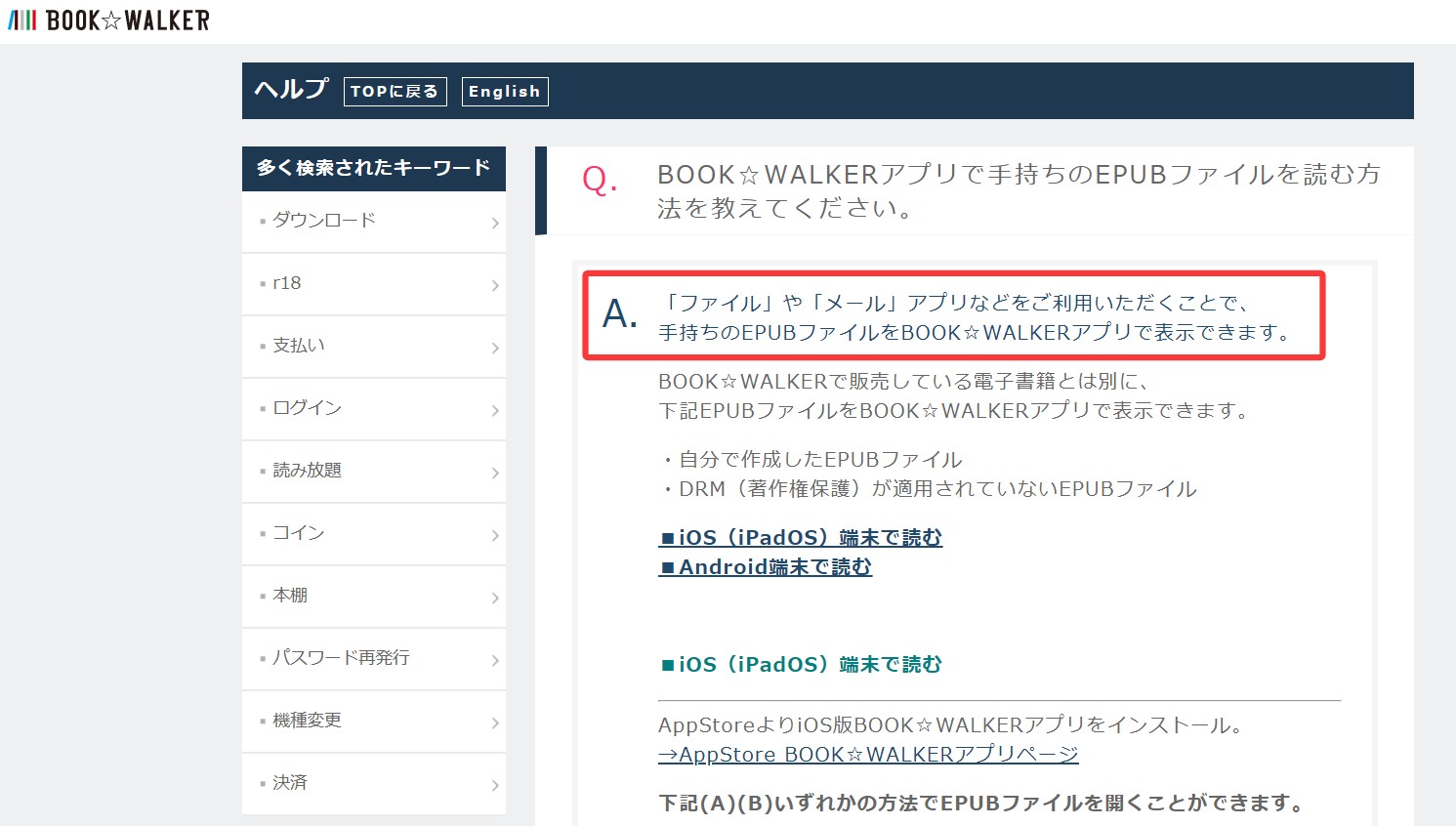
フォルダ名にepubと入っていますが、役割は購入本の書き出しではなく、外部EPUBの読み込みです。
手持ちEPUBの取り込みと保存先を端末別に確認
自作したEPUBや著作権保護の付いていない手持ちEPUBの読み込みは、購入本を公式アプリへダウンロードする機能とは別です。
iOS・iPadOSとAndroidでは、次の共通手順で手持ちEPUBを開けます。
- 端末上で読み込みたいEPUBファイルを選びます。
- 「共有」または「アプリで開く」を選択します。
- アプリ一覧からBOOK☆WALKERを選び、「EPUBファイル一覧」から開きます。iOS・iPadOSでは「BOOK WALKER」と表示されることがあります。
Androidでは、内部ストレージまたはSDカードに所定のnondrmフォルダを作成し、手持ちEPUBを置く方法もあります。BOOK☆WALKERのSDカード保存先を探している場合も、このフォルダは購入本の保存先ではない点に注意してください。
日本版と旧Global版は分けて考える
2026年にはBOOK☆WALKER Globalの事業移行があり、旧Globalストアで購入した書籍はM12 Media LLCが提供する新しいBookWalkerストア・アプリへ移行する形になりました。日本版BOOK☆WALKERで購入した書籍は、引き続き日本版のBOOK☆WALKERアプリで利用できます。
Global側のEPUBや保護方式に関する情報は、日本版購入本の公式EPUB保存方法とは別です。この記事で扱うのはbookwalker.jpの日本版購入本です。
CalibreでBOOK☆WALKER購入本をEPUB変換できる?
CalibreはEPUBやPDFなど、手元にある電子書籍ファイルの管理・形式変換に向いた無料ソフトです。しかし、日本版BOOK☆WALKERの購入本は汎用EPUBの元ファイルを公式に取り出せないため、通常の「ファイルをCalibreへ追加して変換する」という流れを作れません。
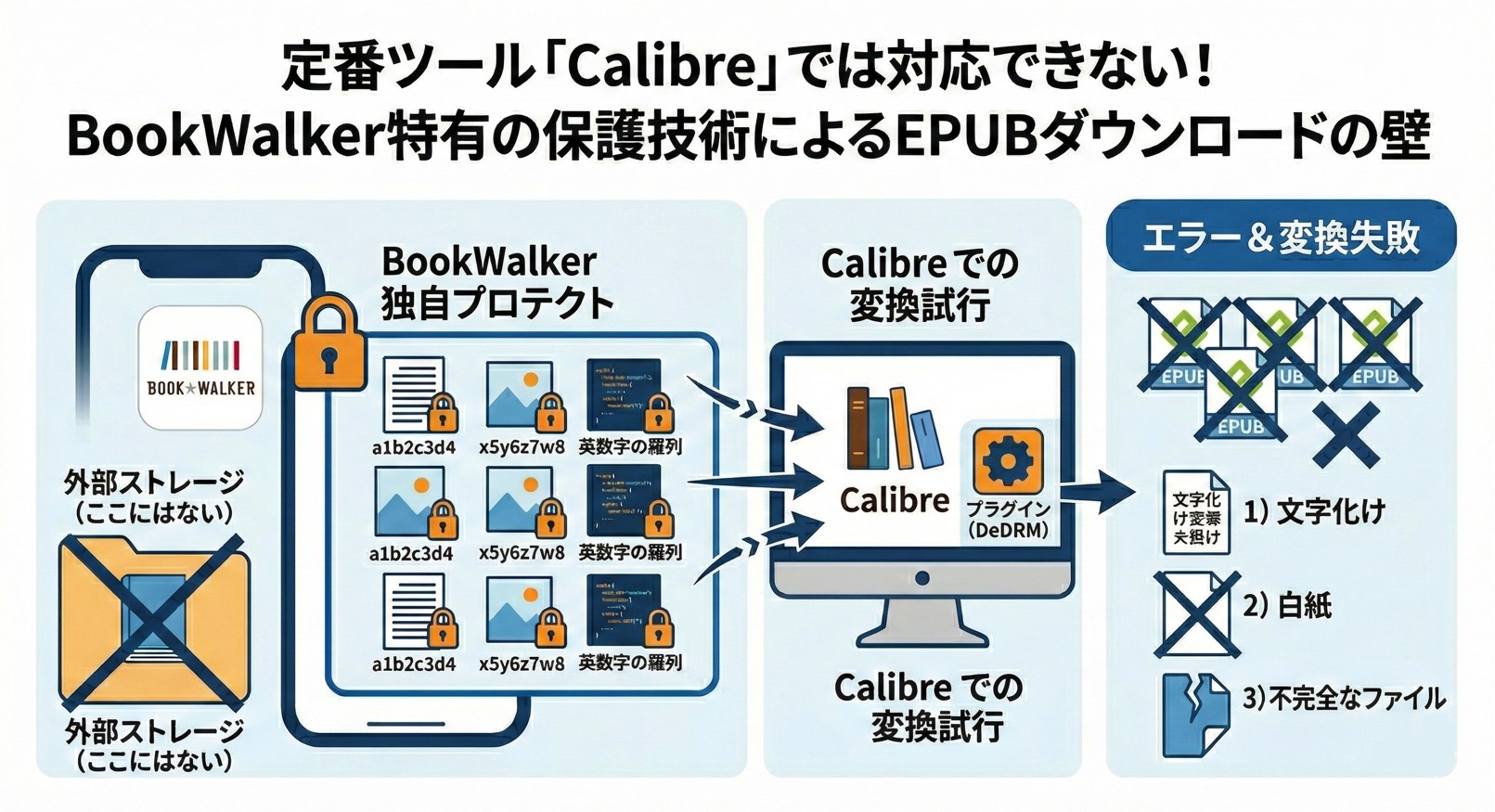
手持ちのDRM-free EPUBを整理する用途ならCalibreは便利ですが、BOOK☆WALKER購入本の保存先を探す代わりにはなりません。DRMや保護方式については、下の関連記事で詳しく解説しています。
古いBookwalker_Downloader系スクリプトやroot化を前提とする方法は、アプリ更新やOS環境に左右されます。更新が止まった手順を追うより、現行の公式閲覧環境か、現在対応しているPC向け手段を使う方が現実的です。
EPUB・PDF・JPEGはどれを選ぶ?
BOOK☆WALKERの小説やライトノベルを別のビューアで読むならEPUB、漫画や固定レイアウトをページ単位で扱いたいならPDFまたはJPEGが候補です。
| 形式 | 向いている内容 | 特徴 |
|---|---|---|
| EPUB | 小説、ライトノベル | リフロー型なら文字サイズや行間を変更しやすい |
| 漫画、雑誌、固定レイアウト | ページ配置を保ったまま扱いやすい | |
| JPEG | 漫画、画像中心の作品 | 画像ファイルとしてページ単位で管理できる |
EPUBには、画面に合わせて行数や字数が変わるリフローと、ページ配置を保つEPUB3の固定レイアウトがあります。EPUBという形式名だけでは、外部への書き出し可否や文字サイズ変更の可否は決まりません。
EPUBでは縦書き、ルビ、挿絵の位置が利用するビューアでどう表示されるかが重要です。漫画ならPDFやJPEGの方が元のページ配置を扱いやすい場合があります。
BookFab BookWalker 変換でEPUBとして保存する方法
公式アプリ内のオフライン読書ではなく、アクセス権のあるBOOK☆WALKER作品をPCでEPUB・PDF・JPEGとして整理したい場合は、BookFab BookWalker 変換を利用できます。内蔵ブラウザからBOOK☆WALKERへログインし、ライブラリの作品を開いて出力形式を選ぶ方式です。

BOOK☆WALKERの対応する漫画・ライトノベルを読み込み
EPUB・PDF・JPEGから出力形式を選択
表紙、書名などのメタデータを取得して整理
複数タスクをダウンロードマネージャーで管理
Windows 11/10(64ビット)とMac版が用意されています。出力ファイルは個人の読書・蔵書整理の範囲で扱い、共有・配布・販売には使用しないでください。
Step1:BookFabでBookWalker 変換を開き、ログインする
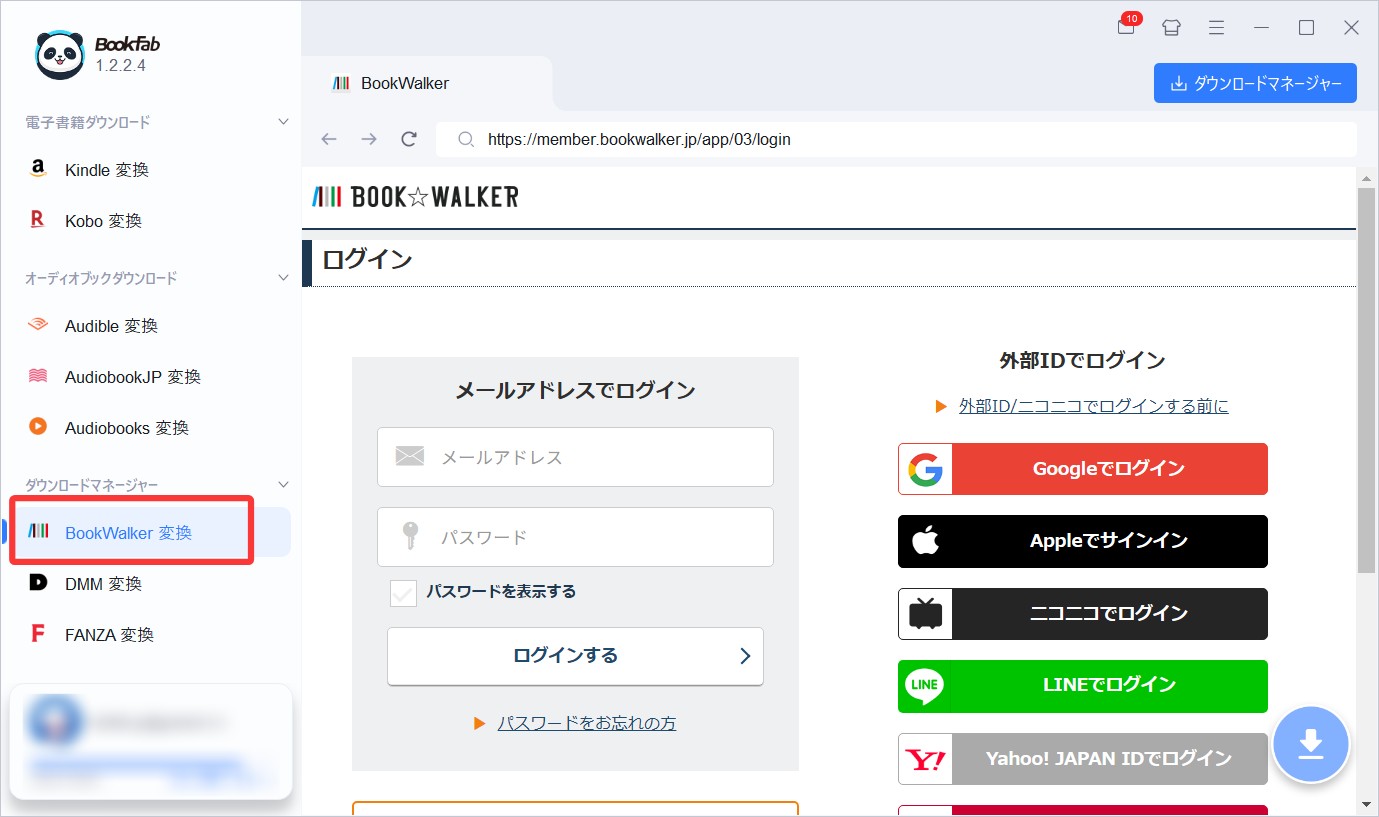
BookFabを起動し、左側のメニューから「BookWalker 変換」を選びます。内蔵ブラウザでBOOK☆WALKERへログインすると、自分のライブラリへアクセスできます。
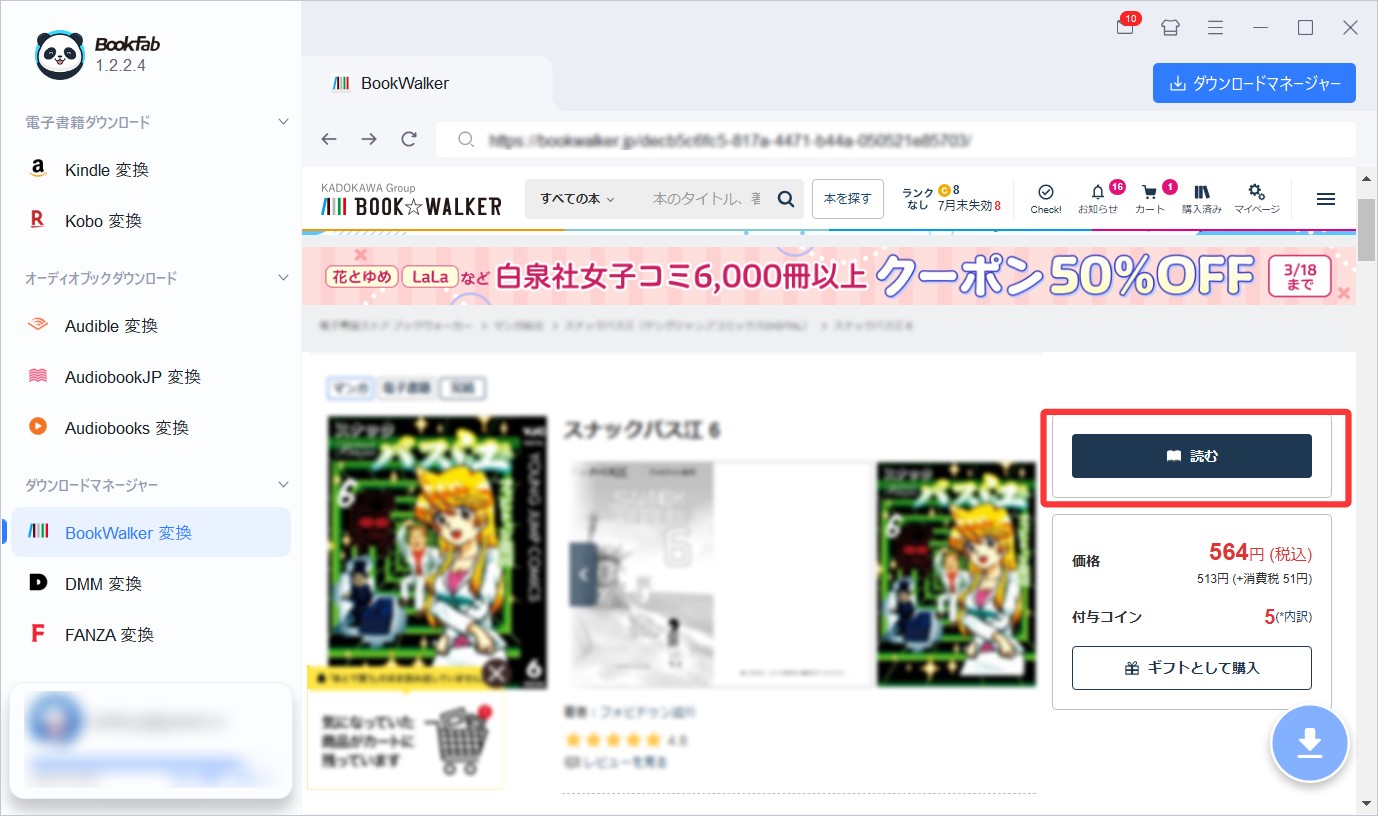
Step2:EPUBにしたい作品を開く
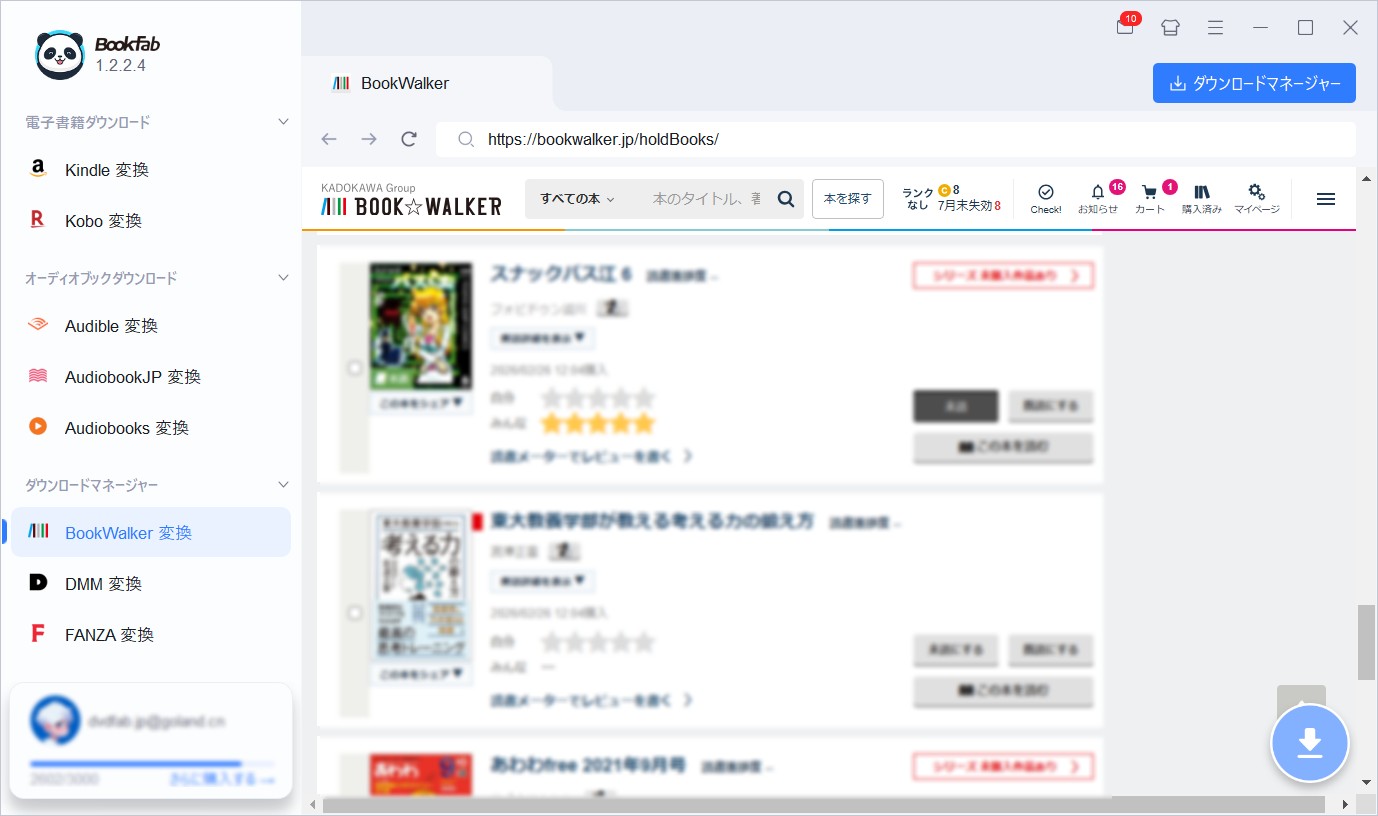
購入済みページから対象作品を選び、BOOK☆WALKER上で作品を開きます。BookFabがコンテンツ情報を取得すると、出力設定へ進めます。
Step3:出力形式にEPUBを選ぶ
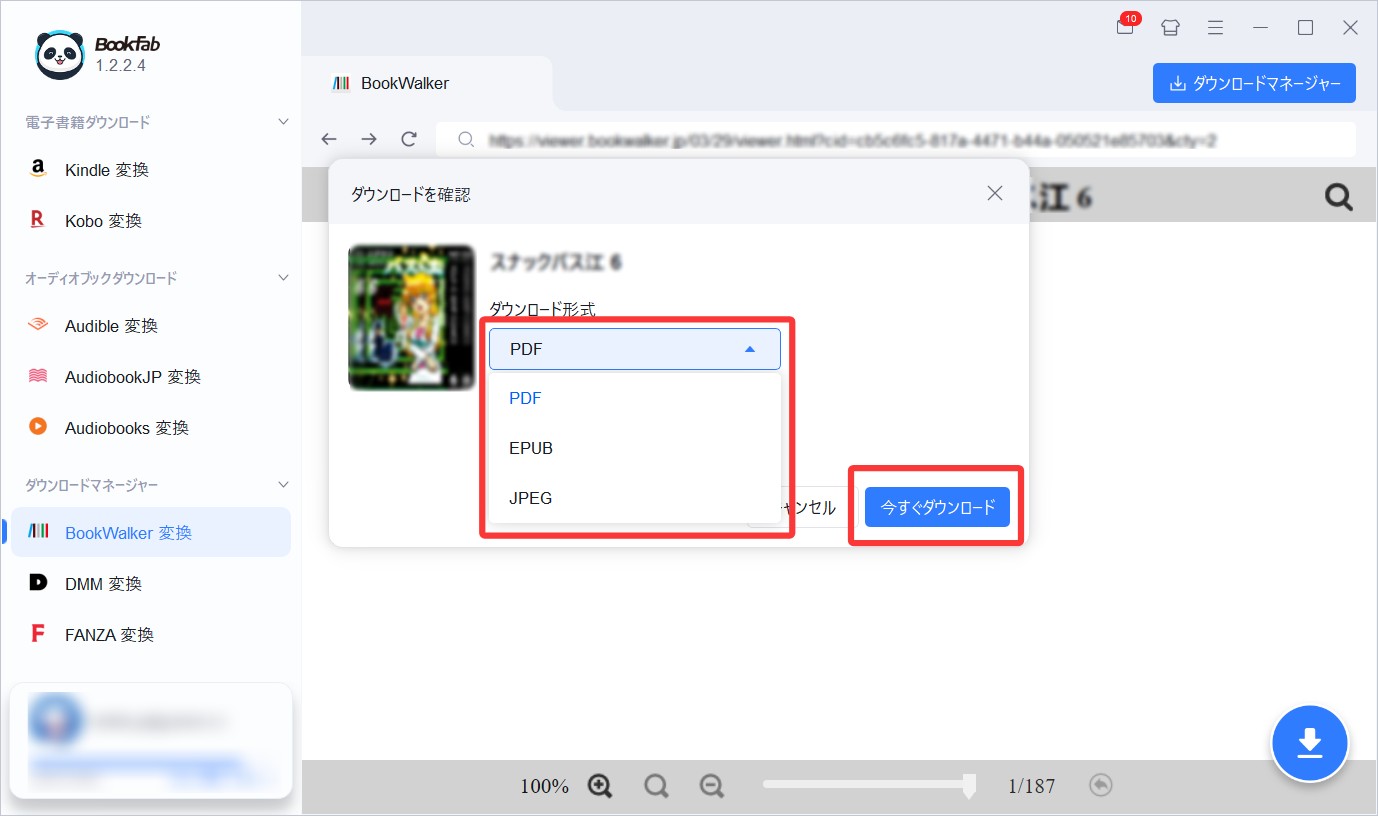
出力設定で「EPUB」を選び、処理を開始します。漫画や固定レイアウトの作品なら、PDFまたはJPEGも選択できます。
Step4:処理完了後にEPUBを開く
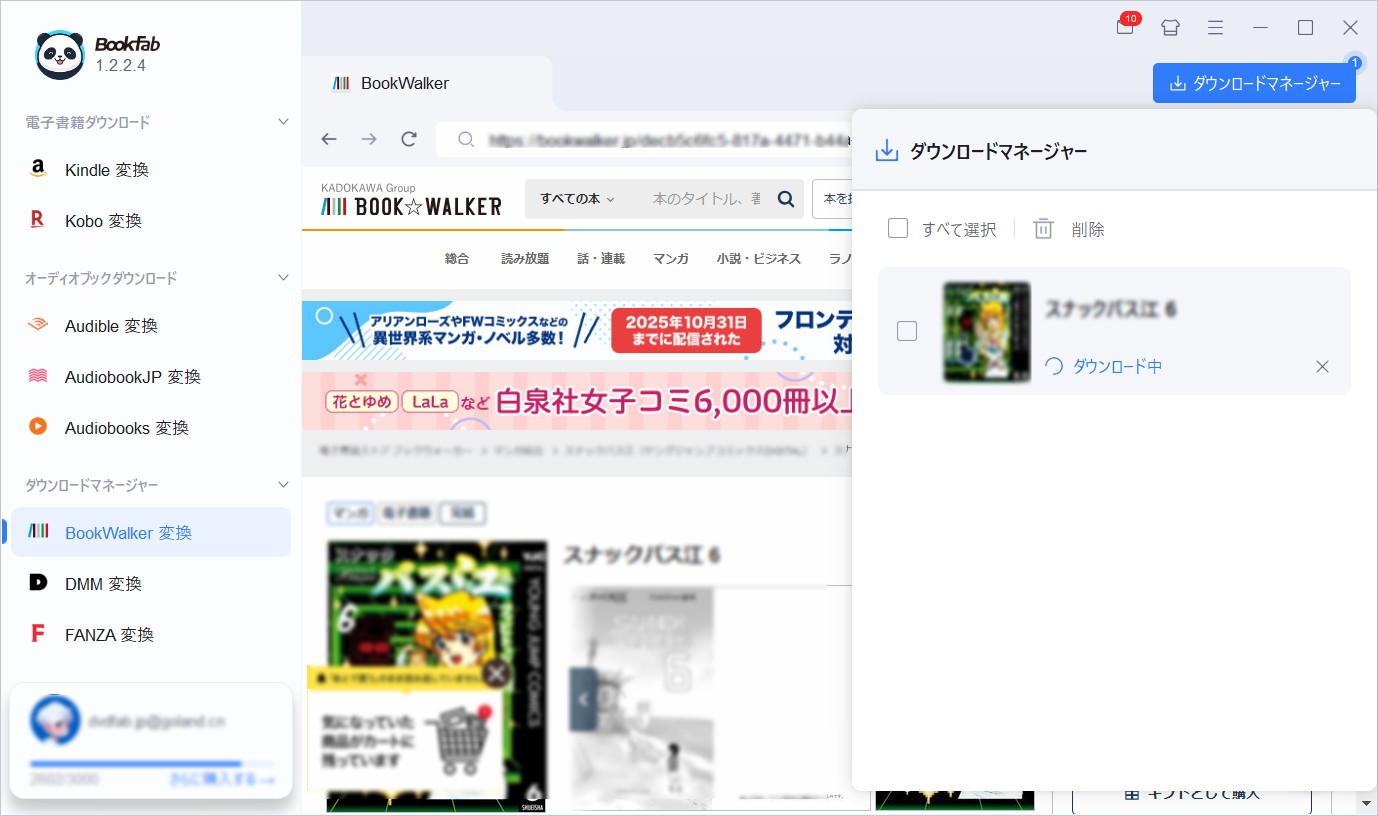
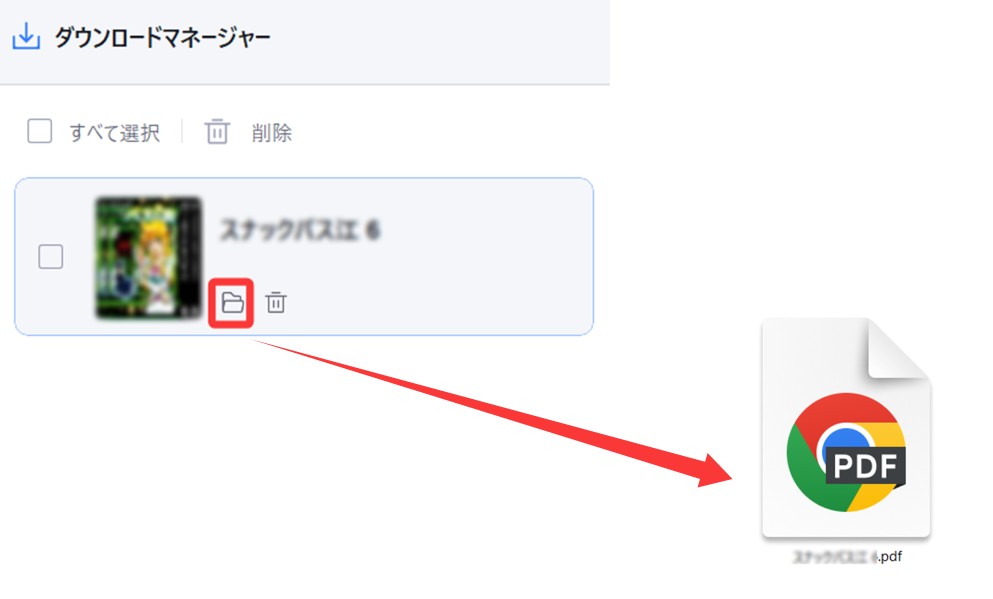
ダウンロードマネージャーで処理状況を見られます。完了したら保存先フォルダを開き、利用するEPUBビューアで縦書き、ルビ、挿絵、改ページを見ておきましょう。
BOOK☆WALKERのEPUB保存に関するFAQ
Q
BOOK☆WALKERの購入本は公式にEPUBでダウンロードできますか?
できません。iOS・Androidアプリへ事前ダウンロードしてオフラインで読むことはできますが、購入本を汎用EPUB・PDF・MOBIとして外部へ書き出す公式機能はありません。
A
Q
nondrmフォルダにあるEPUBは購入した本ですか?
いいえ。nondrmは、自分で作成したEPUBやDRM-free EPUBをBOOK☆WALKERアプリへ読み込むためのフォルダです。ストアで購入した本の汎用EPUB保存先ではありません。
A
Q
CalibreでBOOK☆WALKERの購入本をEPUBに変換できますか?
通常の形式変換と同じ流れでは進められません。Calibreは手元にあるEPUBやPDFの管理・変換に向きますが、日本版BOOK☆WALKERの購入本は汎用EPUBの元ファイルを公式に取り出せないためです。
A
Q
PCでもBOOK☆WALKERの本をオフラインで読めますか?
PCビューアアプリは現在も案内が残っていますが、2019年10月でサポートが終了しています。現在のPC閲覧はブラウザビューアが中心です。安定した公式オフライン読書を優先するなら、iOS・Androidアプリへ事前ダウンロードする方法が分かりやすいです。
A
Q
小説・ラノベはEPUBとPDFのどちらが向いていますか?
文字サイズや行間を変えて読む小説・ラノベならEPUBが扱いやすく、ページ配置を保ちたい漫画や雑誌ならPDFまたはJPEGが向いています。EPUBでは縦書きやルビ、挿絵の表示を利用するビューアで確かめてください。
A
公式アプリ内で読めれば、そのままオフライン機能を使うのが最短です。購入本を別の対応ビューアでEPUBとして読みたい場合だけ、出力形式と利用環境に合うPC向け手段を選びます。

 BOOK☆WALKERの電子書籍をPDF化して保存する方法!最適な変換手順も解説鍋田 悠真 より - 2026年10月14日
 BookWalkerの本をKindleで読むには?EPUBやPDF、JPGに変換して転送する方法鍋田 悠真 より - 2026年9月14日