BookWalkerの本をKindleで読むには?EPUBやPDF、JPGに変換して転送する方法

要約: BookWalkerで購入したお気に入りの本を、普段使い慣れたKindle端末で読みたいと考える方は多いはずです。しかし、BookWalkerの電子書籍にはデータ保護がかかっているため、そのままではKindleに送って読むことができません。この記事では、BookWalkerの本をKindleで快適に楽しむための具体的な方法をステップバイステップで解説します。活字メインの小説に向いているEPUBや、マンガをきれいに読めるPDFといった形式の正しい選び方から、専用の変換ソフトを使った実際の手順、そしてKindle端末への転送方法までを分かりやすくまとめました。複数のストアで買った本をKindleのライブラリにすっきり一元管理したい、目に優しいE Ink端末でじっくり読書を楽しみたいという方は、ぜひ参考にしてみてください。
目次
BOOK☆WALKERの本はKindleで読める?
BOOK☆WALKERで購入した本は、Kindle PaperwhiteなどのKindle専用端末へそのまま移して読むことはできません。Kindle専用端末にはBOOK☆WALKERアプリをインストールできないためです。
ここで混同しやすいのが「BOOK☆WALKERの本棚連携」と「Kindleで読むこと」です。BOOK☆WALKERには他店との本棚連携や、Kindle本のリンクを本棚に追加する機能がありますが、どちらもBOOK☆WALKERで買った本をKindle端末へ移す機能ではありません。Kindle専用端末で読みたい場合は、Kindleで扱える形式にしてから転送する流れを考えます。
Kindle PaperwhiteなどのKindle専用端末では直接読めない
BOOK☆WALKERの購入本は、基本的に公式アプリまたはブラウザビューアで読む仕組みです。通常のEPUBやPDFファイルとしてそのまま配布されるわけではなく、Kindle PaperwhiteをはじめとするKindle電子書籍リーダーにはBOOK☆WALKERアプリもインストールできません。
BOOK☆WALKER公式ヘルプでも、Kindle PaperwhiteやKindle電子書籍リーダーには第三者アプリをインストールできないと案内されています。公式の閲覧方法を使うなら、iPhone・iPad・AndroidのBOOK☆WALKERアプリ、またはPCを含むブラウザビューアを利用します。
BOOK☆WALKERの「Kindle連携」「本棚連携」は何が違う?
BOOK☆WALKERの「本棚連携」は、Kindle端末へ本を移行するための機能ではありません。両者は仕組みも用途も異なります。
他店との「本棚連携」はBOOK☆WALKER側で読むための機能
BOOK☆WALKERの「本棚連携」は、現在BookLive!とauブックパスで購入した一部のKADOKAWAグループ作品をBOOK☆WALKER側の本棚に連携し、BOOK☆WALKERアプリで読めるようにする機能です。BOOK☆WALKERで購入した本をKindleへ移す機能ではありません。
Kindle本をBOOK☆WALKERの本棚に追加する機能も「リンク」の登録
BOOK☆WALKERアプリには、Kindleで購入した本のリンクを本棚へ追加する機能もあります。ただし、これはKindle本そのものをBOOK☆WALKERへ取り込む仕組みではありません。登録したKindle本を開くとKindleアプリが起動します。
つまり、「本棚にKindleの本を表示できる」ことと「BOOK☆WALKERの本をKindle端末で読める」ことは別です。Kindle専用端末でBOOK☆WALKERの本を読みたい場合は、この連携機能では解決しません。
BOOK☆WALKER公式:Kindle本のリンクを本棚に追加する方法
BOOK☆WALKERを読む端末はどう選ぶ?Kindle・Fire・Androidの違い
変換が必要かどうかは、まず「どの端末で読みたいか」で決まります。Kindle専用端末にこだわらないなら、BOOK☆WALKER公式アプリを使える端末のほうが手間は少なくなります。
| 方法 | 主な端末 | BOOK☆WALKERアプリ | 特徴 | 向いている人 |
|---|---|---|---|---|
| Kindle向けファイルを作成して送る | Kindle Paperwhiteなど | インストール不可 | EPUB・PDFなどをKindleへ転送して読む | Kindle専用端末に読書環境を集約したい人 |
| 公式アプリを使う | iPhone・iPad・Android | 利用可能 | 購入本をアプリへダウンロードしてオフラインでも読める | 変換せず公式環境で読みたい人 |
| Android対応E-Ink端末を使う | Google Play対応の一部E-Ink端末 | 端末環境による | 電子ペーパーで複数ストアのアプリを使える場合がある | E-Inkを使いつつKindle以外のストアも読みたい人 |
| FireタブレットでAPKを試す | Amazon Fire | APKを利用する方法はある | BOOK☆WALKERの推奨環境ではなく、動作保証・サポート対象外 | 制限を理解したうえでFireを使いたい人 |
BOOK☆WALKERは、iOS・Androidアプリへ本をダウンロードすれば通信なしでも閲覧できます。公式アプリで困っていないなら、無理に別形式へ変換する必要はありません。Kindle PaperwhiteなどのKindle専用端末で読むこと自体が目的なら、ここから先の形式選びと転送方法を確認してください。
Kindleで読むならEPUB・PDF・JPEGのどれを選ぶ?
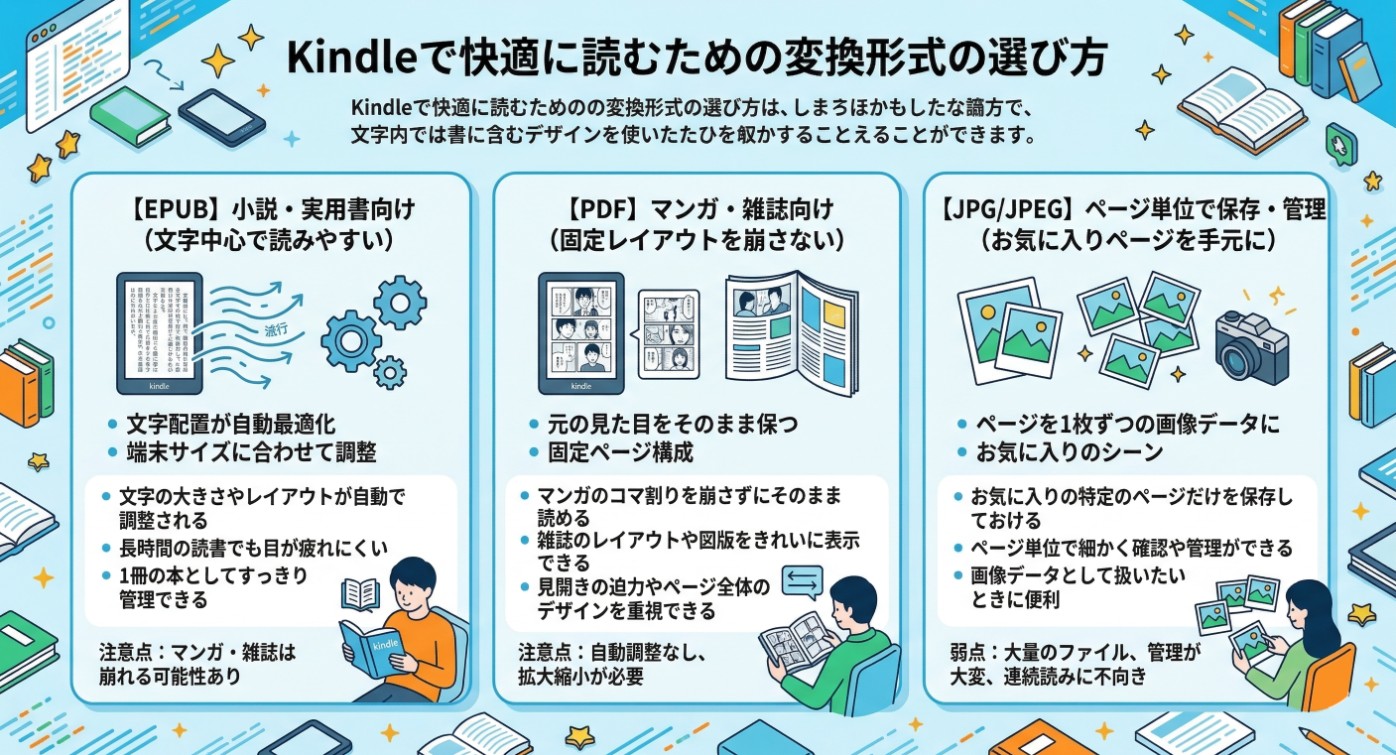
Kindle向けにファイルを用意する場合は、本の種類に合わせて形式を選びます。文字中心ならEPUB、ページの見た目を優先するならPDF、1ページずつ画像として扱いたい場合はJPEGが目安です。
| 形式 | 向いている本 | Kindleでの扱いやすさ | 注意点 |
|---|---|---|---|
| EPUB | 小説・ライトノベル・実用書 | Send to Kindleで送りやすく、文字サイズなどを調整しやすい | 固定レイアウトの本では配置が変わる場合がある |
| マンガ・雑誌・図版の多い本 | ページの見た目を保ちやすい | 小さいKindle画面では拡大が必要になることがある | |
| JPEG | ページ単位で画像として残したい本 | ページの見た目をそのまま確認しやすい | 1冊が多数のファイルに分かれ、管理しにくい |
EPUBは小説・ライトノベルなど文字中心の本向け
EPUBは文字サイズや表示幅に合わせて本文が流れるため、小説やライトノベル、実用書のような文字中心の本に向いています。AmazonのSend to KindleもEPUBに対応しているため、Kindleへ送るなら扱いやすい形式です。
ただし、マンガや雑誌のような固定レイアウト作品では、見開きや図版の配置が変わる場合があります。BOOK☆WALKERからEPUBとして保存すること自体を詳しく知りたい場合は、BOOK☆WALKERの本をEPUBで保存する方法で確認してください。
PDFはマンガ・雑誌などレイアウト重視の本向け
PDFはページ全体の見た目を固定しやすいため、マンガや雑誌、図版の多い本に向いています。ただし、Kindle Paperwhiteのような画面が小さい端末では、余白や文字サイズによって拡大操作が増えることがあります。
PDF保存そのものの手順や見開き・画質の確認ポイントは、BOOK☆WALKERの電子書籍をPDFで保存する方法に分けて解説しています。
JPEGはページ単位で残したい場合だけ候補にする
JPEGは各ページを画像として保存できる一方、長いマンガでは1冊が大量の画像ファイルに分かれます。Kindleで1冊の本として続けて読みたいなら、通常はPDFのほうが管理しやすく、JPEGは特定ページを画像として扱いたい場合に絞るのが現実的です。
BookFab BookWalker 変換でKindle向けファイルを保存する
BOOK☆WALKER公式では、購入本を一般的なEPUB・PDF・JPEGとして直接ダウンロードする機能は用意されていません。Kindle専用端末で読むために汎用ファイルが必要な場合は、BOOK☆WALKERの購入済み・閲覧可能な作品を読み込み、EPUB・PDF・JPEGへ出力できるPC向けツールを使う方法があります。

- BOOK☆WALKERの対応書籍をEPUB・PDF・JPEGへ出力
- 内蔵ブラウザからBOOK☆WALKERライブラリを読み込み
- 表紙・書名などのメタデータを取得して保存
- 複数タスクをダウンロードマネージャーで確認
- 無料体験版で最大3冊まで出力結果を確認可能
まず1冊だけ出力し、Kindleへ送ったあとの文字サイズ、ページ送り、余白、見開きを確認してから同じ形式をほかの本にも使うと失敗を減らせます。
BOOK☆WALKERの本を変換してKindleで読む手順
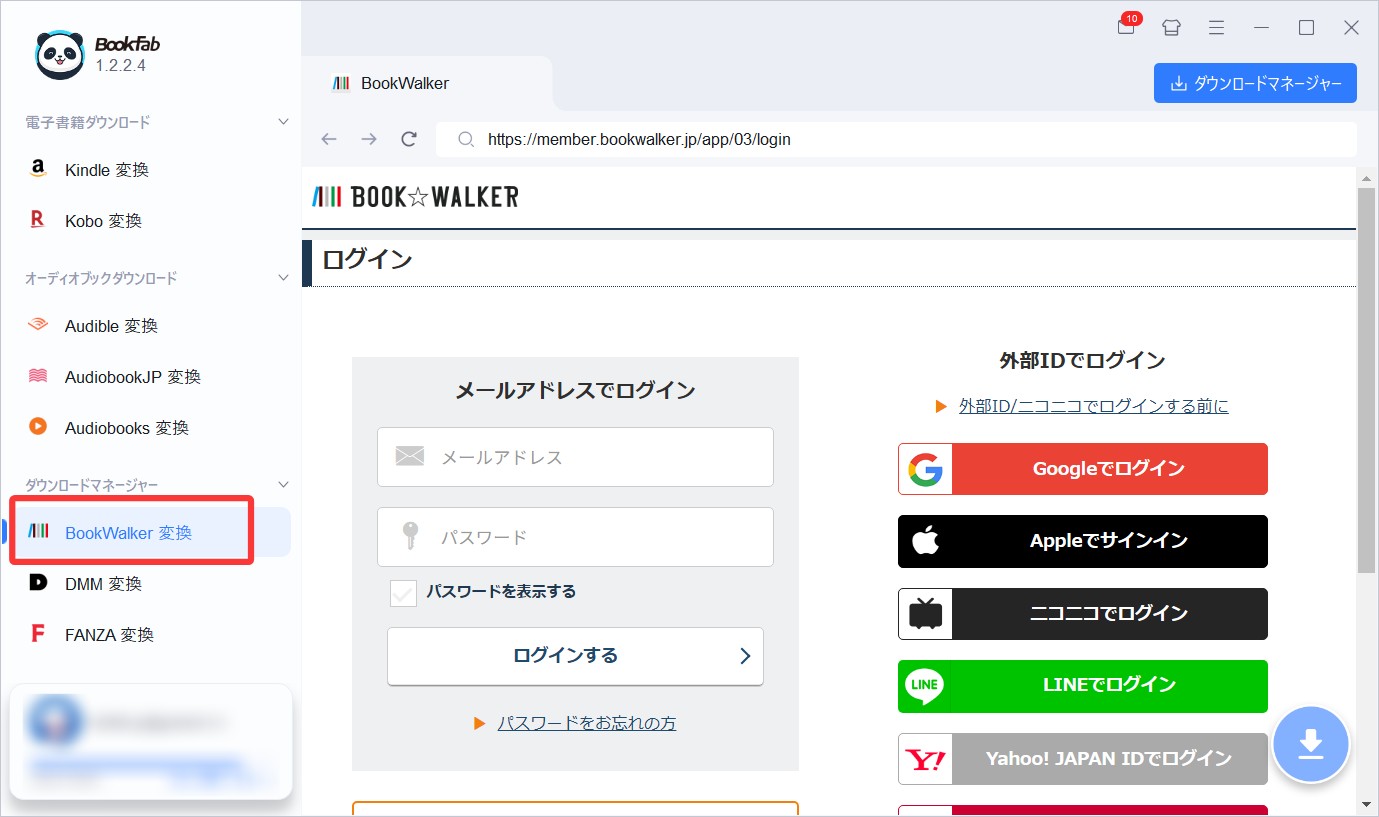
Step1:BookFabでBOOK☆WALKERにログインする
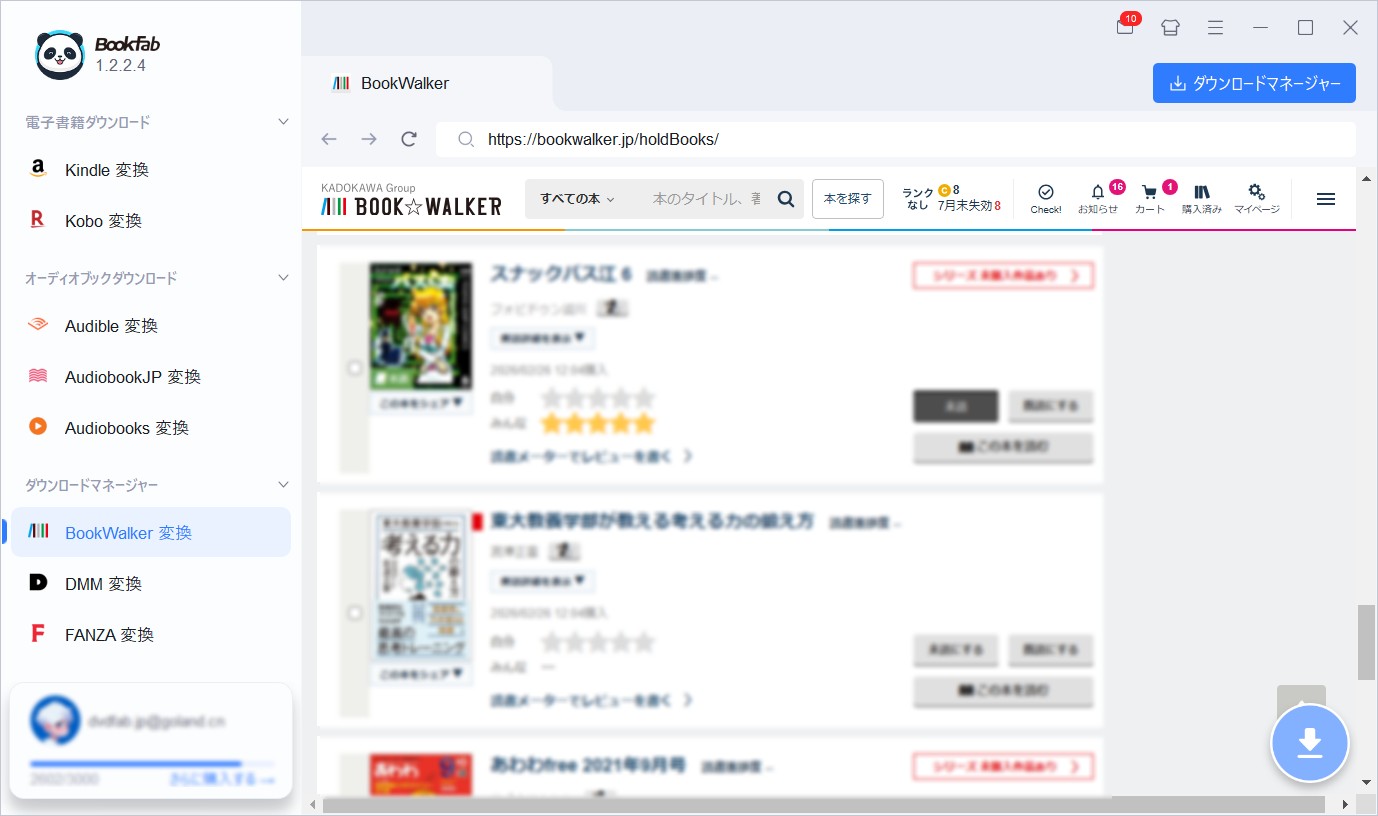
BookFab BookWalker 変換を起動し、内蔵ブラウザからBOOK☆WALKERへログインします。購入済み・閲覧可能なライブラリからKindleで読みたい作品を開きます。
Step2:Kindleで読みたい本を選ぶ
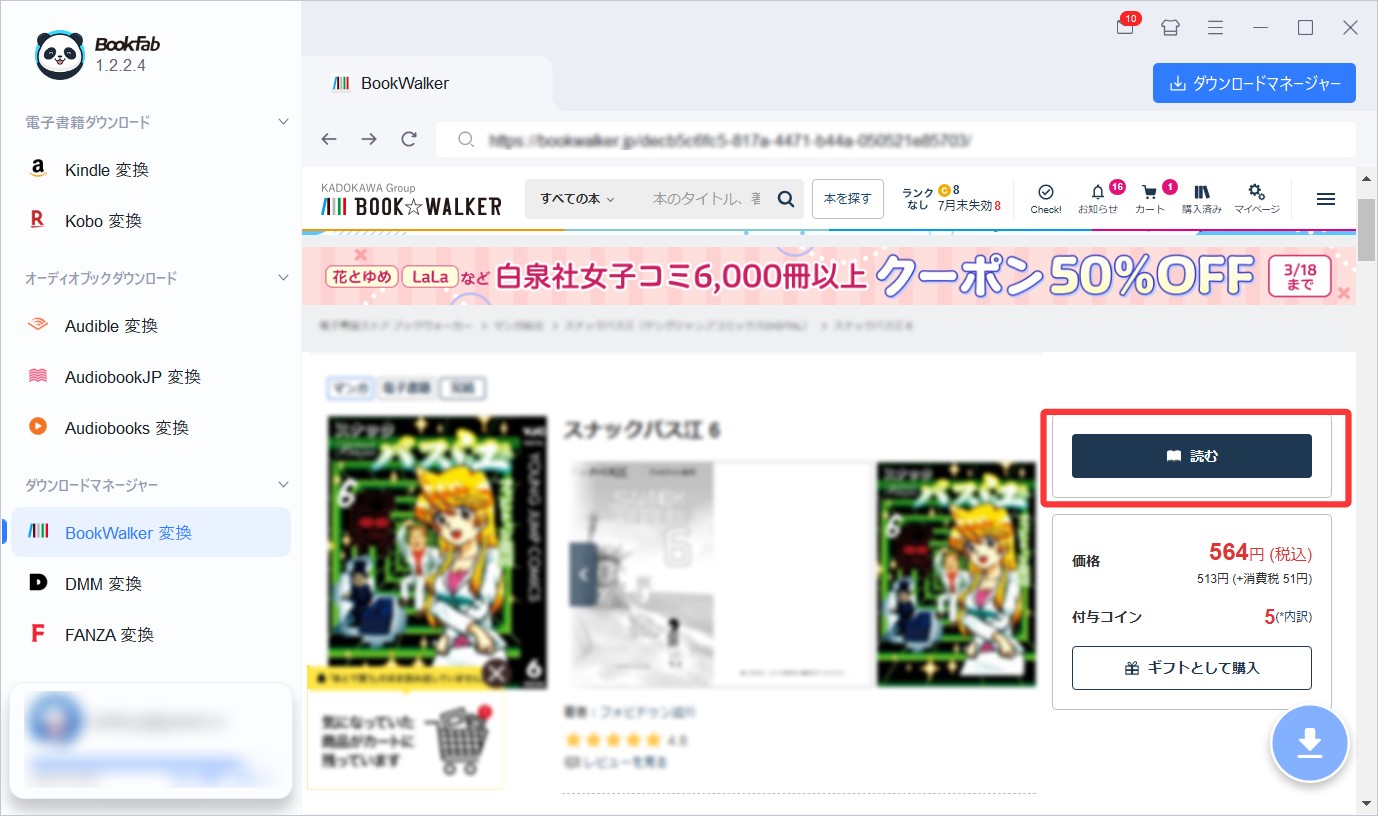
対象作品を開いてBookFabに読み込ませます。本の情報が認識されたら、出力設定へ進みます。
Step3:EPUB・PDF・JPEGから出力形式を選ぶ
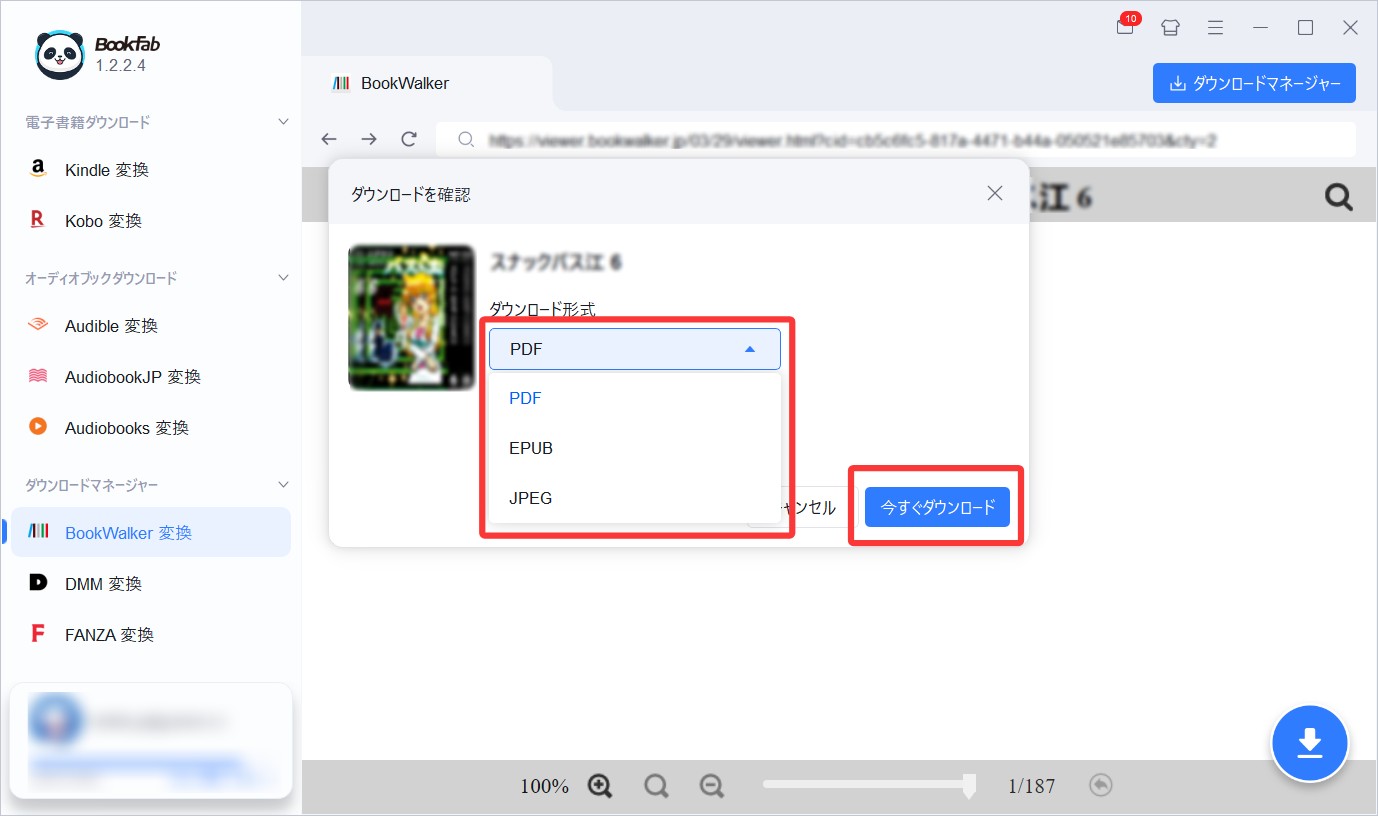
小説やライトノベルならEPUB、マンガや雑誌ならPDFを最初の候補にします。ページごとの画像が必要な場合だけJPEGを選びます。設定後にダウンロードを開始してください。
Step4:出力ファイルを確認する
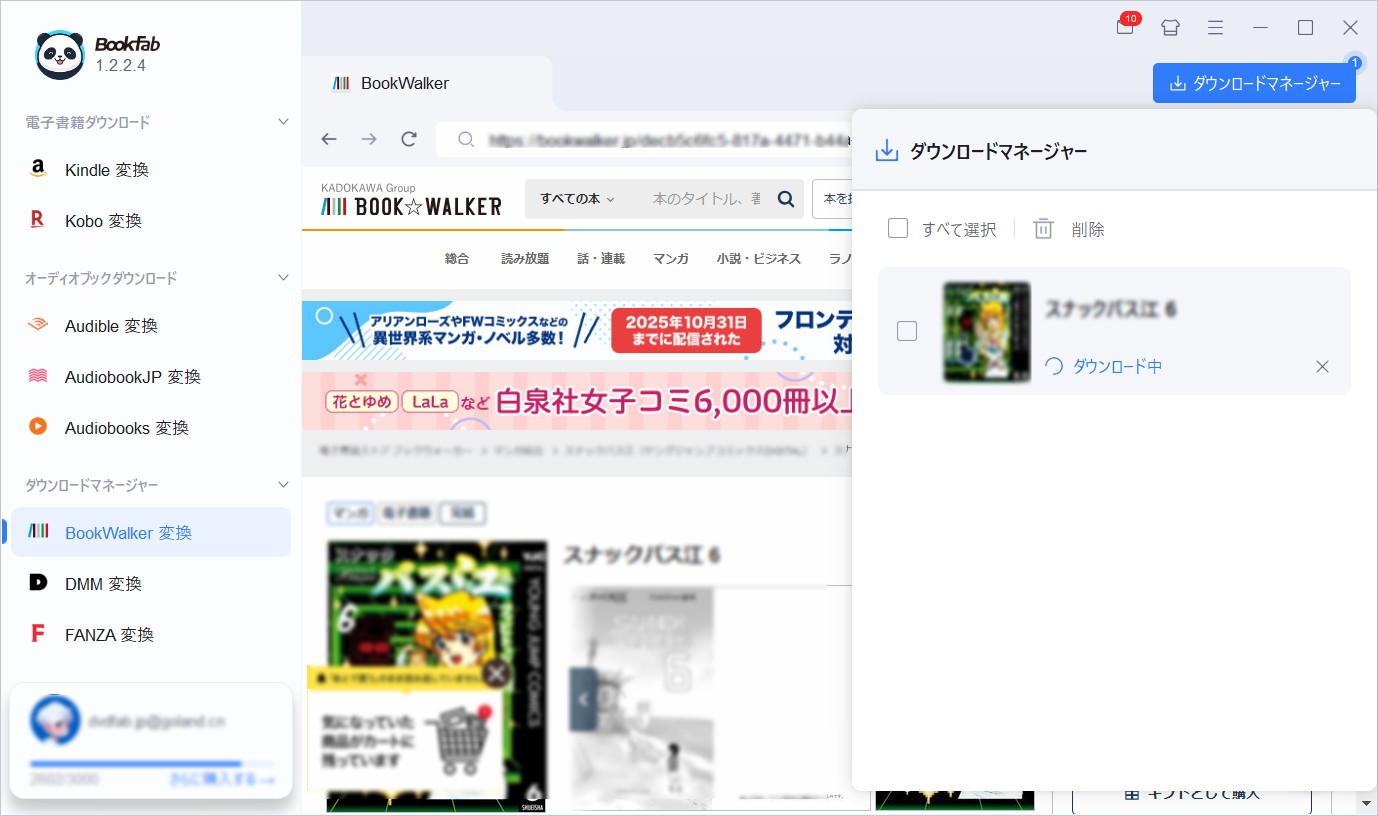
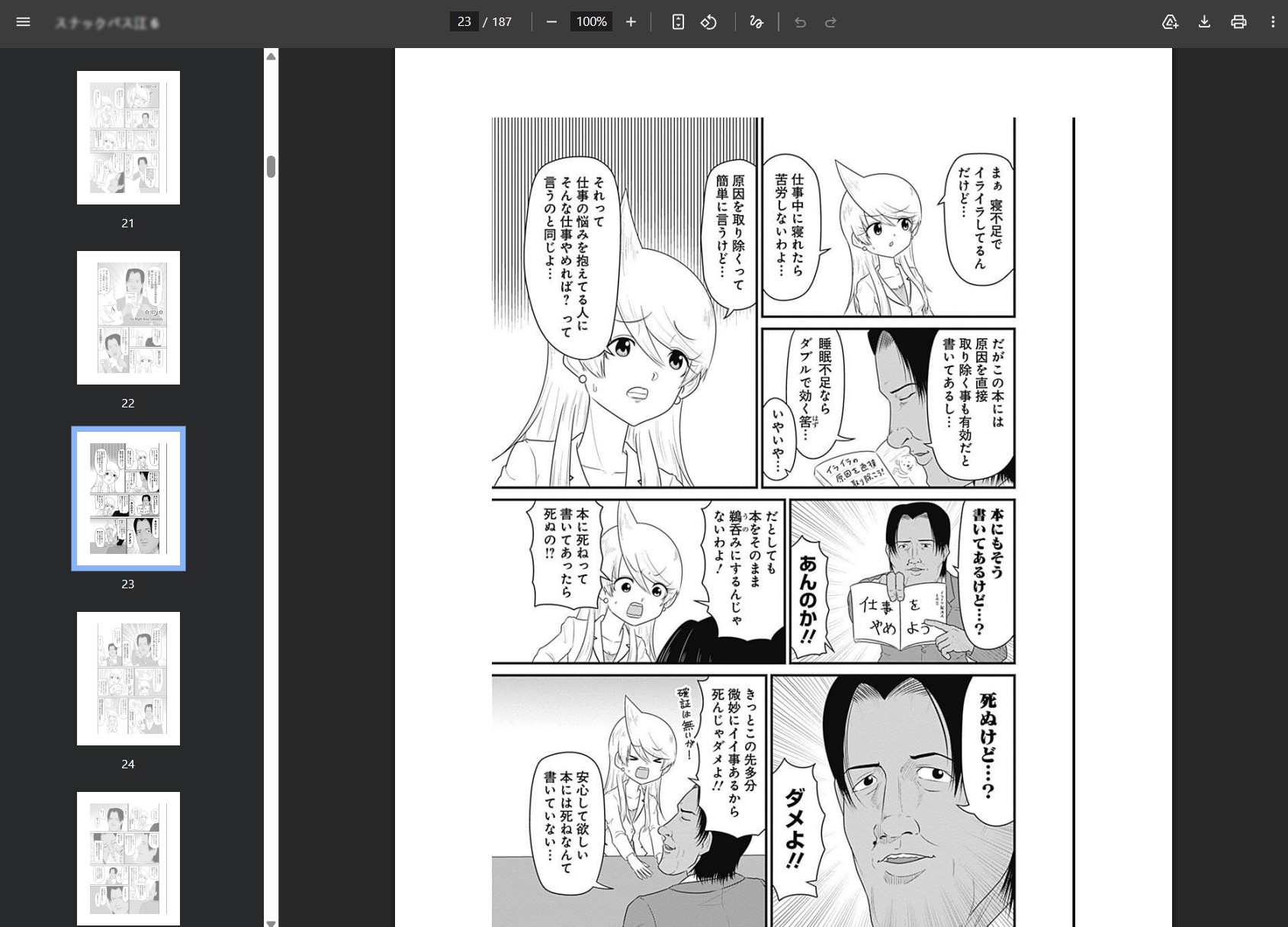
処理が終わったらダウンロードマネージャーから保存先を開きます。Kindleへ送る前にPC上でもファイルを開き、本文、画像、ページ順、見開きなどを確認しておきます。
出力したファイルをKindleへ送る方法
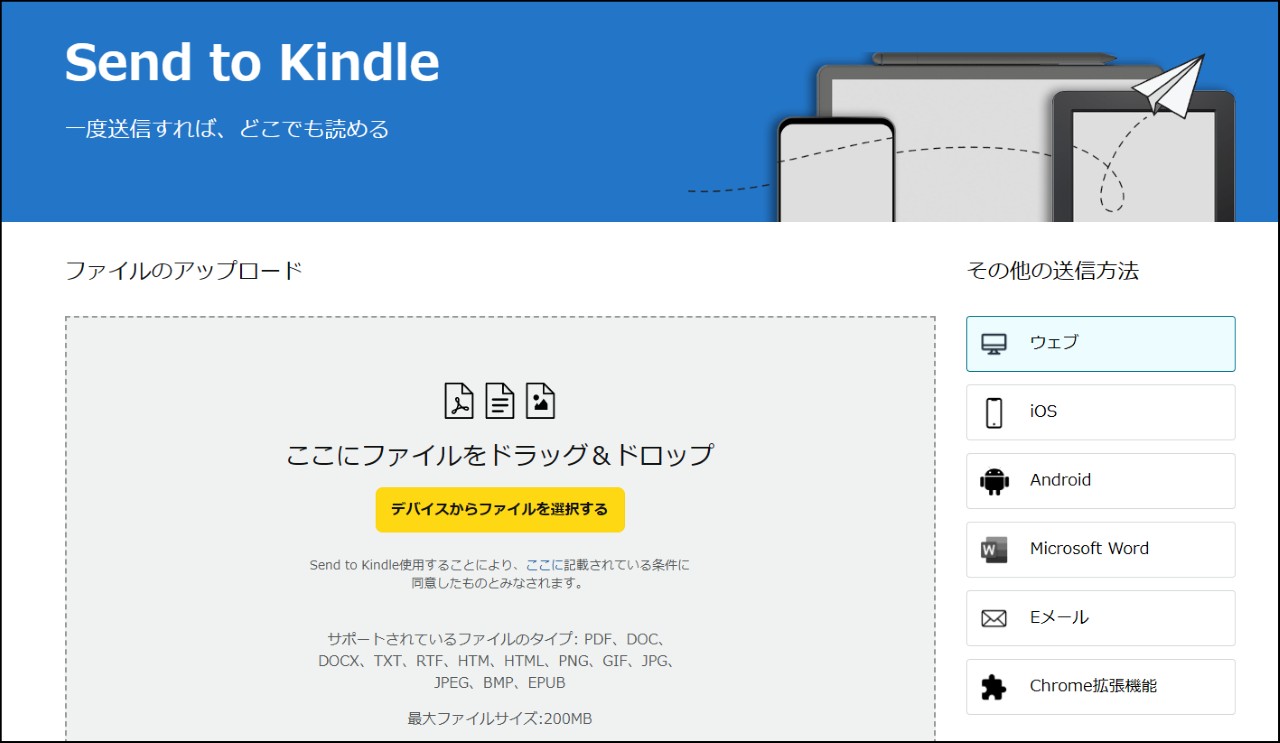
Kindleへの転送は、AmazonのSend to Kindleを使う方法が基本です。現在のSend to KindleはEPUB、PDF、JPG/JPEGなどに対応し、1ファイルあたり最大200MBまで送信できます。クラウド経由なので、同じAmazonアカウントを使うKindle端末やKindleアプリへ同期しやすいのが利点です。
EPUBはSend to Kindleで送る
EPUBをKindleで読む場合は、AmazonのSend to Kindleへアップロードする方法が分かりやすいです。ブラウザ版などからEPUBを送信するとKindle向けに処理され、ライブラリから開けるようになります。
PDFはSend to KindleまたはUSB転送を検討する
PDFもSend to Kindleで送れます。200MBを超える大きなマンガや雑誌では、使用しているKindleとPCの組み合わせによってUSB転送を検討します。ただし、USB接続方法は端末世代とOSで違います。
Windowsでは多くのKindle端末がエクスプローラー上の外部ストレージとして表示されます。一方、MacでKindle Scribeや2024年発売のKindle端末へUSB転送する場合、AmazonはSend to KindleアプリのUSB File Managerを案内しています。古い記事の「どのKindleでもUSB接続してdocumentsへコピーすればよい」という説明だけで判断しないほうが安全です。
| 転送方法 | 向いている形式 | 特徴 | 注意点 |
|---|---|---|---|
| Send to Kindle | EPUB、PDF、JPG/JPEGなど | 最大200MB/ファイル。クラウド経由で同期しやすい | 大容量ファイルは上限を超えることがある |
| USB転送 | 端末が直接扱えるファイル | クラウドを経由せず端末へ保存できる | 端末世代・Windows/Macで接続方法が異なる |
BOOK☆WALKERの本をKindleで読むときの注意点
変換後の表示は1冊ずつ確認する
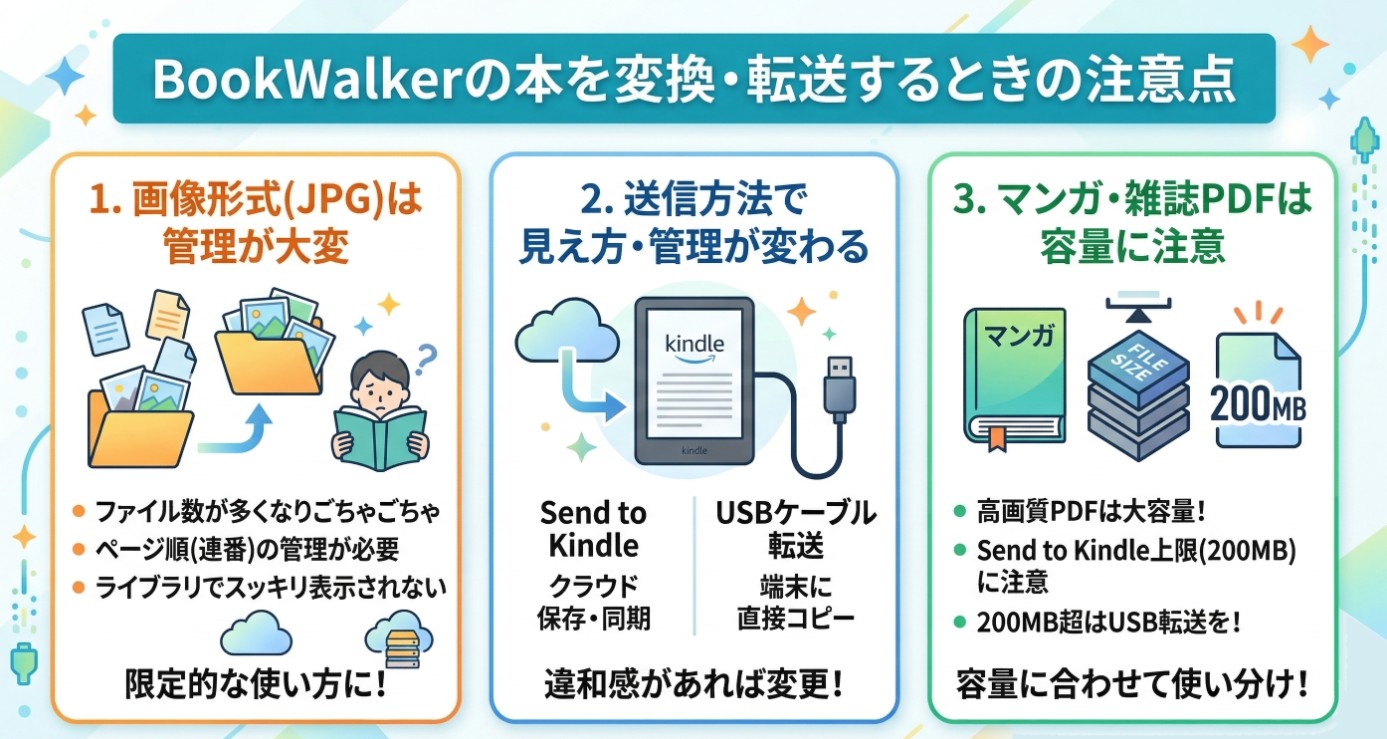
EPUBは文字中心の本で扱いやすい一方、固定レイアウトの作品では配置が変わる場合があります。PDFはレイアウトを保ちやすいものの、Kindleの画面サイズによっては余白が大きく見えたり、拡大操作が必要になったりします。最初から大量に処理せず、まず1冊だけKindleで開いてください。
JPEGはファイル数が増えやすい
JPEGはページ単位で保存できる反面、マンガ1冊でも大量の画像ファイルになります。ページ順やファイル名の管理も必要になるため、通常の読書用途ではPDFのほうが扱いやすい場合が多いです。
Send to Kindleは200MBの上限を確認する
画像の多いマンガや雑誌をPDFにすると、ファイルサイズが大きくなることがあります。Send to Kindleは現在1ファイル最大200MBなので、上限を超えた場合はファイルサイズを見直すか、使用中のKindleで利用できるUSB転送方法を確認してください。
保存・転送したファイルは個人利用の範囲で扱う
購入済み・正当に利用できる作品を扱う場合でも、利用規約や地域の法令を確認し、第三者への配布・販売・公開共有は避けてください。このページでは、Kindleで読むための形式選びと転送方法を中心に説明しています。
BOOK☆WALKERとKindleに関するよくある質問
Q
BOOK☆WALKERで買った本をKindle端末にそのまま移せますか?
そのまま移すことはできません。BOOK☆WALKERの購入本は公式アプリやブラウザで読む仕組みで、Kindle PaperwhiteなどのKindle専用端末にはBOOK☆WALKERアプリもインストールできません。Kindleで読む場合は、Kindleで扱えるファイルを用意して転送する方法を検討します。
A
Q
BOOK☆WALKERの本棚連携を使えばKindleで読めますか?
いいえ。本棚連携は現在BookLive!やauブックパスの対象作品をBOOK☆WALKER側で読むための機能です。また、Kindle本のリンクをBOOK☆WALKER本棚へ追加する機能もありますが、読書時にはKindleアプリが起動します。どちらもBOOK☆WALKERの購入本をKindle端末へ移す機能ではありません。
A
Q
FireタブレットならBOOK☆WALKERの本を読めますか?
BOOK☆WALKER公式は、Fire端末ではAPKを利用する方法を案内しています。ただしFireは推奨読書環境ではなく、正常動作の保証や技術サポートの対象外です。安定性を優先するならiOS・Androidの公式対応環境を使うほうが確実です。
A
Q
EPUB・PDF・JPEGのどれを選べばKindleで読みやすいですか?
小説やライトノベルなど文字中心の本はEPUB、マンガや雑誌などページレイアウトを重視する本はPDFが最初の候補です。JPEGはページ単位で画像として扱いたい場合に向きます。最終的には1冊だけKindleで開いて表示を確認してください。
A
Q
BookFab BookWalker 変換は購入前に試せますか?
はい。無料体験版では最大3冊まで変換を試せます。まず1冊でEPUBやPDFの出力結果を確認し、Send to Kindleで送った後の読みやすさまで確かめてから継続利用を判断できます。
A
まとめ:BOOK☆WALKERとKindleの「連携」と「転送」を分けて考える
BOOK☆WALKERで購入した本は、Kindle PaperwhiteなどのKindle専用端末でそのまま読むことはできません。また、BOOK☆WALKERの「本棚連携」やKindle本リンクの追加機能も、BOOK☆WALKERの本をKindleへ移す機能ではありません。
公式環境で読むならiOS・Androidアプリやブラウザビューアが最も簡単です。Kindle専用端末で読むことを優先する場合は、本の種類に合わせてEPUBやPDFなどを選び、Send to Kindleを中心に転送方法を決めます。最初の1冊で表示を確認してから、同じ設定をほかの本へ広げてください。

 【2026年】BookWalkerの電子書籍をEPUB変換して保存する方法!EPUB保存先の場所も徹底解説鍋田 悠真 より - 2026年9月10日
 BOOK☆WALKERの電子書籍をPDF化して保存する方法!最適な変換手順も解説鍋田 悠真 より - 2026年7月8日