
楽天KoboとKindleはどっち?違いとおすすめの選び方を比較【2026年】

要約: 楽天KoboとKindleは、どちらか一方がすべての人に優れているわけではありません。楽天ポイントを日常的に使い、カラー表示やページめくりボタン、EPUB・PDFなどの個人ファイルをKobo端末で扱いたいなら楽天Koboが候補です。Kindle UnlimitedやPrime Reading、Amazonの本棚、Send to Kindle、Kindle for Webを重視するならKindleが選びやすいでしょう。 迷ったときに最初に確認したいのは、読みたい作品があるか、どのポイントを使うか、読み放題を使うか、どの端末で読むか、すでにどちらの蔵書が多いかの5点です。本記事では2026年8月時点の公式情報をもとに、ストア、個人ファイル、ブラウザ読書、同期、現行端末、併用方法まで順に比較します。
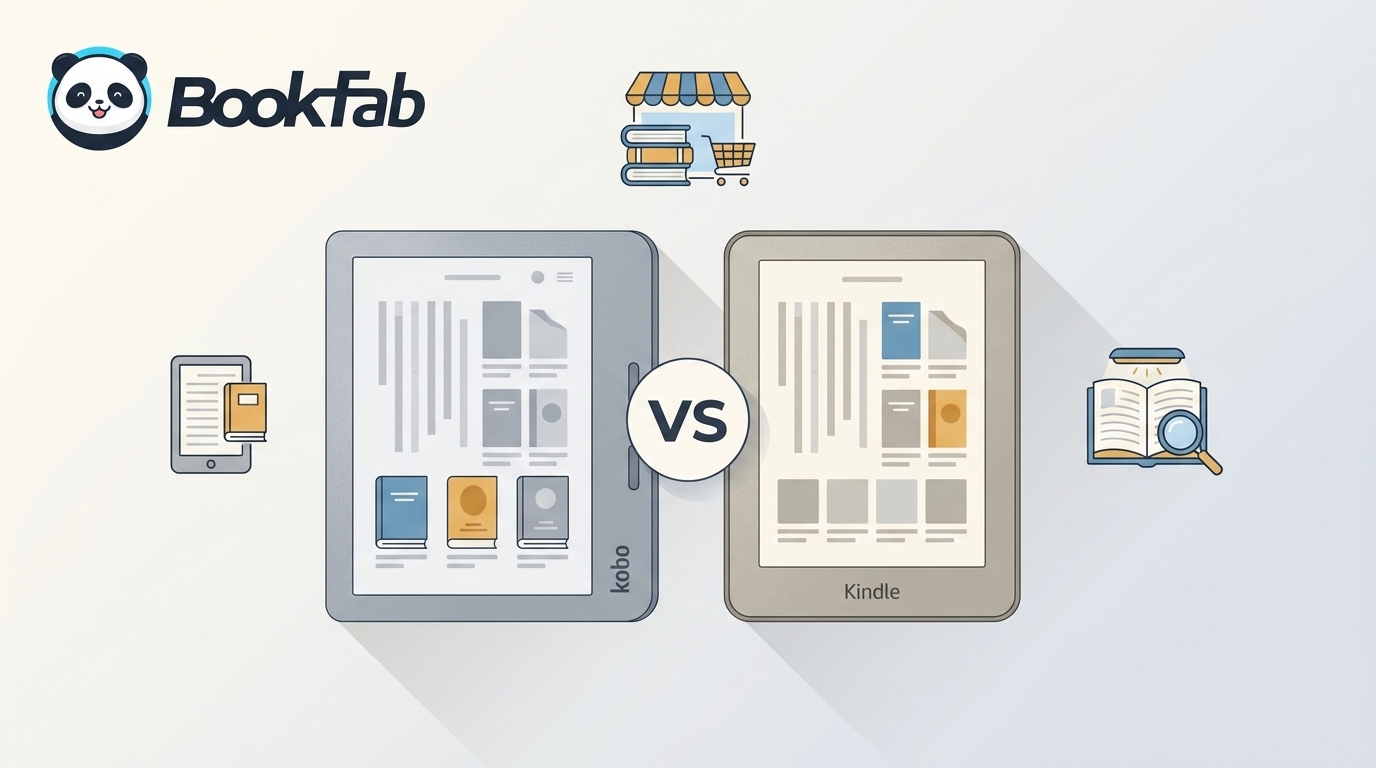
楽天KoboとKindleはどっち?選び方の結論
| 重視すること | 楽天Koboが候補 | Kindleが候補 |
|---|---|---|
| ポイント | 楽天ポイントを使う・貯める | Amazonポイントやギフトカードを使う |
| 読み放題 | 日本では買い切り中心で選ぶ | Kindle Unlimited・Prime Readingを使う |
| 個人ファイル | Kobo端末で対応するEPUB・PDFなどを扱う | Send to KindleでEPUB・PDFなどを送る |
| カラー端末 | Clara Colour・Libra Colour | Colorsoft系 |
| 書き込み | Libra Colour・Elipsa 2E | Scribe系 |
| 既存蔵書 | Kobo購入本が多い | Kindle購入本が多い |
すでに片方で多くの本を購入している場合は、端末価格の差より既存蔵書を優先したほうが管理しやすくなります。両ストアに読みたい本が分かれているなら、スマホやタブレットで公式アプリを併用する方法も現実的です。
楽天KoboとKindleの違いを26項目で比較
配信作品、キャンペーン、端末販売状況は変化するため、書籍総数や一時的な価格だけでは選びにくいものです。ここでは、現在の使い方と購入判断に直結する26項目で比較します。
| 比較項目 | 楽天Kobo | Kindle |
|---|---|---|
| 1. 購入ストア | 楽天Kobo電子書籍ストア | Amazon Kindleストア |
| 2. ポイント | 楽天ポイントと連携 | Amazonポイントと連携 |
| 3. 読み放題 | Kobo Plusは地域限定。日本は公式対象国に含まれていない | Kindle Unlimited・Prime Readingを利用可能 |
| 4. セール・キャンペーン | 楽天側のクーポン・ポイント施策を確認 | Kindleストアのセール・ポイント施策を確認 |
| 5. 作品の探し方 | 読みたいタイトルをKoboで個別確認 | 読みたいタイトルをKindleで個別確認 |
| 6. 漫画・小説 | 配信状況を作品単位で確認 | 配信状況を作品単位で確認 |
| 7. 洋書・専門書 | Koboストアで対象タイトルを確認 | Kindle洋書・専門分野も含めて検索しやすい |
| 8. スマホ・タブレット | Kobo Booksアプリ | Kindleアプリ |
| 9. PC・Mac | 対応するKobo環境を利用 | 新しいKindleデスクトップアプリまたはWebを利用 |
| 10. ブラウザ読書 | Kobo Web Reader。日本ではFixed Layout作品が対象 | Kindle for Webで対応する本を閲覧 |
| 11. ストア購入本 | Koboアカウントのライブラリで管理 | Amazonアカウントのライブラリで管理 |
| 12. 個人EPUB | 対応Kobo端末へ追加可能 | Send to KindleがEPUBを入力形式として受け付ける |
| 13. PDF・個人文書 | 対応形式をKobo端末へ追加 | Send to Kindleや対応する転送方法を利用 |
| 14. 読書位置の同期 | 対応する購入本をアカウント経由で同期 | Syncで読書位置を対応端末・アプリへ同期 |
| 15. メモ・ハイライト | 対応環境で利用・同期 | 対応環境で利用し、Syncで保存・同期 |
| 16. カラー端末 | Clara Colour・Libra Colour | Colorsoft系 |
| 17. 物理ページめくり | Libra Colourにページめくりボタン | 現行モデルは購入ページの仕様を確認 |
| 18. ペン入力 | Libra Colour・Elipsa 2Eがスタイラス対応 | Scribe系がペン入力に対応 |
| 19. 防水 | Libra Colour・Clara Colour・Clara BWがIPX8 | Paperwhite系など対応モデルあり |
| 20. 画面サイズ | 6〜10.3インチの現行ラインアップ | コンパクト機からScribe系の大画面まで |
| 21. ストレージ | 現行Koboは16GBまたは32GB | モデルごとに16GB・32GB・64GBなど |
| 22. オーディオブック | Koboは対応地域が限定され、日本は現行の対象国一覧に含まれていない | Audibleは別サービスとして利用 |
| 23. 本棚・コレクション | Kobo側のライブラリで整理 | Kindle側のライブラリ・コレクションで整理 |
| 24. 閲覧環境の変更 | 同じKoboアカウントの対応環境を利用 | 同じAmazonアカウントの対応環境を利用 |
| 25. 他ストア購入本との互換性 | Kindle購入本をKobo本棚へ直接移行する機能はない | Kobo購入本をKindle本棚へ直接移行する機能はない |
| 26. 選び方の要点 | 楽天ポイント・Kobo端末・個人ファイル重視 | 読み放題・Amazon連携・Send to Kindle重視 |

読み放題・ポイント・作品の探し方
日本で読み放題を重視する場合はKindleが分かりやすい選択です。Kindle UnlimitedはPrime会員でなくても利用でき、Prime会員には対象作品を追加料金なしで読めるPrime Readingもあります。一方、Kobo Plusは複数地域で提供されていますが、2026年時点の楽天Kobo公式対象国一覧に日本は含まれていません。
ただし、読み放題の有無だけで決める必要はありません。買い切りで長く読む作品が多いなら、楽天ポイントとAmazon側の決済・ポイントのどちらを普段使っているか、そして読みたい本が実際に配信されているかを優先しましょう。
EPUB・PDF・Send to Kindleの違い
「KoboはEPUB、KindleはEPUB非対応」とだけ覚えると現在の使い方を正しく説明できません。Kobo端末はEPUB、EPUB3、PDF、CBZ、CBRなど複数の個人ファイル形式に対応しています。一方、AmazonのSend to KindleはEPUBを入力形式として受け付け、Kindleライブラリで扱える個人文書として送信します。
| ファイルの種類 | 楽天Kobo | Kindle |
|---|---|---|
| ストア購入本 | Koboアカウントで管理 | Amazonアカウントで管理 |
| DRMのないEPUB | 対応Kobo端末へ追加 | Send to Kindleで送信可能 |
| PDFなどの個人文書 | 対応形式を端末へ追加 | Send to Kindleなどを利用 |
| 相手ストアで購入した本 | Kindle購入本をKobo本棚へ直接移行不可 | Kobo購入本をKindle本棚へ直接移行不可 |
大切なのは、ストア購入本と自分で用意した個人ファイルを分けて考えることです。EPUBという拡張子だけを見て「Kobo本をそのままKindleへ移せる」と判断するのは適切ではありません。
ブラウザ・アプリ・同期の違い
楽天KoboにはKobo Web Readerがあり、日本ではコミックや漫画などのFixed Layout作品に限ってWeb Readerを利用できます。Kindleも現在はKindle for Webを提供しており、ブラウザで対応するKindle本を読めます。旧来の「Kindleはブラウザ読書に非対応」という比較は現在の仕様に合いません。
Kindleでは読書位置、メモ、ハイライトなどをSyncで保存し、同じAmazonアカウントの対応端末・アプリ間で同期できます。楽天Koboにもアカウントを使った読書位置やブックマークの同期があります。どちらも通信状態や対象コンテンツ、利用環境で挙動が変わるため、片方を常に優位と決めつけず、自分が使う端末の組み合わせで確認するのが適切です。
オーディオブックは別サービス・地域条件で考える
Kindle本とAudible作品は同じ商品ではなく、Audibleは別サービスです。楽天Koboにもオーディオブック機能はありますが、販売・利用できる国が限定されており、2026年8月時点の公式対象国一覧に日本は含まれていません。単純に「Kobo端末は音声非対応」「KindleはAudibleと同じ」と比較しないようにしましょう。
2026年の現行・最新世代KoboとKindle端末を比較
端末比較では旧モデルを現行機として混ぜないことが重要です。楽天Kobo日本公式の現行ラインアップは、Kobo Elipsa 2E、Kobo Libra Colour、Kobo Clara Colour、Kobo Clara BWの4機種です。Kindle側はAmazonの現行サポート情報で、2024年版Kindle、Paperwhite第12世代、Colorsoft系、Scribe系などの新しい世代が確認できます。Amazon端末は市場によって販売モデルが異なるため、購入時はAmazon.co.jpの商品ページを確認してください。
| 端末 | 表示・容量 | 主な特徴 | 向く用途 |
|---|---|---|---|
| Kobo Clara BW | 6インチ白黒・16GB | 300ppi、IPX8 | 文字中心・軽量重視 |
| Kobo Clara Colour | 6インチカラー・16GB | カラー表示、IPX8 | カラー表紙・漫画 |
| Kobo Libra Colour | 7インチカラー・32GB | ページめくりボタン、IPX8、スタイラス対応 | 漫画・片手操作・書き込み |
| Kobo Elipsa 2E | 10.3インチ白黒・32GB | スタイラス付属、防水なし | 大画面・ノート・PDF |
| Kindle(2024世代) | 白黒・16GB | USB-C、フロントライト | シンプルな読書 |
| Kindle Paperwhite 第12世代 | 白黒・16GB | 暖色ライト、IPX8 | 長時間読書・防水 |
| Kindle Paperwhite Signature 第12世代 | 白黒・32GB | ワイヤレス充電対応 | Paperwhite上位機能 |
| Kindle Colorsoft系 | カラー・16GB/32GBなど | カラーE Ink、モデルによりワイヤレス充電 | カラー作品・表紙 |
| Kindle Scribe系 | 大画面・複数容量 | ペン入力対応 | ノート・資料への書き込み |
楽天Koboの公式価格は2026年8月時点で、Clara BWが25,800円、Clara Colourが29,800円、Libra Colourが41,800円、Elipsa 2Eが54,800円です。価格は改定やキャンペーンの影響を受けるため、購入直前に公式ページで再確認してください。
Kobo Clara 2E、Kobo Libra 2、Kobo Nia、Kindle Paperwhite第11世代などを現在も使っている場合は、そのまま利用できます。ただし、新しく端末を選ぶ場合は、現在販売されているモデルや新しい世代の仕様を基準に比較してください。
漫画・カラー・ノート用途で選ぶ
漫画中心なら画面サイズとページ送りを確認しましょう。物理ボタンを重視するならKobo Libra Colourが特徴的です。カラー漫画や図解をE Inkで見たい場合はKoboのClara Colour・Libra ColourやKindle Colorsoft系が候補になります。PDFやノートへの書き込みが中心なら、Kobo Elipsa 2EやKindle Scribe系のような大画面・ペン対応モデルが比較対象です。
楽天KoboとKindleのメリット・デメリット
楽天Koboのメリットと注意点

- 楽天ポイントを電子書籍購入に使いやすい
- 日本公式でカラー端末と物理ボタン付きモデルを選べる
- Kobo端末がEPUB・PDF・CBZ・CBRなど複数の個人ファイル形式に対応
- 日本でもFixed Layout作品はKobo Web Readerで読める

- Kobo Plusの現行公式対象国一覧に日本が含まれていない
- 日本のKobo Web ReaderはFixed Layout作品に限定される
- Kobo購入本をKindleの購入ライブラリへ直接移すことはできない
- Elipsa 2Eは防水ではないため、モデルごとの仕様確認が必要
Kindleのメリットと注意点
- Kindle UnlimitedとPrime Readingを利用できる
- Kindle for Web、スマホアプリ、デスクトップアプリ、専用端末を使い分けられる
- Send to KindleでEPUB・PDFなどの個人文書を送れる
- Colorsoft系やScribe系など用途の異なる端末がある
- 楽天ポイント中心の人にはポイント環境が分かれる
- Kobo購入本をKindleストアの本棚へ直接移すことはできない
- EPUBはSend to Kindleの入力形式として扱うため、Kobo端末のサイドロードと仕組みが異なる
- 広告・スポンサード表示の有無は市場やモデル、購入条件によるため商品ページで確認が必要
楽天KoboとKindleはどちらが合う?
楽天Koboが向いている人
- 楽天ポイントを日常の買い物と電子書籍でまとめたい
- Clara ColourやLibra ColourなどKoboのカラー端末を使いたい
- ページめくりボタン付きのLibra Colourに魅力を感じる
- DRMのないEPUB・PDF・CBZなどの個人ファイルをKobo端末で扱いたい
- すでにKobo購入本が多い
Kindleが向いている人
- Kindle UnlimitedやPrime Readingを活用したい
- Amazonアカウントを中心に読書環境をそろえたい
- Kindle for WebやSend to Kindleを使いたい
- Paperwhite、Colorsoft、Scribe系から用途に合う端末を選びたい
- すでにKindle購入本が多い
Kobo本とKindle本は相互に移せる?併用するときの注意
Koboで購入した本をAmazonのKindle購入ライブラリへ直接移したり、Kindleで購入した本をKoboの購入ライブラリへ直接移したりする公式機能はありません。ストア購入本は購入元のアカウントと利用条件に基づいて管理されます。
一方、DRMのない自作EPUBやPDFなどの個人ファイルは別です。Kobo端末へ対応形式を追加したり、Send to Kindleで対応文書をAmazon側へ送ったりできます。購入本の移行と個人文書の取り込みを混同しないことが大切です。
購入済み蔵書を別環境で整理する選択肢
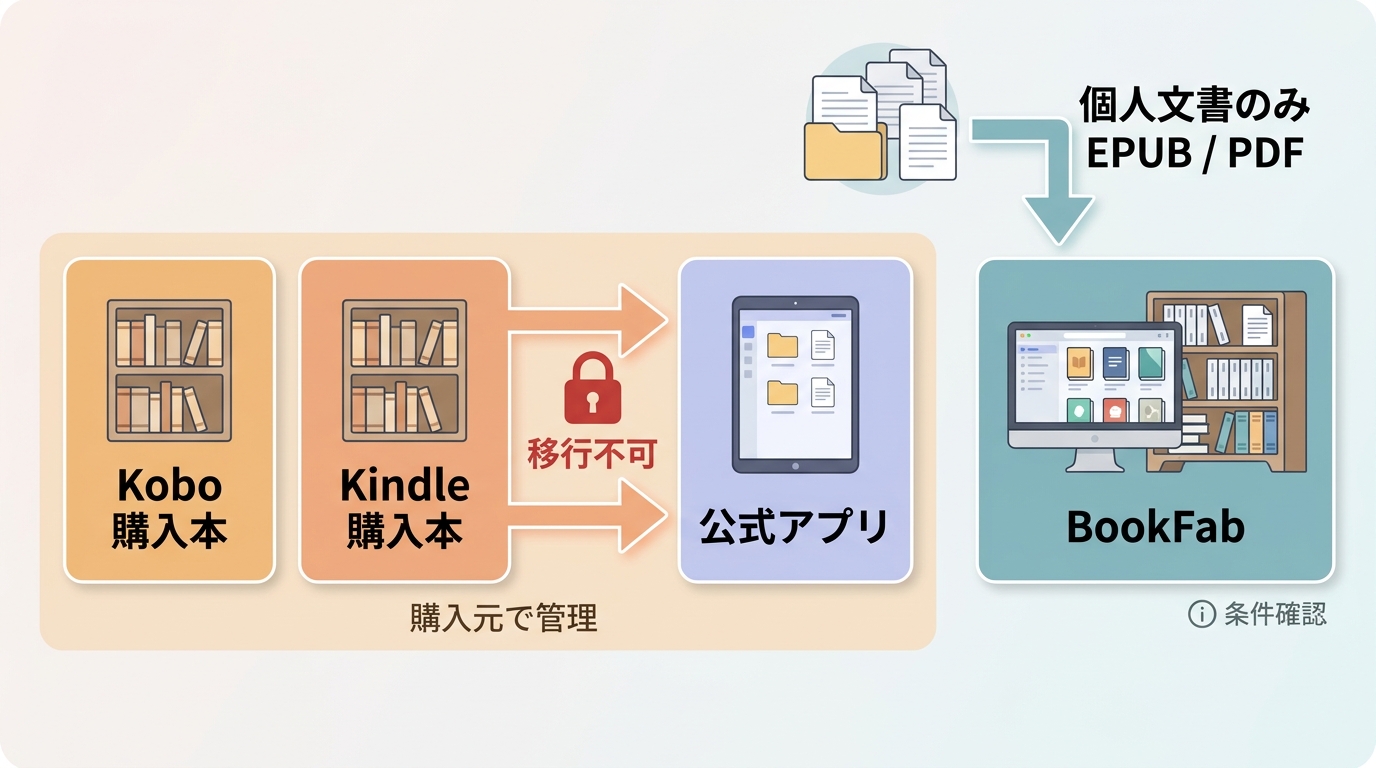
両サービスを使う場合は、まずKobo BooksアプリとKindleアプリを併用する方法が負担の少ない選択です。それでも正規に購入した本をPC上の個人用書庫で整理する必要がある場合は、利用規約と適用法令を確認したうえで専用ツールを検討できます。共有、再配布、販売を目的とした利用は避けてください。
BookFab Kobo変換の特徴
BookFab Kobo変換は、内蔵ブラウザからKoboライブラリへアクセスし、対応する購入済み電子書籍をEPUB・PDF・オリジナル形式で出力できるPC向けソフトです。タイトル、著者、表紙などの主要情報を保持しながら、複数の書籍をタスクとして管理できます。
- 内蔵ブラウザからKoboライブラリへアクセス
- EPUB・PDF・オリジナル形式を選択
- タイトル・著者・表紙などのメタデータを保持
- 複数書籍のダウンロード状況をまとめて管理
公式アプリと専用端末だけで読書環境が足りる場合、変換ソフトを追加する必要はありません。PCで個人用書庫を整理したい目的があるときに、対象作品と出力結果を確認して検討してください。
BookFab Kobo変換で購入済みコンテンツを整理する流れ
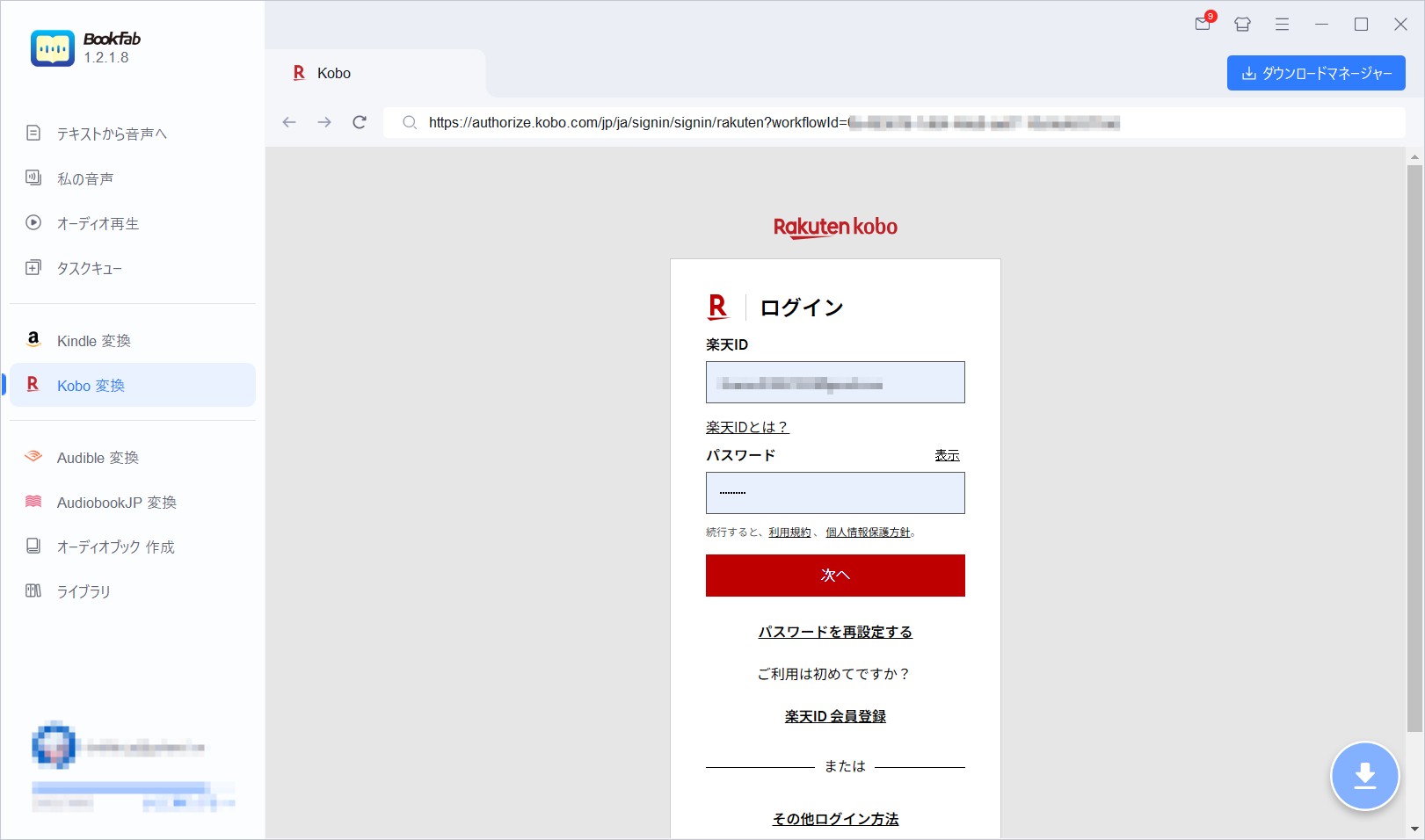
BookFabを起動し、左側のメニューから「Kobo変換」を開きます。初回利用時は画面の案内に従ってKoboアカウントの認証を進めます。
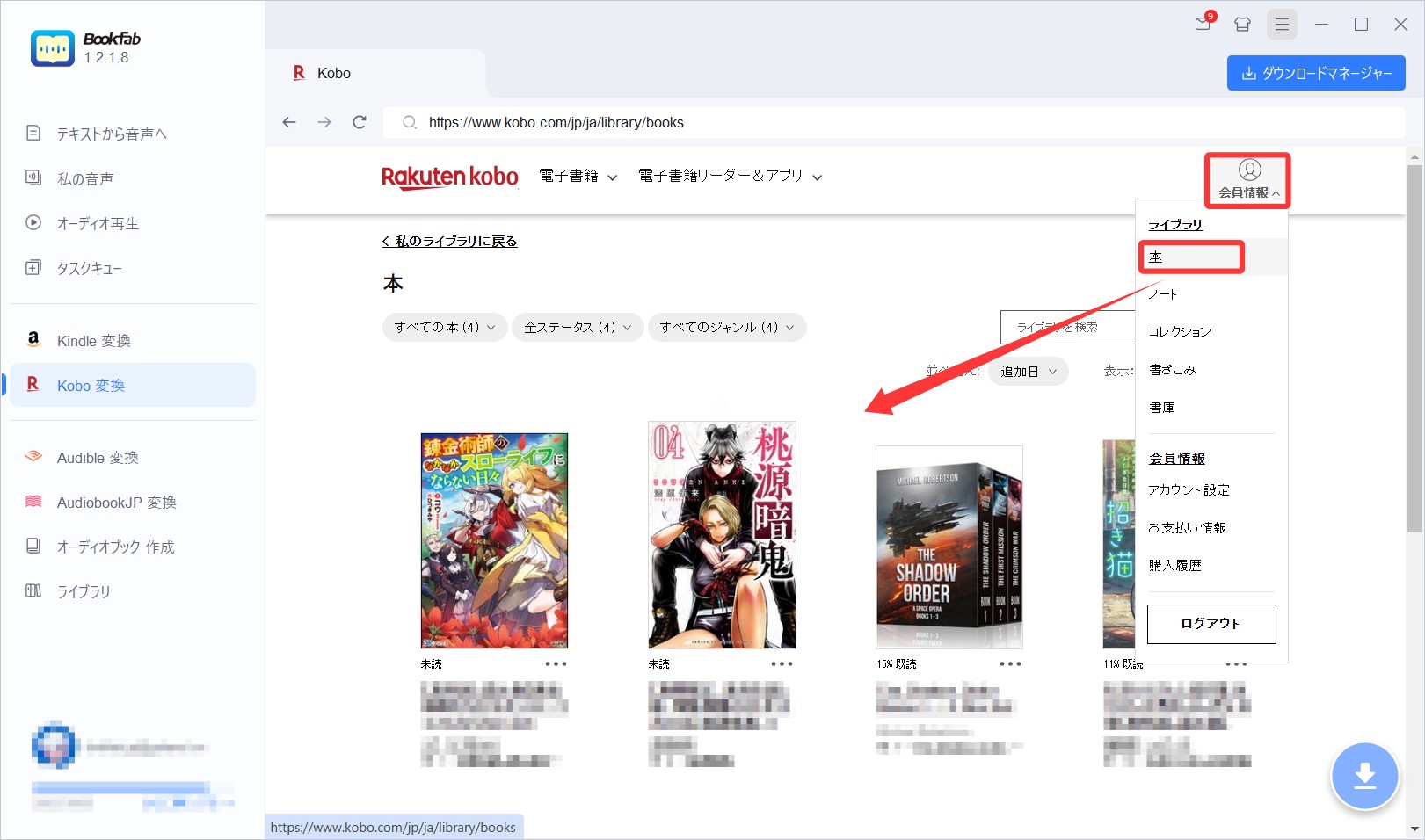
認証後、内蔵ブラウザでKoboライブラリへ進み、購入済み作品を確認します。
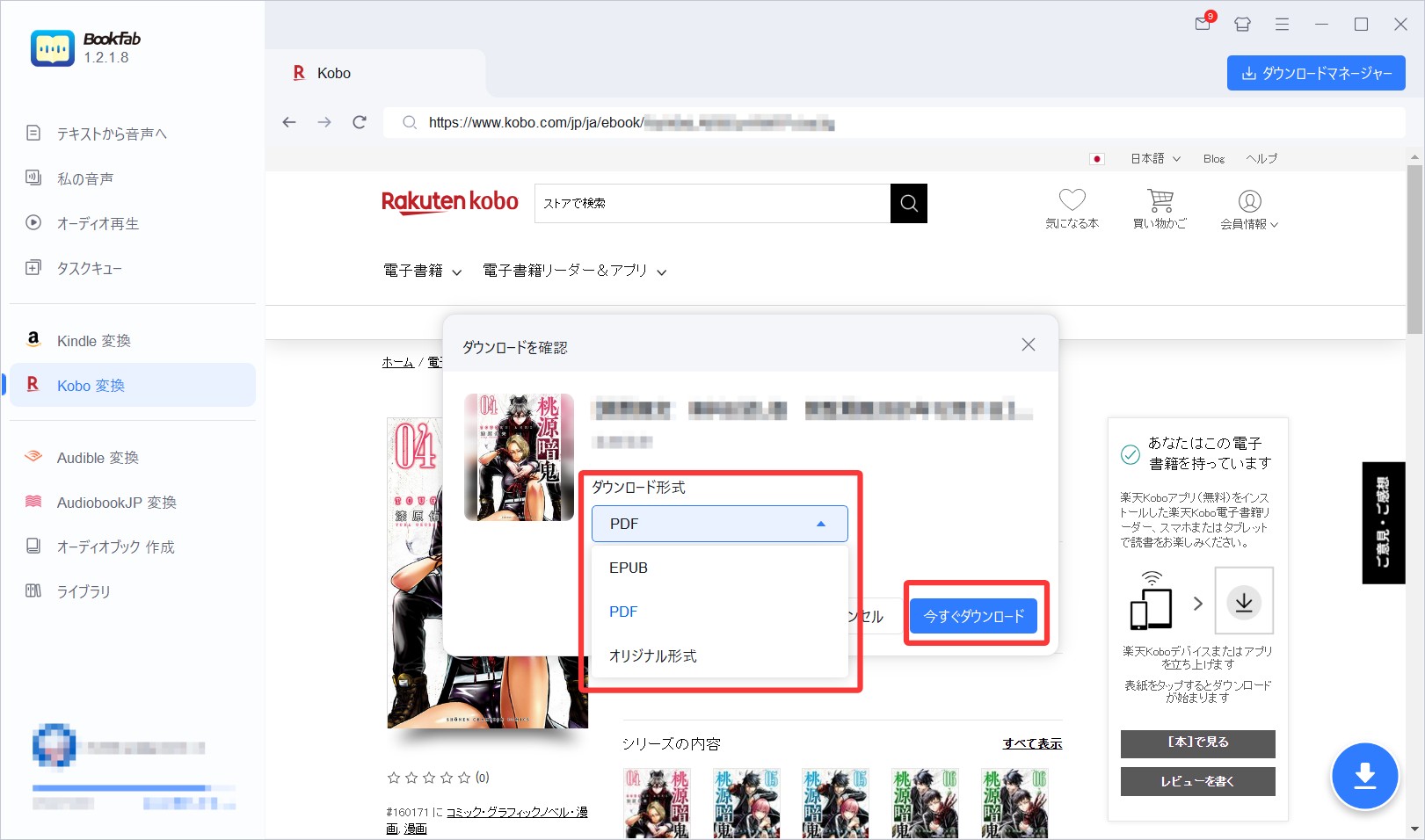
作品の詳細ページを開き、表示される出力形式からEPUB、PDFまたはオリジナル形式を選択します。PDFで管理したい場合は、楽天KoboをPDFで扱う際の注意点も確認してください。
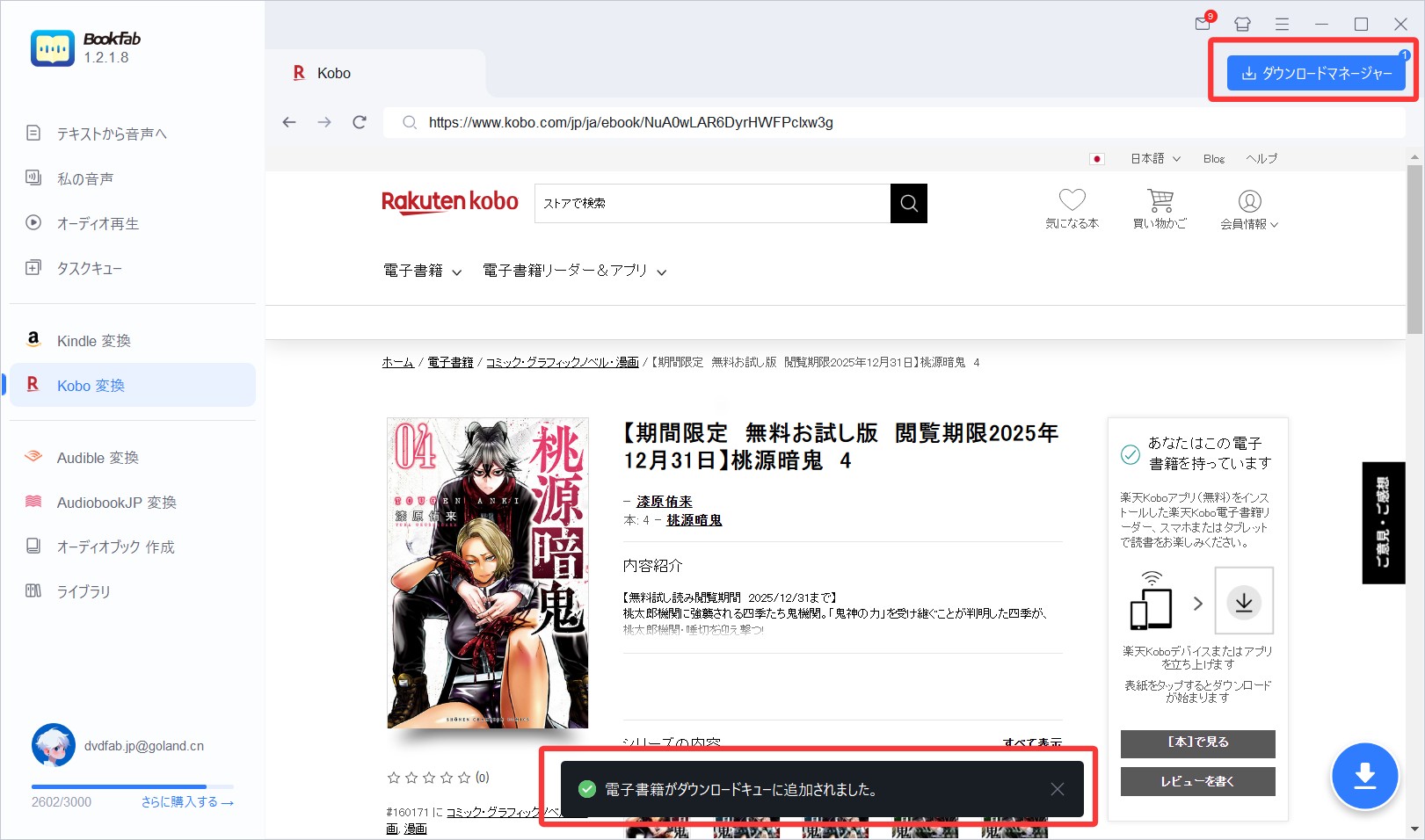
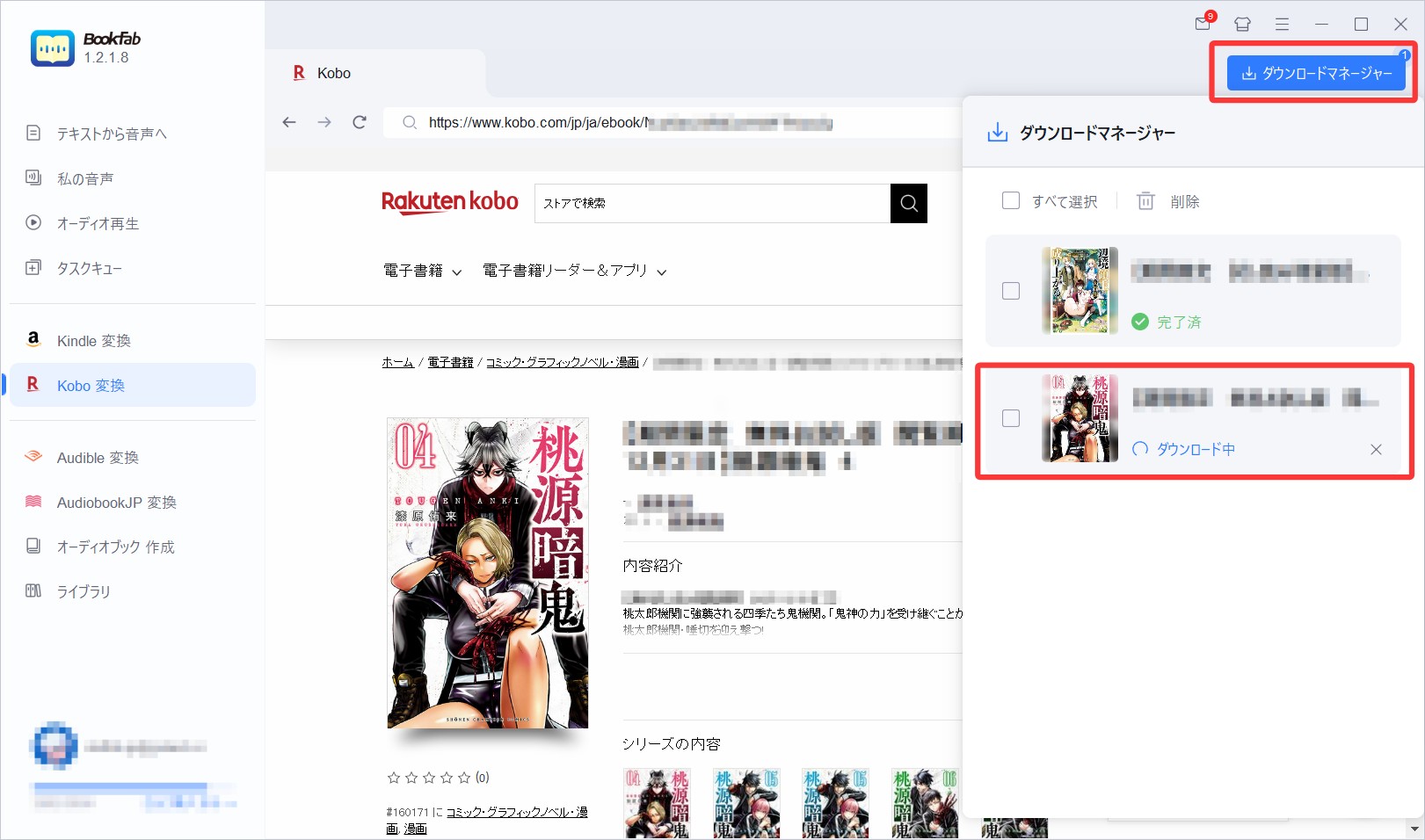
設定を確定して処理を開始します。ダウンロード中もライブラリを閲覧でき、ダウンロードマネージャーから進行中・待機中のタスクを確認できます。
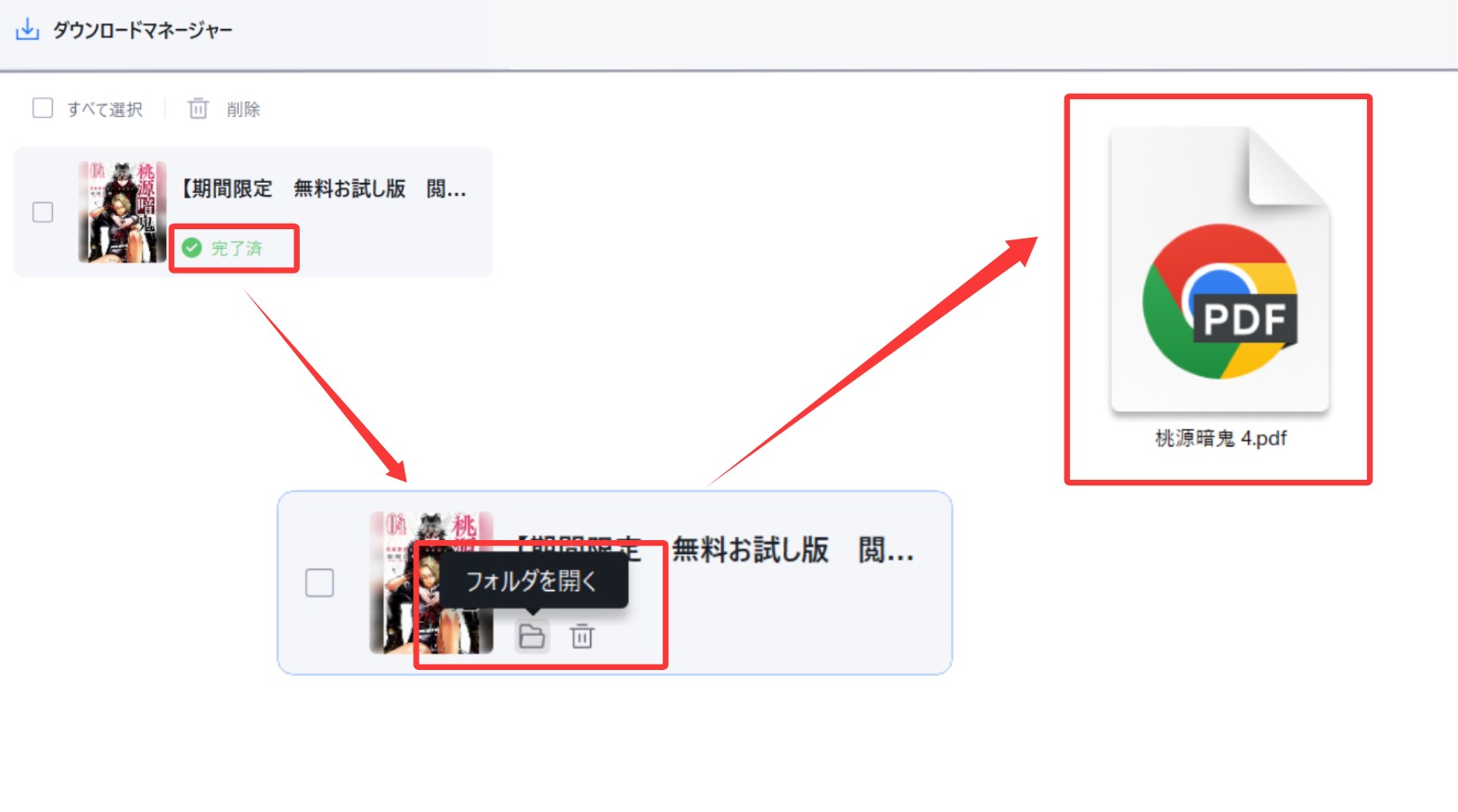
処理が終わったら保存先を開き、ファイル名、表紙、ページ順、出力形式を確認します。利用する読書アプリや端末で表示結果も確認してからライブラリへ整理しましょう。
BookFab Kindle変換の特徴
BookFab Kindle変換は、KindleアプリでPCへダウンロードした対応書籍を読み込み、EPUB・PDF・オリジナル形式へ出力するソフトです。2026年7月の更新では、新しいWindows版Kindleアプリでダウンロードした書籍への対応が追加されています。Windows版とMac版では書籍を取得する流れが異なるため、利用するOSに合った手順を確認してください。
- 新しいWindows版Kindleアプリでダウンロードした対応書籍を読み込み
- EPUB・PDF・オリジナル形式で出力
- 複数書籍をタスクキューで管理
- 無料体験版で最大3冊まで全文出力を確認可能
Kindle側の詳しい準備と画面は、BookFab Kindle変換の解説で確認できます。文字コンテンツを音声でも利用したい場合は、出力後の用途に応じてBookFab AudioBook作成も選択肢になります。
楽天KoboとKindleのよくある質問
Q
楽天KoboとKindleは結局どちらがおすすめですか?
楽天ポイント、Koboのカラー端末や個人EPUBの扱いやすさを重視するなら楽天Kobo、Kindle Unlimited・Prime Reading、Amazonの本棚、Send to Kindleを重視するならKindleが候補です。すでに片方の購入本が多い場合は既存蔵書も重要な判断材料です。
A
Q
Koboで買った本をKindleへそのまま移せますか?
Kobo購入本をKindleストアの購入ライブラリへ直接移行する公式機能はありません。両方の公式アプリを併用する方法と、DRMのない個人EPUBをSend to Kindleで送る方法は別の仕組みです。
A
Q
日本で楽天KoboにKindle Unlimitedのような読み放題はありますか?
Kobo Plusは複数の国・地域で提供されていますが、2026年8月時点の楽天Kobo公式対象国一覧に日本は含まれていません。日本で電子書籍の読み放題を重視する場合は、Kindle UnlimitedやPrime Readingの有無を比較材料にできます。
A
Q
EPUBファイルはKindleでも読めますか?
Send to KindleはEPUBを入力形式として受け付けています。これはDRMのない個人文書をKindleライブラリへ送る仕組みであり、Koboストアで購入した本をKindle購入本へ変換・移行する公式機能ではありません。
A
Q
KoboとKindleはブラウザだけでも読めますか?
KindleはKindle for Webで対応する本を読めます。Kobo Web Readerも利用できますが、日本ではFixed Layoutの電子書籍、たとえばコミックや漫画が対象です。作品によって利用できる閲覧環境を確認してください。
A
まとめ
楽天KoboとKindleの違いは、単純な書籍数や端末価格だけでは判断できません。楽天ポイント、読み放題、個人ファイルの扱い、ブラウザ読書、カラー表示、ペン入力、そしてすでに持っている蔵書まで含めると、自分に合う側が見えやすくなります。
楽天ポイントやKoboの現行カラー端末、対応するEPUB・PDFなどの個人ファイルを重視するなら楽天Kobo、Kindle Unlimited・Prime Reading、Amazonアカウントとの連携、Send to Kindleを重視するならKindleが候補です。両方に読みたい本があるなら、まず公式アプリを併用し、購入元ごとに本棚を分けて使う方法から検討してください。
PCで購入済み蔵書を個人用に整理する必要がある場合のみ、BookFab Kobo変換やBookFab Kindle変換の対応範囲と利用条件を確認し、自分の目的に合うかを試用して判断するとよいでしょう。

 楽天koboがダウンロードできない原因と対処法:解決しない場合の選択肢も解説鍋田 悠真 より - 2026年9月18日
 【2026年最新】楽天KoboはPDF化できる?無料のCalibre・簡単な保存方法を比較鍋田 悠真 より - 2026年9月17日
 【2026】電子書籍の保存方法と注意点:SDカード・ローカル・クラウドそれぞれの特徴を徹底解説鍋田 悠真 より - 2026年9月14日
 【2026最新】楽天KoboのDRMを解除する方法!フリーソフトCalibreの使い方と失敗する原因鍋田 悠真 より - 2026年8月19日