
【2026最新】楽天KoboのDRM解除はできる?Calibre・Obokで変換できない理由と対処法

要約: 楽天Koboで購入した電子書籍のDRMを解除して、EPUBやPDFとして保存したい場合、よく使われる方法の一つがCalibreとObok DeDRMプラグインの組み合わせです。Calibreは無料の電子書籍管理ソフトで、ObokはKobo向けの第三者製プラグインです。両方を導入すると、対応するKobo書籍をCalibreのライブラリに取り込み、EPUBやPDFなどの形式に変換できます。 ただし、ObokはKobo Desktopや対応するKobo電子書籍リーダーのローカルデータを利用するため、日本の楽天Koboで利用できる公式ダウンロード機能や、ソフトのバージョンによって動作条件が変わります。古いObokの解説をそのまま試しても、書籍が検出されない、No userkeys foundと表示されるなどの問題が起こることがあります。 この記事では、CalibreとObokの違いから、GitHubで公開されている最新版の確認、プラグインのインストール、Kobo書籍の読み込み、EPUB・PDFへの変換まで、実際の画面を使って順番に解説します。Obokで失敗した場合の確認方法や、BookFab Kobo 変換との違いも紹介します。
楽天KoboのDRM解除とは?日本で利用する前に知っておきたいこと
DRMとEPUB・PDF・KEPUBの違い
DRM(Digital Rights Management)は、電子書籍の利用条件を技術的に管理する仕組みです。購入した電子書籍を対応するアカウントや端末で読めるようにし、許可されていない複製や利用を制限します。
一方、EPUBやPDFは電子書籍のファイル形式です。Kobo ePub(.kepub)はKoboの読書環境向けに調整された電子書籍形式で、一般的なEPUBと同じように扱えるとは限りません。
つまり、EPUBやPDFという拡張子が付いていても、DRMによる保護が設定されていれば、別のアプリで開いたり自由に変換したりできない場合があります。
日本の楽天Koboでは公式のDRMファイルダウンロードに制限がある
海外のKobo解説では、購入済み作品をEPUBまたはPDFとしてダウンロードし、DRM付きの場合はAdobe Digital Editions(ADE)で別の端末へ書き出す方法がよく紹介されています。
しかし、Kobo公式ヘルプには、日本の顧客は購入した書籍をDRMファイルとしてダウンロードできないと明記されています。海外向けの「My Books」からEPUB・PDFを取得する手順を、日本の楽天Koboアカウントにそのまま適用することはできません。
ただし、Kobo DesktopはWindows・Mac向けに提供されており、PCで購入済みの書籍を読む機能や、Kobo eReaderとの同期機能があります。Obokはこのアプリのローカル書庫、または対応するKobo電子書籍リーダーのデータを参照する仕組みです。公式のEPUB・PDFダウンロードとは別の処理になります。
PCで楽天Koboを利用する方法や、Kobo Desktopの基本操作については、楽天KoboをPCで読む方法でも詳しく紹介しています。
楽天KoboのDRM解除方法を比較
| 方法 | 主な機能 | 特徴 | 向いている人 |
|---|---|---|---|
| Kobo公式アプリ・eReader | 購入済み書籍の読書、同期 | 公式環境でそのまま読める | 通常の読書が目的の人 |
| Calibre+Obok DeDRM | Kobo書籍の読み込み、EPUB・PDFなどへの変換 | 無料。プラグインの導入と互換性の確認が必要 | Calibreを使い慣れており、自分で環境を整えたい人 |
| BookFab Kobo 変換 | Koboライブラリへのアクセス、出力形式の選択、タスク管理 | 専用画面で操作でき、最大3冊の無料試用に対応 | 操作をまとめて管理したい人 |
CalibreとObokは無料で利用できますが、Kobo Desktopや電子書籍リーダーのデータを認識できるか、プラグインが現在のCalibreに対応しているかを確認する必要があります。
BookFab Kobo 変換は、内蔵ブラウザからKoboライブラリへアクセスし、出力形式やタスクを管理する専用ソフトです。設定を自分で行いたい場合はCalibre+Obok、操作を一つの画面にまとめたい場合はBookFabが候補になります。
CalibreとObok DeDRMで楽天KoboのDRMを解除する方法
CalibreとObok DeDRMの役割
Calibreは、電子書籍の管理、書誌情報や表紙の編集、EPUB・PDFなどへの形式変換を行える無料のオープンソースソフトです。ただし、Calibre本体にはKobo DRMを解除する機能がありません。Kobo書籍を扱う場合は、Calibreとは別に開発されている第三者製プラグイン「Obok DeDRM」を使用します。
DeDRMとObokは名前が似ていますが、役割が異なります。
| プラグイン | 主な対応コンテンツ | 用途 |
|---|---|---|
| DeDRM | Amazon Kindle、Adobe Digital Editions、Barnes & Nobleなど | 対応する電子書籍のDRM処理 |
| Obok | 楽天Koboの電子書籍 | Kobo Desktopまたは対応eReaderのローカル書庫を読み込む |
そのため、Koboの書籍をCalibreで扱う場合は、DeDRM_plugin.zipではなくObok_plugin.zipを選びます。
Obok DeDRMの最新版は?GitHubからダウンロードする
Obokは単独のインストーラーとして配布されているわけではありません。DeDRM_toolsというツールパッケージに含まれるCalibre用プラグインです。
2026年11月14日時点で確認できた最新のSatsuoni版DeDRM_toolsはv10.0.35です。2026年11月8日に公開されたPre-releaseで、パッケージ内にObok_plugin.zipが含まれています。v10.0.35はパッケージ全体のバージョン番号であり、Obok単独のバージョン番号ではありません。
Satsuoni版DeDRM_toolsのGitHub Releases
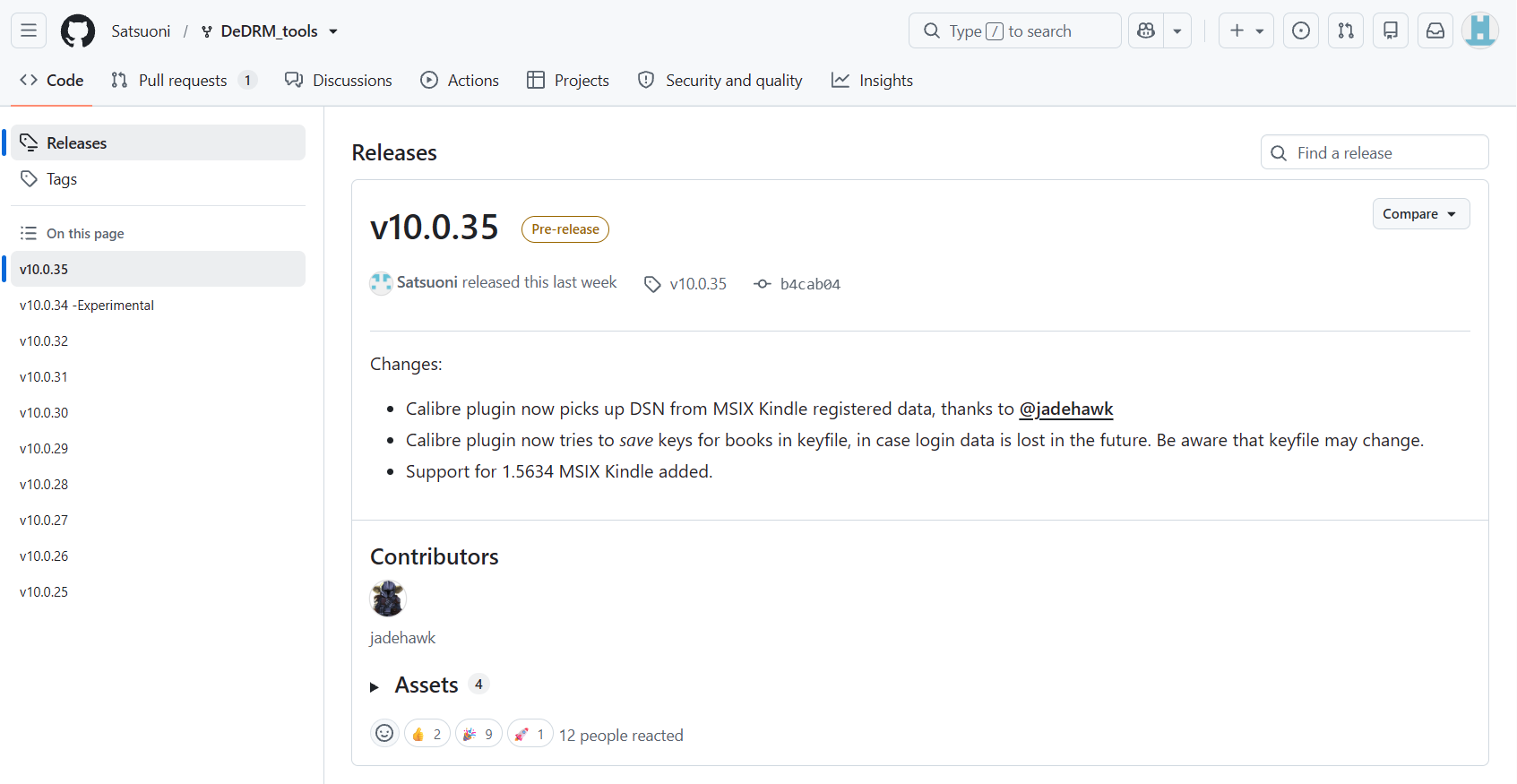
GitHubにはApprentice Harper版やnoDRM版など複数の派生リポジトリもあります。バージョン番号はリポジトリごとに異なるため、別の派生版の数字と混同しないようにしてください。ダウンロードする際は、必ず公式リポジトリのReleaseとAssetsを確認します。
また、v10.0.35はPre-releaseです。正式版と同じ安定性が確認されているとは限らないため、Release NotesとCalibreとの互換性を確認してから導入してください。
CalibreとObokをインストールする
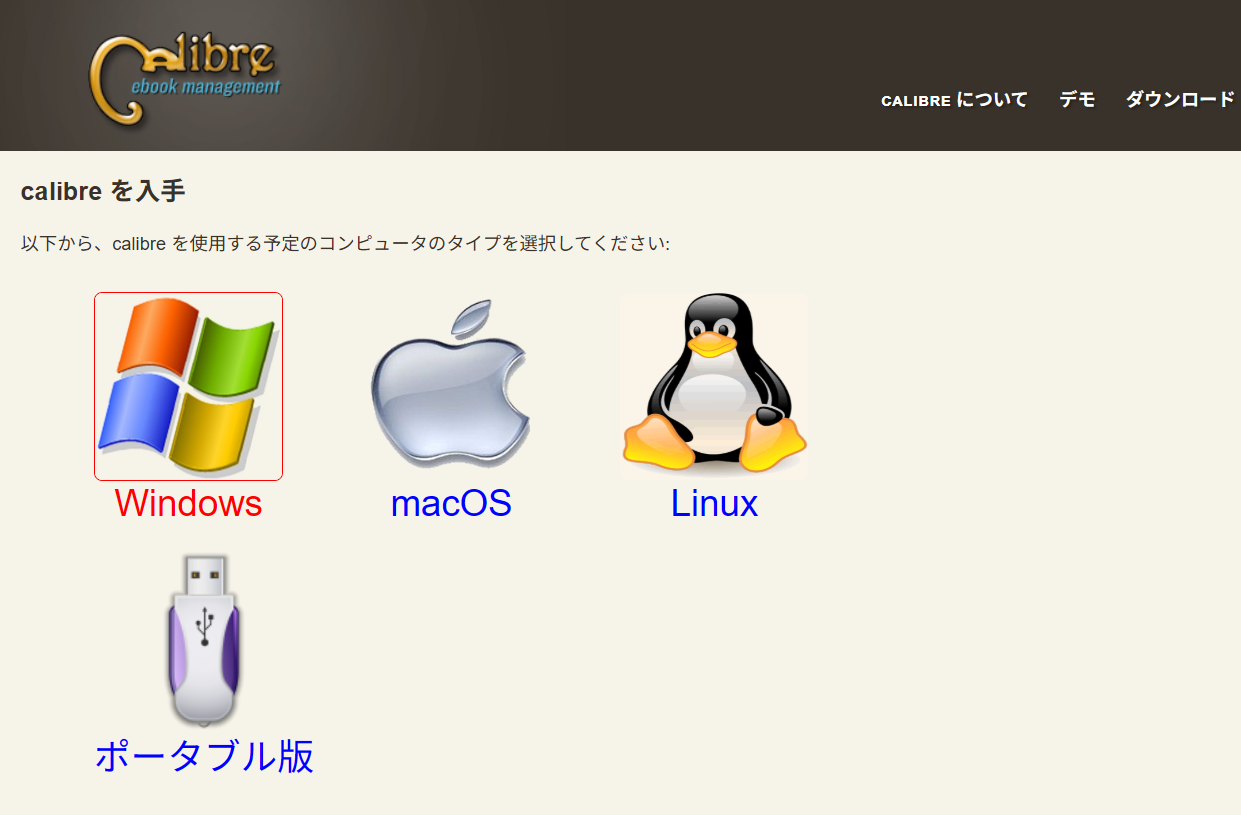
最初にCalibreをPCへインストールします。CalibreはWindows、Mac、Linuxに対応しています。続いてGitHubからDeDRM_toolsをダウンロードし、パッケージ内のObok_plugin.zipをCalibreへ追加します。
Calibre公式ダウンロードページを開き、WindowsまたはMacなど、自分のOSに対応したインストーラーを取得します。ダウンロードしたファイルを開き、画面の案内に従ってインストールしてください。
Satsuoni版DeDRM_toolsのReleasesを開き、利用するバージョンのAssetsから配布用ZIPをダウンロードします。
ダウンロードした外側のZIPを展開してください。展開したフォルダー内に、DeDRM_plugin.zipやObok_plugin.zipなどのプラグインファイルがあります。
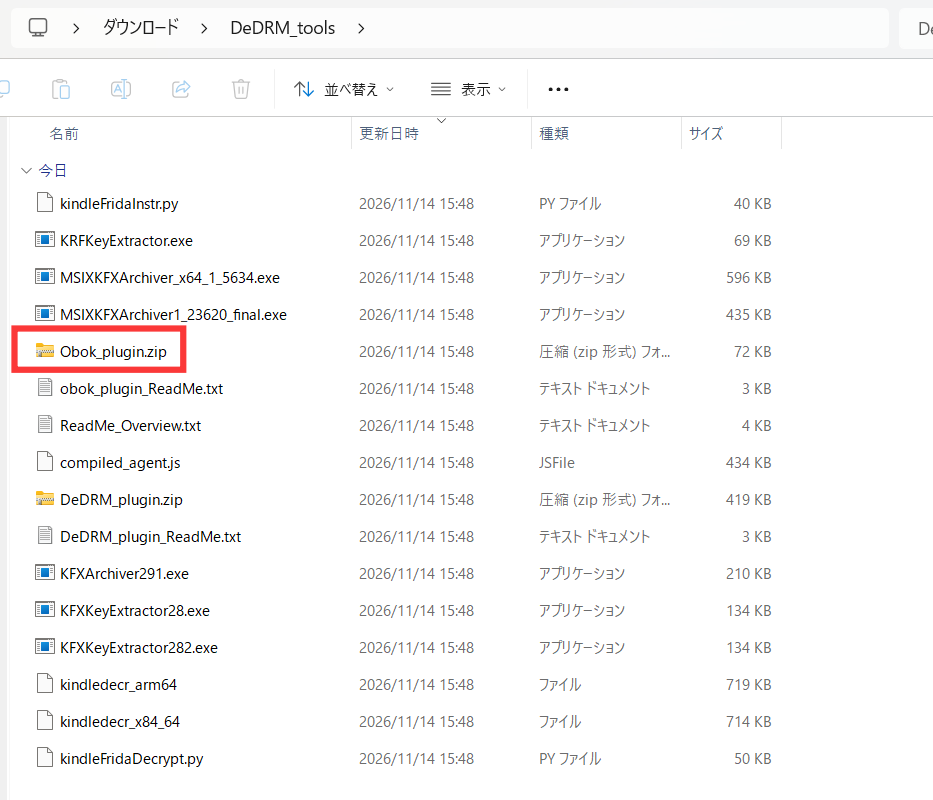
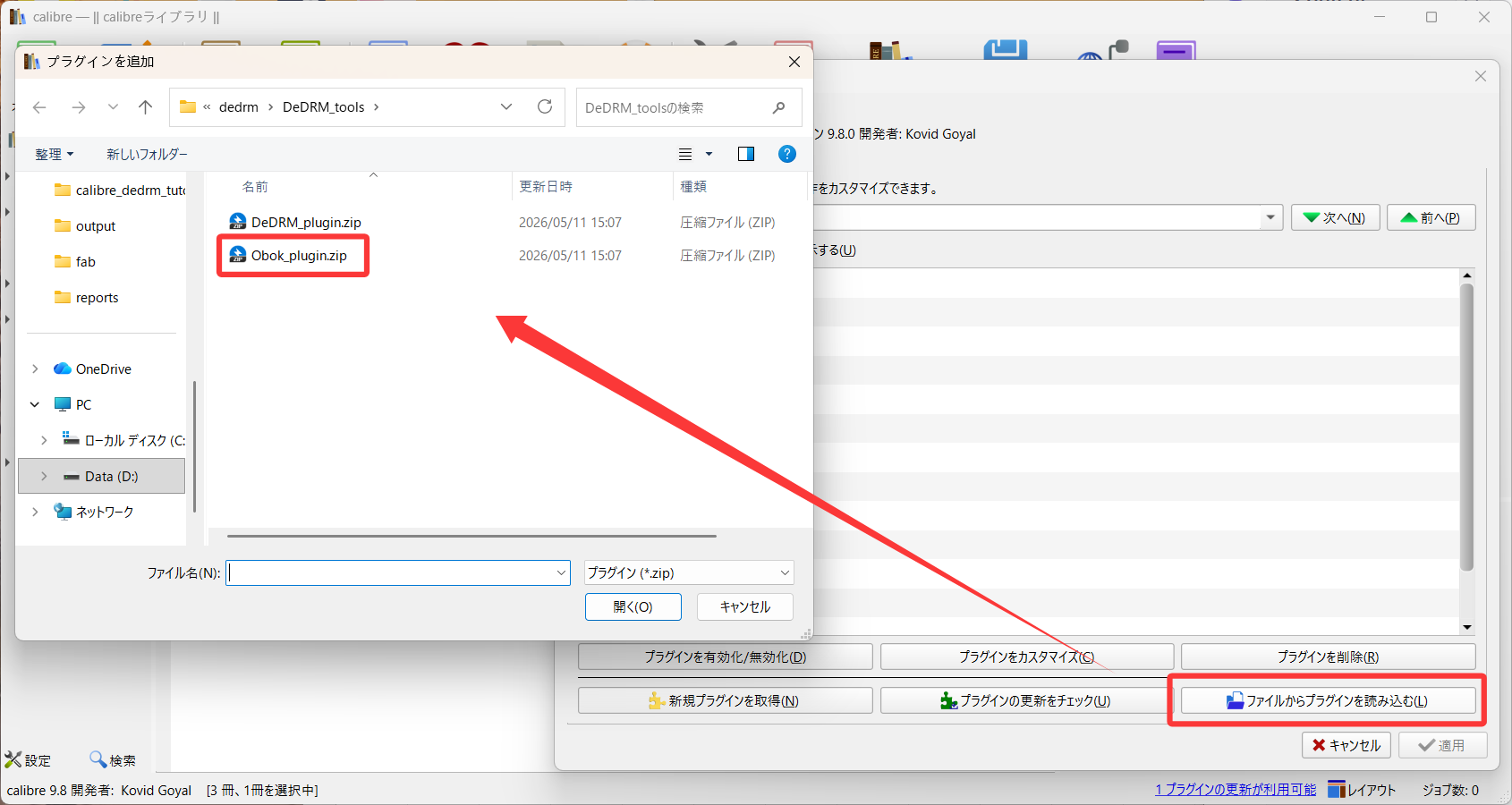
Kobo用としてCalibreに追加するのはObok_plugin.zipです。このZIPファイル自体はさらに展開せず、そのまま残してください。DeDRM_plugin.zipはKindleなど別の電子書籍向けなので、Kobo用プラグインとして読み込むファイルを間違えないようにしましょう。
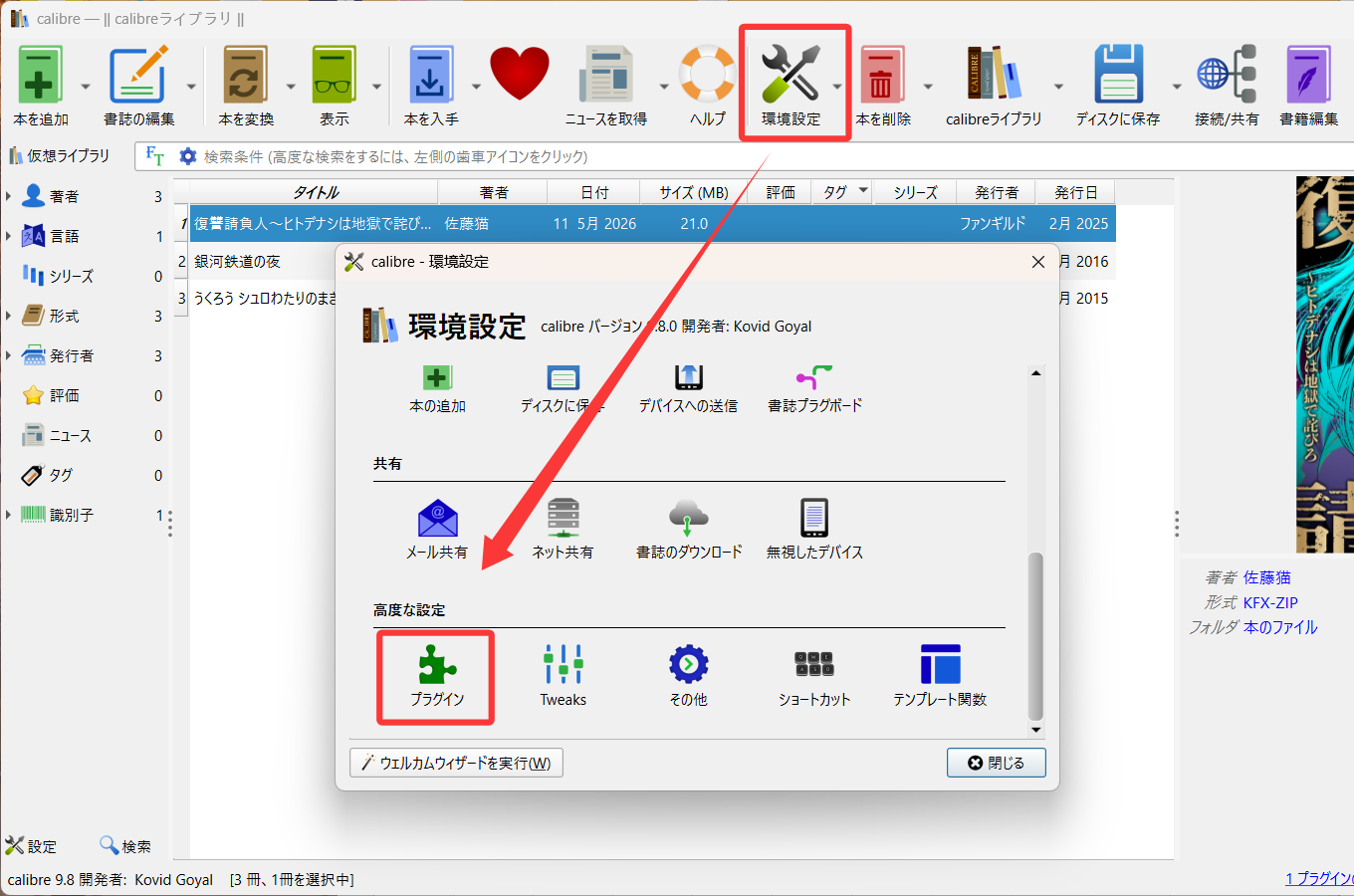
Calibreを起動し、「環境設定」から「プラグイン」を開きます。バージョンや画面表示によってメニューの位置が異なる場合がありますが、プラグイン管理画面を開いてください。
プラグイン画面の「ファイルからプラグインを読み込む」をクリックします。先ほど展開したフォルダーにあるObok_plugin.zipを選択し、「開く」をクリックしてください。
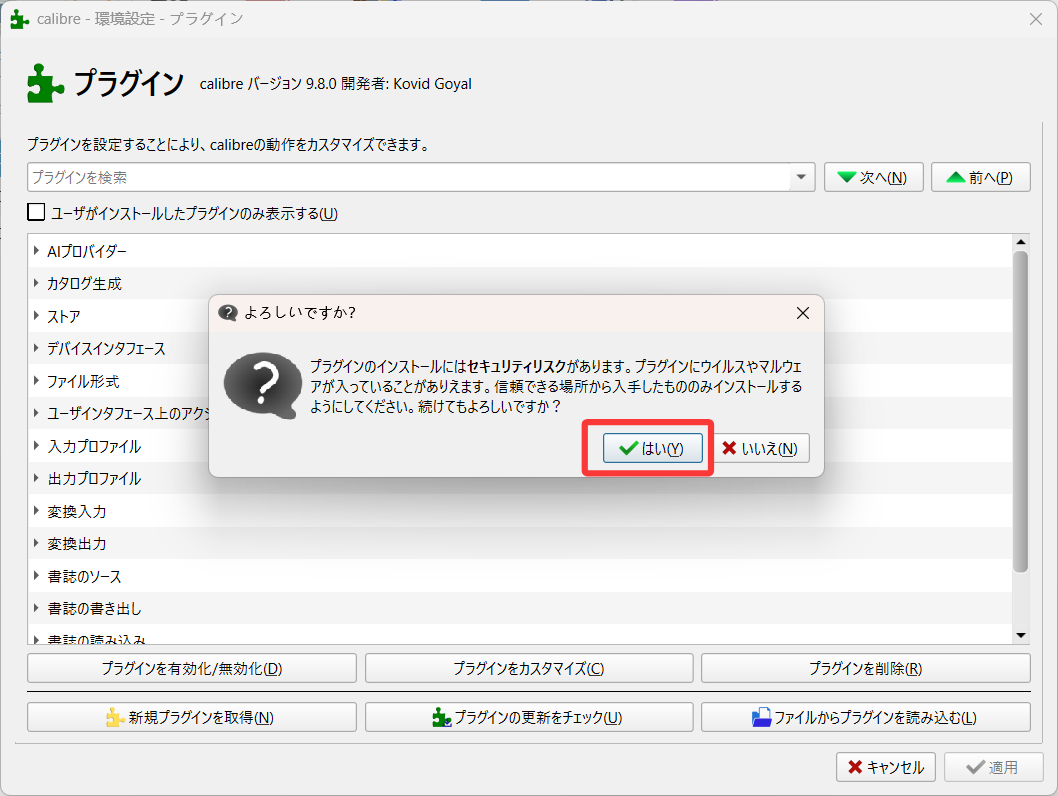
セキュリティに関する警告が表示されたら、読み込もうとしているファイルがGitHubの公式リリースから取得したものか確認します。問題がなければ確認画面で「はい」を選択します。
インストールが成功すると完了メッセージが表示されます。画面の案内に従ってCalibreを再起動してください。
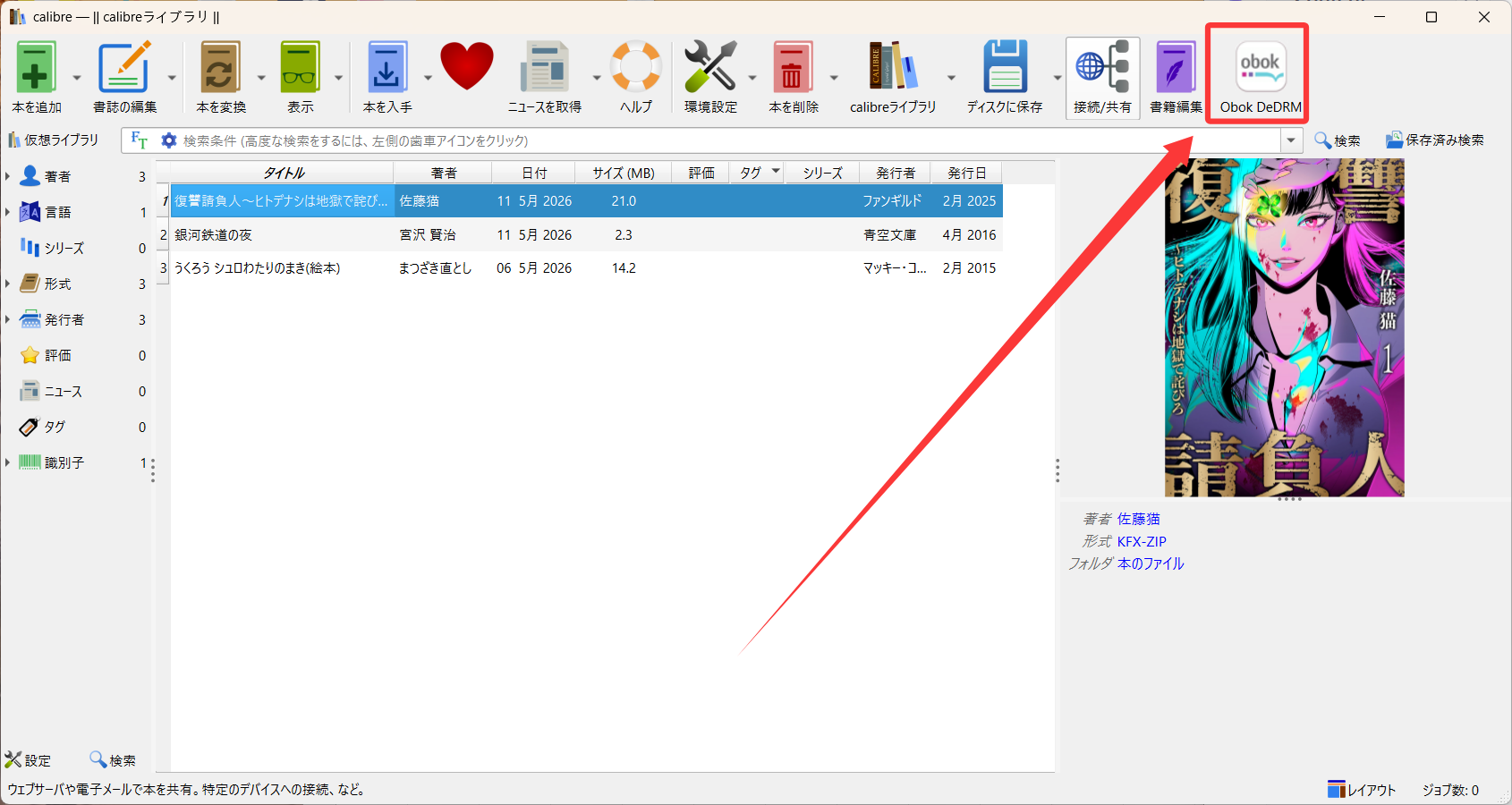
Calibreを再起動したら、「環境設定」から「プラグイン」を開き、Obokが一覧に表示されているか確認します。ツールバーやメニューに表示されない場合は、プラグインの表示先設定も確認してください。
Obokの基本的な利用では、追加のカスタマイズは必要ありません。Kobo eReaderを接続して利用する場合も、READMEでは端末のシリアル番号を手動で入力する必要はないと説明されています。
ObokでKobo書籍を読み込む方法
プラグインのインストールが完了したら、ObokからKobo書籍を読み込みます。Obokは、Kobo DesktopでPCにダウンロードした書籍、または対応するKobo電子書籍リーダーに保存された書籍を参照します。
Kobo Desktopのライブラリを利用する場合は、対象アカウントでサインインし、書籍をPCへダウンロードしておきます。購入しただけでローカルに取得していない書籍は、一覧に表示されないことがあります。
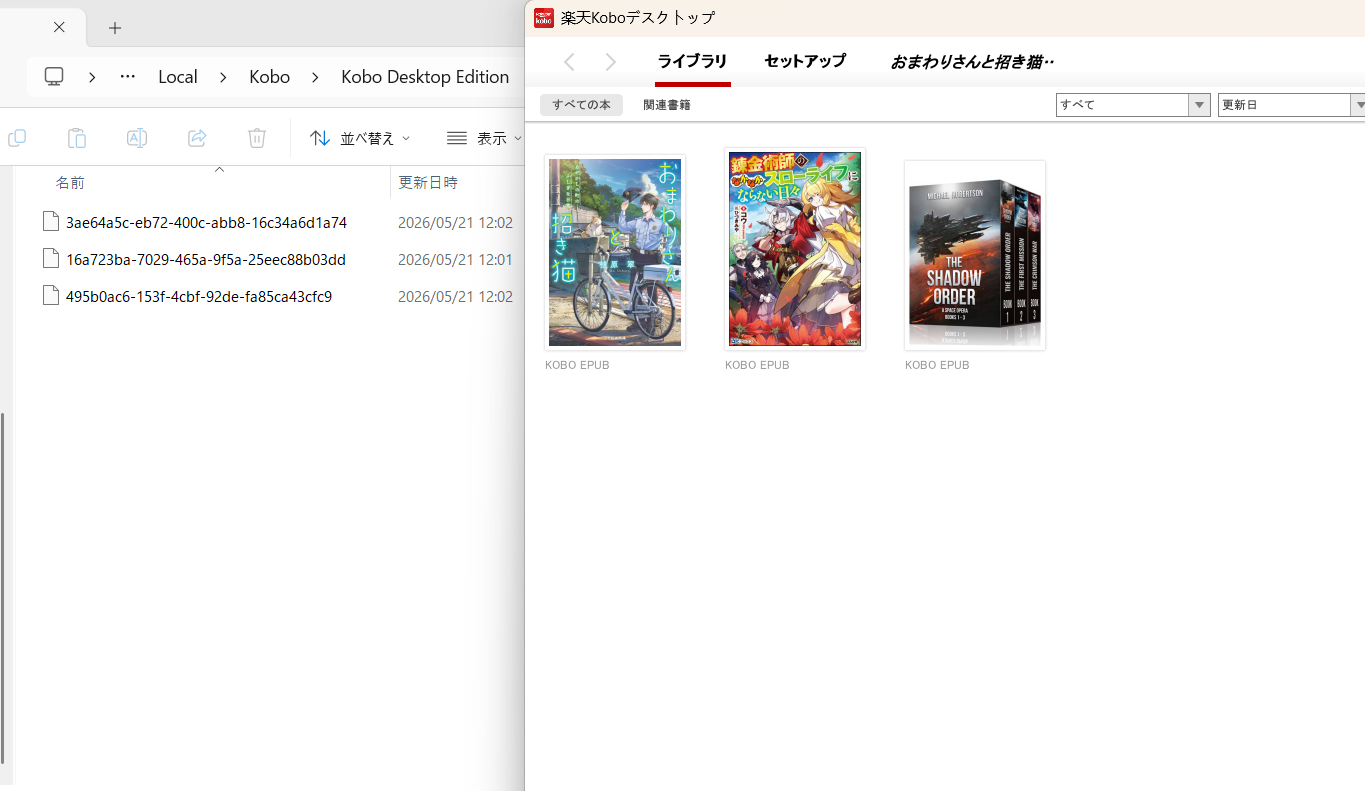
Kobo電子書籍リーダーをUSB接続している場合、Obokはそちらの書籍を優先して読み込みます。Kobo Desktopのローカル書庫を読み込みたいときは、電子書籍リーダーをPCから取り外してください。
CalibreのツールバーまたはプラグインメニューからObokを起動します。正常に認識されると、Obokが参照できたKobo書籍の一覧が表示されます。
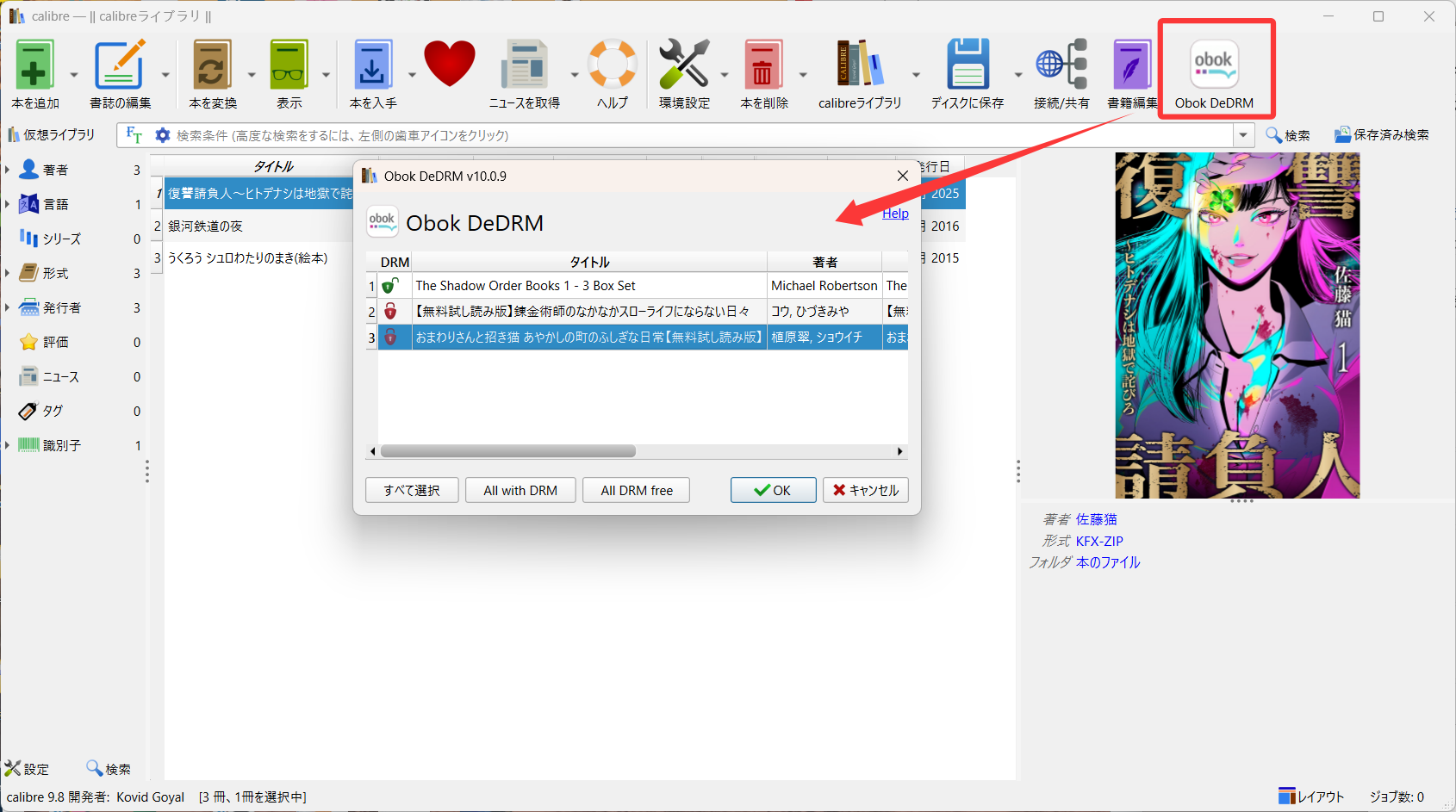
一覧から対象の書籍を選択し、読み込みを実行します。処理が完了すると、Calibreのライブラリに書籍が追加されます。書名、著者、表紙などの情報も確認してください。
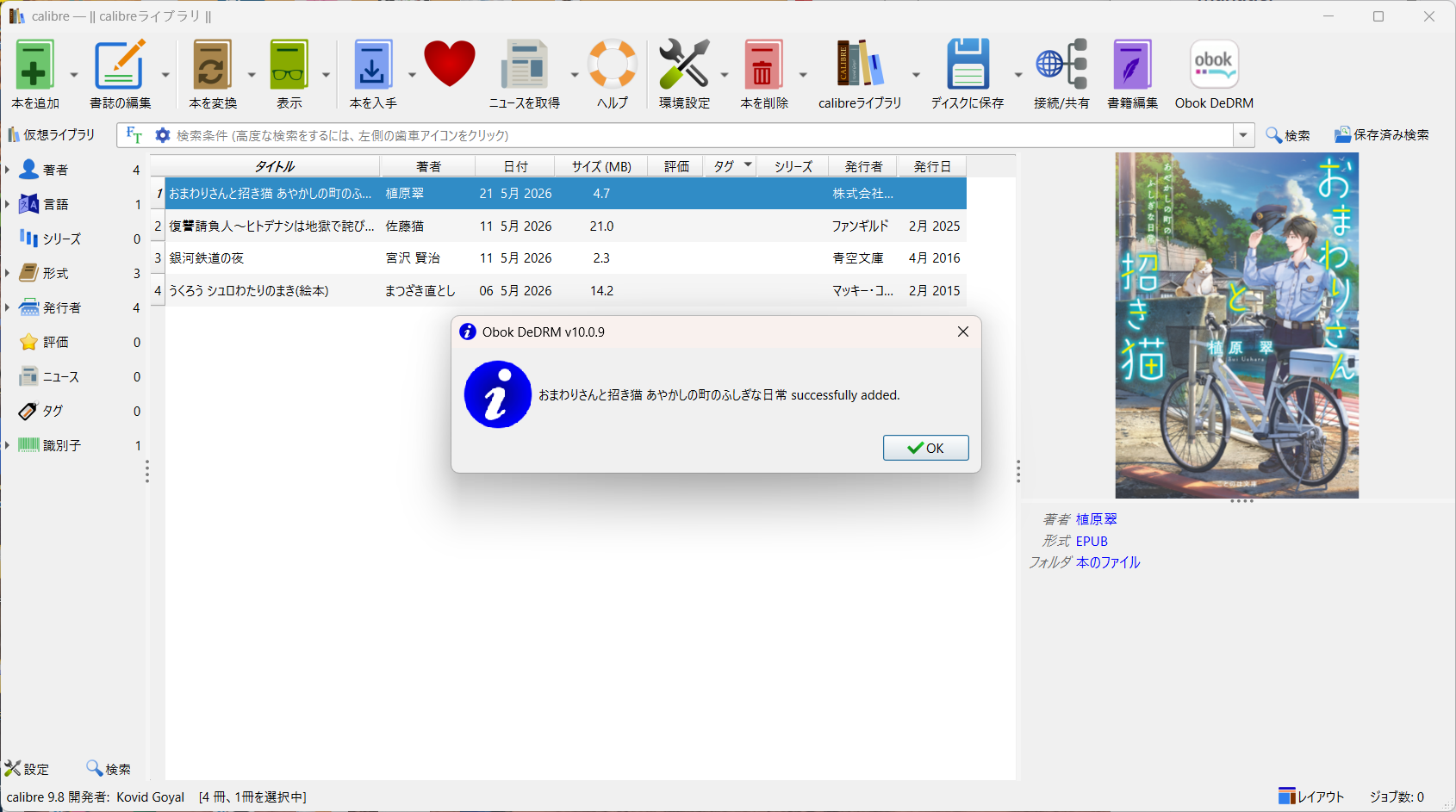
書籍がライブラリに追加されたら、対象の本を選択して開いてみましょう。本文が表示され、ページが正常に読み込まれているか確認します。
楽天Koboの電子書籍をPDF化する方法
ObokでKobo書籍をCalibreのライブラリに読み込んだ後、PDFとして保存したい場合は、出力形式やページ設定を確認する必要があります。Calibreを使ったPDF化の手順や、ほかの方法との違いについては、以下の記事で画像付きで詳しく解説しています。
楽天KoboをPDF化する3つの方法!Calibre・BookFabなどの使い方を解説
Obokでうまく読み込めない場合のエラーと対処法
ObokでKobo書籍が検出されない場合や、No userkeys foundと表示される場合は、プラグインを何度も入れ直す前に、Kobo Desktopや端末側の状態を確認しましょう。
| 症状・エラー | 主な原因 | 確認すること |
|---|---|---|
| No userkeys found to decrypt books with | Obokが必要なアカウント情報やローカルデータを認識できていない | Kobo Desktopのログイン状態、書籍のダウンロード状態、利用中のアカウントを確認する |
| Kobo書籍が一覧に表示されない | Kobo Desktopのローカル書庫が見つからない、または対応条件が合わない | 対象書籍がPCに保存されているか確認し、接続中のeReaderがあれば一度取り外す |
| Obokのメニューが表示されない | プラグインの読み込みに失敗した、または表示先が設定されていない | Calibreのプラグイン一覧とツールバー設定を確認し、Calibreを再起動する |
| 書籍の追加に失敗する | ファイル形式、プラグインの互換性、対象書籍の状態などが関係している | CalibreとObokのバージョン、対象書籍がKobo公式環境で正常に読めるかを確認する |
| 空白ページや画像欠落がある | 書籍の構造や画像資源、出力形式との相性 | 元のKobo環境でページが正常に表示されるか、PDFのページサイズや余白を確認する |
「No userkeys found」と表示された場合

「No userkeys found to decrypt books with.」は、Obokが処理に必要な情報を見つけられなかったときに表示されるメッセージです。Calibre本体の通常の形式変換エラーとは異なります。
まずKobo Desktopを起動し、対象アカウントでサインインしているか、対象の本がPCにダウンロードされているかを確認してください。購入済みの本でも、ローカルに取得していなければObokの一覧に表示されないことがあります。
Kobo eReaderを接続している場合は、Obokが端末側を優先して参照する点にも注意してください。Kobo Desktopの書庫を読み込みたい場合は、端末を取り外してからObokを起動します。
これらを確認してもエラーが続く場合は、プラグインとCalibreの互換性や対象書籍の対応状況を確認してください。古いプラグインを繰り返し入れ直したり、出所の分からない修正版を追加したりするのは避けましょう。
ObokとDeDRMを間違えてインストールしていないか
DeDRM_toolsのZIPには、DeDRM_plugin.zipとObok_plugin.zipが同梱されています。Kobo用のプラグインを導入する際に、DeDRM_plugin.zipを選んでしまうと、Koboの書籍を処理するためのObokは追加されません。
Koboの書籍を扱う場合は、Calibreのプラグイン一覧にObokが表示されていることを確認してください。Kindle向けのDeDRMプラグインを追加しただけでは、Kobo用のObok機能は使えません。
Calibreの基本機能や書籍管理については、Calibreの使い方とレビューも参考になります。
BookFab Kobo 変換で楽天Koboの電子書籍を管理する
CalibreとObokは無料で利用できますが、Kobo DesktopやeReaderのローカルデータを認識できるか、プラグインが現在の環境に対応しているかを自分で確認する必要があります。
BookFab Kobo 変換は、Koboのライブラリへ内蔵ブラウザからアクセスし、EPUB、PDF、オリジナル形式を選択できる専用ソフトです。書籍ごとの出力設定やダウンロードタスクを一つの画面で管理できます。
Kobo Plus作品にも対応しており、複数の書籍をキューに追加して順番に管理できます。表紙、書名、著者などの主要メタデータも保持されます。
- 内蔵ブラウザからKoboライブラリへアクセス
- EPUB・PDF・オリジナル形式を選択可能
- 複数のダウンロードタスクをキューで管理
- 表紙・書名・著者などの主要メタデータを保持
- 無料試用では最大3冊まで電子書籍変換を確認可能
BookFab Kobo 変換で電子書籍を出力する手順
BookFabでは内蔵ブラウザからKoboへアクセスし、書籍の選択から出力形式の指定、ダウンロード状況の確認までを一つの画面で進められます。
BookFabをダウンロードしてPCにインストールし、起動後に機能一覧から「Kobo 変換」を選択します。
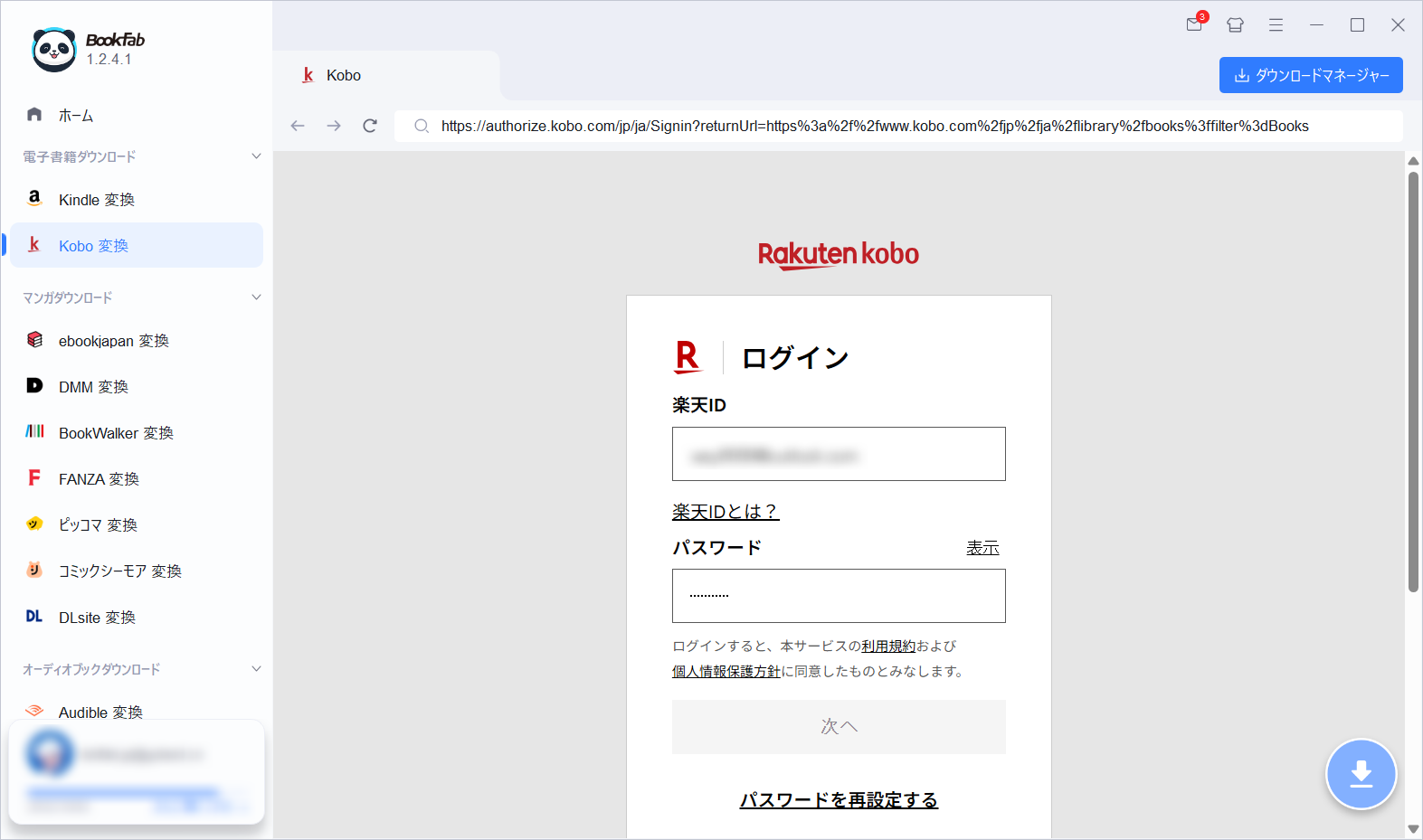
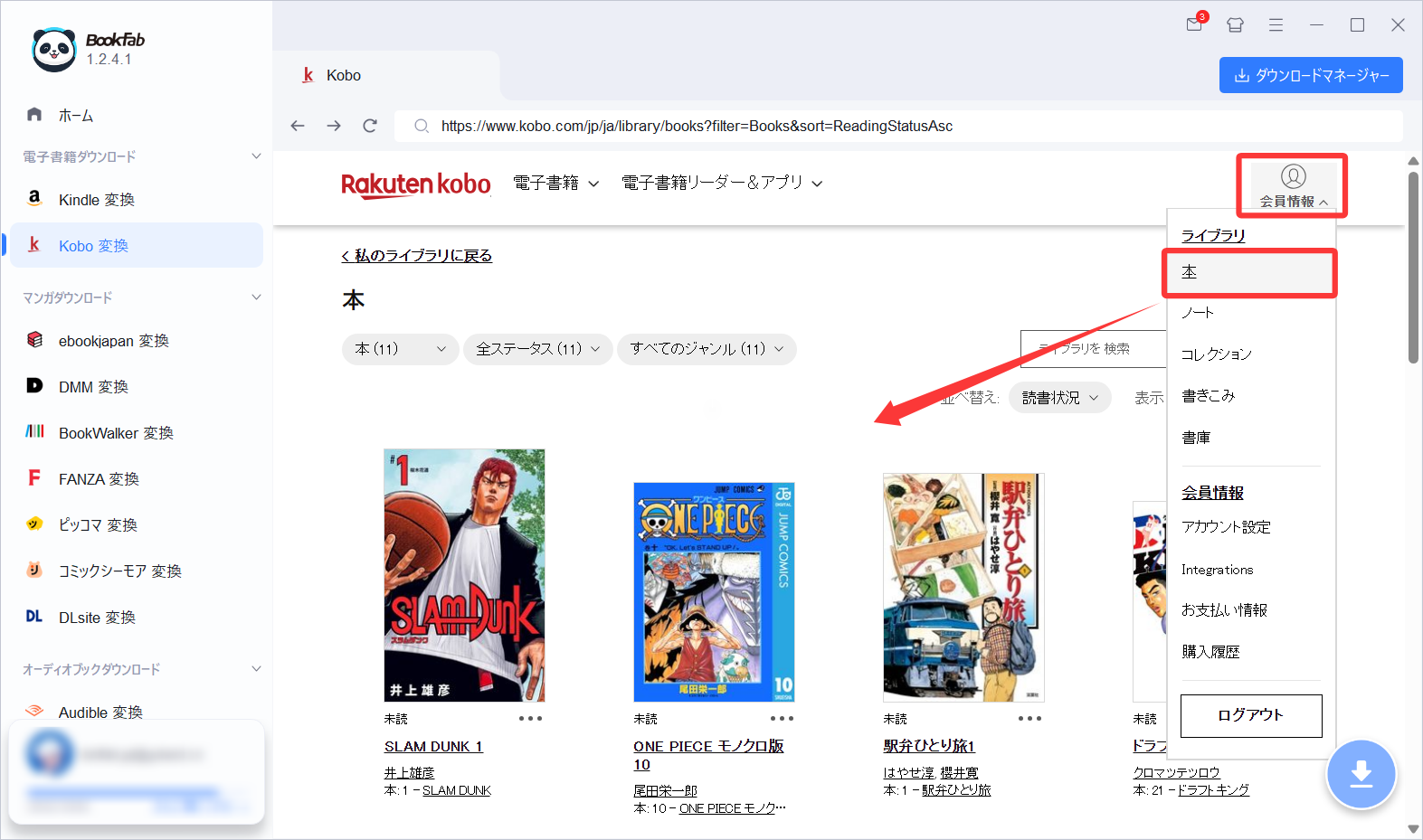
内蔵ブラウザから楽天Koboアカウントへサインインし、「会員情報」からライブラリを開きます。購入済み書籍や利用中の対象作品を確認してください。
ライブラリから対象書籍を開くと、BookFabが書籍を検知して出力形式の選択画面を表示します。EPUB、PDF、オリジナル形式から用途に合うものを選び、保存先を指定します。
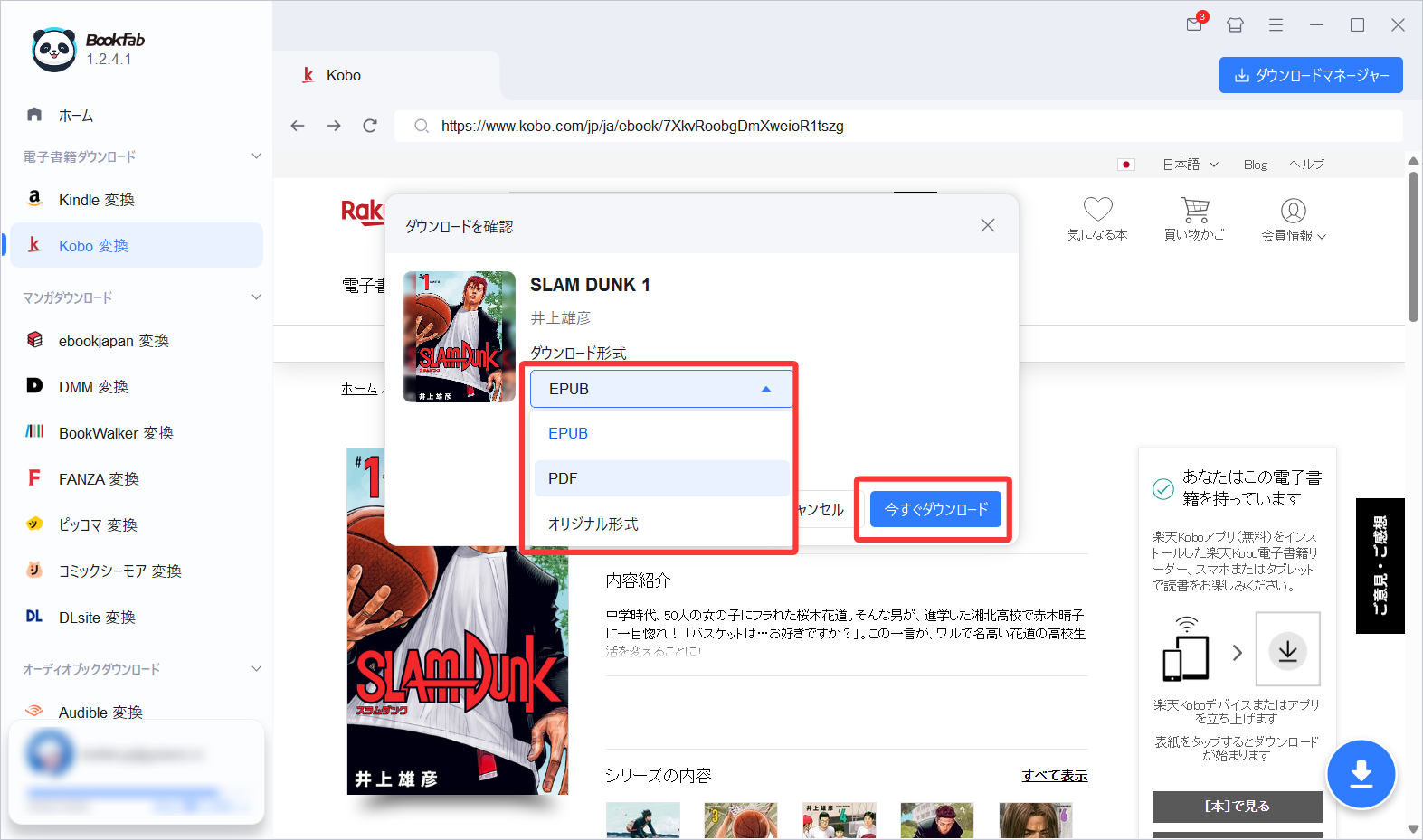
出力形式を選択して「今すぐダウンロード」をクリックします。処理を開始すると、ダウンロードキューにタスクが追加されます。
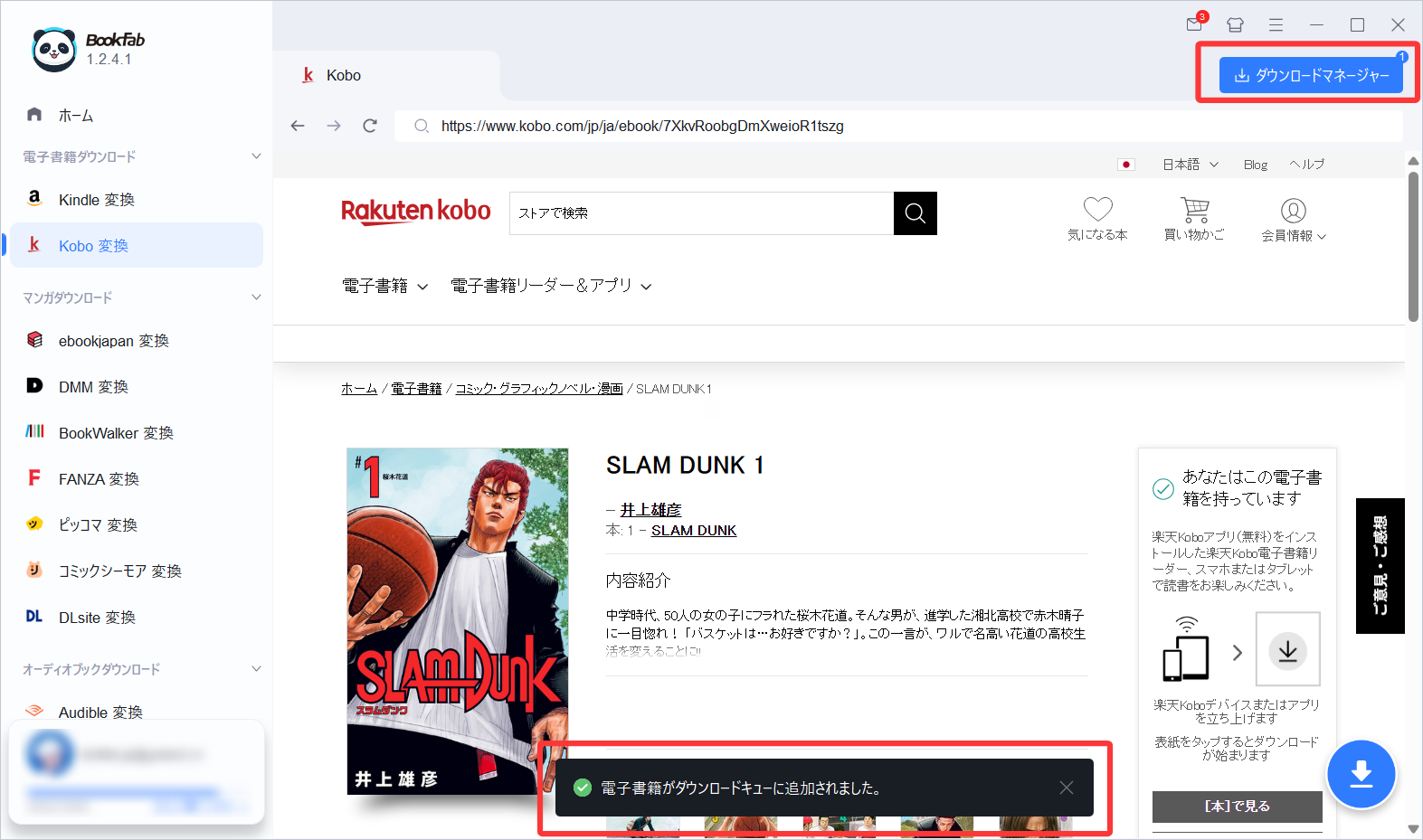
ダウンロードマネージャーでは、進行中や待機中のタスクを確認できます。複数の書籍を扱う場合も、各タスクの状態を画面上で確認できます。
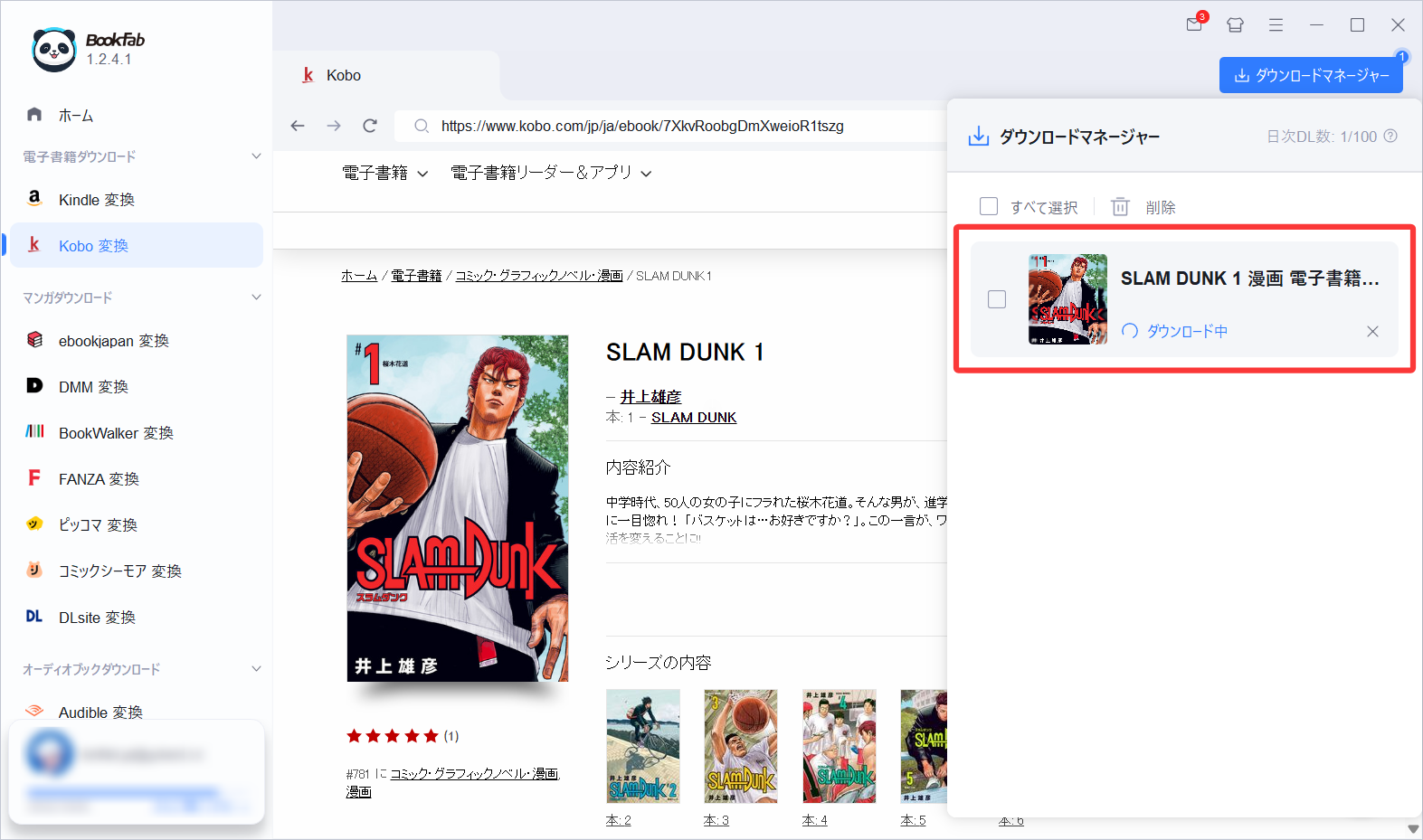
処理が完了したら、ダウンロードマネージャーから「フォルダを開く」を選択します。出力されたファイルを開き、表紙、文字、画像、ページ順、縦書き、ルビなどが正しく表示されているか確認してください。
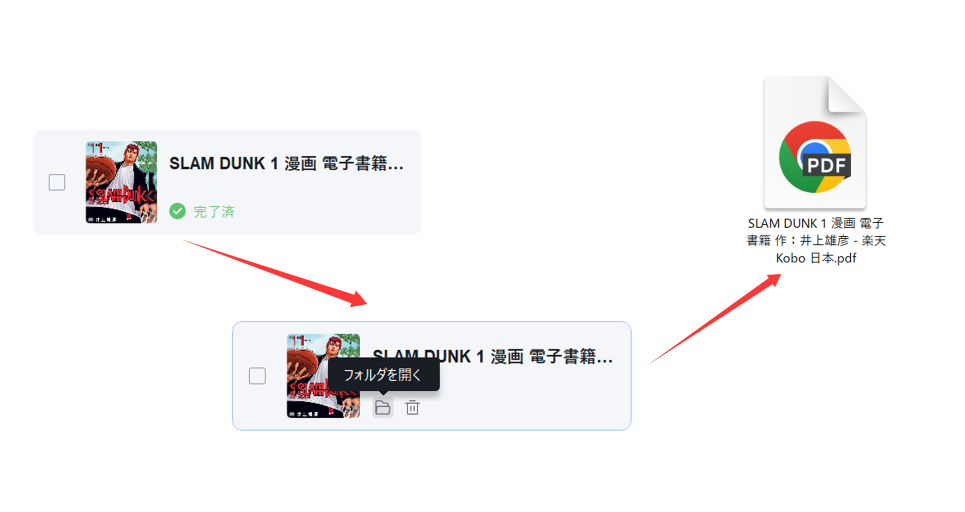
BookFab Kobo 変換の無料試用では最大3冊まで変換を確認できます。対応OSや最新の機能については、BookFab Kobo 変換の公式ページで確認してください。
EPUB・PDF・KEPUBの違いと選び方
Koboの電子書籍を別の環境で読む場合、出力形式は書籍の内容と使用する端末に合わせて選びます。文字サイズを調整しながら読みたいのか、ページの配置を保ちたいのかによって、適した形式は変わります。
| 形式 | 向いている内容 | 特徴 | 確認したい点 |
|---|---|---|---|
| EPUB | 小説、実用書など文字中心の本 | 対応アプリで文字サイズや行間を調整しやすい | 縦書き、ルビ、段組み、画像位置 |
| 漫画、資料、固定レイアウト | ページの見た目を保ちやすい | 小さい画面での拡大、余白、見開き | |
| KEPUB | Kobo環境向けに調整された書籍 | Kobo eReaderの読書機能と組み合わせて使われる | 他のアプリとの互換性 |
小説や実用書では、文字サイズや行間を調整できるEPUBが便利です。漫画や図版の多い資料では、ページの配置を保ちやすいPDFが候補になります。ただし、PDFは小さい画面では拡大やスクロールが必要になることがあります。
Kobo公式は、Kobo eReaderがEPUB、PDF、MOBI、CBZ、CBRなどを扱えると案内しています。保護のないEPUBやPDFであればPCから追加できますが、DRM付きファイルでは別の公式手順が必要です。
楽天KoboのDRM解除はばれる?検知について分かっていること
「楽天KoboのDRMを解除したら、Kobo側にばれるのか」と気になる方もいるでしょう。Koboの公開ヘルプには、PC上で行われる個別のファイル変換をどのように検知するか、検知した場合にどのような措置を取るかについて、具体的な説明はありません。そのため、「必ずばれる」「絶対にばれない」と断定できる根拠はありません。
ローカルPC上で行うファイル処理と、Koboアカウントへログインして行う操作は分けて考える必要があります。検知の有無だけを基準に利用方法を決めず、技術的保護の回避に当たるか、作品の利用条件や適用される法律に反しないかを確認してください。
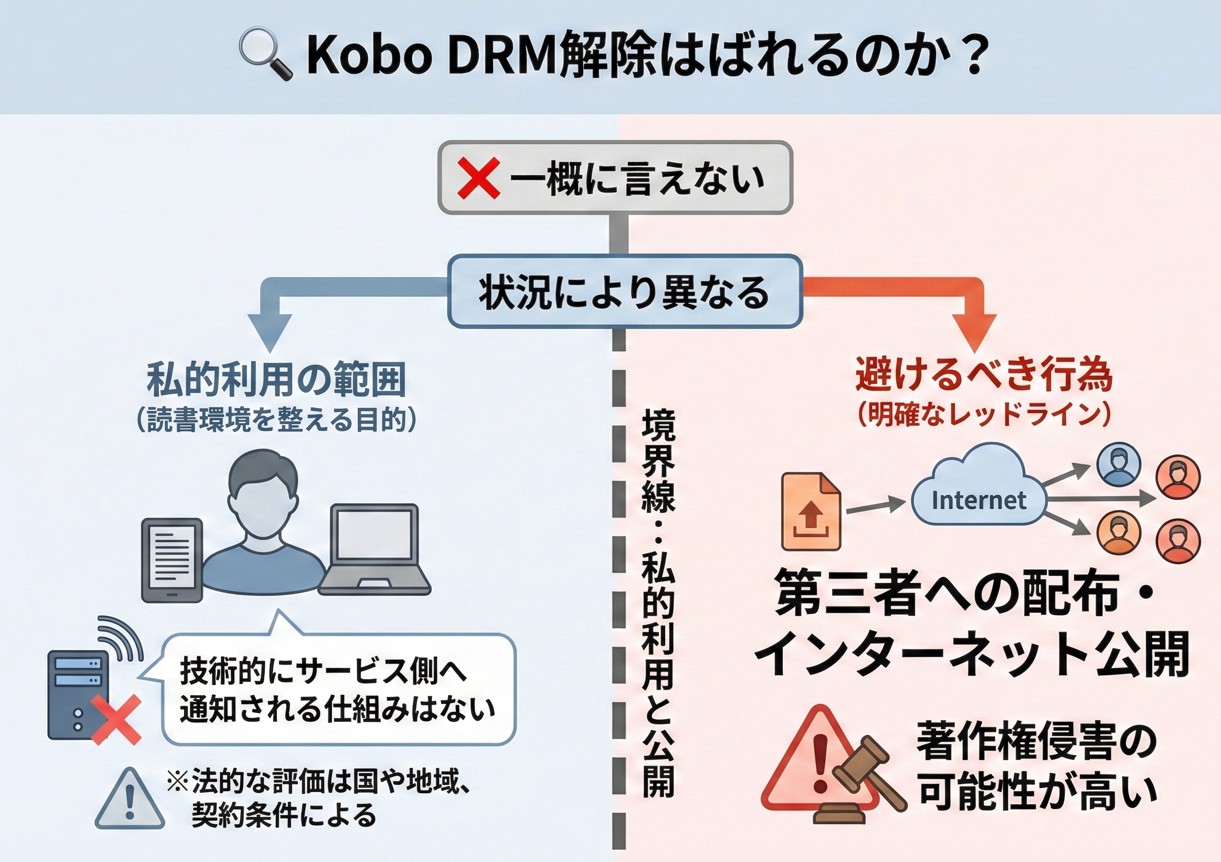
- 「私的利用だから問題ない」と決めつけず、技術的保護の有無と利用条件を確認する
- 変換・出力が認められたファイルでも、第三者への共有・譲渡・公開・販売を行わない
Koboのサービス状況が気になる場合は、楽天Koboのサービス終了情報と購入本への影響も確認してください。
まとめ:Calibre+ObokかBookFabかは使い方で選ぶ
楽天KoboのDRM解除を調べる場合、無料で試せるCalibre+Obokは有力な選択肢です。GitHubからDeDRM_toolsを取得し、Obok_plugin.zipをCalibreに追加すれば、Kobo Desktopや対応eReaderのローカル書庫を読み込めます。読み込んだ書籍はCalibreの変換機能でEPUBやPDFに出力できます。
ただし、日本の楽天Koboでは公式のDRMファイルダウンロードに制限があり、Obokもすべての書籍や環境で動作するわけではありません。書籍が検出されない場合は、Kobo Desktopの状態、eReaderの接続、プラグインのバージョンを確認してください。
プラグインの導入やエラー対応に時間をかけたくない場合は、BookFab Kobo 変換も候補になります。内蔵ブラウザから書籍を確認し、EPUB・PDF・オリジナル形式を選択できます。無料試用で最大3冊まで確認できるため、購入前に出力結果を試せます。
楽天KoboのDRM解除とCalibre・Obokに関するよくある質問
Q
楽天KoboのDRM解除には何が必要ですか?
CalibreとKobo向けの第三者製プラグインObok DeDRMが代表的な組み合わせです。ObokはKobo Desktopのローカル書庫や対応するKobo電子書籍リーダーのデータを参照します。利用する環境や対象作品によって動作条件が異なります。
A
Q
ObokとDeDRMは何が違いますか?
どちらもCalibre向けの第三者製プラグインですが、主な対象が異なります。ObokはKobo電子書籍向け、DeDRMはAmazon KindleやAdobe Digital Editionsなどの対応コンテンツ向けです。楽天Koboを扱う場合はObok_plugin.zipを選んでください。
A
Q
Obokの最新版はどこからダウンロードできますか?
Satsuoni版DeDRM_toolsのGitHub Releasesから確認できます。2026年11月14日時点で確認できた最新パッケージはv10.0.35のPre-releaseです。展開したフォルダー内のObok_plugin.zipをCalibreへ追加します。バージョン番号は随時更新されるため、導入前に最新のRelease情報を確認してください。
A
Q
日本の楽天KoboからDRM付きEPUBを公式にダウンロードできますか?
Kobo公式ヘルプは、日本の顧客は書籍をDRMファイルとしてダウンロードできないと案内しています。海外向けのMy BooksからDRM付きEPUB・PDFをダウンロードする手順を、日本のアカウントへそのまま適用することはできません。
A
Q
ObokでNo userkeys foundと表示されるのはなぜですか?
Obokが処理に必要なアカウント情報やローカルデータを見つけられなかったときに表示されます。Kobo Desktopのログイン状態、対象書籍のダウンロード状態、接続中のKobo eReaderの有無を確認してください。これらを確認しても改善しない場合は、プラグインの互換性や対象書籍の対応状況を確認する必要があります。
A
Q
Kobo DesktopとKobo eReaderのどちらをObokで使えますか?
ObokのREADMEでは、Windows・MacのKobo Desktopでダウンロードした書籍と、対応するE Ink Koboリーダーの書籍が対象として説明されています。両方が接続されている場合はリーダー側が優先されるため、Desktopのローカル書庫を使いたい場合はリーダーを取り外してください。
A
Q
CalibreでKoboの電子書籍をPDFに変換できますか?
ObokからCalibreのライブラリに書籍を読み込めた場合は、「本を変換」からPDFを選択できます。ページサイズや余白を調整し、変換後にページ順、画像、縦書き、ルビなどを確認してください。
A
Q
楽天KoboのDRM解除はばれますか?
KoboはPC上で行われる個別のファイル変換をどのように検知するか、具体的な基準を公開していません。そのため、必ずばれる、絶対にばれないとは断定できません。検知の有無だけで判断せず、作品の利用条件と適用される法律を確認してください。
A
Q
BookFab Kobo 変換にはMac版がありますか?
あります。BookFab Kobo 変換にはWindows版とMac版が用意されています。対応OSや最新の配布情報は、公式製品ページで確認してください。
A

 【2026年最新】楽天KoboはPDF化できる?無料のCalibre・簡単な保存方法を比較鍋田 悠真 より - 2026年10月21日
 【2026】電子書籍の保存方法と注意点:SDカード・ローカル・クラウドそれぞれの特徴を徹底解説鍋田 悠真 より - 2026年10月12日
 楽天koboがダウンロードできない原因と対処法:解決しない場合の選択肢も解説鍋田 悠真 より - 2026年9月18日
 楽天ブックスのダウンロード方法:Koboアプリの導入・本の保存・エラー対策鍋田 悠真 より - 2026年7月22日