
楽天ブックスのダウンロード方法:Koboアプリの導入・本の保存・エラー対策

要約: 本記事では、楽天ブックス(楽天Kobo)のダウンロード方法を中心に、スマホ・PCでの基本的な使い方や、ダウンロードできない場合の原因と考え方を整理しました。あわせて、公式アプリの仕組みによる制限や、電子書籍をPCで扱いやすくするための選択肢についても解説しています。利用環境や目的に合った方法を見つけたい方は、ぜひ参考にしてください。

楽天ブックスとは?電子書籍をダウンロードする前に確認
楽天ブックスで販売されている電子書籍サービスの正式名称は「楽天Kobo」です。つまり、「楽天ブックスの電子書籍をダウンロードしたい」という場合、実際に利用するのは無料の楽天Koboアプリ、デスクトップアプリまたはKobo端末です。
小説、マンガ、ビジネス書、雑誌などを楽天IDで購入・管理でき、楽天ポイントやクーポンも利用できます。読書用アプリのダウンロードは無料ですが、電子書籍の購入代金やKobo Plusなどの契約料金は別途必要です。
最も混同しやすいのは「購入する場所」と「読む場所」です。基本的には楽天ブックスのWebストアで電子書籍を購入し、購入時と同じ楽天IDでログインしたアプリや端末にダウンロードして読みます。紙の本を注文する楽天ブックスのショッピングアプリとは用途が異なるため、電子書籍を読みたい場合は「楽天Kobo」と表示された読書用アプリを選んでください。
楽天ブックスの電子書籍をダウンロードする方法
楽天ブックスの電子書籍をダウンロードする流れは、対応アプリの導入、楽天IDでのログイン、ライブラリの同期、書籍の端末保存という順番です。アプリ自体のダウンロードと、購入した本のダウンロードを分けて説明します。
楽天ブックスを読むアプリのダウンロード方法と対応端末
楽天ブックスで購入した電子書籍を読む方法は端末によって異なります。スマートフォンやタブレットでは「楽天Kobo」アプリ、WindowsやMacではKoboデスクトップアプリを使用します。ブラウザビューアもありますが、日本では漫画など固定レイアウトの対応作品に限られます。
| 端末 | 導入するもの | 購入場所 | 読書方法 | オフライン対応 |
|---|---|---|---|---|
| iPhone・iPad | 楽天Koboアプリ | Webストア | アプリ内で閲覧 | 事前保存した書籍を閲覧可能 |
| Androidスマートフォン・タブレット | 楽天Koboアプリ | Webストア | アプリ内で閲覧 | 事前保存した書籍を閲覧可能 |
| Windows | 楽天Koboデスクトップアプリ | Webストア | デスクトップアプリ内で閲覧 | アプリ内に保存した書籍を閲覧可能 |
| Mac | 楽天Koboデスクトップアプリ | Webストア | デスクトップアプリ内で閲覧 | アプリ内に保存した書籍を閲覧可能 |
| Kobo電子書籍リーダー | 端末の標準ライブラリ | Webストア | 端末上で閲覧 | 事前保存した書籍を閲覧可能 |
| Webブラウザ | Kobo Web Reader | Webストア | 日本では固定レイアウトの対応作品を閲覧 | オフライン閲覧には非対応 |
楽天ブックスの電子書籍を読む端末を選ぶときは、画面サイズだけでなく、外出先でオフライン読書をしたいのか、PCの大画面で確認したいのかまで考えると選びやすくなります。

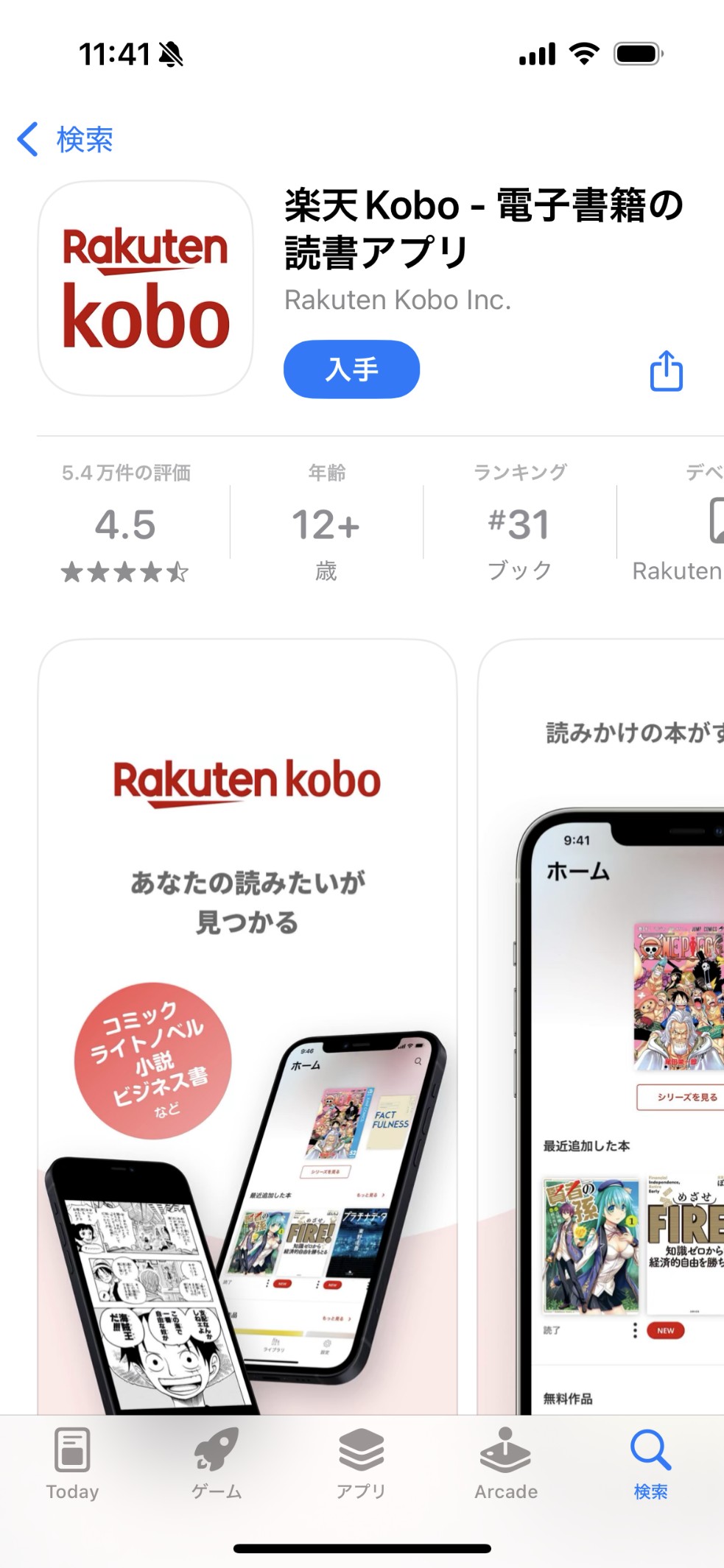
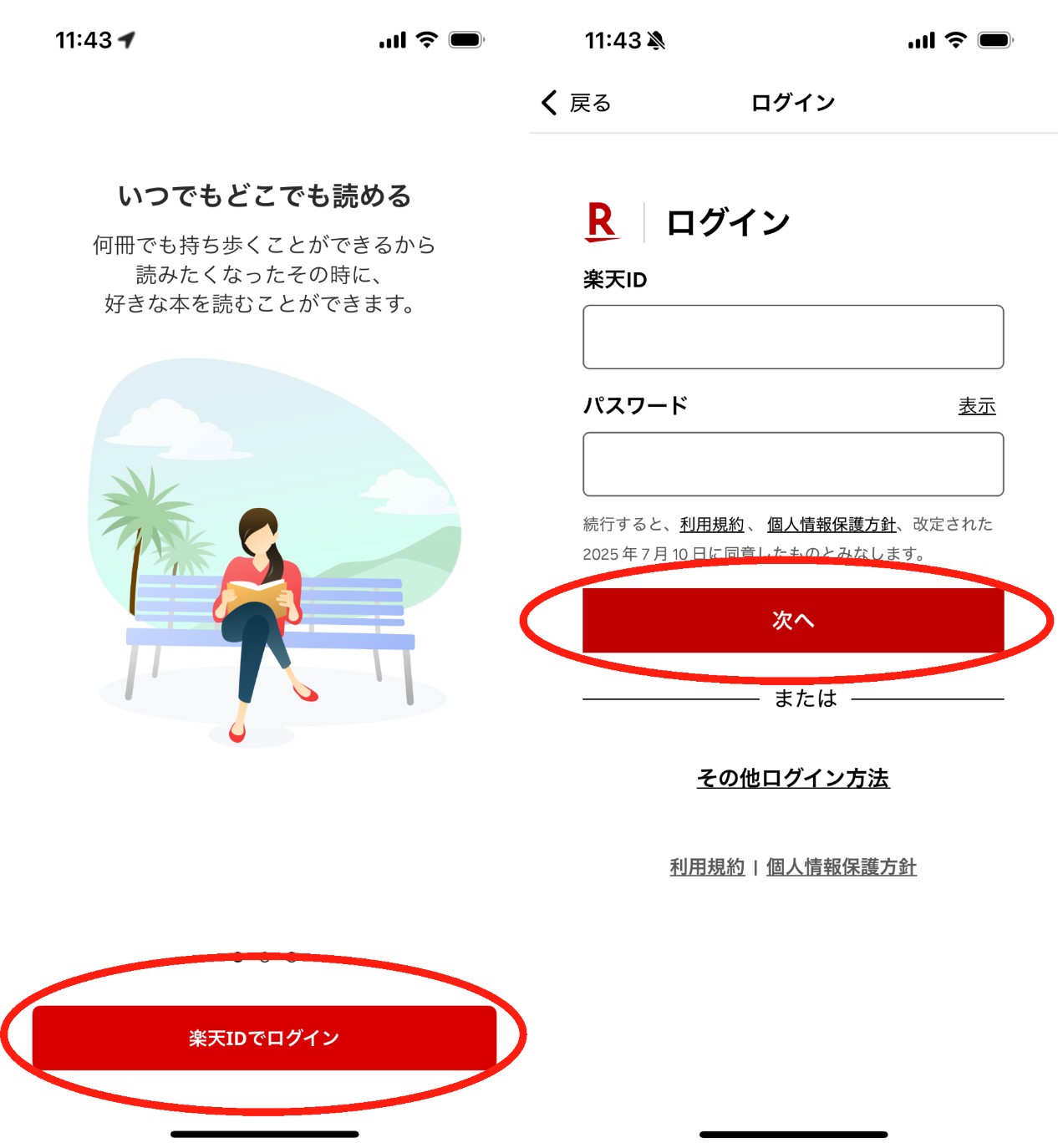
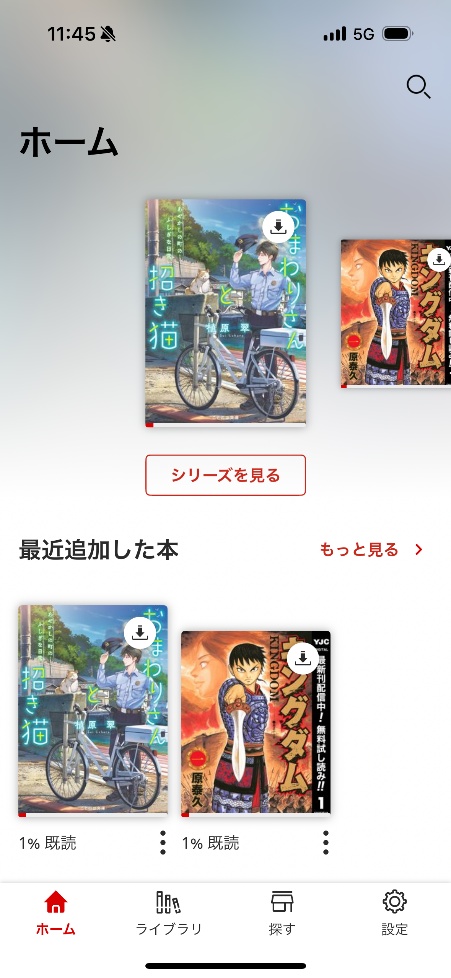
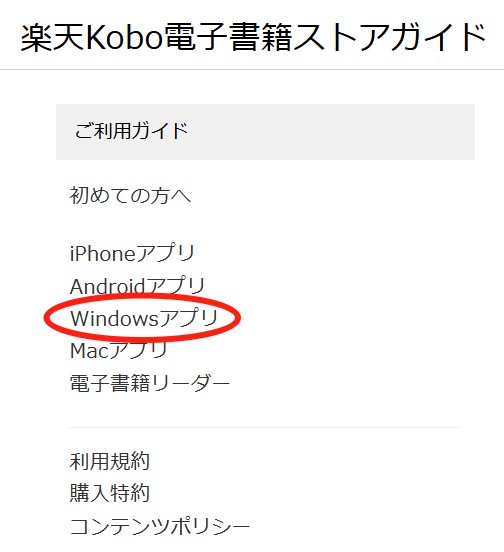
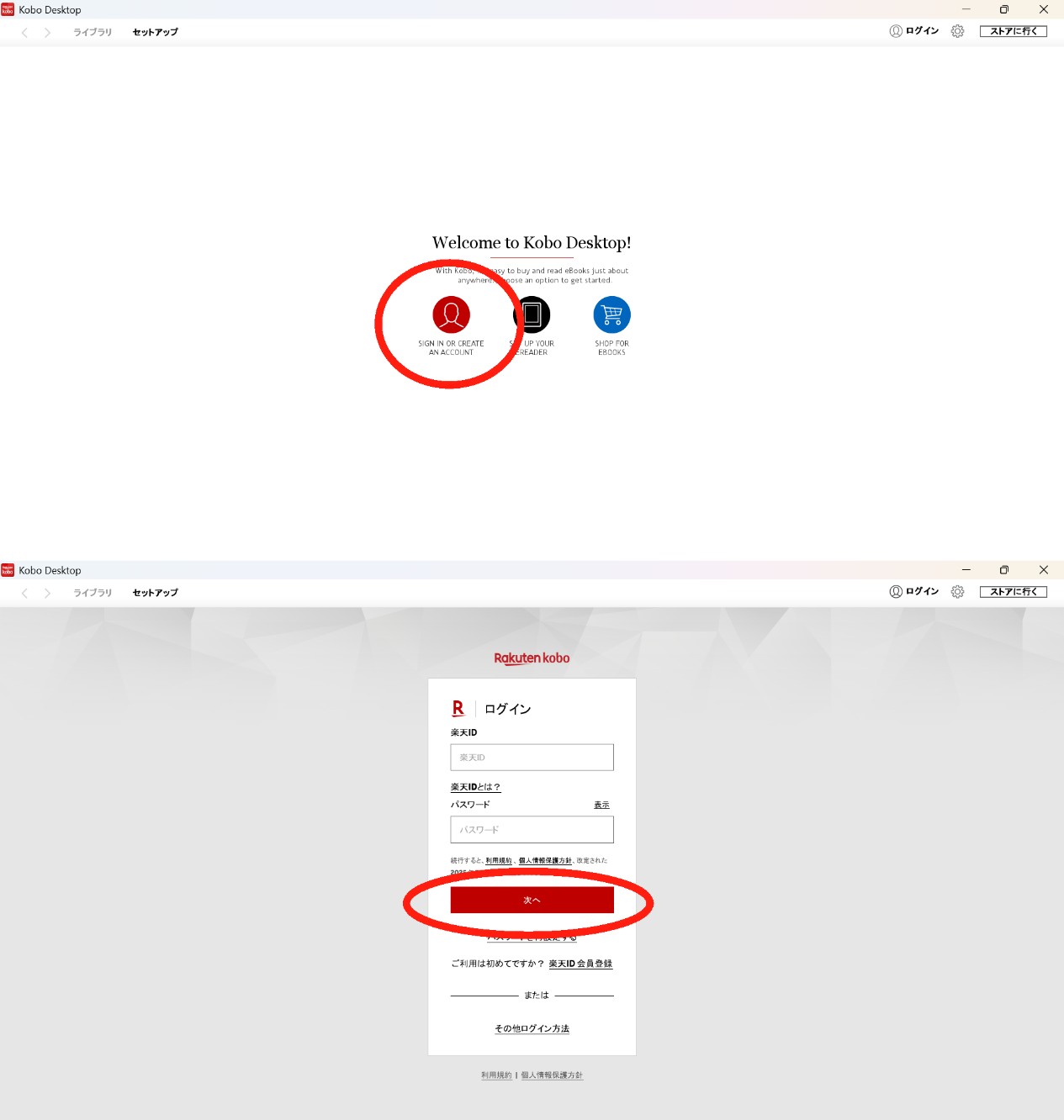
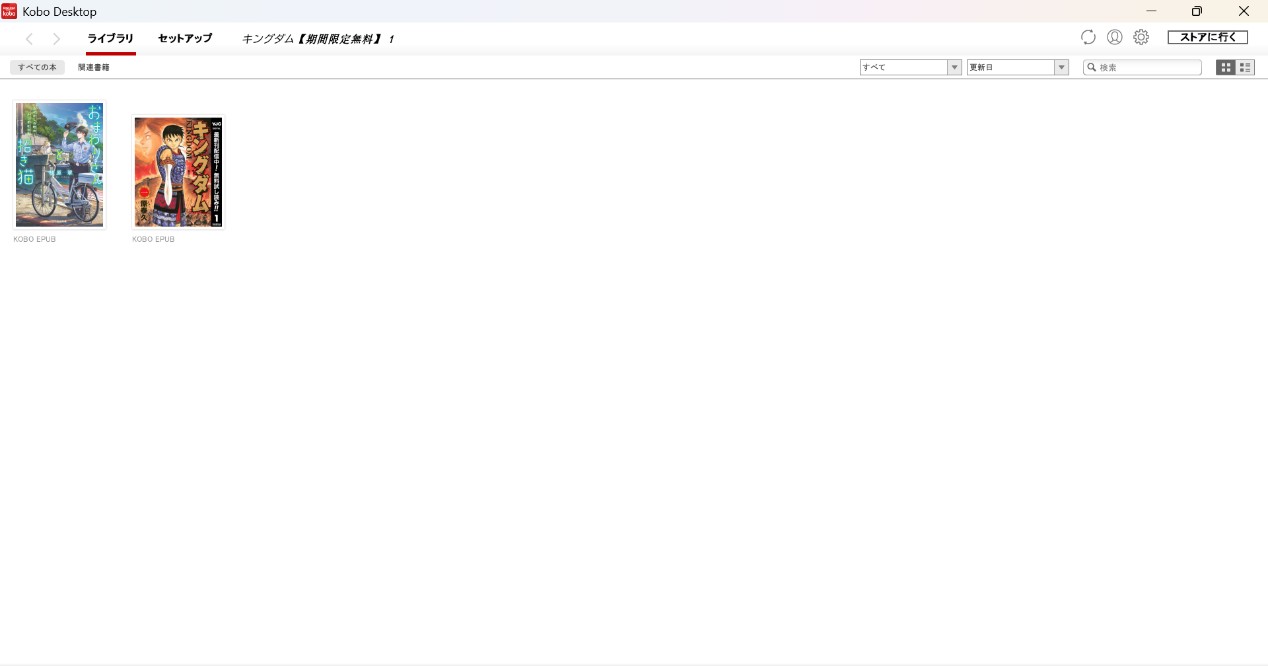
楽天ブックスで購入した本をアプリへダウンロードする手順
楽天ブックスで購入した本をアプリへダウンロードするには、購入時と同じ楽天IDでライブラリを同期します。通信を切る前に対象書籍を一度開き、本文が表示されるところまで確認しておきましょう。
- 楽天ブックスのWebストアで読みたい電子書籍を購入します。
- 購入時と同じ楽天IDで読書用アプリまたは対応端末へログインします。
- ライブラリを同期し、購入済み書籍が表示されることを確認します。
- 対象書籍を選び、端末へのダウンロードを開始します。
- 保存後に書籍を一度開き、ページが表示されることを確認します。
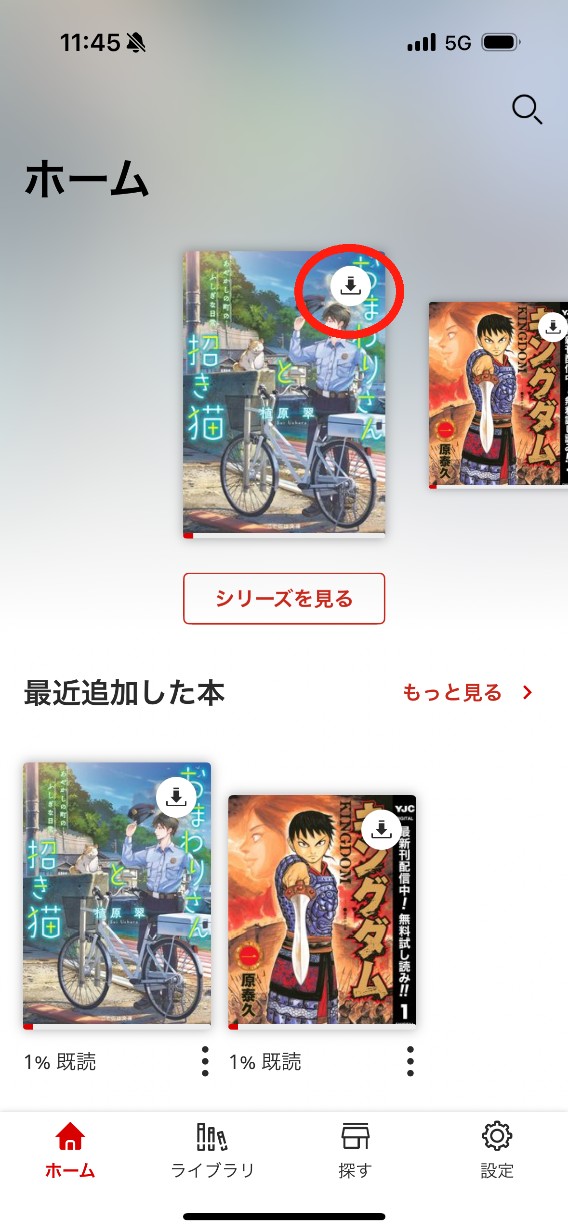
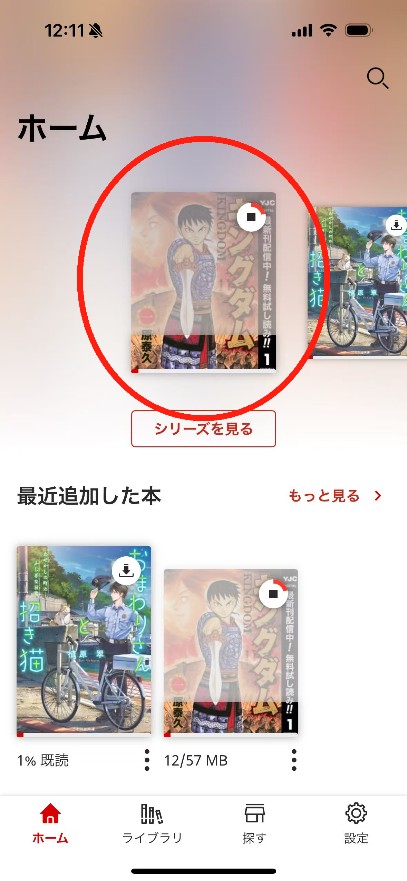
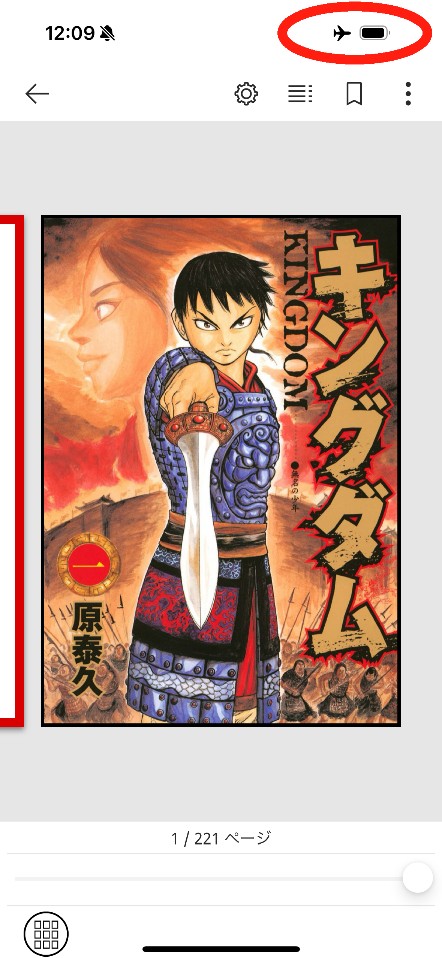
端末への保存が完了すれば、通信がない場所でも楽天ブックスの電子書籍を読めます。一方、新しい書籍の購入、追加ダウンロード、ライブラリ同期には通信が必要です。移動前にはアプリを起動して書籍を開き、保存が完了しているか確認してください。
楽天ブックスをダウンロードできないときの確認事項
楽天ブックスで購入済みの本が表示されない、またはダウンロードが進まないときは、注文状況、楽天ID、同期、通信、空き容量、アプリ更新の順に確認します。一度に再インストールするのではなく、次の項目を一つずつ切り分けると原因を特定しやすくなります。
- 購入履歴で注文が完了しているか
- 購入時と同じ楽天IDでログインしているか
- ライブラリの同期を実行したか
- 通信が安定し、端末に空き容量があるか
- 読書用の楽天Koboアプリが最新版になっているか
原因別の詳しい切り分けは、楽天ブックスの電子書籍をダウンロードできないときの確認手順にまとめています。まず同じ楽天IDでログインしているか、購入履歴で注文が完了しているかを確認すると、不要な再インストールを避けられます。
楽天ブックスのダウンロード先・オフライン閲覧の利点と制限
楽天ブックスの公式アプリ内保存は、購入済みの電子書籍を同期し、オフラインで読む用途に向いています。ただし、ダウンロードしたデータはアプリの専用領域で管理されるため、一般的なEPUBやPDFと同じように取り出して整理することはできません。
楽天ブックスの電子書籍をダウンロードして読むメリット
楽天ブックスで購入した電子書籍を公式アプリへダウンロードするメリットは、購入履歴とライブラリを楽天IDでまとめて管理し、対応端末間で同期できることです。楽天ポイントやセールを普段から利用する方にも分かりやすい仕組みです。
- 書籍のジャンルが幅広い:小説、マンガ、ビジネス書、雑誌などを一つのライブラリで管理できます。
- 楽天ポイントを使える:購入時の支払いとポイント獲得を楽天のサービス内でまとめられます。
- 端末間で同期できる:同じ楽天IDを使い、スマートフォン、PC、Kobo端末で楽天ブックスの購入済み書籍を確認できます。
- オフライン読書に対応する:端末へ事前にダウンロードした書籍は、通信のない場所でも開けます。
実用面では、購入、同期、読書を楽天IDにまとめられることが大きな利点です。ファイルを意識せず、公式環境で読むことを優先する方には扱いやすいでしょう。
楽天ブックスの保存先・オフライン・閲覧環境の違い
楽天ブックスから公式アプリへダウンロードした電子書籍は、アプリの管理領域に保存されます。PC版でもオフライン閲覧用のデータは保存されますが、通常のEPUBやPDFとして任意のフォルダへ書き出したり、USBメモリへ移して別のアプリで開いたりする仕組みではありません。

| サービス/ツール | 保存の単位 | 保存先の変更 | オフライン閲覧 | 利用できる閲覧環境 | 出力形式 | 複数書籍の処理 | 向いている使い方 |
|---|---|---|---|---|---|---|---|
| 楽天ブックスの公式読書アプリ | アプリ内の書籍データ | アプリ側で管理(一般ファイルとしての書き出し不可) | 事前保存した書籍を閲覧 | 楽天Koboアプリ、デスクトップアプリ、Kobo端末 | 一般ファイルとしての書き出しには非対応 | ライブラリの同期後に端末へ保存 | 公式環境で購入・同期・読書をまとめたい場合 |
| BookFab Kobo 変換 | PC上のローカルファイル | 完了後に保存先を確認可能 | 対応アプリでローカルファイルを閲覧 | 出力形式に対応するソフトや端末 | EPUB、PDF、オリジナル形式 | 複数書籍をキューで処理 | 蔵書を形式別に整理し、主要メタデータも管理したい場合 |
整理すると、公式アプリは「楽天ブックスを読むためのダウンロード」、ローカルファイルは「自分で保存先や対応アプリを選ぶ管理」です。保存先を確認したい理由が端末容量の確認なのか、ファイル形式や保管場所の整理なのかによって適した方法が変わります。
BookFab Kobo 変換で楽天ブックスをPCへダウンロードする
楽天ブックスの公式アプリでは、ダウンロードした本を通常のEPUBやPDFとして取り出せません。購入済みの電子書籍をPC上で形式別に整理したい場合は、第三者製ソフトのBookFab Kobo 変換が選択肢になります。利用する際は、サービスの利用条件と居住地域の法令を確認し、正当に利用できるコンテンツを個人の読書・整理目的で扱ってください。
BookFab Kobo 変換はWindowsとMacに対応し、楽天ブックスで購入したKobo電子書籍やKobo Plus作品をEPUB、PDF、オリジナル形式で保存できます。複数書籍をキューへ追加でき、表紙、書名、著者などの主要メタデータも保持します。
- 楽天ブックスで購入したKobo電子書籍とKobo Plus作品に対応
- EPUB、PDF、オリジナル形式から選択
- 複数書籍をキューへ追加して進行状況を管理
- 表紙、書名、著者などの主要メタデータを保持
向いている人:楽天ブックスの電子書籍をPCへ保存し、複数の本を同じ形式や保存先で整理したい方です。向いていない人:公式アプリ内でオフライン読書ができれば十分な方や、Windows・Macを利用しない方です。
2026年7月時点、無料試用では最大3冊まで変換できます。購入前に、楽天ブックスで購入した自分の本が読み込まれるか、希望する形式で保存できるかを実際に確認できます。
BookFab Kobo 変換で楽天ブックスを形式別に保存する手順
画面の案内に従ってセットアップを終えたら、BookFabを起動します。
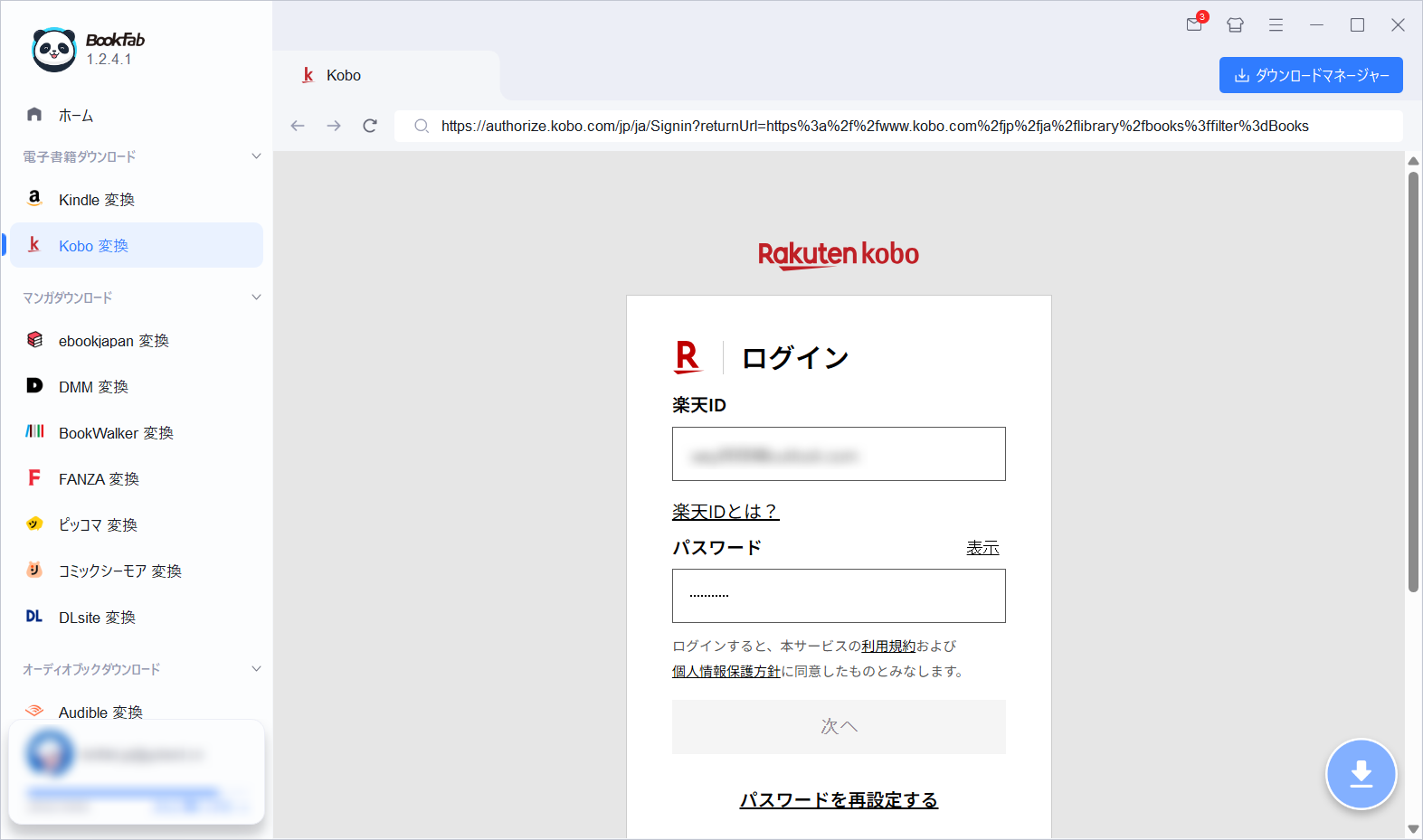
起動後の機能一覧から「Kobo 変換」を選択します。初回利用時は画面に認証案内が表示されるため、「今すぐ認証」を選び、表示されたコードを使ってKoboアカウントを認証します。その後、内蔵ブラウザからログインしてください。
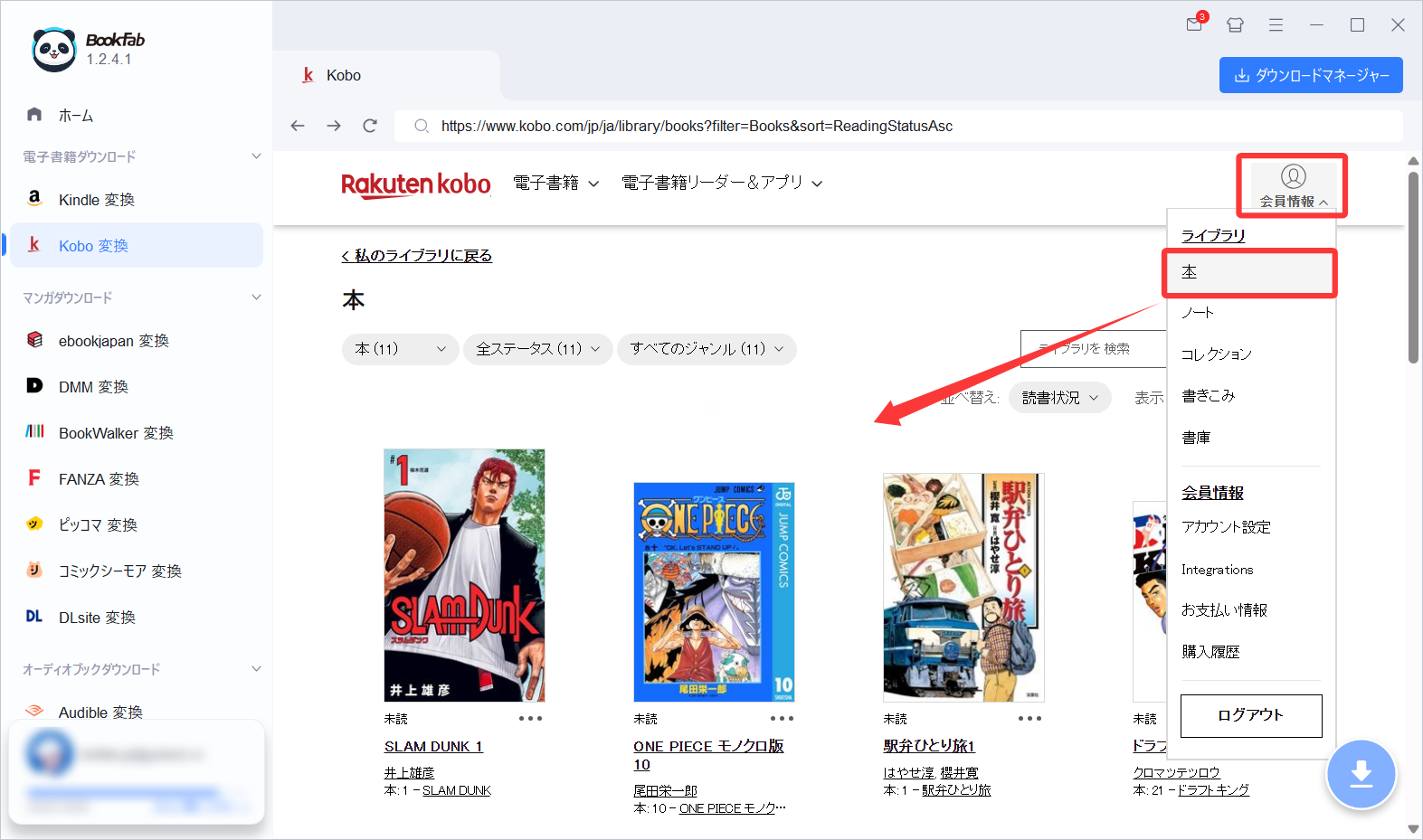
ログイン後、「会員情報」から「ライブラリ」「本」の順に進み、楽天ブックスで購入済みの電子書籍を表示します。
対象書籍の詳細ページを開くと、BookFabが書籍情報を解析します。表示された画面でEPUB、PDF、オリジナル形式のいずれかを指定します。
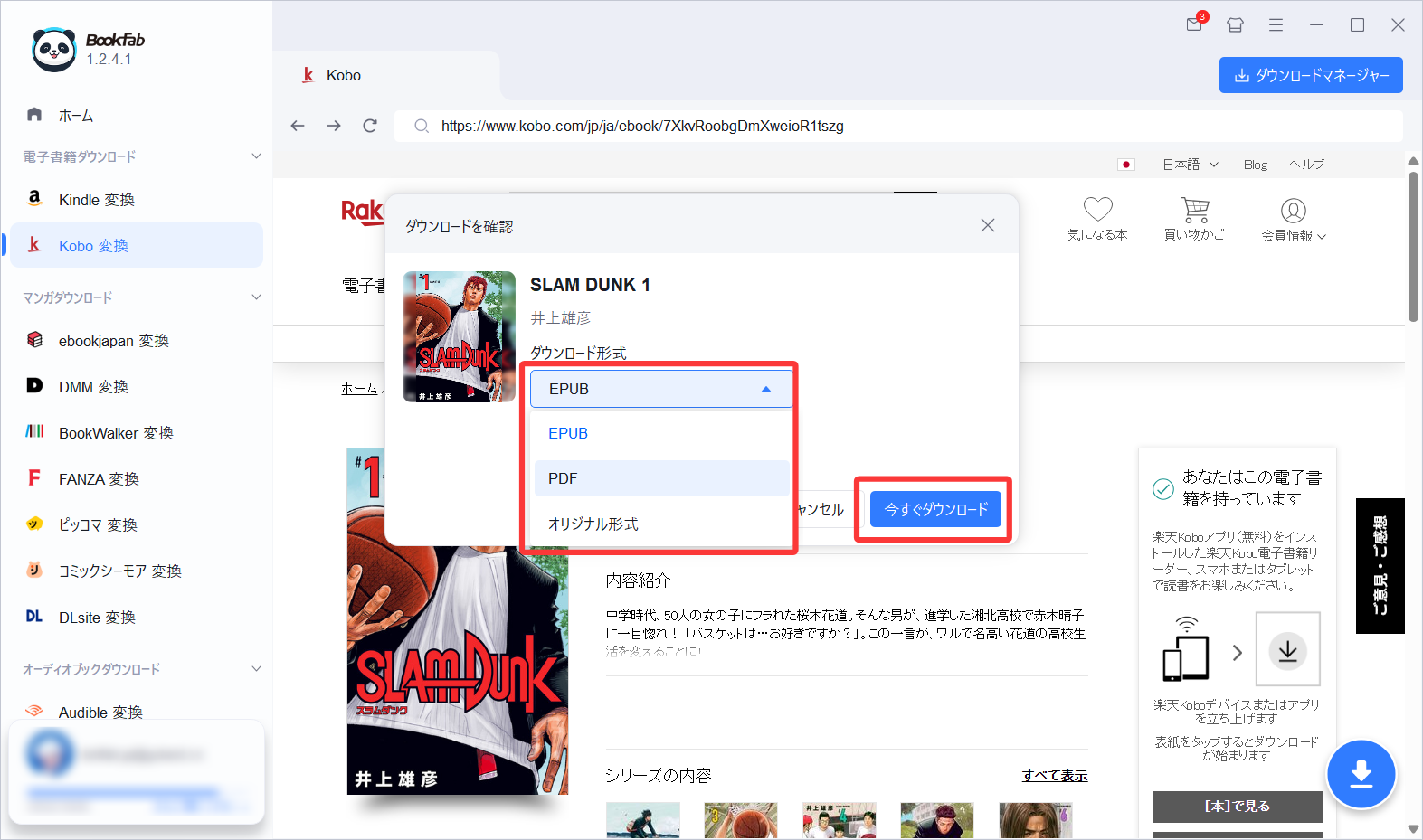
形式を選んで「今すぐダウンロード」をクリックし、書籍をキューへ追加します。楽天ブックスで購入した複数の本を一つの進行画面で管理できるため、蔵書をまとめて整理したい場合に役立ちます。
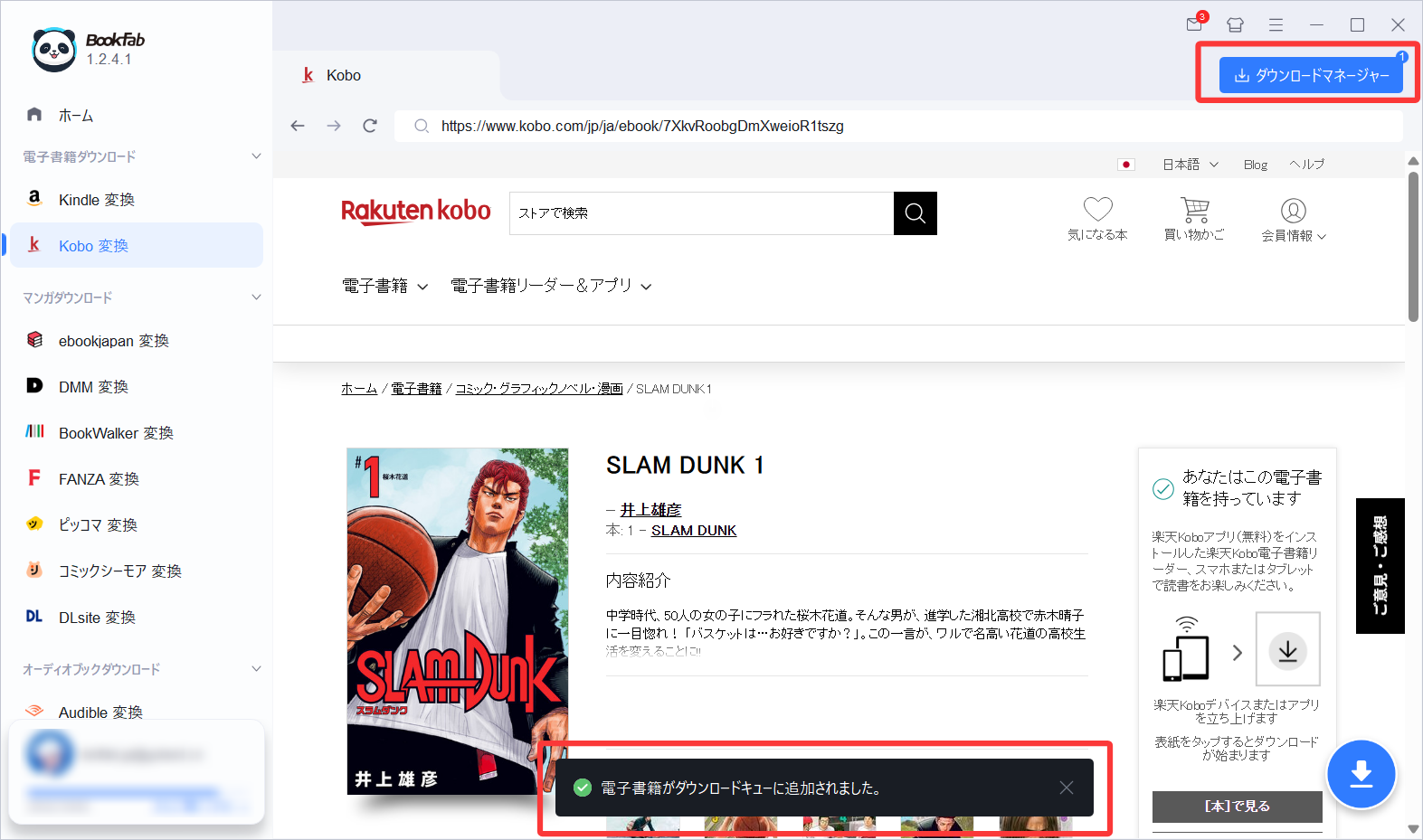
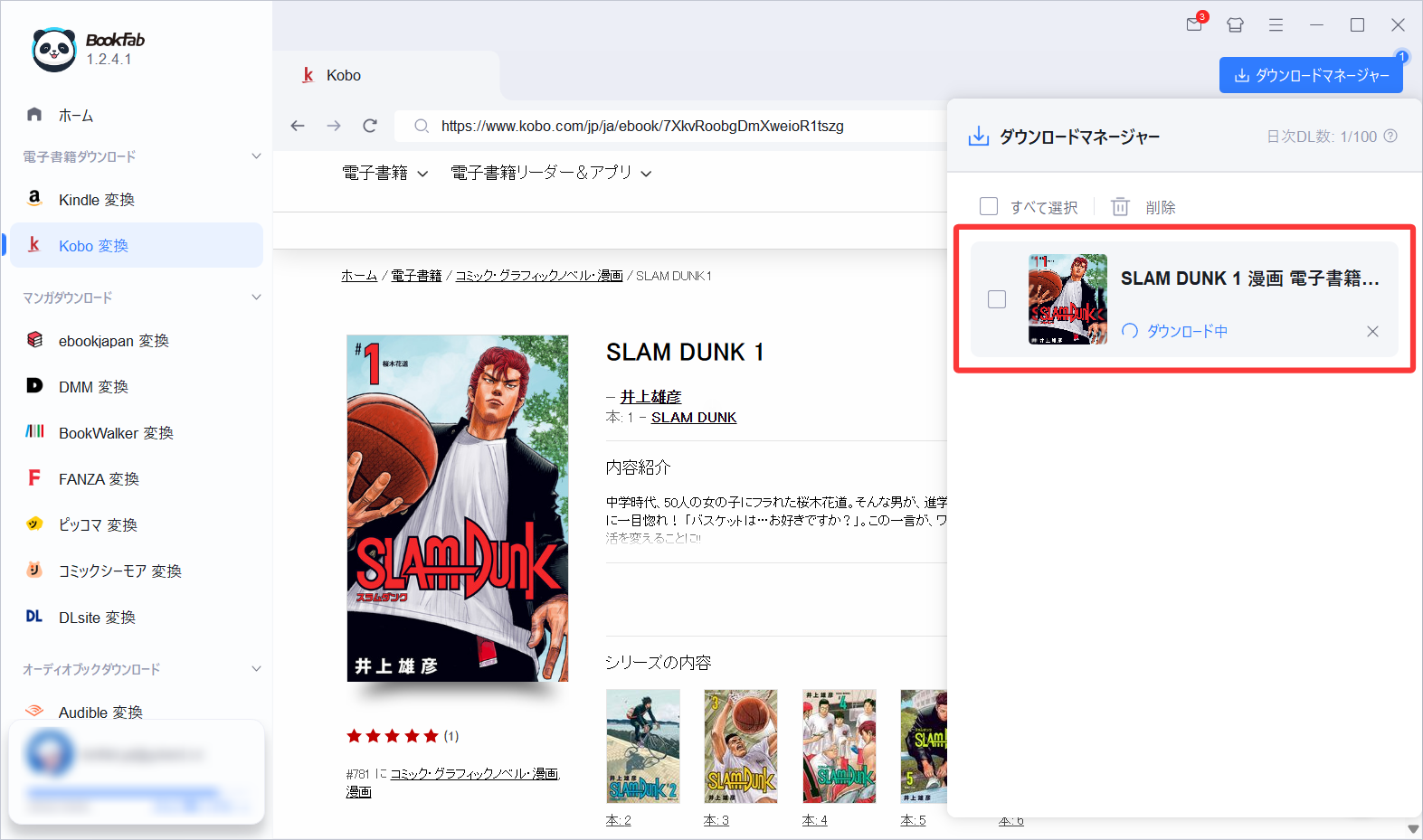
処理中はタスク管理画面で進行状況を確認できます。
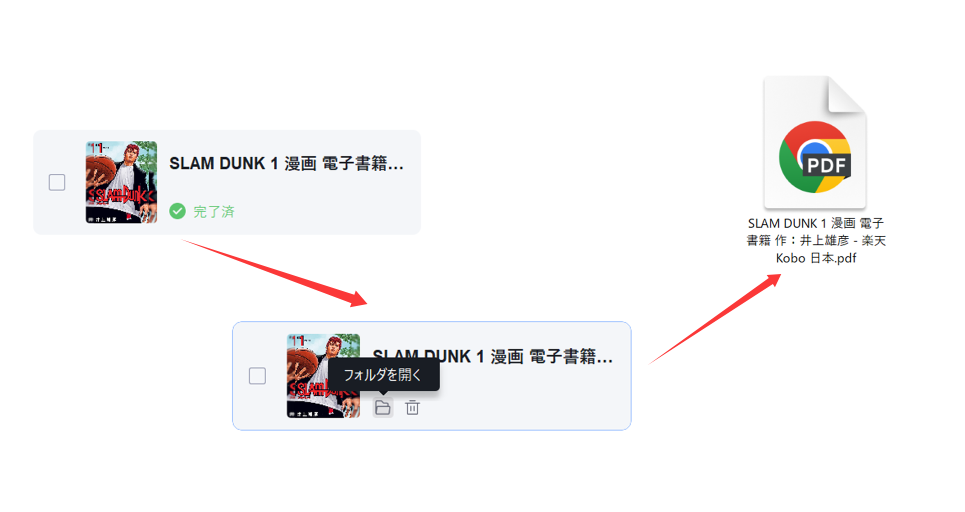
完了後に「フォルダを開く」を選択し、出力したファイルの保存先、書名、著者、表紙などを確認します。
出力形式は、利用したい読書アプリと整理方法に合わせて選びます。文字サイズを変更しながら読みたい場合はEPUB、ページの見た目を固定して保管したい場合はPDFが候補です。最初は無料試用で1冊を処理し、レイアウトや画像、目次が用途に合うか確認してください。
楽天ブックスのダウンロードに関するよくある質問
楽天ブックスの電子書籍はブラウザだけで読めますか?
日本では、Kobo Web Readerを利用できるのは漫画など固定レイアウトの対応作品に限られます。対象外の本やオフライン読書には、楽天Koboアプリ、デスクトップアプリまたはKobo端末を利用してください。
楽天ブックスのPC保存先をUSBメモリへ変更できますか?
デスクトップアプリへダウンロードした書籍データはアプリ側で管理され、通常のEPUBやPDFとしてUSBメモリへ書き出す仕組みではありません。PC上で保存先と形式を指定して整理したい場合は、公式アプリ内保存とは別の方法が必要です。
機種変更後も楽天ブックスでダウンロード済みの本を読めますか?
旧端末のアプリ内データやSDカード内の保存データが、新端末でそのまま認識されるとは限りません。新端末で購入時と同じ楽天IDへログインし、ライブラリを同期して必要な本を再度ダウンロードしてください。
楽天ブックスで購入した本がライブラリに表示されないときは?
購入履歴で注文が完了しているか、購入時と同じ楽天IDでログインしているか、ライブラリ同期が済んでいるかを先に確認します。その後、通信状態、端末の空き容量、アプリの更新状況を確認し、解決しない場合は原因別の対処手順で切り分けてください。
まとめ:楽天ブックスをダウンロードして読む方法
楽天ブックスの電子書籍は、Webストアで購入し、同じ楽天IDでログインした楽天Koboアプリ、デスクトップアプリまたはKobo端末へダウンロードします。端末への保存が完了すればオフラインでも読めますが、購入、追加ダウンロード、ライブラリ同期には通信が必要です。
公式アプリは、楽天ブックスで購入した本を手軽に同期して読む方に向いています。一方、PC上で保存先やファイル形式を選び、複数の電子書籍を整理したい方は、BookFab Kobo 変換が自分の作品に対応するか、無料試用の最大3冊で出力結果を確認してから検討するとよいでしょう。

 楽天koboがダウンロードできない原因と対処法:解決しない場合の選択肢も解説鍋田 悠真 より - 2026年9月18日
 【2026年最新】楽天KoboはPDF化できる?無料のCalibre・簡単な保存方法を比較鍋田 悠真 より - 2026年9月17日
 【2026】電子書籍の保存方法と注意点:SDカード・ローカル・クラウドそれぞれの特徴を徹底解説鍋田 悠真 より - 2026年9月14日
 【2026最新】楽天KoboのDRMを解除する方法!フリーソフトCalibreの使い方と失敗する原因鍋田 悠真 より - 2026年8月19日