
【2026年最新】楽天KoboはPDF化できる?無料のCalibre・簡単な保存方法を比較

要約: 日本の楽天Koboでは、購入本を通常のPDFとしてそのままダウンロードできるわけではありません。ただし、BookFab Kobo 変換、無料のCalibre+Obok、Epubor Ultimateを使えば、対応する本をPDFとして保存する方法があります。本記事では、2026年現在のKobo Desktop/Web Readerの状況も踏まえ、3つの方法の違いと手順、うまくいかないときの確認点を解説します。

先に確認:Kobo公式にはEPUB/PDFのダウンロード・書き出し方法がありますが、日本のユーザーはDRM付き書籍をファイルとしてダウンロードできないと案内されています。DRMフリー、または出版社側でダウンロードが許可されている書籍は公式ダウンロードを利用できる場合がありますが、一般的なKobo購入本をライブラリからそのままPDFとして取り出せるわけではありません。DRM付きの購入本をPDFとして管理したい場合は、対応ソフトやCalibre+Obokなど別の方法を使います。詳しくはKobo公式ヘルプも確認してください。
- BookFab Kobo 変換:Kobo Desktopは不要。内蔵ブラウザからKoboライブラリを開き、PDF・EPUBなどを選んで保存できます。
- Calibre+Obok:無料で試せますが、Kobo DesktopとObokの準備が必要です。設定やエラー対応も自分で行います。
- Epubor Ultimate:Kobo Desktopのローカル書庫を使う有料ソフト。Kobo以外の電子書籍も一つのソフトで扱いたい人向けです。
楽天Kobo電子書籍をPDF化する3つの方法
ここからは、楽天Koboで購入した電子書籍をPDFとして保存する3つの方法を見ていきます。違いが大きいのは、Kobo Desktopが必要かどうかと、無料で使える代わりに自分で設定する範囲がどこまであるかです。
方法1:BookFab Kobo 変換で楽天KoboをPDF化する
BookFab Kobo 変換は、BookFab内のブラウザからKoboライブラリを開き、対応する購入済み電子書籍やKobo Plus作品をPDF・EPUB・オリジナル形式で出力できるソフトです。Kobo Desktopのローカル書庫やCalibre用プラグインを用意せずに進められるため、設定をできるだけ減らしたい場合に向いています。
- 楽天Koboの購入済み電子書籍とKobo Plus作品に対応
- PDF・EPUB・オリジナル形式から出力形式を選択
- 内蔵ブラウザからKoboライブラリへアクセス
- 複数の書籍をダウンロードキューへ追加可能
- 表紙・書名・著者など主要メタデータを保持
- 無料試用で最大3冊まで出力を確認可能
BookFab Kobo 変換でPDFとして保存する手順
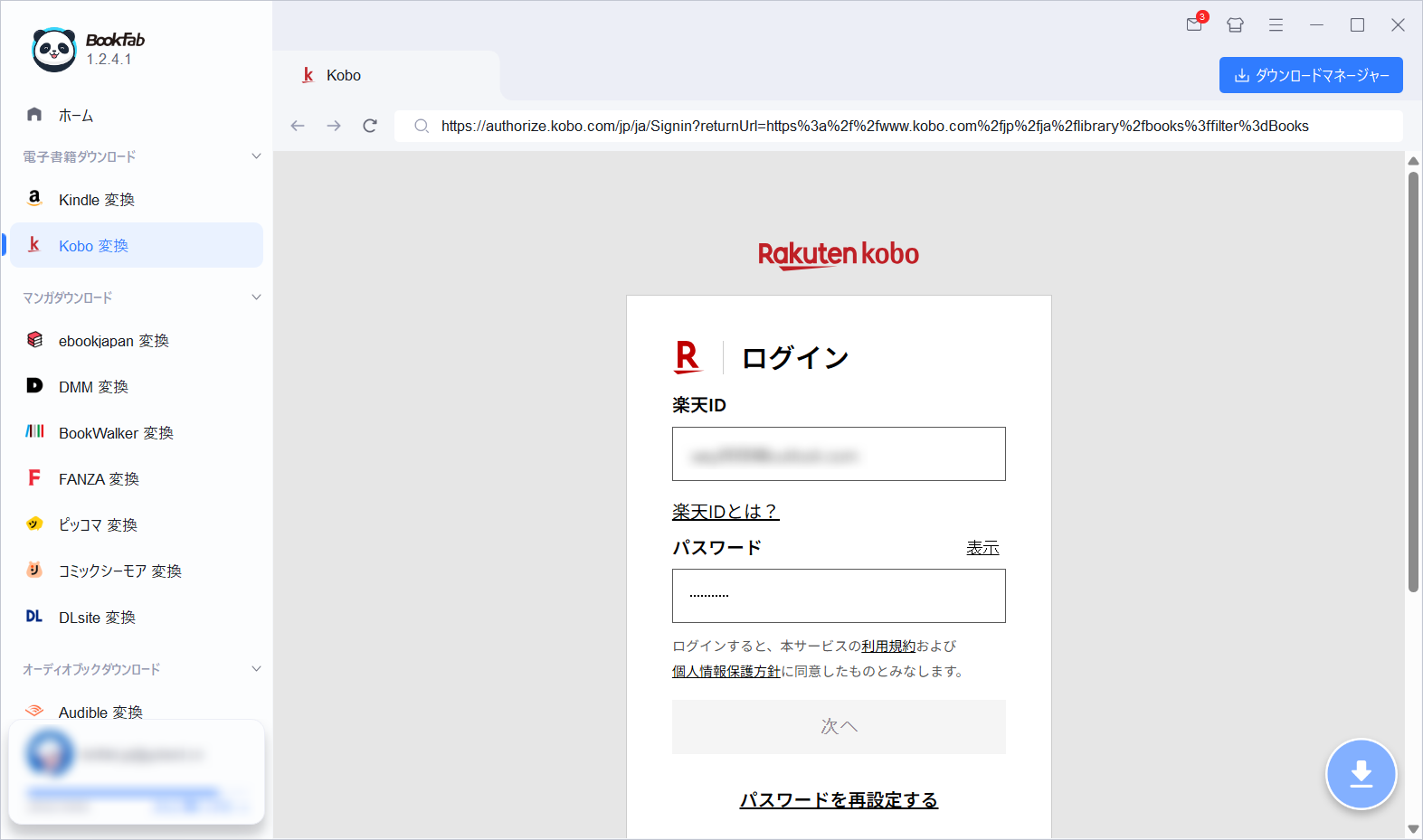
BookFabを起動し、サイドバーから「Kobo 変換」を開きます。内蔵ブラウザにKoboのページが表示されます。初回利用時はアカウント認証画面が表示されるため、案内に従って認証を完了します。
Koboアカウントのライブラリを開き、PDF化したい購入済み書籍を選択します。
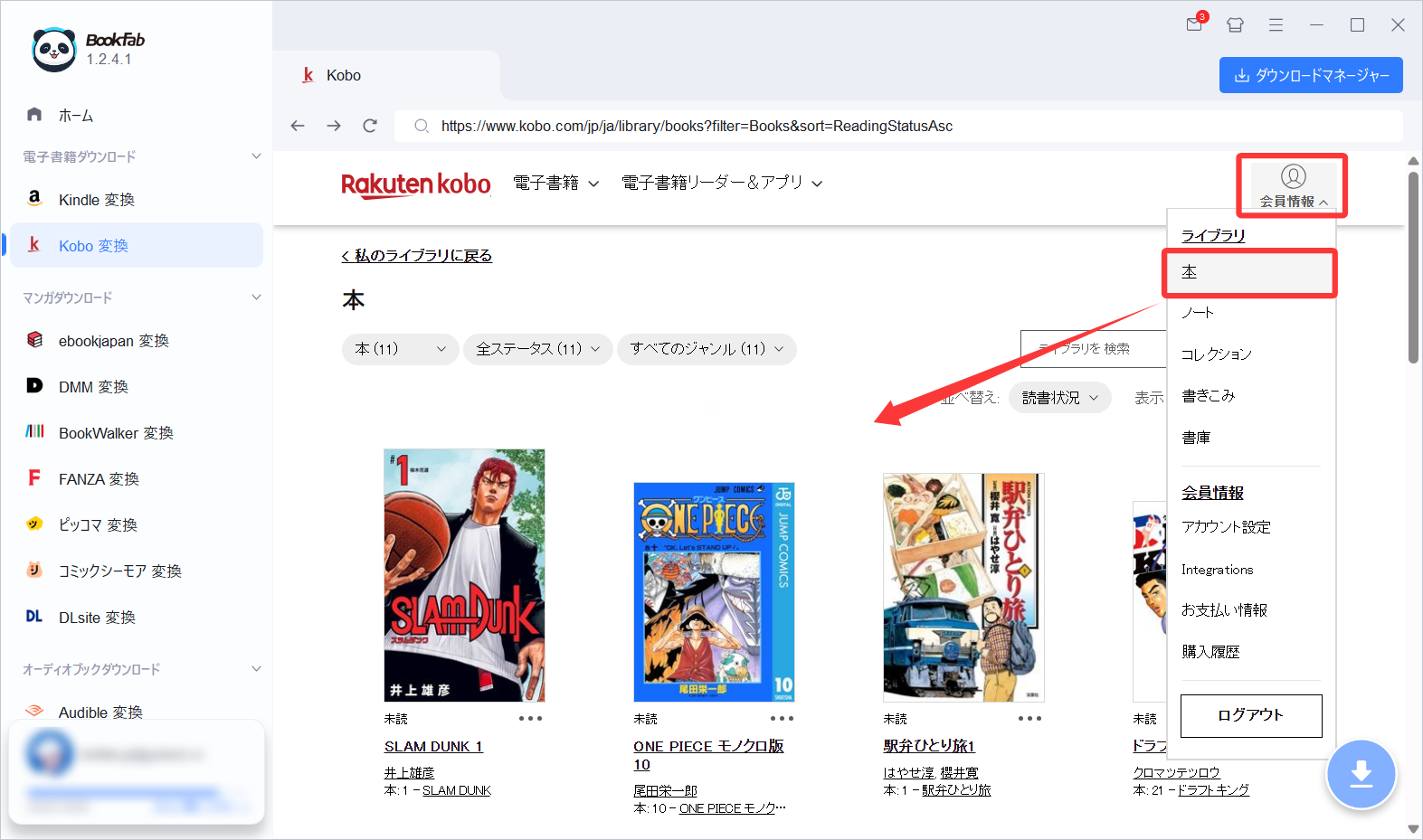
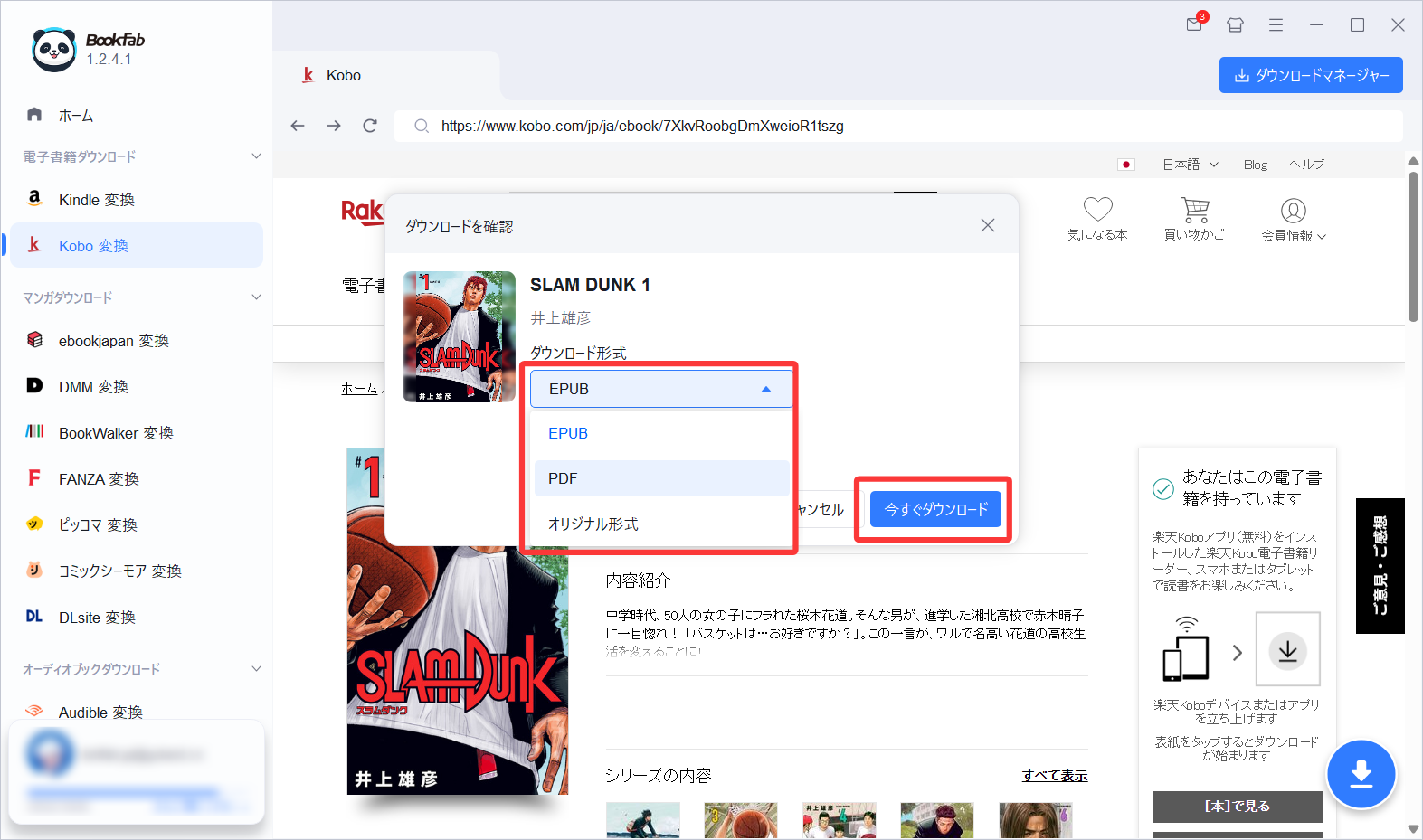
書籍の詳細ページを開くとBookFabが対象を検出し、出力形式の選択画面を表示します。PDFを選び、保存先を確認して「今すぐダウンロード」をクリックします。
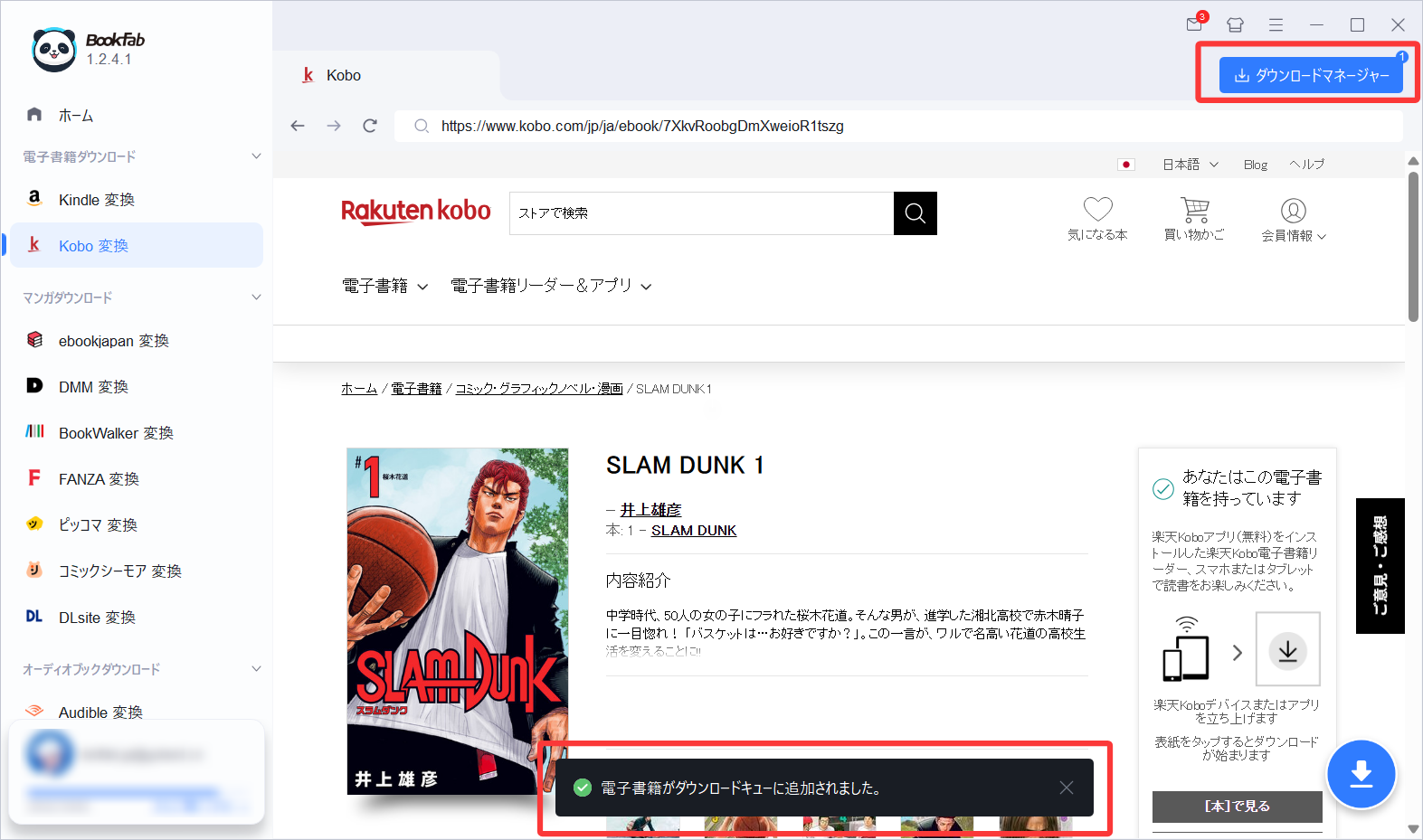
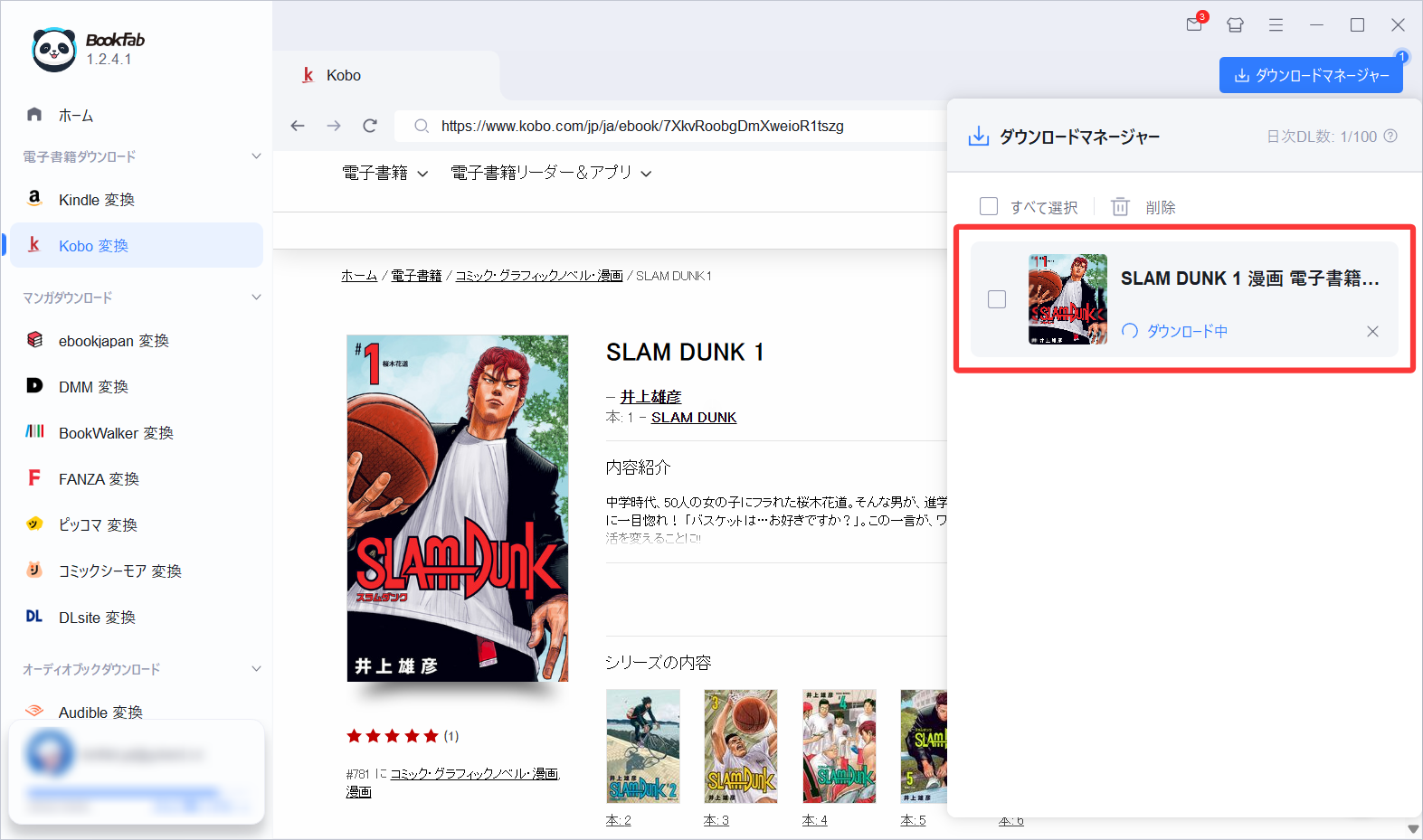
処理を開始すると書籍がダウンロードマネージャーへ追加されます。複数冊を続けて追加することもでき、進行中・待機中のタスクを同じ画面で確認できます。
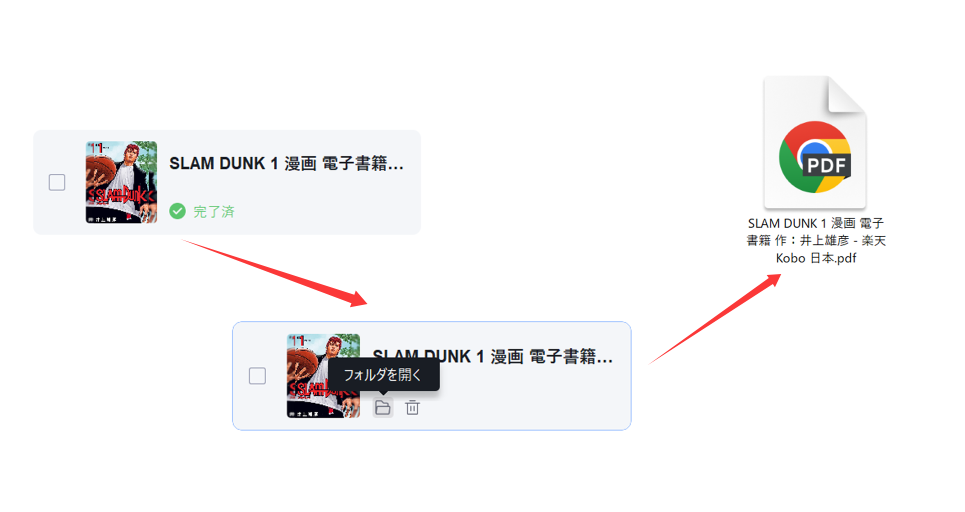
完了したら「フォルダを開く」からPDFを開き、文字や画像、ページ順に崩れがないか一度確認しておきます。
方法2:無料で試すならCalibre+Obok
費用をかけずに試したいなら、Calibre+Obokがあります。Calibreは電子書籍の管理・形式変換ソフトで、Kobo購入本を取り込む部分をコミュニティ製のObokプラグインで補います。
ただし、Obokが読み込むのはブラウザ上のKobo Web Readerではなく、Kobo Desktop側に保存されたローカルデータです。対象の本をKobo Desktopで取得できる環境が前提になります。
2026年のKobo Desktop:Kobo Desktopは現在もWindows/Mac向けに案内されていますが、Kobo Libra Colour、Kobo Clara Colour、Kobo Clara BWには対応しておらず、ヨーロッパでは提供が終了しています。また、日本のKobo Web Readerは漫画などの固定レイアウト電子書籍のみ対応です。最新条件はKobo Desktop公式ヘルプとKobo Web Reader公式ヘルプで確認できます。
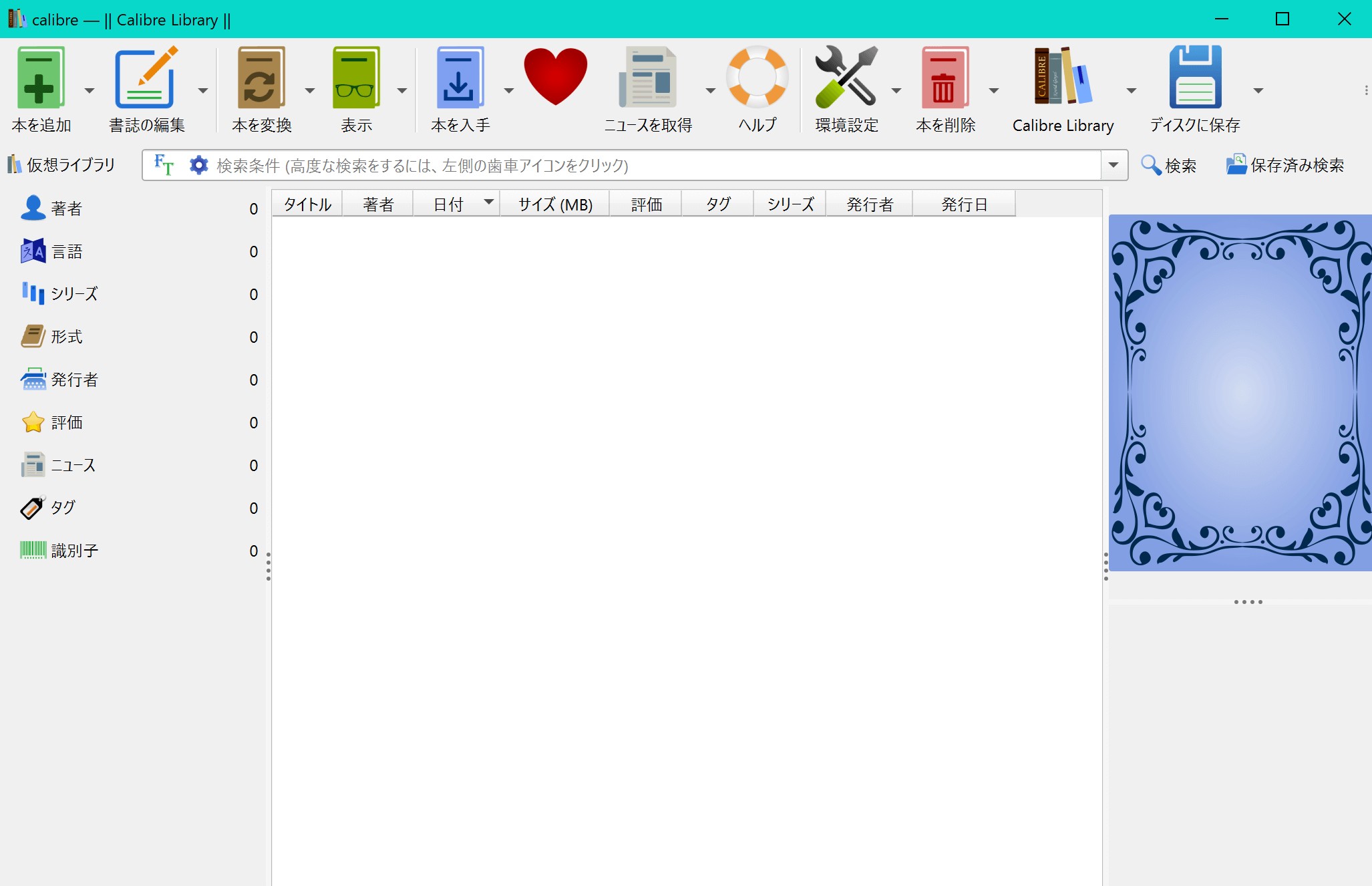

- Calibre本体は無料で利用できる
- 取り込んだ電子書籍をPDF・EPUBなど複数形式へ変換できる
- タイトル・著者・表紙などのメタデータを編集できる

- Obokを自分で導入する必要がある
- Kobo Desktopのローカルデータを正常に検出できる環境が必要
- Calibre・Obok・Kobo Desktopの組み合わせによってエラーが起きる
- 固定レイアウト本や画像中心の本はPDF化後の表示確認が必要
Calibre+Obokの基本手順
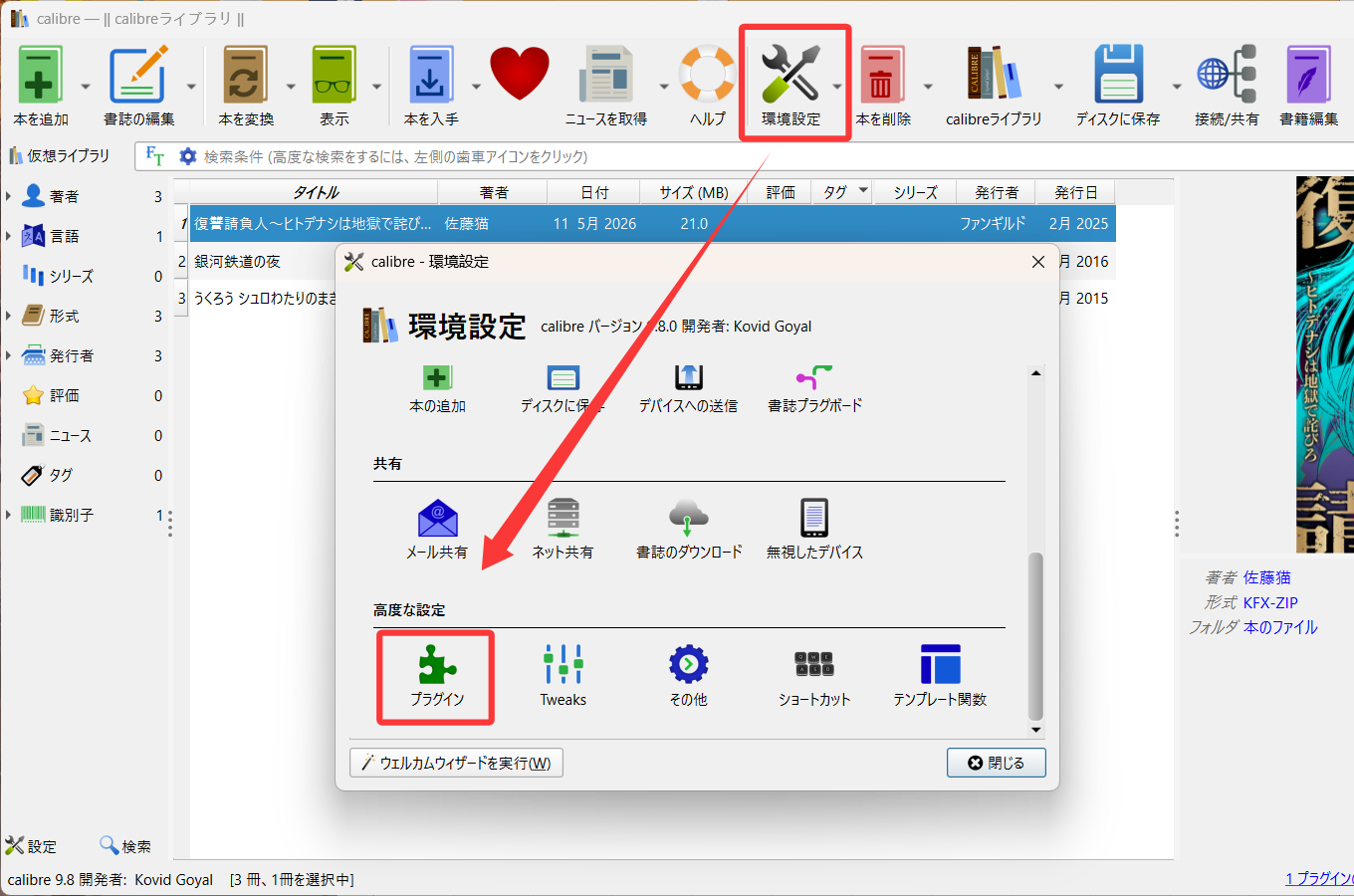
- CalibreとObokを準備:Calibre公式サイトからCalibreをインストールし、Obokプラグインを「環境設定」→「プラグイン」→「ファイルからプラグインを読み込む」から追加します。
- Kobo Desktopで本をダウンロード:同じPCユーザー環境でKobo Desktopへログインし、変換したい本をPCへ取得します。
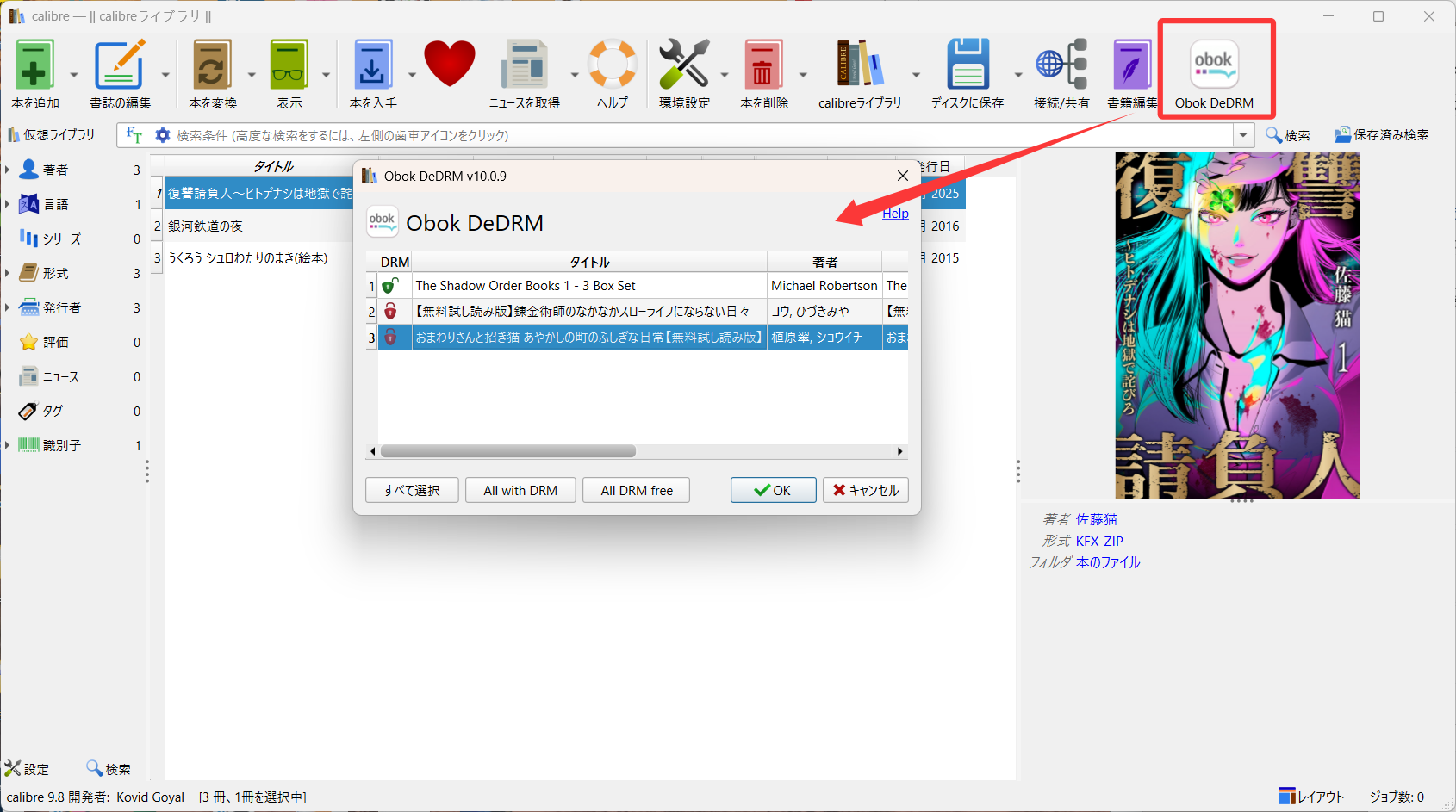
- Obokから本をCalibreへ取り込む:Calibreを再起動してObokを開き、検出された書籍から対象本を選びます。
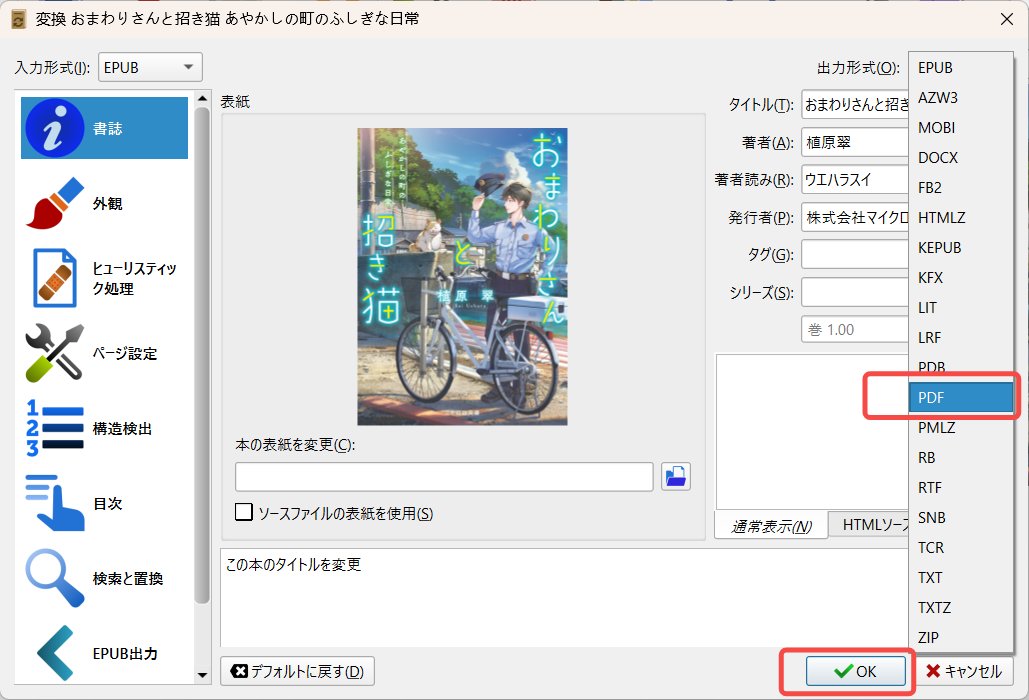
- PDFへ変換:Calibreライブラリに追加された本を選択し、「本を変換」から出力形式をPDFに設定します。
Obokでうまく読み込めない場合
| 症状 | 確認するポイント |
|---|---|
| No userkeys found | Kobo Desktopに同じOSユーザーでログインし、対象書籍をPCへダウンロード済みか確認する |
| 書籍が一覧に出ない | Calibre、Obok、Kobo Desktopのバージョンと、Kobo側のライブラリ状態を確認する |
| 空白・欠落・レイアウト崩れ | 元のKoboアプリで本が正常に表示されるか確認し、PDFのページ設定や元レイアウトとの相性を見直す |
Koboの保護方式やObokの仕組み、DRM関連のトラブルまで追いたい場合は、楽天KoboのDRMとCalibre・Obokの解説にまとめています。ここではPDF化までに必要な操作に絞ります。
方法3:Kobo以外もまとめて扱うならEpubor Ultimate
Epubor Ultimateは、Kobo Desktopのローカル書庫を読み込んで変換する有料ソフトです。Koboだけでなく複数ストアの電子書籍を同じソフトで扱いたい場合に選択肢になります。
- Koboを含む複数ストアの電子書籍を同じソフトで管理できる
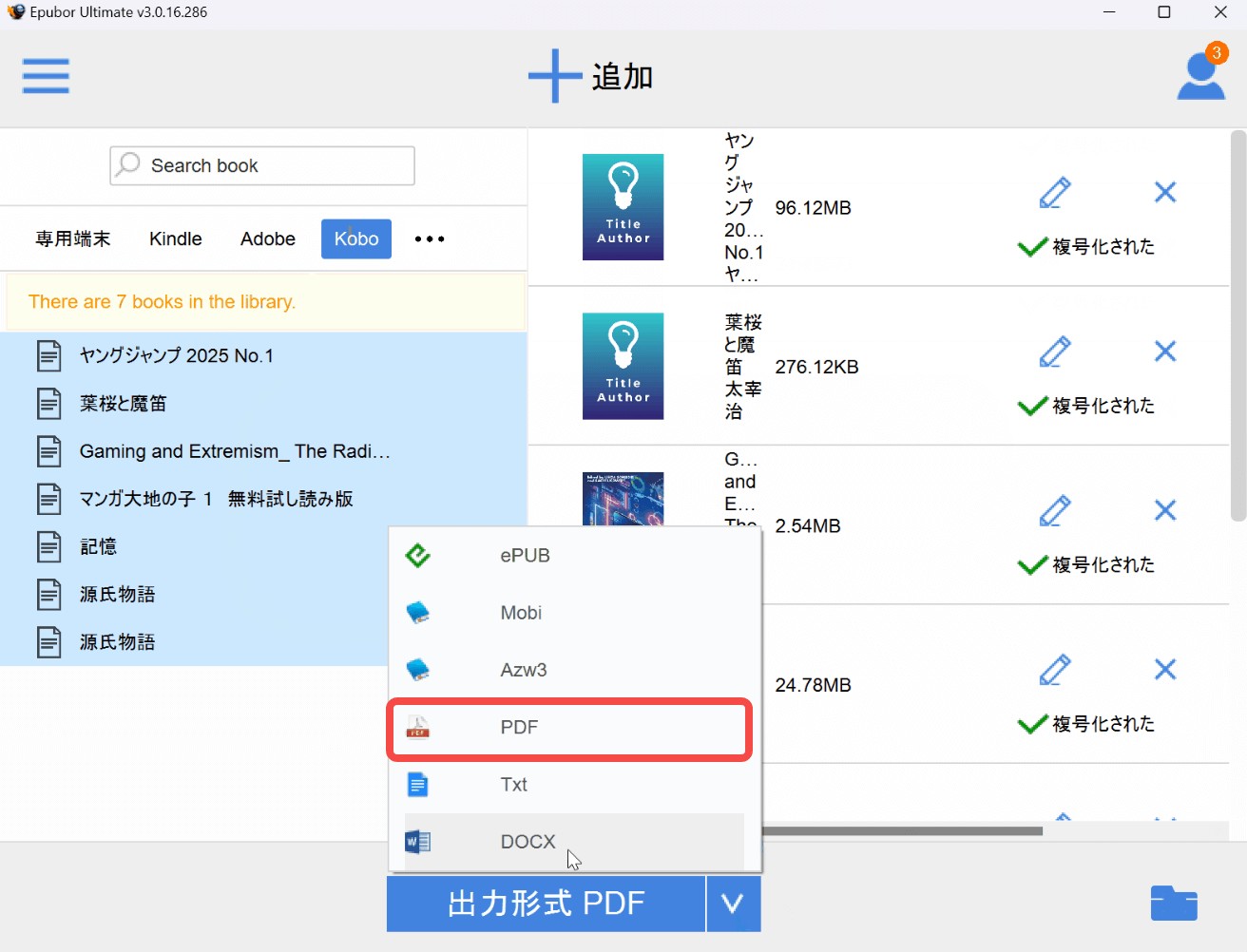
- 対応書籍をPDF・EPUB・MOBI・AZW3・DOCX・TXTなどへ出力できる
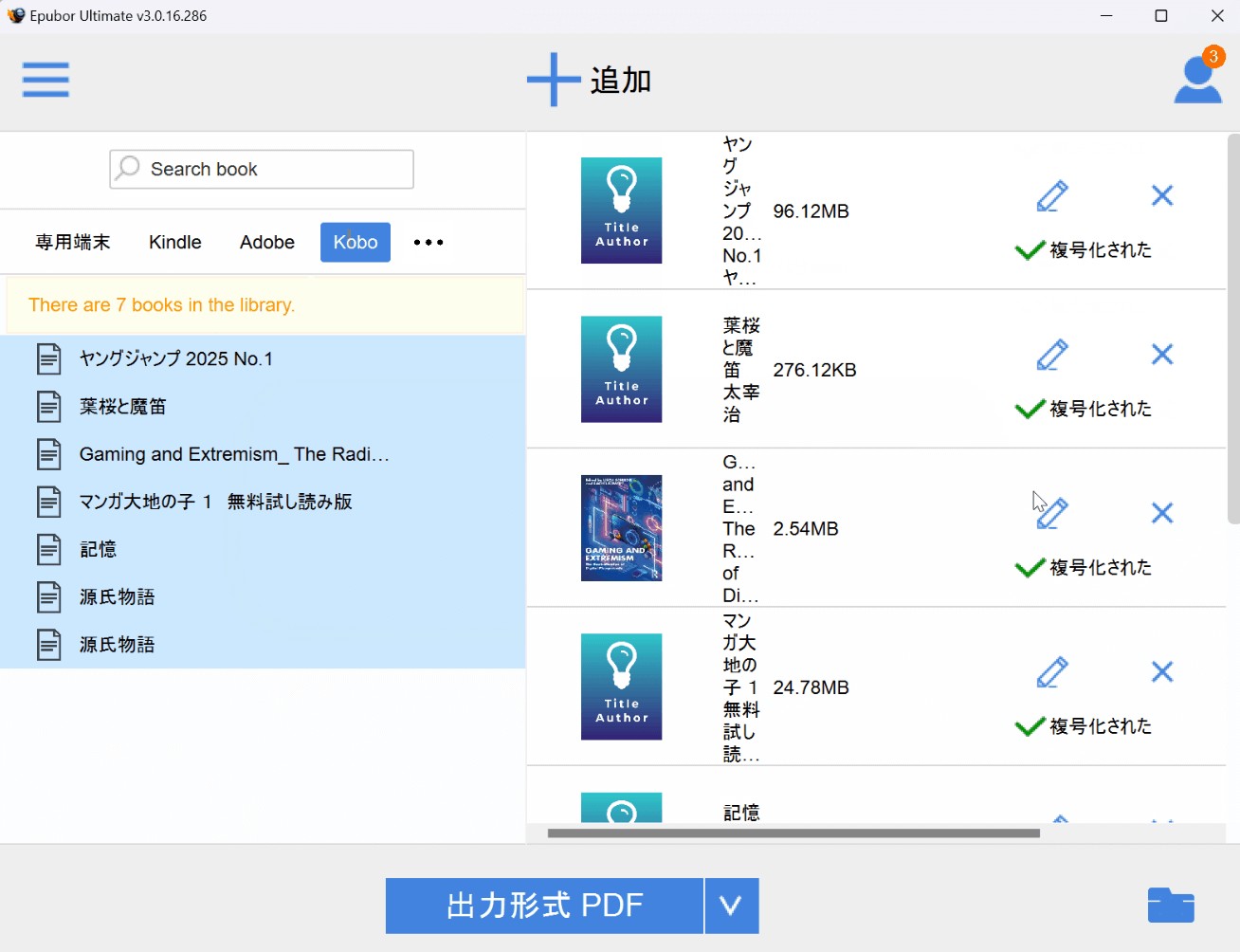
- 複数書籍を処理リストへ追加できる
- 継続利用には有料ライセンスが必要
- Kobo本の読み込みにはKobo Desktopのローカル書庫が前提になる
- 試用版は出力制限があるため、購入前に仕様確認が必要
Epubor UltimateでPDFへ変換する3ステップ
- Kobo Desktopで対象書籍をPCへダウンロードします。
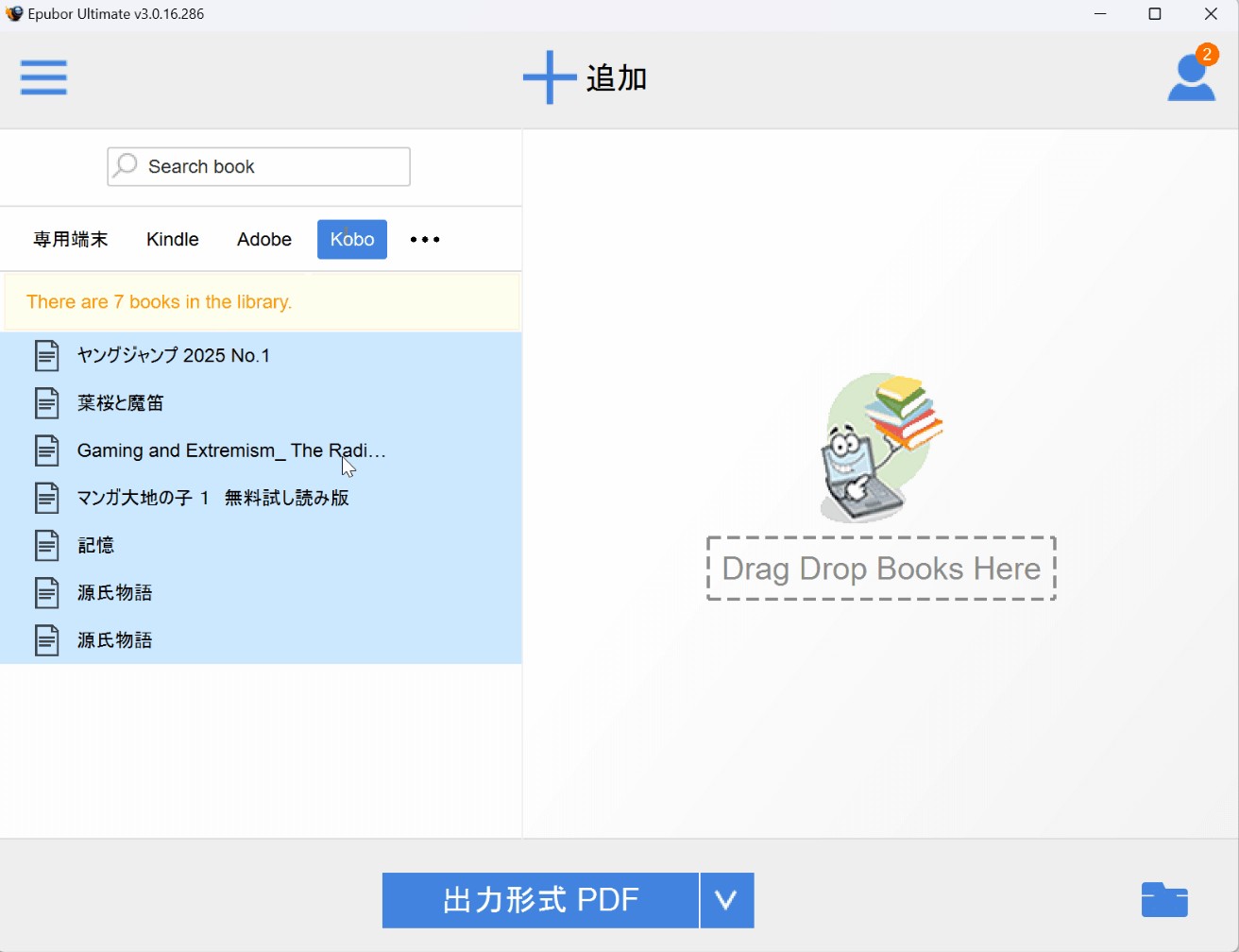
- Epubor Ultimateを起動してKoboライブラリを読み込み、変換したい本を出力リストへ追加します。
- 出力形式をPDFに設定して変換し、完了後に保存先のPDFを開いてページ・画像・文字を確認します。
楽天KoboをPDF化する3つの方法はどれを選ぶ?
迷ったら、Kobo Desktopを使えるか、無料を優先するか、Kobo以外のストアもまとめたいかで選ぶと整理しやすいです。
| 比較項目 | BookFab Kobo 変換 | Calibre+Obok | Epubor Ultimate |
|---|---|---|---|
| 導入の簡単さ | 簡単 | 設定が多い | 比較的簡単 |
| Kobo Desktop | 不要 | 必要 | 必要 |
| Calibreプラグイン | 不要 | 必要 | 不要 |
| PDF出力 | 対応 | Calibreから出力 | 対応 |
| 複数書籍の処理 | キュー管理 | Calibre上で管理 | 処理リストへ追加 |
| おすすめ | 楽天Kobo本を少ない設定でPDF化したい人 | 無料で細かく設定したい人 | 複数ストアをまとめて扱いたい人 |
楽天KoboをPDF化する前後に確認したいこと
楽天Kobo本をそのままPDFでダウンロードできない理由
Kobo公式にはEPUB/PDFを書き出す仕組みがありますが、すべての購入本を一般的なPDFとして保存できるわけではありません。特に日本のユーザーについては、Kobo公式がDRM付き書籍をファイルとしてダウンロードできないと案内しています。そのため、購入後にエクスプローラーやFinderを探しても、通常の「.pdf」ファイルが見つからないケースがほとんどです。
また、Koboの購入本と、手元にあるDRMフリーのEPUB/PDFは扱いが別です。拡張子だけを見るより、Koboの購入コンテンツとして管理されている本か、自分で扱える通常ファイルかを先に分けて考えると混乱しません。
- Koboで購入した本:Koboアカウントと読書環境に紐づいて管理される。
- DRMフリーのEPUBやPDF:一般的な対応アプリやKobo端末へ取り込んで利用できる。
- 自作PDF:Kobo本をPDF化する話ではなく、手元のPDFをKobo端末で読むケース。
楽天KoboのPDF化は違法?利用前の注意点
楽天Koboで購入した本にも、著作権と楽天Koboの利用条件が適用されます。購入済みだからといって、自由に複製・共有できるわけではありません。DRMなどの技術的保護を回避して行う複製は、私的利用の範囲でも常に適法とは限らないため注意が必要です。
PDF化したファイルを第三者へ配布・販売・アップロードせず、利用する国や地域の法律、楽天Koboの利用規約を確認したうえで扱ってください。KoboのDRMについては、前述の専用記事で詳しく整理しています。
Kobo本をPDF化した後の画質・容量・印刷
PDFにできても、仕上がりは元の書籍タイプと出力設定で変わります。漫画や写真集、固定レイアウト本は、いきなり何冊も処理せず、まず1冊でページ順や画像の見え方を確かめる方が安全です。
- 小説・リフロー型:固定ページのPDFでは改ページや余白が読みづらくなることがあるため、画面サイズに合わせて確認する。
- 漫画・固定レイアウト本:画像が多いためPDF容量が大きくなりやすい。ページ順、見開き、解像度を確認する。
- 印刷:PDF化できたことと印刷できることは別です。権利条件、PDF側の印刷設定、ページサイズ、プリンター設定を確認する。
Kobo本のPDF化と混同しやすい2つのケース
自作PDFやDRMフリーPDFをKobo端末へ入れたい場合
手元のPDFをKobo端末で読みたいだけなら、購入したKobo本をPDF化する必要はありません。対応する自作PDFやDRMフリーPDFは、Kobo端末をPCへUSB接続し、ストレージへコピーして読む方法があります。
- PCとKobo端末をUSBケーブルで接続する
- 端末をストレージとして開く
- 対応するPDFをコピーする
- 安全に取り外し、Koboのライブラリで確認する
PCでのKobo利用やダウンロード方法そのものを確認したい場合は、楽天KoboをPCで使う方法も参考にしてください。
スクリーンショットをPDFにまとめる方法
数ページをメモとして残す程度なら、スクリーンショットをPDFにまとめる方法もあります。ただ、1冊分となると手間が大きく、文字検索や画質、ファイル容量の面でも不利です。
楽天KoboのPDF化に関するよくある質問
楽天KoboからPDFを直接ダウンロードできますか?
すべての購入本を一般的なPDFとして直接ダウンロードできるわけではありません。Kobo公式では、日本のユーザーはDRM付き書籍をファイルとしてダウンロードできないと案内しています。DRMフリー、または出版社側でダウンロードが許可されている書籍は公式ダウンロードを利用できる場合があります。DRM付きの購入本をPDFとして管理したい場合は、対応ソフトやCalibre+Obokなど別の方法を使います。
楽天KoboをCalibreで無料でPDF化できますか?
Calibre自体は無料です。Kobo購入本を扱う場合はObokなどの追加プラグインとKobo Desktop側のローカルデータが必要になり、環境によっては書籍を検出できないことがあります。
楽天KoboのPDF化は違法ですか?
一律には判断できません。DRMなどの技術的保護を回避して行う複製は、私的利用であっても常に適法とは限りません。利用する地域の法律、楽天Koboの利用規約、対象書籍の条件を確認してください。
Kobo Plusの本はPDFやEPUBに変換できますか?
BookFab Kobo 変換はKobo Plus作品の読み込みに対応しています。Kobo Plusの利用権が有効な状態で対象作品を選び、利用条件の範囲で使用してください。
PDFに変換したKobo本は印刷できますか?
PDF化しただけで印刷可否が決まるわけではありません。対象書籍の権利条件、PDFの印刷設定、ページサイズ、画像解像度を確認し、必要なら少数ページで印刷プレビューを行ってください。
まとめ:楽天KoboをPDF化するなら目的に合う方法を選ぶ
楽天Koboの購入本をPDF化するなら、BookFab Kobo 変換、Calibre+Obok、Epubor Ultimateの3つが主な選択肢です。設定を減らしたいならBookFab、無料を優先するならCalibre+Obok、複数ストアをまとめたいならEpuborという分け方で十分です。
日本のKobo購入本は、通常のPDFをそのまま受け取る感覚では扱えません。使える環境を確認して方法を選び、PDF化できたら文字や画像、ページ順を一度開いて確認しておくと安心です。

 楽天koboがダウンロードできない原因と対処法:解決しない場合の選択肢も解説鍋田 悠真 より - 2026年9月18日
 【2026】電子書籍の保存方法と注意点:SDカード・ローカル・クラウドそれぞれの特徴を徹底解説鍋田 悠真 より - 2026年9月14日
 【2026最新】楽天KoboのDRMを解除する方法!フリーソフトCalibreの使い方と失敗する原因鍋田 悠真 より - 2026年8月19日
 楽天ブックスのダウンロード方法:Koboアプリの導入・本の保存・エラー対策鍋田 悠真 より - 2026年7月22日