
楽天koboがダウンロードできない原因と対処法:解決しない場合の選択肢も解説

要約: 楽天koboで購入した電子書籍がダウンロードできないと、すぐに読みたいのに困ってしまいます。本記事では、通信環境や端末、アプリ設定など、まず確認すべき基本的なポイントを整理し、順を追って対処法を解説します。また、公式の方法で解決しない場合に考えられる別の選択肢についても紹介します。
目次
楽天koboがダウンロードできないときにまず確認すべきこと
楽天koboの不具合は、最初に通信、空き容量、アプリの更新状態を確認すると切り分けやすくなります。複数の本や端末で同じ症状が出るなら、楽天Kobo側の障害も確認してください。
インターネット接続と端末の状態を確認する
ダウンロードには安定した通信環境と保存用の空き容量が必要です。Wi-Fiをいったん切って再接続し、改善しなければ別の回線へ切り替えます。端末を再起動したうえで、不要なデータを整理し、書籍を保存できる容量も確保してください。
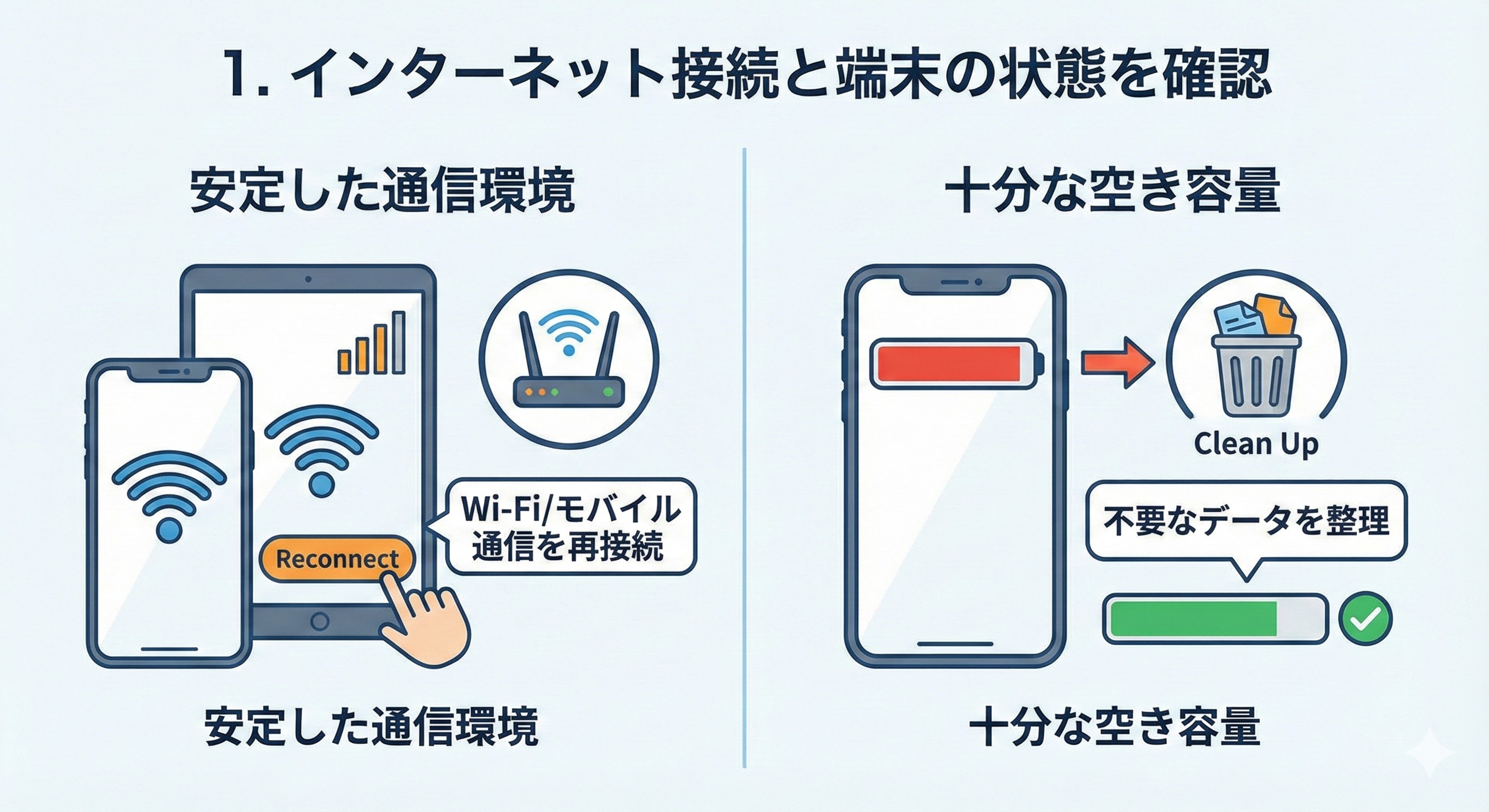
一冊だけ止まる場合はその書籍側、複数の本が止まる場合は通信や端末側を先に疑うと、確認範囲を絞れます。
楽天koboアプリでダウンロードできないときの確認
楽天koboアプリでダウンロードできない場合は、アプリとOSを更新し、アプリを終了してから起動し直します。更新後も変わらなければ、同じ楽天IDでログインしているかを確認して手動同期へ進みます。
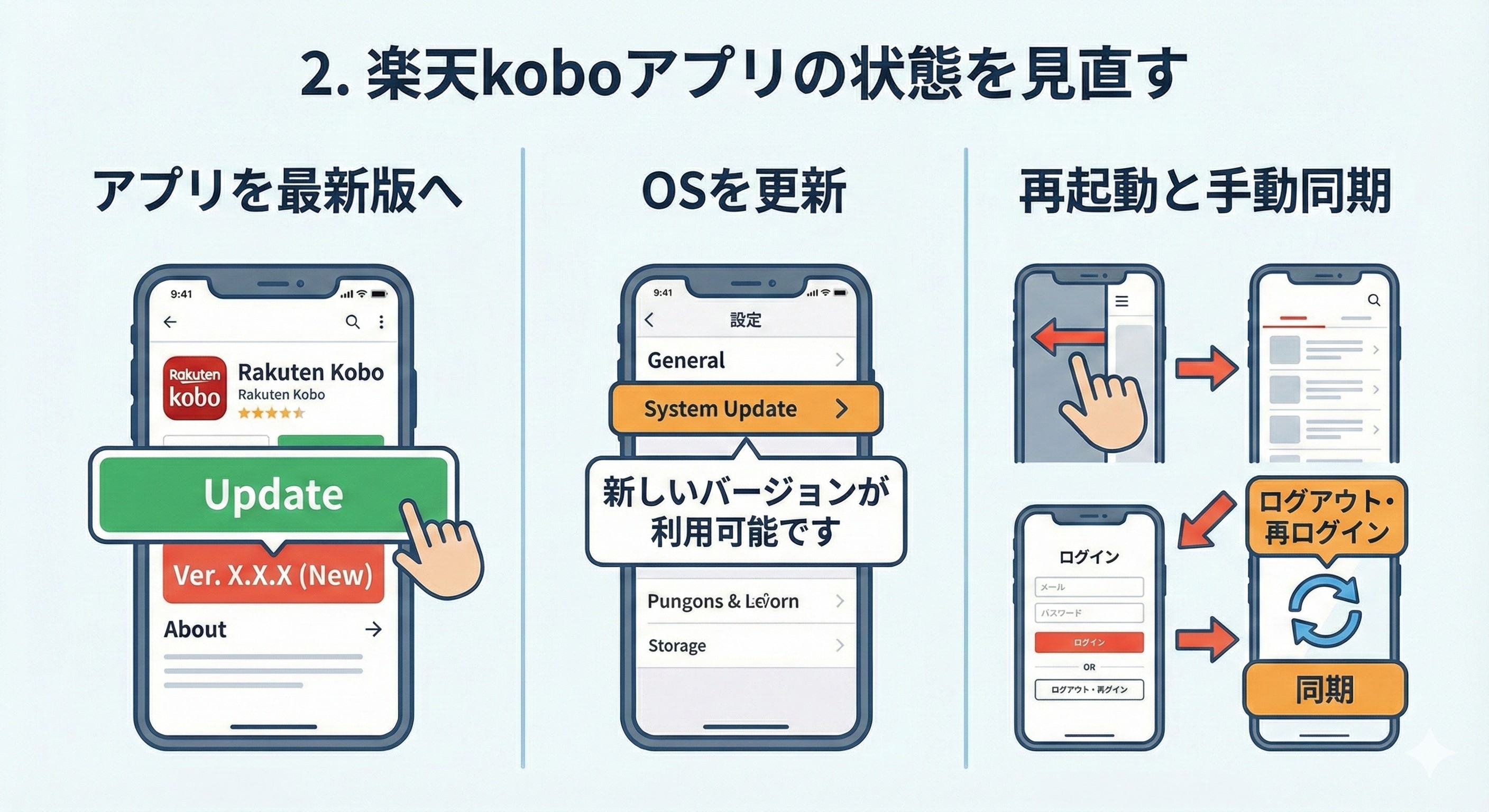
ログアウトは同期状態と楽天IDを確認した後に行ってください。先にアプリを削除すると、端末内のダウンロード済みデータを入れ直す手間が増えます。
楽天koboの障害・メンテナンス情報を確認する
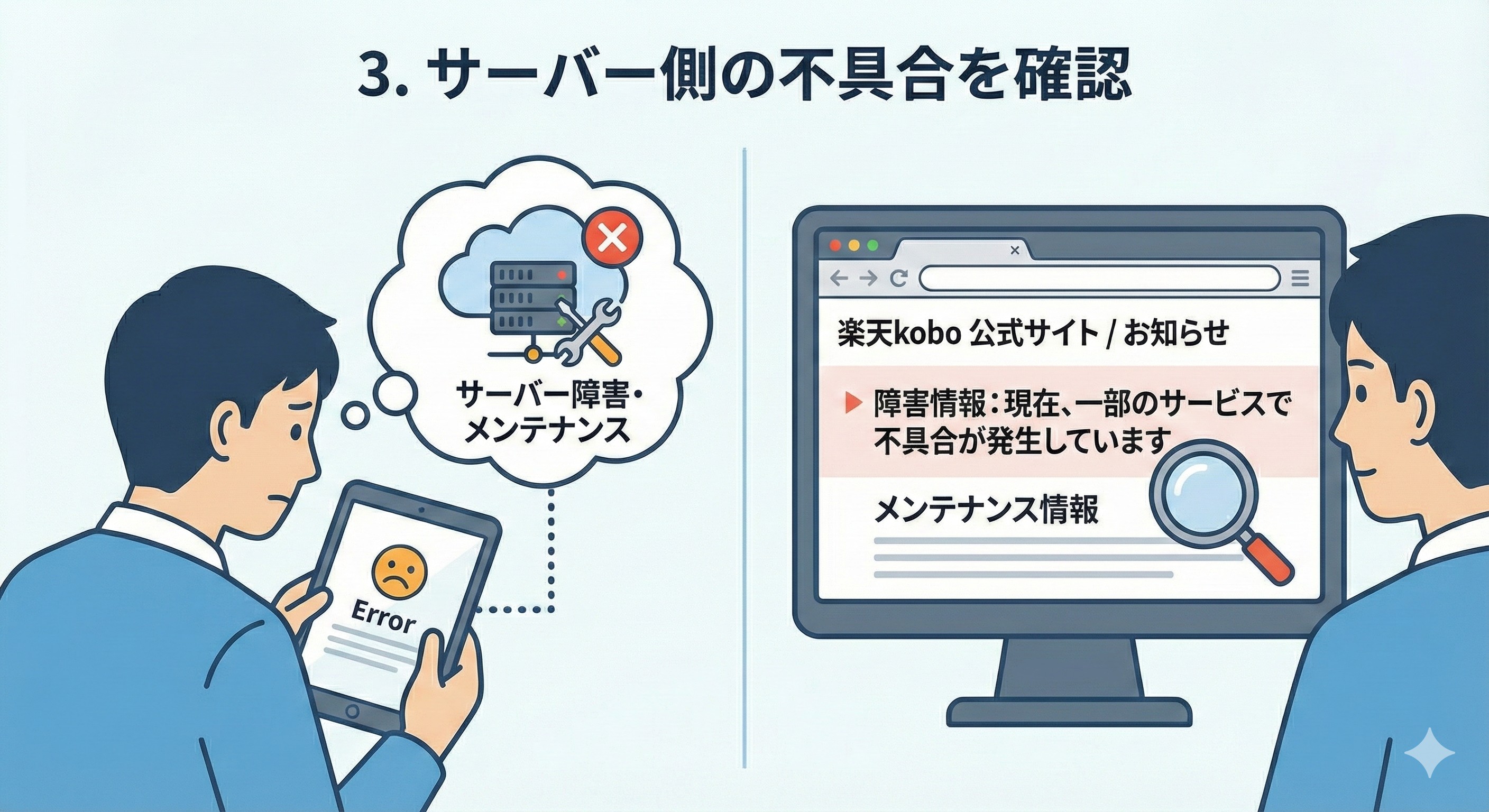
複数の端末で同じ本を取得できない、またはライブラリ全体を更新できない場合は、楽天koboの障害やメンテナンスを確認します。サービス側の案内が出ている間は、端末設定を何度も変更せず、復旧後に同期をやり直します。
楽天koboのダウンロードが止まる・本が読めない症状別対処
エラー文と影響範囲を見れば、最初に確認する場所が分かります。端末側、アプリと同期、アカウント、サービス側の順に原因を切り分けてください。
「現在この本をダウンロードできません」・停止時の確認
- 「現在この本をダウンロードできません」と表示される:同じ本を別端末で開けるか確認します。一冊だけ失敗するなら、端末上のダウンロード済みデータを削除し、同期後に再ダウンロードする段階へ進みます。
- ダウンロードが途中で止まる:通信の切り替え、端末の空き容量、アプリの再起動を順に確認します。複数の本が同じ位置で止まるなら、障害情報も確認します。
- ダウンロードしたのに読めない:利用中の楽天IDと書籍の購入履歴を確認し、ライブラリを同期します。表示だけ残って本文が開かない場合は、書籍の再ダウンロードを試します。
「ライブラリを更新できませんでした」と表示される場合
- ライブラリを更新できませんでした:通信を再接続し、同じ楽天IDでログインしていることを確認してから手動同期します。楽天koboでライブラリを更新できない状態が続くときは、アカウント修復へ進みます。
- 購入済みの本が表示されない:購入履歴とログイン中の楽天IDを照合します。IDが正しければ同期を実行し、それでも反映されなければKoboアカウントを修復します。
端末を初期化する前に、購入履歴と楽天IDを確認することが重要です。表示されない原因がアカウントの違いなら、端末側を作り直しても解決しません。
それでも楽天koboがダウンロードできない場合の復旧手順
基本確認で直らないときは、同期設定から公式サポートまでを順番に進めます。koboの同期失敗を切り分けるには、一度に複数の設定を変えないことがポイントです。
同期・アカウント修復・再ダウンロードの順に試す
- 同期設定を確認する:端末がオンラインで、KoboアプリやKobo端末の同期が有効になっていることを確認します。
- 手動同期を実行する:ライブラリの同期または更新を実行し、購入済みの本が反映されるか確認します。
- 同じ楽天IDか確認する:購入履歴のある楽天IDと、アプリや端末でログイン中のIDを照合します。
- Koboアカウントを修復する:同期しても本が表示されない場合は、Koboの公式機能からアカウント修復を実行します。
- 書籍を削除して再ダウンロードする:対象の本だけ開けない場合は、端末上の書籍データを削除し、同期後にもう一度取得します。
- 公式サポートへ問い合わせる:購入履歴があるのに複数端末へ反映されない場合は、書名、利用端末、表示されたエラーを添えて問い合わせます。
この順番なら、通信の問題と楽天IDの違いを先に除外してから、アカウント修復や再ダウンロードへ進めます。復旧操作ごとに結果を確認すると、再発時にも原因を判断しやすくなります。
iPhone・Android・PC・Kobo端末の操作差
確認項目は共通ですが、同期や修復を始める場所は端末ごとに異なります。端末別に同じ手順を繰り返す必要はありません。次の位置だけ押さえてください。
| 端末 | 同期・更新の位置 | 端末固有の確認 |
|---|---|---|
| iPhone・iPad | Kobo Booksアプリのライブラリ画面で更新 | iOS設定で通信許可と空き容量を確認 |
| Android | Kobo Booksアプリの同期・更新操作 | Android設定のアプリ情報でキャッシュと容量を確認 |
| PC | Kobo Desktopの同期操作 | デスクトップアプリを終了して再起動 |
| Kobo端末 | ホーム画面の同期アイコン | 設定のデバイス情報からKoboアカウント修復へ進む |
目的が「楽天Koboで購入済みの本を再び読める状態に戻す」ことなら、公式復旧を優先します。購入済み書籍をPC上でEPUB・PDFとして整理したい場合は、復旧とは別の管理方法として検討します。
| 方法 | 目的 | 最初に試す操作 | 扱うデータ | 向いている場面 |
|---|---|---|---|---|
| 楽天Kobo公式の復旧手順 | 公式環境で読書を再開 | 同期と楽天ID確認 | アプリ内の書籍 | 表示・同期エラーの復旧 |
| BookFab Kobo 変換によるローカル管理 | PCで書籍を整理 | 購入済みライブラリへログイン | EPUB・PDF・オリジナル形式 | 別の対応アプリでも管理したい場合 |
楽天Koboの復旧とは別にEPUB・PDFで整理したい場合
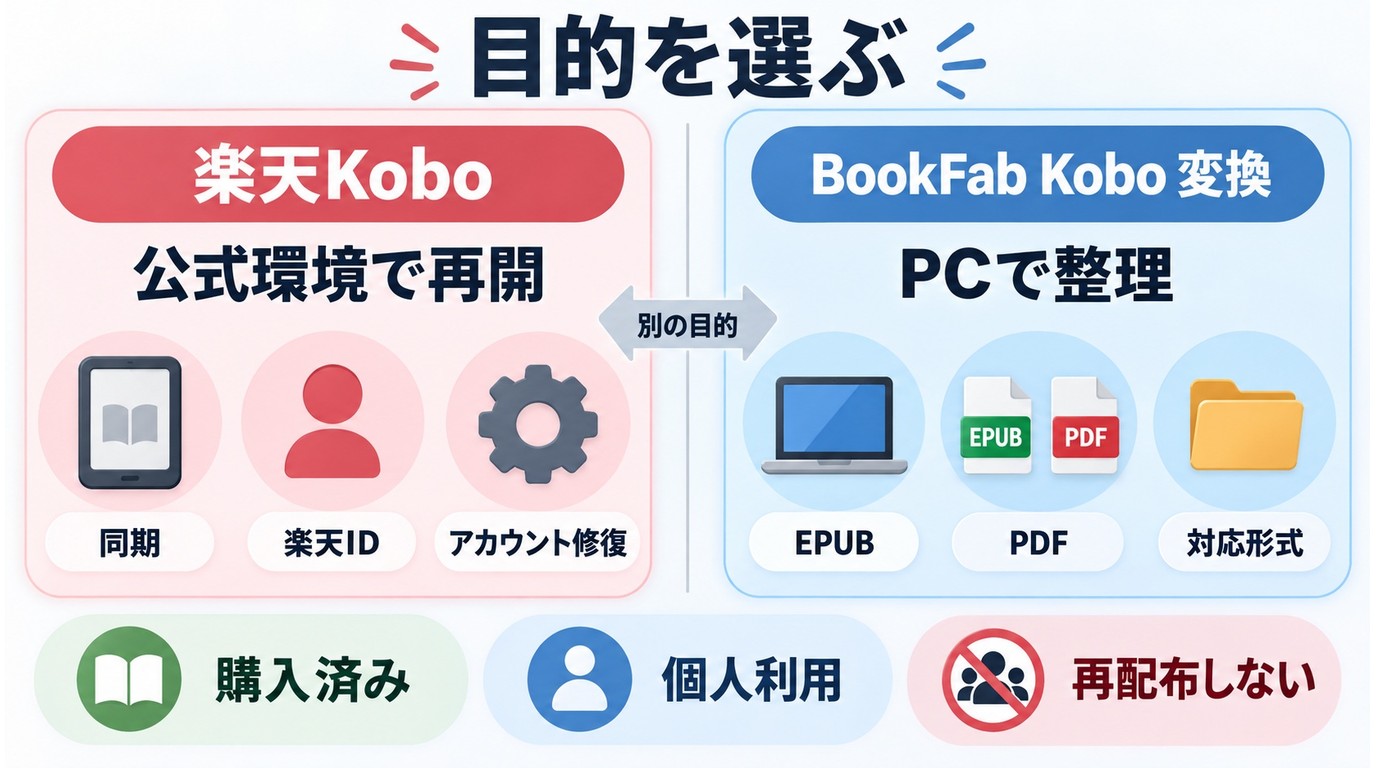
公式の同期やアカウント修復とは別に、利用権限のある購入済み書籍をPCで整理する方法があります。BookFab Kobo 変換は、楽天Koboの公式閲覧・同期機能とは用途が異なるWindows・Mac向けソフトです。
対象は自分のアカウントで購入し、利用権限のあるコンテンツです。個人利用の範囲で扱い、再配布せず、適用法令と楽天Koboの利用規約に従って管理してください。
- 購入済みのKobo電子書籍をEPUB、PDF、オリジナル形式で整理できます。
- 表紙、書名、著者など、整理に必要なメタデータを保持します。
- Windows・Macに対応し、PC上で書籍をまとめて管理できます。
- 複数書籍の処理にも対応しています。
BookFab Kobo 変換を使用した基本的な操作手順
操作は、セットアップ、Koboへのサインイン、書籍と形式の選択、処理、ファイル確認の順です。各画面では次の項目を確認してください。
BookFabのセットアップ用ファイルを取得し、WindowsまたはMacへインストールします。完了後にソフトを起動します。
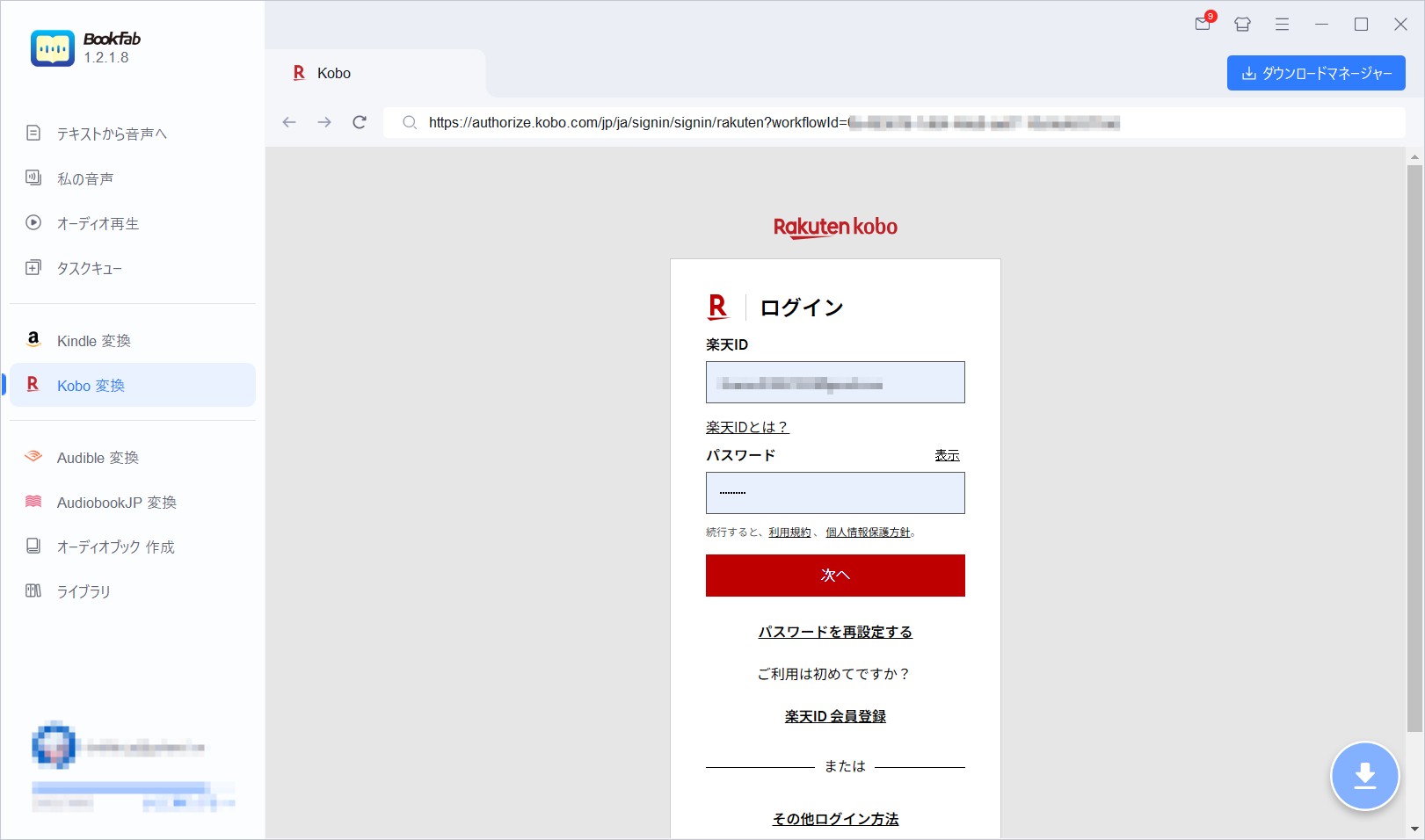
「Kobo変換」を選ぶと内蔵ブラウザが開きます。購入に使った楽天Koboアカウントでサインインしてください。
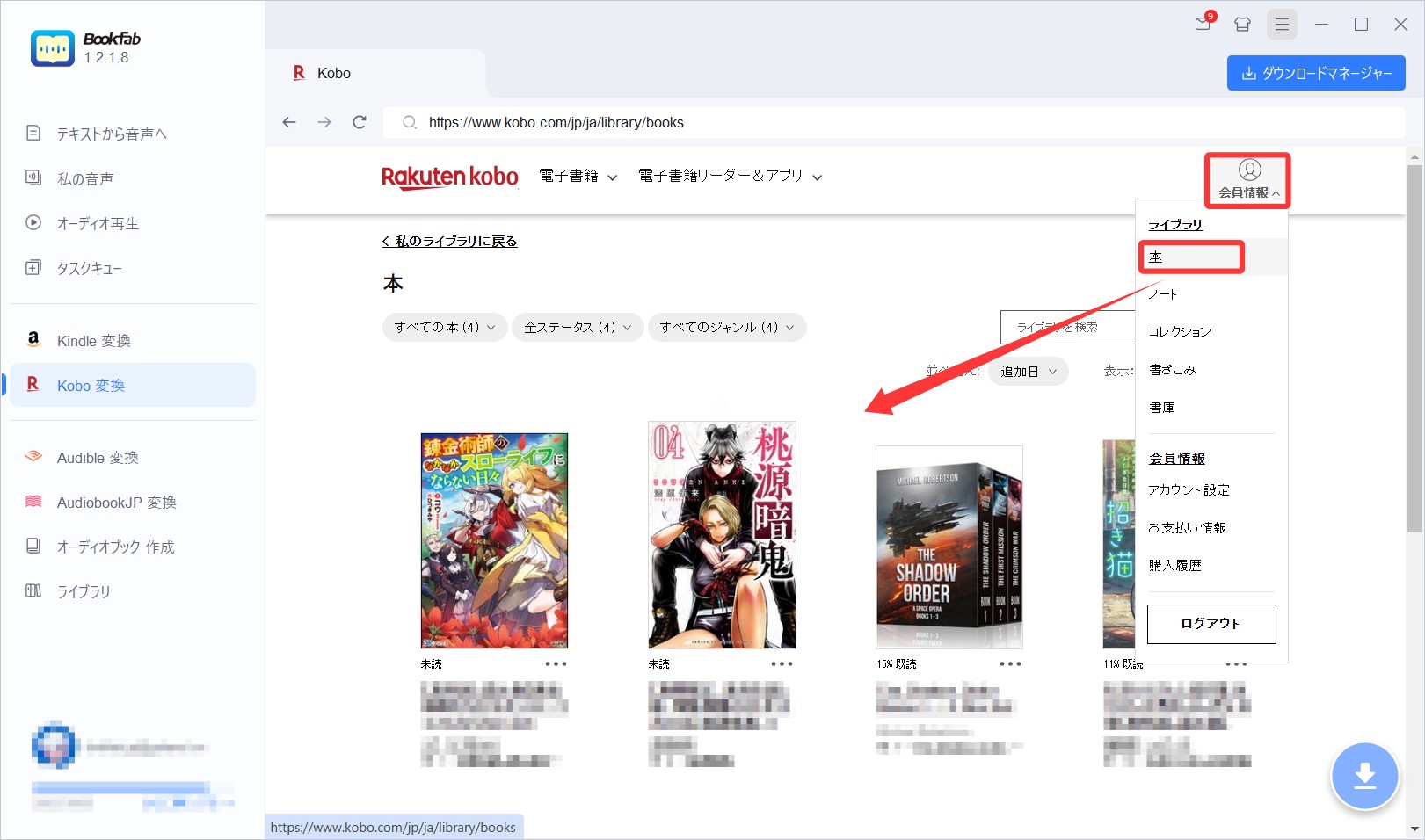
サインイン後、「会員情報」から「ライブラリ」、「本」の順に進み、購入済み書籍を表示します。
対象の書籍を開き、EPUB、PDF、オリジナル形式から出力を選びます。PDFでの整理を考えている場合は、楽天Koboの本をPDFへ変換する手順もあわせて確認できます。
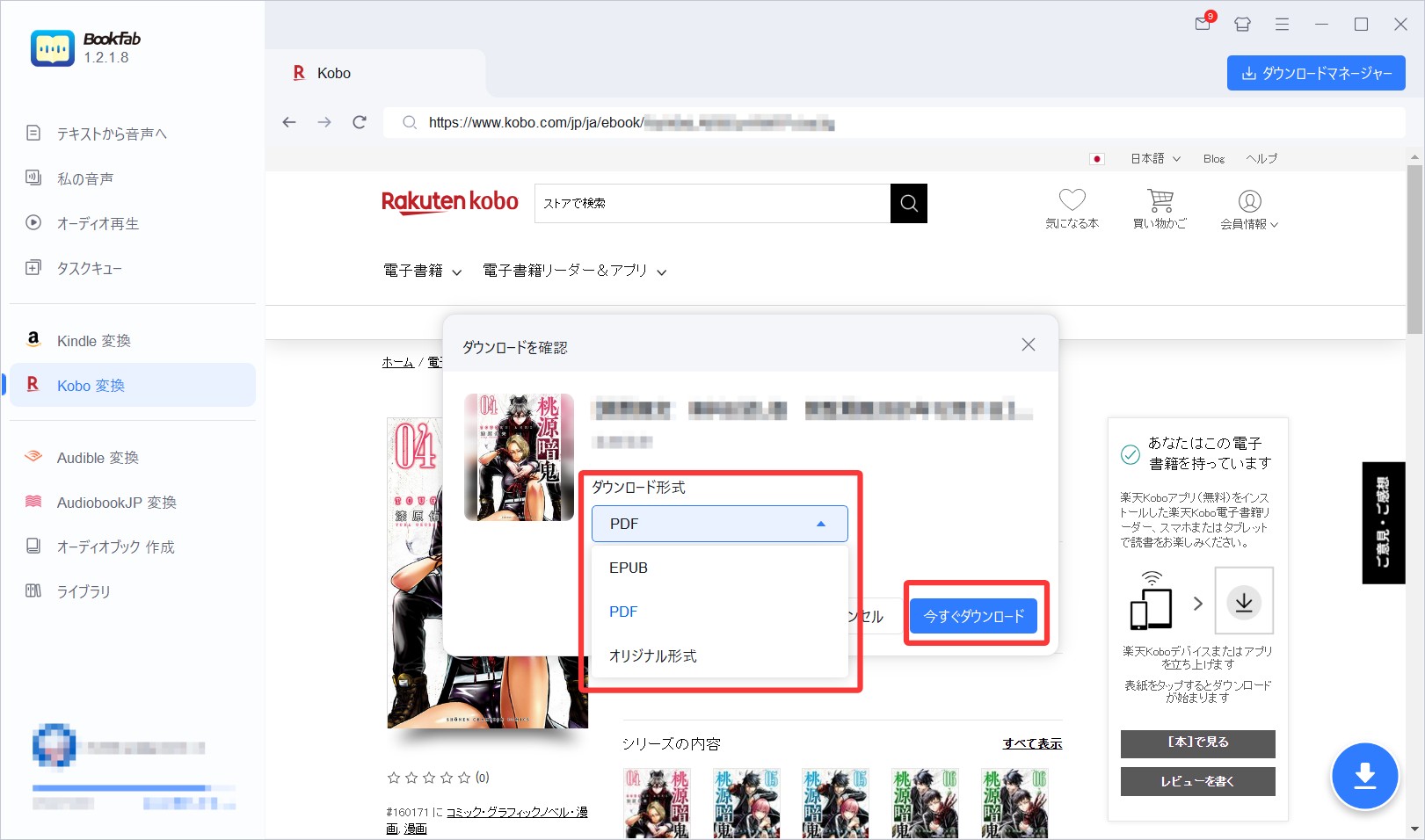
形式を選んだら「今すぐダウンロード」をクリックします。書籍情報の取得と出力処理が始まります。
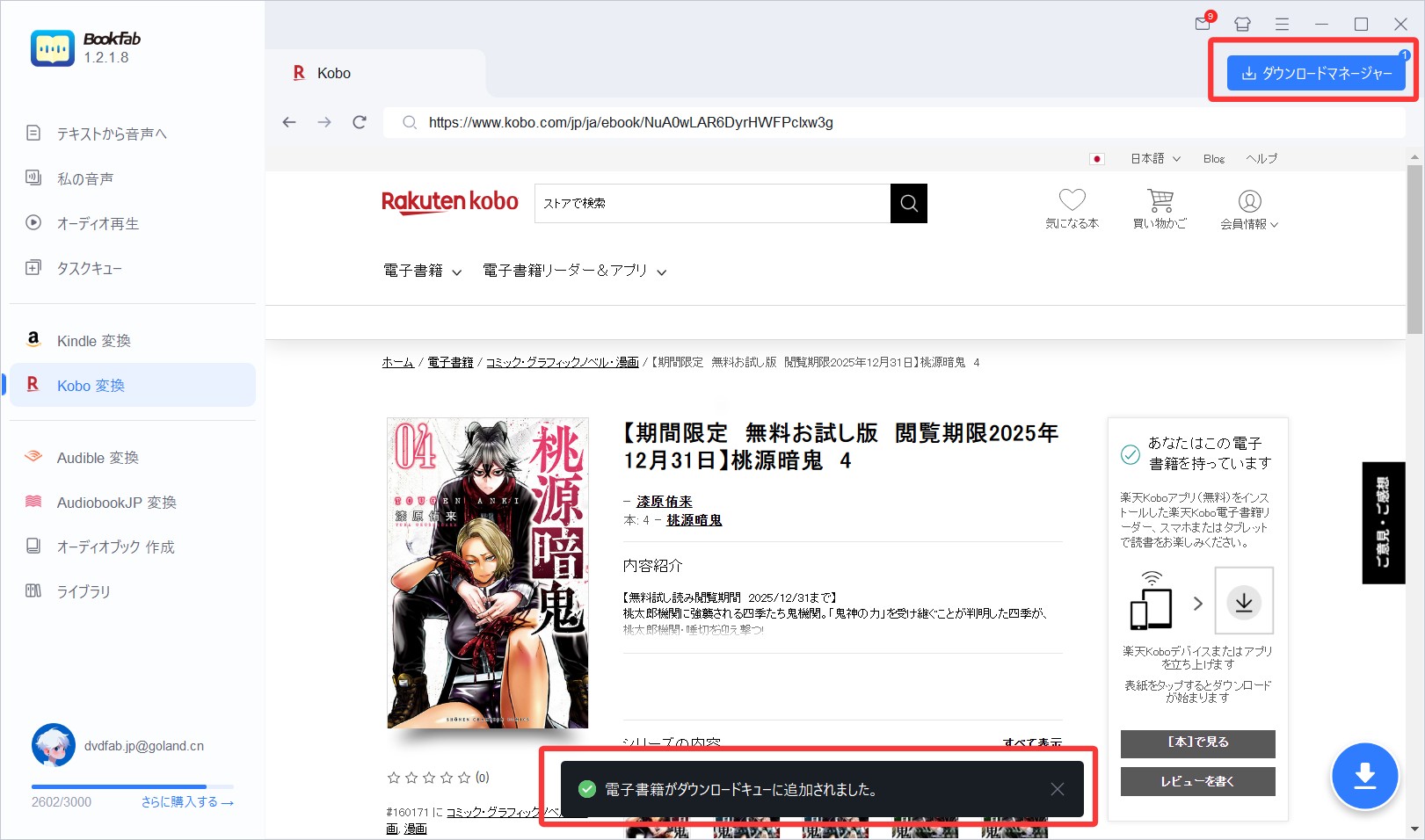
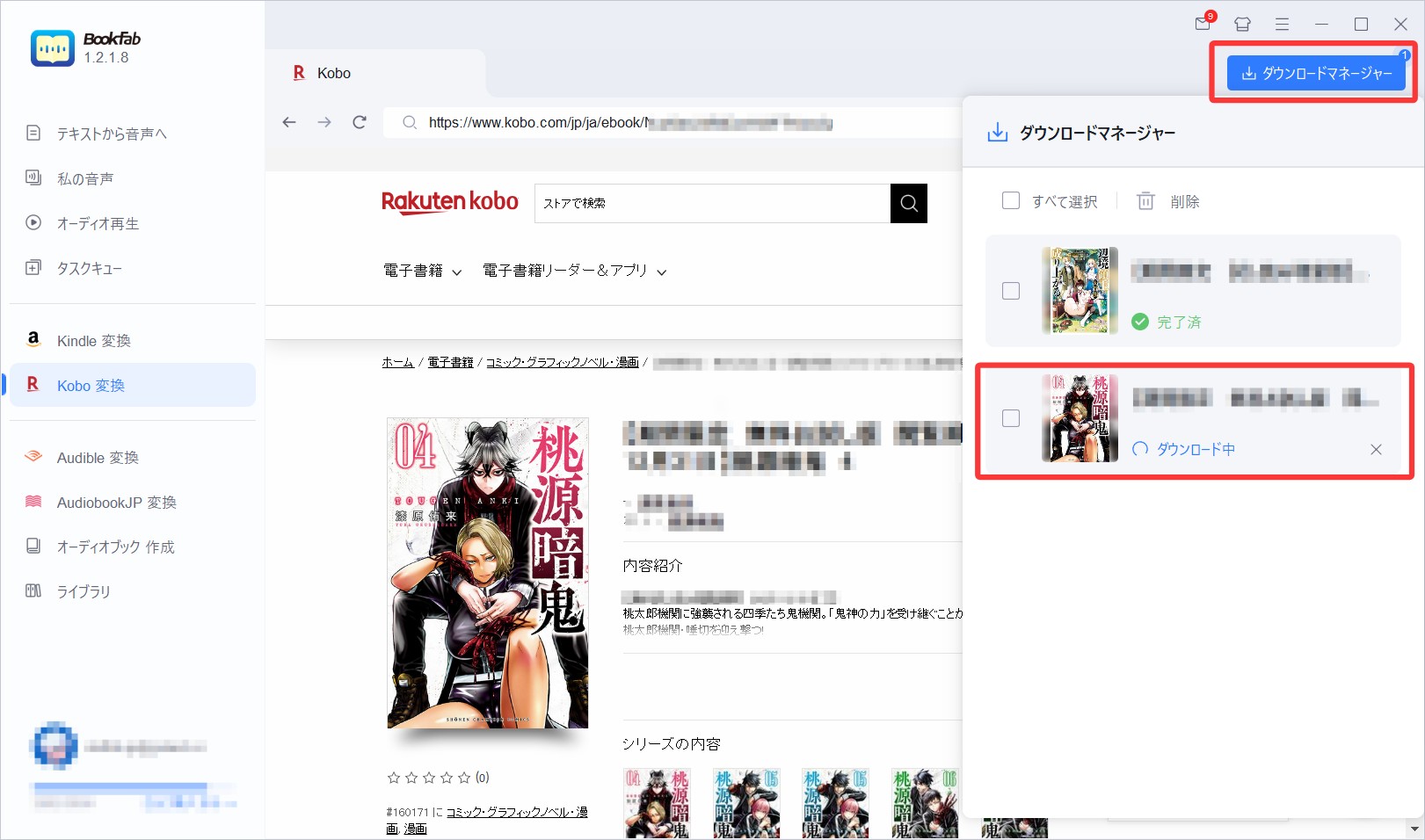
進行状況はダウンロードマネージャーで確認し、複数のタスクを管理できます。
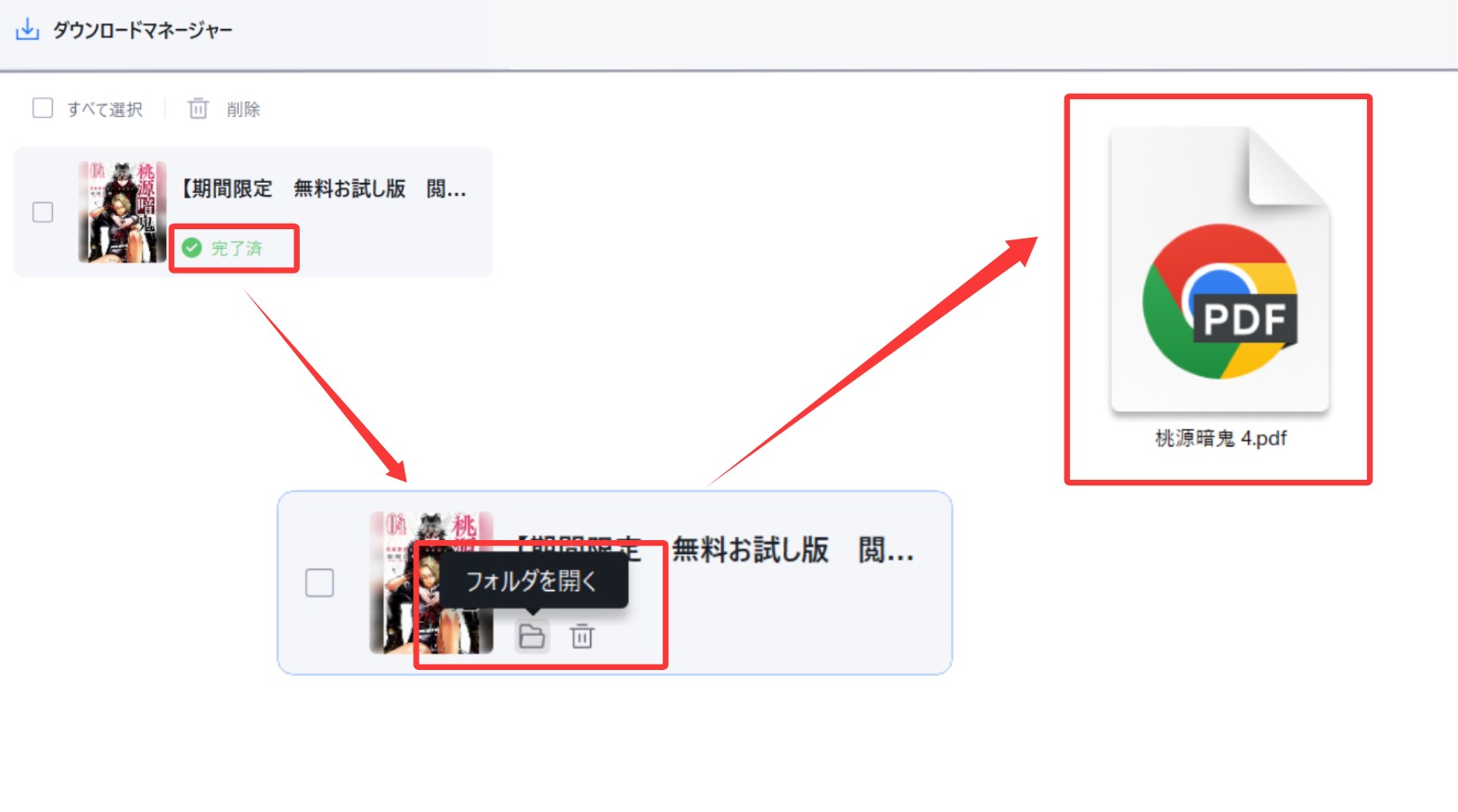
ステータスが「完了済」になったら「フォルダを開く」を選び、出力したEPUBまたはPDFを確認します。
購入済み書籍をPCでまとめて整理したい場合に使える方法です。公式環境でのダウンロード不具合を解消したい場合は、先に前述の同期、楽天ID確認、アカウント修復、再ダウンロードを試してください。
よくある質問
楽天Koboで購入済みなのに本が表示されないときは、どこから確認しますか?
購入に使った楽天IDでログインしているかを確認し、ライブラリを手動同期します。それでも購入済みの本が表示されない場合は、Koboアカウント修復へ進んでください。
Koboアカウントを修復する前に確認しておくことはありますか?
端末を通信できる状態にし、手動同期と楽天IDの確認を先に済ませます。アカウント修復は、購入履歴が正しいのに同期後も本が反映されない場合に行います。
「現在この本をダウンロードできません」は楽天Koboの障害ですか?
一冊だけ失敗するなら書籍データ、複数の本や別端末でも失敗するなら通信またはサービス側を確認します。公式の障害情報と照合すると、端末側か楽天Kobo側かを切り分けられます。
楽天Koboの本をEPUB・PDFで管理するときの注意点は何ですか?
自分のアカウントで購入し、利用権限のあるコンテンツを個人利用の範囲で扱ってください。ファイルを再配布せず、適用法令と楽天Koboの利用規約に従うことが前提です。
まとめ
楽天koboがダウンロードできないときは、通信と空き容量、アプリ、障害情報を確認し、症状に応じて手動同期、楽天ID確認、Koboアカウント修復、再ダウンロードへ進みます。購入済み本が表示されない場合ほど、端末の初期化より先にアカウントを確認してください。
公式環境で読書を再開したい場合は復旧手順を優先します。購入済み書籍を別の対応アプリでも整理したい場合は、利用条件を守ったうえでEPUB・PDFによるローカル管理を検討できます。

 【2026】電子書籍の保存方法と注意点:SDカード・ローカル・クラウドそれぞれの特徴を徹底解説鍋田 悠真 より - 2026年10月12日
 【2026年最新】楽天KoboはPDF化できる?無料のCalibre・簡単な保存方法を比較鍋田 悠真 より - 2026年9月17日
 【2026最新】楽天KoboのDRMを解除する方法!フリーソフトCalibreの使い方と失敗する原因鍋田 悠真 より - 2026年8月19日
 楽天ブックスのダウンロード方法:Koboアプリの導入・本の保存・エラー対策鍋田 悠真 より - 2026年7月22日