
【2026】電子書籍の保存方法と注意点:SDカード・ローカル・クラウドそれぞれの特徴を徹底解説

要約: 電子書籍をダウンロードしたのに、PDFやEPUBが見つからない。そんなときは、まず「どこに保存されたか」より、購入した本が通常のファイルとして取得できる本なのか、公式アプリ内で読むデータとして管理される本なのかを確認してください。ここを分けると、探す場所も保存方法も変わります。 電子書籍の保存先は、公式アプリ内、PCのローカル、クラウドなどに分かれます。ただし、同じストアでも端末OSやアプリの仕様で扱いが変わることがあります。本記事では、主要ストアの保存先、SDカード、PC管理、クラウド、長期保存まで、実際に迷いやすい順に整理します。
電子書籍はどこに保存される?ダウンロード後に見つからない理由
電子書籍の保存先は、公式アプリの管理領域、端末ストレージ、PC上の通常ファイルなどに分かれます。ストア名だけで決めつけず、どの端末で、どの形式で配信されているかまで一緒に確認するのが近道です。
アプリ内の保存場所が見えにくい理由
電子書籍のダウンロードでは、書籍データが公式アプリの管理領域に置かれることがあります。この場合、端末の「ダウンロード」フォルダを探しても、通常のPDFやEPUBとしては表示されません。
購入したことと、自由に移動できるファイルを受け取ったことは同じではありません。アプリ内データはアカウント認証や対応アプリと結び付いているため、保存場所が見えても、そのデータだけを別の端末やアプリへコピーして読めるとは限りません。
主要ストア別の保存先比較
主要ストアでは公式アプリ内での管理が中心ですが、AndroidのSDカード対応やPCでの閲覧方法はサービスごとに異なります。次の表で、保存先と端末ごとの扱いを確認しましょう。
| ストア | 主な保存先・ファイルの見え方 | iPhone/iPad・Android | PC利用・再ダウンロード |
|---|---|---|---|
| Kindle | Kindleアプリ内での管理が基本。一部のDRMフリー購入本は公式のEPUB・PDFダウンロードにも対応 | iPhone/iPadはSDカード不可。Androidの保存先変更は端末とアプリ側の対応状況による | Kindle for Windowsなどで閲覧。公式EPUB・PDF取得は対象書籍を購入したユーザーに限られる |
| 楽天Kobo | Koboアプリ内での管理が中心。通常ファイルとして見えない本がある | iPhone/iPadはSDカード不可。Androidでは保存先設定が表示される環境で変更可能 | PC向けアプリで閲覧。購入済み作品はKoboアカウントから再取得できる場合がある |
| ebookjapan | スマートフォン・タブレットの公式アプリ内で管理。汎用PDF・EPUBとしての保存とは異なる | iPhone/iPadはアプリ内管理。AndroidのSDカード利用はアプリと端末の仕様を確認 | Windows版アプリは2025年10月にサポート終了。PCではブラウザで閲覧する |
| コミックシーモア | スマートフォン・タブレットの本棚アプリ内で管理。一般的なPDFとして取り出す形式ではない | Androidの購入作品は、対応環境でSDカード保存先を選べる。アプリ本体はSDカードへ移せない | PCはブラウザ閲覧のみ。本棚アプリはスマートフォン・タブレット向け |
iPhone・Android・PCの違い
iPhone・iPadの電子書籍アプリでは、SDカードを本のダウンロード先に指定できません。AndroidはSDカード対応端末でも、電子書籍アプリ側が保存先変更に対応していなければ移動できません。PCでも、専用アプリ内で管理される本があります。
- iPhone/iPad:公式アプリ内保存が基本です。外付けカードリーダーで扱う通常ファイルとは異なります。容量を空ける前に再ダウンロード条件を確認してください。
- Android:端末にSDカードスロットがあっても、アプリごとに対応が異なります。コミックシーモアなど、購入作品の保存先を変更できるアプリもあります。
- PC:保護のないPDF・EPUBなど、移動や複製が認められた本はフォルダ管理できます。専用アプリでのみ読める本は扱いが異なります。
迷ったら、端末名より先に「この本は通常ファイルとして見えるか」を確認してください。PDFやEPUBとして見える本と、公式アプリの中でしか扱えない本では、その後の保存方法がまったく違います。
電子書籍の保存方法はどう選ぶ?公式アプリ・PC・クラウドの使い分け
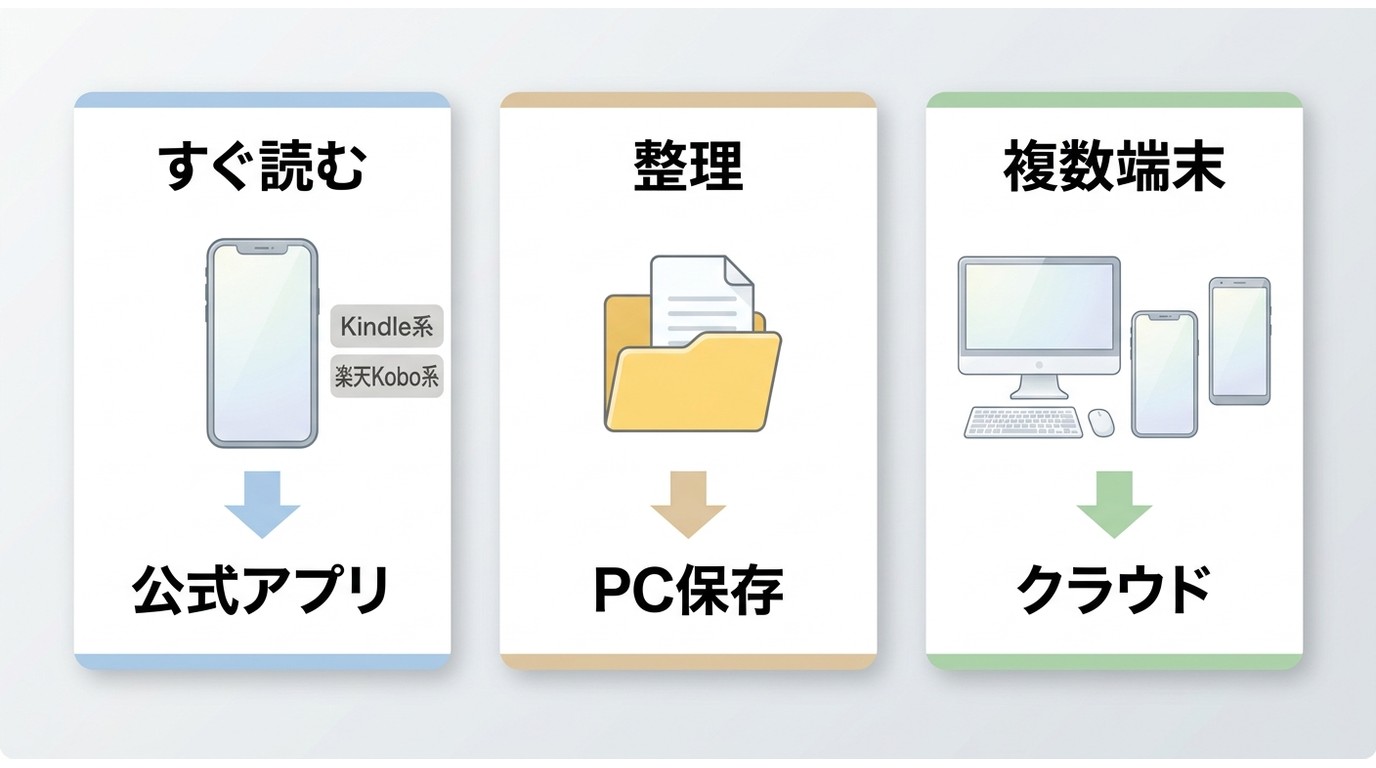
電子書籍の保存は、まず通常ファイルとして取得できるかを確認し、読む端末と空き容量に合わせて選びます。手軽に読むなら公式アプリ、自分でファイルを整理するならPC、対応するファイルを複数端末で同期するならクラウドが便利です。
公式アプリが向くケース
購入後すぐに読みたい場合や、端末内でオフライン読書をしたい場合は公式アプリが向いています。書棚、しおり、同期などを一つの環境で使える一方、データを通常ファイルとして扱えない本があります。
向いているのは、特定のストアと端末を中心に読む人です。複数サービスの本を同じフォルダで整理したい人には不向きです。
PCローカル管理が向くケース
電子書籍をPCに保存するなら、複製が認められた保護のないPDFやEPUBなど、通常ファイルとして扱える本が対象です。フォルダ名やバックアップ先を自分で決められます。
PCローカル管理は、蔵書を著者名やシリーズ別に分けたい人に向いています。ただし、アプリ内データは保存場所が見えても、そのまま別ソフトで開けるとは限りません。
クラウド保存が向くケース
電子書籍のクラウド保存は、複製が認められたPDF・EPUBや自作資料のバックアップに向いています。複数端末から同じファイルへアクセスしやすい点が利点です。
一方、公式アプリ内の本をクラウドへコピーしても、自由に読めるファイルへ変わるわけではありません。クラウドへ置いても、ストア側の閲覧条件や認証が外れるわけではありません。
容量不足を防ぐ整理と再ダウンロード
電子書籍の容量不足は、冊数だけでなく画像量で決まります。文字中心の小説より、漫画や雑誌、写真の多い書籍のほうが容量を使いやすいため、次の順で整理します。
- アプリや端末のストレージ画面で空き容量と、容量を多く使っている書籍データを確認します。
- 不要な端末内データを削除する前に、電子書籍を再ダウンロードできる条件を確認します。
- Androidでは、端末とアプリが対応していればSDカード保存を検討します。
- 通常ファイルはPCへ整理し、必要に応じてクラウドにも複製します。
容量対策では冊数から推測するより、端末やアプリに表示される実際の使用量を確認するほうが確実です。
電子書籍をSDカードに保存する方法と注意点
電子書籍アプリの書籍データをSDカードへ保存できるかは、Android端末の対応状況とアプリの設定によって決まります。iPhone・iPadの読書アプリでは、SDカードをダウンロード先に指定することはできません。
SDカード保存のメリット
- 端末本体の空き容量を確保しやすくなります。
- 画像量の多い漫画や雑誌を端末内に置く余地を増やせます。
- アプリが対応していれば、オフライン用データの保存先を分けられます。
SDカードは容量対策には有効ですが、長期利用の問題をすべて解決する保存先ではありません。
OS・アプリ別の注意点
Androidでは「端末が対応」「アプリが対応」「SDカードが正常に認識される」の3点を確認します。コミックシーモアでは、対応するAndroid環境で「本棚アプリ」→「設定」→「ダウンロードデータ管理」から購入作品の保存先を変更できます。
- 保存先設定が表示されないときは、まずSDカードの認識状況を確認し、次にアプリ内に保存先設定があるか確かめます。
- 保存先を変更した場合、既存のダウンロード済み作品は再取得が必要なことがあります。削除前に再ダウンロードの可否を確認してください。
- SDカードだけに置かず、再取得できない通常ファイルは別の保存先にも複製します。
電子書籍をPCに保存するには?PDF・EPUB・Kindle形式の違い
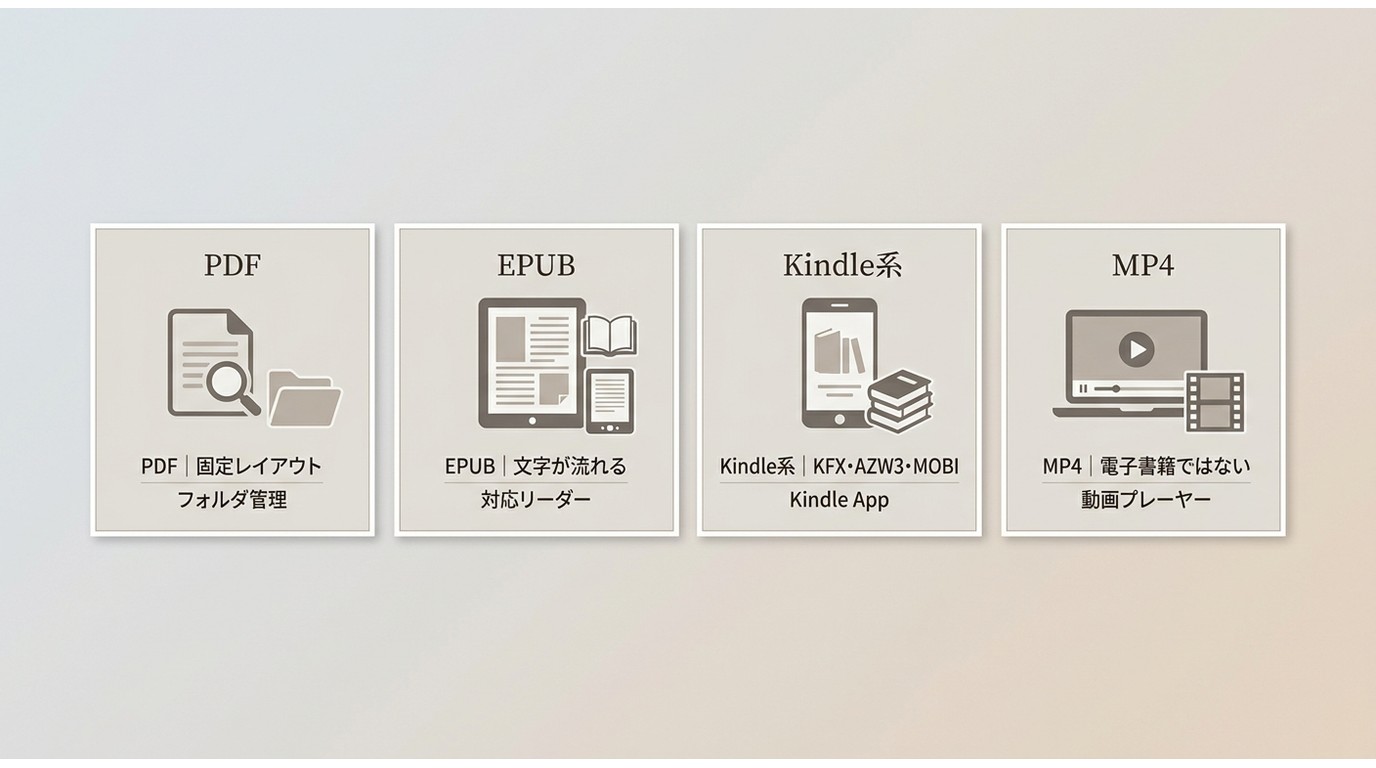
電子書籍をPCに保存するときは、ファイル形式だけでなく保護の有無も確認します。PDFやEPUBでもDRMが付いていれば対応アプリが必要です。Kindle系形式も、配信条件によって利用方法が変わります。
PDF・EPUB・Kindle形式の違い
| 形式 | 特徴 | PCでの扱い |
|---|---|---|
| 固定レイアウトで、紙面の見た目を保ちやすい | 通常ファイルとして提供されればフォルダ管理しやすい | |
| EPUB | 文字が画面幅に応じて流れるリフロー型が中心。固定レイアウト型もある | DRMの有無と利用条件に応じて対応リーダーを選ぶ |
| Kindle系形式 | KFX、AZW3、MOBIなどがあり、Kindle環境との結び付きが強い | 対応するKindleアプリで読む。DRMフリー購入本には公式EPUB・PDF出力の例外がある |
アプリ内保存でファイルが見えない理由
公式アプリ内で管理される本は、通常のフォルダにPDFやEPUBとして現れないことがあります。拡張子のようなものが見えても、関連データやアカウント認証が必要なら、単独のファイルとして開けません。
そのため、電子書籍のPDF保存を考えるときは、購入先が通常ファイルを提供しているか、対応アプリ内で読む形式なのかを分けて判断します。
楽天Koboの電子書籍をPCへ保存・整理したい場合
楽天Koboの本を公式アプリで読むだけなら、アプリ内ダウンロードで十分です。購入済みの対応書籍をPCでEPUBやPDFとして整理したい場合は、Kobo向け変換ツールも選択肢になります。出力可能な作品や形式は、無料試用で確認してください。
- Koboライブラリの対応書籍をPCへ保存
- EPUB・PDF・オリジナル形式から出力形式を選択可能
- 複数の電子書籍をダウンロードマネージャーでまとめて管理
- 無料体験版で最大3冊まで試せる
Kindle本の変換には別の製品が必要です。対応書籍と利用条件を確認したうえで、BookFab Kindle 変換を比較してください。
電子書籍をクラウドに保存する方法と注意点
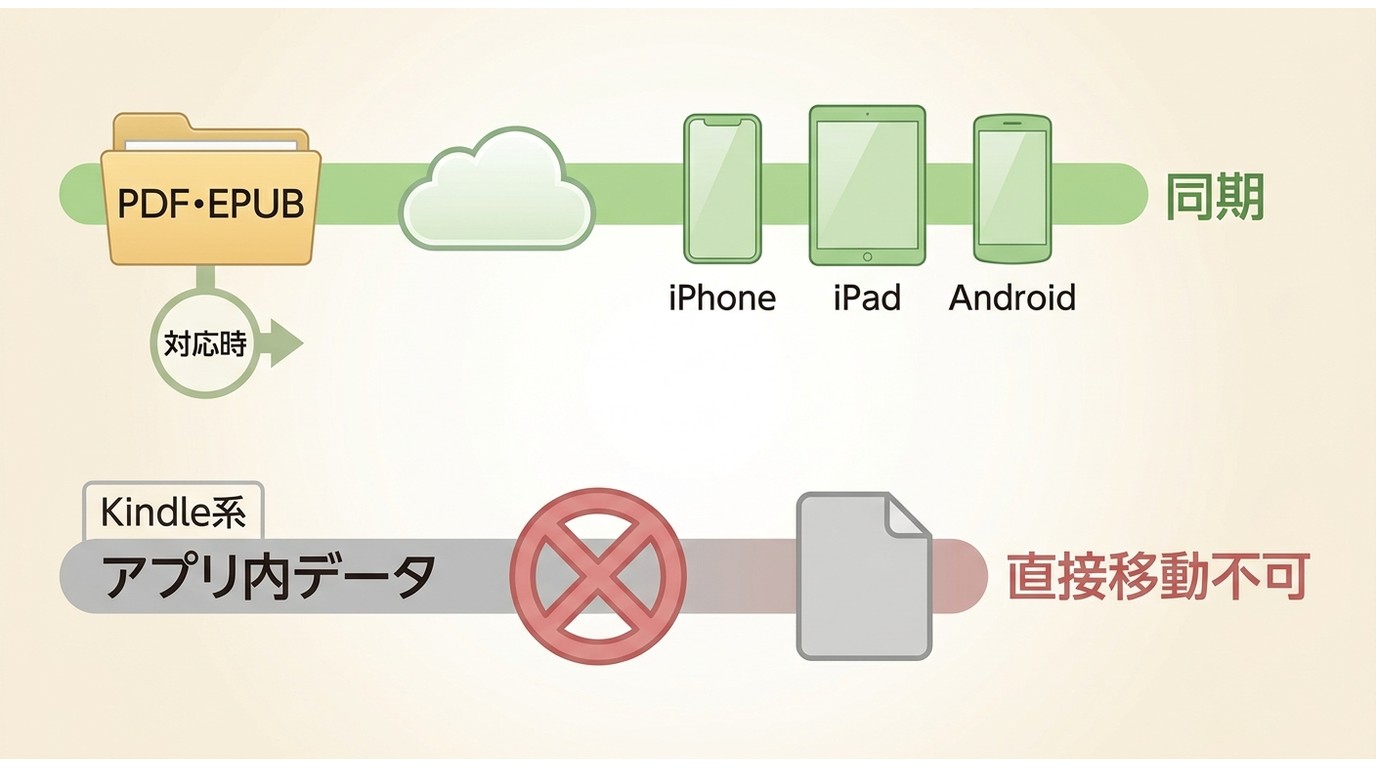
電子書籍のクラウド保存は、自分で複製できるPDF・EPUBや自作資料の管理に向いています。端末故障への備えになりますが、公式アプリの利用条件や認証の仕組みは変わりません。
クラウド保存のメリット
- PC、スマートフォン、タブレットから同じファイルへアクセスしやすい
- 端末故障時に別の保存先から復元しやすい
- 著者名やシリーズ名でフォルダをそろえやすい
| 保存先 | 特徴 | 向いている使い方 |
|---|---|---|
| Googleドライブ | 共有設定とフォルダ管理が分かりやすく、PCとスマートフォンで使いやすい | PDFやEPUBなど通常ファイルのバックアップ |
| Dropbox | 同期するフォルダを決めて複数端末で管理しやすい | PC中心の個人用ライブラリ同期 |
| OneDrive | Windowsのフォルダと連携して整理しやすい | Windows中心の保存と複製 |
クラウドだけを「本棚」にするより、PC側のフォルダ構成を決めて同期すると管理しやすくなります。ただし、同期は独立したバックアップと同じではありません。PCでファイルを削除すると、その変更がクラウド側にも反映される場合があります。外付けストレージなどに別のコピーを残し、そこから実際にファイルを開けるか確認しておきましょう。
クラウド保存のデメリット
- 同期や閲覧に通信環境が必要になる場面があります。
- 保存容量の上限を超えると整理や追加契約が必要です。
- 共有設定を誤ると、意図しない相手がアクセスできる状態になります。
電子書籍のクラウド保存では、著作物を公開共有せず、個人用バックアップと共同作業用フォルダを分けることが大切です。
電子書籍を長期保存・永久保存するときに知っておきたいこと
「永久保存」を考えるとき、保存先を増やすだけでは足りません。確認したいのは、通常ファイルとして手元に残せるか、再ダウンロードできるか、サービスやアプリが将来も利用できるかです。
購入・閲覧権とサービス終了
購入した電子書籍は、ファイルそのものの所有ではなく、アカウントや対応アプリを通じた閲覧権として提供されることがあります。その場合、端末内にデータがあっても、配信状況や認証条件の影響を受けます。退会を考えている場合は、購入済み作品の閲覧条件や再ダウンロードの可否を事前に確認してください。
PC、外付けストレージ、クラウドへ複製すれば端末故障には強くなります。ただし、端末故障への備えとサービス終了への備えは別問題です。アプリ内データの場合、再ダウンロードの可否、配信停止後の扱い、認証や対応アプリの提供状況までは、コピー先を増やしても変わりません。
一方、正当に入手し、複製が認められた保護のないPDFやEPUB、自作ファイルは、PC、外付けストレージ、クラウドへ分散できます。保存先を増やすだけでなく、バックアップから開けるかを定期的に確認しておくと安心です。
電子書籍の保存でよくある質問
ダウンロードした電子書籍の保存場所はどこですか?
サービスと端末によって違います。公式アプリの管理領域に保存される本もあれば、PDFやEPUBとしてPCへ保存できる本もあります。「ダウンロード」フォルダに見つからない場合は、まず利用中のストアが通常ファイルを提供しているか確認してください。
電子書籍をパソコンに保存できますか?
複製が認められた保護のないPDFやEPUBなら、PCの任意フォルダで管理できます。専用アプリ内で配信される本は、PCで読めても通常ファイルとして取り出せない場合があります。
電子書籍をUSBやSDカードに保存できますか?
複製が認められた保護のないPDFやEPUBならUSBなどへ保存できます。アプリ内作品のSDカード保存は、Android端末とアプリの双方が対応する場合に限られます。コミックシーモアの購入作品などが一例で、移行時には再ダウンロードが必要な場合があります。
購入した電子書籍は永久保存できますか?
正当に入手し、複製が認められた保護のないPDFやEPUBは、PCや外部ストレージに独立したバックアップを残せます。一方、アプリ内の書籍データは認証やサービスの提供状況に依存し、保存先を増やすだけでは永久に読める保証にはなりません。
削除した電子書籍は再ダウンロードできますか?
購入履歴から再ダウンロードできるサービスはありますが、配信停止、アカウント状態、サービス条件によって再取得できない場合もあります。端末内データを削除する前に、対象作品が再ダウンロード可能か確認してください。
まとめ
電子書籍の保存で最初に確かめたいのは、通常ファイルとして扱える本か、公式アプリ内で管理される本かという違いです。複製が認められた保護のないPDF・EPUBならPCやクラウドで整理でき、アプリ内データは各ストアの閲覧・再ダウンロード条件に合わせて管理します。
SDカードは容量対策、クラウドは端末故障への備えに役立ちます。ただし、サービスの提供終了や認証条件の変更に備えるには、再ダウンロードの可否も確認が必要です。手元に残せる通常ファイルは、クラウドの同期とは別に独立したバックアップを作ると管理しやすくなります。

 楽天koboがダウンロードできない原因と対処法:解決しない場合の選択肢も解説鍋田 悠真 より - 2026年9月18日
 【2026年最新】楽天KoboはPDF化できる?無料のCalibre・簡単な保存方法を比較鍋田 悠真 より - 2026年9月17日
 【2026最新】楽天KoboのDRMを解除する方法!フリーソフトCalibreの使い方と失敗する原因鍋田 悠真 より - 2026年8月19日
 楽天ブックスのダウンロード方法:Koboアプリの導入・本の保存・エラー対策鍋田 悠真 より - 2026年7月22日