
楽天KoboをPCで読む方法【2026年】アプリ・ブラウザ・ダウンロードまで徹底解説

要約: 楽天Koboの電子書籍は、WindowsやMacのパソコンでも読めます。PCで読む方法は主に楽天KoboデスクトップアプリとKobo Web Reader(ブラウザビューア)の2つです。小説など幅広い本やオフライン読書にはデスクトップアプリ、インストールせず対応作品を開きたい場合はブラウザが向いています。 ただし、日本のKobo Web Readerで読めるのは固定レイアウト型の電子書籍に限られます。また、デスクトップアプリで本をダウンロードしても、通常のPDFやEPUBを任意のフォルダーへ保存する仕組みではありません。ここでは、PCでの読み方、購入・ダウンロード、保存先、読めないときの確認方法まで順に整理します。
楽天KoboをPCで読む方法は2つ:アプリとブラウザ
どちらを使うかは、読みたい本の種類とオフライン利用の有無で決めると分かりやすいです。日本ではKobo Web Readerの対象が固定レイアウト型に限られるため、小説やビジネス書も含めてPCで読みたい場合は、まずデスクトップアプリを選ぶのが無難です。
| 読み方 | 主な特徴 | 向いている人 |
|---|---|---|
| 楽天Koboデスクトップアプリ | Windows・Mac向け。購入済み書籍を同期・ダウンロードし、オフラインでも読める | 小説を含む幅広い本をPCで読みたい人、オフラインでも読みたい人 |
| Kobo Web Reader | インストール不要。日本では固定レイアウト型の電子書籍に対応。オンライン接続が必要 | 漫画など対象作品をブラウザですぐ読みたい人、PCにアプリを入れられない人 |

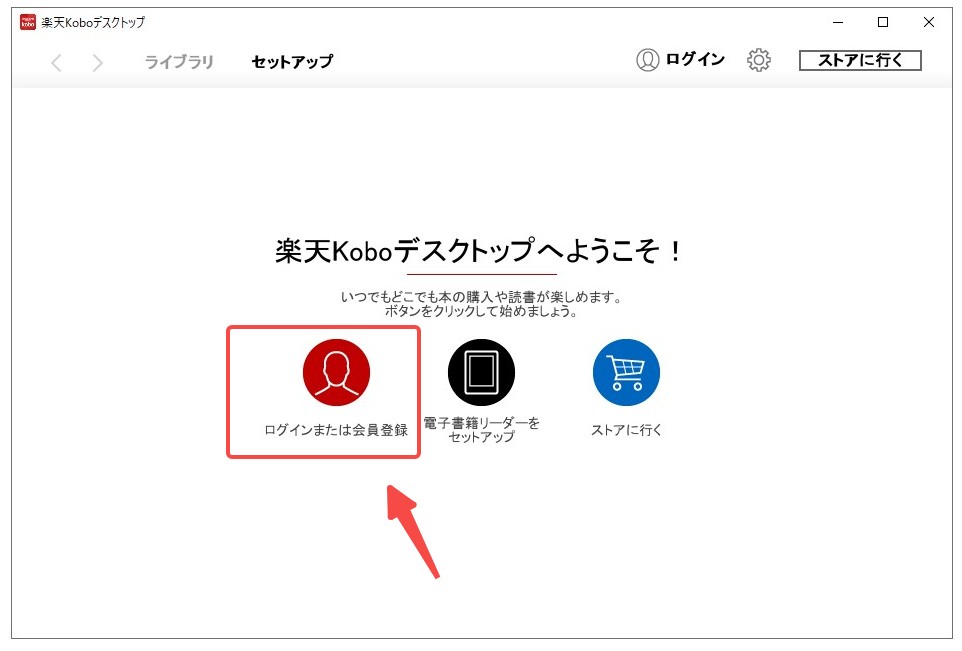
楽天KoboデスクトップアプリをPCにインストールして読む方法
楽天Koboデスクトップアプリは、2026年9月時点でも日本向けにWindows版とMac版が配布されています。購入した本をPCで同期・ダウンロードして読むなら、この方法が基本です。
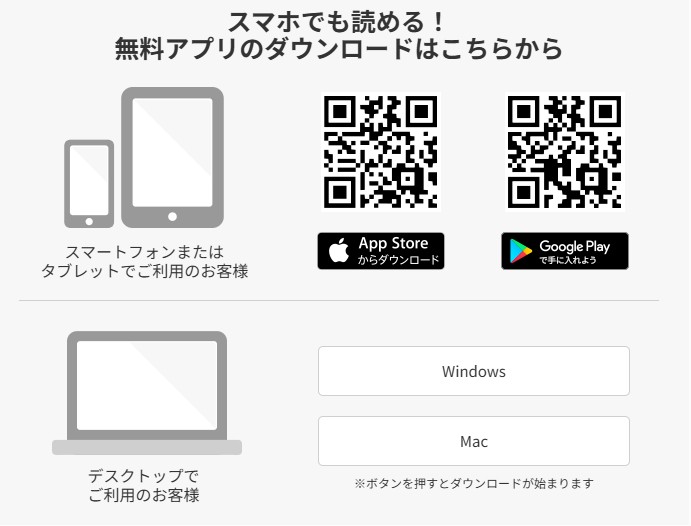
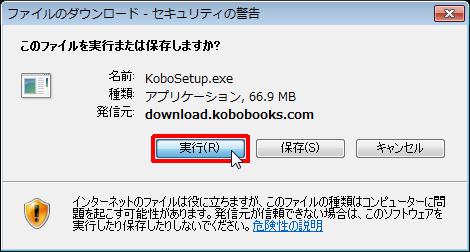
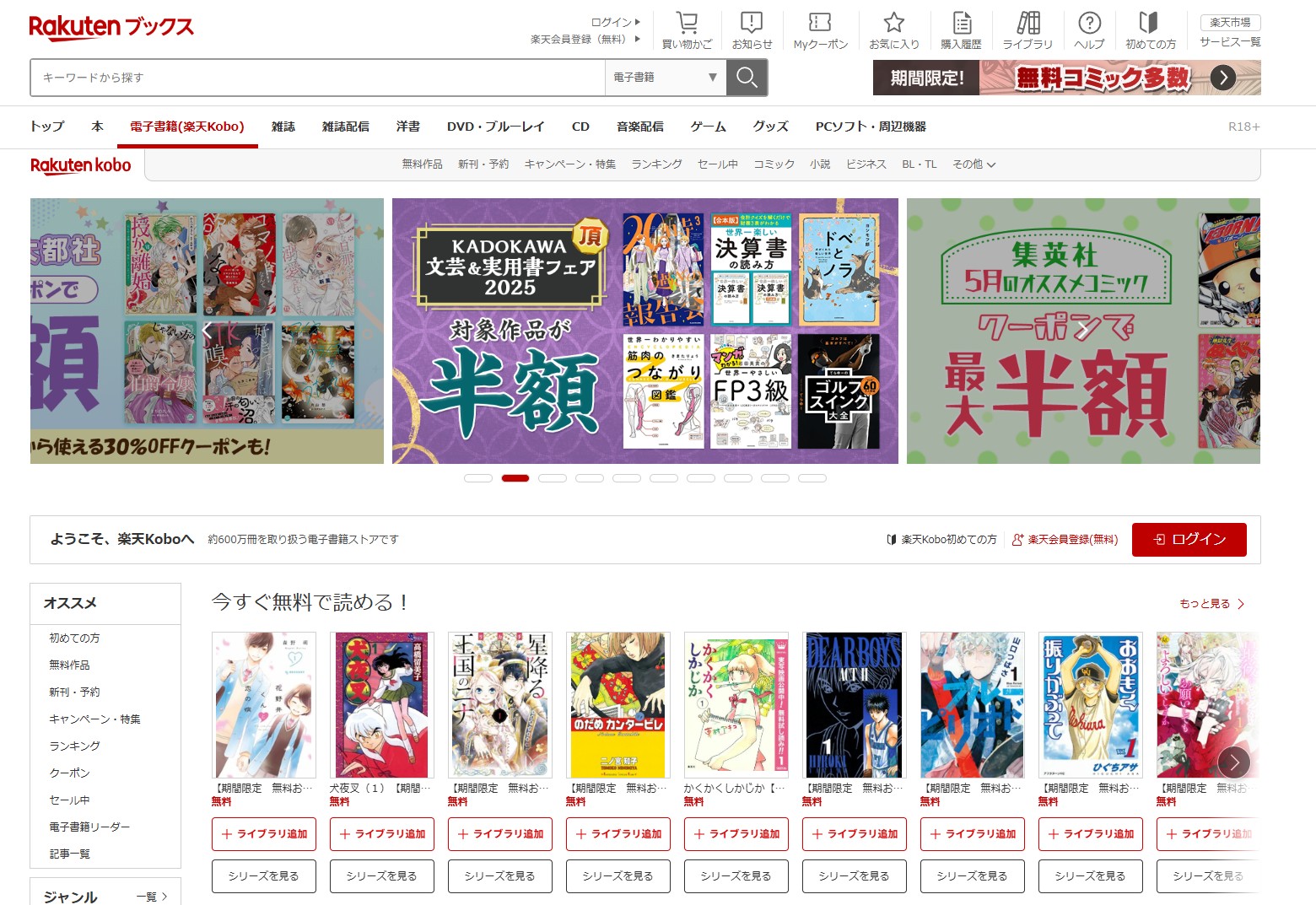
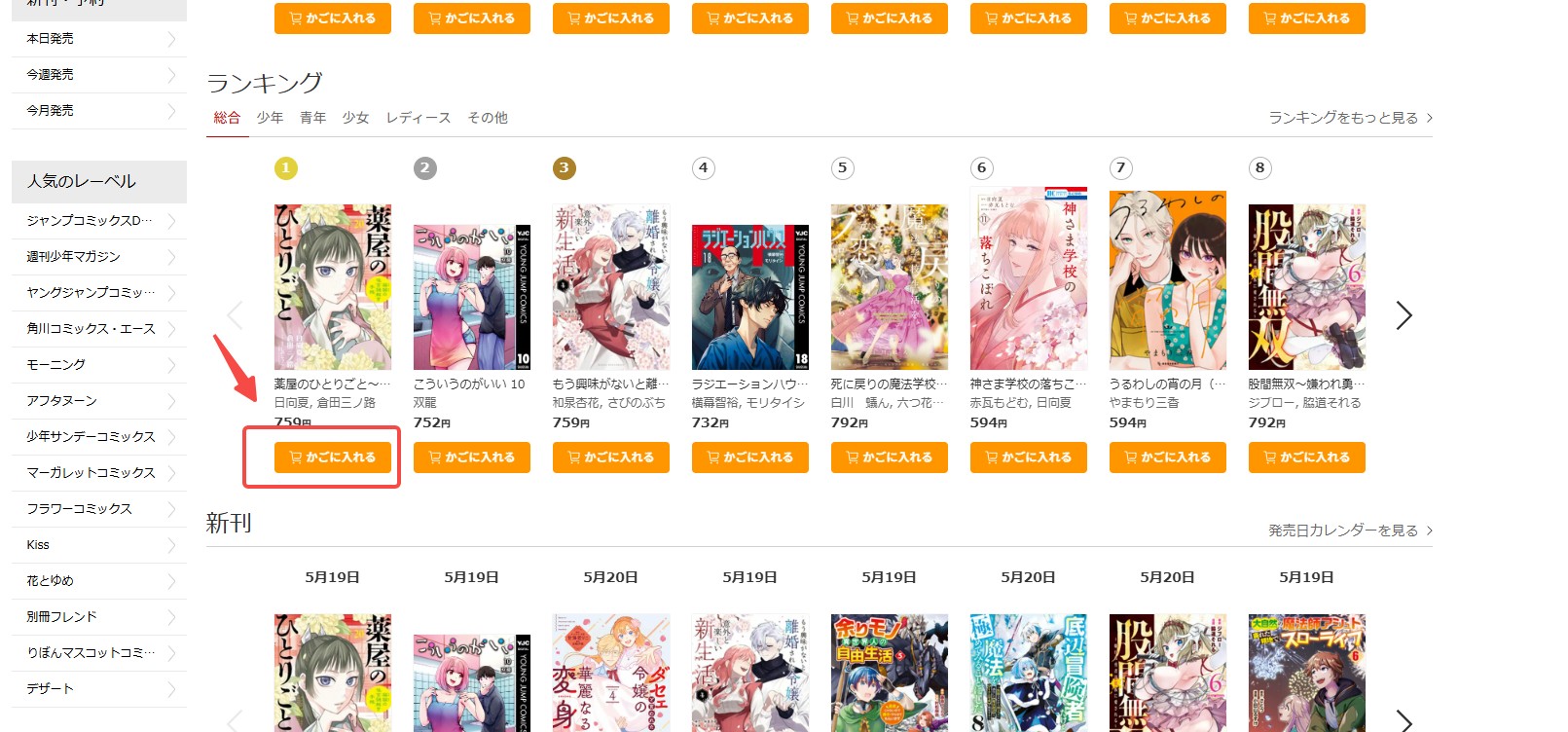
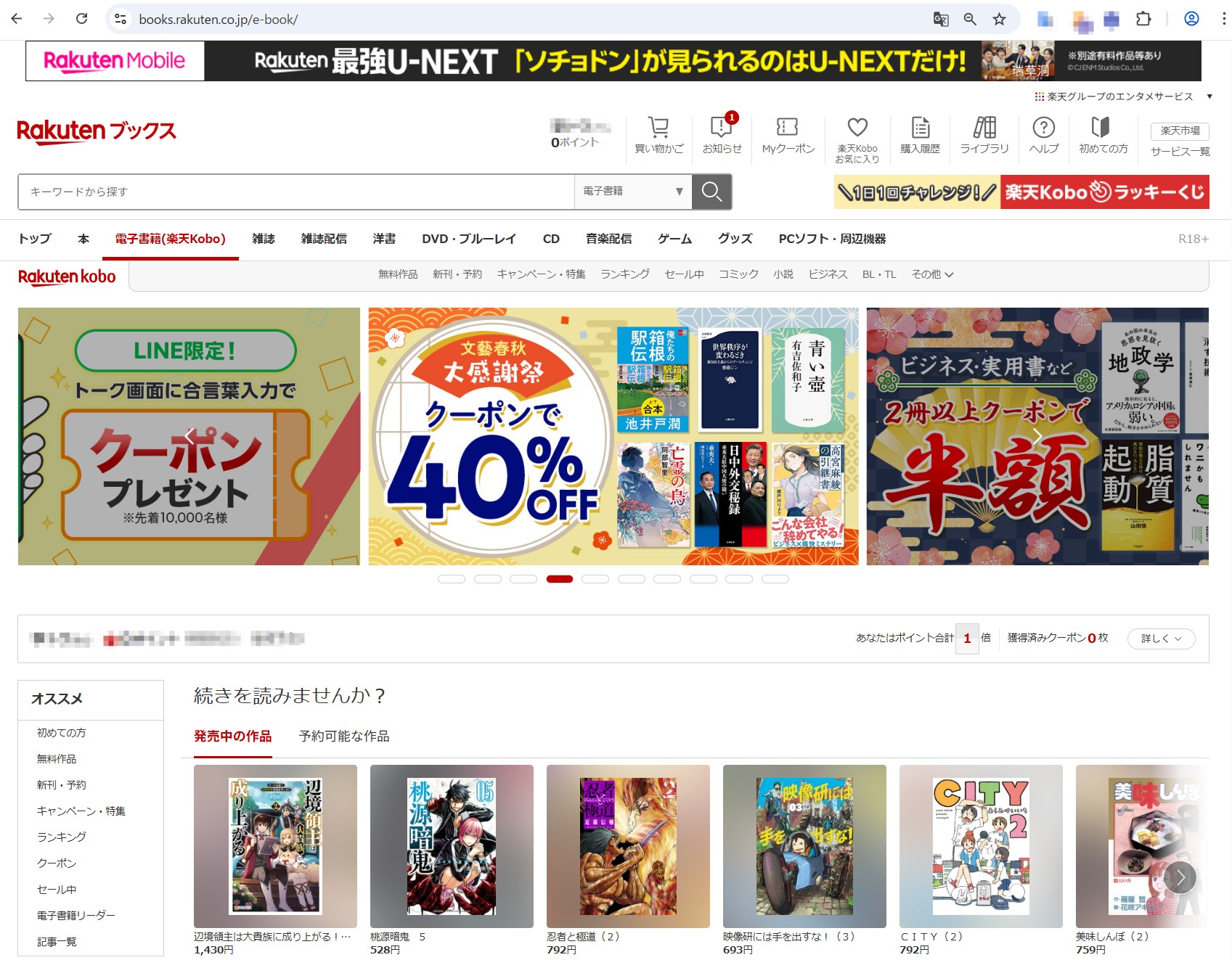
楽天Koboの電子書籍をPCから購入する流れ
PCから本を買う場合は、ブラウザで楽天Kobo電子書籍ストアを開くと分かりやすいです。購入後は同じ楽天IDのライブラリへ反映されるので、デスクトップアプリを同期して読みます。
- ブラウザで楽天Kobo電子書籍ストアを開き、楽天IDでログインします。
- 読みたい本を検索し、注文内容と支払い方法を確認して購入します。
- デスクトップアプリを開き、同じ楽天IDのライブラリを同期します。
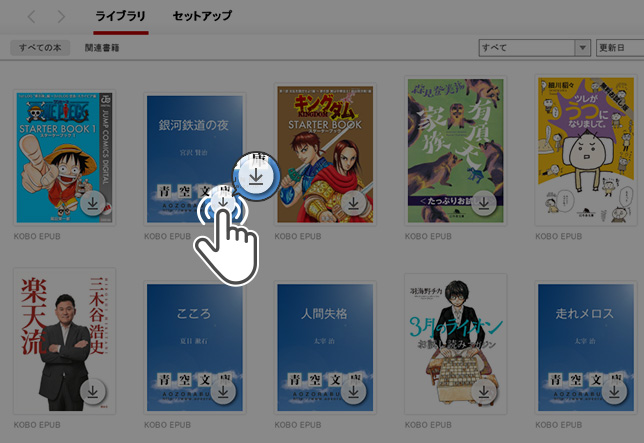
楽天Koboの本をPCにダウンロードしてオフラインで読む
デスクトップアプリでは、ライブラリに表示された購入済み書籍をPCへダウンロードできます。ダウンロードアイコンが表示される本は、表紙をダブルクリックすると取得が始まり、完了後にもう一度開けば読書を開始できます。
楽天Koboの保存先はどこ?Windows・Macでの考え方
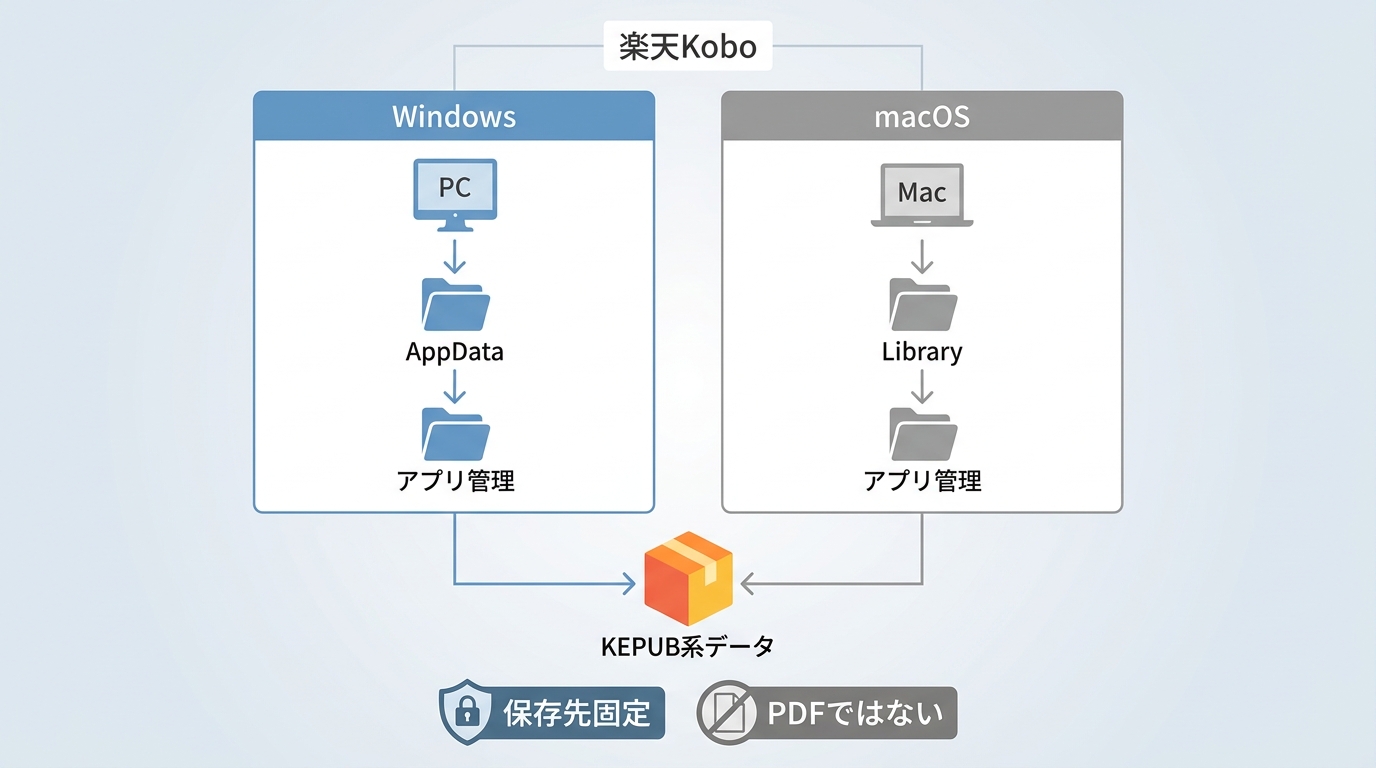
「楽天Koboの本はPCのどこに保存される?」と探している場合は、デスクトップアプリの「ダウンロード」と、PDFやEPUBを通常ファイルとして保存することを分けて考える必要があります。Kobo Desktopで取得した購入本はアプリの管理領域に保存され、毎回好きなフォルダーを選んで一般的なPDFやEPUBとして保存する仕組みではありません。
| 環境 | よく使われる保存場所 | 注意点 |
|---|---|---|
| Windows | C:\Users\ユーザー名\AppData\Local\Kobo\Kobo Desktop Edition\kepub | 公式サイトから導入したKobo Desktopの一般的な例。インストール元やアプリ版によって場所が異なる場合がある |
| Mac | ~/Library/Application Support/Kobo/Kobo Desktop Edition/kepub | Libraryは通常非表示。アプリの管理用データなので手動編集は避ける |
このフォルダーにデータがあっても、書名どおりのEPUBやPDFが並ぶとは限りません。ファイル名が分かりにくかったり、保護されたKobo用データとして管理されたりするため、移動・改名して直接使う前提の保存場所ではありません。保存先が見つからない場合は、Kobo Desktopを公式サイトから入れたか、別のアプリ版を使っていないかも確認してください。
楽天Koboをブラウザで読む方法:インストール不要のKobo Web Reader
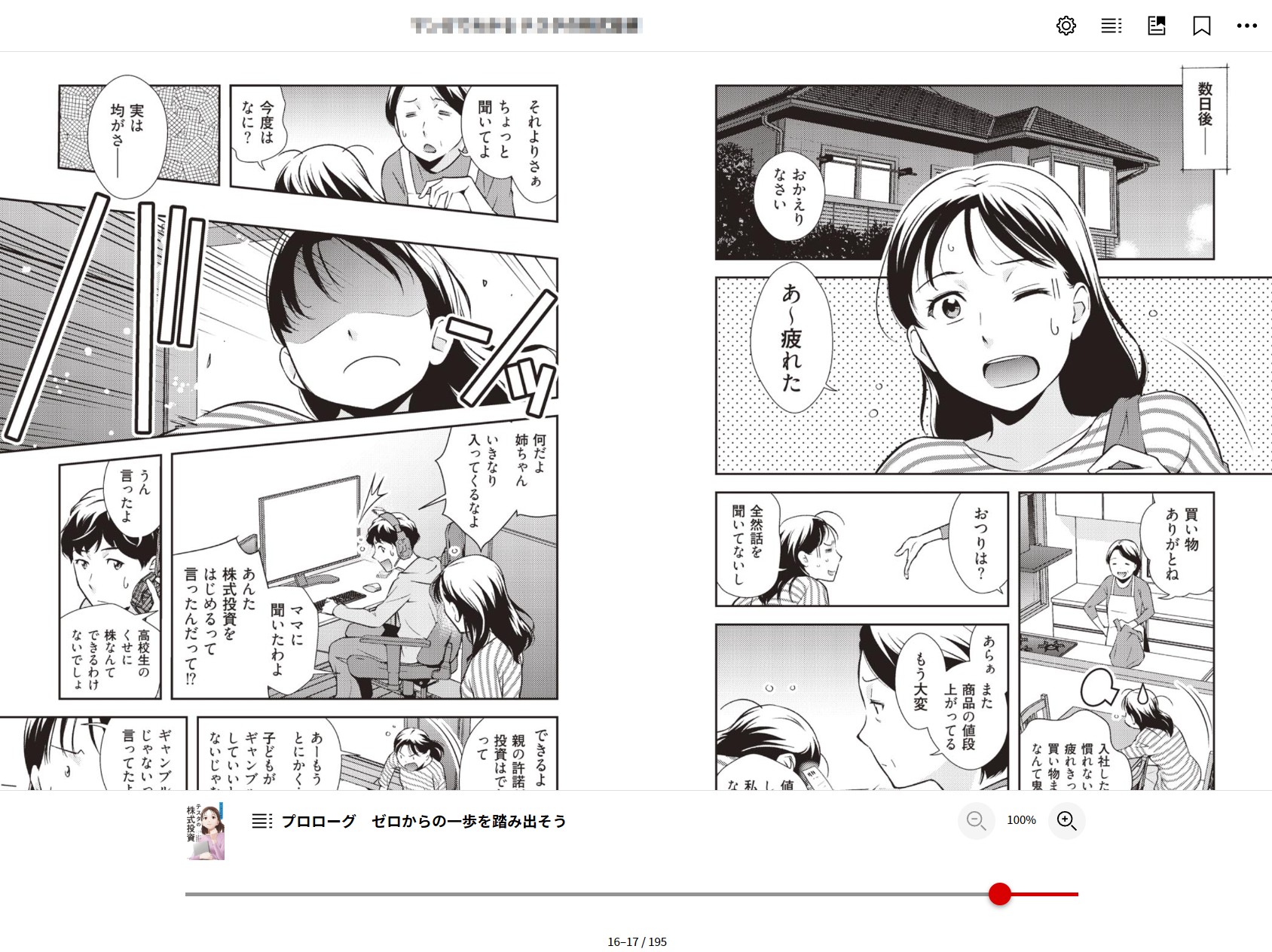
Kobo Web Readerなら、アプリを入れずにPCのブラウザから電子書籍を開けます。対応ブラウザはGoogle Chrome、Microsoft Edge、Firefox、Safariです。読書位置やブックマークはアカウントに保存され、対応端末へ引き継げます。
Kobo Web Readerで使える主な機能
対象書籍では、見開き表示、目次からの移動、拡大、ページ移動などを使えます。インストールできない会社PCなどで漫画を確認したい場合にも便利ですが、ブラウザ読書はオンライン接続が前提です。
- 見開き表示の切り替え
- 目次から任意の章へ移動
- ページの拡大表示
- スクロールやページ送りで移動
「ブラウザで読む」が出ない・ブラウザで読めない原因
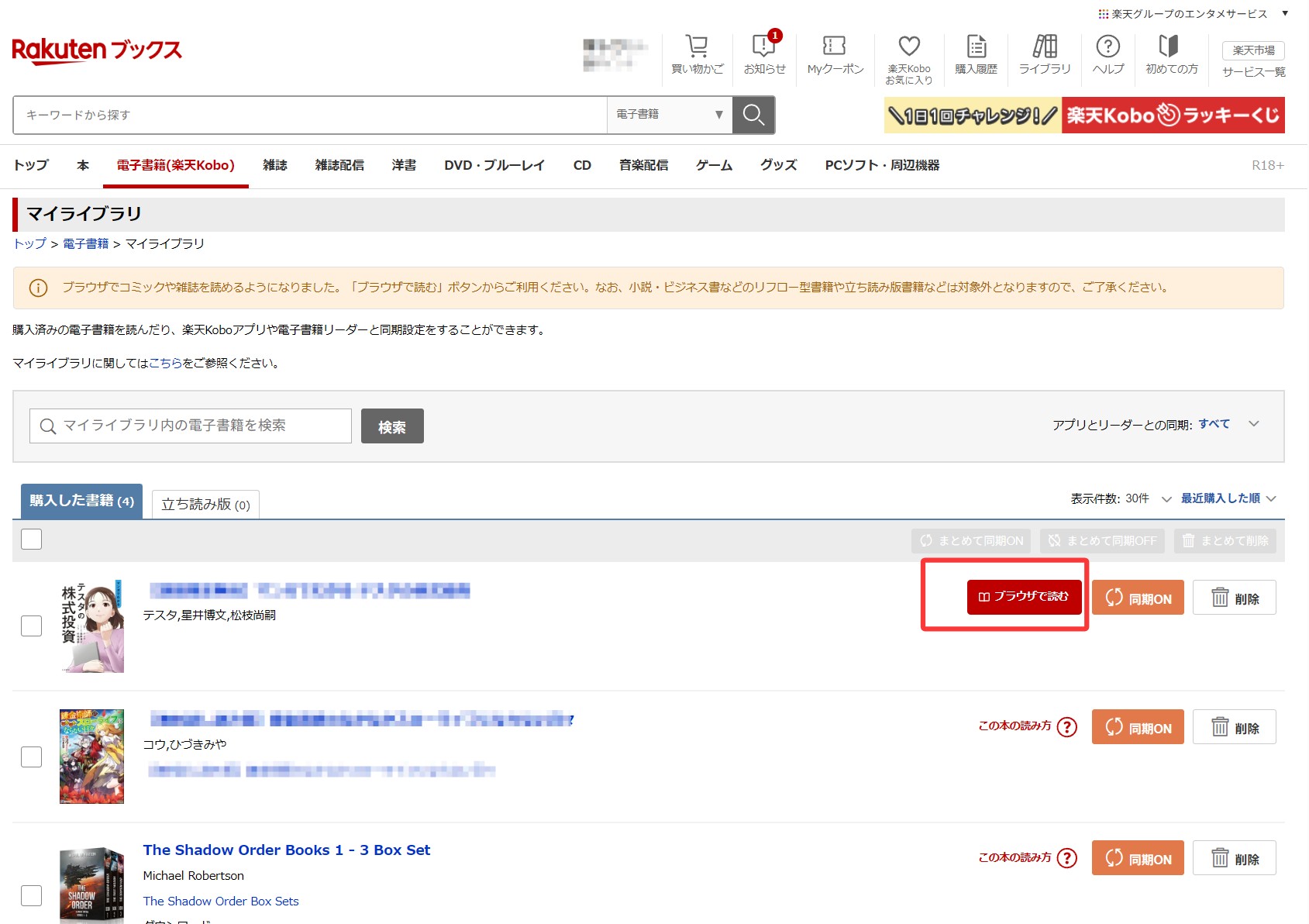
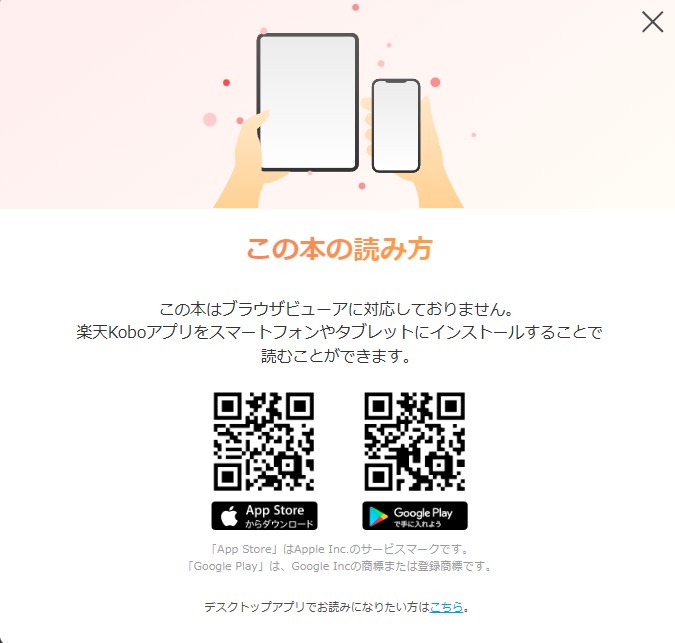
日本では固定レイアウト型以外の電子書籍に「ブラウザで読む」が表示されないことがあります。ボタンが見つからないときは、次の順番で確認してください。
- 漫画など、日本のKobo Web Readerで扱える固定レイアウト型の書籍か確認します。
- 購入に使った楽天IDでログインしているか確認します。
- Chrome、Edge、Firefox、Safariなどの対応ブラウザを最新版に更新します。
- 対象外の書籍なら、楽天Koboデスクトップアプリで開きます。
楽天Koboの本をPDF・EPUBファイルとして保存したい場合
楽天Koboデスクトップアプリのダウンロードは、Koboの読書環境でオフライン閲覧するためのものです。「ダウンロードしたのにPDFが見つからない」という場合も、通常のPDFファイルが自動生成されるわけではありません。
購入済みのKobo本を、自分の読書環境に合わせてEPUBやPDFとして整理したい場合は、公式アプリとは用途の異なる変換ツールが必要になります。PDF化そのものを詳しく比較したい場合は、楽天KoboをPDF化する方法でCalibreなど他の方法もまとめています。
BookFab Kobo 変換でKobo本をEPUB・PDFとして整理する
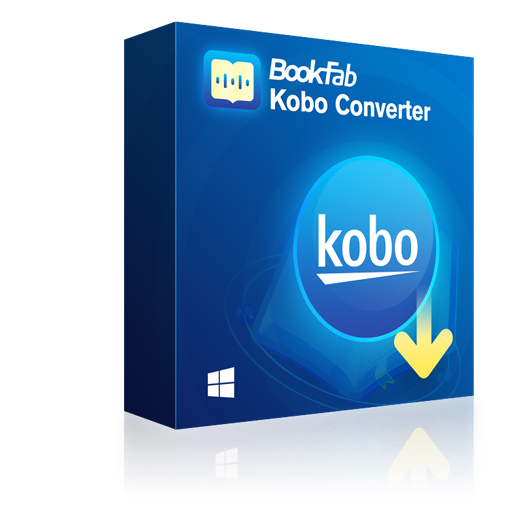
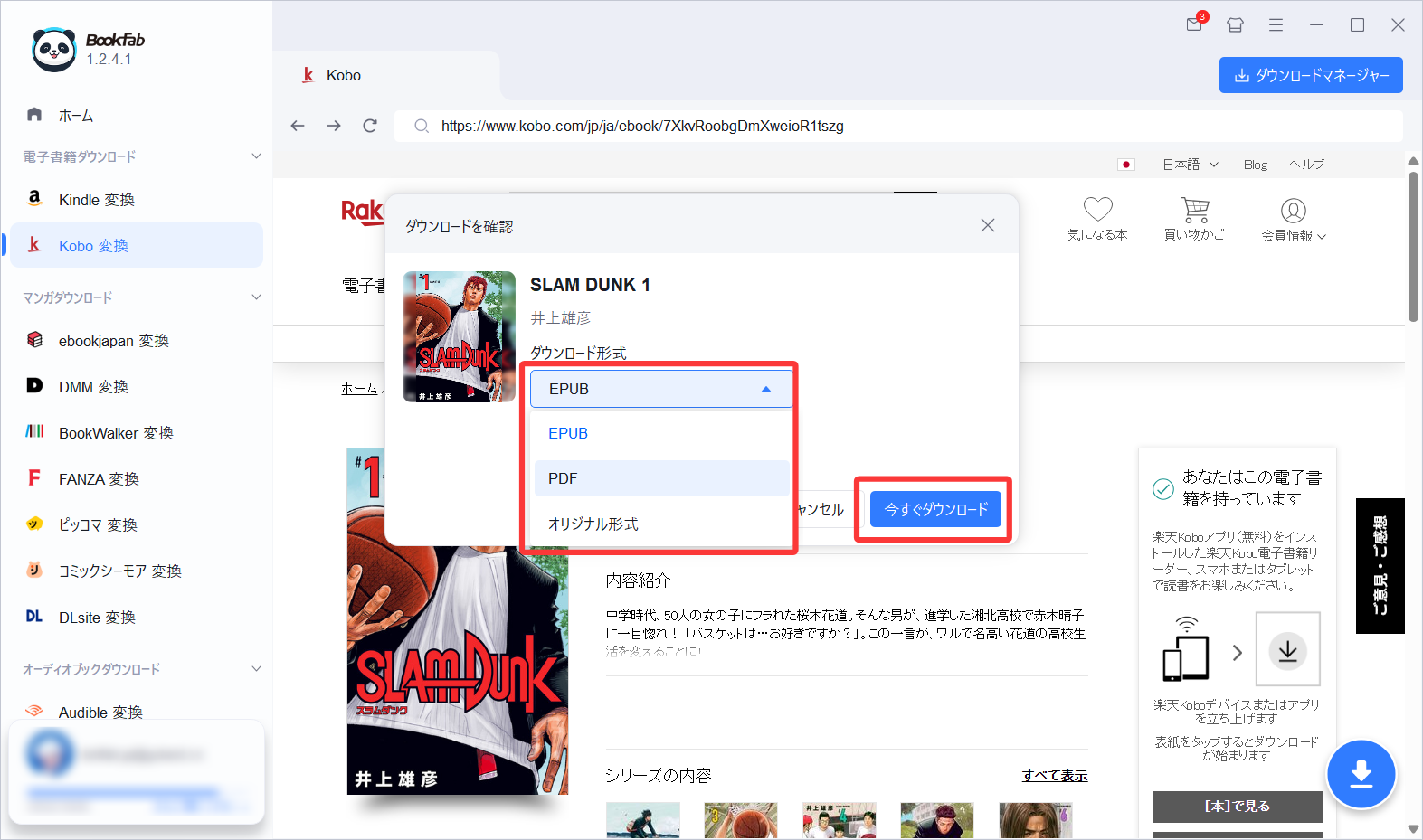
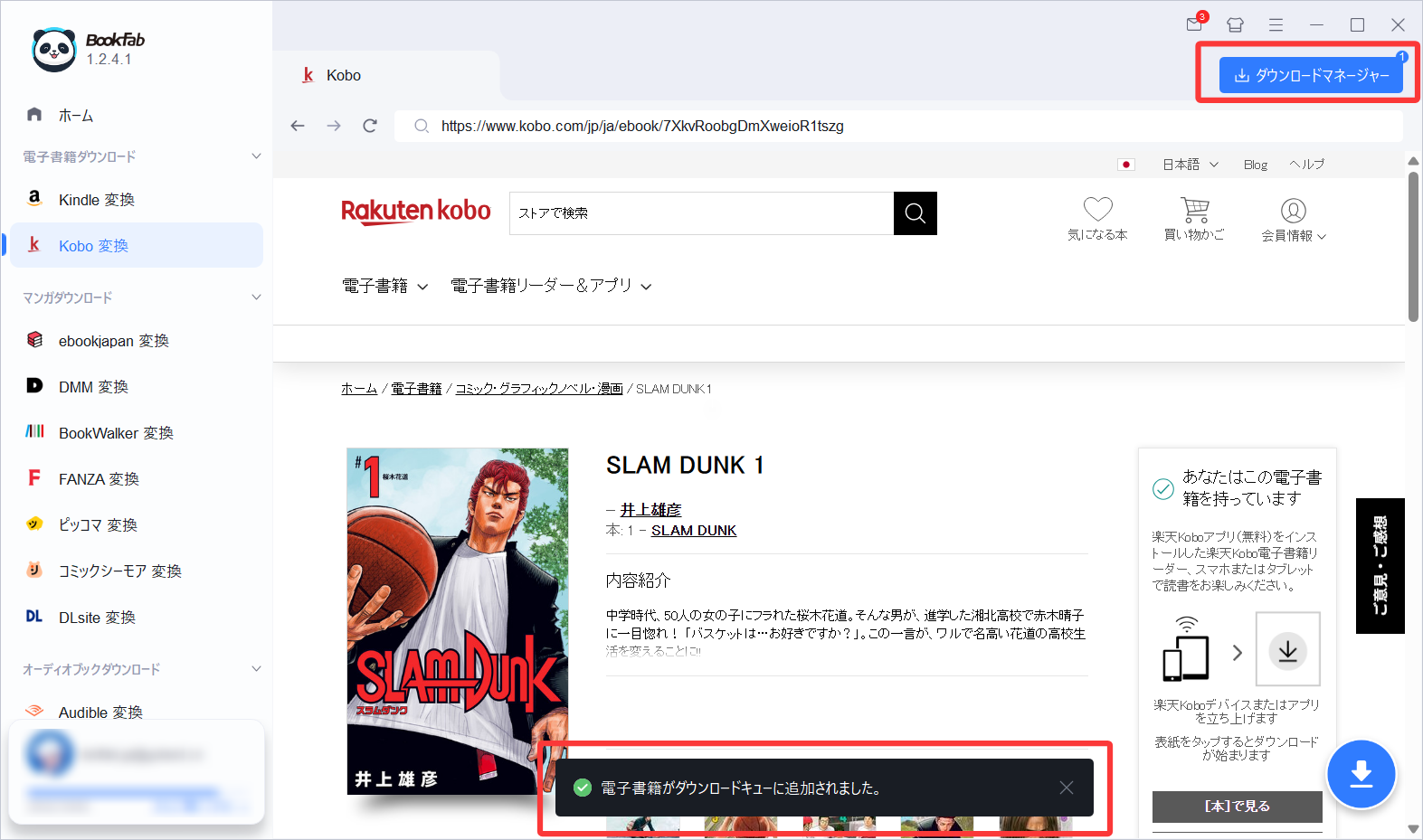
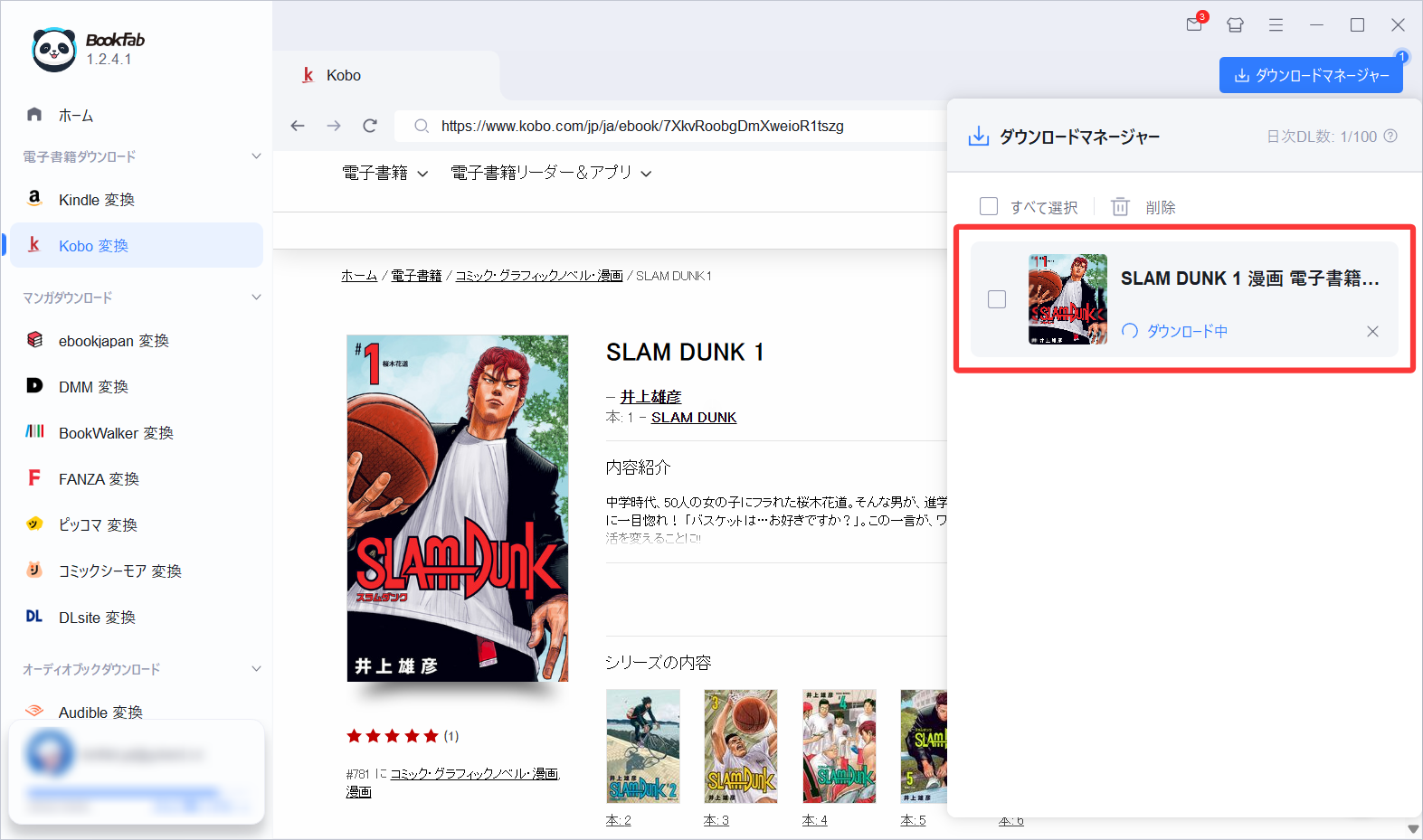
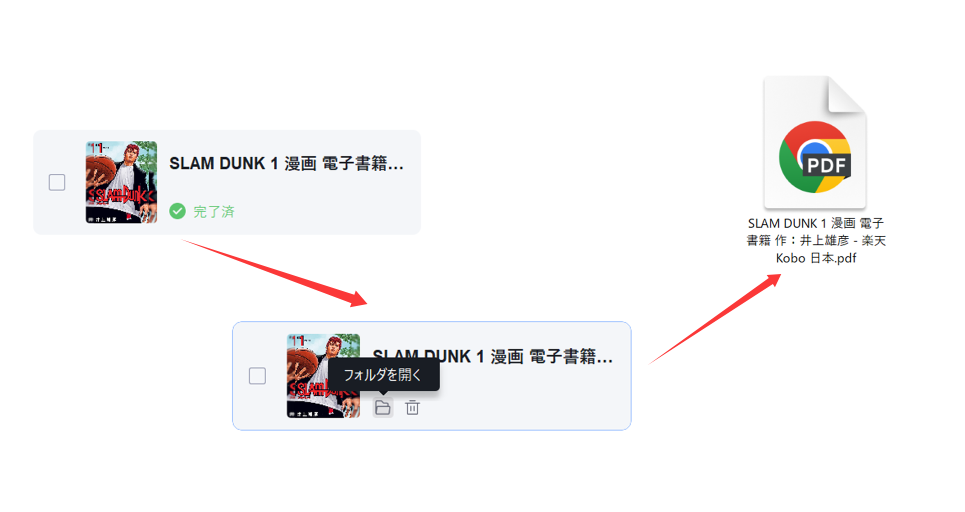
BookFab Kobo 変換は、KoboのライブラリをBookFab内のブラウザから開き、対応する購入済み電子書籍やKobo Plus作品をEPUB、PDF、オリジナル形式で出力できるWindows・Mac向けソフトです。複数の書籍をダウンロードキューへ追加でき、表紙・書名・著者などの主要メタデータも保持します。
- Koboの購入済み電子書籍とKobo Plus作品に対応
- EPUB・PDF・オリジナル形式から出力形式を選択
- 内蔵ブラウザからKoboライブラリへアクセス
- 複数書籍のキュー管理と主要メタデータの保持に対応
- 無料試用で最大3冊まで出力を確認可能
ポイント: 購入済み書籍など、自分に利用権限のあるコンテンツを対象にしてください。変換後のファイルを第三者へ配布・共有せず、利用する地域の法律と楽天Koboの利用条件を確認したうえで個人用途に利用します。
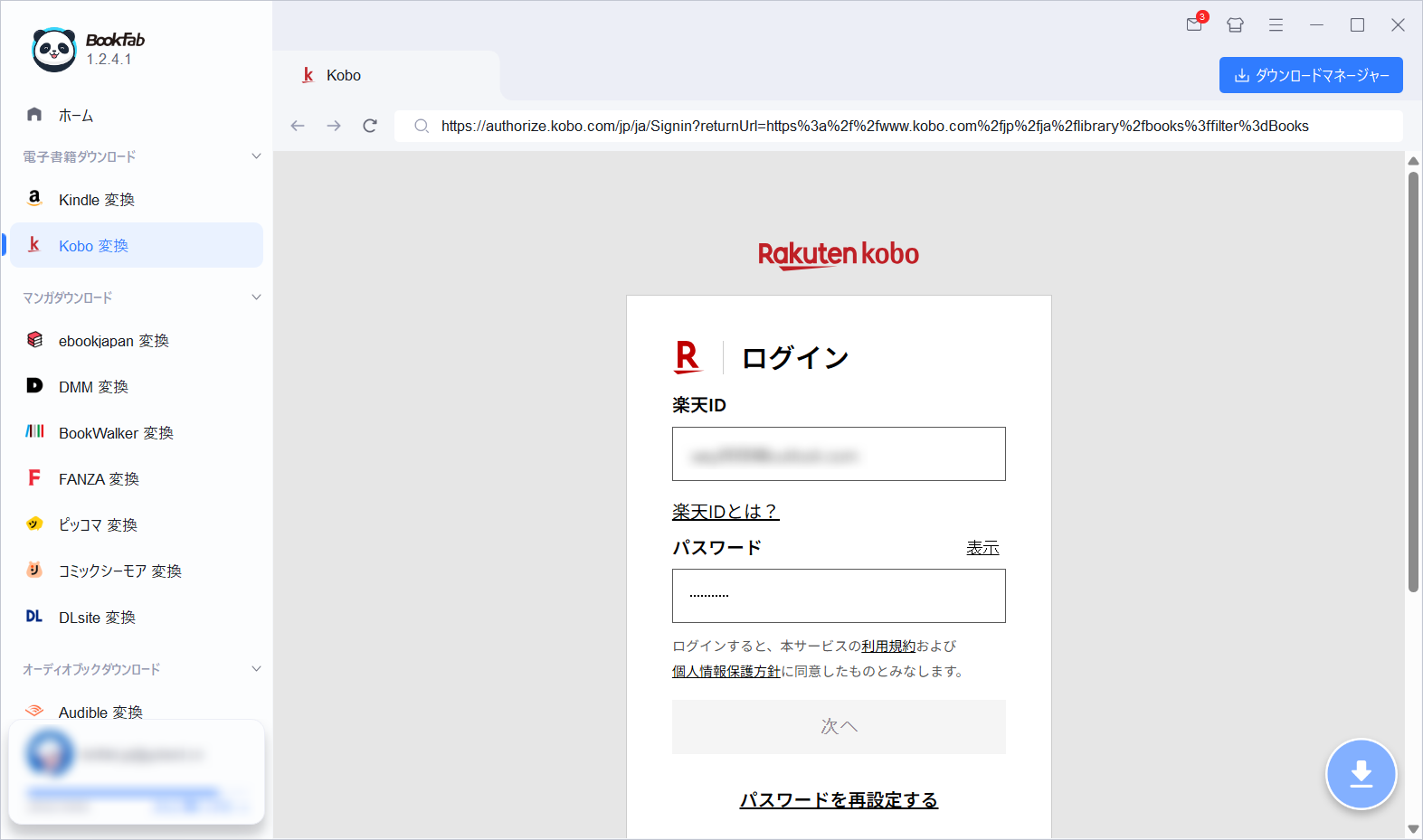
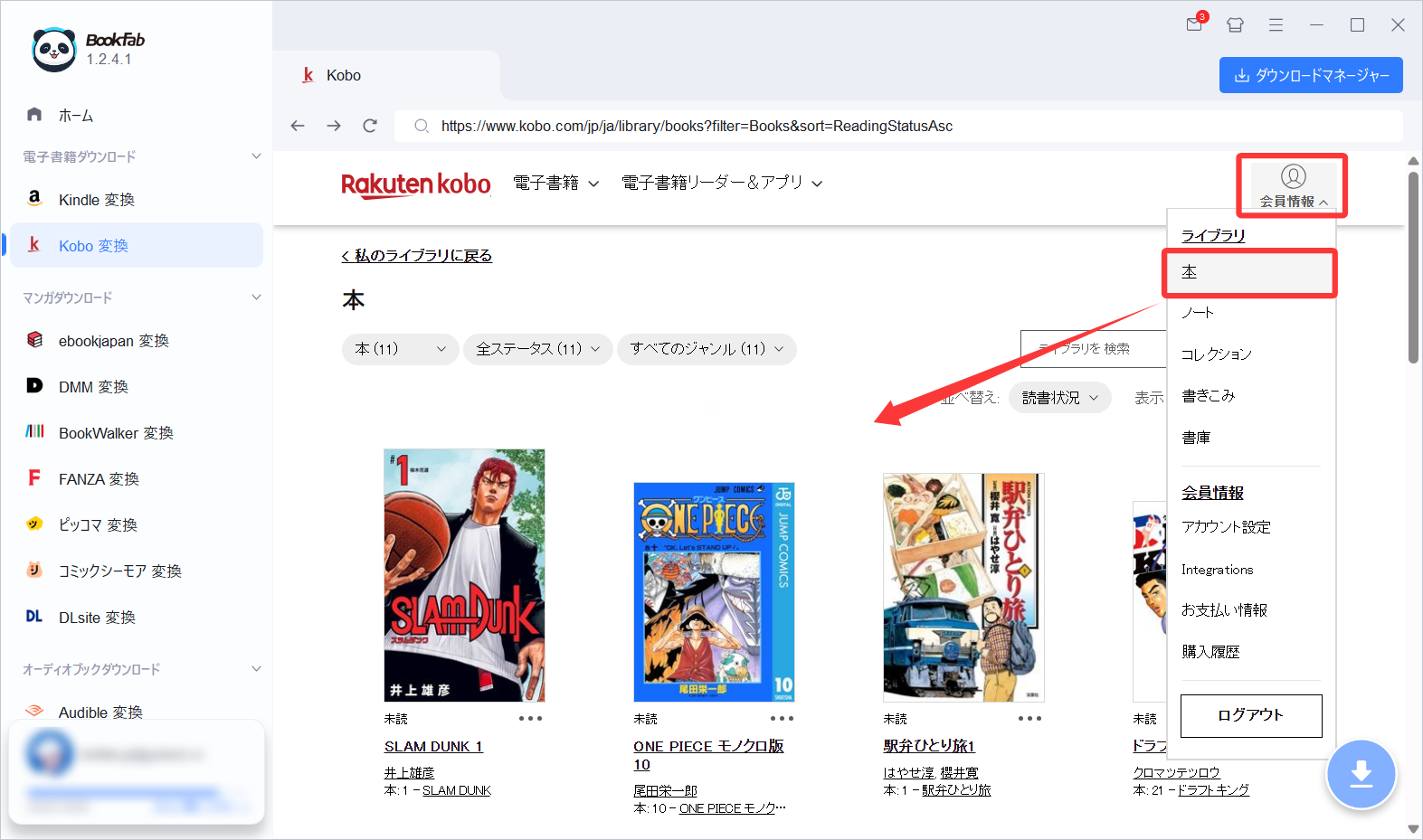
BookFab Kobo 変換の使い方
楽天KoboがPCで開けない・ダウンロードできないときの対処法
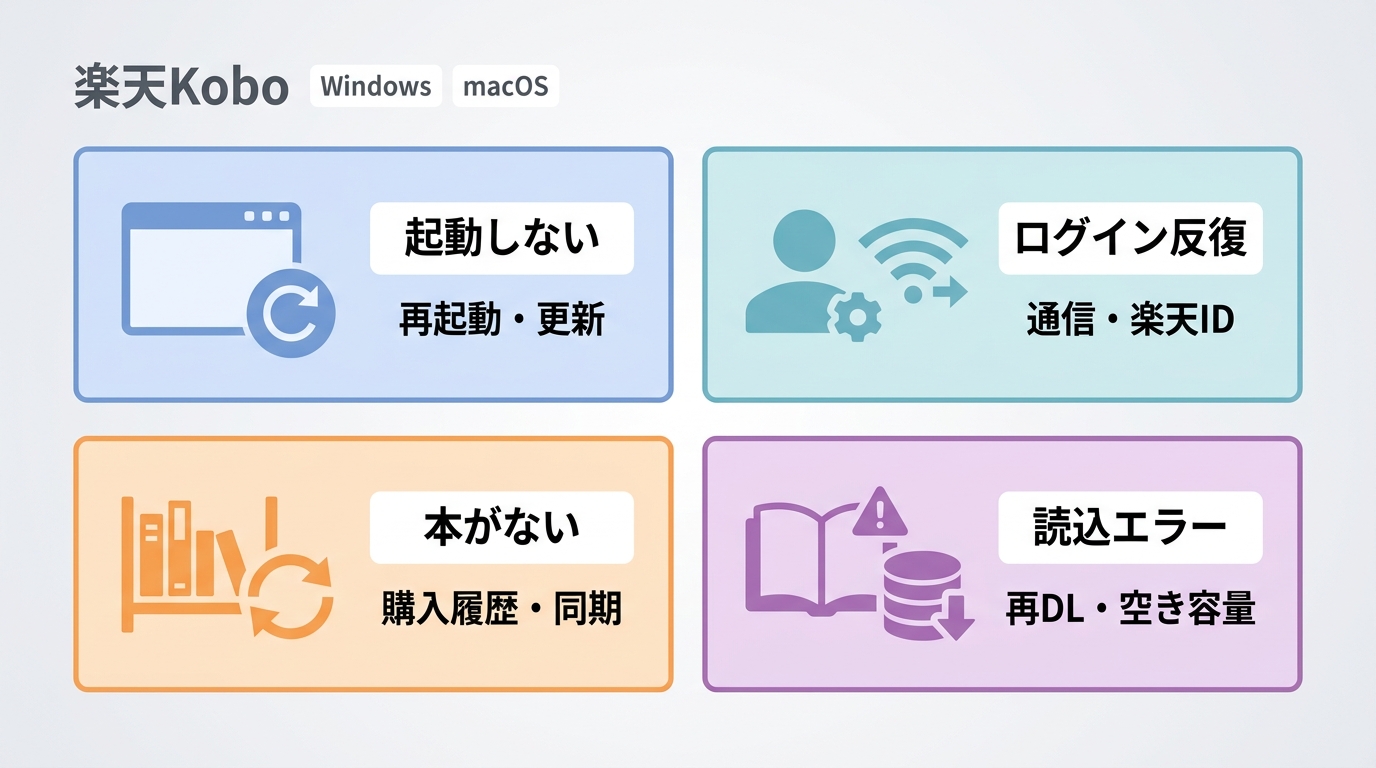
楽天Koboで本が開けない、ダウンロードできない、ライブラリに表示されない場合は、症状ごとに切り分けると原因を探しやすくなります。
| 症状 | 確認すること | 対処 |
|---|---|---|
| デスクトップアプリが起動しない | OS・Kobo Desktopの更新、セキュリティソフト | PCを再起動し、Kobo Desktopとセキュリティソフトを更新。改善しなければ公式インストーラーから再導入する |
| 購入した本が表示されない | 楽天ID、ライブラリ、同期状態 | 購入時と同じ楽天IDか確認し、同期をやり直す。アーカイブ入りも確認する |
| 本をダウンロードできない | 通信、空き容量、対象書籍の状態 | 通信を切り替え、PCの空き容量を確保し、問題の本を再取得する。複数冊で失敗する場合はアプリ更新も確認する |
| 「ブラウザで読む」が出ない | 書籍タイプ、楽天ID、対応ブラウザ | 日本では固定レイアウト型のみ対象。対象外の本はデスクトップアプリで読む |
| ログイン画面へ繰り返し戻る | 楽天ID、通信、ブラウザ・アプリの状態 | アプリやブラウザを更新して再ログインする。セキュリティ設定を安易に弱めない |
| Kobo端末をPCが認識しない | USBケーブル、USBポート、端末側の接続確認 | 別のUSBポートやケーブルを試し、端末側で接続を許可してからKobo Desktopを開き直す |
特定の本だけで読み込みエラーが続く場合は、その書籍データを削除して再ダウンロードします。複数の本で同じ問題が起きる場合は、アプリの再インストールや楽天Koboサポートへの問い合わせまで進めると切り分けやすくなります。
楽天KoboをPCで使うときのよくある質問
Q
楽天Koboはパソコンだけでも読めますか?
はい。Windows・Mac向けの楽天Koboデスクトップアプリを使う方法と、Kobo Web Readerをブラウザから使う方法があります。日本のWeb Readerは固定レイアウト型電子書籍が対象なので、小説なども含めて読むならデスクトップアプリが向いています。
A
Q
楽天Koboのデスクトップアプリは無料ですか?
楽天Koboデスクトップアプリ自体は無料で利用できます。購入した電子書籍の料金は別途必要ですが、アプリの利用に月額料金はかかりません。
A
Q
楽天Koboの本をPCにダウンロードしたのにPDFが見つからないのはなぜですか?
Kobo Desktopのダウンロードはアプリ内でオフライン閲覧するための保存で、通常のPDFを任意フォルダーへ作成する機能ではないためです。PDFやEPUBとして整理したい場合は、公式読書機能とは別の変換方法を検討します。
A
Q
楽天Koboの本をPCでダウンロードできないときはどうすればよいですか?
まず購入時と同じ楽天IDか、インターネット接続とPCの空き容量に問題がないかを確認します。特定の本だけ失敗する場合は再ダウンロードし、複数の本で失敗する場合はKobo Desktopの更新や再インストールも確認してください。
A
Q
会社のPCにアプリを入れられなくても楽天Koboを読めますか?
日本では、固定レイアウト型の対象書籍ならKobo Web Readerを使ってブラウザから読めます。「ブラウザで読む」が表示されない本はWeb Readerの対象外なので、別のPCや対応するKoboアプリ・端末を使います。
A
Q
楽天Koboの本を同期するとPCの容量を使いますか?
書籍をPCへダウンロードすると、その分だけストレージを使います。大量の本を保存している場合は空き容量を確認し、不要なローカルデータはKoboの管理機能から整理してください。
A
まとめ:楽天KoboをPCで読むなら用途に合う方法を選ぼう
楽天KoboをPCで読むなら、小説など幅広い本やオフライン読書には楽天Koboデスクトップアプリ、インストールせず漫画などの固定レイアウト型電子書籍を読むならKobo Web Readerが向いています。購入した本が見えない場合は楽天IDと同期状態、ダウンロードできない場合は通信・空き容量・アプリ更新を順に確認してください。
なお、Kobo Desktopのダウンロードは一般的なPDFやEPUBを保存する機能ではありません。購入済みのKobo本を個人用の読書環境に合わせてEPUBやPDFとして整理したい場合は、BookFab Kobo 変換の無料試用で対象書籍と出力結果を確認してから使うと判断しやすくなります。

 楽天koboがダウンロードできない原因と対処法:解決しない場合の選択肢も解説鍋田 悠真 より - 2026年9月18日
 【2026年最新】楽天KoboはPDF化できる?無料のCalibre・簡単な保存方法を比較鍋田 悠真 より - 2026年9月17日
 【2026】電子書籍の保存方法と注意点:SDカード・ローカル・クラウドそれぞれの特徴を徹底解説鍋田 悠真 より - 2026年9月14日
 【2026最新】楽天KoboのDRMを解除する方法!フリーソフトCalibreの使い方と失敗する原因鍋田 悠真 より - 2026年8月19日