【2026年最新】VOICEVOXの使い方!音声保存・商用利用・スマホ/Web版まで解説

要約: VOICEVOXは、ずんだもんなどのキャラクター音声を無料で作成できる日本語向け音声合成ソフトです。テキストを入力して読み・アクセント・話速・音高・抑揚などを細かく調整でき、完成した音声はWAV、あとで編集を続ける場合はvvprojとして保存します。この記事では、Windows・Mac・Linuxへのインストールから基本的な読み上げ手順、自然に仕上げる調声のコツ、WAVとvvprojの違い、スマホ・Web版の現状、安全性、商用利用時の規約とクレジット表記、英語対応までまとめて解説します。
VOICEVOXとは?
VOICEVOXは、無料で使える日本語向けのテキスト読み上げ・歌声合成ソフトウェアです。テキストを入力してキャラクターを選ぶと音声を生成でき、読み、アクセント、話速、音高、抑揚、音の長さなどを調整できます。動画ナレーションや解説音声、キャラクターを使った読み上げを自分で細かく整えたいときに使いやすいソフトです。
ずんだもんをはじめ複数のキャラクターとスタイルが用意されています。ソフト本体は無料ですが、生成した音声を公開・商用利用する場合は、VOICEVOX本体だけでなく、使用する音声ライブラリやキャラクターの利用規約も確認する必要があります。
なお、VOICEVOXには歌声合成の「ソング」機能もありますが、公式では現在プロトタイプ版として提供されています。通常の読み上げを目的に使う場合は、まずトーク機能から覚えると分かりやすいでしょう。
| 項目 | 内容 |
| 料金 | ソフト本体は無料 |
| 主な用途 | 日本語の読み上げ、動画ナレーション、キャラクター音声の作成 |
| 対応OS | Windows 10・11、macOS 14以降、Ubuntu 22.04・24.04 |
| 音声書き出し | WAV |
| プロジェクト | vvproj |
| 商用利用 | 可能。VOICEVOXと各音声ライブラリの規約、クレジット表記を確認 |
VOICEVOXの使い方
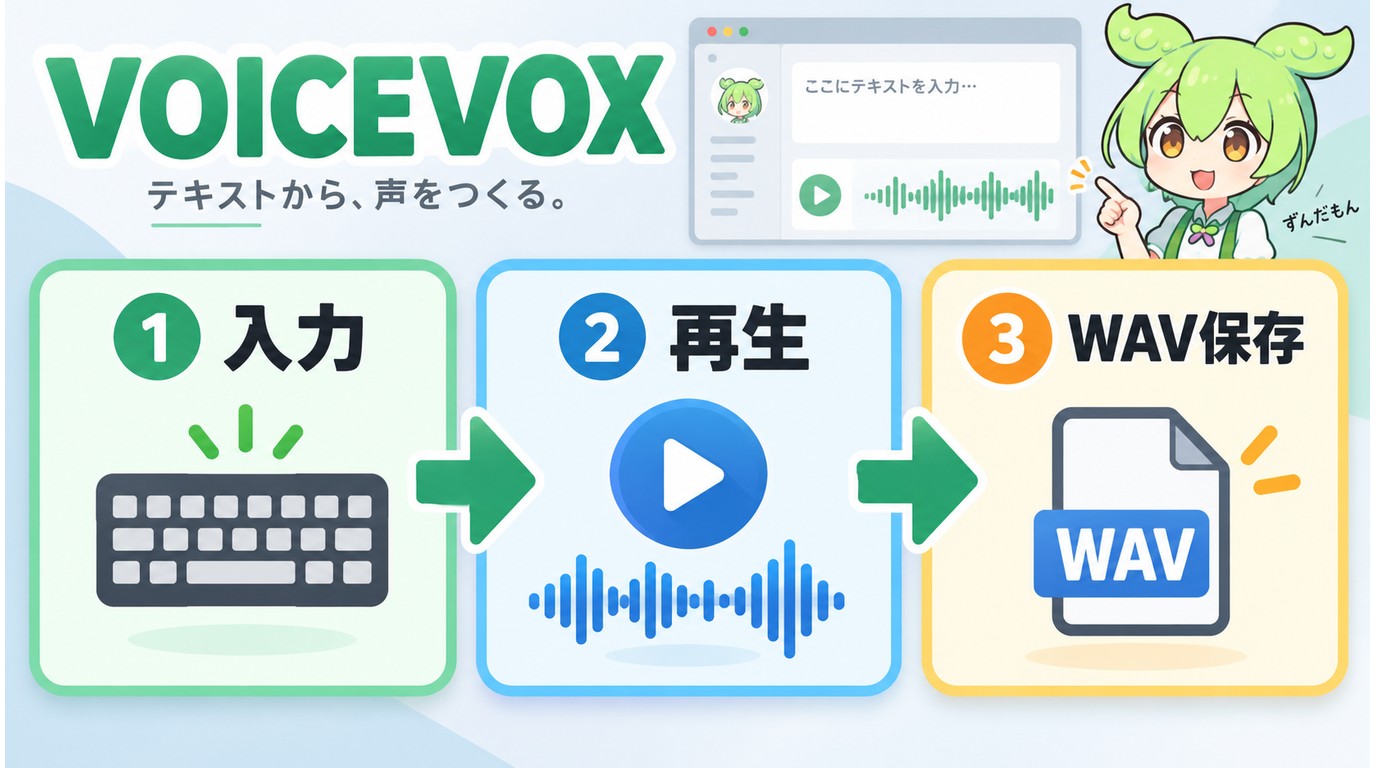
基本の流れは、インストール後にテキストを入力し、キャラクターとスタイルを選び、音声を確認してWAVを書き出すだけです。あとからアクセントや文章を直したい場合は、音声とは別にプロジェクトも保存します。
対応環境とインストール
公式のCPU版はWindows 10・11、macOS 14以降、Ubuntu 22.04・24.04に対応しています。GPU版は、DirectML対応GPUを搭載したWindows PCと、NVIDIA製GPUを搭載したLinux PC向けです。Mac版はGPUモードに対応していないため、CPU版を利用します。
1. VOICEVOX公式サイトから、使用するOSに合ったインストーラーをダウンロードします。
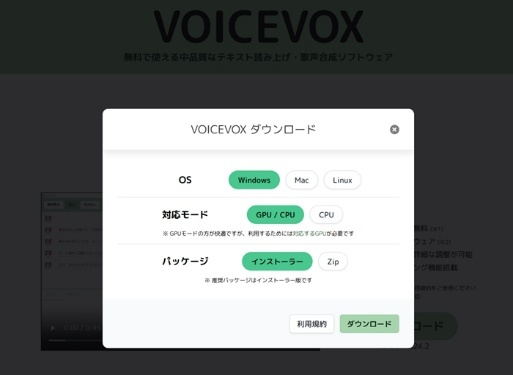
2. インストーラーを起動し、必要なファイルを取得してセットアップします。
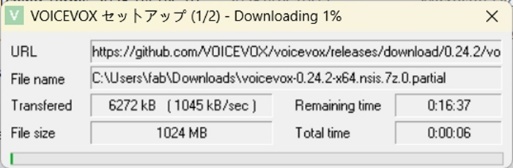
3. インストールが終わったらVOICEVOXを起動します。WindowsやMacでセキュリティ警告が出た場合は、出所不明のファイルを実行せず、公式から取得したファイルかを確認してから進めてください。
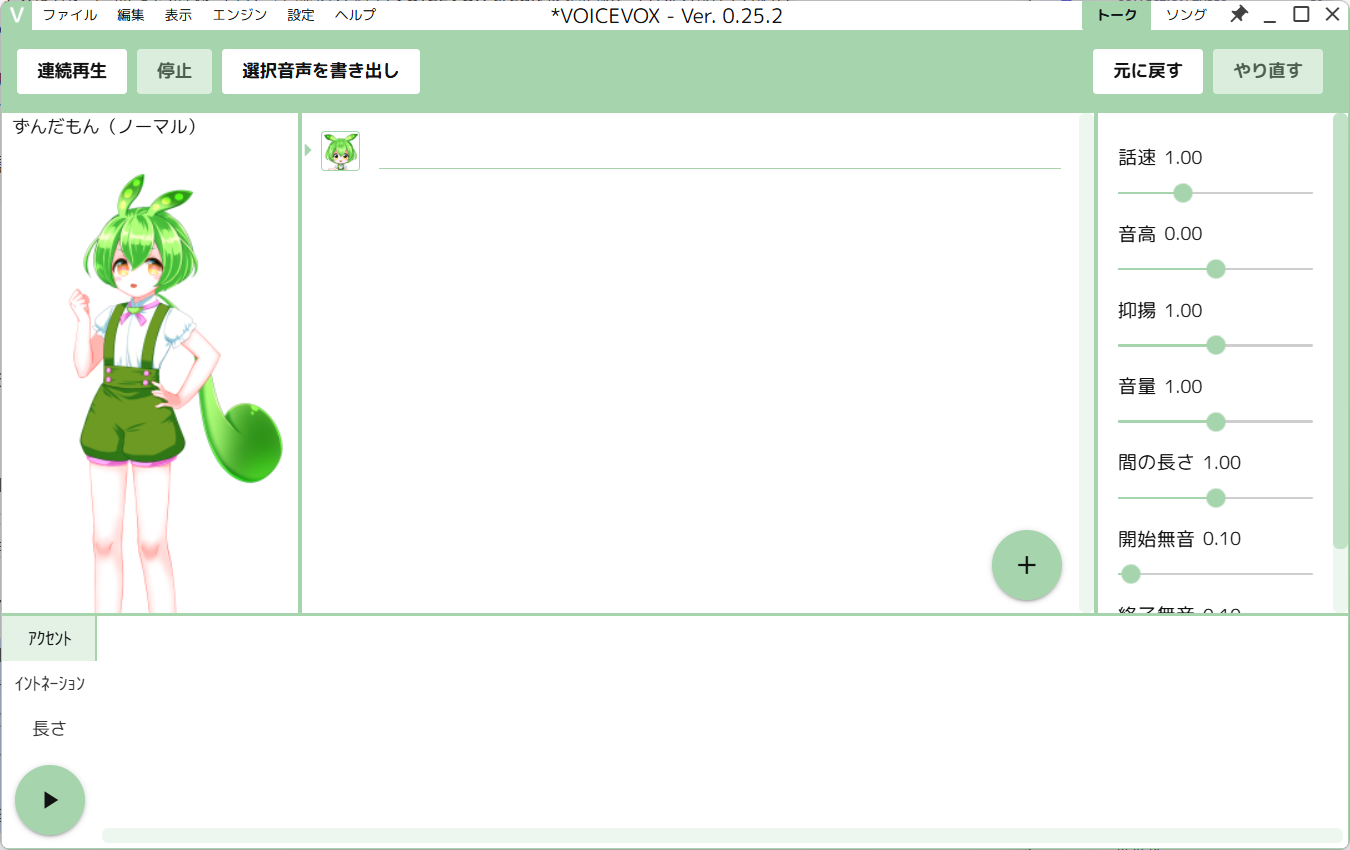
基本的な読み上げ手順
1. 読み上げたいテキストを入力します。
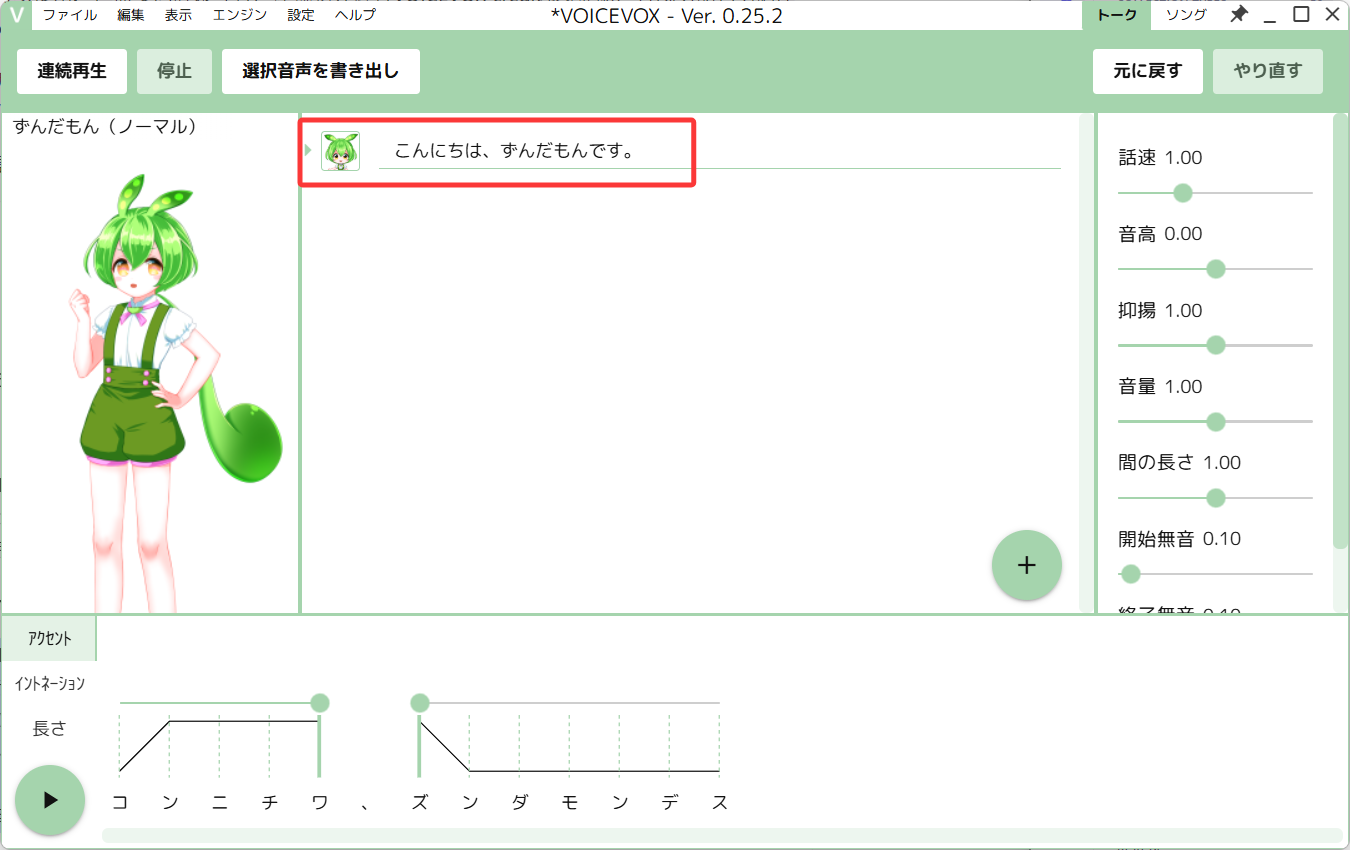
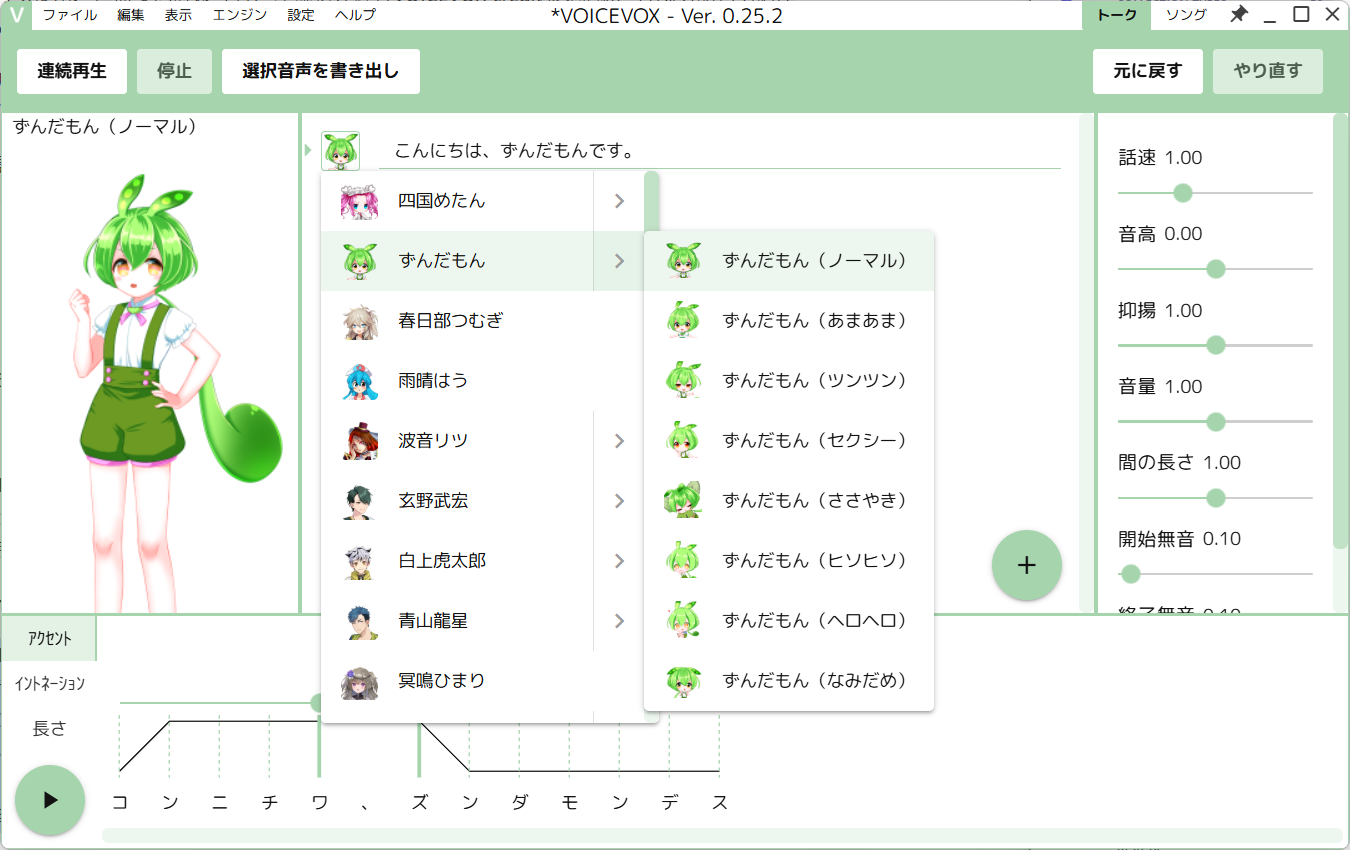
2. キャラクターとスタイルを選びます。ずんだもんなど、同じキャラクターでも複数のスタイルが用意されている場合があります。
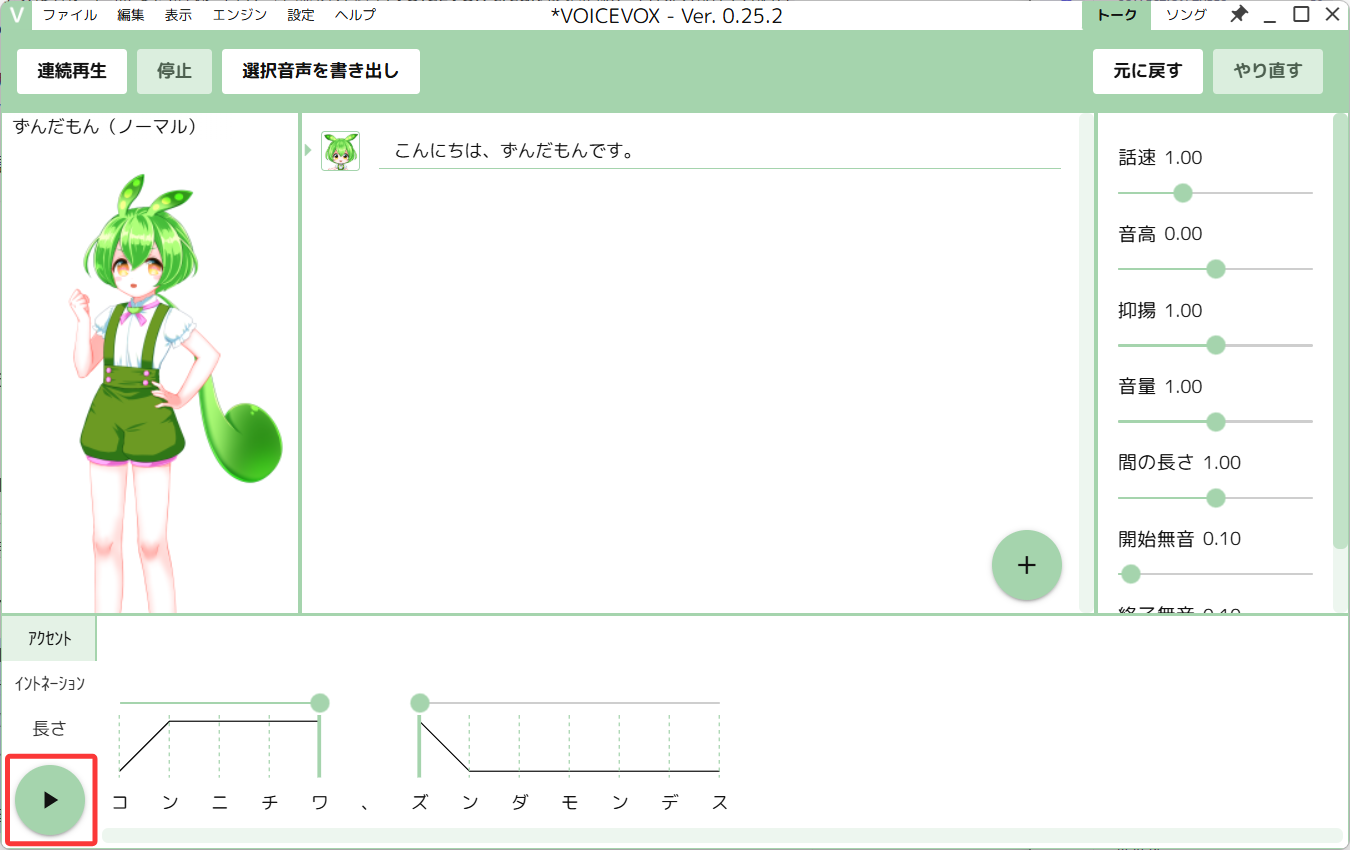
3. 再生ボタンを押し、読み方やアクセントを確認します。
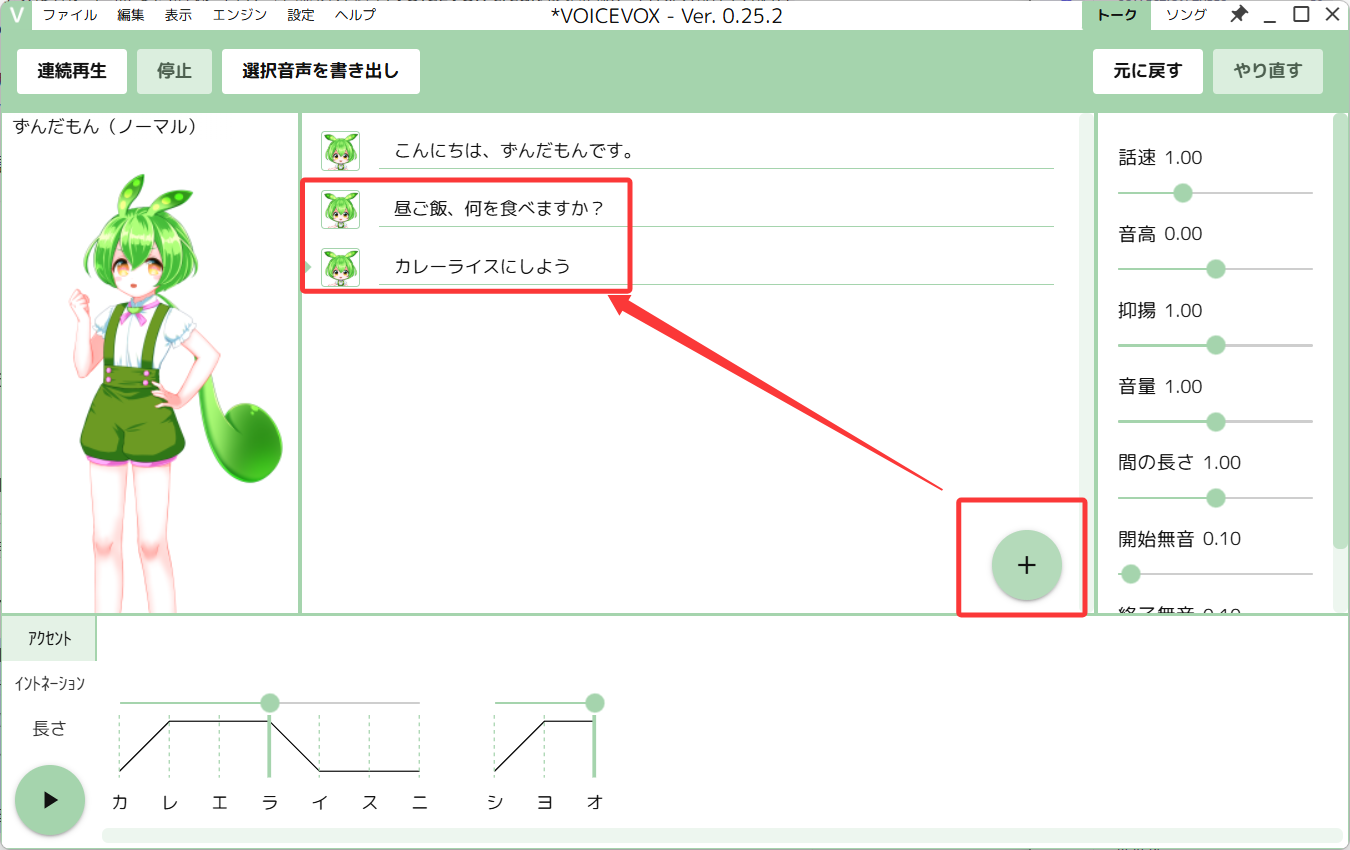
4. 必要に応じてテキスト欄を追加します。複数のセリフを分けておくと、キャラクターや調声を行ごとに管理しやすくなります。
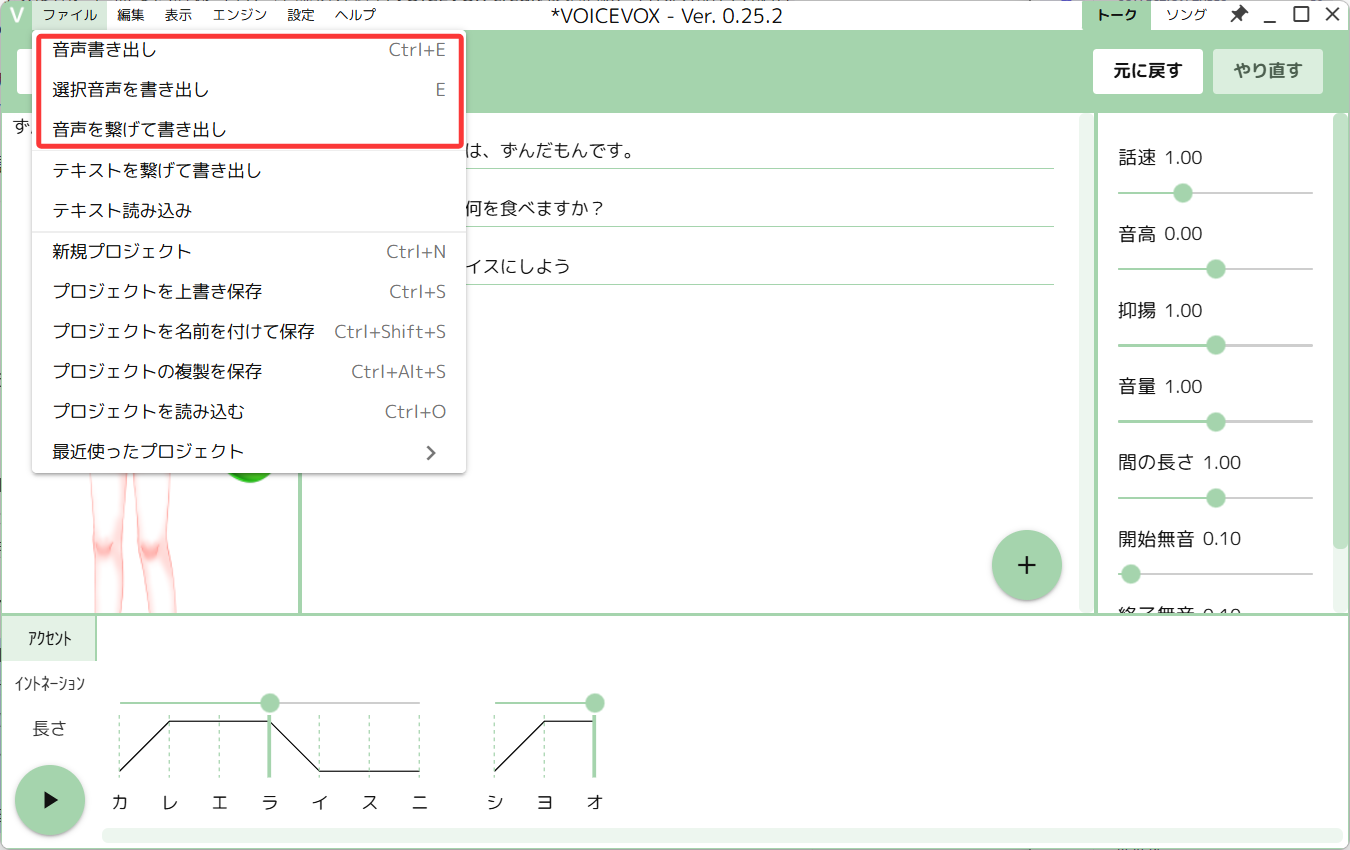
5. 音声が整ったら、「ファイル」からWAVを書き出します。すべてのテキスト欄を個別のWAVとして保存できるほか、用途に応じて音声をつなげて書き出すこともできます。編集を後で続ける場合は、別途vvprojを保存します。
自然に読み上げるための調整ポイント
いきなり話速や抑揚を大きく動かすより、まず読み方とアクセントを直してから、必要な部分だけ少しずつ調整したほうが仕上げやすくなります。
- 固有名詞や専門用語は「読み方&アクセント辞書」に登録する
- 話速、音高、抑揚、音の長さは一度に変えず、一項目ずつ聞き比べる
- 調整済みの文章を大きく直す前に、テキスト欄を複製して元の調声を残す
- 書き出し先の固定や上書き防止を使い、音声ファイルを整理する
- 長い作業ではvvprojを保存し、編集内容を後から再利用できるようにする
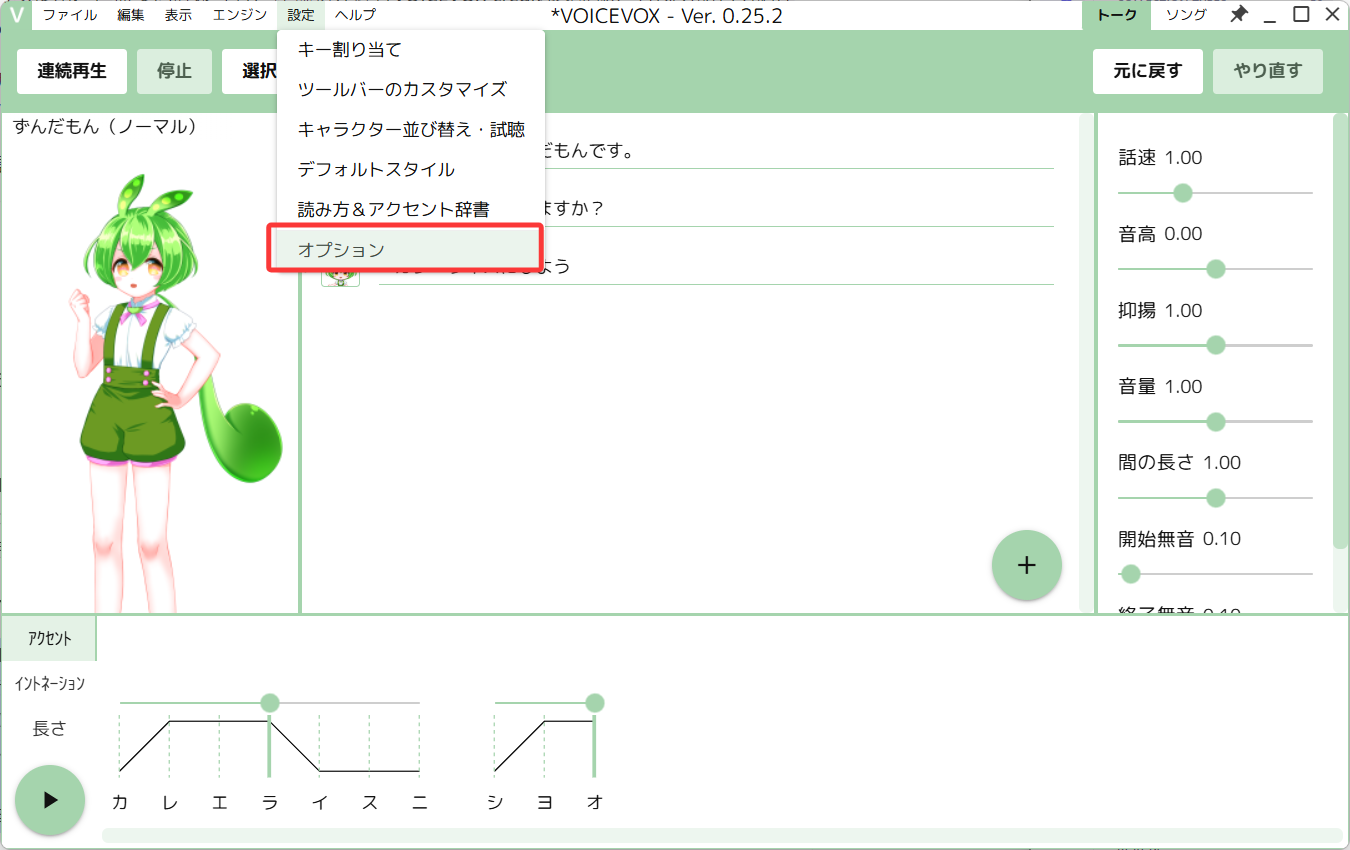
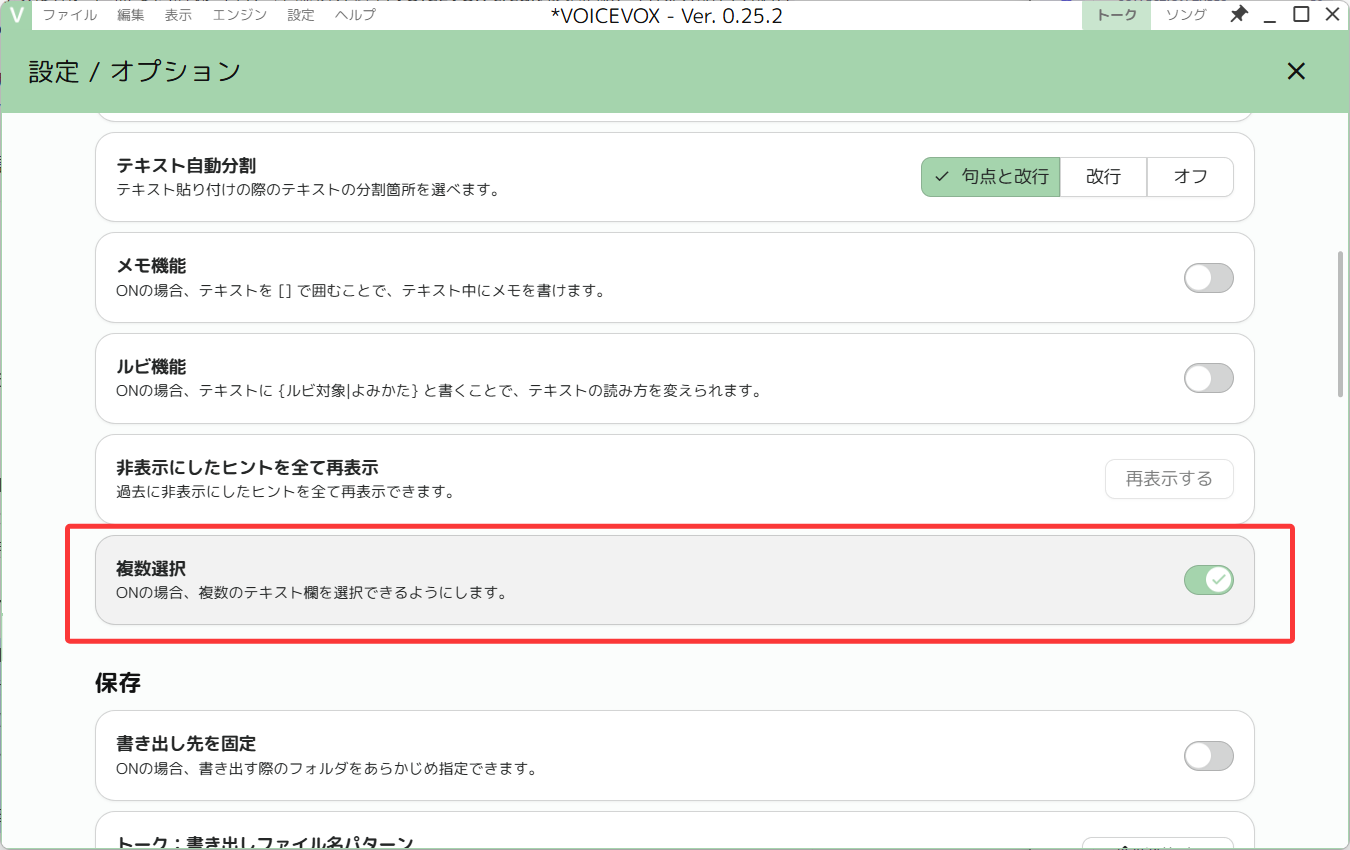
複数のテキスト欄をまとめて変更したい場合は、現在のVOICEVOXでは複数選択機能を通常機能として利用できます。
音声とプロジェクトの保存形式|WAVとvvprojの違い
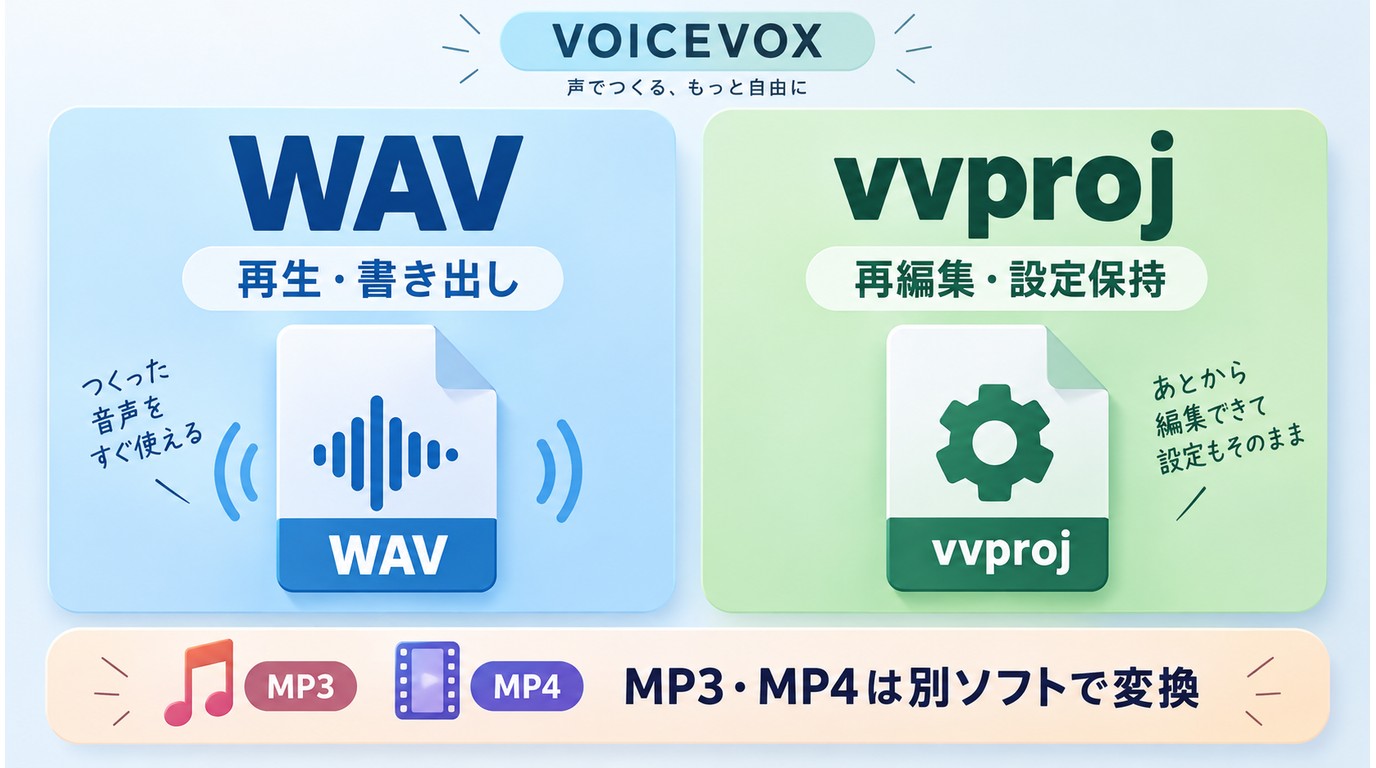
VOICEVOXでは、完成した音声と編集途中のプロジェクトを別のファイルとして扱います。動画編集ソフトや音声プレーヤーで使うならWAV、VOICEVOXで文章やアクセントを後から直すならvvprojを保存します。
| 形式 | 役割 | 主な使い方 |
| WAV | 音声ファイル | 動画編集、再生、別ソフトへの読み込み |
| vvproj | VOICEVOXのプロジェクトファイル | テキスト、キャラクター、アクセント、イントネーションなどの編集を続ける |
| MP3 | VOICEVOXの標準WAV書き出しとは別工程 | 必要に応じてWAVを別ソフトで変換 |
| MP4 | 動画コンテナ | 動画編集ソフトでVOICEVOXの音声と映像を組み合わせる |
vvprojは音声そのものではないため、動画編集ソフトへドラッグしてもWAVのようには読み込めません。音声が必要なら先にVOICEVOXからWAVを書き出してください。
VOICEVOXはスマホで使える? Web版はある?
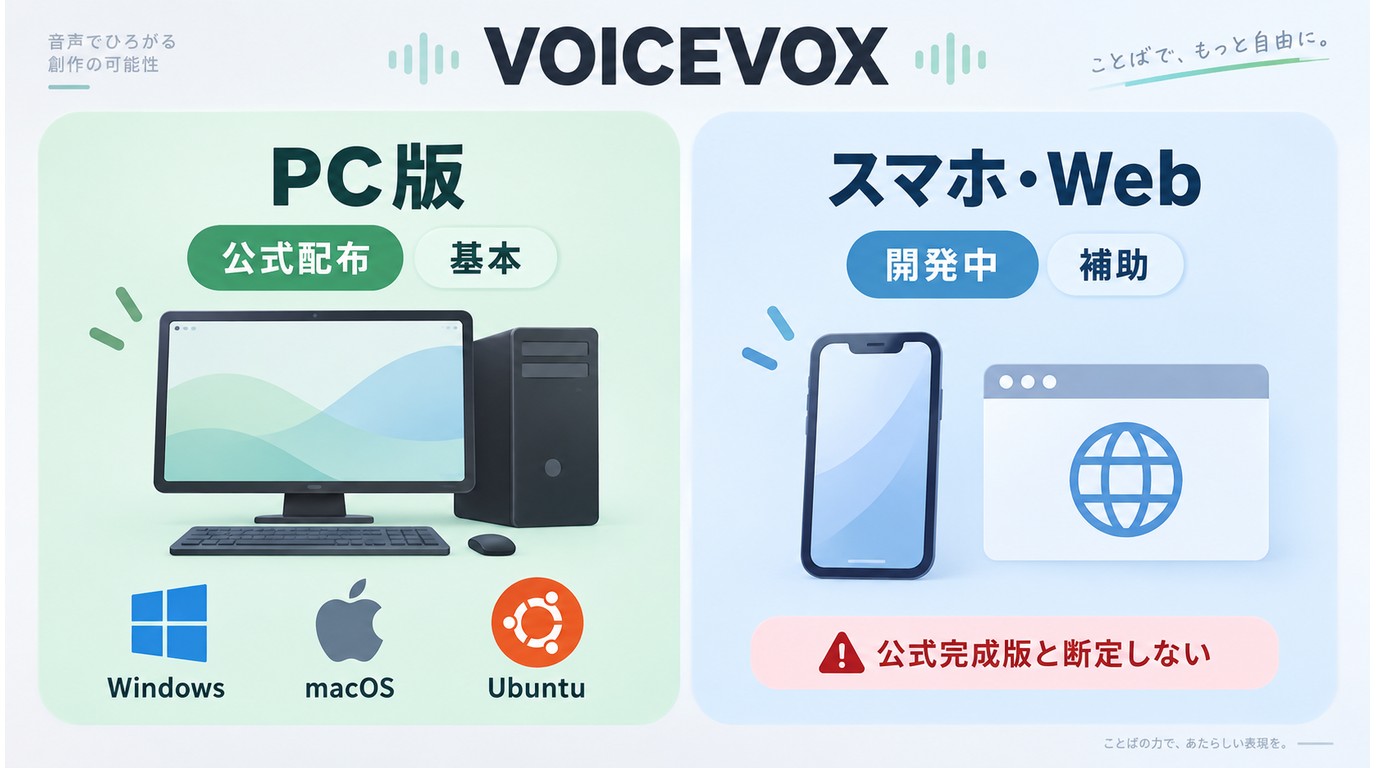
一般ユーザー向けに公式サイトから配布されているVOICEVOXは、Windows、Mac、Linuxのデスクトップ版です。スマホだけで使える完成済みの公式アプリや、インストール不要で同じように使える一般向け公式Web版として案内されているものではありません。
ただし、公式GitHubにはスマホ版エディターの開発リポジトリがあり、ブラウザ版の実行方法も公開されています。どちらも開発中で、ブラウザ版は現在もローカルPC上でVOICEVOX ENGINEを動かす前提です。検索で見つかるスマホアプリやWebサービスをVOICEVOX公式製品だと思い込まず、提供元を確認してから使ってください。
- スマホ版エディターは公式GitHubにありますが、現在は開発中です
- ブラウザ版も開発中で、ローカルのVOICEVOX ENGINEが必要です
- 安定して使いたい場合は、まず公式デスクトップ版を基準にします
VOICEVOXは危険? 安全性の考え方
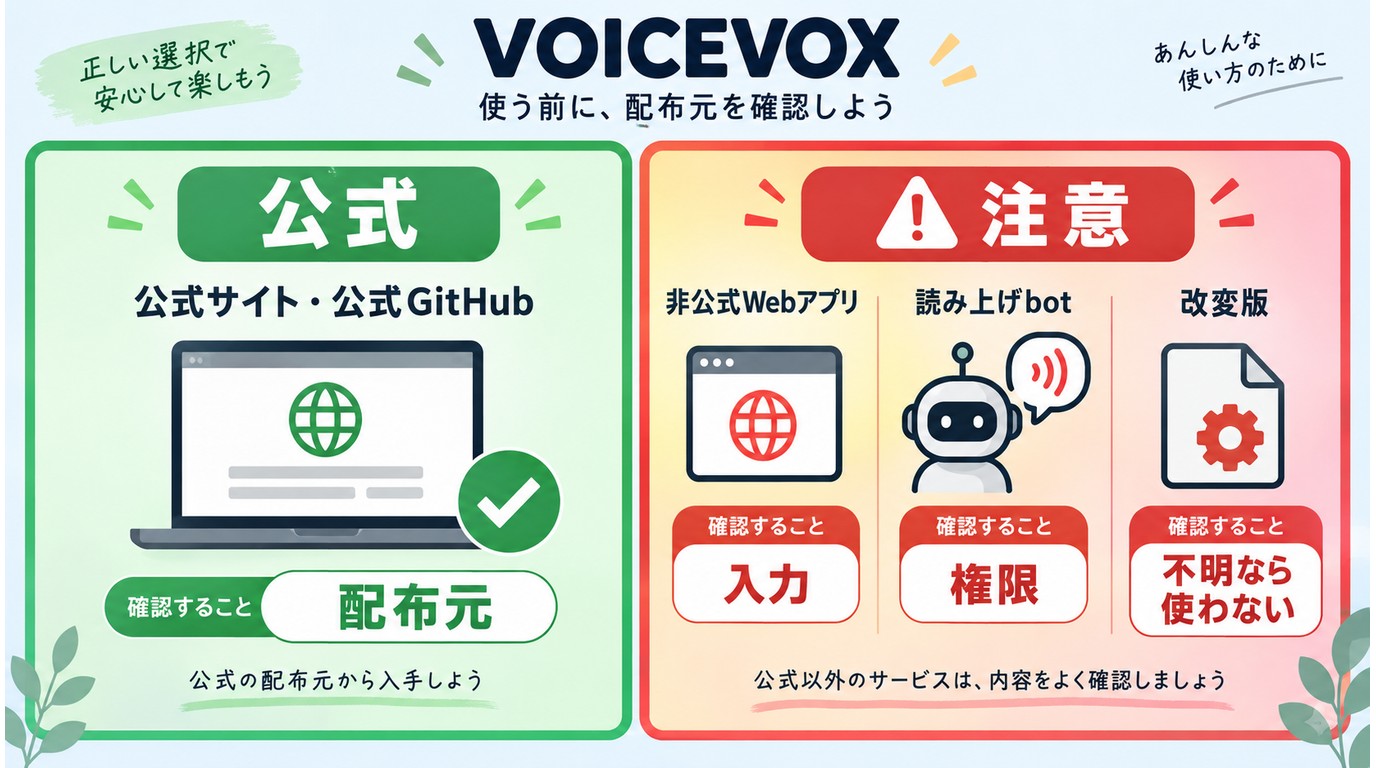
VOICEVOXそのものを危険なソフトと見る必要はありません。注意したいのは、公式以外の配布ファイルや、VOICEVOXを利用した非公式Webサービス・botなどを本体と混同しないことです。
Windowsでは起動時にSmartScreenの警告、Macでは初回起動時に未登録アプリとして警告が表示される場合があります。警告だけで危険と判断せず、公式サイトから入手したファイルか、表示されている発行元や配布元が正しいかを確認してください。
- VOICEVOXは公式サイトまたは公式GitHubから入手する
- 出所不明の改変版や再配布ファイルを使わない
- 非公式Webサービスへ機密情報や公開したくない文章を入力する前に、運営元とデータの扱いを確認する
- 読み上げbotを導入する場合は、必要なサーバー権限や公開範囲を確認する
VOICEVOXは商用利用できる?
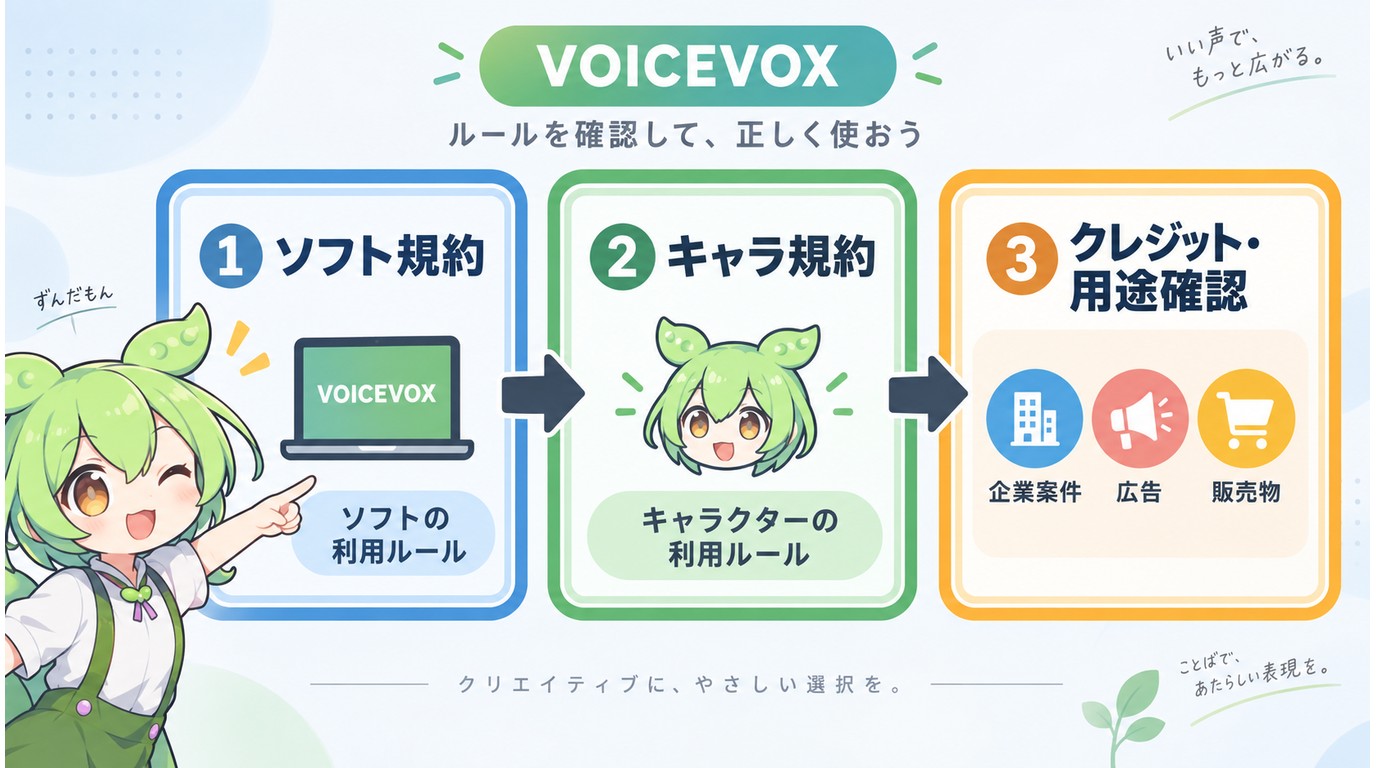
VOICEVOXのソフトウェア利用規約では、商用・非商用を問わず利用できます。ただし、生成した音声には使用した音声ライブラリの規約も適用され、VOICEVOXを利用したことが分かるクレジット表記も必要です。
公開・収益化する前に確認する順番
- VOICEVOX本体の利用規約を確認する
- 使用する音声ライブラリ・キャラクターの利用規約を確認する
- 必要なクレジット表記を確認する
- 企業案件、広告、販売物などで追加条件がないか確認する
VOICEVOXは英語も読める?
VOICEVOXは日本語の読み上げを中心に使うソフトです。現在は、辞書に登録されていない英単語を自然なカタカナ読みにする機能も追加されているため、日本語の文章に短い英単語や製品名が混ざる程度なら扱いやすくなっています。
ただし、これは英語を英語発音で長文読み上げするTTSとは別です。英語ナレーションや英語教材を大量に作る用途では、英語音声を前提にしたツールを使うほうが向いています。英語中心の音声を作りたい場合は、英語を自然に読み上げるツールも比較してみてください。
VOICEVOXが向いている人・向いていない人
| 向いている人 | 別の方法も検討したい人 |
| 無料で日本語の読み上げを始めたい | スマホだけで音声作成を完結したい |
| ずんだもんなどキャラクター音声を使いたい | 英語の長文を自然な英語発音で大量に読み上げたい |
| アクセントや抑揚を自分で細かく調整したい | 長文や電子書籍をまとめて音声ファイル化したい |
| 動画のセリフや短めのナレーションを作りたい | 細かな調声より一括処理を優先したい |
長文やEPUBをまとめて音声化するならBookFab AudioBook作成
VOICEVOXは、日本語のキャラクター音声を細かく調整してWAVとして書き出したいときに向いています。一方、長い原稿やTXT、EPUBをまとめて音声化したい場合は、用途の違うツールを使い分けると作業しやすくなります。
BookFab AudioBook作成は、テキストやTXTからMP3・OPUSを出力し、EPUBをM4B形式のオーディオブックへ変換できるWindows向けソフトです。日本語と英語にはそれぞれ複数の内蔵音色があり、韻律、表現力、無音、速度、音量などを調整できます。ほかの読み上げソフトも含めて選びたい場合は、読み上げソフトの比較も参考になります。

- テキスト・TXTからMP3 / OPUSを出力し、EPUBからM4Bを作成
- 日本語・英語の音色を選び、長文や電子書籍の音声化に対応
- 韻律、表現力、無音、速度、音量などを調整可能
VOICEVOXについてよくある質問
VOICEVOXはスマホだけで使えますか?
一般ユーザー向けの公式配布はWindows、Mac、Linuxのデスクトップ版が中心です。公式GitHubには開発中のスマホ版エディターがありますが、通常の完成済みスマホアプリとして配布されているものとは扱いが異なります。
vvprojを動画編集ソフトで開けないのはなぜですか?
vvprojは音声ファイルではなく、VOICEVOXの編集内容を保存するプロジェクトファイルです。動画編集ソフトへ読み込む場合は、VOICEVOXからWAVを書き出してください。
VOICEVOXの声がかすれるときはどうすればよいですか?
ソング機能で声がかすれる場合は、公式の使い方で案内されている「声量調整」を試せます。通常のトーク音声で不自然に聞こえる場合は、読み、アクセント、話速、音高、抑揚を一度に変えず、原因になっている設定を一項目ずつ確認してください。
VOICEVOXは商用利用できますか?
VOICEVOX本体は商用・非商用を問わず利用できます。ただし、生成音声には各音声ライブラリの規約が適用され、VOICEVOXを利用したことが分かるクレジット表記も必要です。
WAVを動画編集ソフトに取り込めないときはどうすればよいですか?
まずVOICEVOXから書き出したファイルがWAVであることを確認します。そのうえで動画編集ソフト側の対応形式と読み込み方法を確認してください。vvprojを選んでいる場合は、先にWAVを書き出す必要があります。
まとめ
VOICEVOXは、無料で日本語のキャラクター音声を作り、アクセントや抑揚まで自分で細かく調整したい人に向いています。音声を使うときはWAV、あとから編集を続けるときはvvprojを保存しておくと、用途を混同しにくくなります。
スマホ版やブラウザ版は開発中の情報と一般向け製品を分けて考え、公開・収益化するときは使用する音声ライブラリの規約とクレジット表記を確認してください。長文やEPUBをまとめて音声ファイル化したい場合は、VOICEVOXとは用途の違うBookFab AudioBook作成などを使い分ける方法もあります。

 【2026年】Windows向けEPUBリーダーおすすめ5選!無料・日本語対応と開き方鍋田 悠真 より - 2026年10月26日
 【2026最新】AI音声クローンツールおすすめ7選を比較!無料で作れる?日本語・商用利用も解説鍋田 悠真 より - 2026年10月8日
 【2026年】文字を音声に変換する方法6選!無料の読み上げ・MP3保存・おすすめツールを比較鍋田 悠真 より - 2026年9月18日
 【2026年】英語読み上げおすすめ6選!無料・ネイティブ発音・MP3保存を比較鍋田 悠真 より - 2026年9月16日