英語読み上げ機能で簡単に作成!プロ品質のオーディオブック制作ガイド

要約: この記事では、英語の読み上げ機能の利点とおすすめのツールを紹介しています。主な利点は、リスニング力向上、効率的な学習、集中力アップ、アクセシビリティ向上です。BookFab AudioBookやVOICEVOXなど、使いやすいソフトを紹介し、それぞれの特徴を比較しています。
英語の文章を音声で聞きたい場合は、まず用途を決めると失敗しにくくなります。短い英文の発音確認ならブラウザ型の読み上げサイト、通勤中に長文を聞きたいならMP3保存に対応したソフト、英語教材やオーディオブックを作るなら音声の種類や速度を細かく調整できるツールが向いています。
このページでは、英語を自然に読み上げる方法を、無料で試せるサイト、PCソフト、スマホアプリに分けて紹介します。ネイティブに近い発音で聞きたい人、長文をまとめて音声化したい人、MP3で保存したい人が、目的に合う方法を選べるように整理しました。
英語の読み上げ機能でできること
英語の読み上げ機能は、入力した英文をAI音声や合成音声で再生する仕組みです。単語の発音確認だけでなく、ニュース記事、PDF、教材、プレゼン原稿、電子書籍などを耳で確認できます。
特に英語学習では、目で読むだけでは分かりにくい音のつながり、リズム、イントネーションを確認できる点が便利です。仕事では英文メールや資料を耳で確認したり、動画制作では英語ナレーションの下書きを作ったりできます。
無料ツールを選ぶときのチェックポイント
- 発音の自然さ:アメリカ英語、イギリス英語など、目的に合うアクセントを選べるかを確認します。
- 長文対応:短文だけでなく、記事や教材のような長い英文も読み上げられるかが重要です。
- 保存形式:音声を後で聞きたい場合は、MP3やWAVなどで保存できるツールが便利です。
- 速度調整:リスニング練習なら少し遅め、動画用ナレーションなら自然なテンポに調整できると使いやすくなります。
- 利用条件:公開動画や商用教材に使う場合は、無料枠やクレジット表記、商用利用の可否を確認してください。
英語を読み上げる無料ツール比較
英文を音声化する方法は、サイト、ソフト、アプリで得意分野が異なります。短い英文をすぐ聞くならサイト、長文を音声ファイルとして保存したいならソフト、移動中に聞きたいならアプリが便利です。
| ツール | タイプ | 無料で試せる内容 | 音声保存 | 長文向き | おすすめ用途 |
|---|---|---|---|---|---|
| BookFab AudioBook作成 | PCソフト | 無料ダウンロードで英語音声作成を体験 | MP3、OPUS、M4Bなど | 向いている | 教材、長文、オーディオブック、動画ナレーション |
| ttsMP3 | Webサイト | 1日あたり一定文字数まで無料で音声生成 | MP3 | 短文から中程度 | 英文の発音確認、短い音声素材 |
| Google翻訳 | Webサイト、アプリ | 入力した英文をその場で再生 | 基本は再生中心 | 短文向き | 単語、フレーズ、発音チェック |
| 音読さん | Webサイト | 無料枠で多言語の読み上げを体験 | 音声ファイル保存に対応 | 中程度 | 学習、資料確認、短いナレーション |
| VOICEVOX | PCソフト | 無料で利用可能 | WAV | 日本語中心 | 日本語ナレーション、キャラクター音声 |
| Voicepaper | スマホアプリ | アプリ内で読み上げを試せる | アプリ内再生中心 | 聞き流し向き | 移動中の英文記事、学習素材 |
長文の英語を自然に読み上げるならBookFab AudioBook作成
長い英文を読み上げたい場合、短文用のサイトだけでは文字数制限や保存形式で不便に感じることがあります。英語教材、PDF原稿、電子書籍、動画ナレーションをまとめて音声化したいなら、PCソフトのBookFab AudioBook作成が使いやすい選択肢です。
BookFab AudioBook作成

- 日本語と英語の読み上げに対応
- 英語音声をMP3、OPUS、M4Bなどで保存可能
- EPUBの章や段落構造を読み取り、長文を音声化しやすい
- 声の速度、音量、無音、発音ルールを細かく調整可能
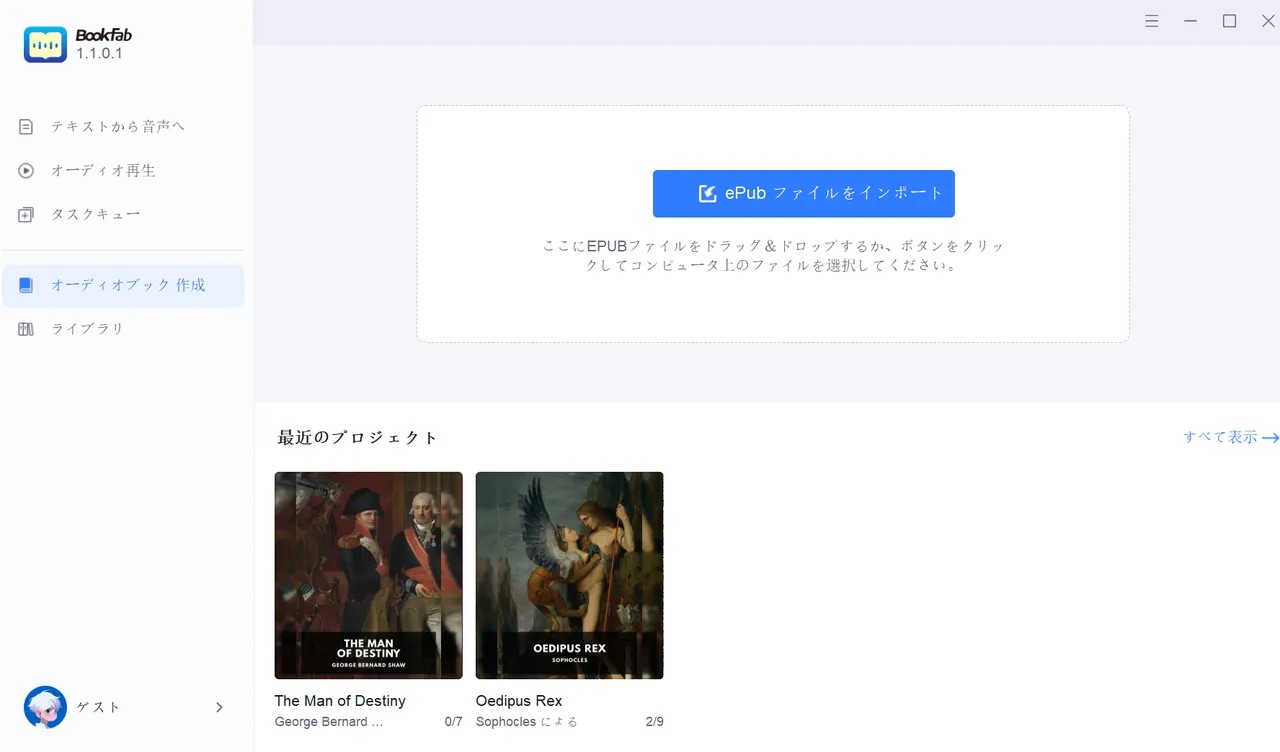
BookFab AudioBook作成は、テキストや電子書籍をAI音声で読み上げ、音声ファイルとして保存できるソフトです。英語の長文を聞き取りやすい音声に変換したいとき、毎回ブラウザで文章を貼り付ける手間を減らせます。
メリット
- 長文を扱いやすい
英文記事や教材のような長い文章でも、テキスト入力やファイル読み込みでまとめて音声化しやすいです。 - 音声ファイルとして保存できる
MP3などで保存すれば、スマホ、動画編集ソフト、学習アプリなどに取り込んで使えます。 - 英語の聞きやすさを調整しやすい
速度や間を調整できるため、リスニング練習用にゆっくり聞く、ナレーション用に自然なテンポへ整えるといった使い分けができます。
注意点
- 無料で試せる範囲には制限があります。長期利用や大量の英文を音声化する場合は、有料版の条件も確認してください。
- 公開動画や商用教材に使う場合は、利用条件を確認してから音声を配布しましょう。
英文を読み上げるサイトおすすめ3選
インストールせずに英文の発音を確認したい場合は、Webサイト型の読み上げサービスが便利です。短い英文、単語、プレゼンの一文、SNS投稿用の音声なら、ブラウザだけで試せます。
ttsMP3 文字入力だけでMP3を作れるサイト
ttsMP3は、英語テキストを音声化してMP3としてダウンロードできるWebサービスです。US English、British English、Australian Englishなど複数の英語音声があり、発音やアクセントを聞き比べたいときに役立ちます。
無料枠には文字数制限があるため、長い教材全体よりも、短いフレーズ、英文メール、動画の短いナレーション確認に向いています。発音記号まで細かく確認するツールではありませんが、音声ファイルをすぐ作りたい場面では使いやすいです。
Google翻訳 短い英文の発音確認に便利
Google翻訳は、英文を入力してスピーカーボタンを押すだけで音声を確認できます。単語や短いフレーズの読み方、英語らしいリズムをすぐ確認したいときに便利です。
ただし、長文を音声ファイルとして保存する用途には向いていません。リスニング教材やナレーション素材を作る場合は、MP3保存に対応したサイトやソフトを使う方が効率的です。
音読さん 多言語の読み上げをブラウザで試せる
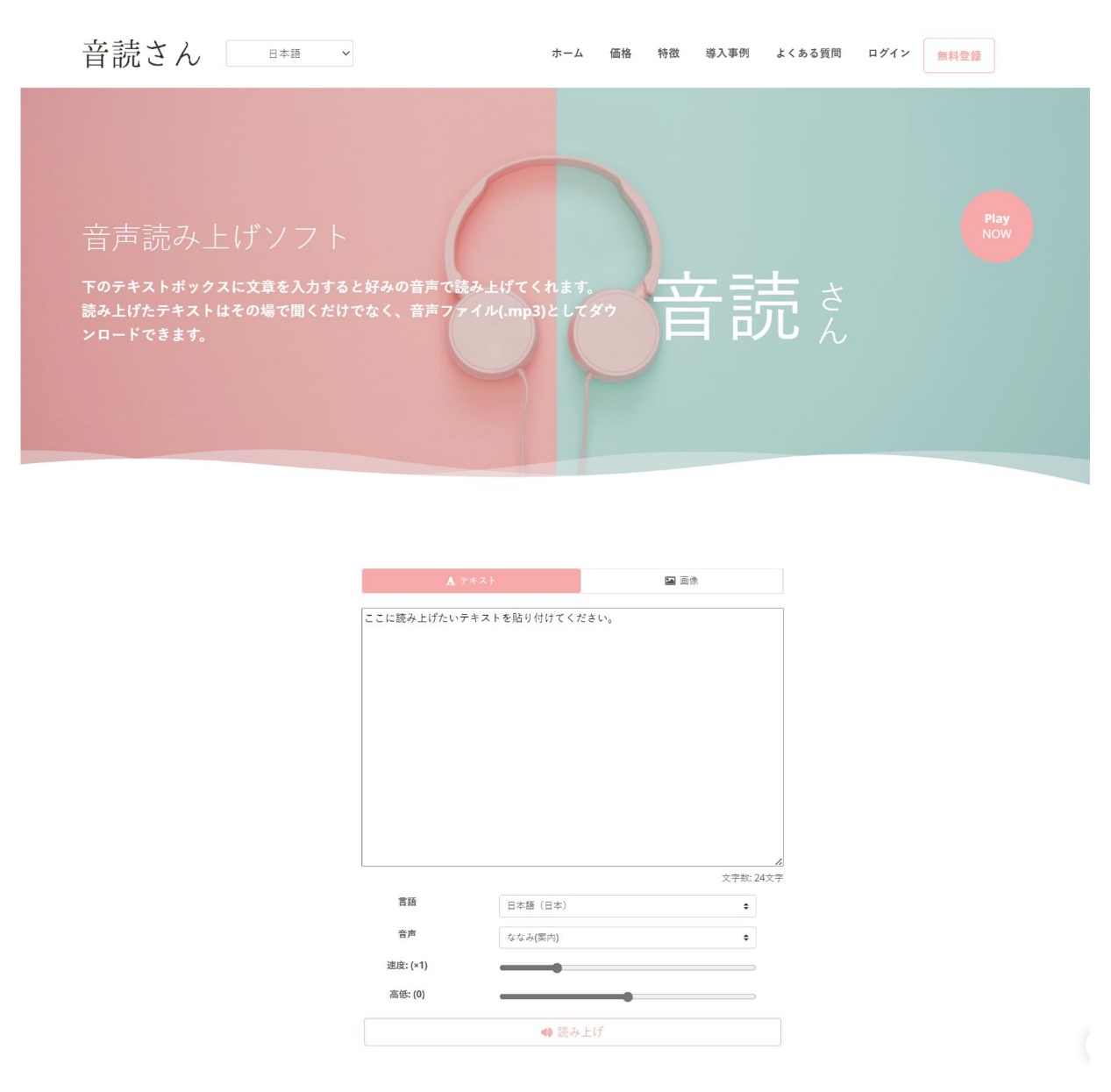
音読さんは、ブラウザ上でテキストを入力して音声化できるサービスです。英語だけでなく複数言語に対応しているため、英語教材や短い案内文の読み上げを試したい人に向いています。
無料枠で試しやすい一方、長文を大量に処理する場合は制限に注意が必要です。継続的に教材や動画を作る場合は、ソフト型のツールと併用すると作業しやすくなります。
英語を読み上げるソフトおすすめ3選
PCで英語音声を作る場合は、保存形式、編集機能、長文処理のしやすさを重視しましょう。ここでは、用途の違いが分かりやすい3つを紹介します。
BookFab AudioBook作成 長文と音声保存に強い
BookFab AudioBook作成は、英語の長文を自然な音声に変換したい人に向いています。教材や電子書籍を読み上げたい場合、章や段落を意識しながら音声化できるため、聞き流し用の素材を作りやすいです。
VOICEVOX 無料で使える日本語音声向けソフト
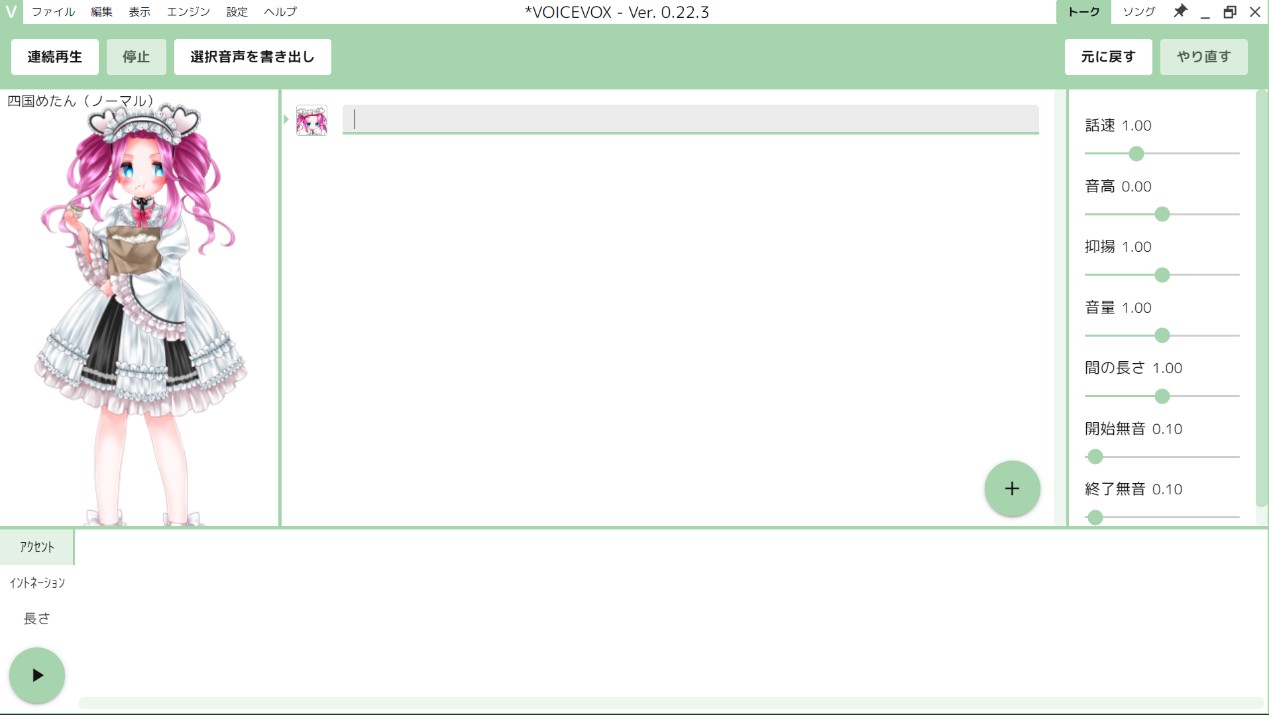
VOICEVOXは、無料で使える読み上げソフトです。日本語のキャラクター音声やナレーション作成に向いています。英語学習の主役として使うより、日本語解説動画の音声作成や英語教材の補足ナレーションに使う方が自然です。
利用するキャラクターによって規約が異なるため、公開動画や商用利用ではクレジット表記などの条件を確認してください。
VoxBox 多言語音声と編集機能を試したい人向け
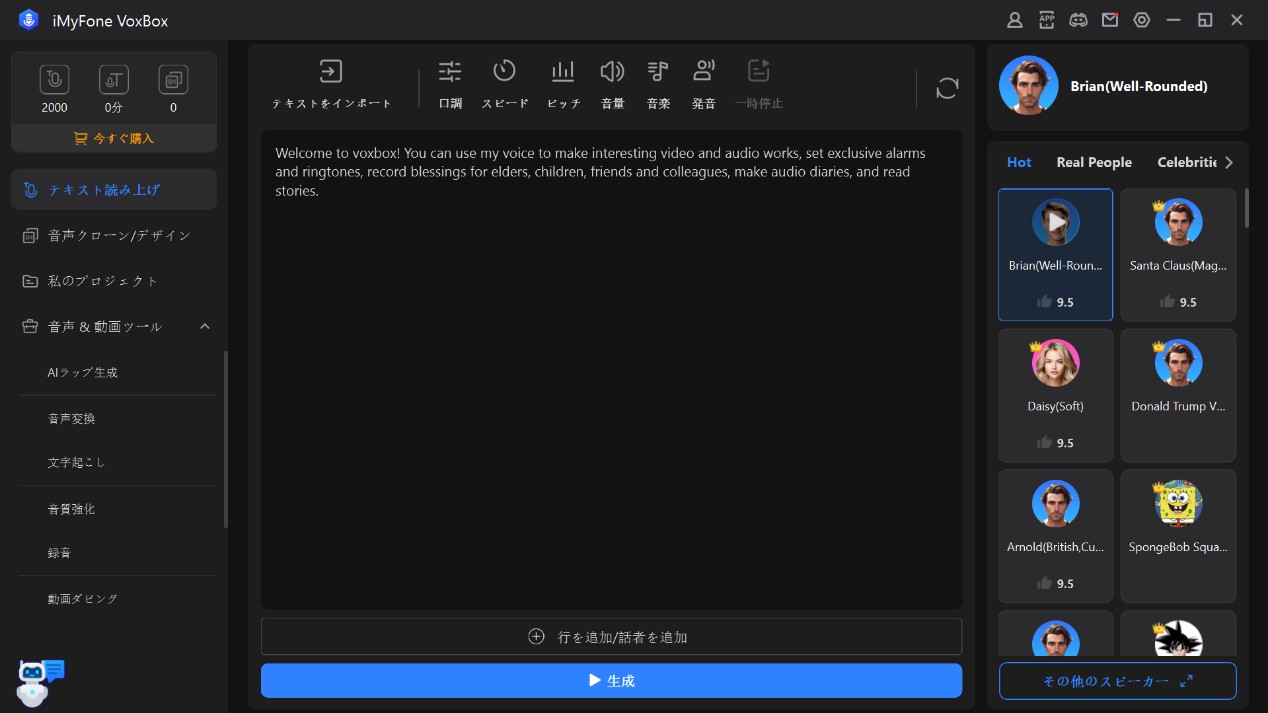
VoxBoxは、多言語音声や音声編集をまとめて試したい人向けのツールです。英語の読み上げだけでなく、音声のトーンや速度を調整したい場合に候補になります。
無料版には文字数や利用時間の制限があるため、長文を大量に音声化したい場合は、無料枠で音質と操作感を確認してから検討するとよいでしょう。
スマホで英語を読み上げるアプリ
スマホで英文を聞きたい場合は、アプリ型の読み上げ機能が便利です。通勤中や家事中に英文記事を聞く、学習用のテキストを繰り返し再生する、といった使い方に向いています。
Voicepaper 英文記事を聞き流したい人向け
Voicepaperは、文章を音声で聞くためのアプリです。英文記事や学習素材を耳で確認したい人に向いています。速度調整を使えば、初級者はゆっくり、慣れてきたら通常速度に近づけて練習できます。
スマホ標準の読み上げ機能も短文確認に使える
iPhoneやAndroidには、画面上のテキストを読み上げるアクセシビリティ機能があります。英語アプリやWebページの文章を聞く目的なら、追加アプリなしで試せる場合があります。
ただし、音声ファイルとして保存したい場合や、動画用のナレーション素材を作りたい場合は、専用の音声作成ツールを使う方が向いています。
BookFab AudioBook作成で英語音声を作る手順
ここでは、BookFab AudioBook作成で英文を読み上げ、音声ファイルとして保存する流れを紹介します。長文を聞きやすくしたい場合は、先に文章を段落ごとに整理しておくと自然に仕上がります。
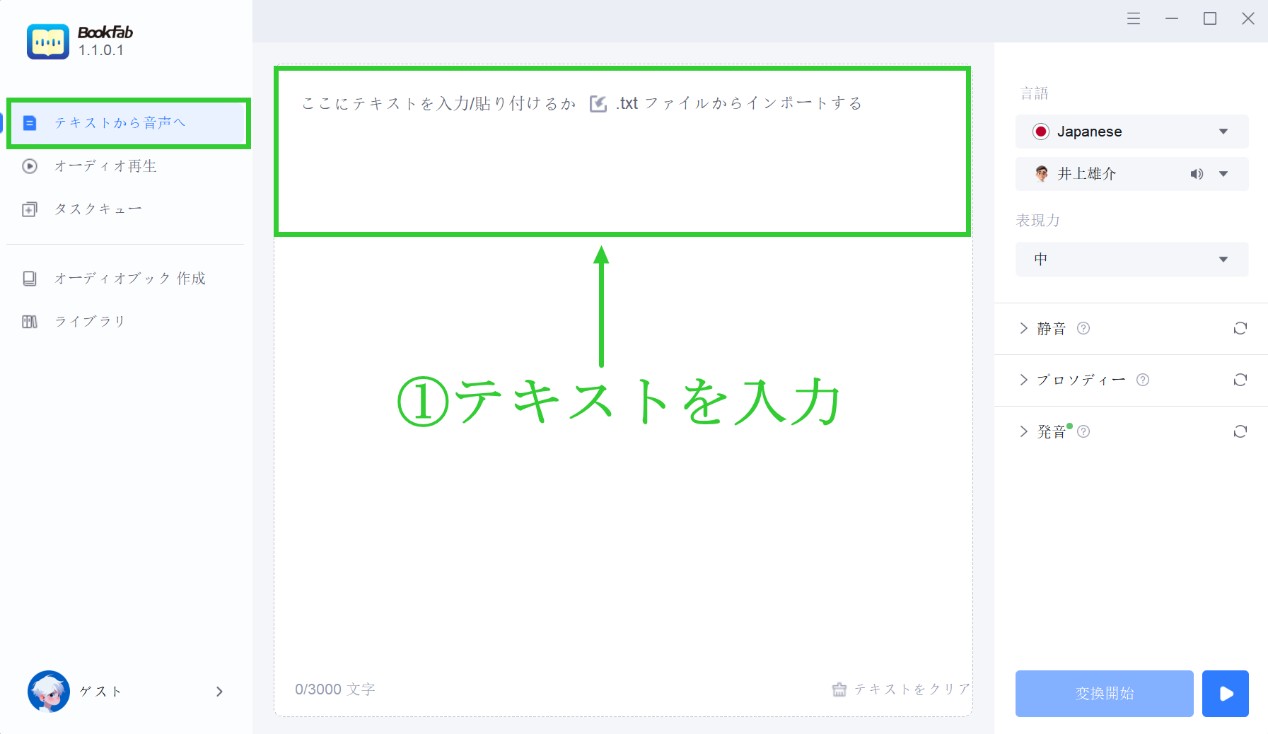
ステップ1 英語テキストまたはファイルを読み込む
ソフトを起動し、読み上げたい英文を入力します。テキストを貼り付けるほか、対応形式のファイルを読み込んで音声化することもできます。英語教材や電子書籍の場合は、章や段落ごとに分けておくと後で確認しやすくなります。
ステップ2 英語の音声を選ぶ
読み上げ言語を英語に設定し、目的に合う声を選びます。学習用なら明瞭で聞き取りやすい声、動画用なら落ち着いた声や明るい声など、コンテンツの雰囲気に合わせると自然です。
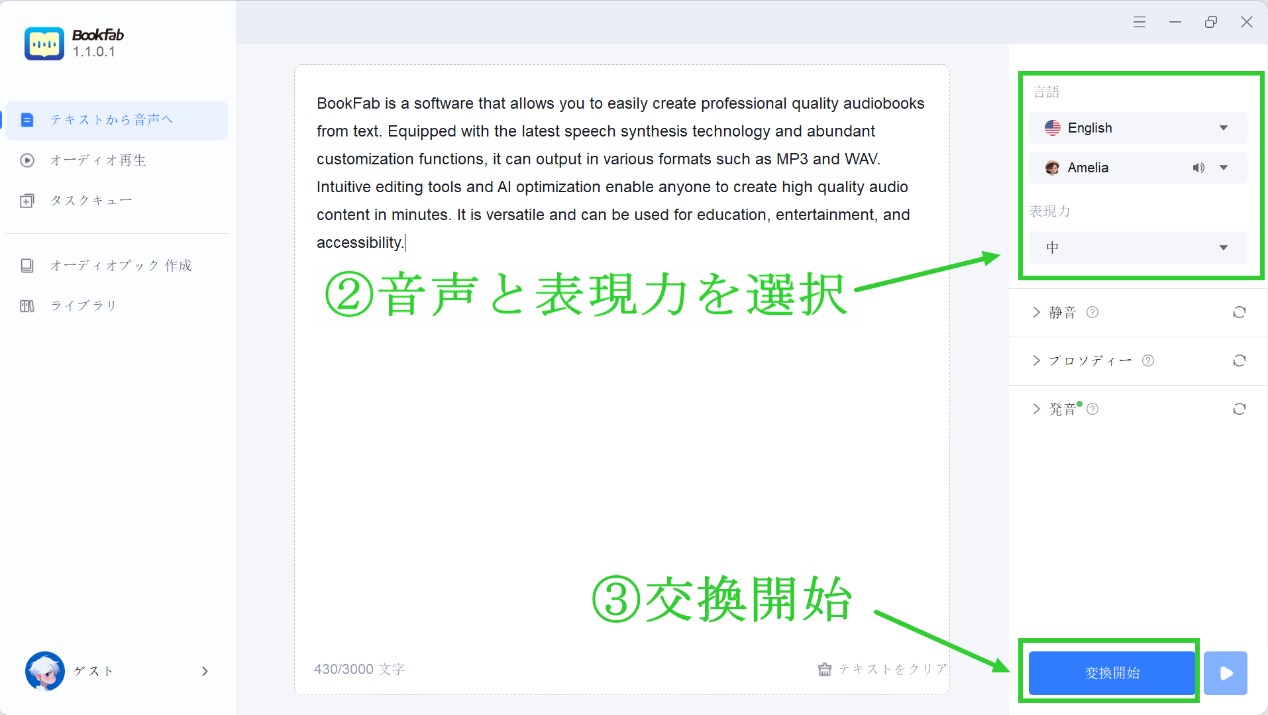
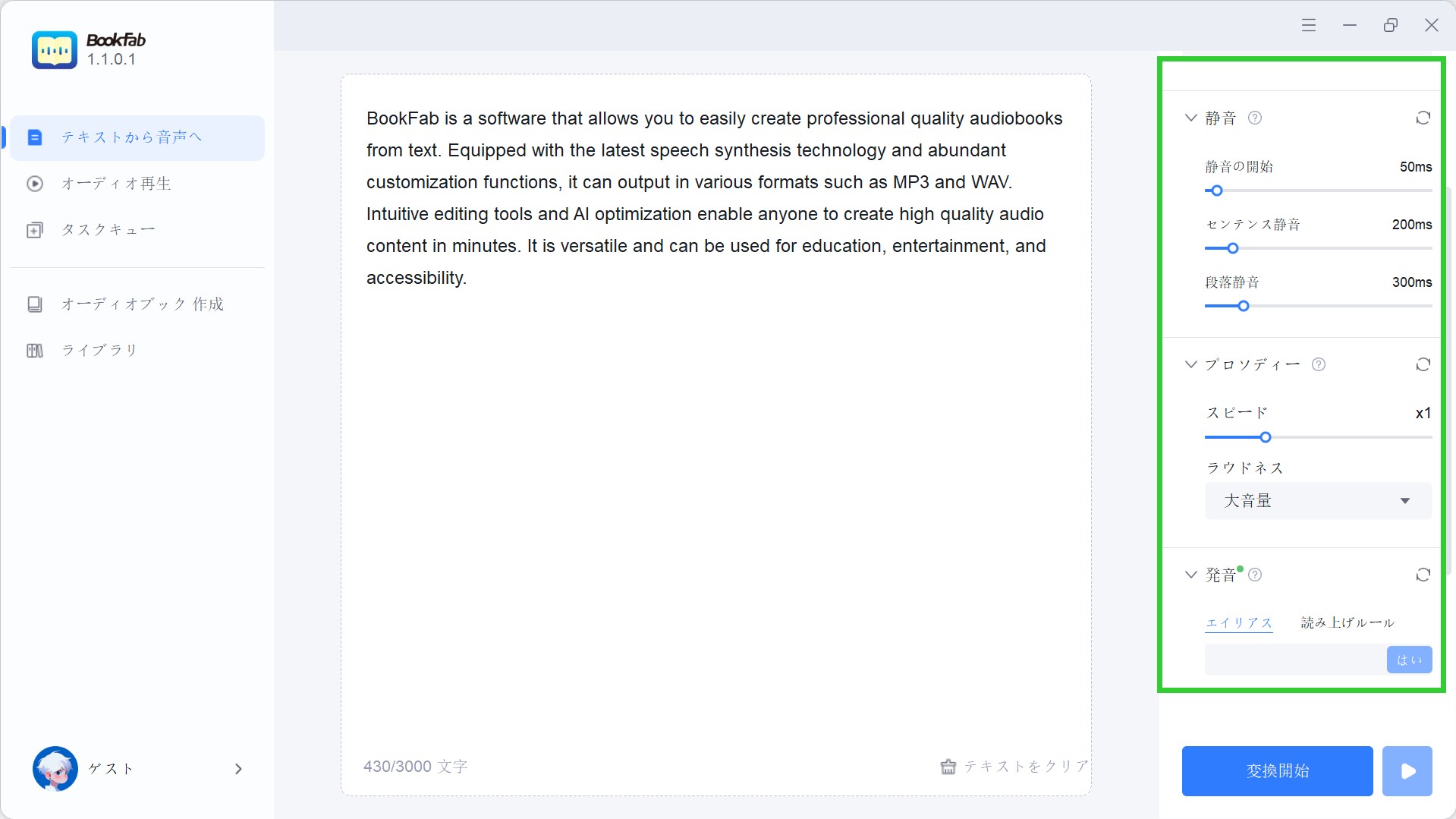
ステップ3 速度、音量、間を調整する
英語のリスニング練習では、最初は少し遅めに設定すると聞き取りやすくなります。動画ナレーションでは、聞いていて不自然な沈黙が入らないように、無音の長さや速度を調整しましょう。
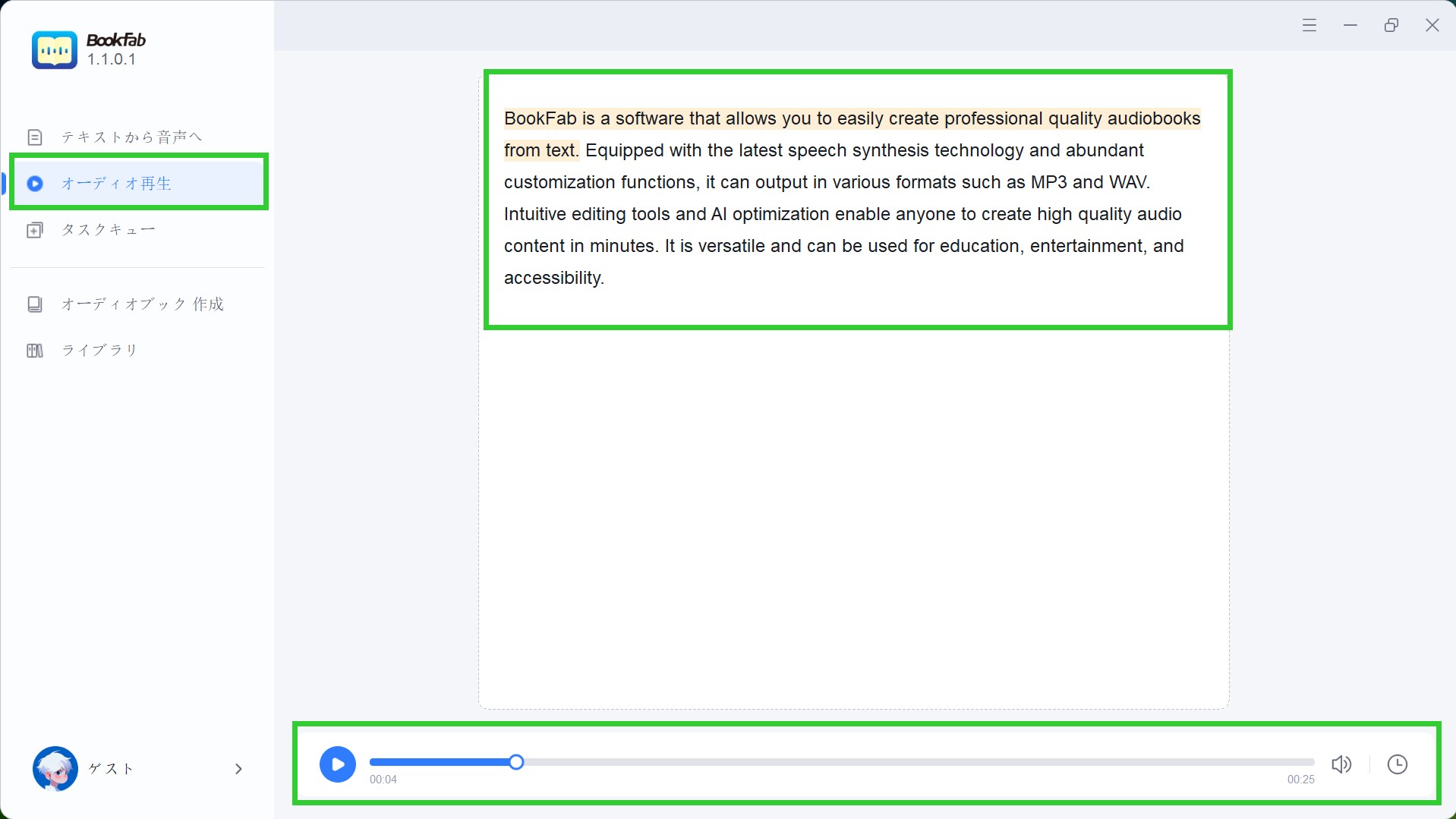
ステップ4 音声を生成して再生する
設定が終わったら音声を生成します。再生しながら、発音が不自然な単語、間が長すぎる部分、聞き取りにくい箇所を確認します。必要に応じて英文の表記や読み上げ速度を調整してください。
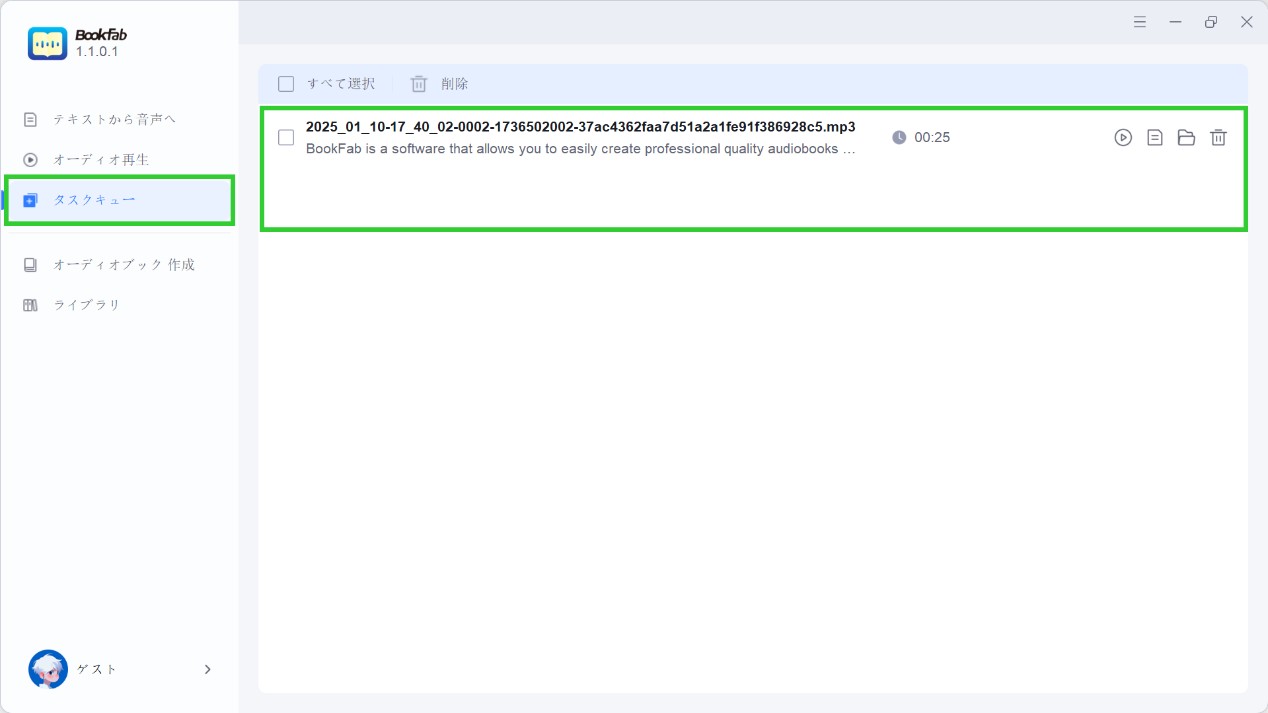
ステップ5 MP3などで保存する
問題がなければ音声ファイルとして保存します。MP3で保存しておけば、スマホでの聞き流し、動画編集、教材配布などに使いやすくなります。
英語の読み上げに関するFAQ
無料で英文を読み上げる方法はありますか?
英語の長文を読み上げるならサイトとソフトのどちらが便利ですか?
英語音声をMP3で無料保存できますか?
ネイティブに近い発音で聞くには何を確認すればよいですか?
スマホだけで英語を読み上げることはできますか?
まとめ
英語の読み上げは、発音確認、リスニング練習、長文の聞き流し、動画ナレーション作成まで幅広く活用できます。短い英文なら無料サイト、移動中に聞くならスマホアプリ、長文やMP3保存まで考えるならPCソフトを選ぶと効率的です。
特に、英語教材や電子書籍をまとめて音声化したい場合は、BookFab AudioBook作成のように長文処理、音声調整、ファイル保存に対応したツールが便利です。まずは短い英文で音質と操作感を確認し、自分の学習や制作スタイルに合う方法を選んでみましょう。
自動音声読み上げの仕組みや他のツールも比較したい場合は、関連ページ自動音声読み上げも参考になります。

 【2026年】無料AI音声生成ツール7選:日本語・商用利用・MP3保存を比較鍋田 悠真 より - 2026年9月10日
 【2026年最新】AI音声読み上げ10選!無料で使える範囲・日本語・商用利用を比較鍋田 悠真 より - 2026年9月10日
 【2026年】Windows向けEPUBリーダーおすすめ5選!無料・日本語対応と開き方鍋田 悠真 より - 2026年9月9日
 日本語対応の無料Text-to-Speechツールおすすめ4選鍋田 悠真 より - 2026年7月16日