日本語対応の無料Text-to-Speechツールおすすめ4選

要約: 日本語に対応した無料のtext to speechツールは数多くありますが、用途によって最適な選択は大きく変わります。すぐ試したいならブラウザ型、スマホ中心なら使いやすさ重視、音声の自然さや調整を求めるならPCソフト型が向いています。本記事では、text to speech 日本語 無料で探している方向けに、 人気の無料ツール(TTSMaker・音読さん・VOICEVOX)から、 長文やオーディオブック制作に対応したツールまでを比較しながら解説します。それぞれの特徴・向いている用途・選び方がひと目でわかるよう整理しています。
日本語に対応した無料のtext to speechツールを探しているなら、先に結論だけ押さえておくと選びやすくなります。
- すぐ試したい人には、ブラウザですぐ使えるTTSMaker
- スマホでも使いやすいものを選ぶなら音読さん
- 日本語の細かい調声までこだわるならVOICEVOX
- 長文やEPUBを自然な音声でまとめて音声化したい人はBookFab AudioBook 作成が候補です
無料のTTSは数が多いものの、実際は「日本語の自然さ」「商用利用のしやすさ」「スマホ向きか」「長文向きか」で向き不向きがはっきり分かれます。この記事では、無料の日本語text to speechアプリで探している人向けに、用途別で選びやすいよう整理して紹介します。
まず比較したい|日本語対応の無料TTSツール一覧
| ツール | 向いている人 | 対応環境 | 入力・保存形式 | 無料の文字数目安 | 商用利用・クレジット |
|---|---|---|---|---|---|
| TTSMaker | テキストをすぐ音声にしたい人 | ブラウザ(PC・スマホ) | テキスト入力 → MP3等でダウンロード | 1回あたりの入力上限あり(公式で規約確認) | 商用利用に関する案内あり/規約で条件確認 |
| 音読さん | スマホでも使いたい人 | ブラウザ(PC・iPhone・Android) | テキスト/画像入力 → MP3保存 | 未登録は月1,000文字程度/登録で拡張 | 商用利用可(クレジット表記の条件は規約参照) |
| VOICEVOX | 日本語の調声にこだわりたい人 | PCソフト(Windows / Mac / Linux) | テキスト入力 → WAV等で書き出し | 文字数の目安なし(ローカル動作) | 商用利用可・キャラクターごとに規約が異なる |
| BookFab AudioBook 作成 | 長文・EPUBをまとめて音声化したい人 | PCソフト(Windows) | テキスト/TXT/EPUB → MP3・OPUS(EPUBはM4B) | 買い切り版は100万ワードの初期額度 | 個人利用向け/規約の範囲で利用 |
| ※各サービスの仕様・文字数・商用条件は2026年7月時点。詳細は各公式ページの利用規約で確認してください。 | |||||
無料のtext to speech日本語ツールの選び方
無料の日本語ttsを選ぶときは、知名度よりも次のポイントを先に見たほうが失敗しにくいです。編集者としていくつも触ってきた立場で言うと、ここを見落とすと後で「思っていた声と違う」「商用で使えなかった」となりやすい部分です。
まずは「ブラウザ型」か「PCソフト型」かを決める
気軽さを重視するなら、インストール不要のブラウザ型が便利です。思いついた文章をその場で貼り付けて、すぐ試せます。
一方で、読み方や抑揚を細かく詰めたい場合は、PCソフト型のほうが向いています。特に日本語のイントネーションを調整したい人は、この違いがかなり大きく感じるはずです。
スマホ中心なら「アプリっぽく使えるか」を確認する
text to speech日本語無料アプリで探している人でも、実際には専用アプリよりスマホで使いやすいブラウザ型のほうが手軽なことがあります。インストール不要で、iPhoneでもAndroidでもすぐ使えるからです。
長文を読むなら「入力形式」と「保存形式」を見る
短いナレーションならほとんどの無料ツールで足りますが、長文や電子書籍をまとめて音声化したいなら話は別です。TXTだけで足りるのか、EPUBまで扱いたいのか、出力形式はMP3で十分かを見ておきましょう。テキスト 音声変換の用途が長文寄りなら、この観点は特に効きます。
「日本語の自然さ」と「商用利用の可否」も先に確認する
2026年に入ってからは、AI音声を使った無料ツールが日本語ttsおすすめとして紹介される場面が増え、以前定番だったSofTalkなどの合成音との差が広がりました。実際に短い日本語テキストを同じ内容で読ませ比べると、抑揚と語尾の自然さで差を感じやすいはずです。NotebookLMのように「資料をそのまま音声概要にする」新しいタイプも無料枠で試せるので、選び方の視野に入れておくと選択肢が広がります。
もう一つ先に見ておきたいのが、商用利用の可否とクレジット表記の条件です。無料でも用途によって扱いが変わるため、動画や配信で使う予定があるなら、ダウンロードより先に各サービスの利用規約を確認しておくと安心です。詳しい注意点は後述の「無料TTSの商用利用とクレジット表記」でまとめています。
日本語対応の無料Text-to-Speechツールおすすめ4選
1.TTSMaker|とにかく早く無料で試したい人向け
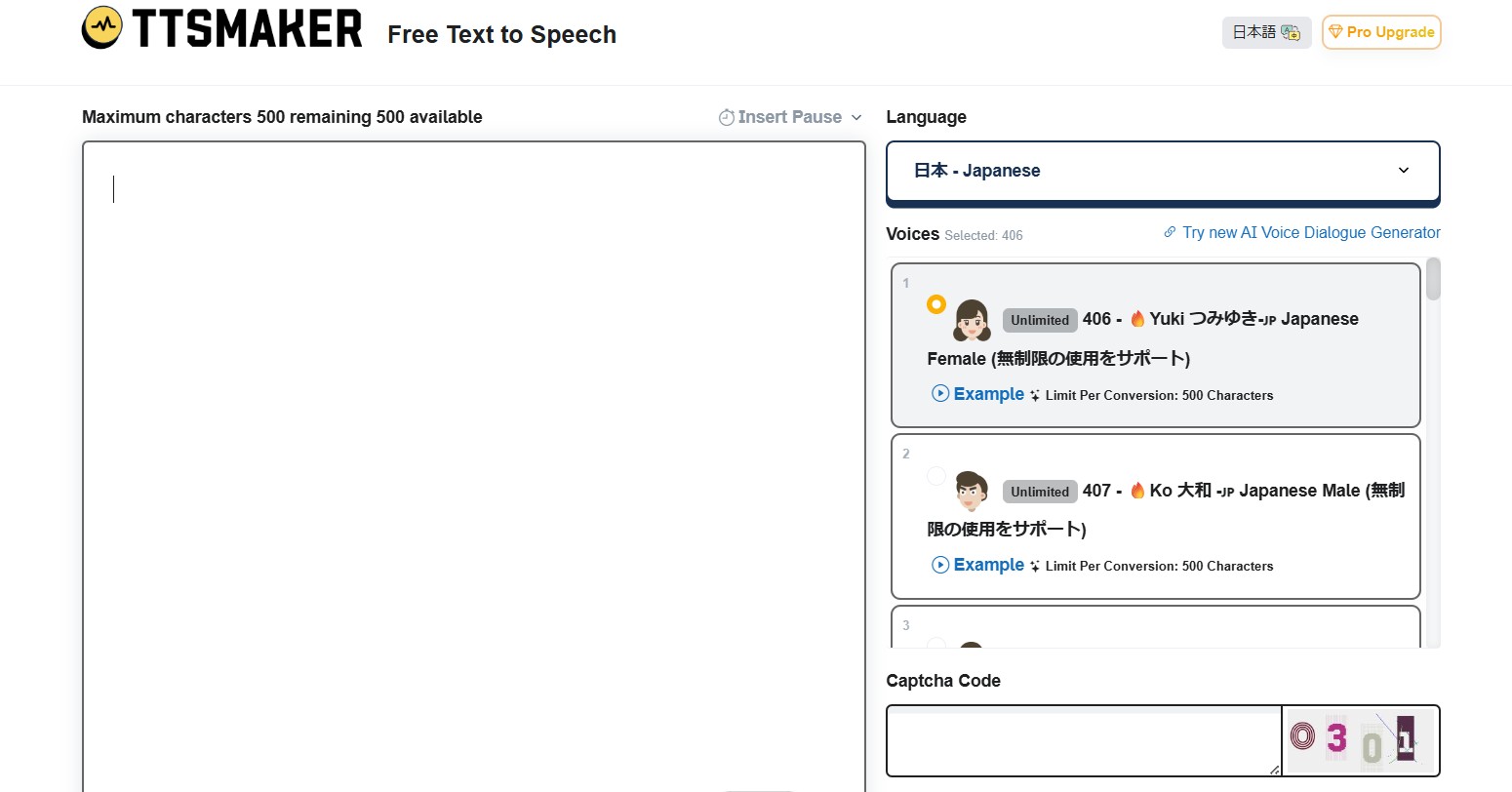
TTSMakerは、テキストを貼り付けてすぐに音声化したい人に向いているブラウザ型のTTSです。操作がシンプルで、初めてでも迷いにくいのが強みです。
TTSMakerの良いところ
- インストール不要ですぐ使える
- 日本語を含む多言語に対応している
- 生成した音声をそのまま再生・ダウンロードしやすい
- 短いナレーションや仮読み上げを素早く作りたいときに向く
TTSMakerが向いている用途
- YouTubeやSNSの簡単なナレーション作成
- 原稿の読み上げ確認
- 学習用の発音チェック
- まず無料でTTSを試したいとき
使い方
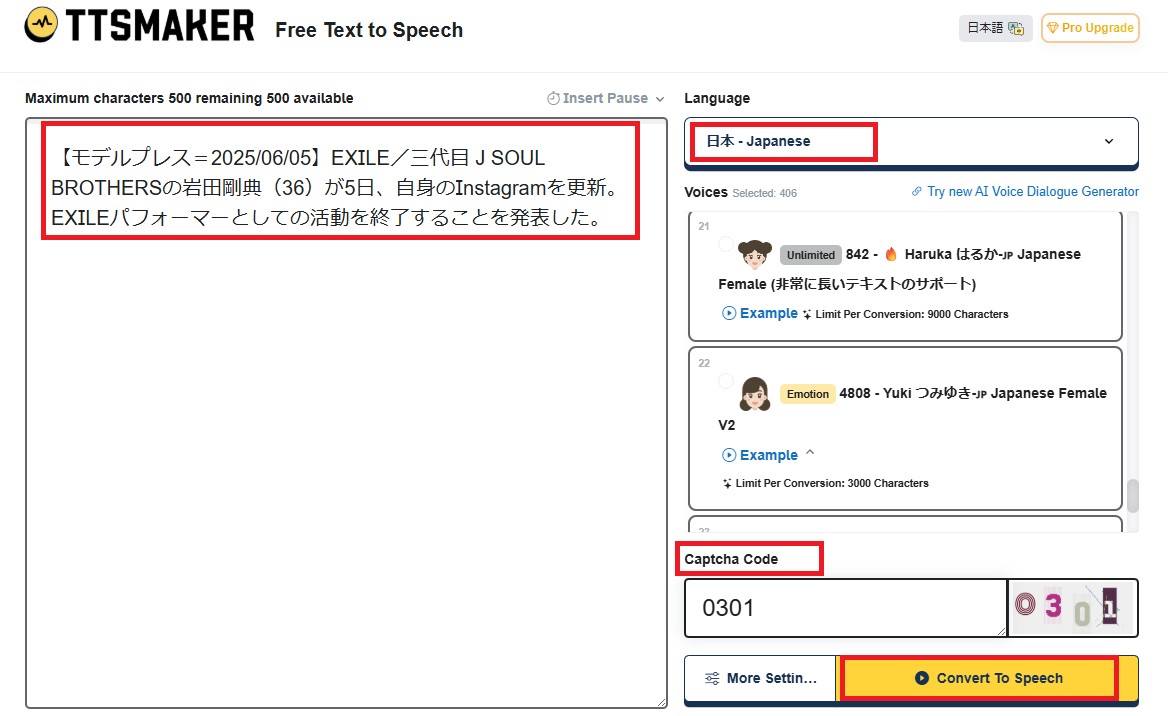
- 公式サイトを開く
- 日本語テキストを入力して音声を選ぶ
- 変換後に再生し、必要なら音声をダウンロードする
気をつけたい点
ブラウザ型なので、長文の安定運用や細かな作り込みではPCソフト型に及ばない場面があります。安全性の面では、ttsmaker安全と検索する人も多いですが、ログイン不要でその場で試せる反面、機微な原稿や個人情報を含む文章の入力は避け、商用で使う際は利用規約と出力音声の扱いを事前に確認しておくと安心です。
2.音読さん|スマホでも使いやすい無料TTS
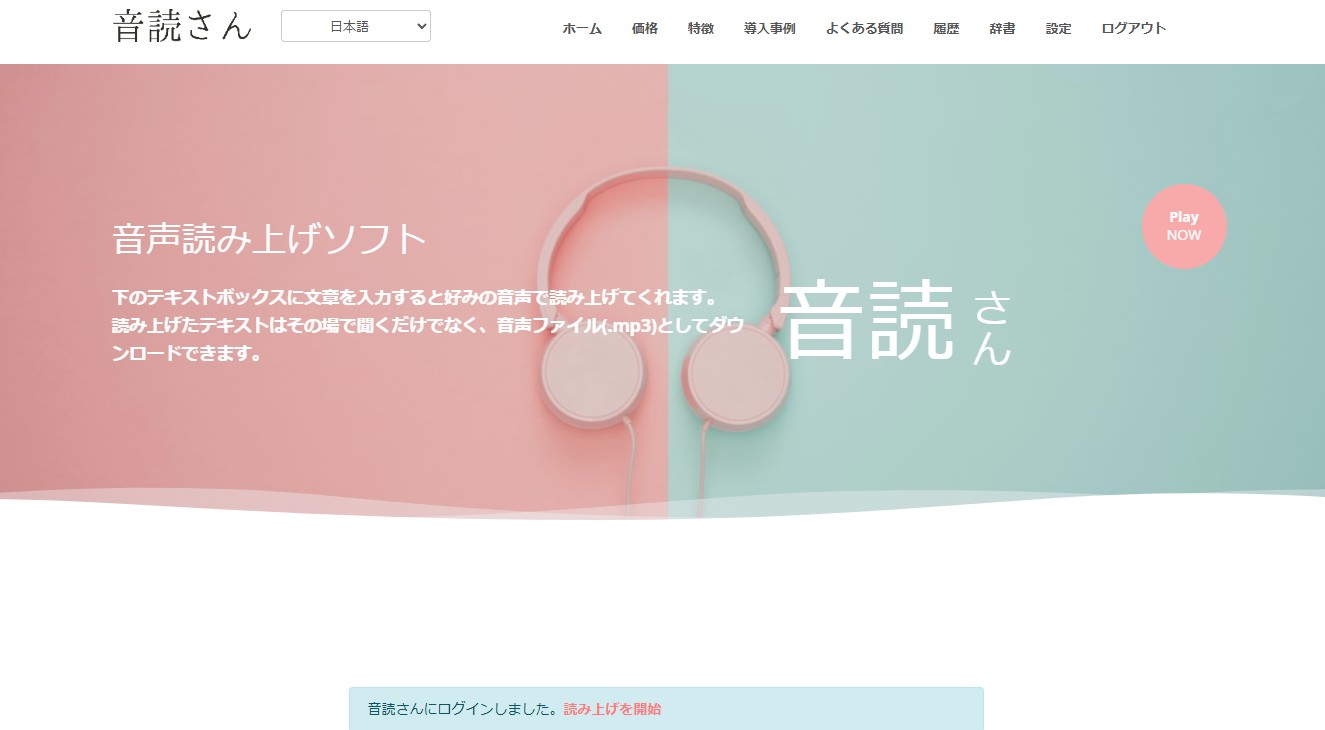
音読さんは、PCだけでなくスマホからも扱いやすいブラウザ型ツールです。日本語の読み上げをすぐ試したい人にとって、かなり始めやすい選択肢です。無料枠は未登録で月1,000文字前後が目安のため、まず短い原稿で音の印象を確かめる使い方に向きます。
音読さんの良いところ
- ブラウザですぐ使える
- MP3として保存しやすい
- iPhone・Android・PCのどれからでも操作できる
- 画像からの読み上げにも対応している
音読さんが向いている用途
- スマホで使いたい
- 学習用に文章を音声化したい
- 画像内の文字も読み上げたい
- 音声をMP3で保存したい
使い方
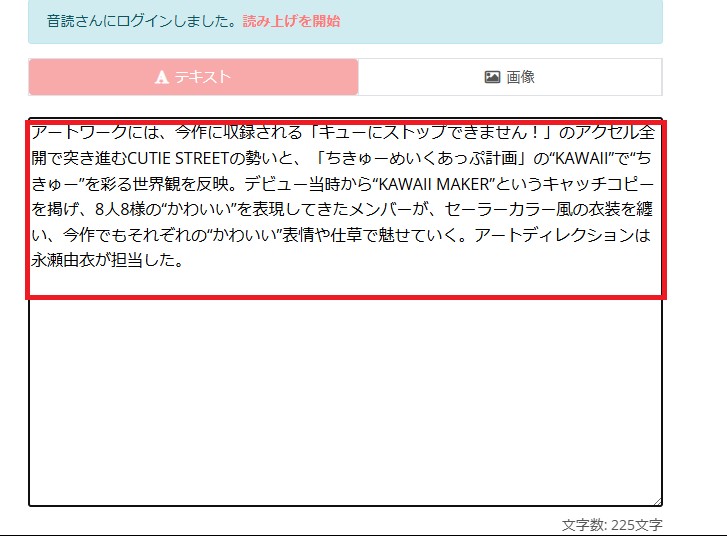
テキストまたは画像を入力する
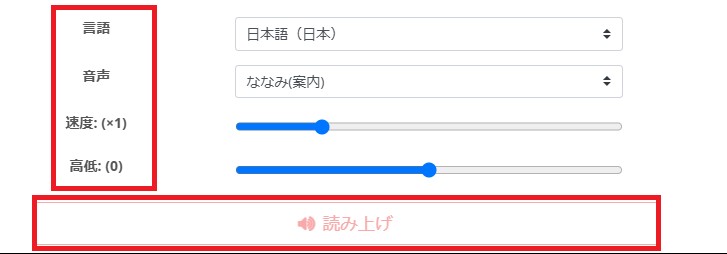
言語と音声、速度を選ぶ
読み上げ後にMP3を保存する
気をつけたい点
ブラウザ型で手軽なぶん、創作向けの細かい調声ではPCソフト型に軍配が上がります。無料枠の文字数上限に当たりやすい点も長文用途では気になるところで、章単位に分けて処理すると失敗が減ります。
3.VOICEVOX|日本語の調声を細かく詰めたい人向け
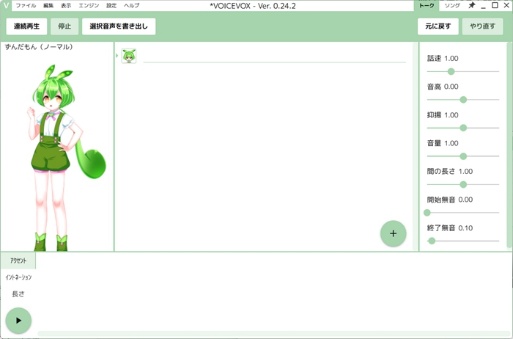
VOICEVOXは、日本語の読み上げをしっかり作り込みたい人に人気の無料ソフトです。ブラウザ型よりひと手間かかりますが、そのぶんイントネーションや話し方を細かく調整しやすいのが魅力です。
VOICEVOXの良いところ
- 商用・非商用問わず無料で使いやすい
- Windows / Mac / Linuxに対応している
- イントネーションの詳細な調整ができる
- 日本語のキャラクターボイス制作や創作に向く
VOICEVOXが向いている用途
- 動画ナレーションを細かく作り込みたい
- 日本語の読み方や抑揚を調整したい
- 創作、配信、ボイス素材づくり
- オフライン寄りの環境で使いたい
使い方
- PCにソフトをインストールする
- テキストを入力して話者を選ぶ
- アクセントや話速を調整して音声を書き出す
気をつけたい点
手軽さだけで比べるとブラウザ型に劣ります。スマホでサッと使うより、PCでじっくり調整したい人向けです。商用利用についてはvoicevox無料 商用と検索される通り基本的に商用可ですが、キャラクターごとに規約が異なるため、使う声ごとに公式サイトの条件を確認する必要があります。詳しい導入手順や設定はVOICEVOXの詳しい使い方ガイド も参考にしてください。
4.BookFab AudioBook 作成|無料ツールで物足りなくなった人向け

完全無料のブラウザTTSで足りないと感じたら、長文向けの専用ソフトを検討する価値があります。BookFab AudioBook 作成は、短文の試し読み上げというより、長文・TXT・EPUBをまとめて音声化したい人に向いたツールです。
BookFab AudioBook 作成の良いところ
- テキスト・TXT・EPUBから音声を生成できる
- テキストやTXTはMP3 / OPUS、EPUBはM4Bへ書き出せる
- 日本語・英語で各20種の音声プリセットを選べる
- 韻律・表現力・停止時間・話速・音量まで細かく調整できる
- 買い切り版は100万ワードの初期額度で、長文もまとめて処理しやすい
BookFabが向いている用途
- オーディオブックを作りたい
- EPUBをそのまま音声化したい
- 長文をまとめて自然な音声にしたい
- 無料ツールから一段上の品質を求めたい
使い方
- ソフトをインストールする
- テキスト、TXT、またはEPUBを読み込む
- 言語・音声・パラメータを設定して書き出す
どんな人におすすめか
完全無料ツールの比較だけで終わらせたい人には優先度は高くありません。ただし、無料のブラウザ型で満足できず、長文の自然さや書き出し形式まで重視したい人には有力候補になります。まずは無料体験で自分の原稿と音声の相性を確かめてから、購入を検討する順序が安心です。
無料TTSの商用利用とクレジット表記の注意点
無料の日本語ttsを動画やSNSで使う予定があるなら、ダウンロードより先に商用利用の可否とクレジット表記の条件を確認しておくと安心です。無料であることと商用利用できることは別の話で、ツールごとに扱いが分かれます。
- TTSMaker:公式サイトで商用利用に関する案内がありますが、実際に使う音声の扱いは利用規約で条件を確認しておきましょう。
- 音読さん:商用利用に対応しています。無料プランでは条件によってクレジット表記が求められる場合があるため、公開前に規約を読むことをおすすめします。
- VOICEVOX:ソフト自体は商用利用可ですが、キャラクターごとに利用規約が異なります。実際に使う声の公式ページを確認し、クレジット表記の書式もあわせて見ておきましょう。
もう一つ意識しておきたいのが、読み上げる元テキストの著作権です。他人が書いた記事や書籍を自分の判断でそのまま音声化して公開すると、TTS側の規約とは別に著作権上の問題が出る場合があります。個人で楽しむ範囲を超えて公開・販売する場合は、テキストの権利元と各ツールの規約を両面で確認するのが基本です(本記事では利用規約や著作権に関する注意はこの段落にまとめています)。
text to speech日本語無料アプリを探している人へ
スマホで使いたい場合、必ずしも「専用アプリ」だけが正解ではありません。
- すぐ使いたいなら、音読さんのようなブラウザ型
- 細かく作り込みたいなら、PCでVOICEVOX
- 長文ファイルをまとめて処理したいなら、専用ソフト型
特にスマホ中心の人は、アプリのインストールよりも、ブラウザで開いてすぐ使えるかどうかを見たほうが失敗しにくいです。text to speech日本語無料アプリで探している人でも、実際にはブラウザ型のほうが使いやすいケースは少なくありません。
無料TTSと有料寄りツールの違い
無料ツールは、短文の読み上げ、発音確認、簡単なナレーション作成には十分役立ちます。
ただし、次のような使い方になると、無料ツールだけでは物足りなくなることがあります。
- 長い原稿をまとめて処理したい
- EPUBやTXTをそのまま読み込みたい
- 音の間や表現を細かく調整したい
- オーディオブックとして自然に仕上げたい
- 無料枠の文字数上限に何度も当たってしまう
この段階に入ったら、無料かどうかだけでなく、長文処理・出力形式・音声調整の自由度まで見て選ぶのがおすすめです。
よくある質問
speech to textとtext to speechは同じですか?
同じではありません。text to speechは「文字を音声にする」機能で、speech to textは「音声を文字にする」機能です。
たとえば、文章を読み上げたいならTTSを選びます。会議音声や録音を文字起こししたいなら、音声認識・文字起こし系ツールを探すほうが目的に合っています。
商用利用しやすい無料ツールはありますか?
商用利用のしやすさを重視するなら、利用規約を必ず確認したうえで選びましょう。TTSMakerや音読さん、VOICEVOXは商用利用に関する案内がありますが、VOICEVOXはキャラクターごとに規約が異なる場合があるため、使う声ごとの確認が必要です。
日本語の自然さで選ぶならどれですか?
手軽さ重視なら音読さんやTTSMaker、細かい調整まで行うならVOICEVOX、長文を自然に仕上げたいならBookFab AudioBook 作成が候補になります。どれが最適かは、短文の試し読みなのか、作品づくりなのかで変わります。
長文を無料で読み上げたいときのコツは?
長文は一気に入れるより、章ごと・見出しごとに分けて試したほうが安定しやすいです。特にブラウザ型では、短く区切ったほうが失敗しにくく、修正もしやすくなります。無料枠の文字数上限に頻繁に当たる場合は、文字数制限のない専用ソフトのほうが向きます。
登録なしで今すぐ使える読み上げツールはありますか?
あります。TTSMakerや音読さんなどのブラウザ型は、会員登録なしでその場でテキスト 音声変換を試せます。ただし無料枠や1回あたりの文字数の上限はサービスごとに違うため、公開用の音声を作る前に上限と商用条件を確認しておくと安心です。
SofTalkやテキストークは今も使えますか?
ソフト自体は今も動く環境が多いですが、text to speechとはどんな体験かを2026年時点で比較すると、AI音声を採用した無料ツールと並べたときに、抑揚や語尾の自然さで見劣りする場面が増えています。学習用途など機械的な読み上げで足りるなら現役ですが、日本語tts無料の中から自然な読み上げを重視するなら、本記事で紹介したツールから選ぶほうが実用的です。
まとめ
無料の日本語text to speechアプリを探しているなら、まずは次の基準で選ぶのがわかりやすいです。
- 手軽さ重視:TTSMaker
- スマホでも使いやすい:音読さん
- 日本語の調声を詰めたい:VOICEVOX
- 長文・EPUBまで本格対応したい:BookFab AudioBook 作成
無料TTSは「何を音声化したいのか」でベストな選択が変わります。まずはブラウザ型で試し、必要に応じてPCソフトや長文向けツールへ広げていくと、遠回りせずに選びやすくなります。

 【2026年】無料AI音声生成ツール7選:日本語・商用利用・MP3保存を比較鍋田 悠真 より - 2026年9月10日
 【2026年最新】AI音声読み上げ10選!無料で使える範囲・日本語・商用利用を比較鍋田 悠真 より - 2026年9月10日
 【2026年】Windows向けEPUBリーダーおすすめ5選!無料・日本語対応と開き方鍋田 悠真 より - 2026年9月9日
 自分の声をAIでクローン化|おすすめ音声生成ツール徹底比較鍋田 悠真 より - 2026年7月16日