【2026年】文字を音声に変換する方法6選!無料の読み上げ・MP3保存・おすすめツールを比較

要約: 文字やテキストを音声に変換する方法は、Webでそのまま読み上げる方法、スマホの読み上げ機能を使う方法、PCソフトでMP3などの音声ファイルを作成する方法に分かれます。本記事では、無料で使える読み上げツールから長文・EPUBの音声化に対応するPCソフトまで6種類を比較。PDFを読み上げる際の注意点、MP3・OPUS・M4Bの違い、音声保存や商用利用で確認したいポイントも解説します。
文字を音声に変換する方法は、短い文章をその場で読み上げる方法と、MP3などの音声ファイルとして保存する方法に分けると選びやすくなります。Web、スマホ、PCでは得意な使い方が違うため、まず「聞くだけか、保存したいか」を決めてからツールを選びましょう。

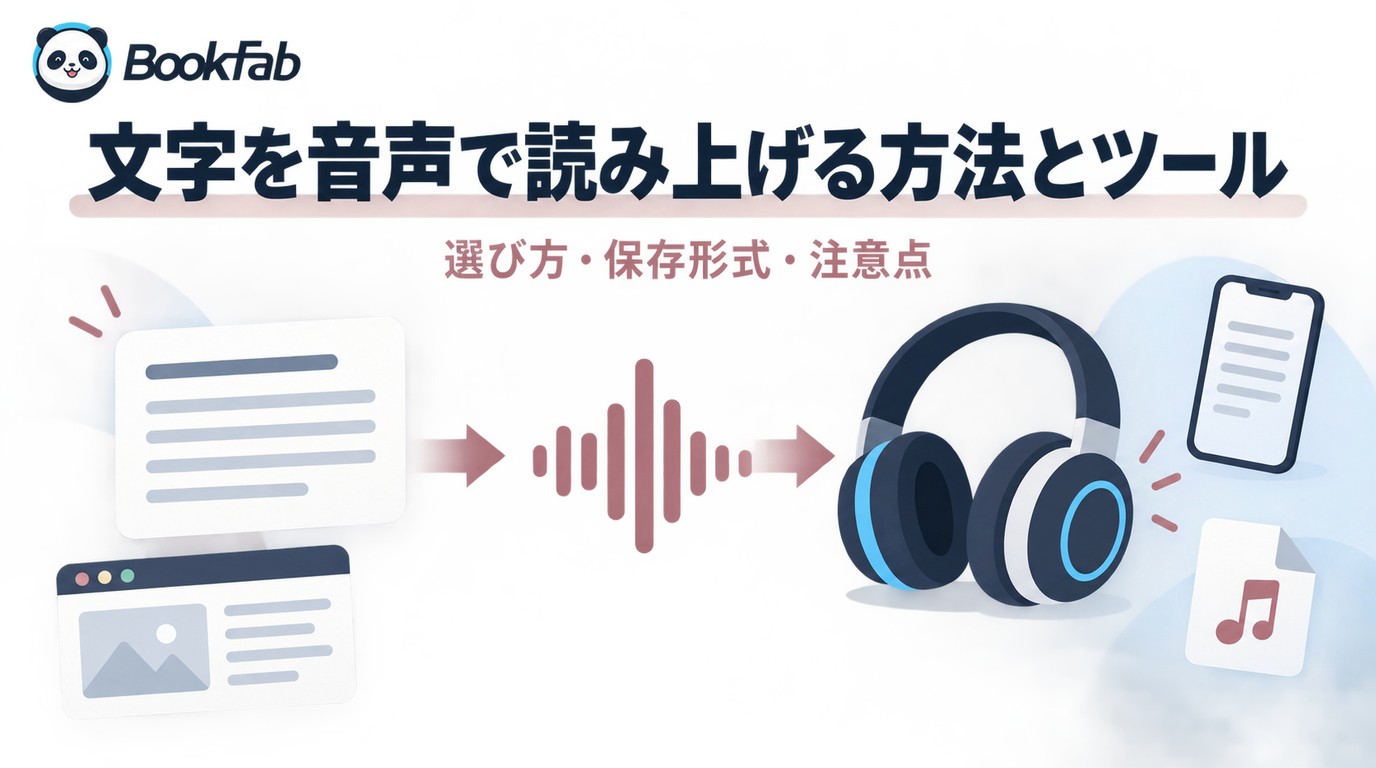
文字を音声に変換する方法|読み上げと音声ファイル保存の違い
テキスト音声変換では、文章をその場で読み上げるだけなのか、後から再生できる音声ファイルを作るのかで選ぶ方法が変わります。最初に利用端末、入力形式、保存の要否を決めると、不要な機能を比較せずに済みます。
文字を音声に変換する基本3ステップ
最初は短い一文で読み上げ結果を確認します。Webサービス、スマホアプリ、PCソフトのどれでも、基本の流れは同じです。
- 読み上げたい文字を貼り付けるか、対応するファイルを選びます。
- 日本語音声を再生し、固有名詞や句読点の読み方を試聴します。
- 手元に残す必要がある場合だけ、MP3保存などの対応形式と利用条件を確認します。
Web・iPhone・Android・PCで何が違う?
Webは短文をすぐ読み上げたいとき、iPhone・Androidは画面上の文章を聞きたいとき、PC向けツールは長文を処理して音声ファイルを作りたいときに向きます。端末の標準機能は再生中心で、ファイル保存はサービスやソフトごとに対応が異なります。
| 利用環境 | 最短の入口 | 得意なこと | 保存の考え方 |
|---|---|---|---|
| Web | 文章を入力して再生 | 短文の確認 | サービスごとに確認 |
| iPhone・iPad | アクセシビリティの読み上げ設定 | 画面や選択範囲を聞く | 再生中心 |
| Android | Google読み上げモード | Webページや長文を聞く | 再生中心 |
| Windows・Mac | PC向けツールへ文章を入力 | 長文処理と音声作成 | MP3などを書き出す |
PDF・EPUB・TXTなど入力形式と保存形式を確認する
PDFを読み上げたい場合は、まず本文を選択できるか確認します。画像だけで構成されたPDFは文字情報を持たないため、OCRで文字を認識してから読み上げツールへ渡す必要があります。EPUBやTXTは、対応ツールならファイルのまま取り込める場合があります。
再生だけでよい場合と、MP3などの音声ファイルを保存したい場合は分けて考えましょう。音声ファイル作成に特化したソフトを比較したい場合は、 文字を音声ファイルに変換するソフト も参考になります。
文字を音声に変換できるおすすめツール6選
ここでは、Web、スマホ、PCで使える代表的な6つの方法を用途別に紹介します。単純な読み上げ、MP3保存、長文・EPUBの音声化では適したツールが違うため、同じ基準で順位を付けるのではなく、何をしたいかで選び分けます。
1. BookFab AudioBook 作成:長文・EPUBを音声ファイルに変換

- テキスト・TXTをMP3またはOPUSの音声ファイルとして保存
- EPUBを章情報付きのM4Bとして出力
- 速度、ラウドネス、韻律、表現力、無音の長さを調整
- エイリアスと読み方ルールで固有名詞などの発音を補正
ブラウザで数行をすぐ聞きたいだけならWebサービスのほうが手軽です。BookFabは、長文を繰り返し聞きたい、発音や間を調整したい、EPUBを章ごとに管理したいときに使い分けると役割が明確です。
BookFab AudioBook 作成は、短文をその場で読み上げるだけのツールではなく、長い原稿やEPUBを後から再生できる音声ファイルとして整理したい場合に向くPCソフトです。テキストやTXTはMP3・OPUS、EPUBは章情報を保持したM4Bとして扱えます。
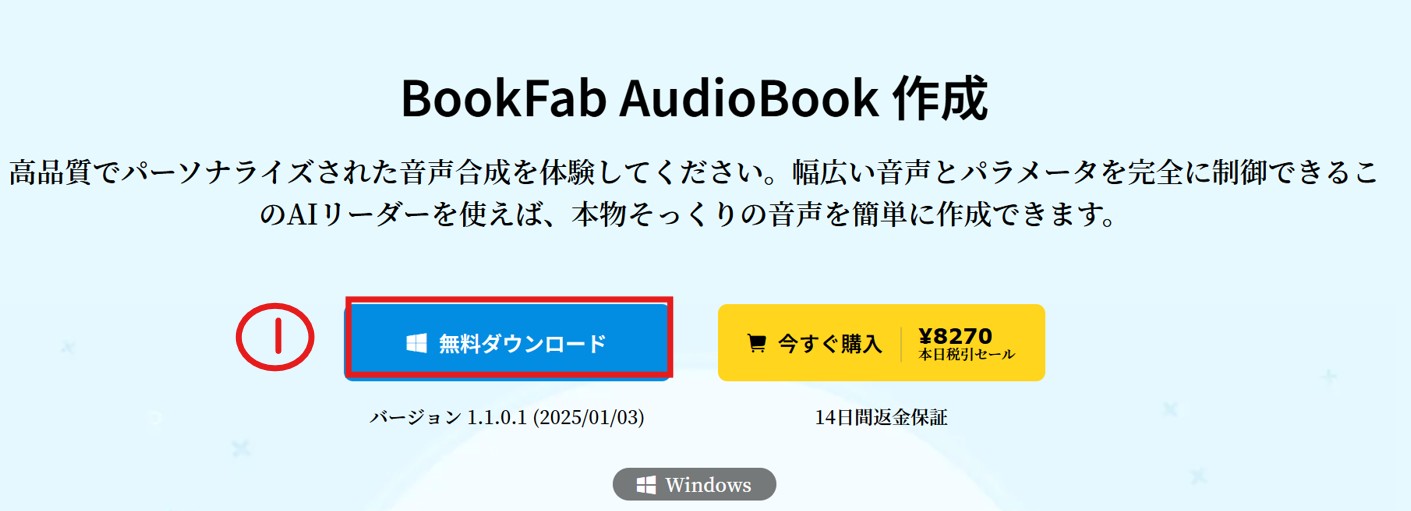
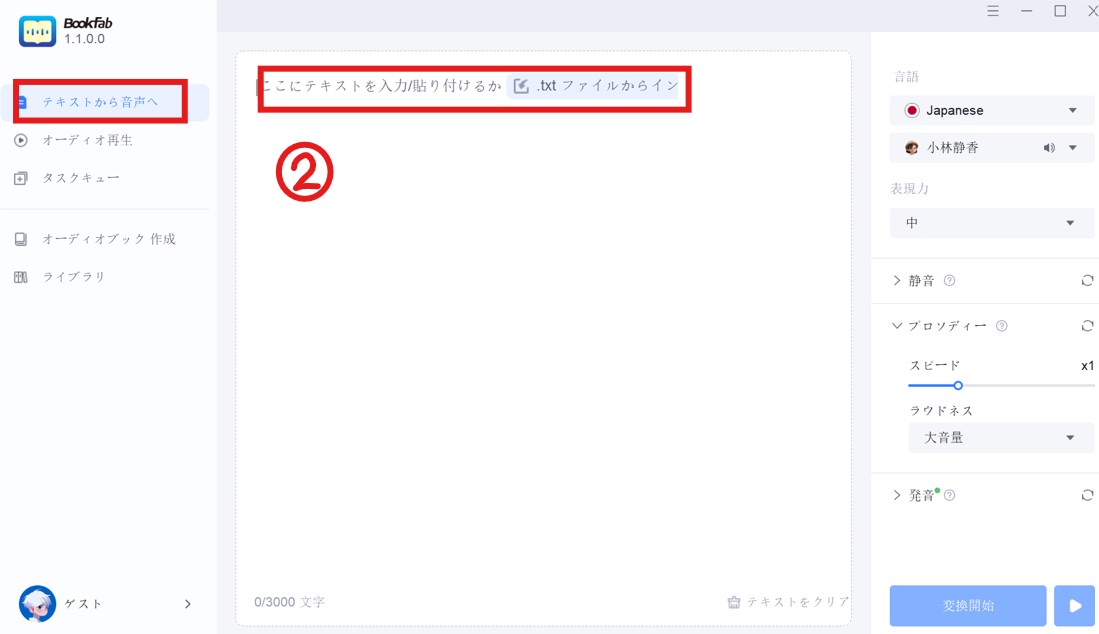
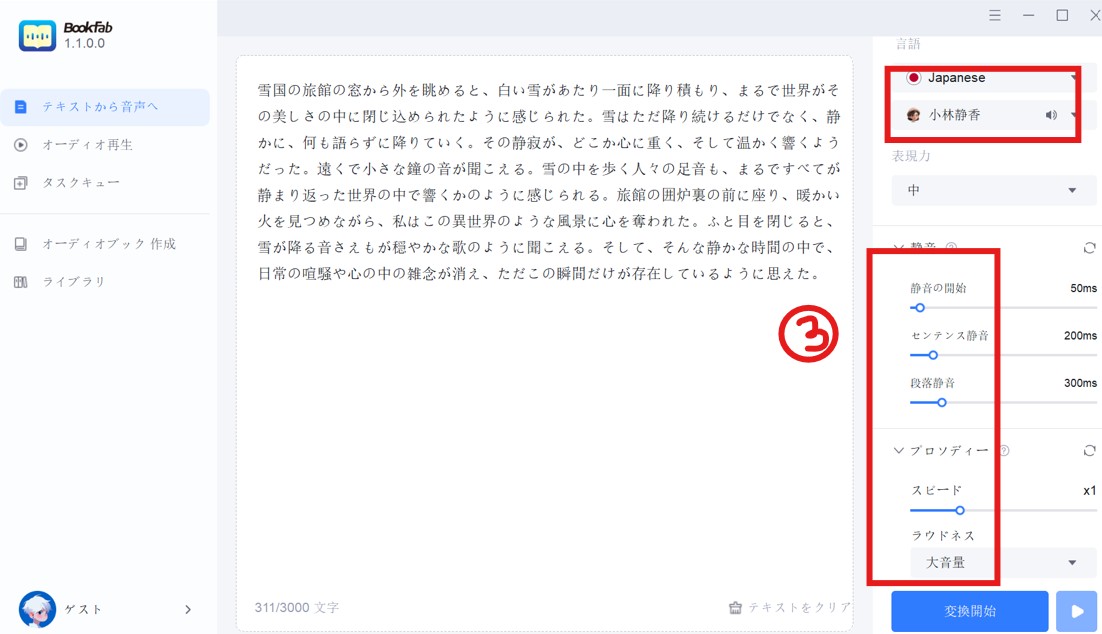
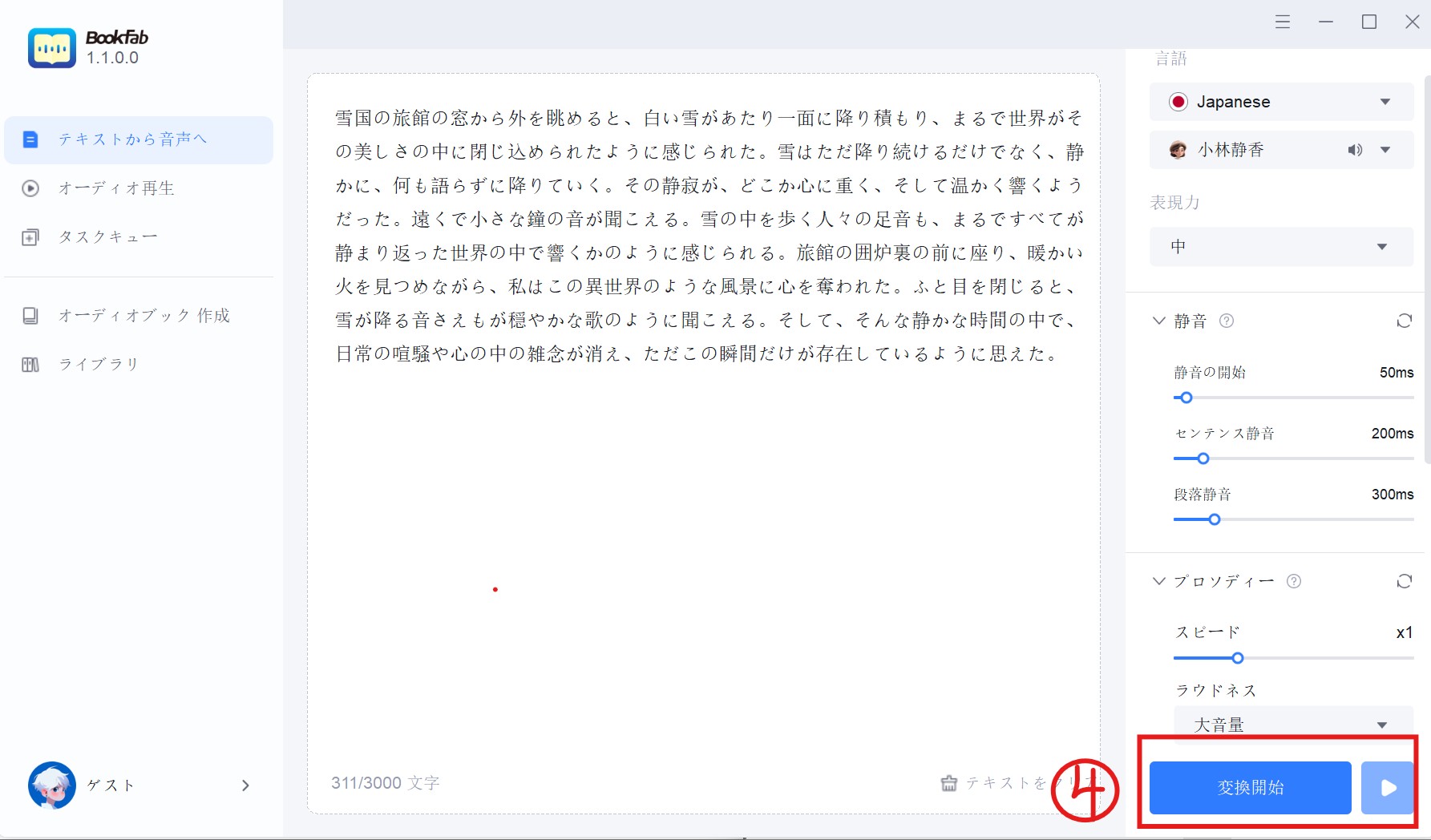
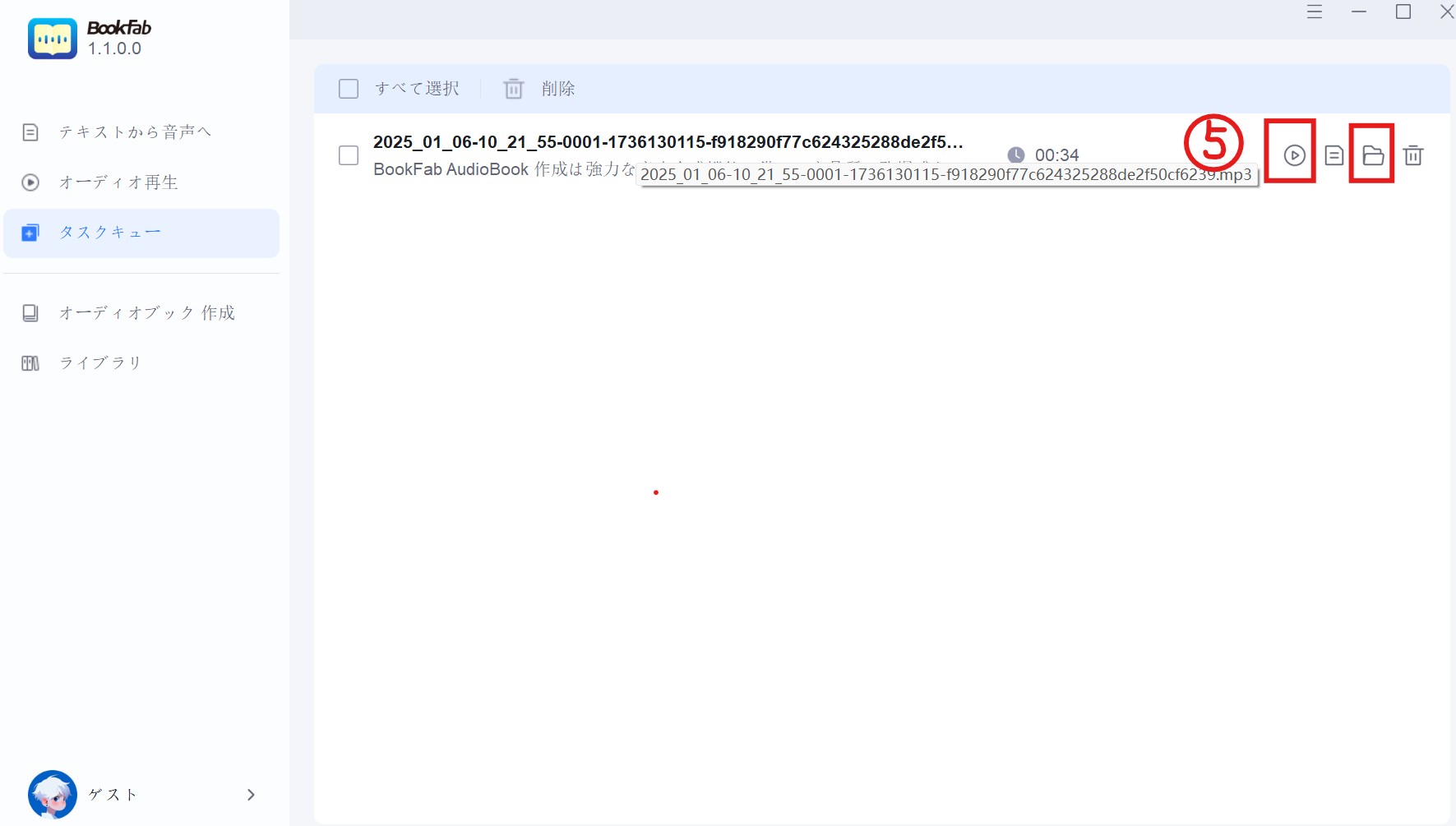
BookFabでテキスト・EPUBを音声に変換する手順
操作は入力、音声設定、試聴、変換、保存の順です。長文を一度に処理する前に短い範囲を試聴し、固有名詞や句読点の読み方を確認しておくと修正しやすくなります。
2. 音読さん:ブラウザで短文を読み上げてMP3保存
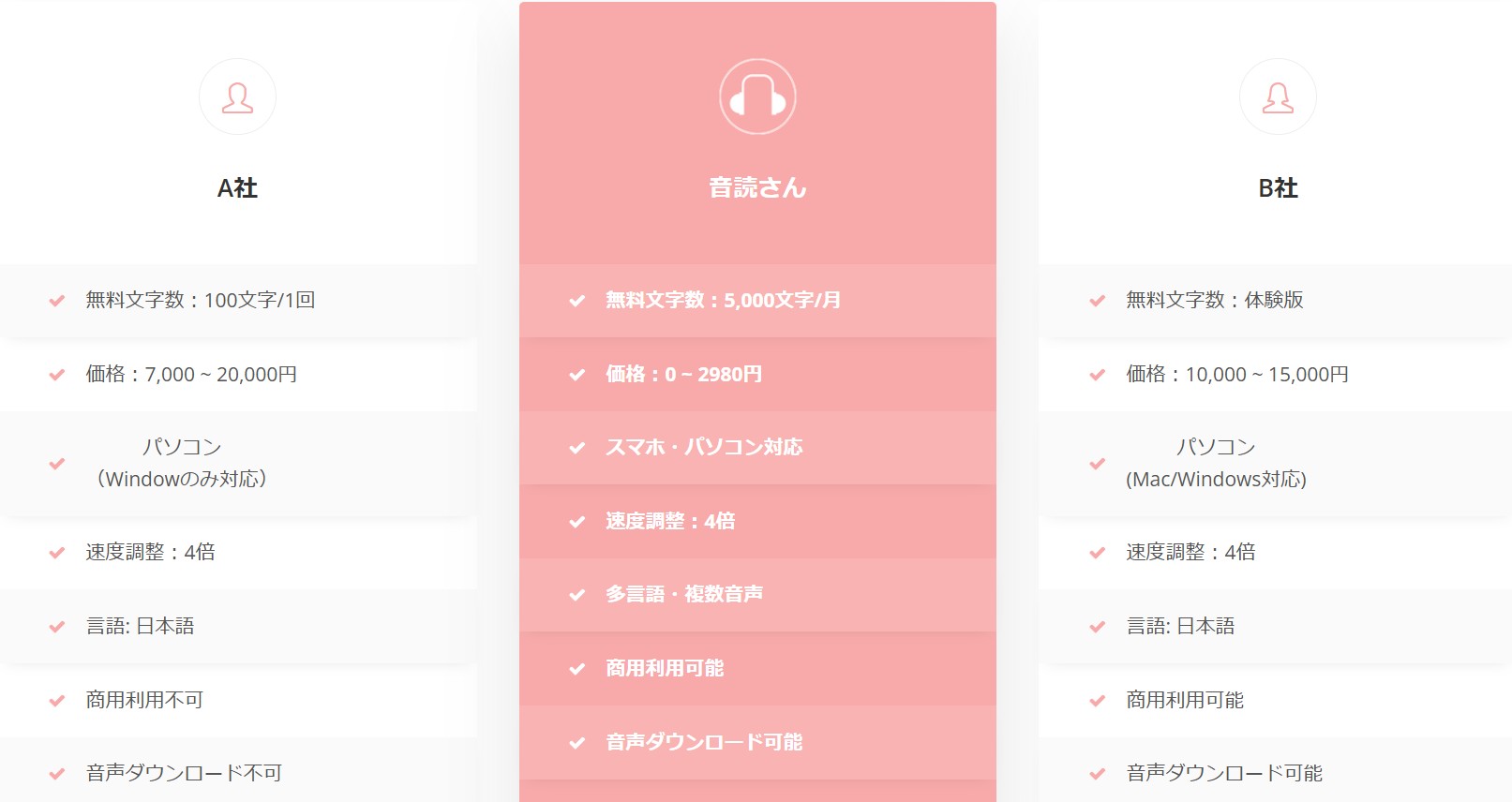
音読さんは、ブラウザへ文章を入力して日本語音声を再生し、MP3として保存できるサービスです。インストールせず短文を試したい方、読み間違いを手早く確認したい方に向いています。
無料利用には文字数や回数の条件があります。長文をまとめて処理するより、短い原稿や一部分の確認に使うと役割が明確です。
3. Google読み上げモード:Androidで画面の文章を聞く
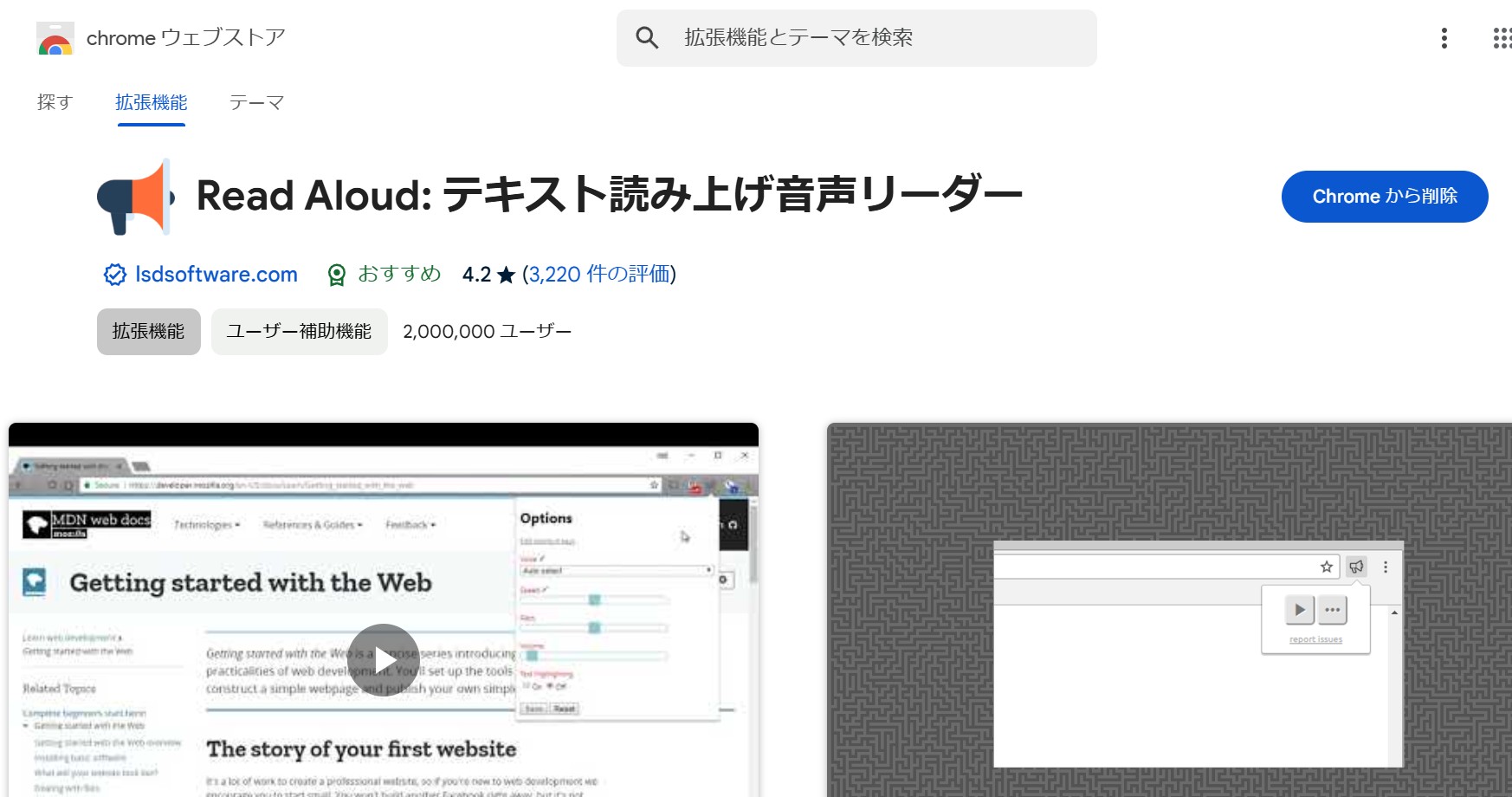
Googleのテキスト読み上げ機能は、Android上のWebページや長い文章を耳で確認したいときに使えます。画面の文章を聞く用途が中心で、ナレーション用のMP3を編集して保存する機能とは役割が異なります。

4. VoxBox:多言語の音声素材を作る
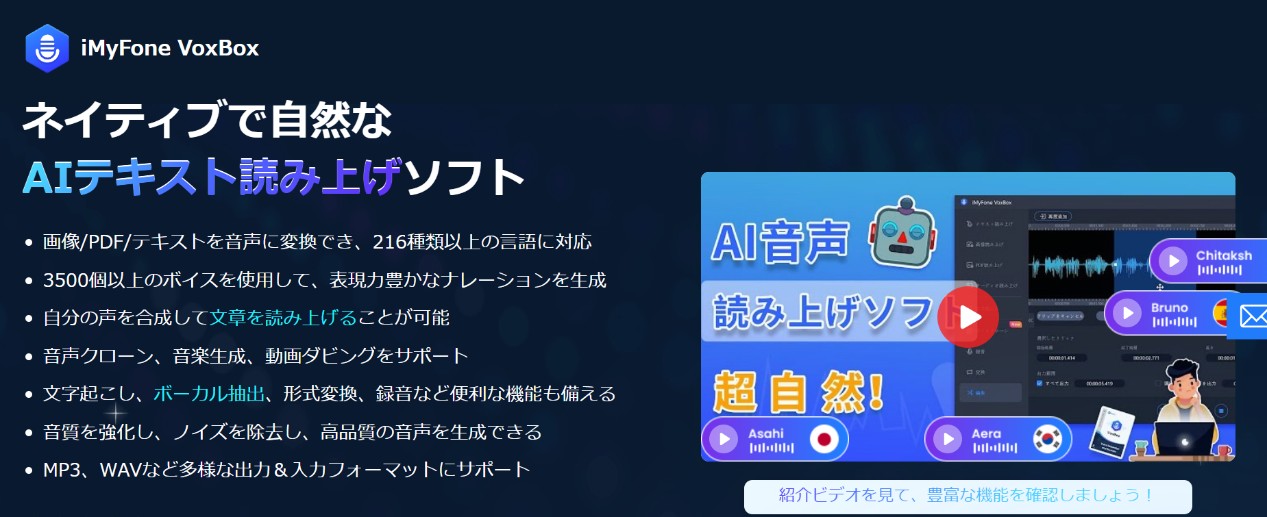
VoxBoxは、多言語や複数の音声を使って音声素材を作りたい方に向くPCソフトです。テキストに加えて画像やPDFから文字を取り込む用途にも対応し、動画用のナレーションを作る場面で候補になります。
設定項目が多いため、日本語を使う場合は短い原稿で誤読と声の聞きやすさを先に確かめると選びやすくなります。
5. Voicepaper:iPhone・iPadで長文を聞く
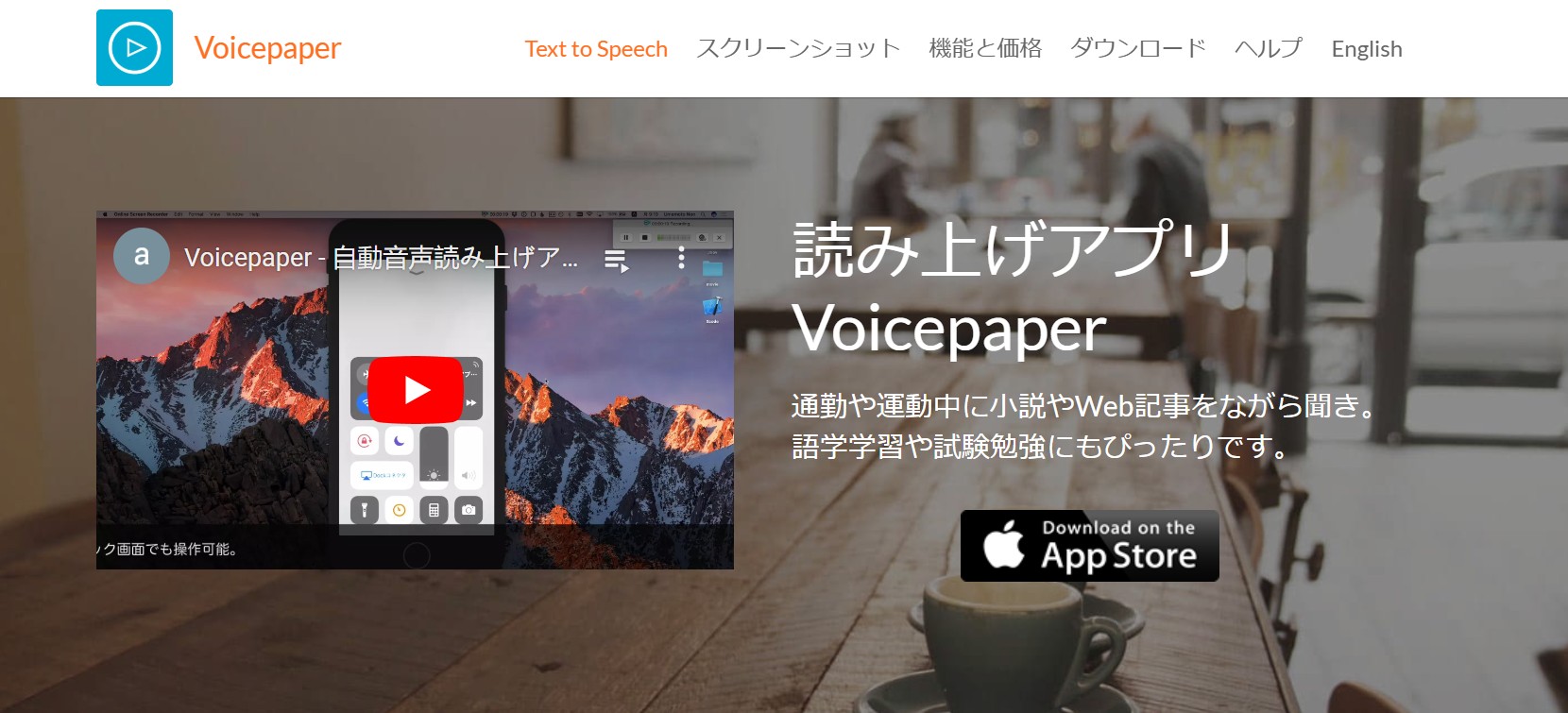
Voicepaperは、iPhoneやiPadでPDF、EPUB、Webページなどを聞くためのアプリです。文章を端末内で読み進めたい方や、再生位置を管理しながら長文を聞きたい方に向いています。
音声素材を細かく編集するより、移動中や作業中に文章を聞く用途で使いやすい候補です。
6. ゆっくり棒読みトーク:特徴のある棒読み音声を作る
ゆっくり棒読みトークは、入力した文章を特徴のある棒読み音声で再生するアプリです。自然なナレーションより、動画の説明やキャラクター調の文章読み上げに合います。
教材や業務ナレーションでは声の印象が用途に合うかを確認し、公開する場合はアプリと音声の利用条件も確認してください。
文字読み上げ・音声変換ツールの無料条件と保存形式を比較
無料で読み上げられることと、音声ファイルを保存できることは別の条件です。利用環境、無料枠、入力形式、保存形式をまとめて見ると、自分の用途に合わないツールを早めに除外できます。
無料で聞ける範囲と音声ファイル保存の可否は別の条件です。登録、入力形式、書き出せる形式を同じ表で比べると、用途に合う候補を絞れます。
6ツールの利用環境・入力形式・保存形式
| ツール | 利用環境 | 無料条件・登録 | 入力形式 | 保存形式・用途 |
|---|---|---|---|---|
| BookFab AudioBook 作成 | Windows・Mac | 無料版あり | テキスト・TXT・EPUB | MP3・OPUS・M4B |
| 音読さん | Web | 無料枠あり | 入力テキスト | MP3保存 |
| Google読み上げモード | Android | 無料 | Webページ・画面の文章 | 端末上で再生 |
| VoxBox | Windows・Mac | 無料版あり | テキスト・画像・PDF | 音声素材の作成 |
| Voicepaper | iPhone・iPad | アプリ内条件 | PDF・EPUB・Web | 端末上で再生 |
| ゆっくり棒読みトーク | iPhone・Android | 無料版あり | 入力テキスト | 棒読み音声 |
2026年9月時点。聞くだけなら端末の標準機能やアプリ、短文とMP3ならWeb、長文やEPUBならPC向けツールが選びやすい分かれ目です。
MP3・OPUS・M4Bはどう使い分ける?
MP3は対応機器が広く、OPUSは音声を比較的小さく扱いたい場面、M4Bは章情報を持つオーディオブックに向きます。ファイル名の違いだけでなく、再生する端末と章管理の要否で選びます。
| 保存形式 | 主な用途 | 特徴 | 本文での対応例 |
|---|---|---|---|
| MP3 | 一般的な音声再生 | 対応機器が多い | BookFab・音読さん |
| OPUS | 音声を軽く扱う | 音声向けの圧縮形式 | BookFabのテキスト・TXT |
| M4B | オーディオブック | 章情報を扱える | BookFabのEPUB |
テキスト音声変換ツールを使う前に確認したい注意点
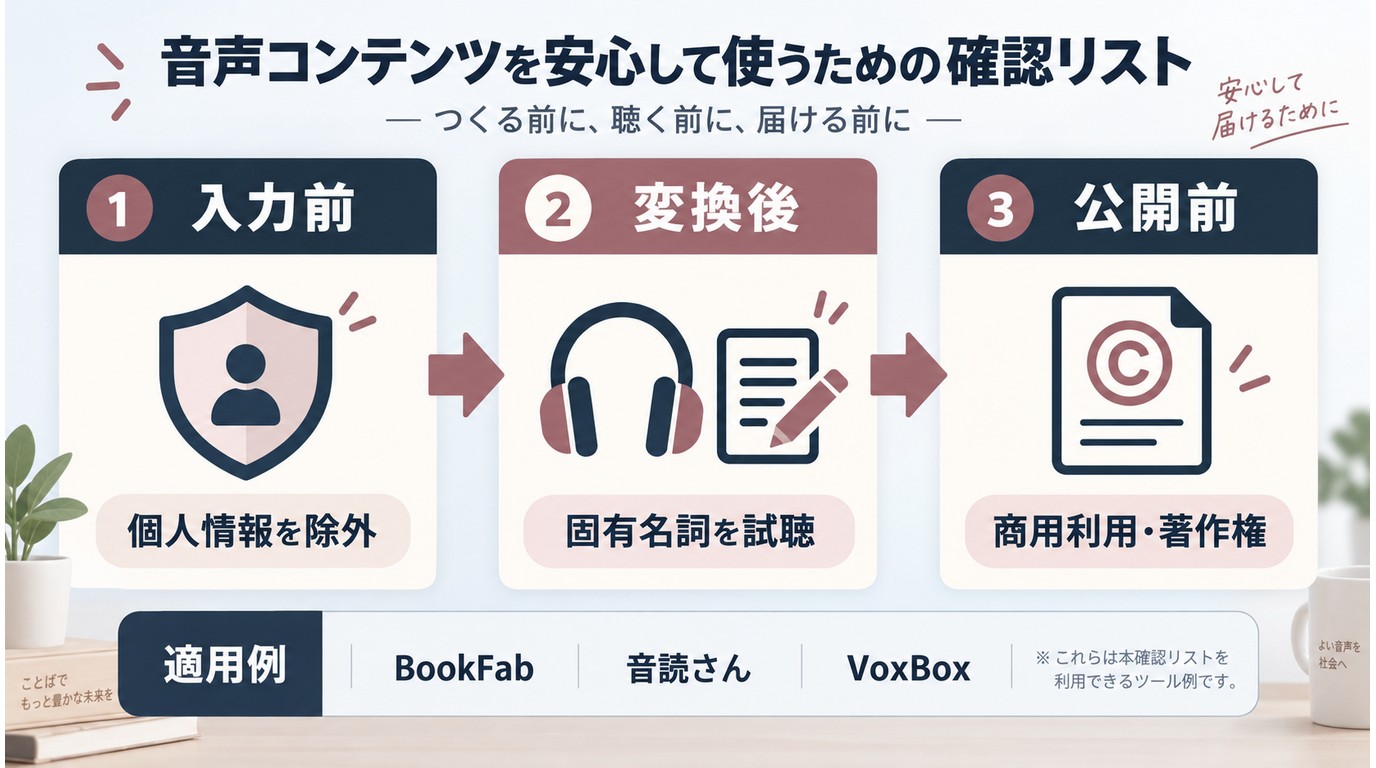
公開や販売に使う音声では、読み間違いだけでなく、商用利用の条件と入力データの扱いも確認が必要です。とくにクラウド型サービスへ機密情報をそのまま入力しないよう注意しましょう。
誤読と日本語音声
人名、地名、略語は日本語音声でも誤読されます。短い範囲を試聴し、読み方辞書や置換ルールが使える場合は長文の変換前に整えてください。
商用利用と著作権
自分で作成した文章や利用許諾のある原稿を扱い、生成音声を公開・販売するときは商用利用、クレジット表記、再配布の条件を確認します。第三者の文章や電子書籍を無断で公開・共有しないことも大切です。
入力データと個人情報
クラウド型サービスへ入力した文章は外部サーバーで処理されます。氏名、連絡先、社内資料などの機密情報は入力せず、公開してよい内容だけを使ってください。
文字を音声に変換する方法のよくある質問
Q
文字を無料で音声に変換できますか?
短い文章なら、無料枠のあるWebサービスやスマホの読み上げ機能で試せます。音声ファイルとして保存したい場合は、文字数、保存形式、登録やクレジット表記など各ツールの無料条件を確認してください。
A
Q
PDFを開いても日本語で読み上げられないのはなぜですか?
本文を選択できない画像PDF、OCRの認識不足、日本語音声の未設定が主な原因です。最初に文字を選択できるか確認し、できなければOCRを行ってから日本語音声を指定します。
A
Q
Wordの文章を音声ファイルにできますか?
Wordの読み上げは再生が中心です。音声ファイルが必要なら本文を対応ツールへ入力し、MP3などの保存形式と公開・商用利用の条件を確認してください。
A
Q
読み上げ音声の録音とファイル保存は何が違いますか?
録音は再生中の音を収録する方法で、ファイル保存はツールが音声データを書き出す方法です。後者は待ち時間や周囲の音に左右されにくく、対応形式を選べます。
A
まとめ
文字を音声に変換するときは、「その場で聞く」か「音声ファイルとして保存する」かを最初に分けると選びやすくなります。短文はWeb、iPhone・Androidは画面上の読み上げ、長文やEPUBの音声ファイル作成はPC向けツールが向いています。
長文やEPUBをMP3・OPUS・M4Bで管理し、発音や間も調整したい場合は、 BookFab AudioBook 作成 が候補になります。数行をすぐ読み上げたい場合はWebツールを使うなど、文章量と保存の要否で使い分けてください。

 【2026年】Windows向けEPUBリーダーおすすめ5選!無料・日本語対応と開き方鍋田 悠真 より - 2026年10月26日
 【2026最新】AI音声クローンツールおすすめ7選を比較!無料で作れる?日本語・商用利用も解説鍋田 悠真 より - 2026年10月8日
 【2026年】英語読み上げおすすめ6選!無料・ネイティブ発音・MP3保存を比較鍋田 悠真 より - 2026年9月16日
 【2026年】文字・テキストを音声に変換する方法!MP3・WAV対応ソフト7選鍋田 悠真 より - 2026年9月15日