【2026年】Googleテキスト読み上げの使い方:Android・PC・Googleドキュメント・音声保存


Googleで文章を読み上げたいときは、最初に「その場で聞きたい」のか「音声ファイルを作りたい」のかを分けると迷いません。Android、Chrome、Google翻訳、Googleドキュメントは再生が中心で、MP3などを作るならGoogle Cloud Text-to-SpeechやGemini-TTSが別の選択肢になります。
Googleの読み上げ機能はどれを使えばいい?
同じ「Googleの読み上げ」でも、使う場所によって機能が違います。Webページを聞くのにCloud APIを使う必要はありませんし、逆にナレーションをファイルとして残したいならAndroidの読み上げ設定だけでは足りません。
| 機能 | 主な用途 | 使う場所 | 音声ファイル保存 | 料金の考え方 |
|---|---|---|---|---|
| Androidのテキスト読み上げ | 端末上の文章を聞く | Android | 再生中心 | 端末機能として利用 |
| Chrome「このページを聴く」 | Webページを聞く | Android版Chrome | 再生中心 | Chromeの対応機能 |
| Google翻訳 | 単語・短文の発音を聞く | Web・アプリ | 公式保存機能なし | 通常の翻訳機能として利用 |
| Googleドキュメント | 文書を聞く・校正する | PC | 再生中心 | Gemini音声は対象プランのみ |
| Cloud Text-to-Speech | 音声制作・サービス連携 | Google Cloud | MP3などを生成 | モデルと利用量に応じて課金 |
| Gemini-TTS | 話し方を指定したAI音声生成 | API | 生成音声を扱える | トークンベースの料金 |
文章を聞くだけなら、まずAndroidやChromeなど手元の機能で足ります。音声をファイルにして繰り返し使うときだけ、Cloud系サービスや専用ツールまで選択肢を広げます。
Googleの読み上げ機能の使い方
AndroidでGoogleテキスト読み上げを使う
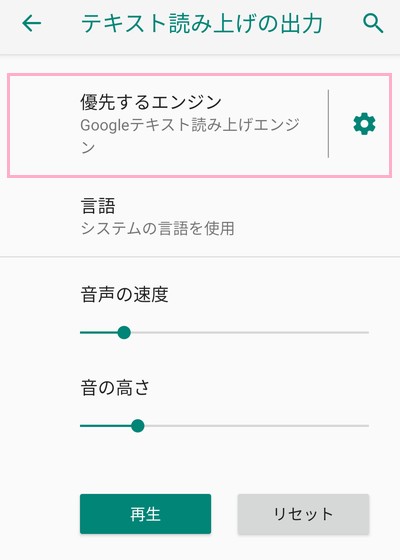
Androidでは「設定」→「ユーザー補助」→「テキスト読み上げの設定」を開きます。ここで使用するエンジン、言語、読み上げ速度、声の高さを変更できます。端末によってはGoogleの読み上げエンジン以外に、メーカー製や追加したサードパーティ製エンジンも選べます。
Android版ChromeでWebページを読み上げる
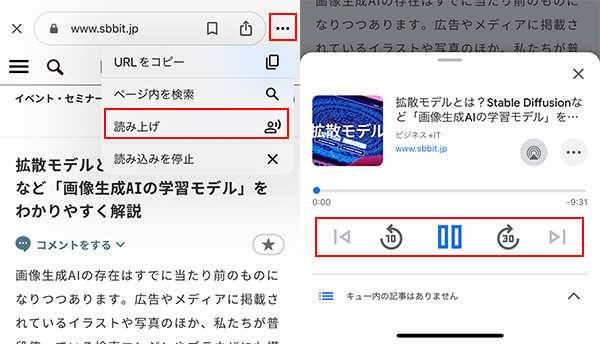
対応しているページなら、Chrome右上のメニューから「このページを聴く」を選べます。Standard playbackではページ本文を読み上げ、速度・声・テキストのハイライト・自動スクロールを調整できます。
ChromeにはAI playbackもあります。ページ内容からポッドキャスト風の会話を生成する機能で、通常の全文読み上げとは別物です。現時点ではChromeの言語を英語にしている環境などに限られるため、日本語ページをそのまま聞くならStandard playbackを使います。
PCのWebページを読み上げるならRead Aloudを使う
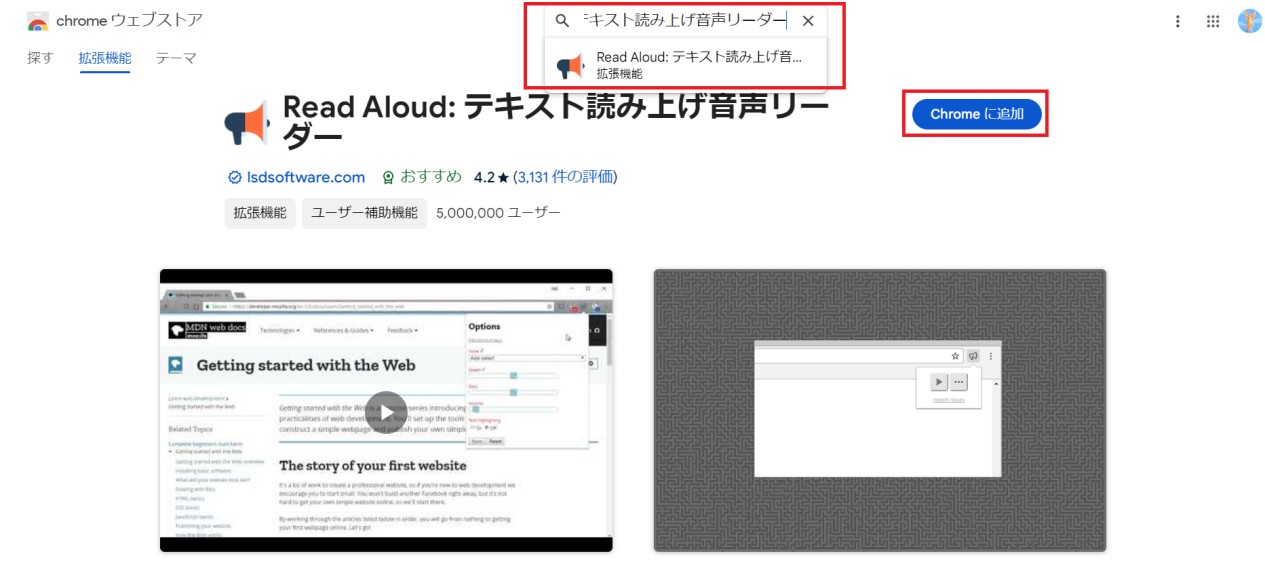
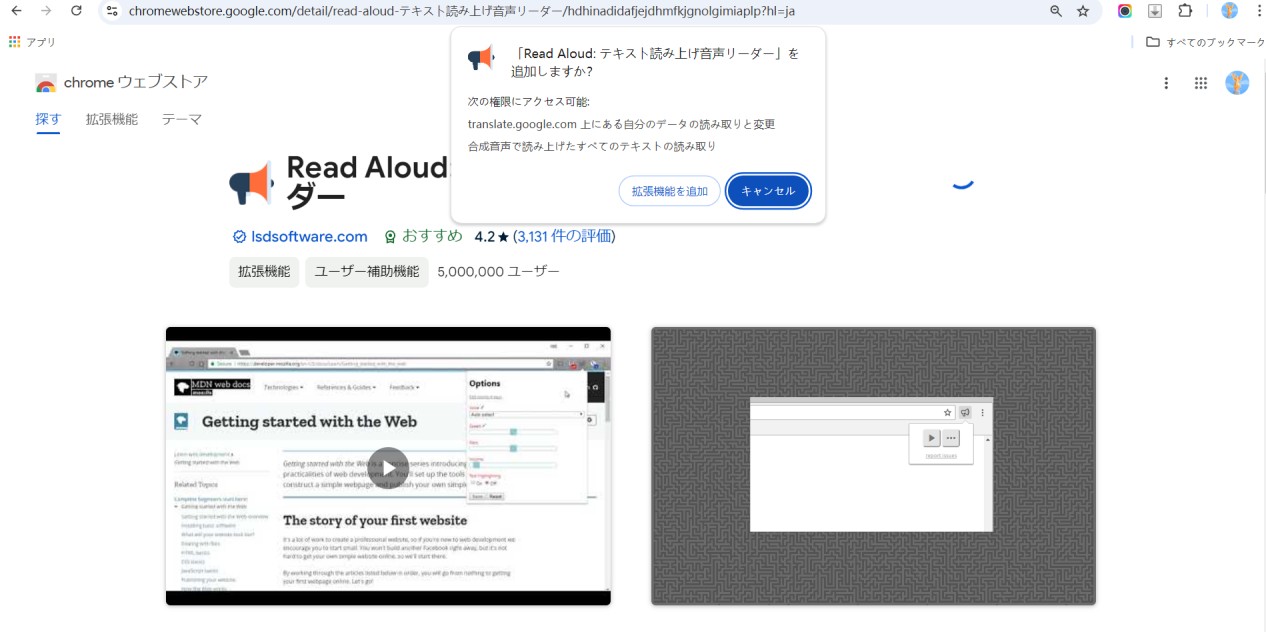
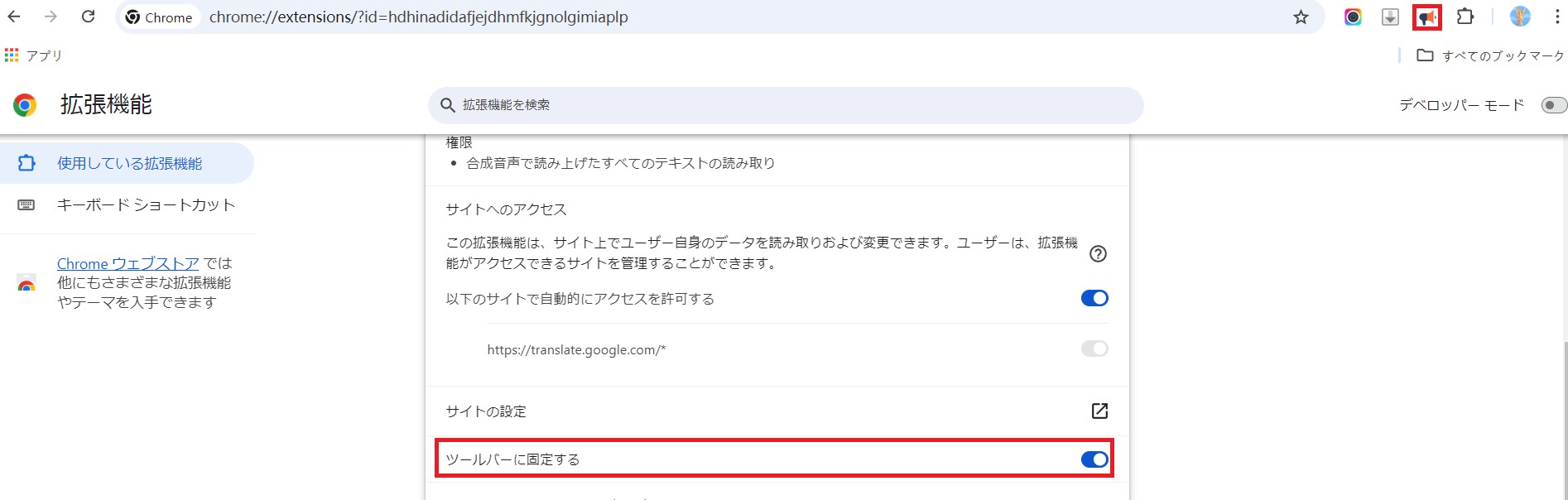
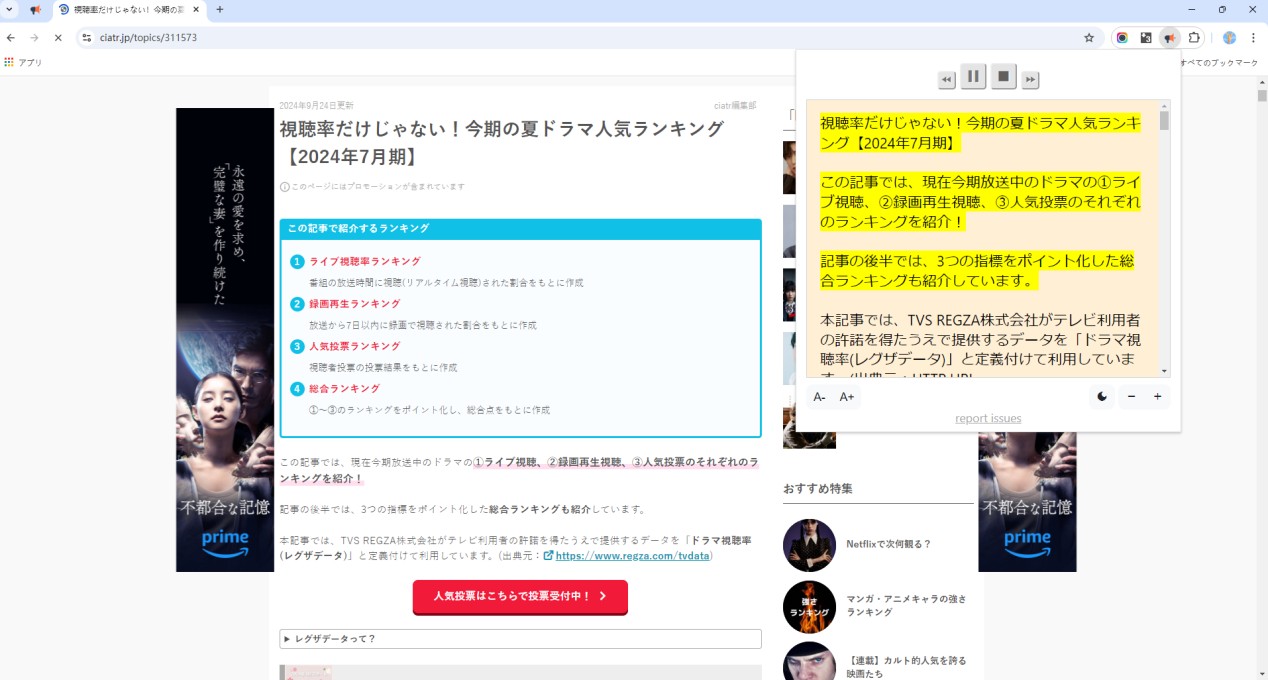
Android版Chromeの「このページを聴く」と違い、PCでWebページを聞くときはChrome拡張機能を使う方法があります。ここではRead Aloudを例にします。Google公式の読み上げ機能ではありませんが、ブラウザ上の文章を手早く聞きたいときに使えます。

iPhoneでGoogleのページや文書を読み上げる
iPhoneにはAndroidのようなGoogle専用の読み上げエンジン設定はありません。ChromeやGoogleドキュメントに表示した文章を聞くなら、iPhone側の読み上げ機能を使えます。「設定」→「アクセシビリティ」→「リーダーと読み上げ」で「画面の読み上げ」を有効にし、画面上部から2本指で下へスワイプすると画面上のテキストが読み上げられます。
Google翻訳で発音と読み上げ速度を変える
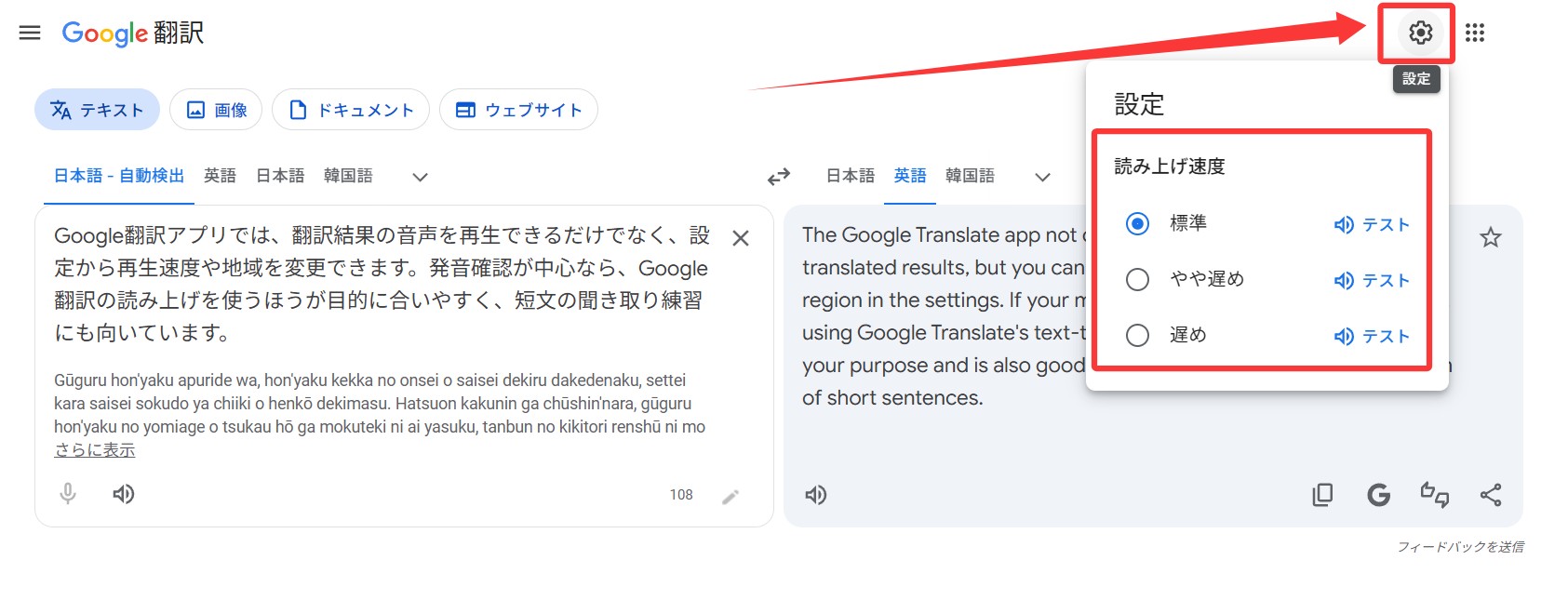
単語や短文の発音を聞くならGoogle翻訳が手軽です。翻訳結果のスピーカーをタップすると音声が再生され、アプリでは地域・方言や再生速度も変更できます。速度は「標準」「やや遅い」「遅い」から選べます。
Google翻訳は発音確認のための再生機能で、MP3を書き出すためのツールではありません。長文ナレーションや音声ファイルが目的なら、後述するCloud Text-to-Speechなどを使います。
Googleドキュメントを読み上げる
Googleドキュメントでは、対象のGoogle WorkspaceまたはGoogle AIプランならGeminiの音声生成を使えます。PCで文書を開き、「ツール」→「Audio」→「Listen to this tab」から現在のタブを読み上げられ、文書の音声要約を作ることもできます。プレーヤーでは速度や声を変更できます。
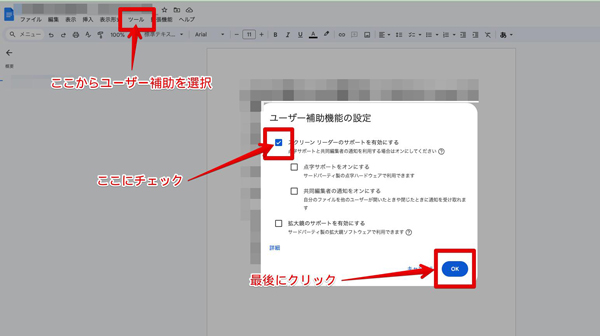
Audioが表示されないアカウントでは、スクリーンリーダー対応を有効にし、OSの読み上げ機能やChrome拡張機能を組み合わせます。以前のように外部ツールだけが選択肢ではなく、対象プランならGoogleドキュメント内で完結します。
Googleの読み上げ音声をファイルとして保存したい場合
Android、Chrome、Google翻訳、Googleドキュメントは「読む・聞く」ための機能が中心です。MP3などの音声ファイルを作るなら、Google Cloud Text-to-SpeechやGemini-TTSのような音声生成サービスを使います。
| サービス | 向いている用途 | 主な特徴 | 料金 |
|---|---|---|---|
| Google Cloud Text-to-Speech | ナレーション、アプリ連携、定型音声 | MP3、LINEAR16、OGG Opusなどに対応。速度やピッチも調整可能 | モデル別の無料枠と従量課金。利用には課金設定が必要 |
| Gemini-TTS | 会話調、話し方を指定した音声生成 | 自然言語の指示で声のスタイルやペースを調整 | モデル別のトークン課金。料金表上、無料使用量上限は設定されていない |
Cloud Text-to-Speechは決まった文章を安定して音声化したい用途に向き、Gemini-TTSは話し方や会話表現まで指示したい場合に向きます。普通のWebページを聞くだけなら、ここまで用意する必要はありません。
Googleの読み上げ機能が使えないとき
読み上げが動かないときは、まず「どの機能を使っているか」を切り分けます。Androidの読み上げエンジンとChromeのページ朗読、GoogleドキュメントのGemini音声では、直す場所がそれぞれ違います。
| 症状 | 対処 |
|---|---|
| Androidで音声が出ない | 既定の読み上げエンジン、言語、音声データ、端末の音量を見る |
| Chromeに「このページを聴く」がない | すべてのWebページで使える機能ではありません。Standard playbackでは「Make searches and browsing better」の設定も必要です |
| AI playbackが表示されない | 提供対象外の環境があります。通常の読み上げならStandard playbackを使う |
| Google翻訳の音声が速い | アプリの設定から再生速度を「やや遅い」または「遅い」に変える |
| GoogleドキュメントにAudioがない | Gemini音声の対象プランかを見る。対象外ならスクリーンリーダーやOSの読み上げ機能を使う |
| 読み上げエンジンを無効にして他アプリでも音が出なくなった | Androidの既定エンジンを戻し、必要な音声データを選び直す |
読み上げエンジンや音声データをいきなり削除すると、電子書籍アプリやアクセシビリティ機能まで音が出なくなることがあります。まず設定を戻してから、必要なら音声データを入れ直すほうが安全です。
Googleのテキスト読み上げを商用利用するなら
Android、Chrome、Google翻訳などの個人向け機能は、その場で文章を聞くためのものです。動画ナレーションやサービス組み込み用の音声を作る場合は、Google Cloud Text-to-SpeechやGemini-TTSのような音声生成サービスを使います。
業務で使う場合は、利用するモデルの料金と契約条件、入力する文章の扱い、生成音声の用途を合わせて見ておきます。Google Cloud Text-to-Speechは課金を有効にして利用するAPIサービスで、モデルによって無料枠や単価が異なります。Gemini-TTSはトークンベースで料金が設定されています。
Googleの読み上げで足りないときの代替ツール
Googleの標準機能で十分なのは、その場で文章を聞くケースです。長文をMP3で残したい、読書補助に特化した機能が欲しい、といった場合だけ別のツールを検討すればよいでしょう。読み上げソフトを広く比べたい場合は、読み上げソフトの比較にまとめています。
| ツール | 向いている用途 | Googleとの違い |
|---|---|---|
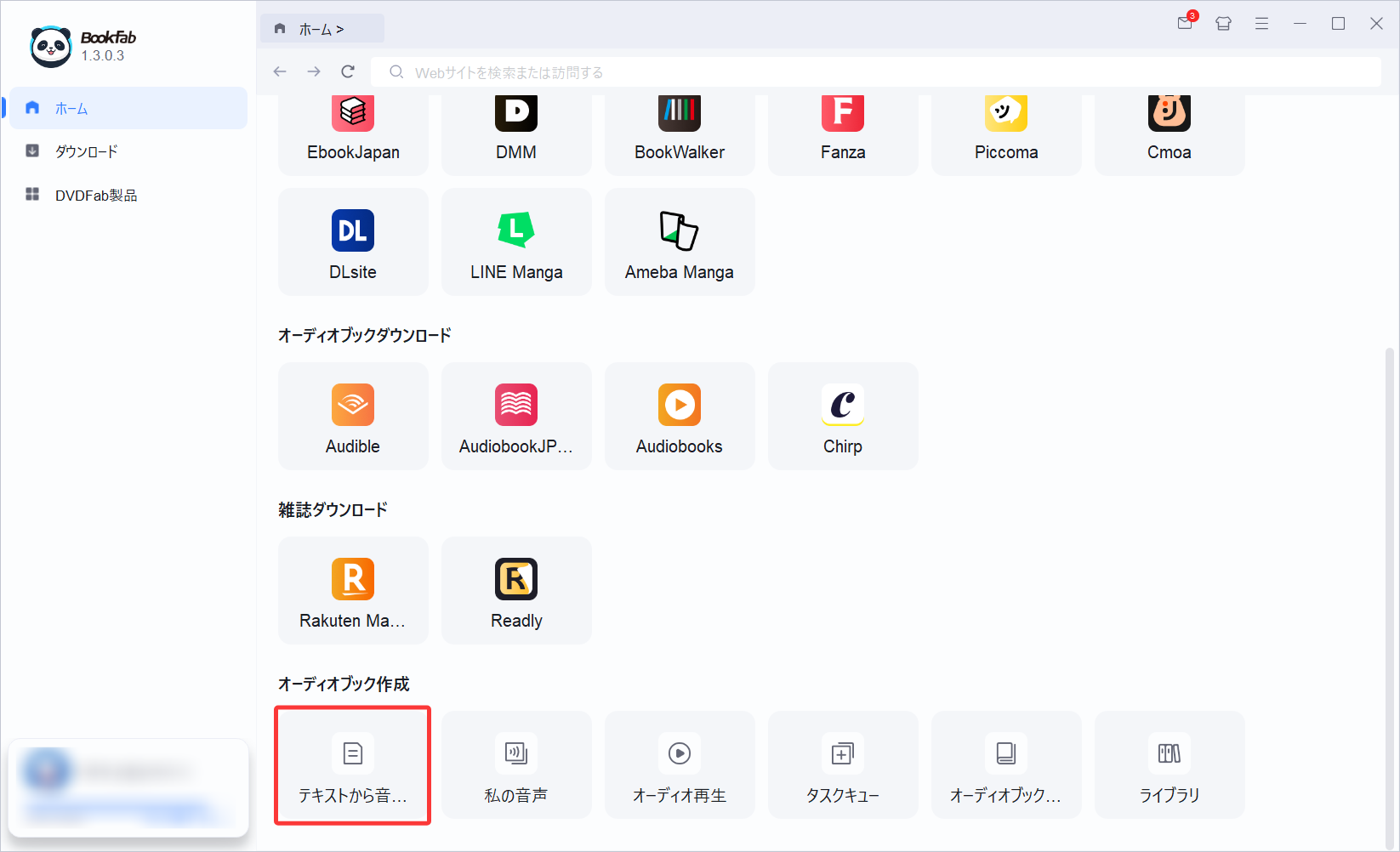
| BookFab AudioBook 作成 | 長文やEPUBを音声ファイルにする | TXT・テキストをMP3/OPUS、EPUBをM4Bで保存できる |
| TTSReader | ブラウザで文章をすぐ聞く | インストール不要で読み上げを始めやすい |
| Speechify | 読書・学習補助 | 文章を聞く体験を中心に設計されている |
長文を音声ファイルにしたいならBookFab AudioBook 作成
- テキスト・TXTをMP3またはOPUSへ変換
- EPUBをM4Bオーディオブックへ変換
- 日本語・英語で各20種類の音色を選択
- 韻律、表現力、無音、速度、音量、読み方ルールを調整
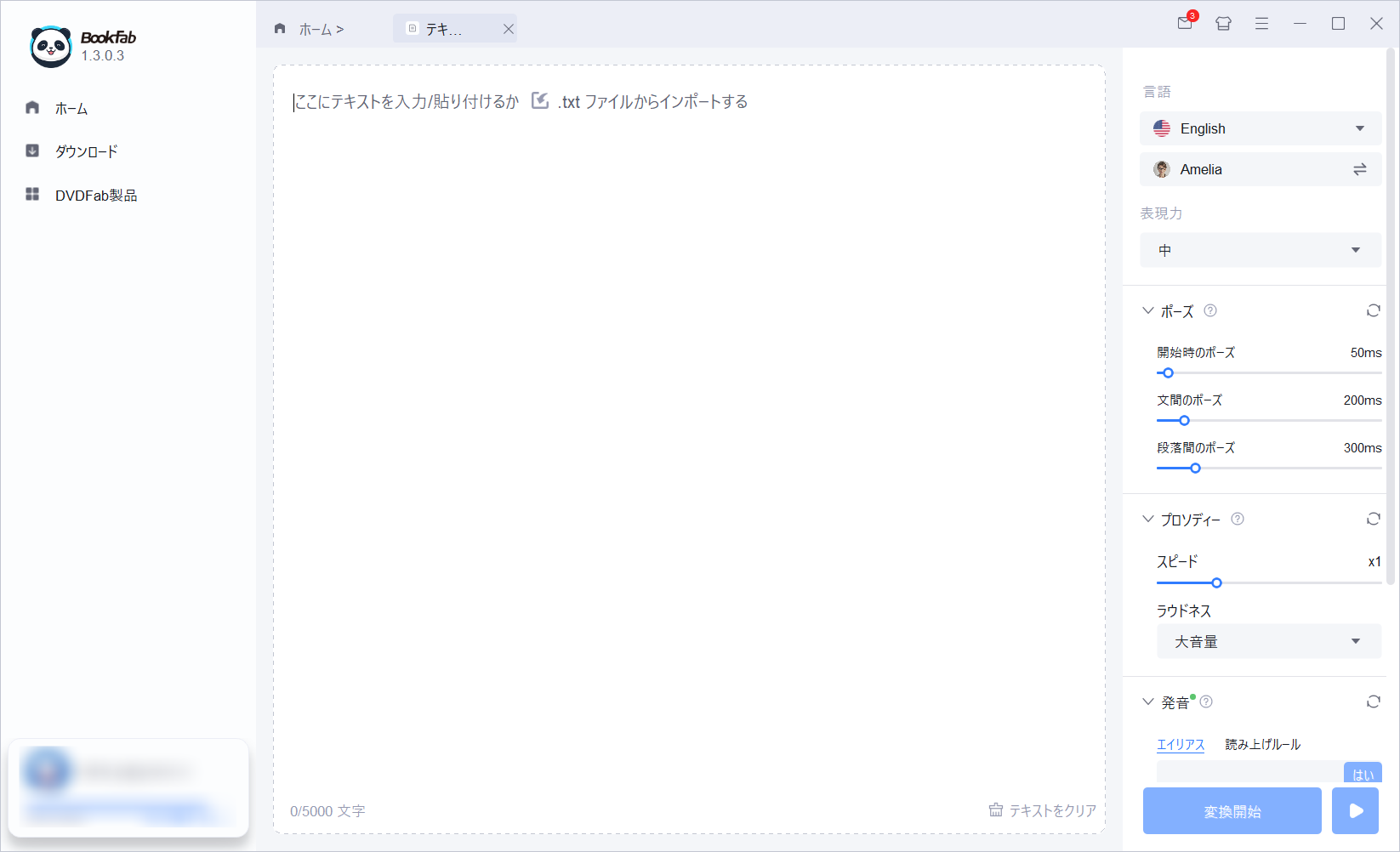
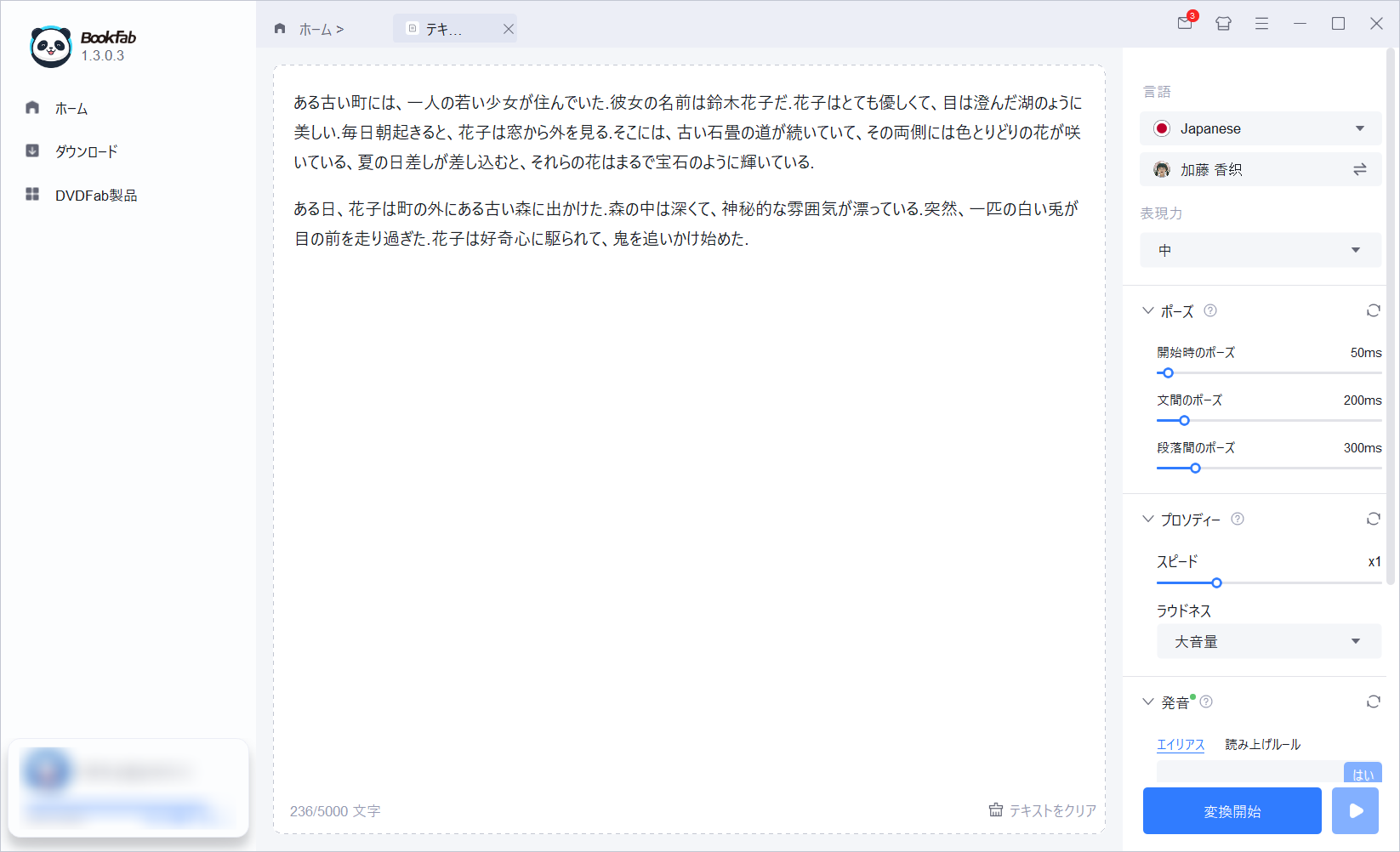
BookFab AudioBook 作成はWindows 11 / 10(64ビット)向けです。文章を貼り付けるかTXTを読み込み、MP3またはOPUSで保存できます。EPUBはオーディオブック作成画面からM4Bへ変換できます。Googleの読み上げをその場で聞くだけなら不要ですが、長い文章をファイルとして持ち歩きたい場合は用途がはっきり分かれます。

Googleの読み上げ機能についてよくある質問
Q
Googleのテキスト読み上げは無料ですか?
Androidの読み上げ設定、Chromeのページ読み上げ、Google翻訳など、日常的な再生機能は追加料金なしで使えます。Google Cloud Text-to-SpeechとGemini-TTSはAPIサービスで、モデルと利用量に応じた料金体系です。
A
Q
Googleドキュメントだけで文章を読み上げられますか?
対象のGoogle WorkspaceまたはGoogle AIプランでは、GeminiのAudio機能から文書を直接聞けます。Audioが表示されない環境では、スクリーンリーダーやOSの読み上げ機能、Chrome拡張機能を使います。
A
Q
Google翻訳の読み上げ音声をMP3で保存できますか?
Google翻訳は発音を再生する機能が中心で、公式のMP3保存機能はありません。音声ファイルが必要ならGoogle Cloud Text-to-Speech、Gemini-TTS、または音声出力に対応した専用ツールを使います。
A
Q
iPhoneでGoogleテキスト読み上げを使えますか?
iPhoneにはAndroidのようなGoogle専用TTSエンジン設定はありません。ChromeやGoogleドキュメント上の文章を聞く場合は、iPhoneの「画面の読み上げ」などを利用できます。
A
Q
Googleの読み上げエンジンを無効にしても大丈夫ですか?
他のアプリが同じ読み上げエンジンを使っている場合、そのアプリでも音声が出なくなることがあります。無効化する前に現在の既定エンジンと言語データを見ておき、問題が出たら設定を戻します。
A
まとめ
最初からAPIや専用ソフトを用意する必要はありません。WebページはChrome、Android全体は端末の読み上げ、短い発音はGoogle翻訳、文書はGoogleドキュメントで試し、MP3などのファイルが必要になったらCloud Text-to-Speech、Gemini-TTS、BookFabへ切り替えれば十分です。

 【2026最新】AI音声クローンツールおすすめ7選を比較!無料で作れる?日本語・商用利用も解説鍋田 悠真 より - 2026年10月8日
 【2026年】文字を音声に変換する方法6選!無料の読み上げ・MP3保存・おすすめツールを比較鍋田 悠真 より - 2026年9月18日
 【2026年】英語読み上げおすすめ6選!無料・ネイティブ発音・MP3保存を比較鍋田 悠真 より - 2026年9月16日
 【2026年】文字・テキストを音声に変換する方法!MP3・WAV対応ソフト7選鍋田 悠真 より - 2026年9月15日