【2026年】無料AI音声生成ツール7選:日本語・商用利用・MP3保存を比較

要約: AI音声は、短文ならブラウザ型、キャラクター音声なら無料PCソフト、長文・EPUBならファイル対応ソフトに分けると選びやすくなります。無料で始められる7ツールについて、日本語対応、保存形式、商用利用、無料枠の違いを比較し、BookFabでAI音声を作る手順も紹介します。
AI音声を無料で作るなら?用途別の選び方
無料のAI音声ツールは、同じ「テキストを声にする」サービスでも得意分野がかなり違います。まず、作りたいものに合うタイプを絞ると選びやすくなります。
| 目的 | 向いているツール | 選ぶ理由 |
| 長文・TXT・EPUBを音声化したい | BookFab AudioBook 作成 | 長文ファイルを扱いやすく、MP3・OPUS・M4Bに用途を分けて出力できる |
| ブラウザですぐ日本語音声を作りたい | 音読さん、TTSMP3 | インストール不要で、生成後の音声をMP3で保存できる |
| 無料でキャラクター音声を使いたい | VOICEVOX | 無料で導入でき、イントネーションを細かく調整できる |
| 自然さや表現力を重視したい | ElevenLabs、AivisSpeech | 自然な日本語音声や感情表現を重視した設計 |
| 動画とナレーションを一緒に作りたい | Canva | AI音声を作ったあと、そのまま動画編集へ進める |
「無料」には、完全無料、月ごとの無料枠、機能を試せる無料プランなどがあります。また、無料で生成できても商用利用には有料プランが必要なサービスもあります。YouTubeや広告、教材に使うなら、生成できる量とは別に公開・商用の条件も見ておきます。
AI音声生成ツール7選を比較
2026年9月時点で無料から始められる7ツールを、長文、オンライン、ローカル、動画編集まで用途が重ならないように選びました。
| ツール | 無料の範囲 | 主な保存形式 | 商用利用 | 向いている用途 |
| BookFab AudioBook 作成 | 無料ダウンロードで試用可 | MP3、OPUS、M4B | 利用規約に従う | 長文、TXT、EPUB、オーディオブック |
| 音読さん | 未登録1,000文字/月、無料会員5,000文字/月 | MP3 | 可。無料利用は原則クレジット表記が必要 | ブラウザ、スマホ、短〜中程度の原稿 |
| VOICEVOX | ソフト本体は無料 | WAV | 可。VOICEVOX表記と各キャラクター規約に従う | キャラクター音声、動画、細かな調声 |
| ElevenLabs | Freeは月10,000クレジット | MP3、WAV、M4A、FLACなど | 商用ライセンスはStarter以上 | 自然なナレーション、多言語、表現力重視 |
| AivisSpeech | 基本機能は無料 | WAV | ソフト本体は商用可。使用モデルのライセンスにも従う | 日本語、感情表現、ローカル生成 |
| Canva | 無料プランでもAI音声を利用可。AI利用枠あり | Canva上で動画に組み込み、MP4などで出力 | Canvaの利用条件と素材ライセンスに従う | SNS動画、プレゼン、動画ナレーション |
| TTSMP3 | Regular Voicesは3,000文字/日 | MP3 | 無料利用を含め商用可、クレジット不要 | 短文、MP3保存、登録せず試したい場合 |
日本語TTSだけをさらに細かく比べたい場合は、日本語対応の無料Text-to-Speechツール比較もあわせて読むと、ブラウザ型とPCソフト型の違いを整理できます。
1. BookFab AudioBook 作成:長文・TXT・EPUBをまとめて音声化

- 日本語・英語で各20種類の音声を選択
- テキスト貼り付け・TXTからMP3 / OPUSを作成
- EPUBを読み込み、M4B形式のオーディオブックとして出力
- 速度、音量、表現力、無音、読み方ルールを調整
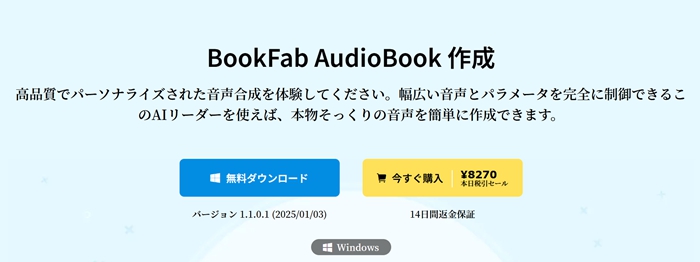
BookFab AudioBook 作成は、Windows 10・11(64ビット)向けのAI音声作成ソフトです。短文を1つずつ生成するより、長い原稿やTXT、EPUBをまとめて扱いたい場合に向いています。
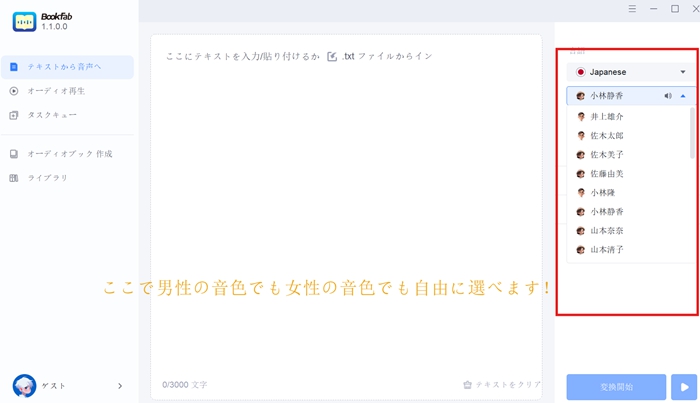
テキスト貼り付けとTXT読み込みではMP3またはOPUS、EPUBではM4Bに出力できます。日本語・英語は各20種類の音声を選べ、速度や音量、表現力、無音の長さに加え、エイリアスと読み方ルールで固有名詞や略語の発音も直せます。
数行のナレーションならオンライン型で十分です。章のある長文や電子書籍では、ファイルを直接読み込めるほうが原稿を細切れにせずに済みます。
2. 音読さん:登録なしでも試せる日本語オンラインTTS
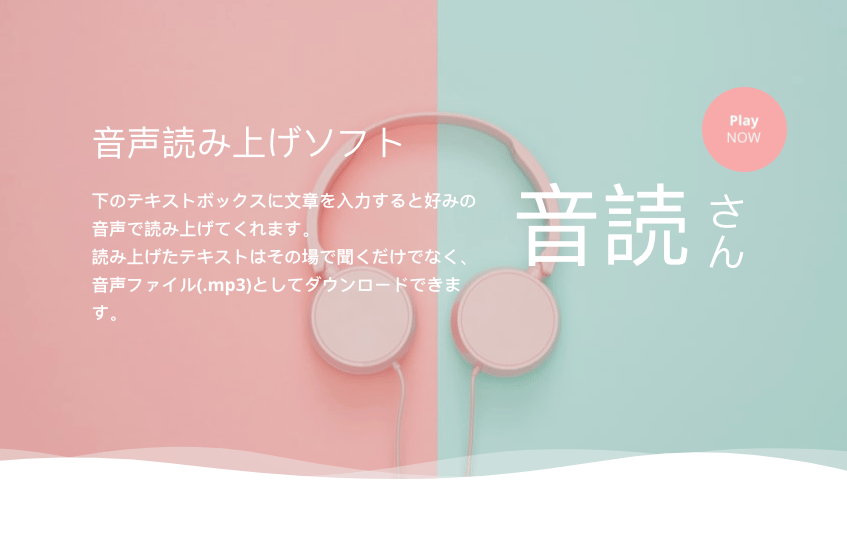
音読さんは、ブラウザで日本語テキストを音声化してMP3で保存できるサービスです。アプリを入れず、PCやスマートフォンから使えます。
無料枠は、会員登録なしで月1,000文字、無料会員で月5,000文字です。短い動画原稿や教材には使いやすい一方、長文を何本も作ると月間上限に達しやすくなります。
商用利用にも対応していますが、無料利用では原則としてクレジット表記が必要です。音声ガイダンスなどクレジットを表示できない用途や、一部の業務用途には別条件があります。
3. VOICEVOX:無料でキャラクター音声を細かく調整
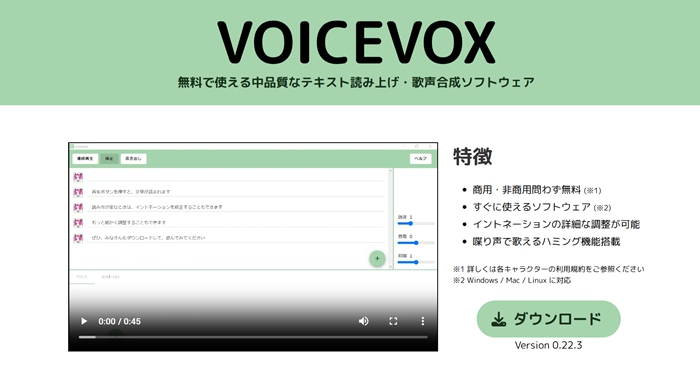
VOICEVOXは、Windows・Mac・Linuxに対応する無料の日本語音声合成ソフトです。ずんだもんなど複数のキャラクター音声があり、アクセントやイントネーション、話速をPC上で細かく整えられます。
生成した音声はWAVで書き出せます。VOICEVOXで作った音声は商用・非商用に利用できますが、VOICEVOXを使用したことが分かるクレジット表記が必要です。さらに、選んだキャラクターや音声ライブラリ側の規約も適用されます。
4. ElevenLabs:自然な日本語ナレーションをオンラインで作成
ElevenLabsは、日本語を含む多言語のText to Speechに対応するオンラインサービスです。声の自然さや感情表現を優先したい動画ナレーションやゲーム音声に向きます。
Freeプランは月10,000クレジットで、Text to Speechを試せます。生成した音声はMP3をはじめ、履歴画面からWAV、M4A、FLACなどでもダウンロードできます。ただし、商用ライセンスはStarter以上の有料プランに含まれるため、収益化動画や広告に使う場合はFreeプランのまま使わないよう注意が必要です。
5. AivisSpeech:無料で使える日本語AI音声合成ソフト
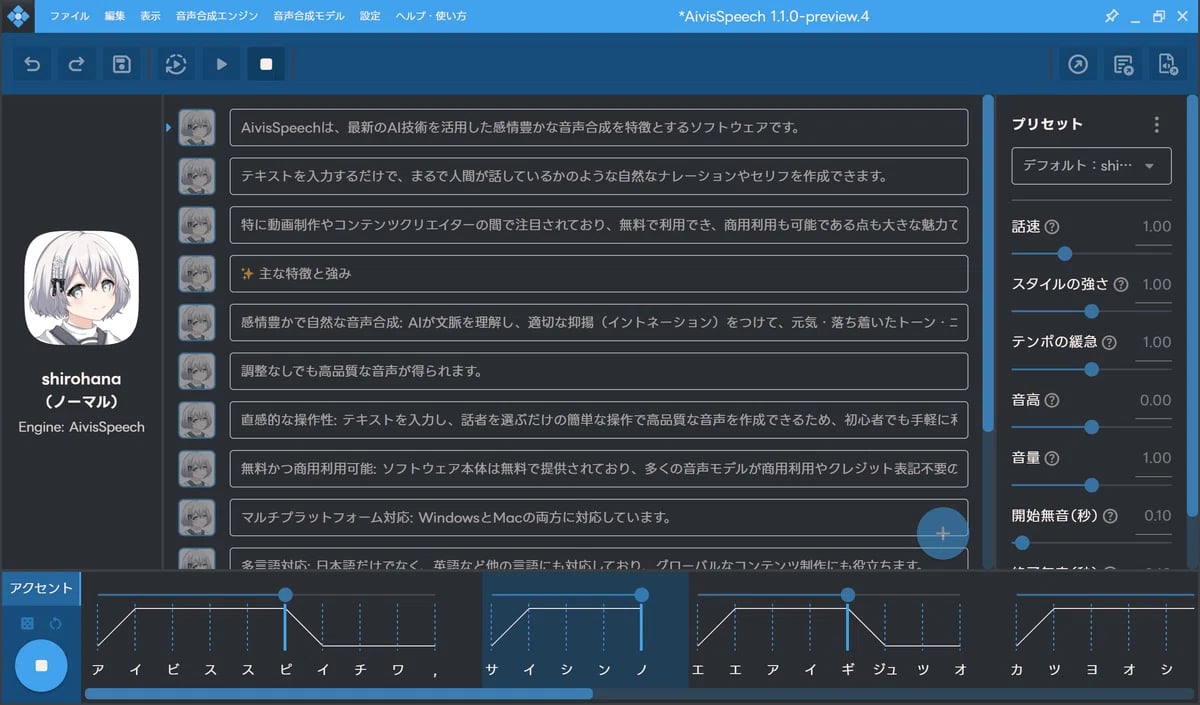
AivisSpeechは、WindowsとMacで使える無料の日本語音声合成ソフトです。文章ごとに話者スタイル、話速、テンポ、音量、無音、読み方やアクセントを調整でき、生成した音声はWAVで書き出せます。
AivisSpeech本体は個人・法人、商用・非商用を問わず利用でき、ソフト本体のクレジット表記も不要です。ただし、追加する音声合成モデルにはそれぞれライセンスがあるため、公開物に使う場合はモデル側の条件も適用されます。
6. Canva:AI音声から動画編集までブラウザで完結
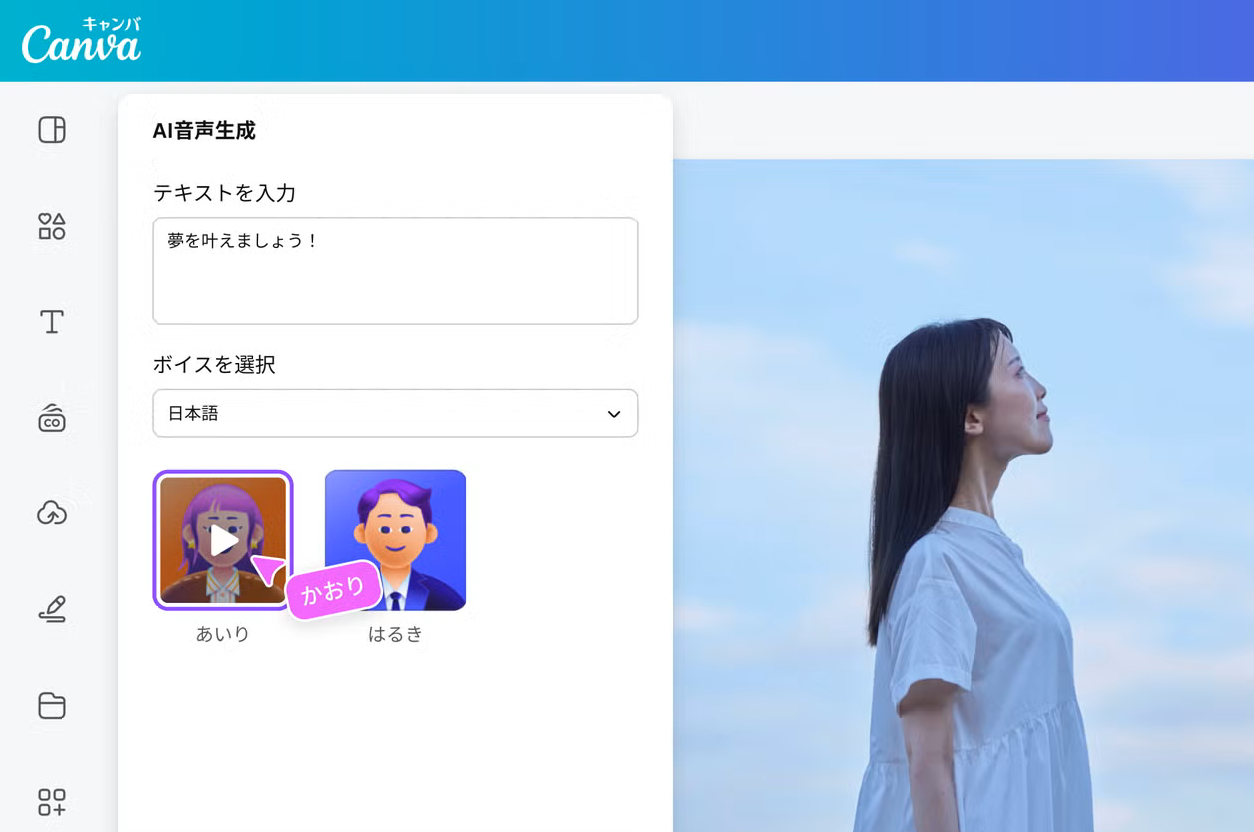
CanvaのAI音声読み上げは、日本語を含む多言語に対応し、無料プランから使えます。ブラウザやアプリでテキストを入力して声を選び、そのまま動画やプレゼンにナレーションを追加できます。
音声ファイルを量産する専用TTSというより、SNS動画やプレゼンまでCanva内で仕上げたい人向けです。無料プランではAI機能の共通利用枠を使うため、無制限ではありません。動画として仕上げる場合は、編集後にMP4などCanvaの対応形式で出力できます。
7. TTSMP3:短文をすぐMP3にしたい人向け
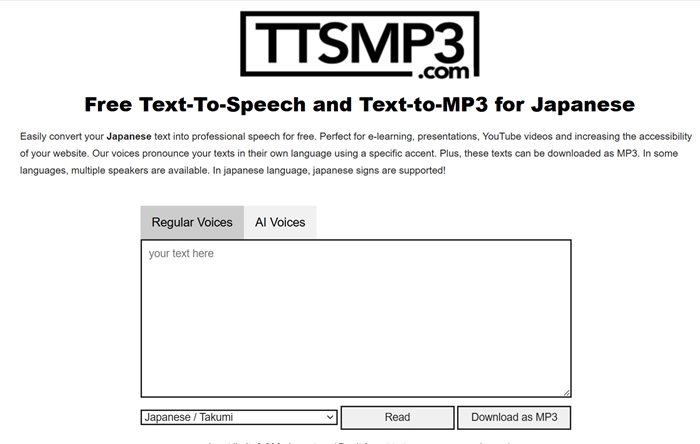
TTSMP3は、ブラウザでテキストを音声化し、そのままMP3をダウンロードできるサービスです。Regular Voicesは日本語に対応し、無料枠は1日3,000文字です。
短い案内、eラーニング、YouTube動画などに使いやすく、無料利用で作成したMP3も商用・非商用プロジェクトに利用できます。クレジット表記も必須ではありません。Regular Voicesでは速度、ピッチ、間などをSSMLで調整できます。
BookFabでAI音声を作る方法
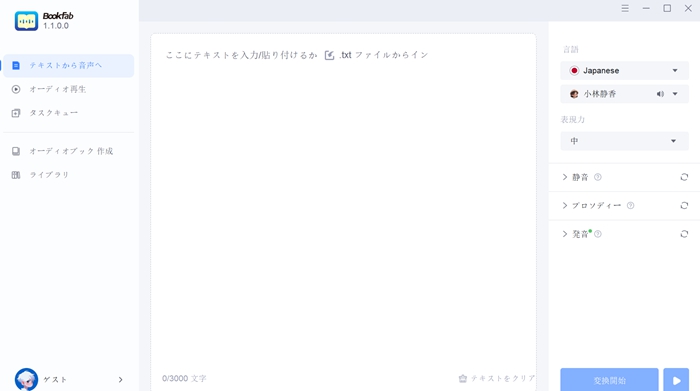
BookFabでは、短いテキストやTXTと、EPUB電子書籍で入口が分かれています。テキスト・TXTは「テキストから音声へ」、EPUBは「オーディオブック作成」から読み込みます。
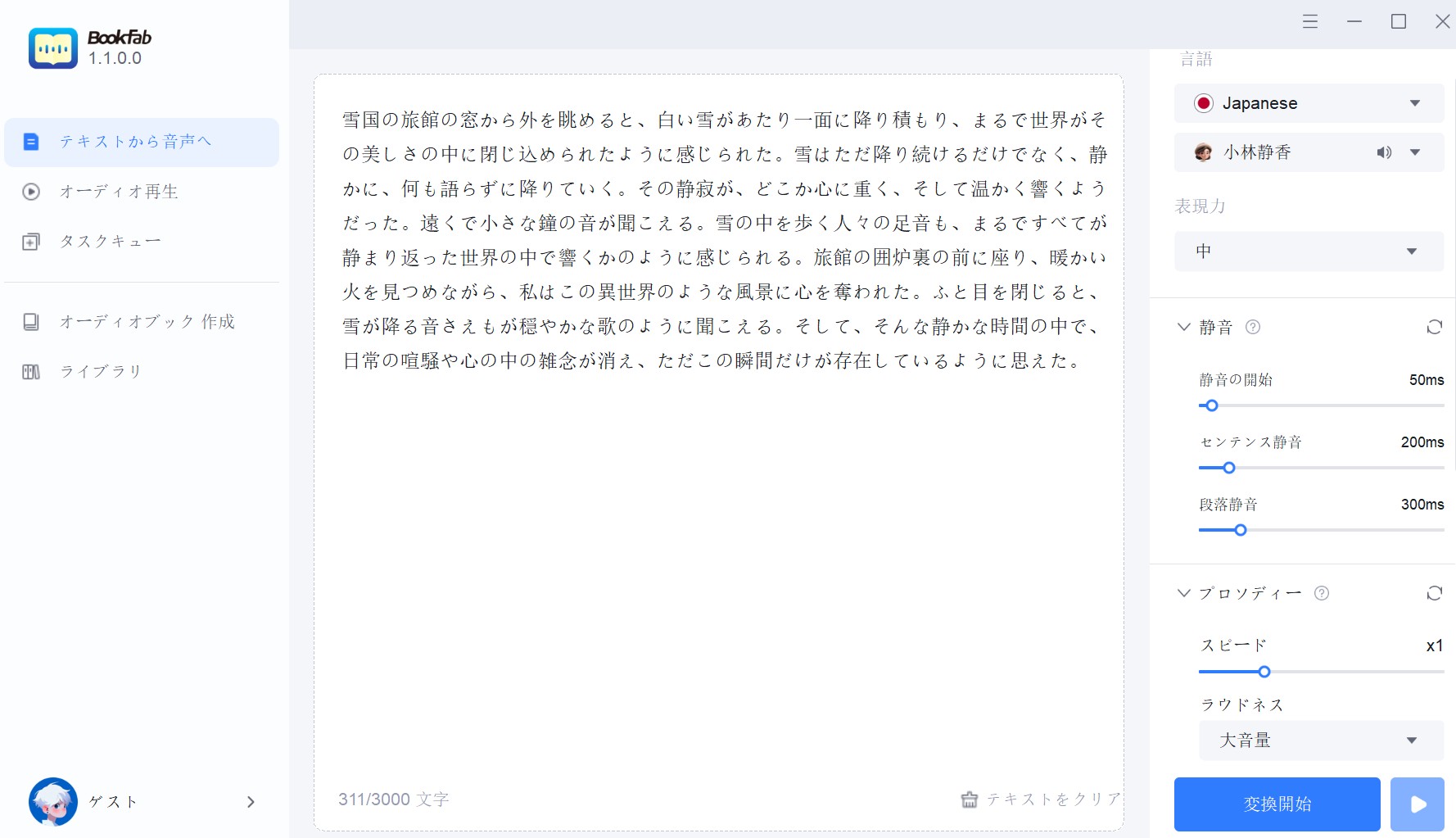
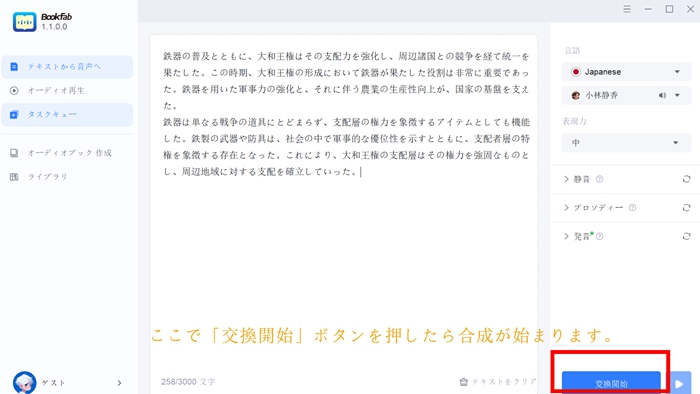
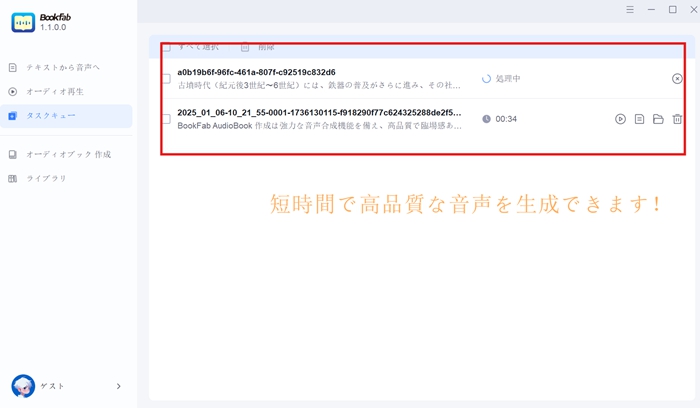
固有名詞が多い原稿は、全文を変換する前に冒頭や読み間違えやすい箇所を一度再生しておくと、同じ部分を作り直す回数を減らせます。
商用利用するときは「ツール」と「声」の条件を分けて見る
AI音声は、無料だから自由に使えるわけでも、有料なら何にでも使えるわけでもありません。ツール本体、選んだ声やキャラクター、元の文章や素材、公開先で条件が分かれます。
- VOICEVOX:商用利用できますが、VOICEVOXのクレジット表記と各キャラクターの規約が関係します。
- 音読さん:商用利用できます。無料利用では原則クレジット表記が必要です。
- ElevenLabs:Freeプランに商用ライセンスは含まれず、Starter以上が対象です。
- AivisSpeech:ソフト本体は商用利用できますが、使用する音声モデル側のライセンスも適用されます。
- TTSMP3:無料・有料どちらで生成したMP3も商用利用でき、クレジットは必須ではありません。
また、本人の許可なく声優、配信者、著名人など特定人物の声を再現する行為は、一般的な読み上げ音声を選ぶのとは別問題です。自分の声を使うボイスクローンについては、自分の声をAIでクローン化する方法と対応ツールで詳しく解説しています。
AI音声生成についてよくある質問
Q
AI音声は無料で作れますか?
はい。VOICEVOXやAivisSpeechのような無料ソフトのほか、音読さん、ElevenLabs、Canva、TTSMP3など無料枠のあるオンラインサービスがあります。無料で作れる量や保存形式、商用利用の条件はツールごとに異なります。
A
Q
無料のAI音声をYouTubeや商用動画に使えますか?
使えるツールもありますが、条件は同じではありません。VOICEVOXはクレジット表記とキャラクターごとの規約、音読さんの無料利用は原則クレジット表記が必要です。ElevenLabsは商用ライセンスがStarter以上に含まれます。公開前に使うツールと声の両方の条件を合わせて判断します。
A
Q
AI音声をMP3で保存できる無料ツールはありますか?
あります。音読さんとTTSMP3はブラウザで生成した音声をMP3として保存できます。ElevenLabsもMP3出力に対応しています。BookFabではテキスト・TXTからMP3またはOPUSを作成でき、EPUBはM4B形式のオーディオブックに変換できます。
A
Q
ずんだもんのAI音声は無料で使えますか?
VOICEVOXは無料で利用できます。生成音声を公開する場合はVOICEVOXのクレジット表記が必要で、ずんだもん側のキャラクター利用規約も適用されます。用途に応じて両方の条件を守って使います。
A
Q
長文やEPUBをAI音声にするならどれが向いていますか?
長文や電子書籍なら、ファイルを読み込んで管理できるPCソフトが扱いやすくなります。BookFab AudioBook 作成はTXTとEPUBに対応し、テキスト・TXTはMP3 / OPUS、EPUBはM4Bで出力できます。短文だけなら音読さんやTTSMP3のようなブラウザ型のほうが手軽です。
A
短文と長文では、選ぶAI音声ツールが変わる
数百文字のナレーションなら、ブラウザで完結する音読さんやTTSMP3から始めれば十分です。EPUBや長い原稿を何度も分割する必要が出てきたら、TXT・EPUBを直接読み込めるBookFab AudioBook 作成のようなPCソフト型に切り替えると、原稿管理と音声出力をまとめやすくなります。

 【2026最新】AI音声クローンツールおすすめ7選を比較!無料で作れる?日本語・商用利用も解説鍋田 悠真 より - 2026年10月8日
 【2026年】文字を音声に変換する方法6選!無料の読み上げ・MP3保存・おすすめツールを比較鍋田 悠真 より - 2026年9月18日
 【2026年】英語読み上げおすすめ6選!無料・ネイティブ発音・MP3保存を比較鍋田 悠真 より - 2026年9月16日
 【2026年】文字・テキストを音声に変換する方法!MP3・WAV対応ソフト7選鍋田 悠真 より - 2026年9月15日