【2026年】文字・テキストを音声に変換する方法!MP3・WAV対応ソフト7選

要約: 文字やテキストを音声に変換して保存したい場合は、「読み上げられるか」だけでなく、MP3・WAVなどの音声ファイルを書き出せるかまで見て選ぶのが近道です。短文をすぐ音声化するWebサービス、キャラクター音声を細かく調整できるソフト、長文やEPUBをまとめて処理しやすいソフトでは、向く用途がかなり違います。 このページでは、文字・テキストから音声ファイルを作れる7つのツールを、入力方法、保存形式、無料範囲、商用利用の条件で比較します。PDFを音声化したい場合の違いも後半で整理します。
文字・テキストを音声ファイルに変換する3ステップ
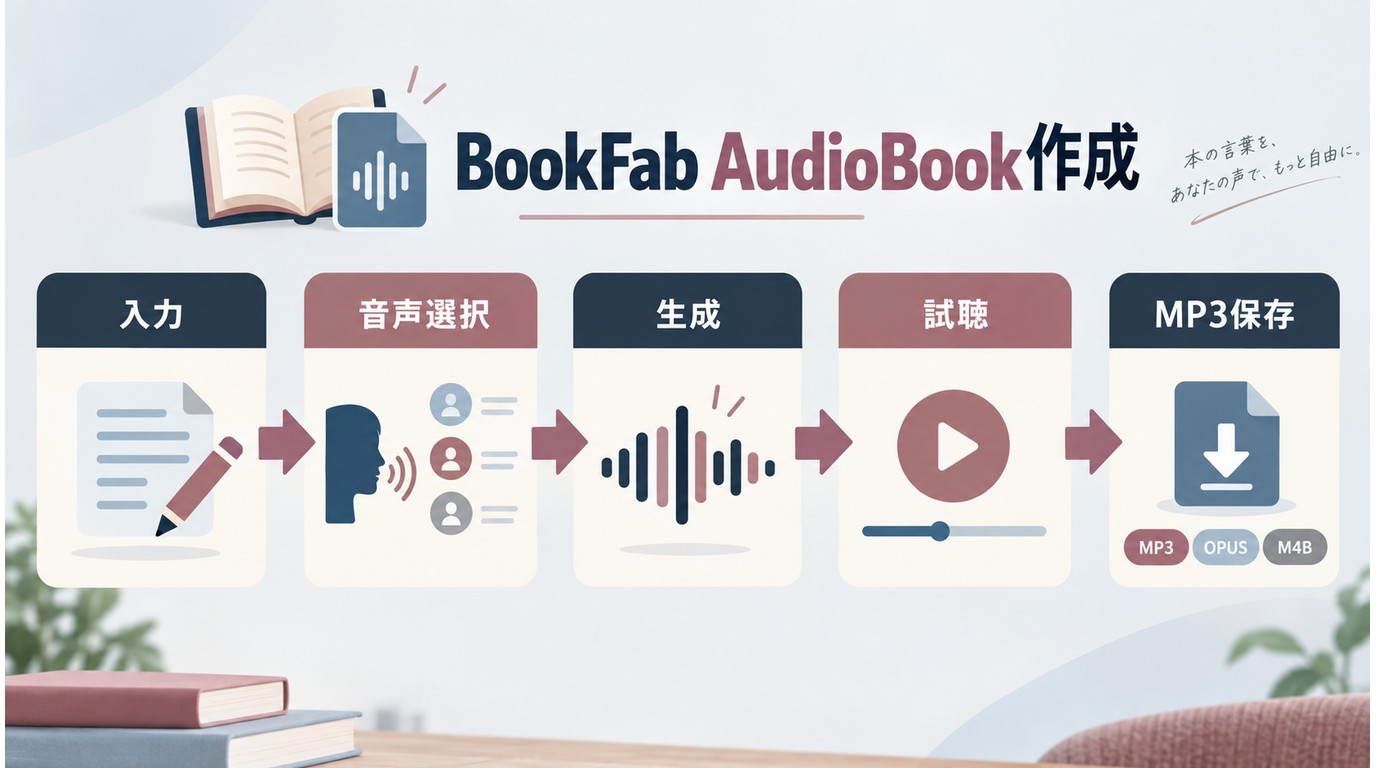
- テキストを入力する
文章を貼り付けるか、TXT・EPUBなど対応ファイルを読み込みます。 - 声と読み方を整える
音色、速度、アクセント、間の長さなどを調整し、固有名詞がある場合は一部を試聴します。 - 音声ファイルとして保存する
MP3、WAV、OPUS、M4Bなど、ツールが対応する形式で書き出します。
ブラウザ上で再生するだけなら、保存機能のない読み上げサービスでも足ります。動画編集、オフライン再生、教材、オーディオブックなどで音声そのものを使うなら、最初からファイル書き出しに対応したツールを選ぶほうが手間が少なくなります。
文字を音声に変換できる7ツール比較
無料枠や料金は変わるため、下表は2026年9月時点の内容です。無料で試す場合でも、保存形式と公開・商用利用の条件は別に見ておく必要があります。
| ツール | 入力 | 保存形式 | 無料範囲 | 利用環境 | 商用利用の目安 | 向く用途 |
|---|---|---|---|---|---|---|
| BookFab AudioBook 作成 | テキスト、TXT、EPUB | MP3、OPUS、M4B | Text to Audio / AudioBook Creator共通で5,000ワードの試用枠 | Windows 10 / 11 64-bit | 原稿や用途に関する権利条件を見る | 長文、EPUB、オーディオブック |
| VOICEVOX | テキスト、テキストファイル | WAV | 無料 | Windows / Mac / Linux | VOICEVOXのクレジット表記+各音声ライブラリの規約 | キャラクター音声、動画セリフ |
| 音読さん | テキスト、画像 | MP3、WAV | 非会員1,000字/月、無料会員5,000字/月 | ブラウザ | 無料利用時はクレジット表記が必要 | 短文、ナレーション、ブラウザ利用 |
| CoeFont | テキスト | WAV、MP3 | Freeは800文字/月、1プロジェクト | ブラウザ | Freeは非商用。商用はStandard以上 | 自然なナレーション、多彩な声 |
| VoxBox | テキスト、PDFなど | 複数形式 | 無料版は読み上げ2,000文字まで | Windows / Macほか | 商用可否は使用する音声カテゴリによる | 多言語、動画制作、関連編集 |
| TTSReader | テキスト | MP3、WAV(Premium) | 無料は主にリスニング用途。AI音声の無料枠あり | ブラウザ | 公開・商用・ファイル書き出しはPremium前提 | ブラウザで試聴、Premiumで書き出し |
| A.I.VOICE2 | 日本語テキスト | WAVE | 製品ごとに購入 | Windows / Mac | 用途によって追加ライセンスが必要 | キャラクター音声、細かな話し方調整 |
1. BookFab AudioBook 作成:長文・EPUBを音声ファイルにしたい場合

- テキスト入力とTXT読み込みに対応
- テキスト/TXTはMP3・OPUS、EPUBはM4Bで保存
- 発音エイリアスや読み上げルールを設定可能
- 日本語・英語それぞれ20種類の音色を用意
BookFab AudioBook 作成は、文章を貼り付ける「Text to Audio」と、TXT・EPUBを扱うオーディオブック作成機能を備えています。短い一文をすぐ再生する用途より、長い原稿を調整しながらファイルとして残したい場合に向いています。
テキストとTXTはMP3またはOPUS、EPUBは章情報を扱いやすいM4Bで出力できます。速度やラウドネス、韻律、無音の長さに加え、読み方ルールや発音エイリアスも設定できるため、人名や専門用語を含む長文を整えたい場合にも使いやすい構成です。現在の日本語Quick Startでは、DVDFabアカウント作成後の試用枠はText to AudioとAudioBook Creator共通で5,000ワードです。
2. VOICEVOX:無料でWAVを書き出したい場合
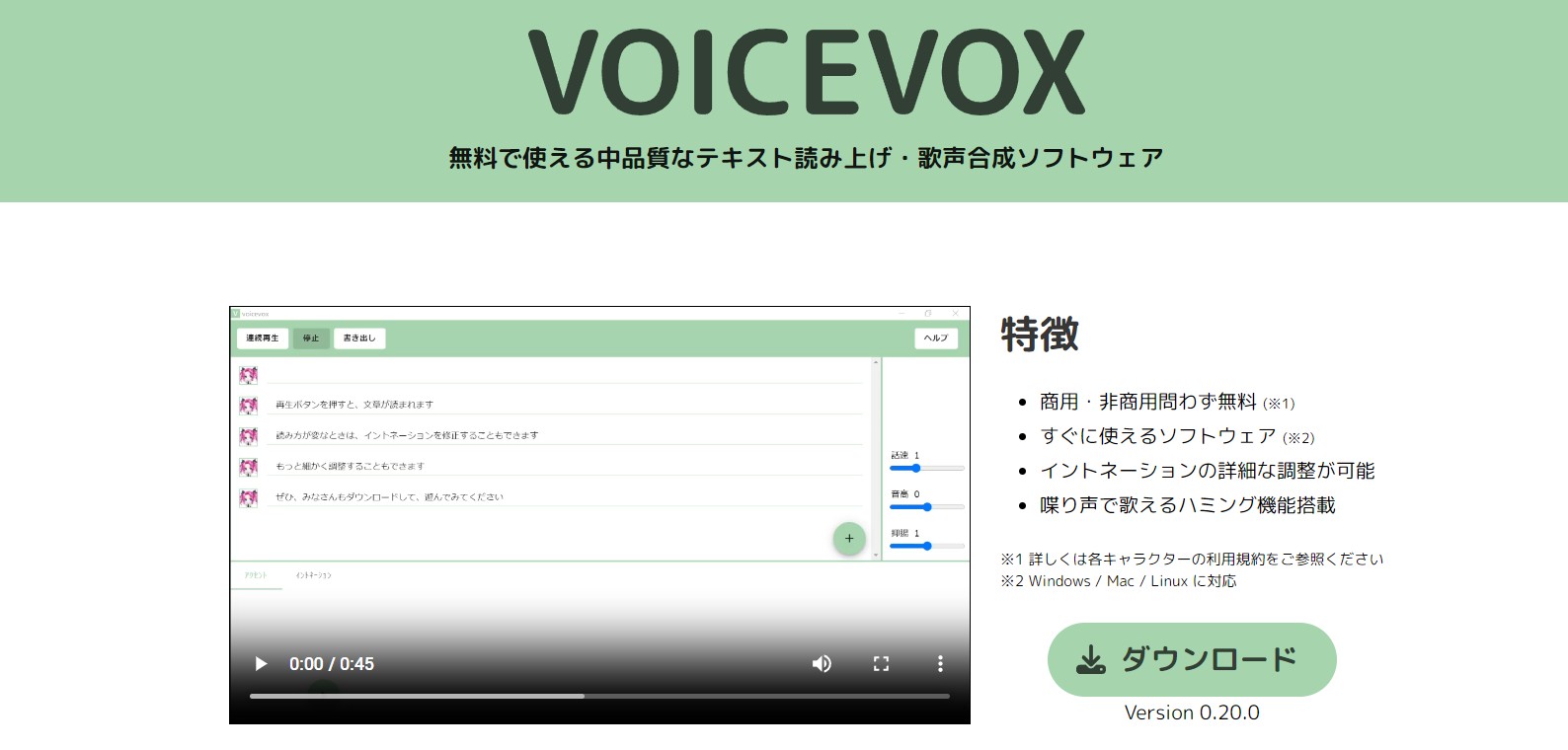
VOICEVOXは、テキストを入力してイントネーションやアクセント、音の長さを細かく整え、WAVファイルとして書き出せる無料ソフトです。Windows、Mac、Linuxに対応し、キャラクター性のある声を使った動画セリフや実況風の音声を作りたい場合に向いています。
作成音声は商用・非商用を問わず利用できますが、VOICEVOXを使ったことが分かるクレジット表記が必要です。さらに、使用する音声ライブラリやキャラクターごとの規約も適用されます。
3. 音読さん:ブラウザでMP3・WAVに変換したい場合
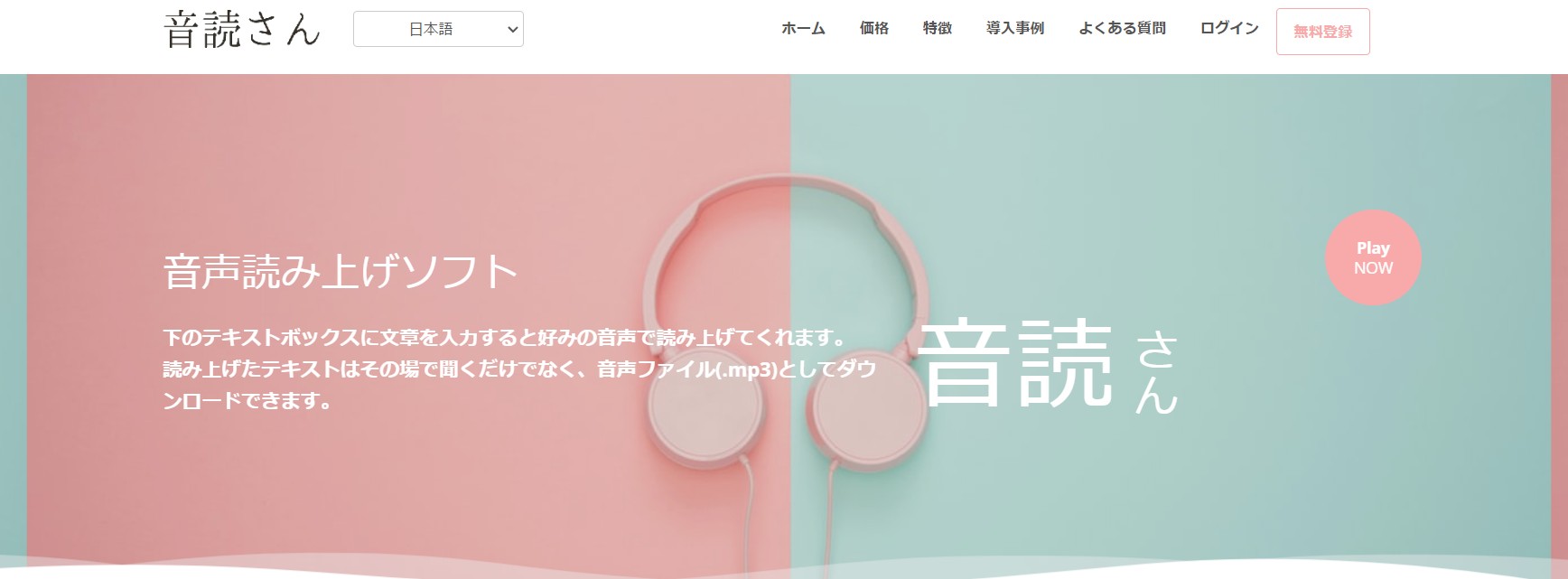
音読さんはインストール不要で、テキストをブラウザから音声化できるサービスです。トップページからMP3、履歴ページからMP3またはWAVをダウンロードできます。短い原稿をすぐ音声ファイルにしたい場合や、PCとスマホの両方から使いたい場合に扱いやすい選択肢です。
無料範囲は非会員で1,000字/月、無料会員で5,000字/月。無料で生成した音声を公開・商用利用する場合はクレジット表記が必要です。表記できない用途では有料プランが必要になります。
4. CoeFont:自然な声を選んでWAV・MP3で保存したい場合
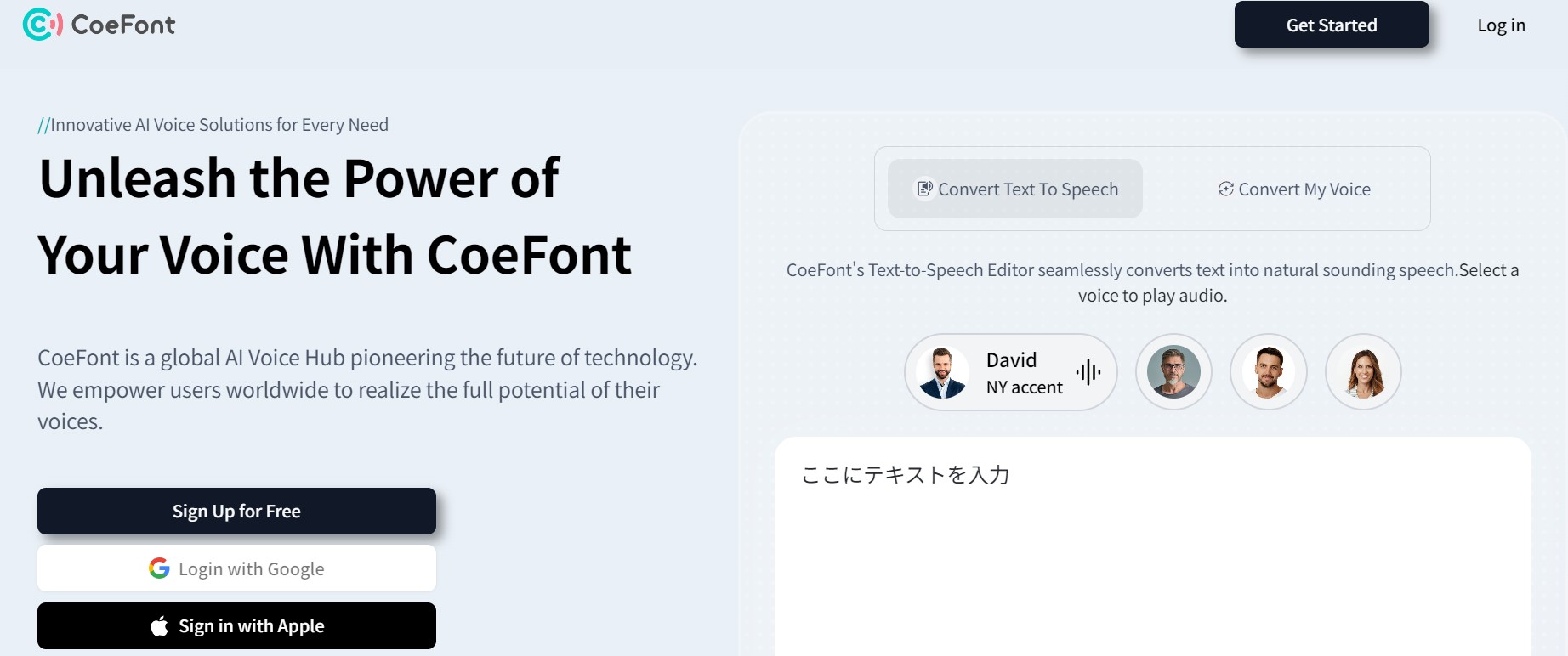
CoeFontは、10,000種類以上のAI音声から声を選び、テキストを音声にしてWAVまたはMP3でダウンロードできるWebサービスです。ナレーター系、声優系など選択肢が広く、インストールせずに音色を比較したい場合に向いています。
Freeプランは800文字/月、1プロジェクトで非商用利用向けです。商用利用はStandard、Plus、Enterpriseの対象になるため、公開用途ではプランの違いを先に見ておく必要があります。
5. VoxBox:PDFや多言語も含めて処理したい場合
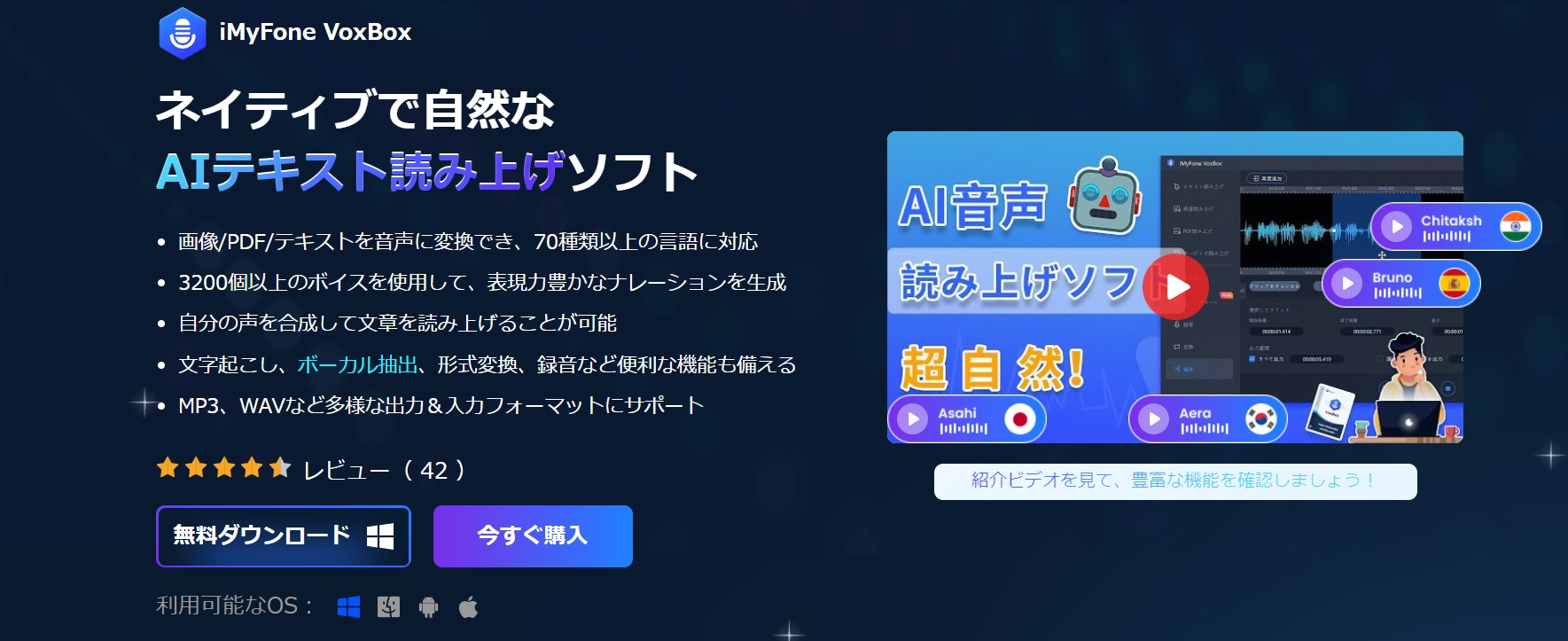
VoxBoxはテキスト読み上げに加え、PDFなど複数種類のファイルを扱える音声制作ソフトです。無料版では読み上げ可能な文字数が2,000文字までで、本格的な出力や継続利用は有料版を前提に考えたほうが分かりやすいです。
商用利用できるかどうかは、使う音声カテゴリによって異なります。公式案内では「人間」カテゴリの音声は商用利用できる一方、それ以外の声は個人利用向けとされています。動画や公開コンテンツに使う場合は、声を選ぶ段階で用途を分ける必要があります。
6. TTSReader:ブラウザで試聴し、必要ならMP3・WAVを書き出す
TTSReaderはブラウザでテキストを読み上げるサービスで、無料プランは主に個人のリスニングや試用向けです。現在はPremiumでMP3・WAVの書き出しにも対応しており、ブラウザで文章を整えてから音声ファイルを作りたい場合にも使えます。
公開、商用利用、音声ファイルの書き出しはPremiumが前提です。無料プランで生成した音声は公開・販売用には使えないため、「聞くだけ」と「ファイルとして使う」でプランを分けて考えると迷いにくくなります。
7. A.I.VOICE2:キャラクター音声をWAVEで保存したい場合
A.I.VOICE2は、日本語テキストをキャラクター音声で読み上げ、WAVE形式の音声ファイルとして保存できるデスクトップソフトです。アクセント句やモーラ単位の編集、一括書き出しにも対応しており、セリフやキャラクターボイスを細かく作り込みたい場合に向いています。
商用利用は一律ではありません。個人商用、法人、配布形態などによって追加ライセンスが必要になる場合があるため、購入した製品と使い方に対応するライセンス区分を見る必要があります。
PDFを音声ファイルに変換する場合は「テキストPDF」か「スキャンPDF」かで手順が変わる
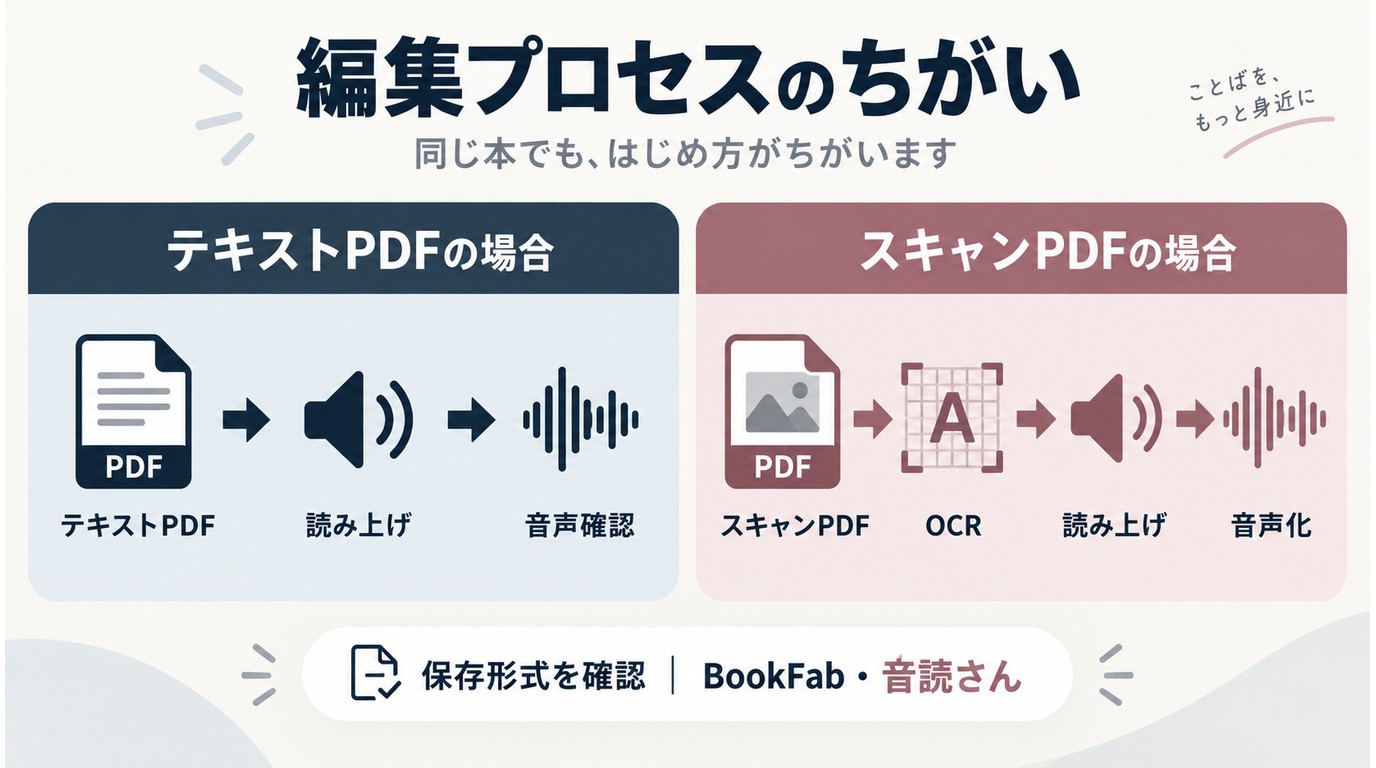
PDF内の文字を選択できるテキストPDFなら、文章をコピーしてTTSツールへ入力したり、PDF読み上げに対応するサービスへ渡したりできます。一方、紙をスキャンしただけのPDFは中身が画像なので、そのままでは文字として扱えません。先にOCRで文字を認識し、その結果を音声化します。
ここで分けておきたいのは「PDFをその場で読み上げる」ことと、「PDFの内容をMP3やWAVなどの音声ファイルにして保存する」ことです。後者が目的なら、OCR後のテキストをファイル出力対応ツールへ渡す流れが必要です。
長文・自然さ・商用利用で迷ったときの選び分け
長文やEPUBをまとめて保存したいなら、入力ファイルとライブラリ管理を扱えるBookFabが向いています。短い文章をブラウザで素早くMP3やWAVにしたいなら音読さん、声の種類を重視するならCoeFontが候補です。無料でキャラクター音声をWAVにしたい場合はVOICEVOX、細かなキャラクター表現を作り込みたい場合はA.I.VOICE2が分かりやすい選択です。
音声の自然さは、数秒のデモだけでは判断しにくいことがあります。人名、固有名詞、数字、句読点を含む実際の原稿に近い文章で試すと、発音補正や長文での聞きやすさの差が出やすくなります。
無料ツールだけを比較したい場合は、無料で使えるテキスト読み上げソフトの比較に分けて見ると選びやすくなります。自然な日本語音声を優先したい場合は、自然な音声の読み上げソフト比較も参考になります。VOICEVOXの操作と利用条件を詳しく見たい場合は、VOICEVOXの使い方で個別に整理しています。
文字・テキストの音声変換でよくある質問
Q
無料で文字を音声ファイルに変換できますか?
できます。VOICEVOXは無料でWAVを書き出せます。音読さんは非会員1,000字/月、無料会員5,000字/月まで試せ、MP3とWAVに対応します。無料でも公開・商用利用の条件は別に設定されているため、用途に合うかを見てから使います。
A
Q
テキストをMP3に変換したい場合、どのツールが向いていますか?
短い文章をブラウザでMP3にするなら音読さんやCoeFontが使いやすく、長文やTXTをまとめて処理するならBookFabが候補です。TTSReaderもPremiumではMP3・WAVを書き出せます。
A
Q
PDFをそのまま音声に変換できますか?
テキストを選択できるPDFなら、内容を取り出してTTSツールへ渡せます。スキャンPDFは画像なので、先にOCRで文字を認識してから音声化します。VoxBoxのようにPDFを扱える製品もあります。
A
Q
生成した音声をYouTubeや仕事で使えますか?
ツールごとに条件が異なります。VOICEVOXはクレジット表記と各音声ライブラリの規約、音読さんは無料利用時のクレジット表記、CoeFontは商用対応プランなど、それぞれの条件に沿って使います。原稿自体に第三者の権利がある場合は、その利用許諾も別に必要です。
A
Q
固有名詞の読み間違いを減らすにはどうすればいいですか?
発音辞書、読み方ルール、アクセント編集に対応するツールなら修正しやすくなります。長文を一度に出力する前に、固有名詞や数字を含む短い範囲を試聴しておくと修正の手戻りを減らせます。
A
まとめ
文字やテキストを音声に変換するときは、再生できるかよりも「必要な形式で保存できるか」を先に見ると選びやすくなります。短文ならブラウザ型、長文やEPUBならファイル管理と調整機能を備えたデスクトップ型、キャラクター音声ならVOICEVOXやA.I.VOICE2というように、用途で分けると候補を絞れます。
MP3・WAV・M4Bなど必要な保存形式、無料範囲、公開・商用利用の条件まで見たうえで、実際の原稿に近い文章を一度試してから本番用の音声を書き出すのが確実です。

 【2026最新】AI音声クローンツールおすすめ7選を比較!無料で作れる?日本語・商用利用も解説鍋田 悠真 より - 2026年10月8日
 【2026年】文字を音声に変換する方法6選!無料の読み上げ・MP3保存・おすすめツールを比較鍋田 悠真 より - 2026年9月18日
 【2026年】英語読み上げおすすめ6選!無料・ネイティブ発音・MP3保存を比較鍋田 悠真 より - 2026年9月16日
 【2026最新】音声生成AIおすすめ6選 無料から日本語対応まで鍋田 悠真 より - 2026年9月15日