【2026年最新】AI音声読み上げ10選!無料で使える範囲・日本語・商用利用を比較

要約: 無料のAI音声読み上げは、音声ファイルを作って動画や教材に使いたいのか、記事・PDF・電子書籍をその場で聞きたいのかで選ぶべきツールが変わります。この記事では、音読さん、VOICEVOX、Canva、ElevenLabs、CoeFont、VOICE GATE、BookFab AudioBook 作成、Speechify、Android読み上げモード、Voicepaperの10候補を比較。無料で使える文字数や試用範囲、日本語の調整、MP3・WAVなどの保存形式、商用利用とクレジット表記まで整理し、動画ナレーション、教材、オーディオブック、日常の読み上げなど用途別に選びやすくまとめます。
AI音声読み上げ10選を比較:まず「作る」か「聞く」かを分ける
無料の読み上げツールを探すときは、音声ファイルを作って動画や教材に使いたいのか、記事や資料をその場で聞きたいのかを先に分けると選びやすくなります。前者では保存形式や商用条件、後者では対応端末や読み込める文書の種類が重要です。
| ツール | 主な用途 | 無料で使える範囲 | 保存・出力 | 商用利用 |
| 音読さん | ブラウザで音声を作る | 未登録1,000文字/月、無料会員5,000文字/月 | MP3 | 可。無料利用はクレジット表記が必要 |
| VOICEVOX | 日本語キャラクター音声 | ソフト本体は無料 | WAV | 可。VOICEVOX表記と各音声ライブラリの規約に従う |
| Canva AI音声読み上げ | 動画・プレゼンのナレーション | 無料プランでも利用可。一部AI機能に利用制限あり | Canva内の動画・デザインに組み込み | CanvaのAI利用規約・利用規定の範囲で利用 |
| ElevenLabs | 自然なAIナレーション・音声制作 | 無料プランは月10,000クレジット | MP3など | 商用利用権は有料プラン |
| CoeFont | AI音声・日本語ナレーション | 800文字、1プロジェクト | 音声生成 | 無料プランは非商用 |
| VOICE GATE | 法人・事業者向けナレーション | 無料枠あり。未登録は400文字/月 | MP3 | 可。無料利用はクレジット表記が必要 |
| BookFab AudioBook 作成 | 長文・TXT・EPUBの音声化 | 無料ダウンロードで試用 | MP3・OPUS・M4B | 利用規約の範囲で利用 |
| Speechify | PDF・記事・文書を聞く | ブラウザの無料読み上げツールあり | 音声ダウンロードにも対応 | 制作物に使う場合はプラン条件を確認 |
| Android 読み上げモード | スマホ画面の文章を聞く | 無料 | 音声ファイル制作向けではない | 制作・配布用途ではなく読み上げ機能 |
| Voicepaper | iPhone・iPadで文書を聞く | 無料版あり | 音声ファイル出力はPlus | 読み上げ用途が中心 |

選ぶときに見る4つのポイント
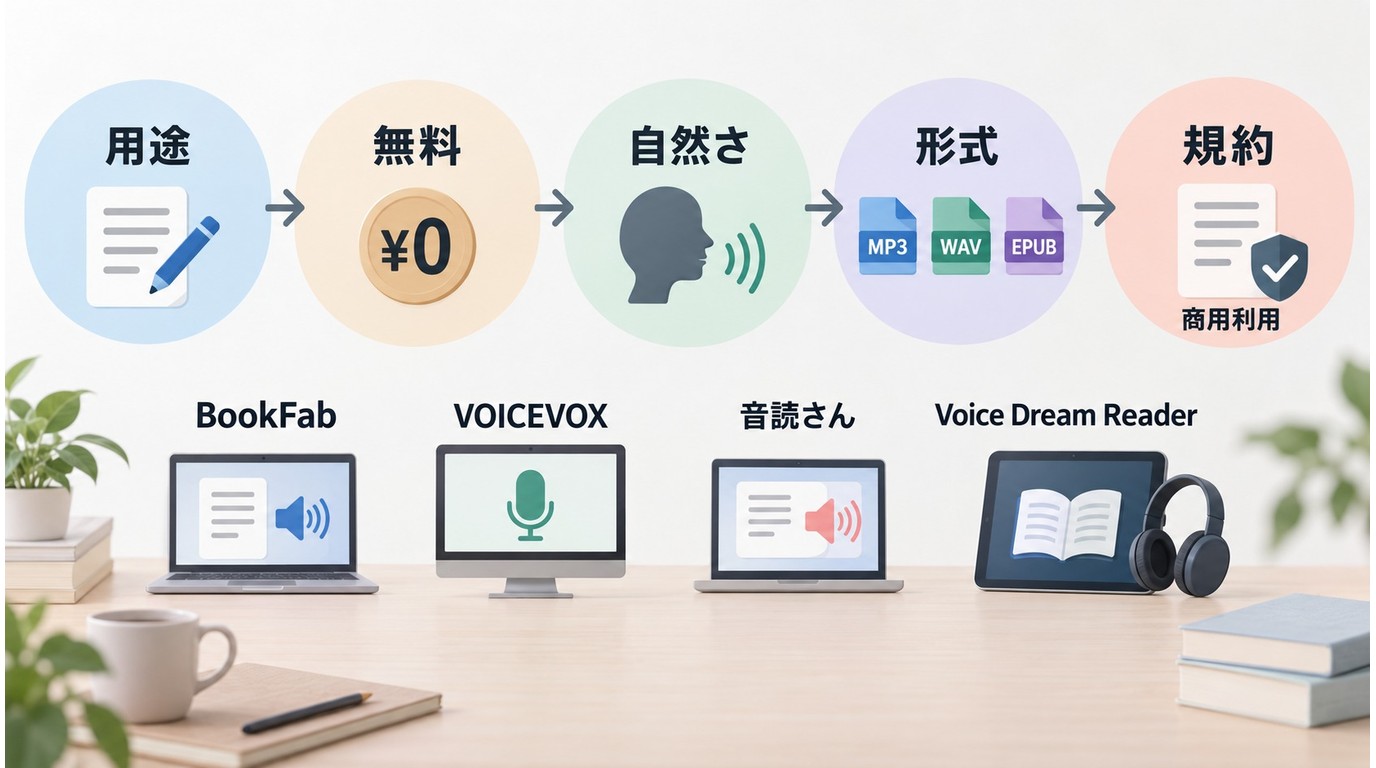
1. 「聞く」だけか、音声ファイルを「作る」のか
Androidの読み上げモードやVoicepaperは、画面上の記事や資料を耳で聞く用途に向いています。一方、動画ナレーションや教材に使う音声を作るなら、MP3やWAVなどで保存できるツールが必要です。同じ「読み上げ」でも、ここを混ぜると選びにくくなります。
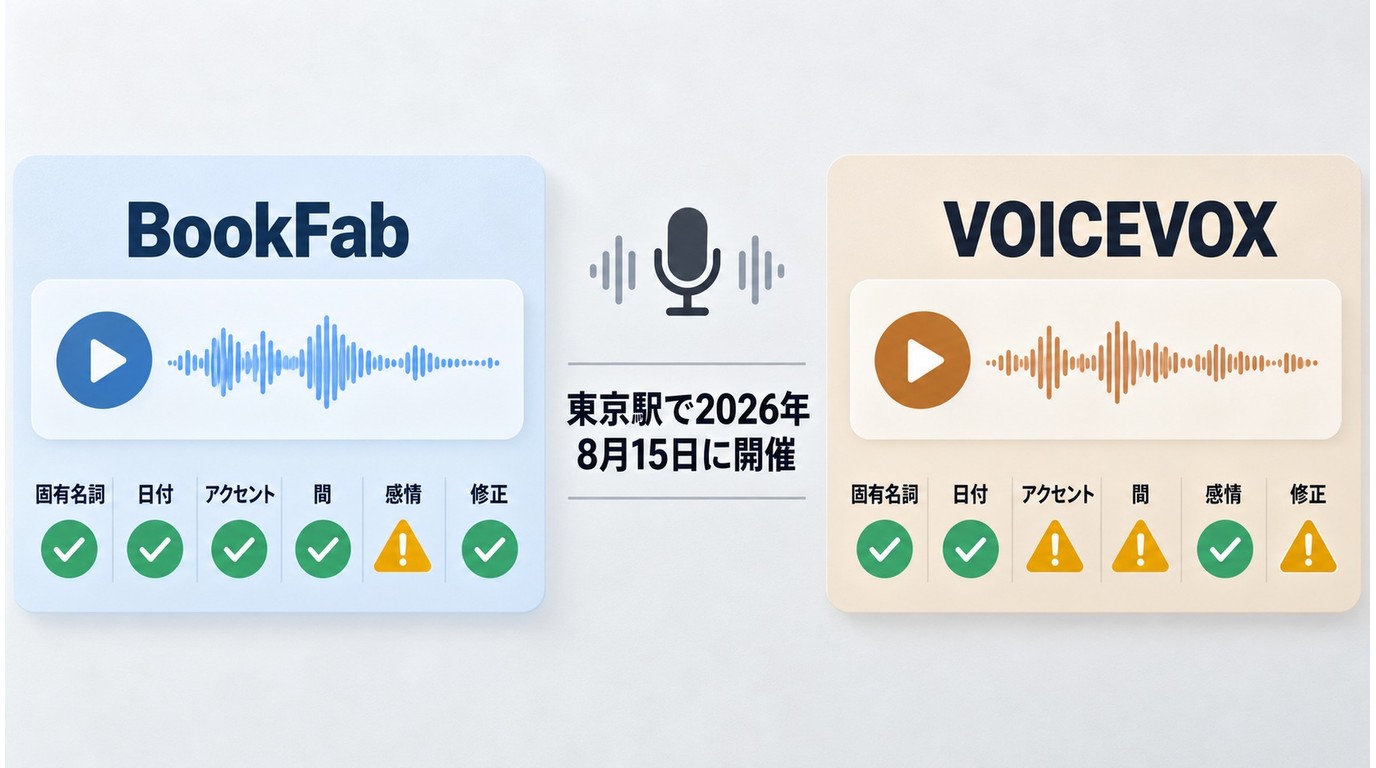
2. 日本語は同じ短文で聞き比べる
固有名詞、数字、日付、英単語を少し混ぜた短文を使うと違いが出やすくなります。声の自然さだけでなく、誤読したときに辞書や発音ルールで直せるかも見てください。長文では句読点の間や段落をまたいだ読み方も差が出ます。
3. 無料文字数と保存形式を分けて見る
ブラウザ上で無料再生できても、音声ファイルのダウンロードは別条件になっているサービスがあります。ナレーションを残したいならMP3やWAV、長い電子書籍を章付きで扱いたいならM4Bなど、最終的に必要な形式から逆算したほうが迷いません。
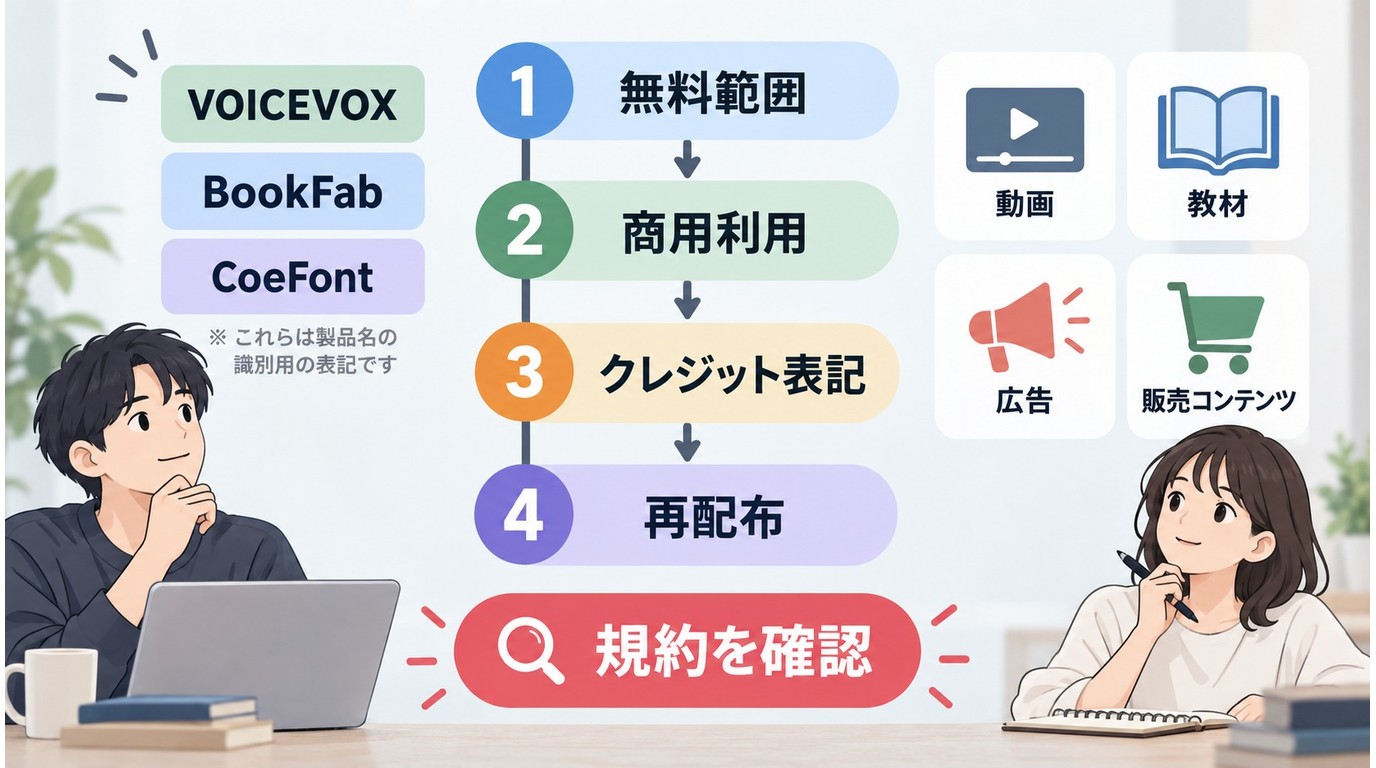
4. 商用利用とクレジット表記は別々に見る
商用利用できるサービスでも、無料プランではクレジット表記が必要なことがあります。VOICEVOXのようにソフト本体の規約とは別に音声ライブラリ側の条件があるケースもあります。公開前に、利用する音声そのものの規約まで確認してください。
音声を作って保存したい人向け7選
1. 音読さん:無料でMP3まで作りたい人に使いやすい
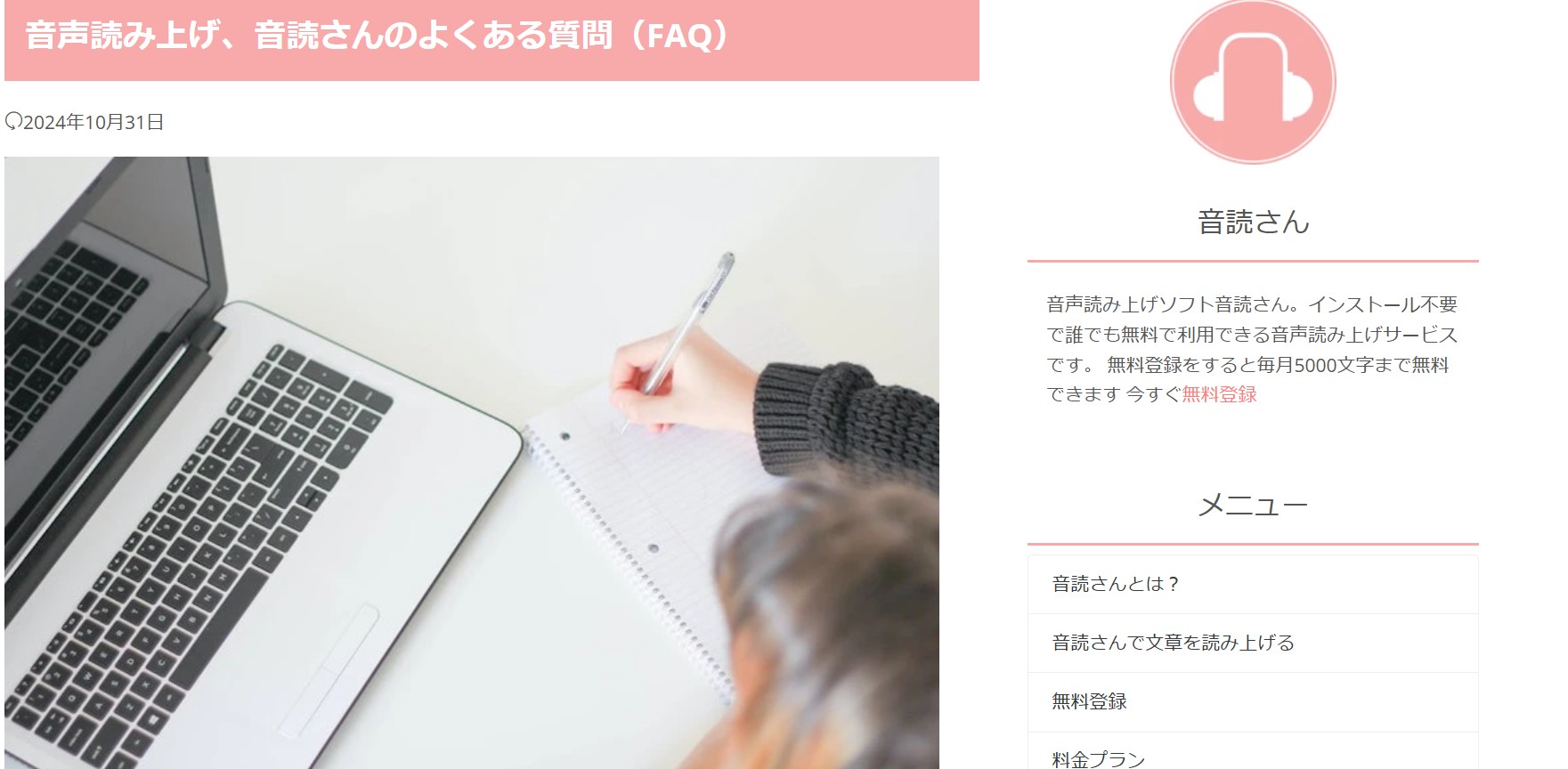
音読さんは、ブラウザから日本語音声を作成し、MP3で保存できるサービスです。未登録では月1,000文字、無料会員では月5,000文字まで使えます。インストールせずに短いナレーションを作りたい場合は、最初に試しやすい候補です。
商用利用にも対応していますが、無料で使う場合はクレジット表記が必要です。クレジットを表示できない音声ガイダンスなどでは有料プランが必要になるため、「無料」と「商用」を同じ意味で考えないほうが安全です。料金、禁止事項、安全性まで知りたい場合は、音読さんの評判・料金・商用利用でプラン差や禁止事項も詳しく扱っています。
2. VOICEVOX:無料で日本語の調声まで細かく触りたい
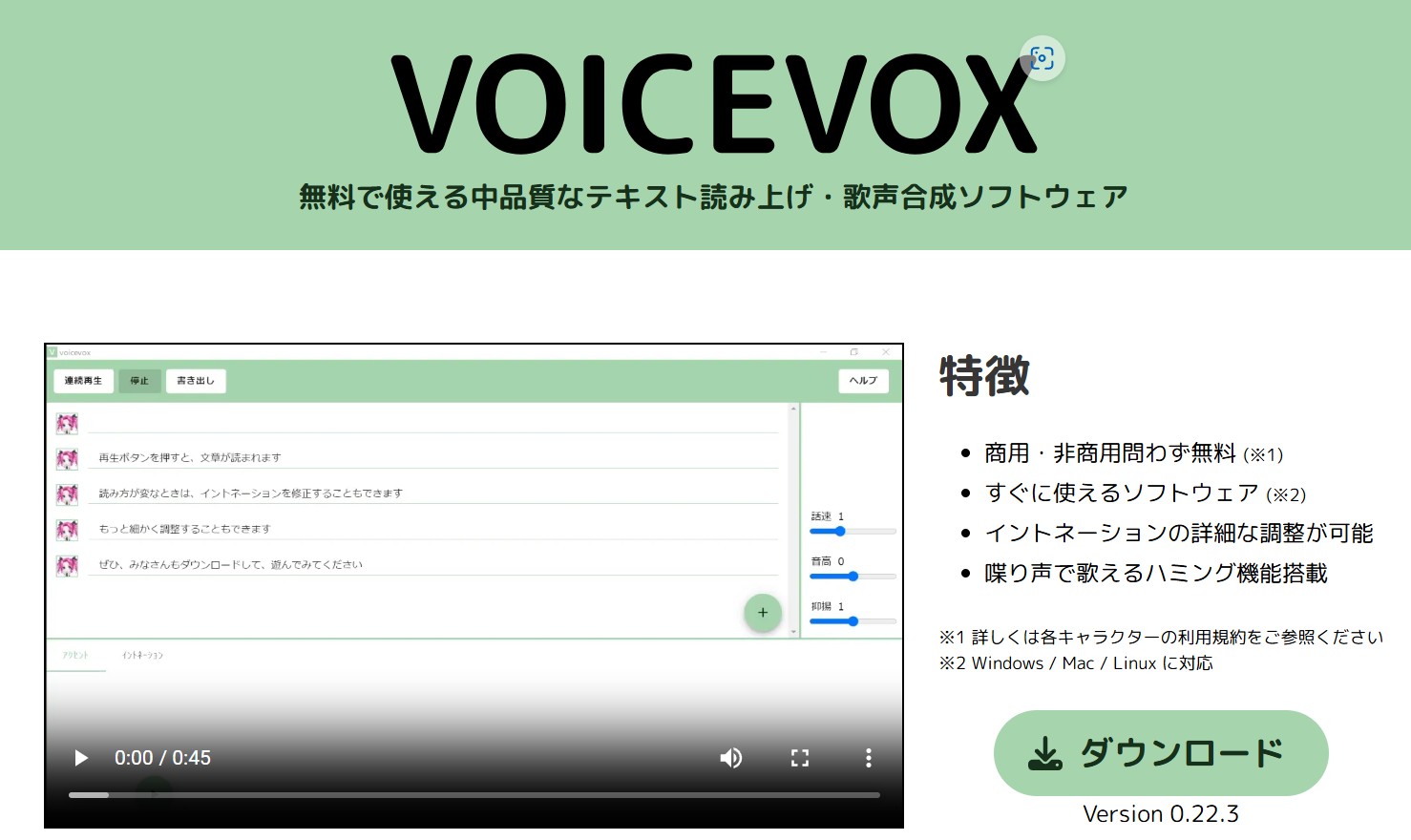
VOICEVOXは、Windows、Mac、Linuxで使える無料の音声合成ソフトです。キャラクターごとの声を選び、アクセントやイントネーションを細かく直せます。完成した音声はWAVで書き出せるため、動画編集ソフトへ持ち込む使い方にも向いています。
商用・非商用を問わず利用できますが、VOICEVOXを使ったことが分かるクレジット表記が必要です。さらに、ずんだもんなど各音声ライブラリにも個別の規約があります。無料でキャラクターボイスを作りたい人には強い一方、長文をほぼ自動で処理したい用途では調整作業が増えやすいソフトです。
3. Canva AI音声読み上げ:ナレーションから動画編集まで1つで進めたい
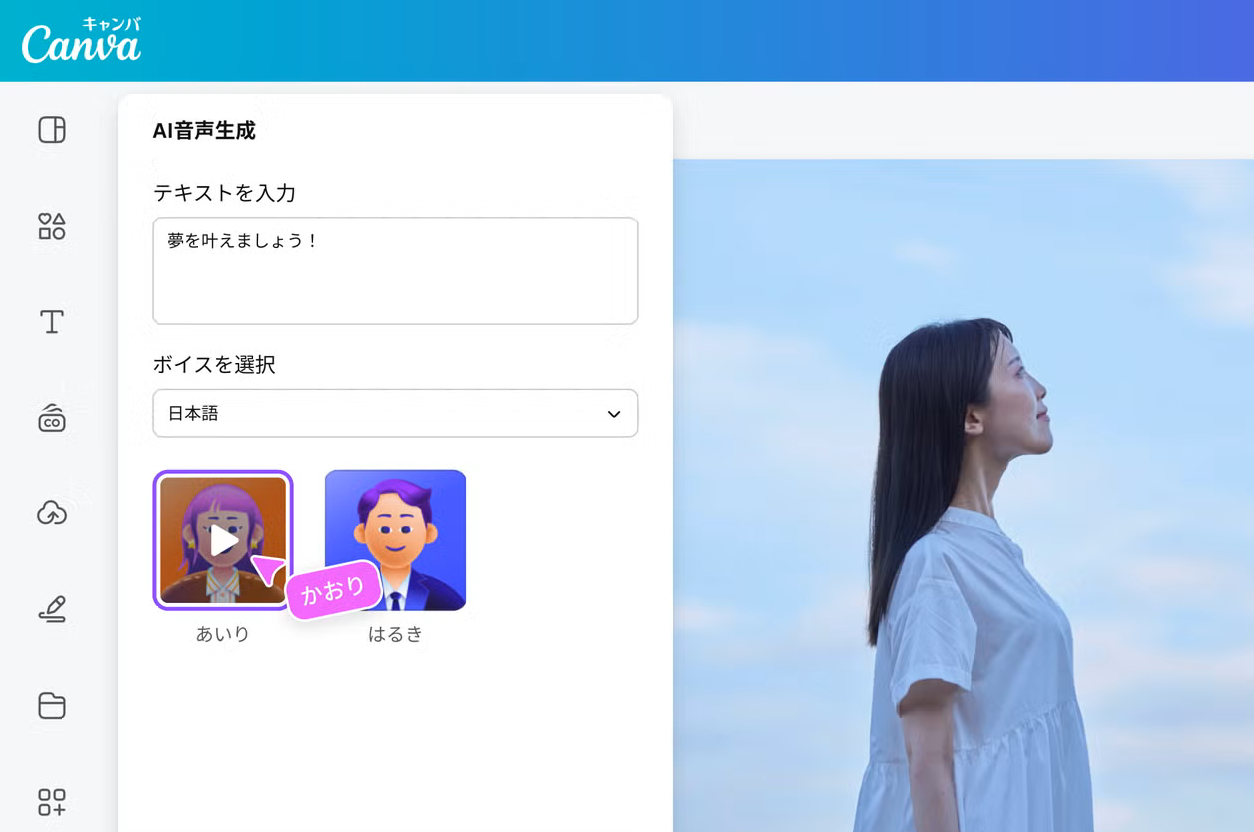
CanvaのAI音声読み上げは、ブラウザやアプリでテキストからナレーションを生成し、そのまま動画やプレゼンへ配置できる機能です。日本語に対応しており、無料プランでも利用できます。一部のAI機能には利用制限がありますが、動画制作までCanva内で完結させたい場合は扱いやすい選択肢です。
単体の音声ファイルを大量に管理するより、SNS動画、説明動画、プレゼンなど「音声を作った後にそのままデザインへ使う」ワークフローと相性があります。AI生成物はCanvaのAI利用規約と利用規定の範囲で個人・商用目的に利用できます。
4. ElevenLabs:自然さと表現力を重視するAI音声
ElevenLabsは、日本語を含む多言語のAI音声を生成できるWebサービスです。無料プランは月10,000クレジットで始められ、生成音声はMP3でダウンロードできます。速度やスタイルを調整でき、ナレーションだけでなくボイスクローンや長めの音声制作まで広げられます。
ただし、無料プランに商用利用権は含まれません。収益化動画や広告などで使う場合は、有料プランの商用利用条件を確認してから利用してください。
5. CoeFont:800文字の無料枠でAI音声を試す
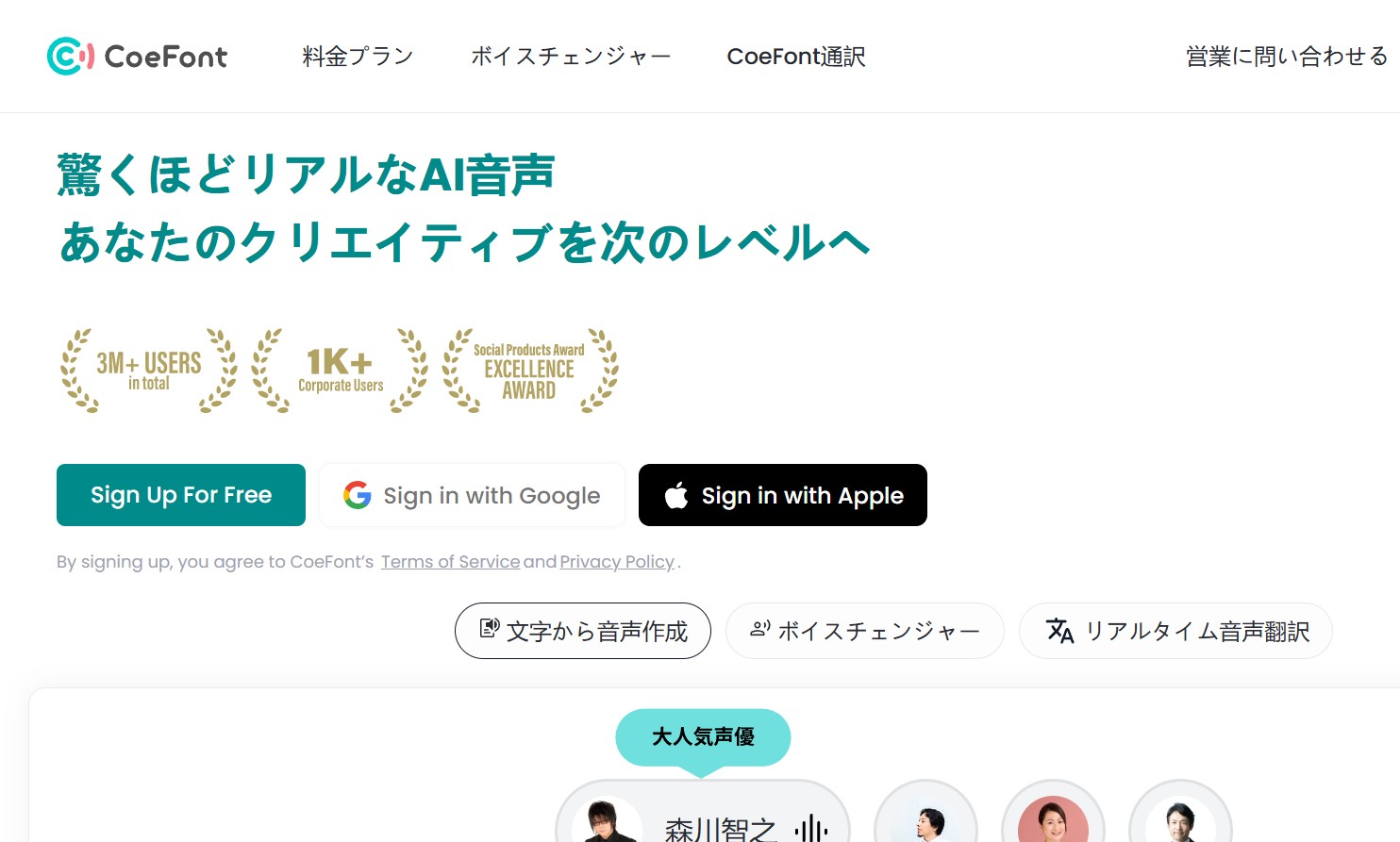
CoeFontは、多数のAI音声を使えるクラウド型サービスです。無料プランではTTSを800文字、1プロジェクトまで試せます。声の選択肢を比較したい人には便利ですが、無料プランは非商用です。
個人の商用制作ではStandard以上が候補になります。大量の原稿を無料で読み上げる用途より、まず短い原稿で声質や操作感を試すサービスとして考えると分かりやすいでしょう。
6. VOICE GATE:法人・事業者が無料で商用ナレーションを作る候補
VOICE GATEは、現在は法人・事業者向けに提供されているWeb型のAI音声読み上げサービスです。登録なしでも月400文字まで無料で試せ、生成した音声はMP3でダウンロードできます。無料利用でも商用利用できますが、クレジット表記が必要です。
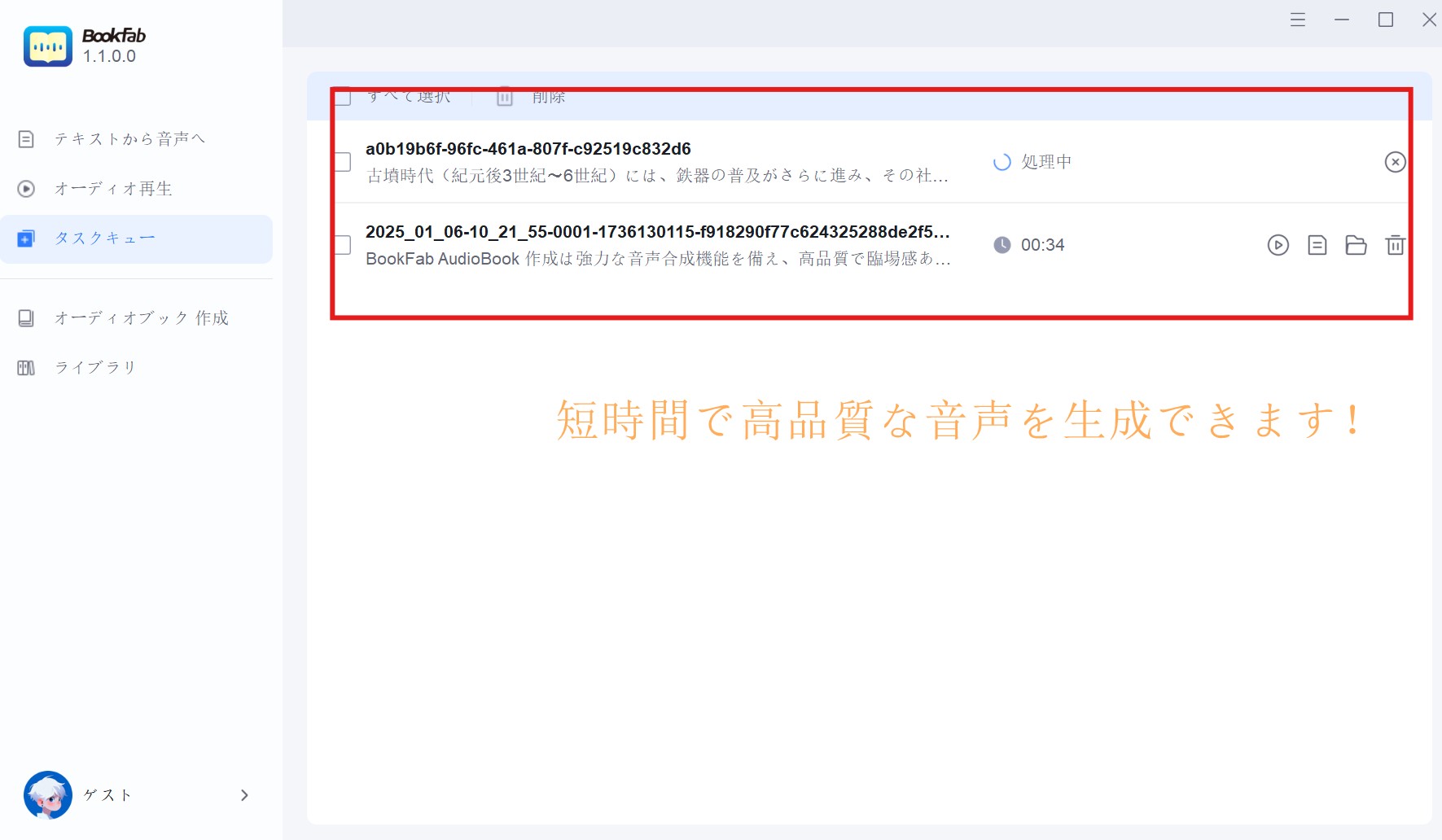
7. BookFab AudioBook 作成:長文・TXT・EPUBを音声ファイルにしたい
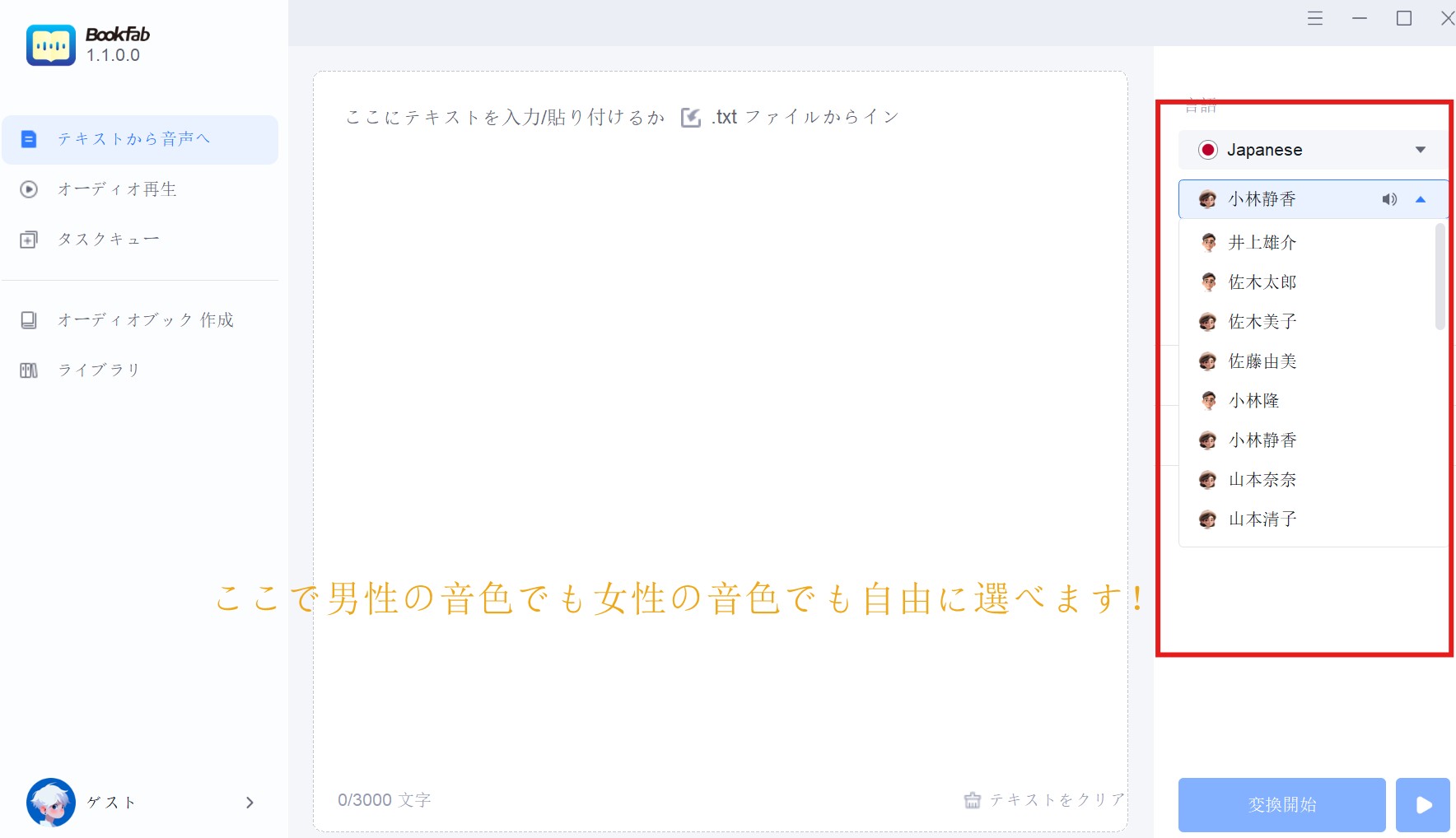
- テキスト・TXTをMP3またはOPUSへ変換
- EPUBを章構成のあるM4Bオーディオブックへ変換
- 日本語・英語で各20種類の音色を選択
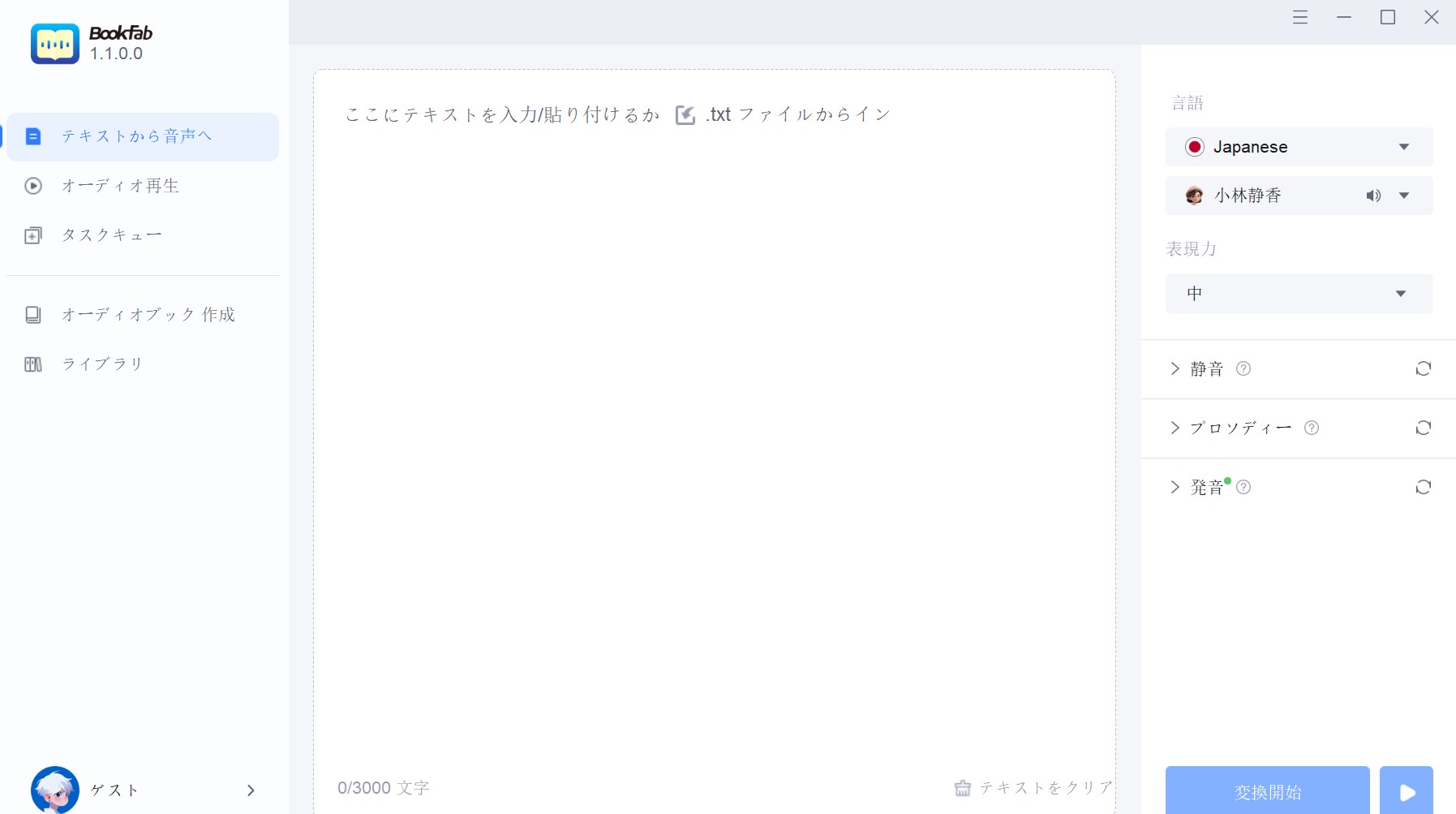
- 韻律、表現力、無音、速度、音量、発音ルールを調整
日本語と英語にはそれぞれ20種類の音色があり、速度や音量だけでなく、韻律、表現力、無音の長さ、発音ルールまで調整できます。短文をその場で聞くだけならWebの無料ツールのほうが手軽ですが、教材、記事、オーディオブックのように長い原稿を繰り返し扱う場合は、入力形式と保存形式の多さが利点になります。
文章を「聞く」ことが中心の3選
次の3つは、動画用ナレーションを量産するより、PDF、記事、学習資料などを耳で聞く用途に向いています。AI音声制作ツールと同じ表で比べるより、「再生のしやすさ」を基準に選んだほうが実用的です。
8. Speechify:PDFや文書を自然なAI音声で聞きたい
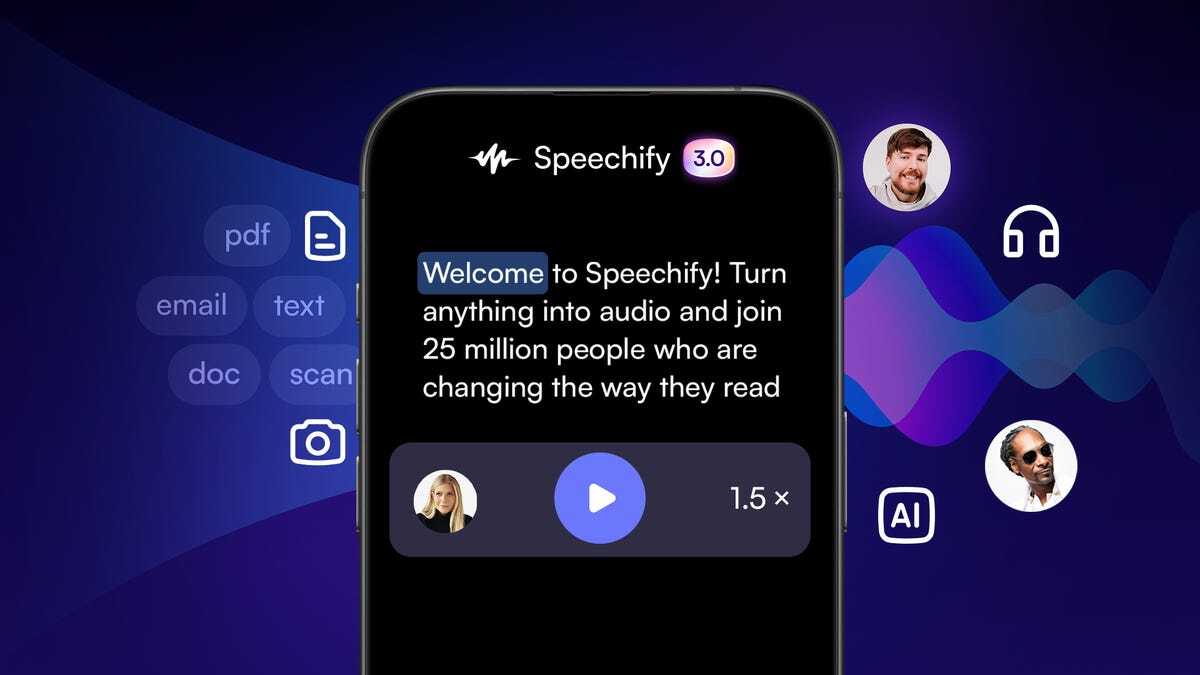
Speechifyは、Web、iOS、Android、Windows、Macなどで文章を読み上げられるサービスです。無料のオンライン読み上げツールがあり、PDFや記事を多数のAI音声で聞けます。音声ダウンロードにも対応しています。
ナレーション制作専用というより、読書、学習、長い資料の聞き流しに強いサービスです。PDFやWeb記事を読む時間を減らしたい人は、音声制作ソフトより先に試す価値があります。
9. Android 読み上げモード:Androidスマホで画面上の記事を聞く
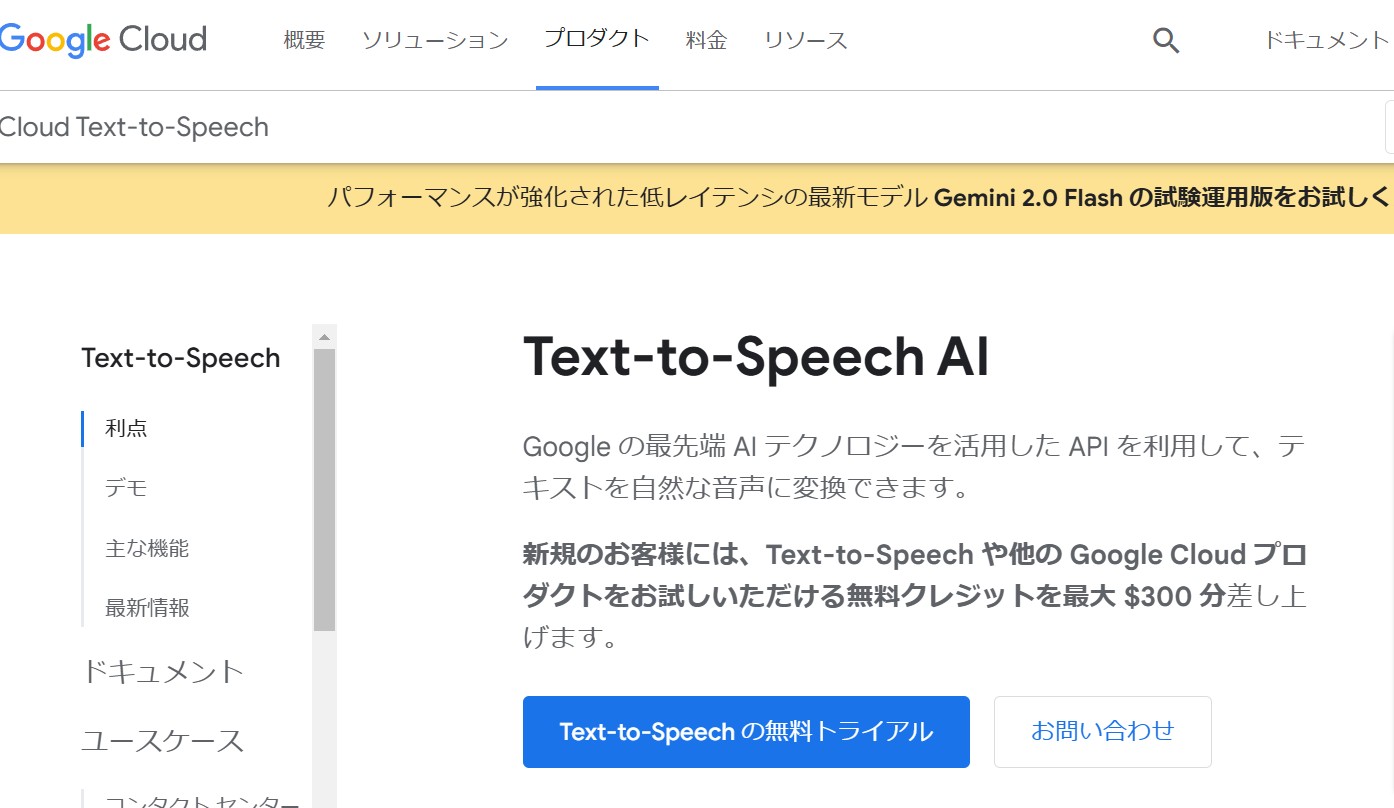
Googleの読み上げモードは、Android 9以降のスマートフォンで画面上の文章を読み上げる機能です。速度や音声を変更でき、長いWeb記事や対応アプリの文章を聞く用途に使えます。
ただし、これはナレーション用の音声ファイルを作る機能ではありません。また、現在はPDF、メール、チャット、SNSフィードには対応していません。Androidで文章を聞く方法を詳しく知りたい場合は、Google・Androidの読み上げ機能も参考になります。
10. Voicepaper:iPhone・iPadで記事や本を聞く
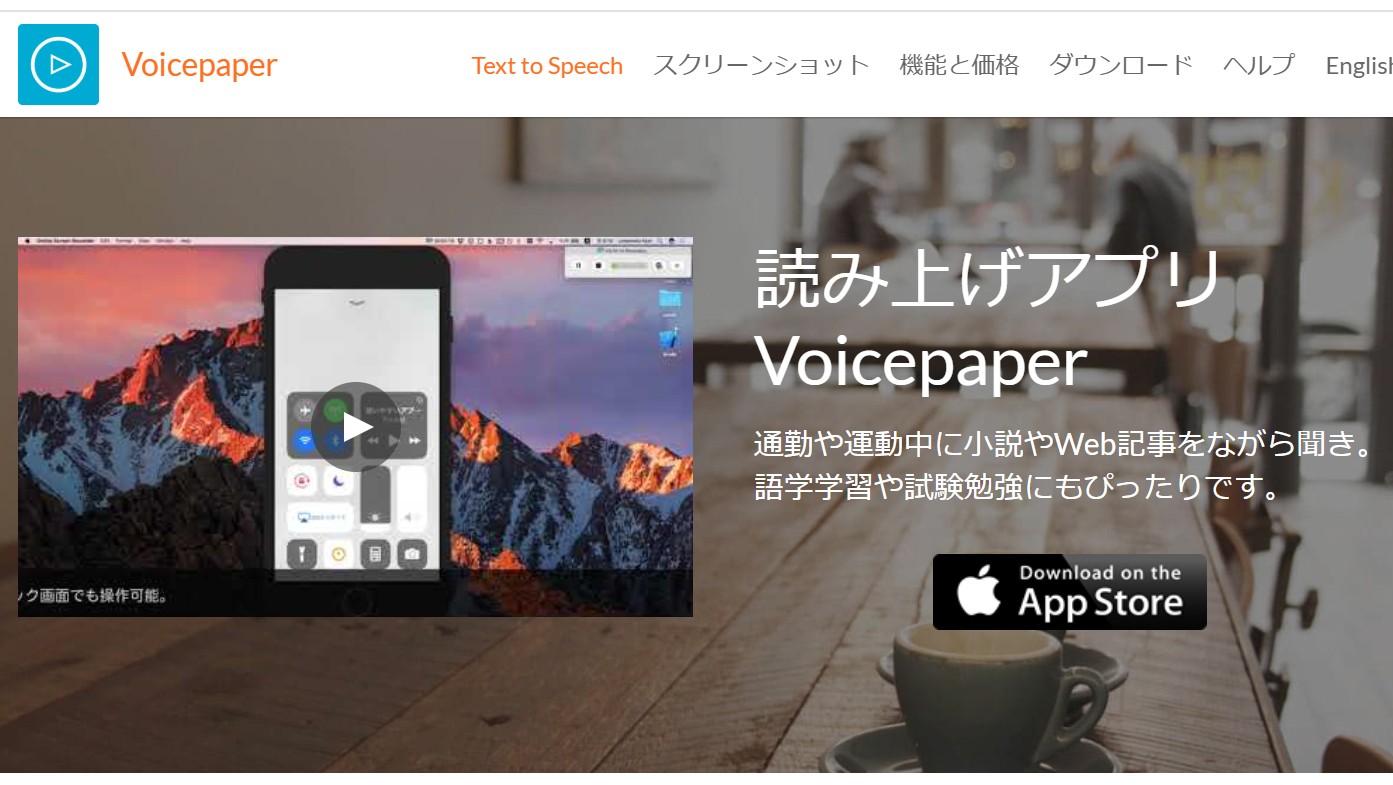
Voicepaperは、iPhoneやiPadでWeb記事、PDF、取り込んだ文章などを聞くための読み上げアプリです。無料版でも広告なし、バックグラウンド再生、ハイライト、プレイリスト、読み方登録などを使えますが、再生時間には制限があります。
AI音声と音声ファイル出力はPlus側の機能です。無料で日常的に文章を聞きたい人には使いやすく、ナレーション制作より読書・暗記・語学学習に向いています。
用途別に選ぶならこの組み合わせ
| やりたいこと | 候補 | 選ぶ理由 |
| 登録なしですぐ短い音声を作る | 音読さん | 未登録でも無料枠があり、MP3で保存できる |
| 無料で日本語キャラクター音声を作る | VOICEVOX | 無料で細かく調声でき、WAVへ書き出せる |
| 動画編集まで同じ画面で終える | Canva | 生成したナレーションをそのまま動画・プレゼンに使える |
| 表現力のあるAI音声を試す | ElevenLabs | 無料枠があり、自然なナレーションやボイス機能へ広げやすい |
| 長文・TXT・EPUBをファイル化する | BookFab AudioBook 作成 | MP3・OPUS・M4Bまで用途に応じて出力できる |
| PDFや記事を耳で聞く | Speechify / Android 読み上げモード / Voicepaper | 音声制作より読書・学習の再生機能が中心 |
条件を絞って比較したい場合
このページはAI音声読み上げ全体の入口として、制作ツールと聞くためのツールを同じ基準で整理しています。PCソフト、Webサイト、スマホアプリなど特定の条件だけで選びたい場合は、次の比較ページに分けたほうが探しやすくなります。
- PC向け読み上げソフトを比較する
- 無料のText-to-Speechツールに絞って比較する
- ブラウザで使える読み上げサイトを比較する
- スマホの読み上げアプリを比較する
- 日本語の自然さを重視して選ぶ
- AI音声生成・ボイス機能まで含めて比較する
AI音声読み上げのよくある質問
Q
無料でも自然な日本語で読み上げられますか?
はい。音読さん、VOICEVOX、Canva、ElevenLabsなどは無料で試せます。ただし、声の自然さだけでなく、人名や数字の誤読を直せるか、無料枠でどこまで保存できるかも同じ原稿で比べたほうが選びやすくなります。
A
Q
無料でMP3に保存できるAI読み上げはありますか?
音読さんは無料枠でもMP3をダウンロードできます。ElevenLabsにも無料プランがあり、生成音声をMP3で保存できます。VOICEVOXはWAV出力です。無料再生だけでなく、必要な保存形式まで見て選んでください。
A
Q
無料のAI音声をYouTubeや教材に使えますか?
サービスごとに条件が違います。音読さんは無料の商用利用でクレジット表記が必要です。VOICEVOXもクレジット表記に加え、使用する音声ライブラリの規約に従います。ElevenLabsは商用利用権が有料プランに含まれます。
A
Q
AI音声を作るツールと読み上げアプリは何が違いますか?
AI音声制作ツールは、生成した音声をMP3やWAVなどで保存し、動画や教材へ使うことを前提にしています。Android読み上げモードやVoicepaperの無料版は、文章をその場で聞くことが中心です。音声ファイルが必要かどうかで先に分けると選びやすくなります。
A
Q
長い文章やEPUBを音声化するなら何を選べばよいですか?
聞くだけならSpeechifyやVoicepaperが候補です。長文を音声ファイルとして保存したい場合は、入力形式、誤読修正、出力形式まで見て選びます。BookFab AudioBook 作成はTXTとEPUBを扱え、テキスト・TXTはMP3またはOPUS、EPUBはM4Bへ出力できます。
A

 【2026年】Windows向けEPUBリーダーおすすめ5選!無料・日本語対応と開き方鍋田 悠真 より - 2026年10月26日
 【2026最新】AI音声クローンツールおすすめ7選を比較!無料で作れる?日本語・商用利用も解説鍋田 悠真 より - 2026年10月8日
 【2026年】文字を音声に変換する方法6選!無料の読み上げ・MP3保存・おすすめツールを比較鍋田 悠真 より - 2026年9月18日
 【2026年】英語読み上げおすすめ6選!無料・ネイティブ発音・MP3保存を比較鍋田 悠真 より - 2026年9月16日