音読さんの評判は?口コミ・料金・安全性・商用利用・使い方を解説【2026年】

要約: 音読さんは、ブラウザに文章を貼り付けてAI音声を作れる読み上げサービスです。短いナレーションや学習用音声をすぐ作りたい場面では扱いやすく、無料枠でも声や操作感を試せます。一方、長文を何度も作り直す制作では文字数を消費しやすく、アクセントや間合いを細かく作り込みたい場合は調整の手間も増えます。 この記事では、実際の口コミで評価されている点と不満が出やすい点、2026年の料金、安全性、商用利用、MP3・WAV保存、スマホでの使い方まで順に整理します。
音読さんとは?無料で試せるブラウザ型のAI読み上げサービス
音読さんは、テキストをAI音声へ変換し、ブラウザ上で再生・保存できるWebサービスです。WindowsやMacへのソフト導入は不要で、PCだけでなくiPhoneやAndroidのブラウザからも利用できます。
未登録でも毎月1,000文字、無料会員になると毎月5,000文字まで読み上げられます。日本語だけでなく80の言語・方言に対応し、話者は650種類を超えています。速度やピッチを変えられるほか、日本語では辞書機能も使えるため、固有名詞の読み方を整えたいときにも便利です。
音読さんでできること
| 機能 | 内容 |
|---|---|
| テキスト読み上げ | 文章を貼り付け、言語・話者・速度・ピッチを設定して音声化 |
| 音声保存 | MP3とWAVで保存可能。WAVは履歴画面から取得 |
| 多言語 | 80言語・方言、650超の話者に対応 |
| 会話機能 | 複数の話者を使った掛け合い音声を作成 |
| 画像読み上げ | JPG・PNG画像から文字を読み取り、音声化 |
| スマホ利用 | iPhone・Androidのブラウザから利用可能 |
音読さんの評判は?口コミから見えるメリットと不満
音読さんの口コミでは、インストールなしですぐ始められること、短い説明音声を作りやすいこと、多言語を試しやすいことが好意的に語られています。一方、文章によってアクセントが不自然になる、再生成で文字数を使う、長文では調整回数が増えるといった不満も見られます。
ITreviewでは2026年時点で評価は5点満点中4.2です。件数は多くないため点数だけで決めるより、短文用途での手軽さと長文制作時の負担を分けて見るほうが、実際の使い方に近い評価になります。
良い口コミで挙がりやすい点
- ブラウザだけで始められ、ソフトの導入作業がない
- 短いナレーションなら入力から保存までの流れがわかりやすい
- 日本語以外の音声も同じ画面から試せる
- YouTube、学習、社内説明など用途を広げやすい
不満が出やすい点
- 固有名詞や文章によってアクセントが不自然になることがある
- 原稿を直して再生成すると、その分の文字数を消費する
- 未使用の文字数は次の期間へ繰り越せない
- 会話や長文では、区切り方や間合いを整える作業が増えやすい
| 向いている使い方 | 負担が出やすい使い方 |
|---|---|
| 短い動画ナレーション | 長い原稿を何度も修正する制作 |
| 外国語の発音練習やシャドーイング | セリフごとに細かな感情表現を作る用途 |
| 説明音声や簡単な教材 | 長編オーディオブックを継続制作する用途 |
音読さんは怪しい?安全性と入力データの扱い
音読さんは株式会社さんが運営するWebサービスです。通信はSSL/TLSで暗号化され、連続したログイン失敗へのアカウントロックや二段階認証も利用できます。また、外部の専門機関によるペネトレーションテストも実施されています。
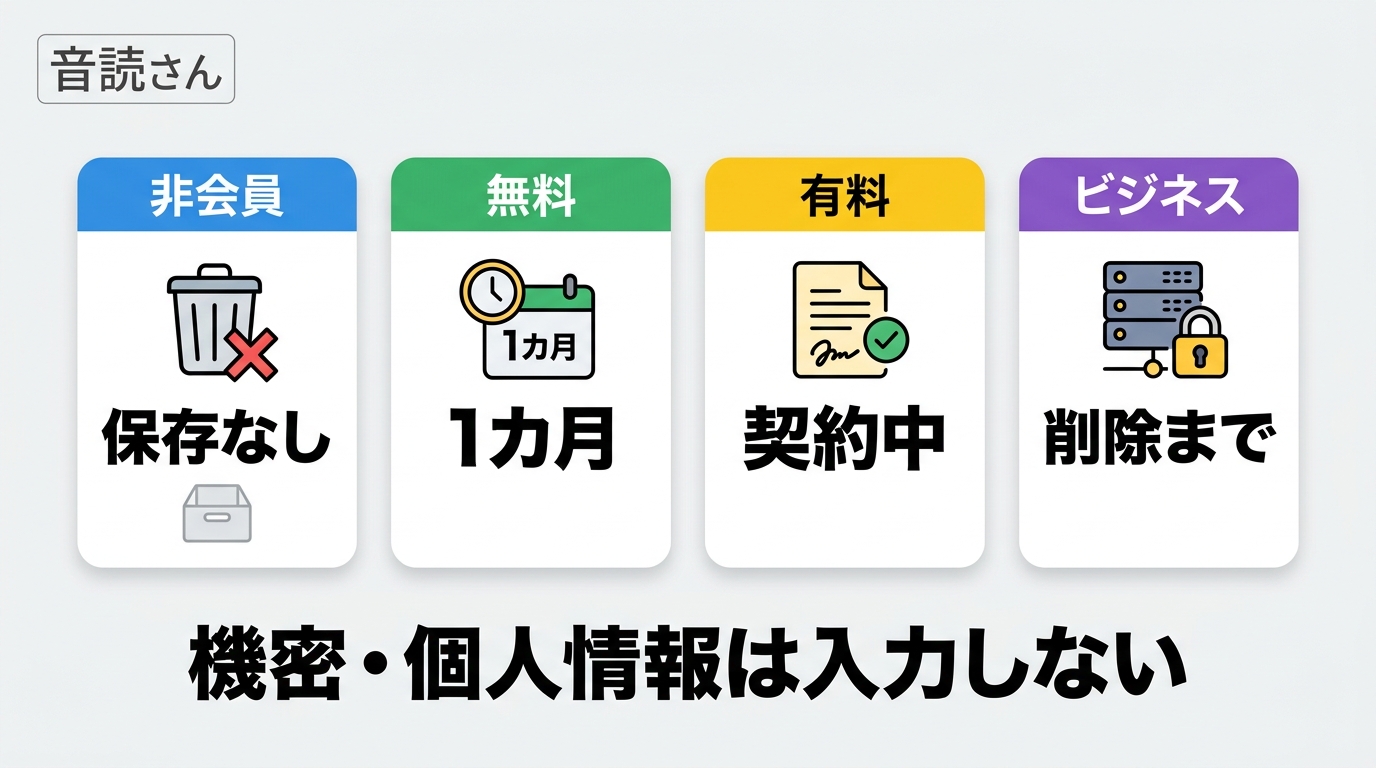
ただし、クラウド型の読み上げサービスなので、入力内容は「外部サービスへ送信するデータ」として扱う必要があります。公開前の機密資料、個人情報、認証情報、取引先から預かった秘匿文書などは入力しない運用が安全です。
テキストと音声データの保存期間
| 利用区分 | 履歴データの扱い |
|---|---|
| 非会員 | 履歴として保存されない |
| 無料会員 | 読み上げたテキストと音声を1カ月保存 |
| 有料会員 | 有料会員の期間中は保存 |
| ビジネスプラン | 自分で履歴を削除するまで保存 |
履歴に残ったテキストや音声は削除機能で消せます。必要な音声は手元へ保存し、クラウド側に残す必要がないデータは整理しておくと管理しやすくなります。
音読さんの料金プラン【2026年】
無料枠は短い原稿を試す用途に使いやすく、継続的に動画や教材を作る場合は月額プラン、請負制作や商品への組み込みではビジネスプランと、用途によって区分が分かれています。
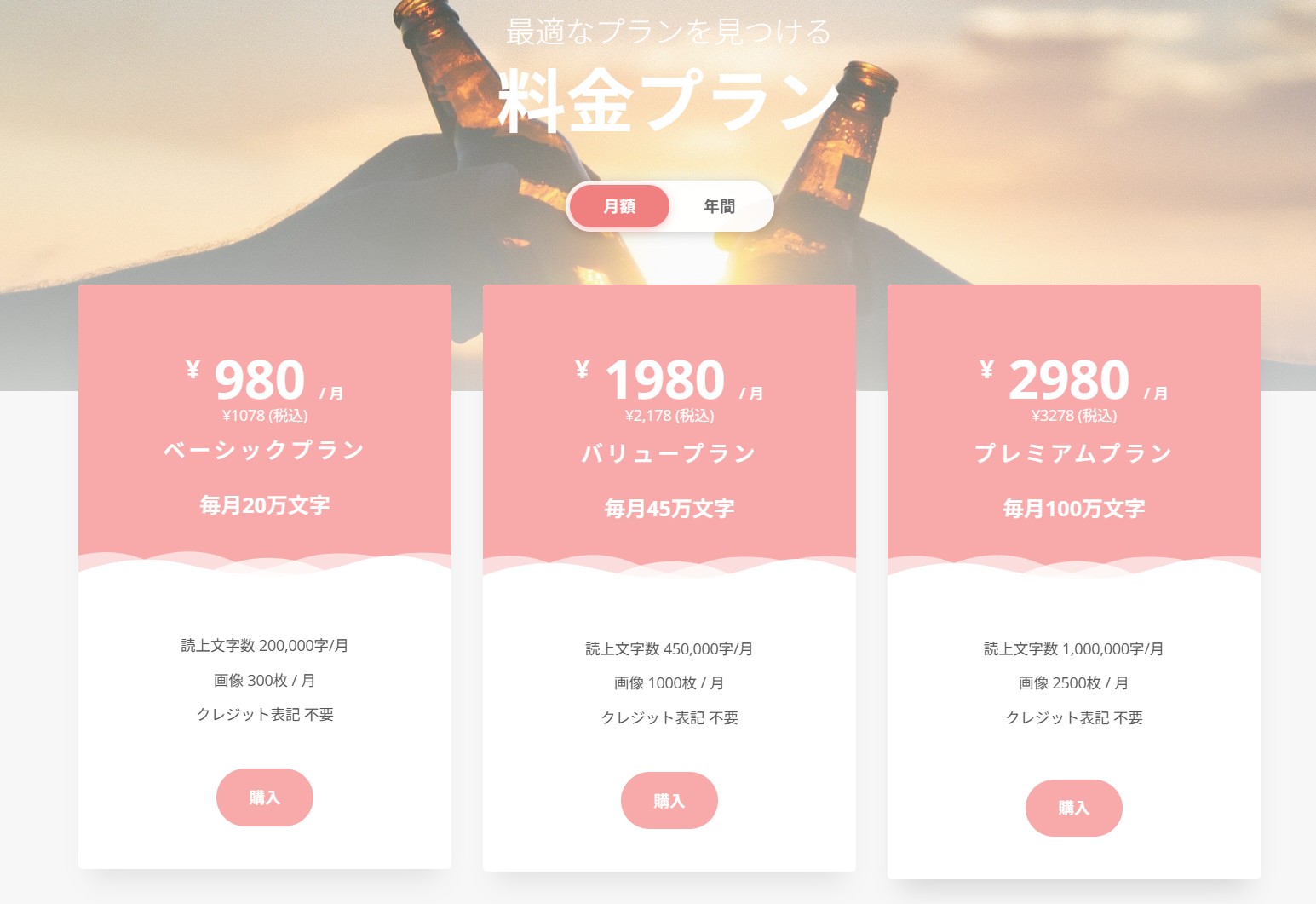
| プラン | 料金 | 読み上げ文字数 | 用途の目安 |
|---|---|---|---|
| 未登録 | 無料 | 1,000文字 / 月 | 操作や声を少し試す |
| 無料会員 | 無料 | 5,000文字 / 月 | 短い音声素材を作る |
| ベーシック | 980円 / 月(税別) | 20万文字 / 月 | 継続的な個人制作 |
| バリュー | 1,980円 / 月(税別) | 45万文字 / 月 | 長めの原稿を定期的に扱う |
| プレミアム | 2,980円 / 月(税別) | 100万文字 / 月 | 大量の音声を継続制作する |
ビジネスプラン
| プラン | 年額(税込) | 年間文字数 |
|---|---|---|
| ビジネス ベーシック | 132,000円 | 240万文字 |
| ビジネス バリュー | 264,000円 | 540万文字 |
| ビジネス プレミアム | 396,000円 | 1,200万文字 |
余った文字数は次の期間へ繰り越されません。原稿を直して再生成する分も使用量に含まれるため、長文では数段落ずつ読み方を整えてから全体へ進むほうが文字数を使いやすくなります。
音読さんは商用利用できる?YouTube・請負・商品利用の違い
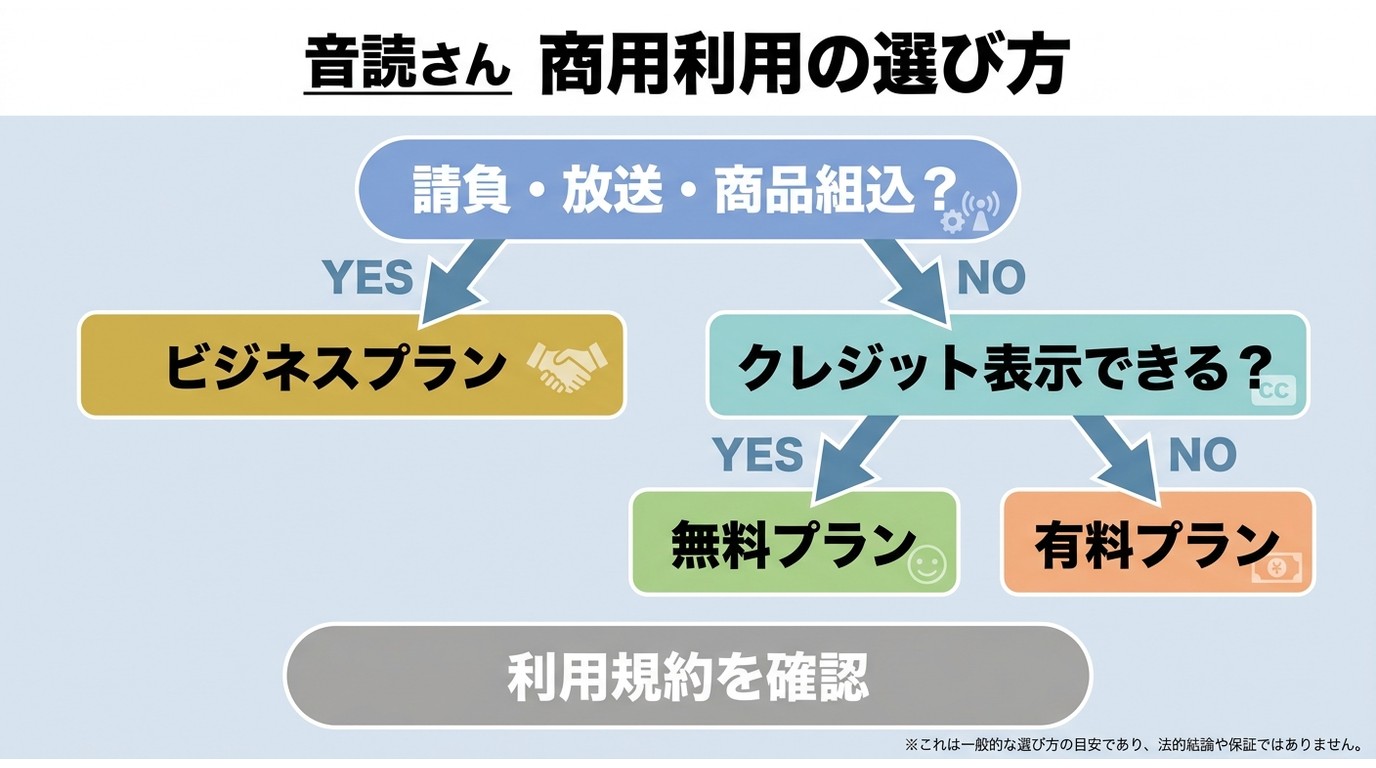
音読さんで作った音声は商用利用できますが、無料・有料・ビジネスで使える範囲が異なります。個人の収益化YouTubeやSNSで無料プランの音声を使う場合は、視聴者から見える場所に「音声:音読さん」などのクレジットを入れます。
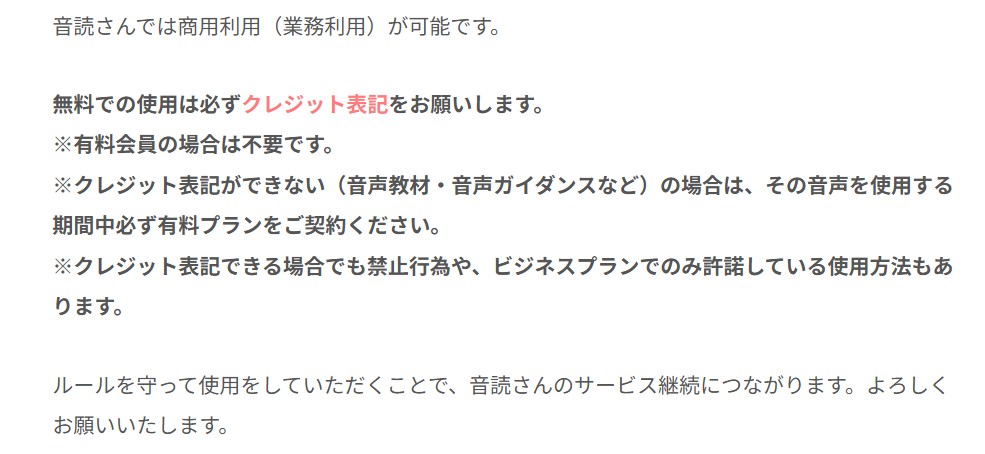
- 無料プラン:対象となる商用利用ではクレジット表記が必要
- 一般向け有料プラン:対象範囲ではクレジット表記を省ける
- ビジネスプラン:請負・委託、放送、販売・貸与する商品や教材への組み込みなどに対応
クレジットを書けない音声ガイダンスなどは有料プランが必要です。また、クライアントから報酬を受けて音声を制作する仕事は、無料や一般向け有料プランではなくビジネスプランの対象になります。
音読さんの使い方:登録からMP3・WAV保存まで
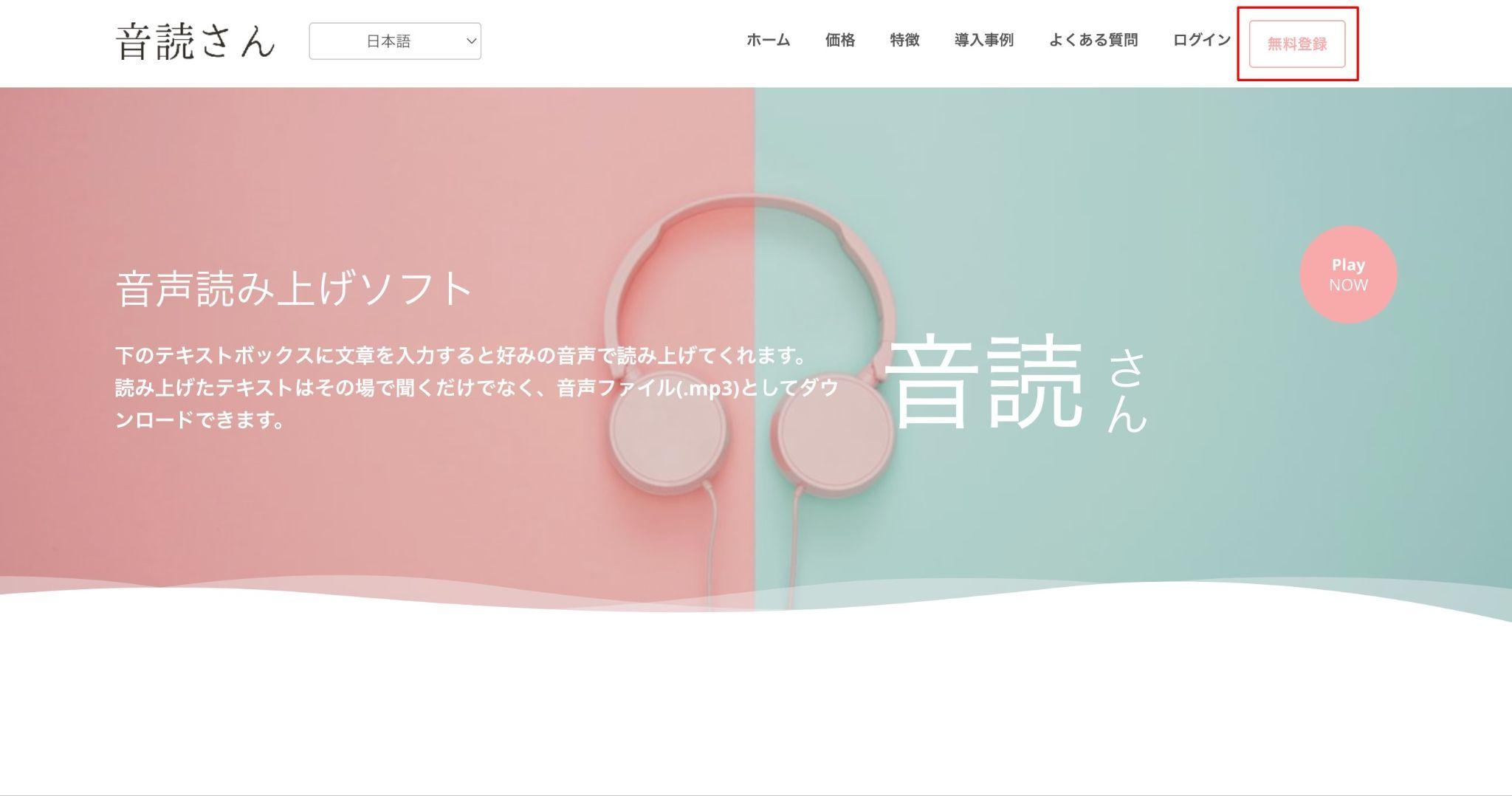
基本操作は、原稿を入れる、声を選ぶ、音声を生成する、保存するという流れです。無料枠を使うときは、長文を一度に読み上げるより、固有名詞や数字を含む短い段落から試すと修正箇所を絞りやすくなります。
未登録でも使えますが、無料会員になると毎月の読み上げ枠が1,000文字から5,000文字へ増え、履歴や会話機能も使えます。
テキストボックスへ文章を貼り付け、言語、話者、速度、ピッチを選びます。外国語も同じ画面から設定できます。
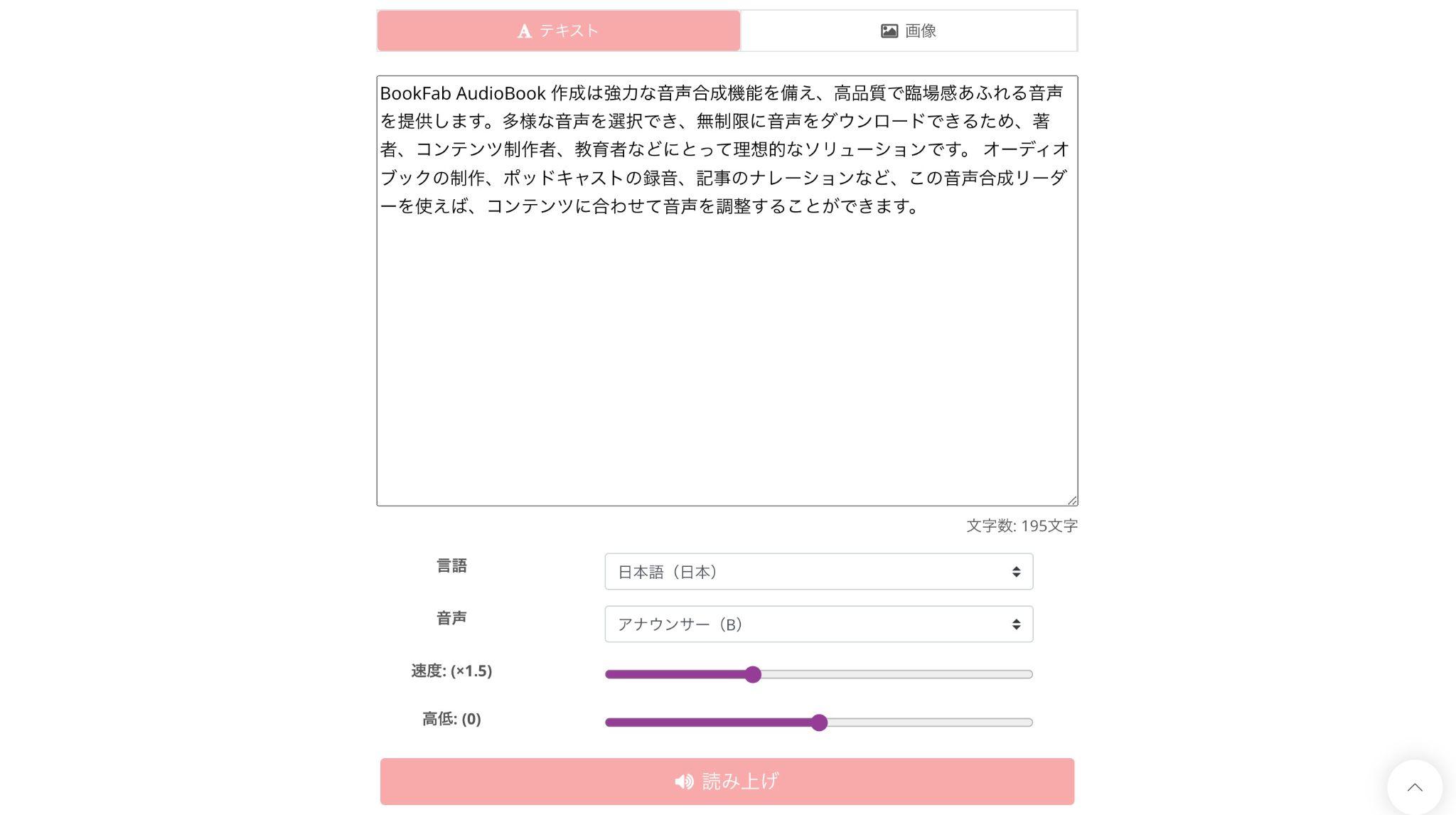
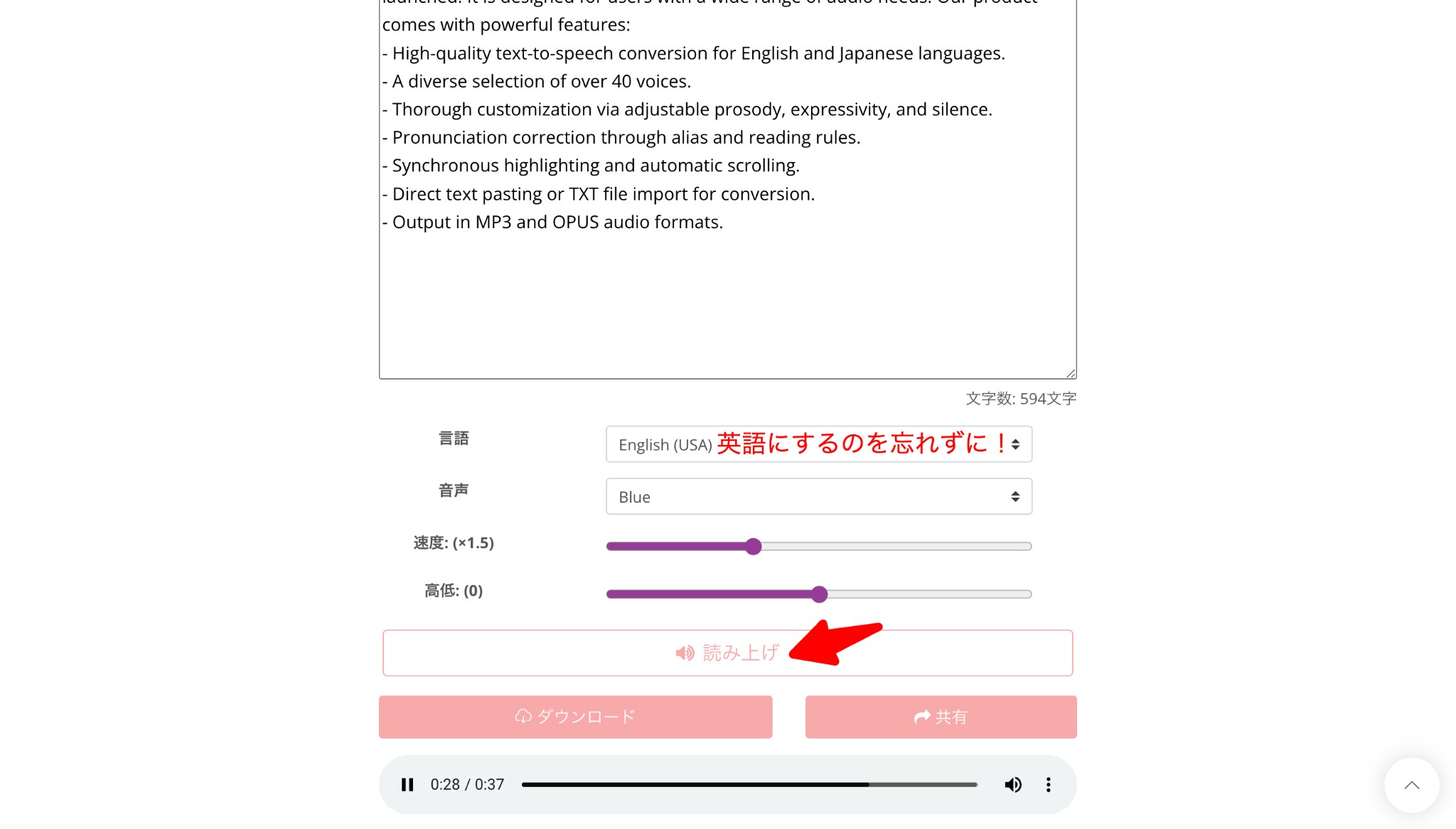
読み上げを実行し、アクセントや間合いが気になる部分だけ文章の区切り方や表記を直します。日本語の固有名詞は辞書へ登録すると、同じ言葉を繰り返し使う原稿でも整えやすくなります。
MP3は生成後のダウンロード操作から保存できます。WAVが必要な場合は履歴を開き、対象の音声からWAVを選びます。
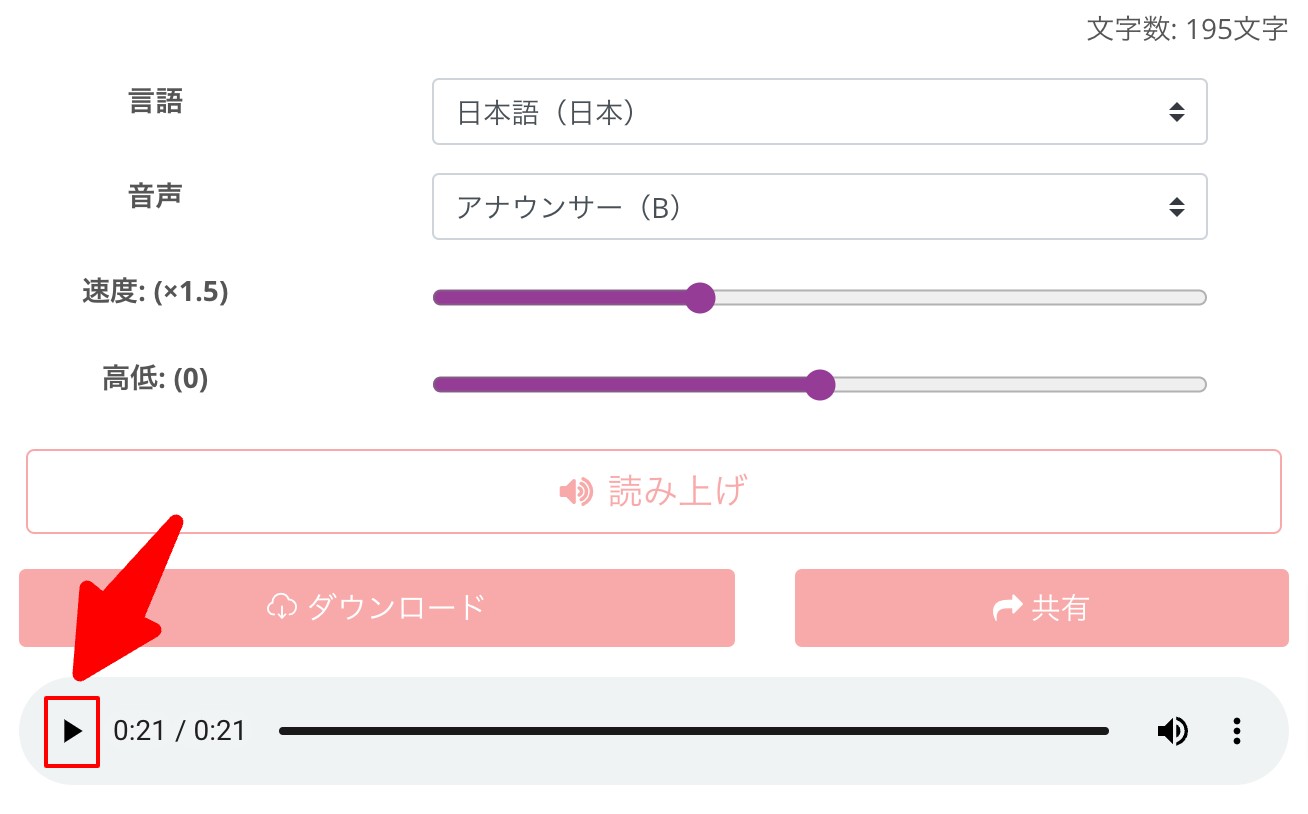
スマホではアプリを入れずに使える
音読さんはiPhoneとAndroidのブラウザから利用できます。専用アプリを探してインストールするタイプではなく、ホーム画面へ追加してWebアプリのように開く使い方もできます。PCと同じく、文章入力から音声生成、MP3保存までブラウザ内で進められます。
音読さんが合わない場合は何を比べる?
音読さんは、ブラウザで短い原稿をすぐ音声化したい場面と相性が良いサービスです。反対に、長文を継続して制作したい、EPUBを章構成付きのオーディオブックにしたい、韻律や停頓を画面上で細かく整えたい場合はPC向けの制作ソフトも比較対象になります。
BookFab AudioBook 作成との用途の違い
BookFab AudioBook 作成はWindows向けの音声制作ソフトです。テキストの貼り付けとTXT入力ではMP3・OPUS、EPUBでは章構成や書誌情報を使ったM4Bを書き出せます。日本語と英語に対応し、それぞれ20種類の音色から選べます。
韻律、表現力、停頓、速度、音量、発音ルールを画面上で調整できるため、短文をすぐ作る音読さんとは制作の方向が異なります。ブラウザだけで短いナレーションを作るなら音読さん、長い原稿やEPUBを継続して音声ファイルへまとめるならPCソフトも候補に入ります。

- テキスト、TXT、EPUBを音声化
- テキスト・TXTはMP3 / OPUS、EPUBはM4Bへ出力
- 日本語・英語で各20種類の音色を選択
- 韻律、表現力、停頓、速度、音量、発音ルールを調整
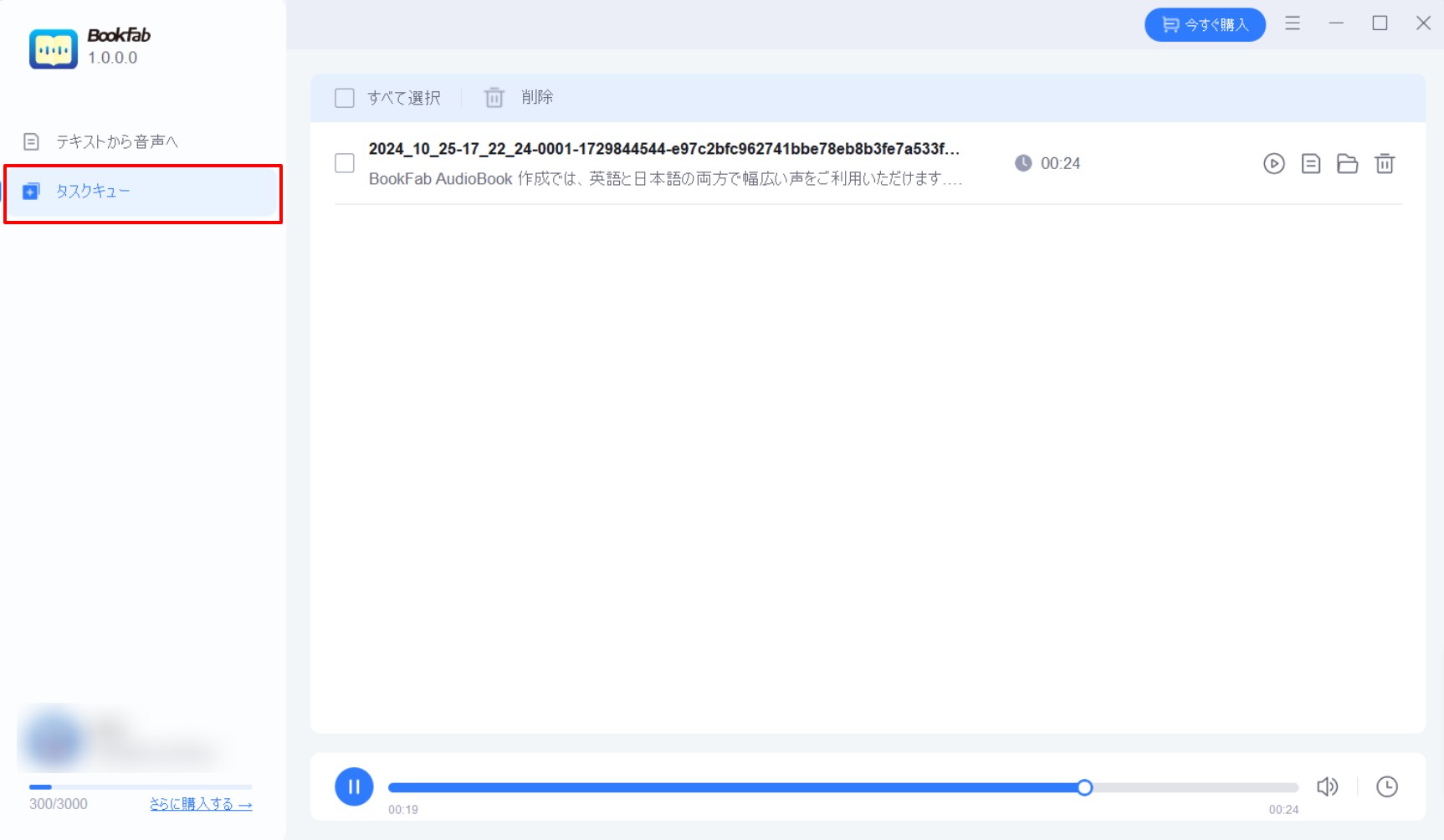
BookFab AudioBook 作成の基本操作
原稿を貼り付けるか、TXTまたはEPUBを読み込みます。入力内容に応じて利用する制作画面が変わります。
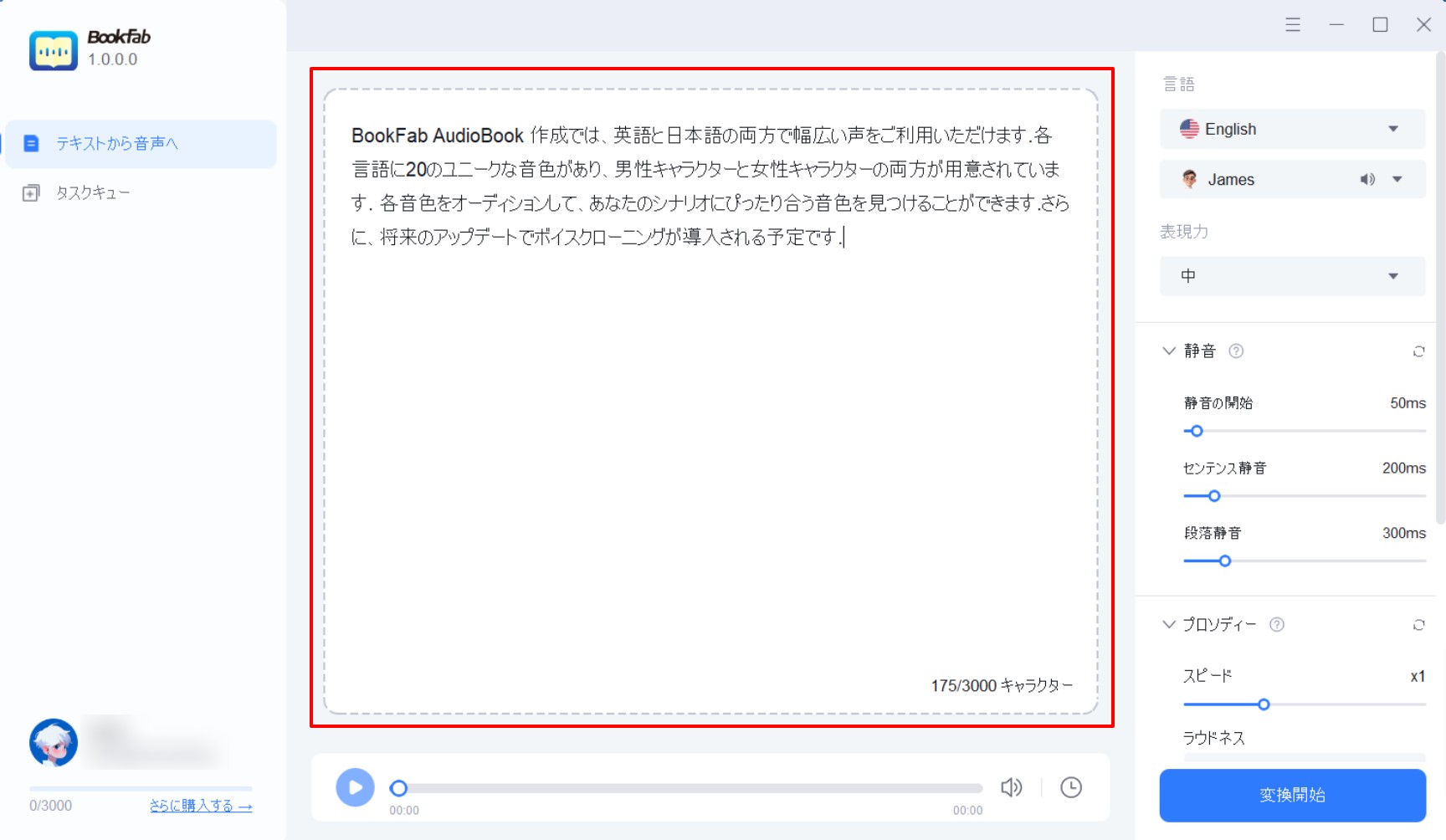
音色を選び、必要な箇所だけ韻律、表現力、停頓、速度、音量、発音ルールを整えます。
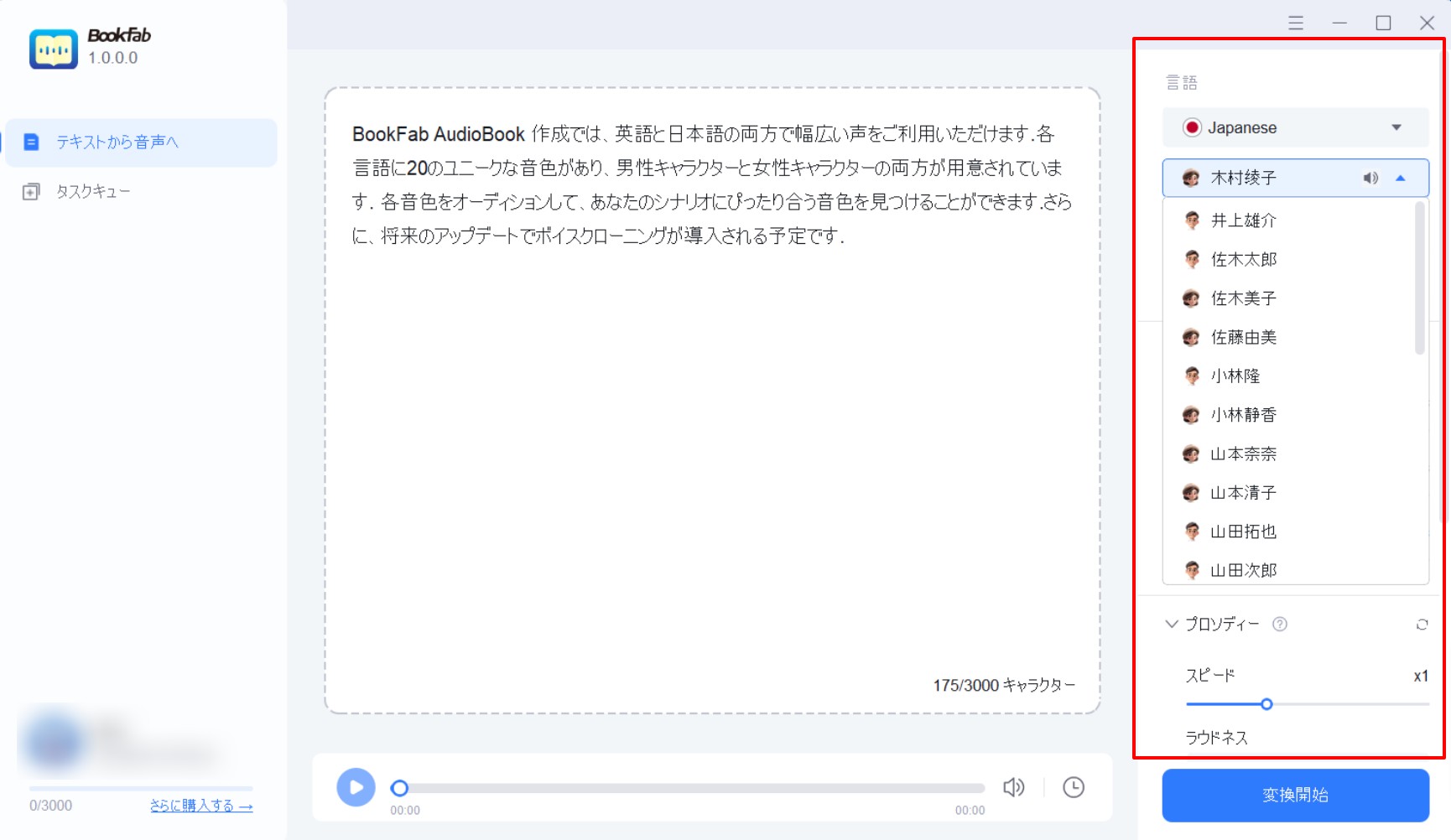
生成した音声はタスクキューから再生でき、保存先フォルダも開けます。
音読さんのよくある質問
音読さんは無料でどこまで使えますか?
未登録では毎月1,000文字、無料会員では毎月5,000文字まで読み上げられます。MP3・WAV保存も使えるため、短いナレーションや声の相性を見る用途なら無料枠から始められます。
音読さんは怪しいサービスですか?
株式会社さんが運営するWebサービスで、SSL/TLS通信、アカウントロック、二段階認証などの仕組みがあります。ただしクラウド型なので、機密情報や個人情報を含む原稿は入力しない運用が安全です。
音読さんの音声をYouTubeで収益化できますか?
対象となる利用方法では可能です。無料プランを商用利用する場合は「音声:音読さん」などのクレジット表記が必要です。クライアントから依頼を受ける制作や商品への組み込みなどはビジネスプランの範囲になります。
音読さんはWAVでもダウンロードできますか?
MP3とWAVに対応しています。MP3は生成後の画面から、WAVは履歴画面から保存できます。MP4へ直接書き出す機能ではないため、動画に使う場合は編集ソフト側で音声と映像を組み合わせます。
音読さんはiPhoneやAndroidでも使えますか?
使えます。専用アプリを入れるのではなく、SafariやChromeなどのブラウザから利用します。ホーム画面へ追加して、Webアプリのように起動することもできます。
まとめ
音読さんは、ブラウザだけで短い文章を音声化し、MP3・WAVとして保存したい人に使いやすいサービスです。無料会員でも毎月5,000文字まで試せ、多言語や多くの話者を選べるため、動画ナレーションや語学学習の入口として使いやすい構成です。
一方、長い原稿を繰り返し修正すると文字数を消費しやすく、細かな表現設計では作業量も増えます。料金だけでなく、原稿の長さ、修正回数、商用利用の形、必要な出力形式まで見て選ぶと、自分の制作フローに合わせやすくなります。

 【2026年】無料AI音声生成ツール7選:日本語・商用利用・MP3保存を比較鍋田 悠真 より - 2026年9月10日
 【2026年最新】AI音声読み上げ10選!無料で使える範囲・日本語・商用利用を比較鍋田 悠真 より - 2026年9月10日
 【2026年】Windows向けEPUBリーダーおすすめ5選!無料・日本語対応と開き方鍋田 悠真 より - 2026年9月9日
 日本語対応の無料Text-to-Speechツールおすすめ4選鍋田 悠真 より - 2026年7月16日