【2026年】Windows向けEPUBリーダーおすすめ5選!無料・日本語対応と開き方

Windows 10/11でEPUBファイルを開くには、EPUBに対応した閲覧ソフトを使うのが簡単です。ただし、同じEPUBリーダーでも、軽さを重視するもの、本棚管理や注釈に強いもの、日本語の縦書きや漫画の固定レイアウトに向くもの、DRM付き書籍を扱えるものなど特徴はかなり異なります。
本記事では、2026年9月時点でWindowsで使いやすいEPUBリーダー5選を、対応形式や使い方、EPUB 3、日本語表示、DRM対応などの違いから比較します。EPUBファイルの基本的な開き方や、ファイルが開けない場合の対処法もあわせて解説します。

WindowsでEPUBを読む方式と選び方
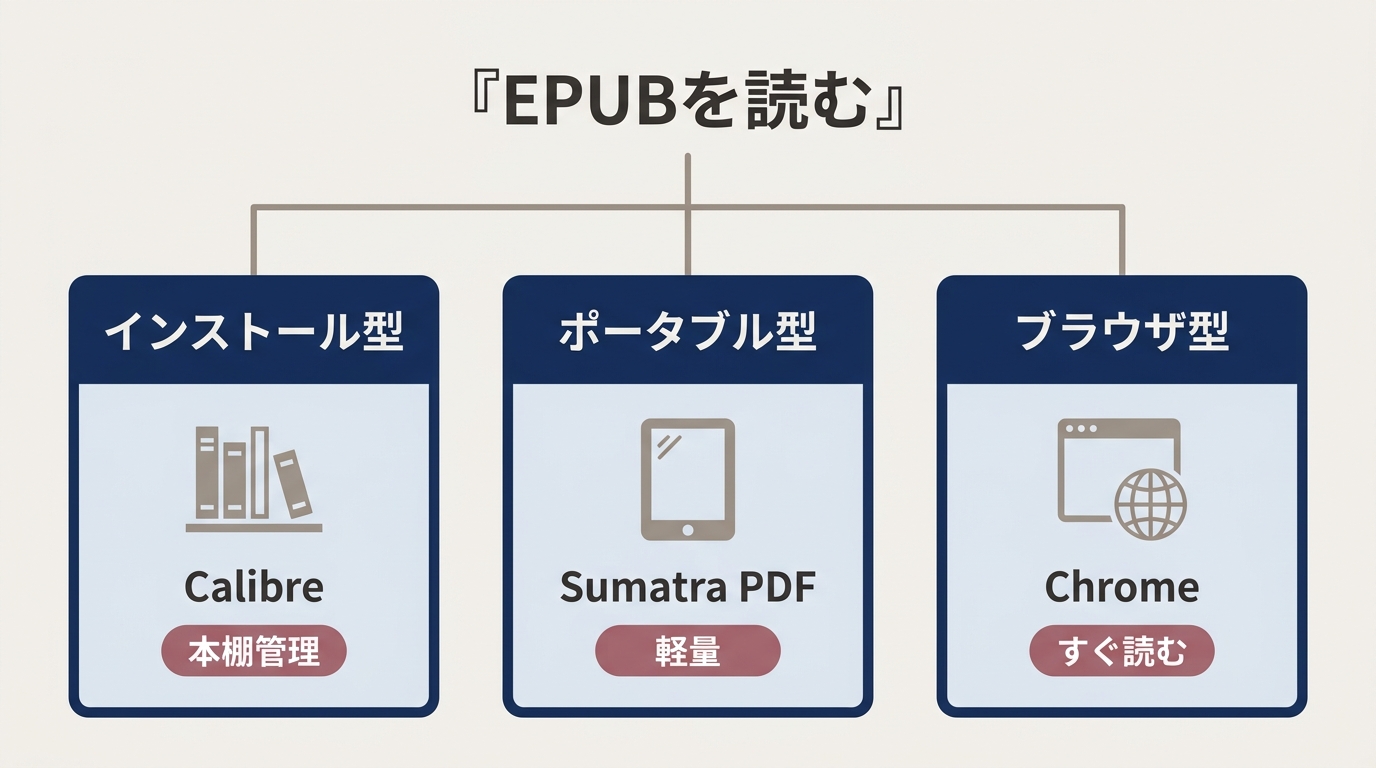
Windows 10/11でEPUBを読むなら、最初に「軽く開く」「本棚として管理する」「EPUB 3や固定レイアウトを重視する」「複数端末で読む」「DRM付き書籍を読む」のどれを優先するか決めると選びやすくなります。単に「無料だから」で選ぶより、手持ちのEPUBの種類と使い方を先に決めるほうが失敗しにくいです。
Windowsではインストール型のほか、USBなどから起動できるポータブル型やブラウザ型のEPUBリーダーも使えます。インストール不要を重視するならポータブル版が便利です。ブラウザ型を使う場合は、EPUBを端末内で処理するのか外部サーバーへ送信するのか、オフラインでも使えるのかを確認してください。
| 目的 | おすすめ | 選ぶ理由 |
|---|---|---|
| 無料で軽くEPUBを開きたい | Sumatra PDF | 起動が軽く、インストール版とポータブル版を選べる |
| 本棚管理・注釈・形式変換もしたい | Calibre | ライブラリ管理と内蔵ビューア、変換機能をまとめて使える |
| EPUB 3・固定レイアウト・LCPを重視したい | Thorium Reader | EPUBを読むことに特化し、EPUB 2/3やReadium LCPに対応 |
| Windowsとスマホで読書を続けたい | FBReader | 複数OSに対応し、読書位置やブックマークの同期機能がある |
| ACSM・Adobe DRM付きEPUBを読みたい | Adobe Digital Editions | Adobe IDによる認証とAdobe DRM付き書籍の閲覧に対応 |
WindowsでEPUBファイルを開く基本手順
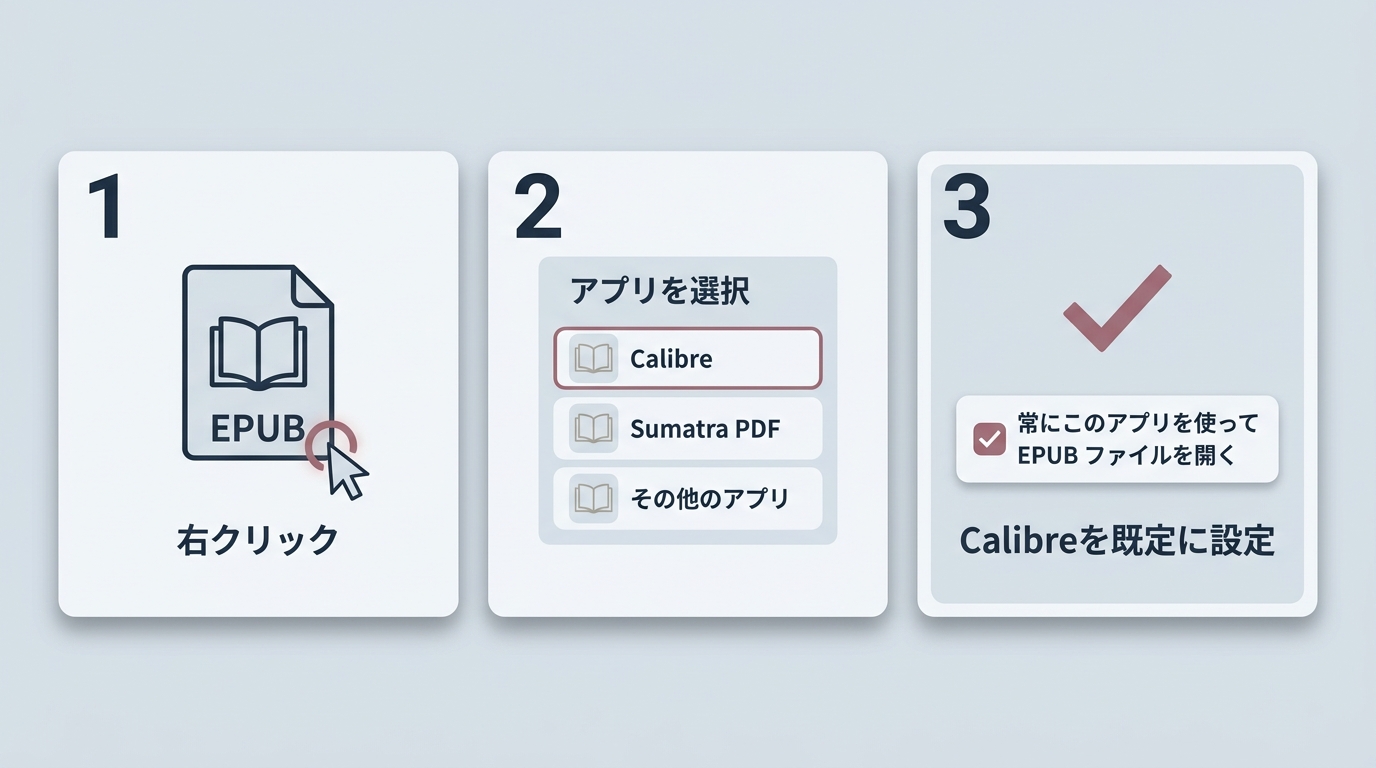
- Sumatra PDF、Calibre、Thorium Reader、FBReaderなど、用途に合うEPUBリーダーを公式サイトまたはMicrosoft Storeから入手します。
- 読みたい「.epub」ファイルを右クリックし、「プログラムから開く」または「別のプログラムを選択」を開きます。
- インストールしたEPUBリーダーを選びます。アプリ側の「開く」「本を追加」「インポート」からEPUBを指定しても構いません。
- 今後も同じアプリを使うなら、EPUBの既定のアプリに設定します。次回からはダブルクリックで開けます。
Windows向けEPUBリーダーおすすめ5選
ここからは、実際にEPUBを画面で読むためのWindows向けリーダーを5つに絞って紹介します。軽さならSumatra PDF、管理まで含めるならCalibre、EPUB 3や固定レイアウトを重視するならThorium Readerというように、得意分野はかなり違います。
1. Sumatra PDF:無料・軽量・ポータブルでEPUBを開きたい人向け
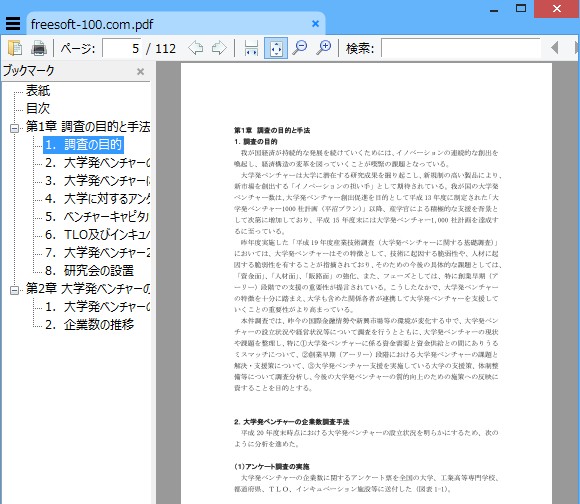
Sumatra PDFは、Windows向けの無料ビューアーです。PDFだけでなくEPUB、MOBI、CHM、XPS、DjVu、CBZ/CBRなどを開けます。2026年9月時点の安定版は3.6.1で、インストール版のほか、USBメモリなどから起動できるポータブル版も用意されています。
とにかく軽くEPUBを開きたい人には分かりやすい候補です。ライブラリ管理やクラウド同期はありませんが、最近の版では読み上げ機能も利用できます。読書記録や形式変換まで必要ならCalibre、EPUB 3の表示やLCPを重視するならThorium Readerのほうが向いています。
2. Calibre:EPUBの管理・注釈・形式変換までまとめたい人向け
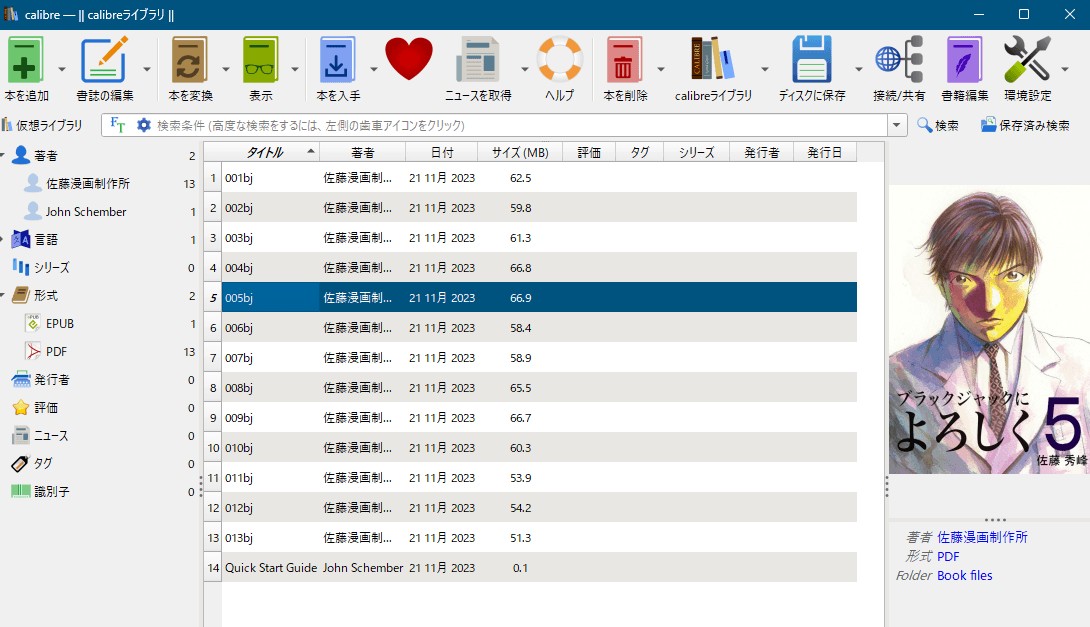
Calibreは、無料・オープンソースの電子書籍管理ソフトです。2026年9月時点のWindows版は9.14.0で、Windows 10(1809以降)とWindows 11に対応しています。内蔵ビューアでは目次、ブックマーク、ハイライト、検索、読み上げなどを使えます。
本が増えてきた人には、単なるEPUBリーダーよりCalibreのほうが便利です。著者、シリーズ、タグなどで整理でき、EPUBやMOBIなどの形式変換も行えます。一方、DRM付き電子書籍の閲覧や変換は標準機能では扱いません。購入先や図書館から指定されたアプリがある場合は、その案内を優先してください。
3. Thorium Reader:EPUB 3・固定レイアウト・LCPを重視する人向け
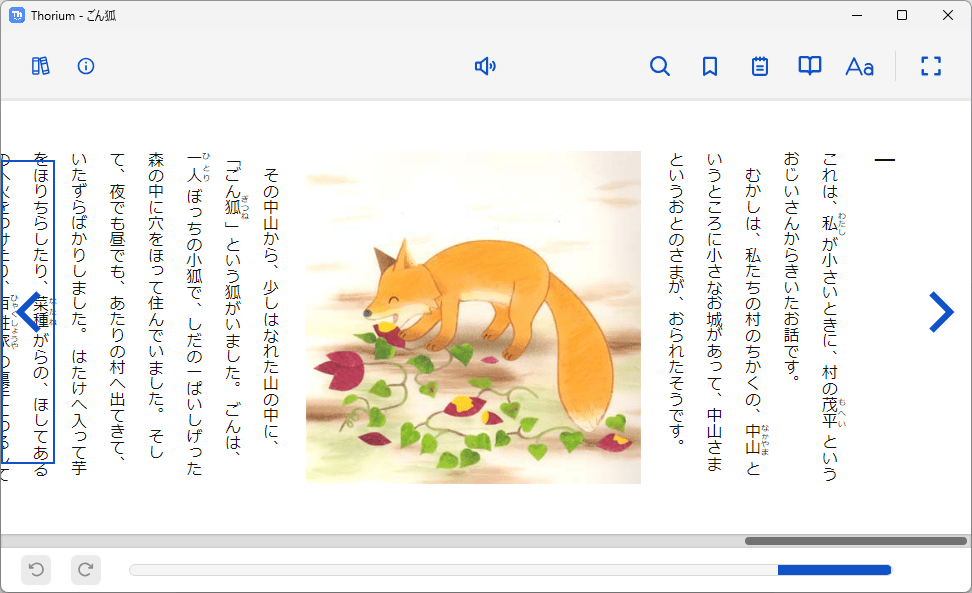
Thorium Readerは、EDRLabが開発する無料・オープンソースの電子書籍リーダーです。Windows、macOS、Linuxで利用でき、EPUB 2/3、PDF、DAISYなどに対応します。Readium LCPで保護されたEPUBも開けます。
EPUBを読むこと自体を重視するなら有力な候補です。リフロー型だけでなく固定レイアウトのEPUBも対象で、文字サイズや配色、レイアウトの調整、スクリーンリーダーとの連携などアクセシビリティ機能も充実しています。日本語の縦書きやルビ、漫画の固定レイアウトはファイルによって見え方が変わるため、手持ちのEPUBで確認してください。
4. FBReader:Windowsとスマホで読書を続けたい人向け
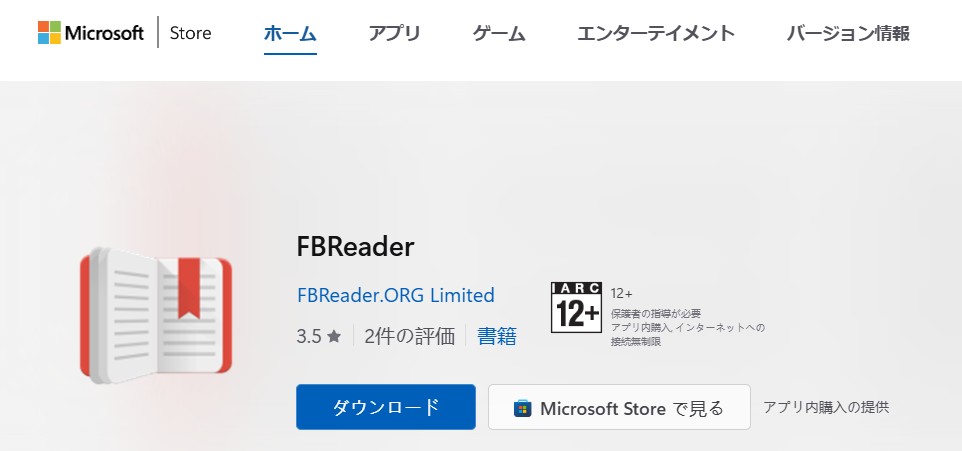
FBReaderはWindows、macOS、Linux、Android、iOSなどで使える電子書籍リーダーです。Windows版はWindows 10/11に対応し、EPUB、fb2、MOBI、RTF、テキストなどを開けます。Readium LCP付きEPUBにも対応しています。
FBReaderの強みは、複数端末を使う読書環境です。Book Networkを使うと、コレクション、読書位置、ブックマークなどを同期できます。Windows版の安定版は2026年9月時点で2.1.4です。なお、FBReaderは2015年以降オープンソースではありません。
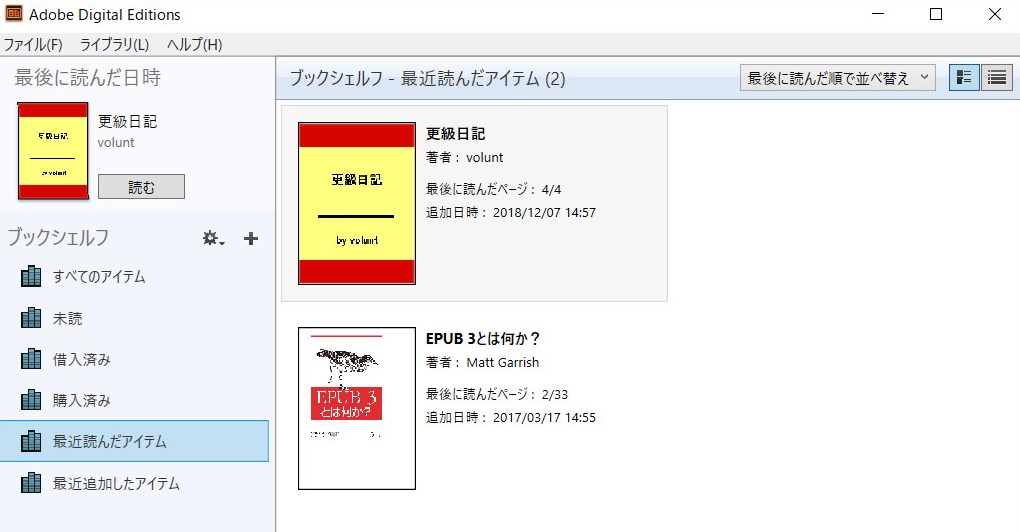
5. Adobe Digital Editions:ACSM・Adobe DRM付きEPUB向け
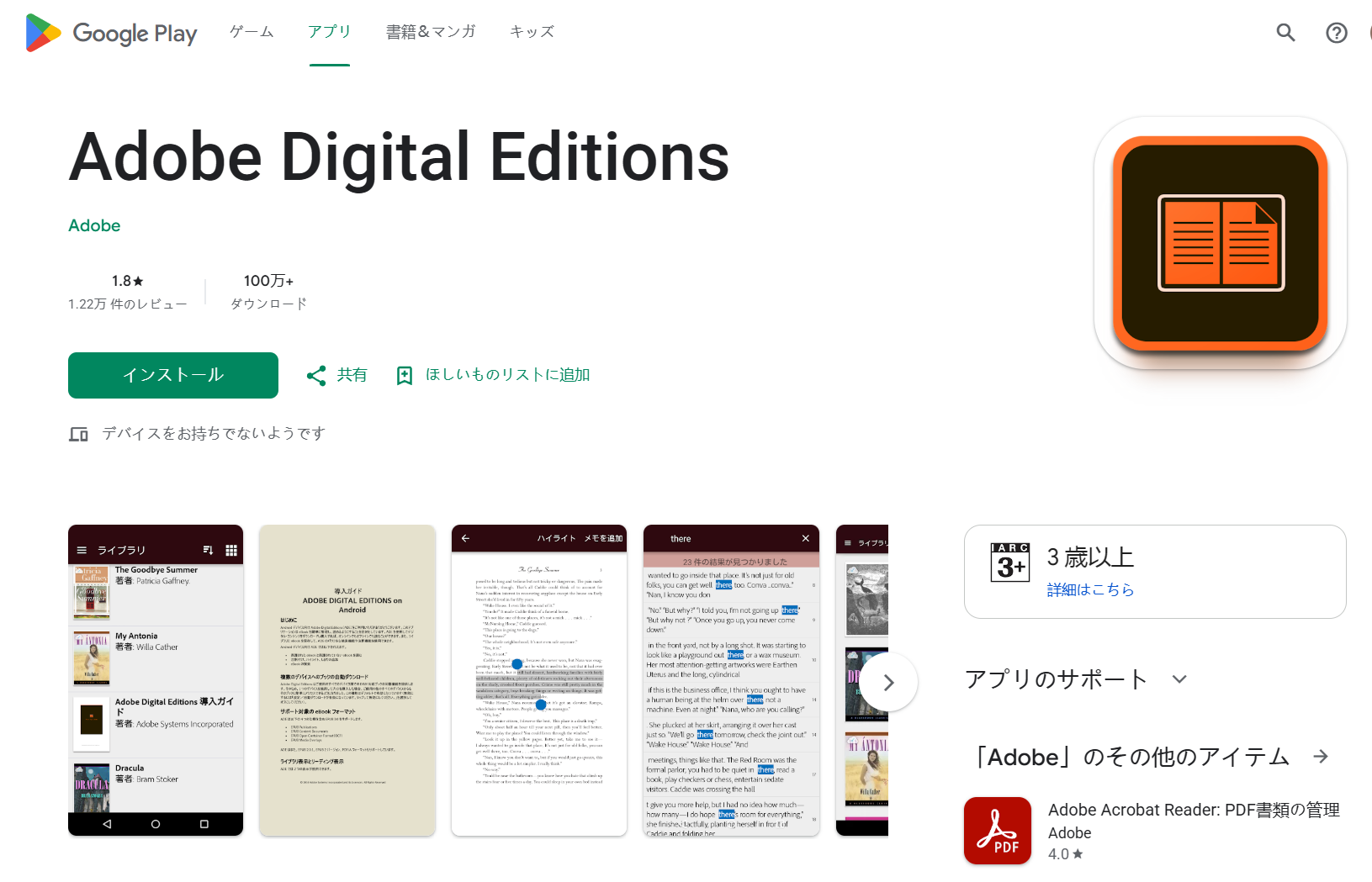
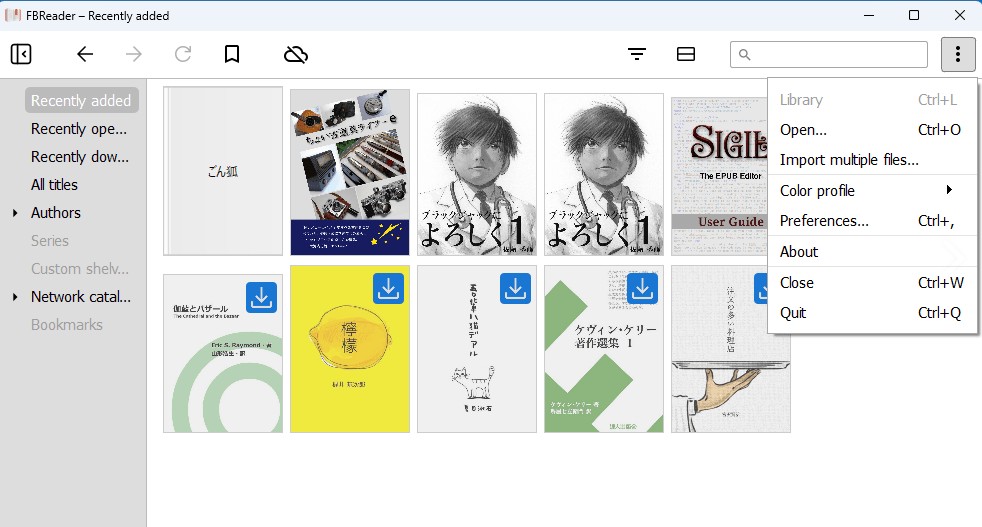
Adobe Digital Editions(ADE)は、EPUB、EPUB 3、PDFの閲覧に対応する無料eReaderです。特に公共図書館や出版社から配布されるACSMファイル、Adobe DRM付きEPUBを扱うときに使われます。Adobe公式が配布しているWindows版は4.5.12です。
DRMなしEPUBを軽く読むだけなら、Sumatra PDFやThorium Readerのほうが扱いやすい場合があります。購入先や図書館からADEを指定されている場合は、Adobe IDで認証して対象のACSMまたはEPUBを開きます。
Windows向けEPUBリーダー5選を比較
5つともEPUBを開けますが、選ぶ理由はかなり違います。単純な閲覧ならSumatra PDF、蔵書管理ならCalibre、EPUB 3やLCPならThorium Reader、端末間同期ならFBReader、Adobe DRMやACSMならAdobe Digital Editionsという分け方が分かりやすいです。
| ソフト | 無料・導入 | 得意なこと | DRM・特殊EPUB | 向いている人 |
|---|---|---|---|---|
| Sumatra PDF | 無料/インストール・ポータブル | 軽量閲覧、PDF・MOBI・コミックも開ける | DRM付きEPUBは非対応 | まず無料でEPUBを開きたい人 |
| Calibre | 無料・オープンソース | 本棚管理、注釈、検索、形式変換、読み上げ | DRM付き書籍は標準では非対応 | 蔵書が多く、管理もしたい人 |
| Thorium Reader | 無料・オープンソース | EPUB 2/3、固定レイアウト、アクセシビリティ | Readium LCP対応 | EPUBの表示品質を重視する人 |
| FBReader | Windows版は無料 | 複数OS、読書位置・ブックマーク同期 | Readium LCP対応 | PCとスマホで読み続けたい人 |
| Adobe Digital Editions | 無料 | EPUB/PDF閲覧、Adobe ID認証 | Adobe DRM・ACSM対応 | 図書館・出版社指定の書籍を読む人 |
WindowsでEPUBが開けない時の確認点
| 症状 | 主な原因 | 対処法 |
|---|---|---|
| ダブルクリックしても開かない | EPUB対応アプリが未設定 | 右クリックの「プログラムから開く」でリーダーを指定し、既定のアプリに設定する |
| ファイルがACSMになっている | 電子書籍本体を取得するためのライセンスファイル | Adobe Digital EditionsでAdobe IDを認証し、案内に従って書籍を取得する |
| DRMエラーが出る | 購入先や図書館の保護方式に非対応 | 提供元が指定する公式アプリ、ADE、対応リーダーを使用する |
| 文字化け・縦書き・ルビ・右開きが正しく表示されない | EPUB 3や日本語組版への対応差 | Thorium Reader、Calibre、FBReader、ADEなど別のEPUBリーダーで表示を確認する |
| 漫画・雑誌のレイアウトが崩れる | 固定レイアウトへの対応差 | 固定レイアウトに対応するThorium Readerなど、別のリーダーで表示を確認する |
| 途中で止まる・何も表示されない | ファイルの破損やダウンロード未完了 | 配布元から再ダウンロードし、拡張子だけを変更していないか確認する |
特定のソフトだけで開けない場合は、そのEPUBが壊れているとは限りません。EPUB 3に対応するリーダーでも、縦書き、ルビ、右開き、固定レイアウトの再現性は同じではありません。漫画や雑誌のレイアウトが崩れた場合は、ファイル破損と決めつけず、固定レイアウトに対応する別のリーダーで表示を確認しましょう。
EPUBとは?EPUB 3と日本語表示の注意点
EPUB(Electronic Publication)は、電子書籍で広く使われるオープンなファイル形式です。拡張子は「.epub」で、HTML、CSS、画像、メタデータなどを1つのZIPベースのコンテナにまとめた構造になっています。
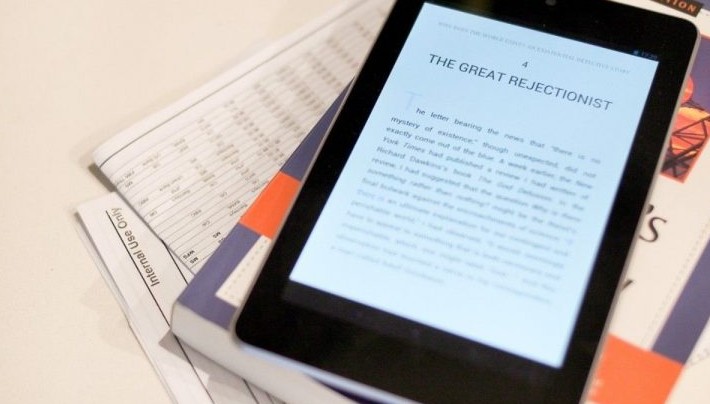
日本語の小説では縦書き、ルビ、右開きが、漫画や雑誌では固定レイアウトの再現性が読みやすさを左右します。Windows用のEPUBリーダーを選ぶときは、「EPUB 3対応」という表示だけで判断せず、手持ちのファイルで表示結果を確認しましょう。
EPUB 2とEPUB 3の主な違い
EPUB 2は、主にテキストと画像を中心とした電子書籍向けの規格でした。EPUB 3では、HTML5やCSSの活用、縦書き・右から左への表記、音声・動画、アクセシビリティなどの対応が強化されています。
- 日本語表示:縦書き、ルビ、右開きなどの対応がしやすい
- 表現力:HTML/CSSを活用したリッチなレイアウトに対応
- アクセシビリティ:読み上げやナビゲーション情報を扱いやすい
- 音声との連携:Media Overlayなど、テキストと音声を連動させる仕組みがある
EPUB 3に対応していても、日本語の縦書き、ルビ、右開き、固定レイアウトの見え方はリーダーによって差があります。小説や漫画を読む場合は、対応規格だけで決めず、手持ちのEPUBで表示を確認しておくと安心です。
EPUBを読むだけでなく、変換・音声化して活用したい場合
EPUBは対応リーダーでそのまま読むのが基本ですが、用途によっては別の形式に変換したり、音声化したりすると使い方が広がります。PDFやMOBIなどへ変換したい場合はCalibre、EPUBを通勤中や作業中にも楽しめる音声ファイルにしたい場合はBookFab AudioBook作成というように、目的に合わせて使い分けましょう。
| やりたいこと | 候補 | ポイント |
|---|---|---|
| EPUBをそのまま読む | Sumatra PDF / Thorium Reader / FBReaderなど | 読むだけなら変換せず、そのままEPUBリーダーで開ける |
| EPUBをPDFやMOBIなどに変換 | Calibre | 変換後に縦書きやレイアウトが崩れていないか確認する |
| EPUBをオーディオブック化して聞く | BookFab AudioBook作成 | EPUBをM4Bの音声ファイルとして保存し、移動中や作業中にも楽しめる |
| Adobe DRM付きEPUB / ACSMを読む | Adobe Digital Editions | 変換ではなく、Adobe IDで認証して閲覧する |
EPUBを「読む」から「聞く」へ:BookFab AudioBook作成
BookFab AudioBook作成を使えば、手持ちのEPUBを読み込んでM4B形式のオーディオブックとして保存できます。画面の前で読む時間を取りにくいときでも、通勤中、家事中、作業中などに本の内容を耳で楽しめるため、EPUBを読む時間や場所の選択肢を増やせます。
EPUBを読み��んだ後は、音声化したいチャプターを選び、音声、スピード、ラウドネス、韻律、表現力などを調整できます。その場で本文を読み上げるだけでなく、オーディオブックとして保存して後から再生できるため、長い電子書籍を少しずつ聞きたい場合にも使いやすいです。

- EPUB電子書籍をM4B形式のオーディオブックに変換
- Windows 10/11(64ビット)に対応
- チャプター、音声、スピード、ラウドネス、韻律、表現力などを調整
- 発音ルールやエイリアスを使って固有名詞などの読み方を調整可能
ポイント: 音声化する場合は、自分で作成したEPUBや利用許諾のあるコンテンツなど、権利上問題のないファイルを使用してください。保護付きEPUBは、購入先や配布元が指定する方法で閲覧しましょう。
BookFabでEPUBをオーディオブックに変換する手順
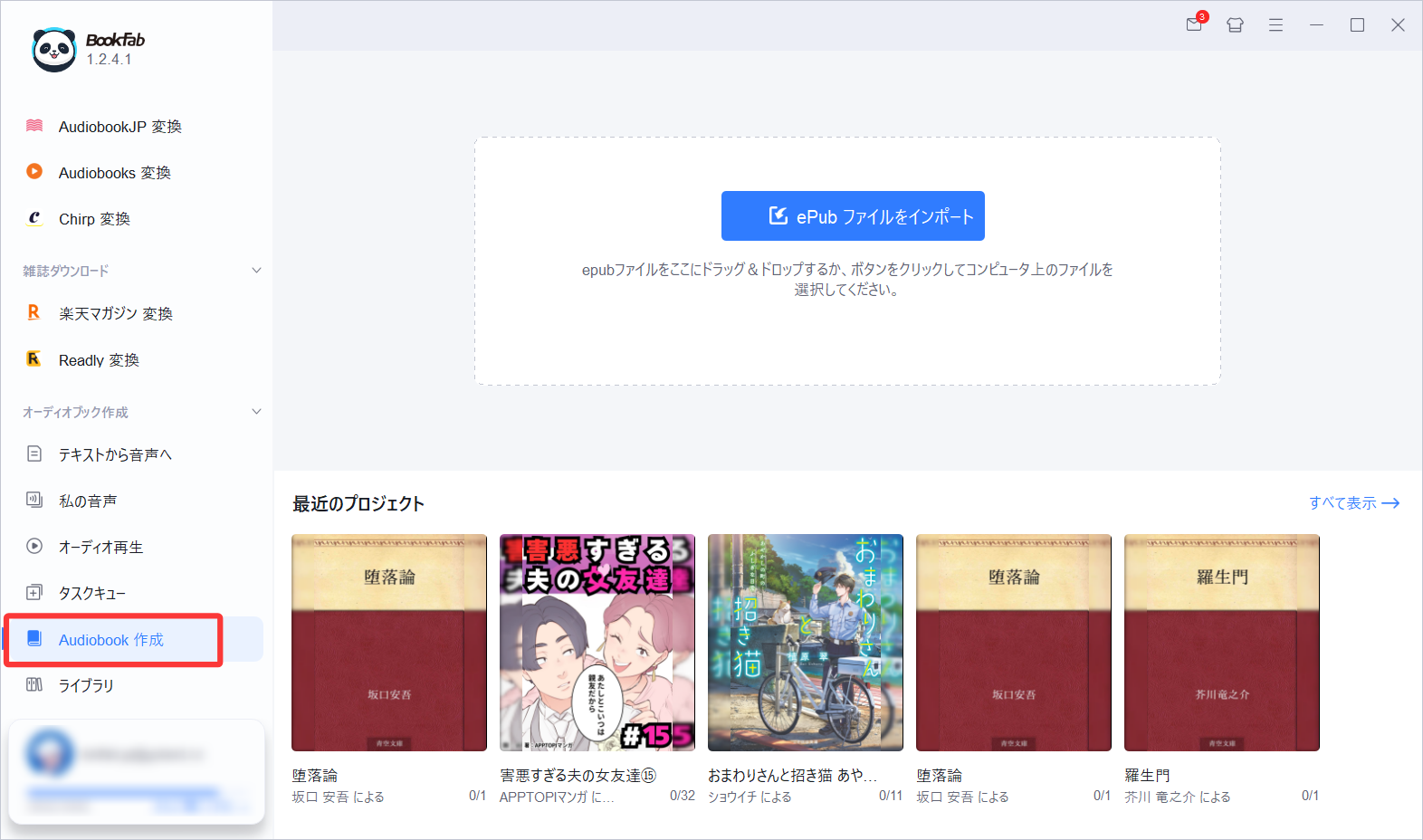
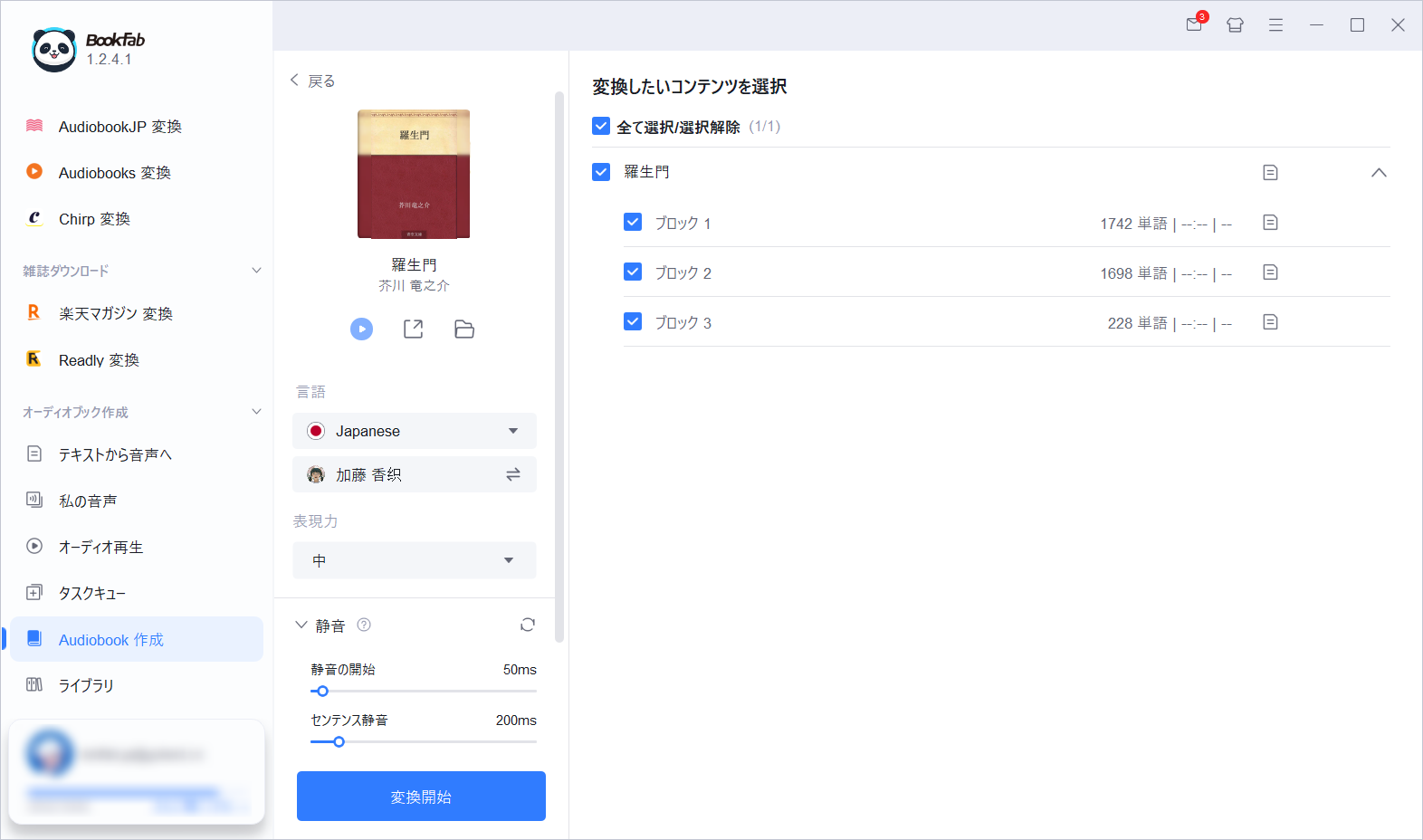
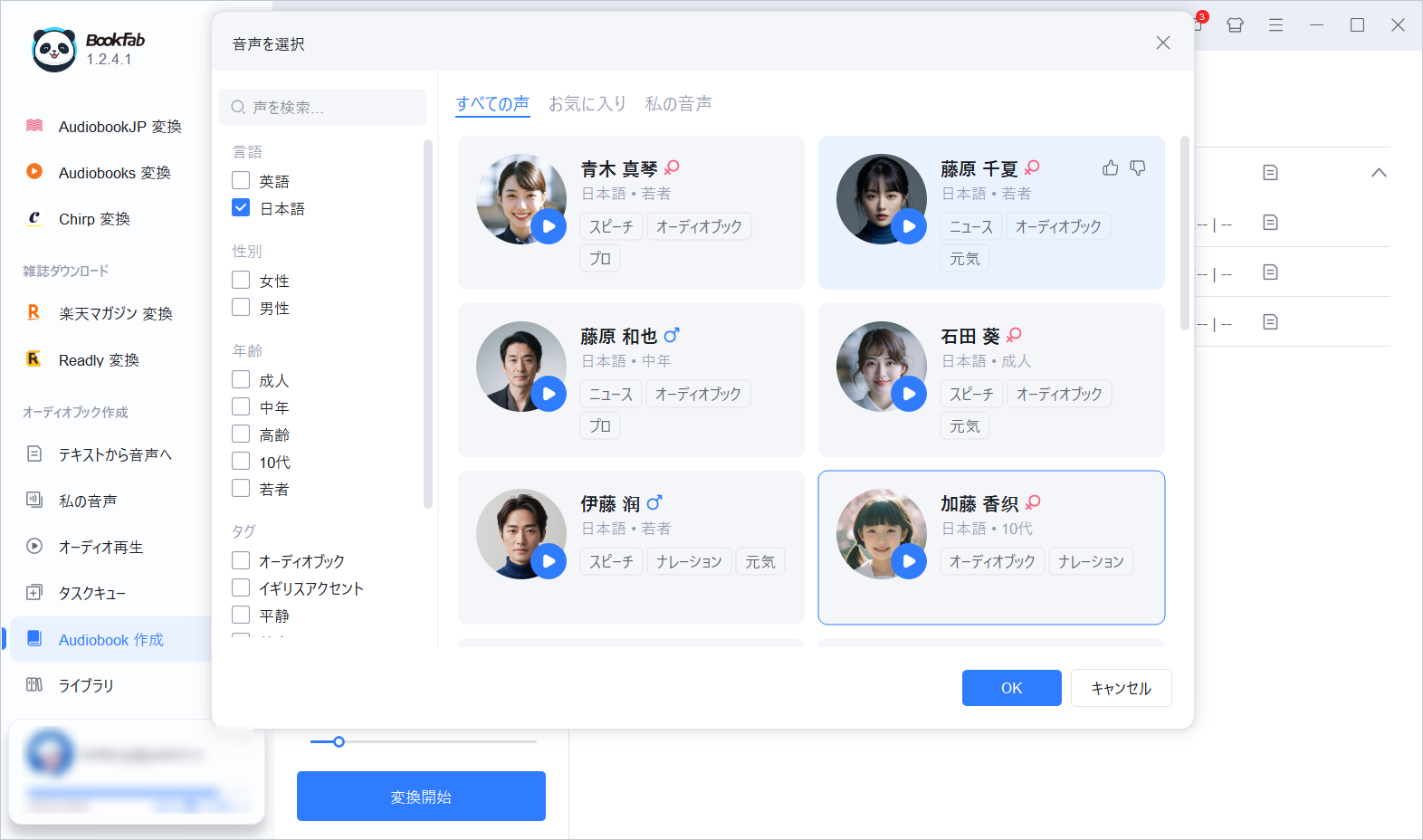
EPUBリーダーの読み上げ機能との違いや、ほかの音声化方法も比較したい場合は、文字を音声で読み上げる方法も参考にしてください。
EPUBリーダーに関するよくある質問
Q
Windows 11でEPUBファイルを開くにはどうすればいいですか?
Sumatra PDF、Calibre、Thorium Reader、FBReaderなどEPUB対応アプリをインストールし、EPUBファイルを右クリックして「プログラムから開く」から指定します。今後も同じアプリを使う場合は既定のアプリに設定できます。
A
Q
インストール不要のEPUBリーダーは使えますか?
使えます。Sumatra PDFにはポータブル版があり、インストールせずに起動できます。ブラウザ型を使う場合は、EPUBを外部サーバーへ送信する仕組みかどうか、オフラインで使えるかを確認してください。
A
Q
EPUBファイルが開けないときは何を確認すればいいですか?
拡張子が本当に「.epub」か、ファイルが最後までダウンロードされているか、利用中のリーダーがそのEPUBのDRMやレイアウトに対応しているかを確認します。「.acsm」の場合は電子書籍本体ではないため、Adobe Digital Editionsなど指定されたアプリで認証します。
A
Q
日本語の縦書きや漫画のEPUBに向くリーダーはどれですか?
EPUB 3や固定レイアウトを重視するならThorium Readerが候補です。ただし、縦書き、ルビ、右開き、漫画の固定レイアウトはファイルごとに表示差があるため、CalibreやFBReaderなど別のリーダーでも比較すると確実です。
A
Q
Windowsとスマートフォンで読書位置を同期できますか?
リーダーによって異なります。FBReaderはBook Networkを使ってコレクション、読書位置、ブックマークを同期できます。複数OSに対応していても自動同期できるとは限らないため、アカウントや同期対象を確認してください。
A
Q
EPUBの読み上げとオーディオブックへの変換は何が違いますか?
EPUBリーダーの読み上げ機能は、アプリ上で本文をその場で音声再生する使い方が中心です。オーディオブック化では、EPUBをM4Bなどの音声ファイルとして保存できるため、あとから再生したり、対応するプレーヤーで聞いたりできます。普段はEPUBリーダーで読み、耳で楽しみたい本はBookFab AudioBook作成でオーディオブック化するという使い分けもできます。
A
まとめ:Windowsでは目的に合うEPUBリーダーを選ぼう
WindowsでEPUBを読むだけなら、無料で軽いSumatra PDFが手早い選択です。本棚管理や注釈、形式変換まで行うならCalibre、EPUB 3や固定レイアウト、Readium LCPを重視するならThorium Reader、PCとスマートフォンで読書を続けるならFBReader、Adobe DRM付きEPUBやACSMならAdobe Digital Editionsが向いています。
とくに日本語のEPUBでは、縦書き、ルビ、右開き、漫画や雑誌の固定レイアウトなど、リーダーによって表示に差が出ることがあります。まずは手持ちのEPUBを実際に開き、読みやすさを確認してから使い続けるソフトを決めるのがおすすめです。
また、EPUBの楽しみ方は画面で読むだけではありません。通勤中や作業中にも本を楽しみたい場合は、BookFab AudioBook作成でEPUBをオーディオブック化し、M4B形式の音声ファイルとして持ち出すこともできます。「読む」と「聞く」を場面によって使い分ければ、電子書籍を自分の生活スタイルに合わせて楽しめます。

 【2026年】無料AI音声生成ツール7選:日本語・商用利用・MP3保存を比較鍋田 悠真 より - 2026年9月10日
 【2026年最新】AI音声読み上げ10選!無料で使える範囲・日本語・商用利用を比較鍋田 悠真 より - 2026年9月10日
 日本語対応の無料Text-to-Speechツールおすすめ4選鍋田 悠真 より - 2026年7月16日
 自分の声をAIでクローン化|おすすめ音声生成ツール徹底比較鍋田 悠真 より - 2026年7月16日