【2026年最新】テキスト読み上げソフトおすすめ4選!無料・AI音声・商用利用の違いを比較

テキスト読み上げソフトは、無料で使えるかどうかだけでなく、音声ファイルとして保存できるか、日本語のイントネーションが自然か、商用利用時にクレジット表記が必要か、長文や電子書籍を扱えるかによって向いている用途が変わります。短い文章を無料で音声化するならVOICEVOXや音読さん、Android端末で画面上の文章を聞くならGoogleの読み上げ機能、長文・TXT・EPUBを音声ファイルやオーディオブックにしたいならBookFab AudioBook 作成が候補です。

テキスト読み上げソフトの選び方:無料範囲・音声保存・商用利用を確認
同じ「テキスト読み上げ」でも、画面上の文字をその場で聞く機能と、ナレーション用の音声ファイルを作成するソフトでは役割が異なります。比較するときは、次の5点を確認すると選びやすくなります。
- 無料で使える範囲:月間文字数、保存回数、選べる音声に制限があるか
- 音声の自然さと調整機能:速度、間、抑揚、イントネーション、発音を調整できるか
- 入力方法:テキスト貼り付けだけか、TXTやEPUBなどのファイルを読み込めるか
- 保存形式:MP3、WAV、OPUS、M4Bなど、用途に合う形式で出力できるか
- 商用利用:YouTube、広告、教材、社内資料、受託案件で利用できるか、クレジット表記が必要か
PDFを読み上げたい場合は、「PDFファイルを直接取り込めるか」だけでなく、画面上の文字を読む方式なのか、PDFからテキストをコピーして音声化する方式なのかも確認してください。画像として保存されたPDFは、そのままでは文字を認識できない場合があります。
| 目的 | おすすめツール | 選ぶ理由 |
|---|---|---|
| 無料で短い文章を音声化したい | VOICEVOX / 音読さん | 無料で試しやすく、音声ファイルとして保存できる |
| スマホやWebページの文章を聞きたい | Googleの読み上げ機能 | Androidの画面上で選択した文章を手軽に読み上げられる |
| 長文・TXT・EPUBを音声化したい | BookFab AudioBook 作成 | テキスト音声とEPUBオーディオブックを用途別に作成できる |
| YouTubeや教材用の音声を作りたい | BookFab / 音読さん / VOICEVOX | 保存・調整機能と、公開時の利用条件を比較して選べる |
テキスト読み上げソフトおすすめ4選
ここでは、用途が重なりすぎない代表的な4つを比較します。BookFab AudioBook 作成は長文と電子書籍の音声化、Googleは画面読み上げ、音読さんはブラウザ型サービス、VOICEVOXは無料のキャラクター音声というように、得意分野が異なります。
| 項目 | BookFab AudioBook 作成 | Google読み上げ機能 | 音読さん | VOICEVOX |
|---|---|---|---|---|
| 主な用途 | 長文ナレーション・EPUBのオーディオブック化 | Android画面上の文章を聞く | ブラウザで短文から長文を音声化 | キャラクター音声・動画ナレーション |
| 無料利用 | 無料体験あり | 基本無料 | 未登録1,000字/月、無料登録5,000字/月 | 無料 |
| 入力方法 | テキスト貼り付け、TXT、EPUB | 画面上の選択可能なテキスト | テキスト入力、画像内テキスト | テキスト入力 |
| 保存形式 | MP3・OPUS、EPUBはM4B | 基本はリアルタイム再生 | MP3 | WAV |
| 音声の特徴 | 長文向けのAI音声と細かな調整 | 日常的な画面読み上げ向け | 多言語・多音声をブラウザで利用可能 | 日本語キャラクター音声とアクセント調整 |
| 商用利用の注意 | 公開・販売用途は最新のライセンス条件を確認 | 音声制作・保存用サービスではない | 商用利用可。無料は原則クレジット表記が必要 | 商用利用可。VOICEVOX表記と音声ライブラリ規約の確認が必要 |
| 向いている人 | 教材、記事、台本、電子書籍をまとまった音声にしたい人 | スマホで文章を聞きながら操作したい人 | インストールせずに音声を作成したい人 | 無料で動画向けの日本語音声を作りたい人 |
1. BookFab AudioBook 作成:長文とEPUBのAI音声化におすすめ

- 日本語と英語に対応し、各言語20種類の音声から選択可能
- テキスト貼り付け・TXT入力からMP3またはOPUSを作成
- EPUB電子書籍をM4B形式のオーディオブックに変換
- 速度、ラウドネス、表現力、サイレンスなどを調整可能
- エイリアスと読み方ルールで固有名詞の発音を修正
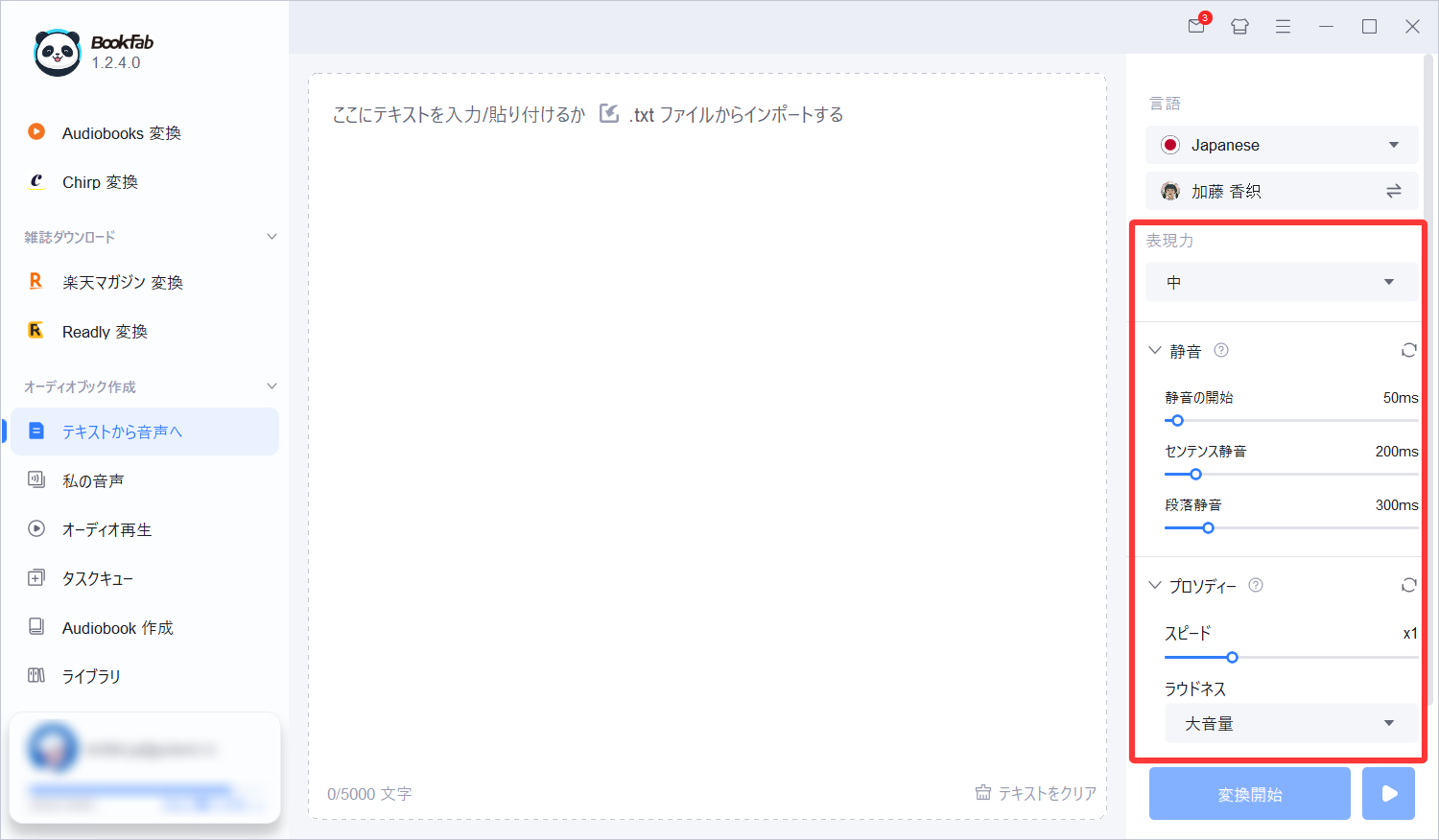
BookFab AudioBook 作成は、短いテキストを読み上げるだけでなく、長い原稿やEPUB電子書籍をまとまった音声コンテンツにしたい場合に向くWindowsソフトです。「テキストから音声へ」では文章の貼り付けやTXTファイルの読み込みに対応し、MP3またはOPUSで保存できます。EPUBは「オーディオブック作成」画面から読み込み、M4B形式で出力します。
複数の音声を選べるほか、速度、ラウドネス、表現力、無音の長さを調整できるため、教材、記事ナレーション、動画台本、オーディオブックなど、長時間聞く音声を整えやすいのが特徴です。人名や専門用語を間違えて読む場合は、エイリアスと読み方ルールを使って発音を修正できます。
- メリット:長文を扱いやすい、TXTとEPUBを用途別に処理できる、発音と音声表現を細かく調整できる
- デメリット:Windows向けの有料ソフトで、無料体験後も継続利用する場合はライセンスが必要
- こんな人に向いています:教材、動画ナレーション、記事、台本、EPUBを聞きやすい音声にしたい人
BookFabでテキストを音声ファイルにする手順
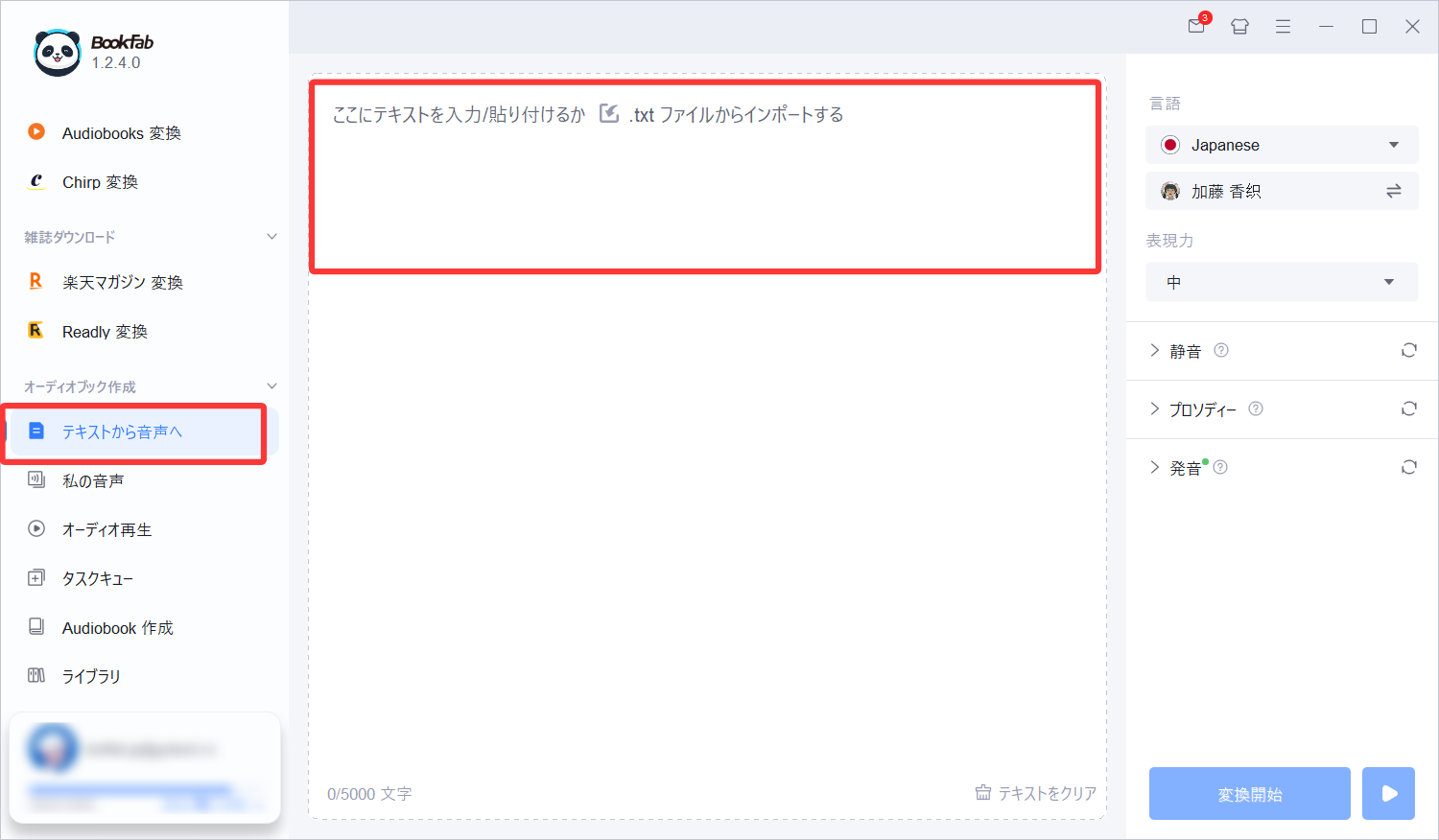
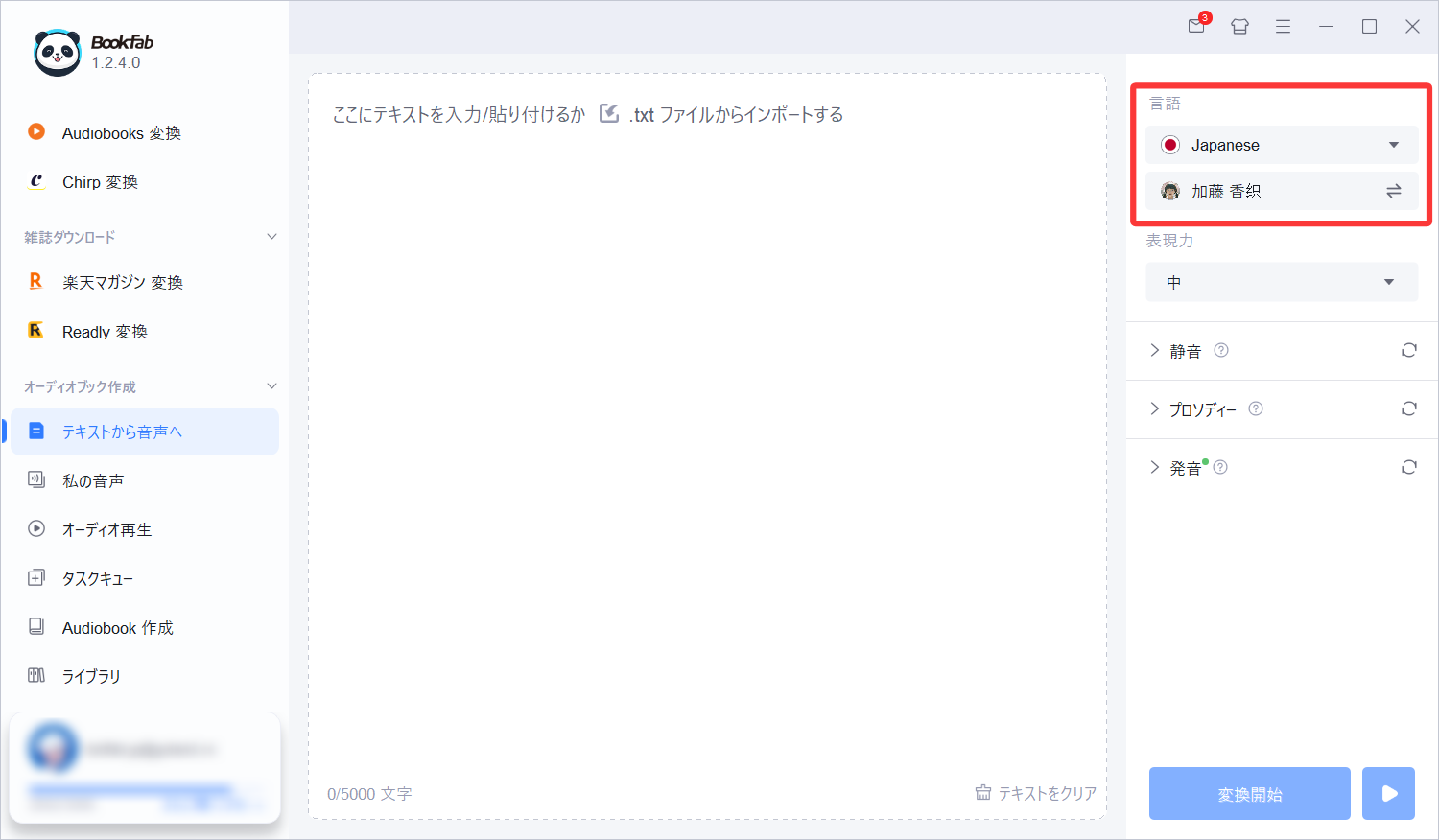

長文は一度に変換する前に、冒頭部分を試聴して発音、速度、無音の長さを確認すると修正の手間を減らせます。
2. Google読み上げ機能:Androidで画面上の文章を手軽に聞ける
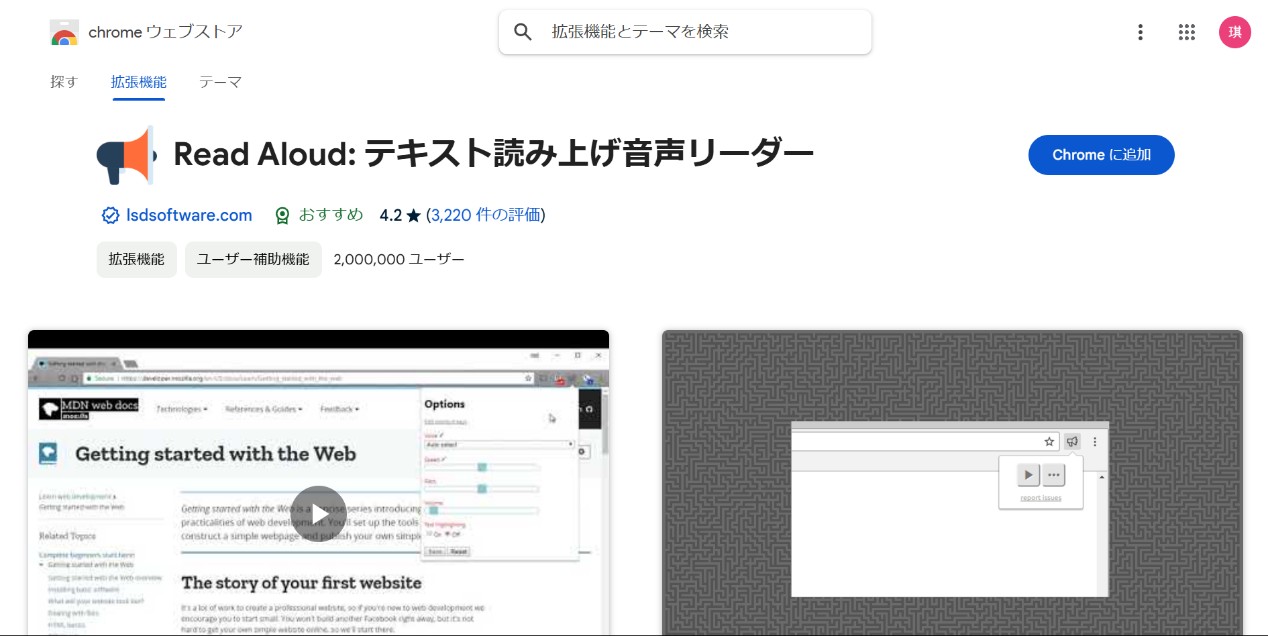
Googleの読み上げ機能は、Android端末でWebページやアプリ内の文章をその場で聞きたいときに便利です。「選択して読み上げ」を有効にすると、画面上の項目をタップしたり、判読可能なテキストを選択したりして読み上げられます。再生中に速度を変更したり、バックグラウンドで読み上げたりできる環境もあります。
一方、Googleの画面読み上げは、ナレーション用のMP3やWAVを作成・編集するサービスではありません。Web記事やPDFの選択可能な文章を聞く用途には向きますが、音声ファイルを制作して動画に使用したい場合は、BookFab、音読さん、VOICEVOXなどの保存対応ツールを選びましょう。
- メリット:Androidで手軽に使える、画面上の文章を選んで聞ける、別アプリを操作しながら再生できる場合がある
- デメリット:音声ファイルの保存や細かなナレーション編集には向かない
- こんな人に向いています:スマホでWebページ、資料、アプリ内テキストを耳で確認したい人
3. 音読さん:無料登録で月5,000字まで使える読み上げサイト
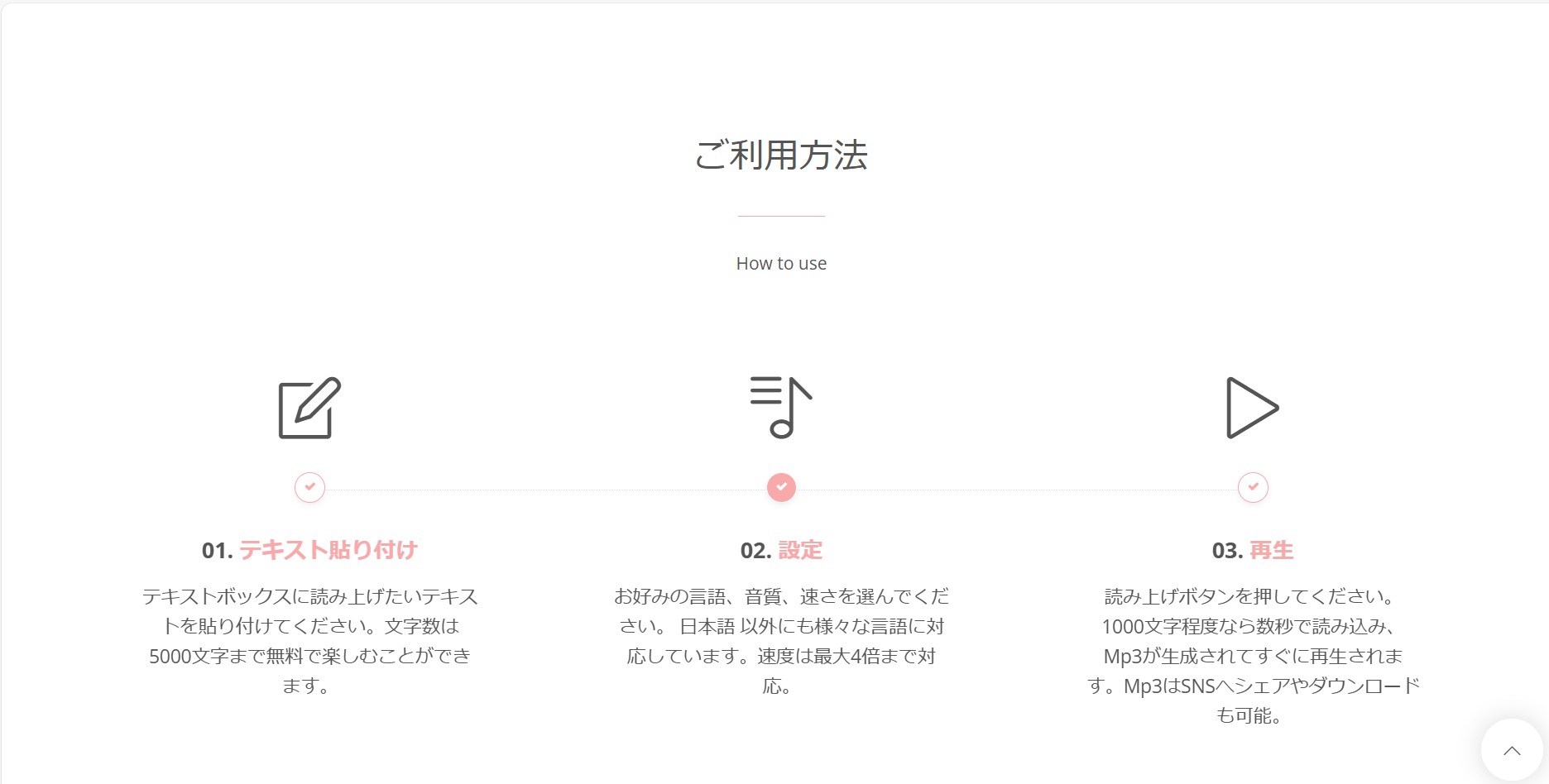
音読さんは、ブラウザに文章を入力して音声を作成し、MP3としてダウンロードできるサービスです。インストールが不要で、未登録では月1,000字、無料登録後は月5,000字まで試せます。短い案内文、ブログの一部、SNS動画のナレーションなどをすぐに音声化したい場合に使いやすいでしょう。
商用利用も可能ですが、無料利用では原則としてクレジット表記が必要です。有料会員はクレジット表記が不要になる一方、受託制作、販売教材、放送、製品への組み込みなどはビジネスプランが必要になる場合があります。公開先や使い方によって条件が変わるため、利用前に公式の商用利用ルールを確認してください。
- メリット:インストール不要、無料登録で月5,000字、MP3で保存可能、多言語の音声を選べる
- デメリット:無料枠に文字数制限があり、商用利用時はクレジットやプラン条件の確認が必要
- こんな人に向いています:ブラウザで短い文章をすぐ音声ファイルにしたい人
4. VOICEVOX:無料で日本語キャラクター音声を作成できる
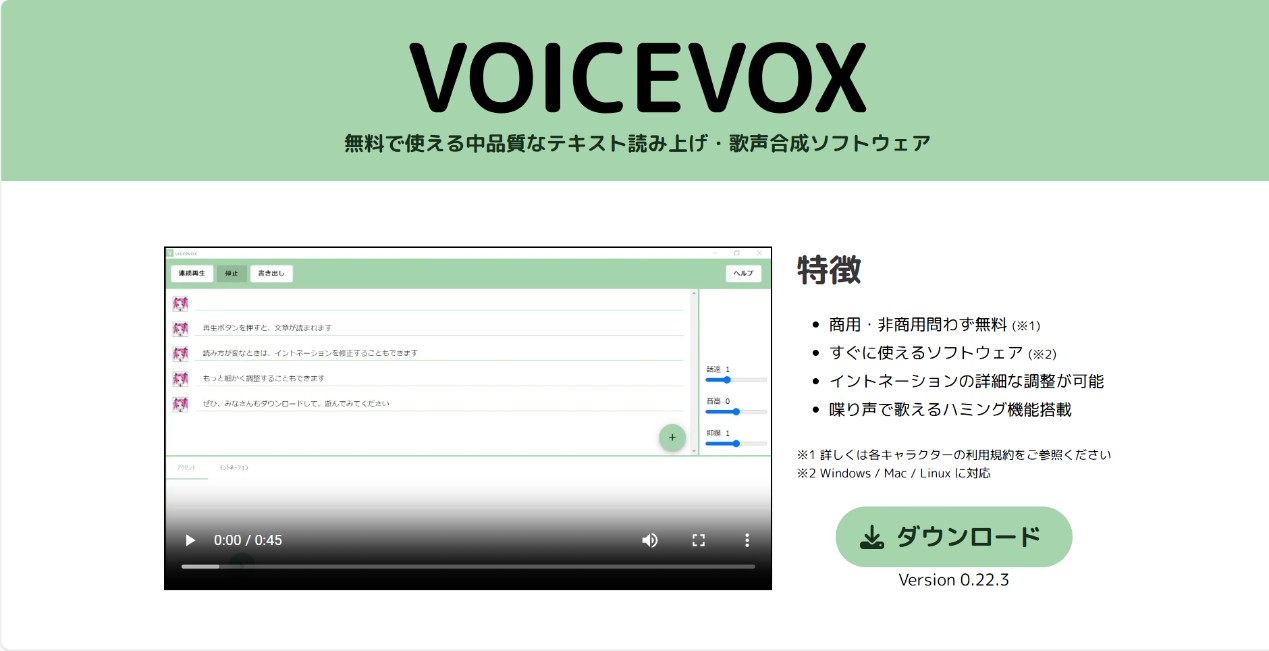
VOICEVOXは、無料で利用できる日本語音声合成ソフトです。キャラクターごとの声を選び、アクセント、イントネーション、音の長さ、話速などを調整できるため、YouTubeの解説動画、実況風コンテンツ、会話形式の音声に向いています。生成した音声はWAV形式で保存できます。
ソフトウェア自体は商用・非商用を問わず利用できますが、VOICEVOXを使用したことが分かるクレジット表記が必要です。さらに、使用する音声ライブラリやキャラクターごとの規約にも従う必要があります。「VOICEVOX:ずんだもん」のように、エンジン名と音声名を明記する方法が一般的です。
- メリット:無料、日本語のキャラクター音声が豊富、アクセントやイントネーションを細かく調整できる
- デメリット:VOICEVOXのクレジットと各音声ライブラリの規約確認が必要
- こんな人に向いています:無料で動画向けの日本語音声やキャラクター会話を作りたい人
そのほかのテキスト読み上げソフト候補
上の4つ以外にも、用途によっては棒読みちゃん、CoeFont、テキストークが候補になります。ただし、本記事のおすすめ4選とは得意分野が異なるため、補助的な選択肢として整理します。
| ツール | 向いている用途 | 選ぶ前の注意点 |
|---|---|---|
| 棒読みちゃん | Windowsでの実況・配信コメント読み上げ | 使用する音声エンジンや辞書ごとの利用条件も確認する |
| CoeFont | AI音声や自分の声に近い音声を使ったコンテンツ制作 | 無料枠、保存、商用利用の条件がプランによって異なる |
| テキストーク | Windowsでのシンプルなオフライン読み上げ | 最新OSへの対応状況、配布元、更新状況を確認してから導入する |
商用利用できるテキスト読み上げソフトを選ぶときの注意点
「商用利用可」と書かれていても、すべての使い方が同じ条件で許可されるとは限りません。自分のYouTube動画、企業のSNS、販売教材、顧客から依頼されたナレーション、製品への組み込みでは、必要なプランやクレジット表記が異なる場合があります。
- 自分の収益化動画:商用利用可否と、概要欄などへのクレジット表記を確認する
- 受託・外注案件:通常プランではなく、法人・ビジネス向け契約が必要か確認する
- 販売教材・音声商品:生成音声を含むコンテンツの販売や再配布が許可されているか確認する
- キャラクター音声:ソフト本体だけでなく、キャラクターや音声ライブラリの個別規約も確認する
PDF・TXT・EPUBを読み上げる方法の違い
PDFは画面読み上げかテキスト抽出が基本
PDF内の文字を選択できる場合は、Androidの「選択して読み上げ」などで画面上の文章を聞いたり、必要な文章をコピーして音声作成ソフトに貼り付けたりできます。スキャンした書類のようにページ全体が画像になっているPDFは、OCRで文字を認識してから読み上げる必要があります。
TXTは音声ファイルの作成に向いている
TXTは余計なレイアウト情報が少なく、長文を音声化しやすい形式です。BookFab AudioBook 作成では、「テキストから音声へ」画面でTXTファイルを読み込み、MP3またはOPUSとして保存できます。原稿や台本を事前にTXTへ整理しておくと、読み間違いの修正もしやすくなります。
EPUBは章構成を保ったオーディオブックにしやすい
EPUBは電子書籍向けの形式で、タイトルや章などの構造を持っています。BookFab AudioBook 作成では、EPUBを「オーディオブック作成」画面に読み込み、M4B形式へ変換できます。単に文章をMP3へ変換する方法と異なり、電子書籍をまとまったオーディオブックとして管理したい場合に適しています。
テキスト読み上げ機能を使うときの注意点
- 読み間違い:人名、地名、略語、専門用語は公開前に必ず試聴する
- 文章の区切り:句読点や改行を調整し、息継ぎや間が不自然にならないようにする
- 個人情報:クラウド型サービスへ顧客情報や機密資料を入力する前に、社内ルールとプライバシー条件を確認する
- 著作権:他人が作成した記事、書籍、台本を無断で音声化して公開・配布しない
- 音声の権利:有名人風の音声、キャラクター音声、クローン音声は個別の利用条件も確認する
固有名詞や専門用語の誤読を減らすコツ
読み上げソフトは、文脈によって同じ漢字を異なる読み方で処理することがあります。文章を公開する前に、固有名詞、数字、英字、略語を中心に試聴しましょう。BookFab AudioBook 作成のようにエイリアスや読み方ルールを設定できるソフトなら、原文を不自然なひらがなへ書き換えずに発音を修正できます。
テキスト読み上げソフトに関するよくある質問
無料で使えるテキスト読み上げソフトはありますか?
はい。VOICEVOXは無料で利用でき、音読さんは未登録で月1,000字、無料登録後は月5,000字まで試せます。Googleの読み上げ機能もAndroid画面上の文章を聞く用途で基本無料です。無料でも、保存形式、文字数、クレジット表記などの条件は異なります。
商用利用に向いているテキスト読み上げソフトはどれですか?
動画や教材向けの長文音声を細かく調整したい場合はBookFab AudioBook 作成、ブラウザで作成したい場合は音読さん、キャラクター音声を使いたい場合はVOICEVOXが候補です。ただし、公開・販売・受託制作の可否やクレジット条件はツールとプランによって異なるため、利用時点の公式規約を確認してください。
PDFを読み上げるにはどうすればよいですか?
PDF内の文字を選択できる場合は、Androidの画面読み上げ機能で聞くか、テキストをコピーして音声作成ソフトへ貼り付けます。画像化されたPDFはOCRで文字を認識する必要があります。PDFの直接取り込みを前提にせず、自分のPDFが選択可能なテキストかを最初に確認しましょう。
EPUBをオーディオブックに変換できますか?
BookFab AudioBook 作成はEPUBを読み込み、M4B形式のオーディオブックとして出力できます。テキストやTXTからMP3・OPUSを作る機能とは画面と出力形式が異なるため、目的に合うモードを選択してください。
MP3やWAVで音声ファイルを保存できるツールはどれですか?
BookFab AudioBook 作成はテキスト・TXTをMP3またはOPUS、音読さんはMP3、VOICEVOXはWAVで保存できます。動画編集前の素材として細かく加工するならWAV、容量と扱いやすさを重視するならMP3、EPUBをオーディオブックとして管理するならM4Bが候補です。
YouTubeで収益化する動画に読み上げ音声を使えますか?
利用できますが、ツールごとの条件を守る必要があります。音読さんは無料利用時に原則クレジット表記が必要で、受託案件などはビジネスプランが必要になる場合があります。VOICEVOXはVOICEVOXの表記と各音声ライブラリの規約確認が必要です。BookFabで作成した音声を公開・販売に使う場合も、最新のライセンス条件を確認してください。
AIテキスト読み上げは普通の読み上げ機能と何が違いますか?
AI音声合成ソフトは、単に画面上の文章を読むだけでなく、声質、速度、抑揚、間、表現力を調整して音声ファイルを作成できるものが多い点が特徴です。Googleの画面読み上げは「その場で聞く」用途、BookFabやVOICEVOXなどは「音声作品を作る」用途に向いています。
まとめ:テキスト読み上げソフトは用途と利用条件で選ぼう
テキスト読み上げソフトは、無料か有料かだけでは選べません。画面上で聞くだけなのか、音声ファイルを保存したいのか、長文やEPUBを扱いたいのか、公開・商用利用するのかを先に決めると、自分に合うツールを絞り込めます。
- 長文・TXT・EPUBを音声ファイルやオーディオブックにしたい:BookFab AudioBook 作成
- 無料で日本語キャラクター音声を作りたい:VOICEVOX
- ブラウザで文章をMP3にしたい:音読さん
- AndroidでWebページや画面上の文章を聞きたい:Googleの読み上げ機能
特に、記事、教材、動画台本、EPUBなどの長い文章を、声や速度、表現力を調整しながら音声化したい場合は、BookFab AudioBook 作成を無料体験して、音声の聞きやすさと操作性を確認してみましょう!

 【2026年】Windows向けEPUBリーダーおすすめ5選!無料・日本語対応と開き方鍋田 悠真 より - 2026年10月26日
 【2026最新】AI音声クローンツールおすすめ7選を比較!無料で作れる?日本語・商用利用も解説鍋田 悠真 より - 2026年10月8日
 【2026年】文字を音声に変換する方法6選!無料の読み上げ・MP3保存・おすすめツールを比較鍋田 悠真 より - 2026年9月18日
 【2026年】英語読み上げおすすめ6選!無料・ネイティブ発音・MP3保存を比較鍋田 悠真 より - 2026年9月16日