【2026年最新】無料で使える合成音声ソフト6選!アニメ声・商用利用を比較

要約: 無料で合成音声を作るなら、最初に「どんな声がほしいか」と「どこで使うか」を決めると選びやすくなります。アニメ声やキャラクター音声ならVOICEVOX、ブラウザですぐ作るなら音読さん、動画編集までまとめるならCanva、自分の声に近いAIボイスを試すならVoxBox、Windowsで文書を読み上げるならBalabolka、長文やEPUBを音声化するならBookFab AudioBook 作成が候補です。 ただし、「無料」の範囲はツールごとにかなり違います。文字数や利用回数だけでなく、音声ファイルとして保存できるか、商用利用できるか、クレジット表記が必要かまで見ておくと、作った後に使えないという失敗を避けられます。
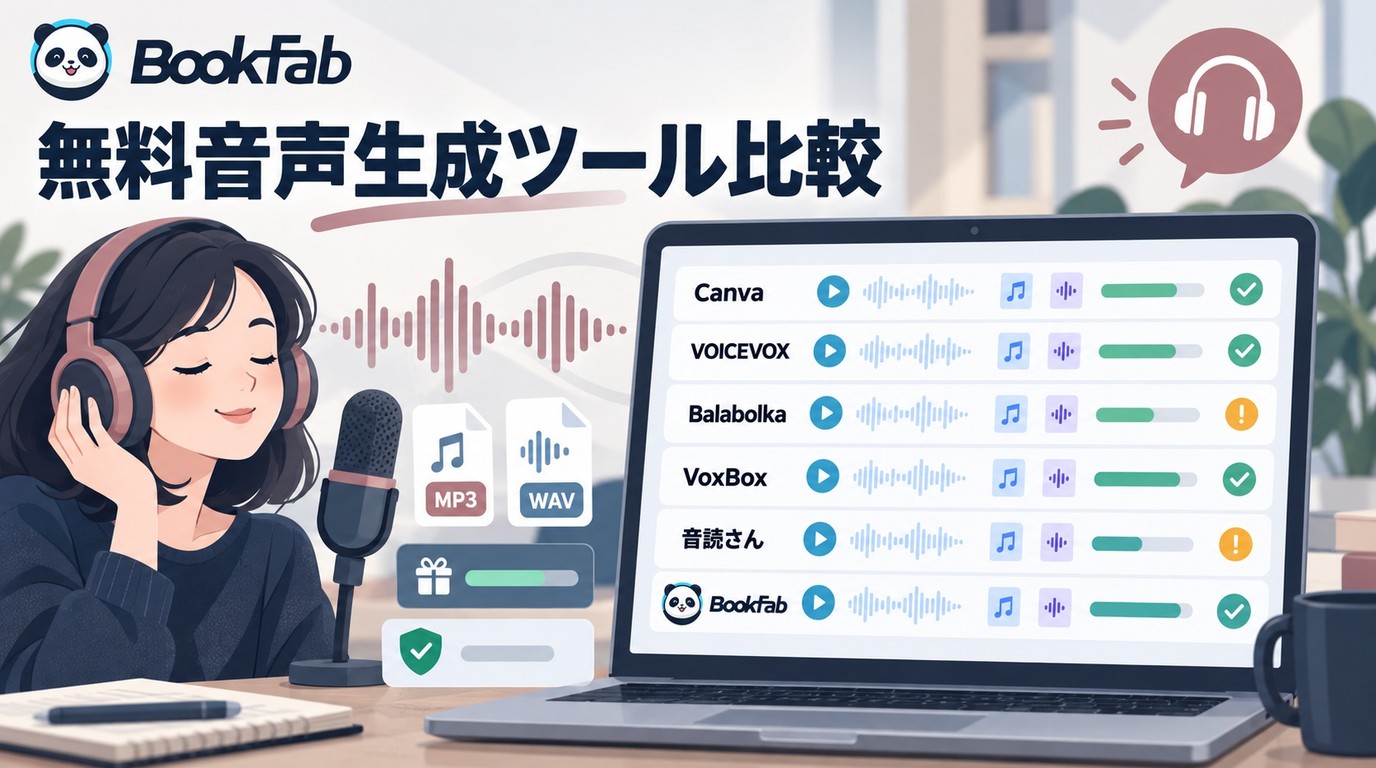
無料の音声合成ソフト6選を先に比較
2026年9月時点の主な違いをまとめると、次のようになります。同じ「無料」でも、VOICEVOXやBalabolkaのようなPCソフトと、音読さんやCanvaのようなブラウザ型では使い方も制限も異なります。
| ツール | 無料で使える範囲 | 利用環境 | 保存・出力 | 向いている用途 | 公開時の注意 |
|---|---|---|---|---|---|
| 音読さん | 未登録は月1,000文字、無料会員は月5,000文字 | ブラウザ | MP3・WAV | 短いナレーション、スマホ利用 | 無料利用はクレジット表記が必要 |
| Canva | 無料プランでもAI音声読み上げを利用可能 | ブラウザ・アプリ | Canva内で動画やデザインに組み込み | SNS動画、説明動画、プレゼン | 使用する素材・機能のライセンスに従う |
| VOICEVOX | ソフト自体は無料 | Windows・Mac・Linux | WAV | アニメ声、キャラクター音声、配信 | VOICEVOX表記と各キャラクターの規約が必要 |
| Balabolka | フリーウェア | Windows | 音声ファイルとして保存可能 | 文書読み上げ、長文チェック | 使用する音声エンジン側の条件にも注意 |
| VoxBox | 無料プランはTTS 2,000文字 | Windows・Mac・iOS・Android | MP3・WAV・AAC | 多言語音声、音声クローン | 機能・音声・プランごとの利用条件に従う |
| BookFab AudioBook 作成 | 無料体験はTTS 3,000ワード分、期限によるリセットなし | Windows 11・10(64ビット) | テキスト/TXTはMP3・OPUS、EPUBはM4B | 長文ナレーション、EPUBのオーディオブック化 | 利用規約の範囲で使用 |
用途別ならどのツールを選ぶ?
迷ったときは、機能の多さより完成させたい音声から選ぶほうが早いです。短い原稿を同じ条件で試すと、声の印象や調整のしやすさも比べやすくなります。
| やりたいこと | 選びやすいツール | 理由 |
|---|---|---|
| アニメ声・キャラクター音声を作る | VOICEVOX | キャラクター音声が豊富で、イントネーションを細かく調整できる |
| インストールせずブラウザで作る | 音読さん | PC・スマホから使え、MP3/WAVで保存できる |
| ナレーション付き動画まで仕上げる | Canva | 音声生成後、そのまま動画やデザインの編集へ進める |
| 自分の声に近いAI音声を作る | VoxBox | 音声クローンと多言語TTSを同じ環境で扱える |
| Windowsで文書を読み上げる | Balabolka | DOCX、PDF、EPUB、HTMLなど多くの文書を読み込める |
| 長文やEPUBを音声化する | BookFab AudioBook 作成 | 発音・間・速度を調整でき、EPUBはM4Bへ出力できる |
テキストを読み上げるだけの無料TTSを探している場合は、日本語対応の無料Text-to-Speechツールでブラウザ型・スマホ向けを含めて比較しています。このページでは、声の作り分けや公開条件まで含む「合成音声」に重点を置きます。
無料で使う前に見ておきたい4つの条件
無料枠だけ見て選ぶと、保存や公開の段階で条件に合わないことがあります。特に次の4点は、生成を始める前に押さえておきたい条件です。
| 項目 | 見るポイント |
|---|---|
| 無料枠 | 1回・月間・通算の上限、翌月リセットの有無 |
| 保存 | ダウンロードできるか、必要なファイル形式があるか |
| 商用利用 | YouTube収益化、広告、企業利用が許可されているか |
| クレジット・音声の権利 | 表記義務、キャラクター別規約、音声クローンの同意条件 |
合成音声を商用利用するときはクレジット表記も見る
たとえばVOICEVOXは商用・非商用を問わず使えますが、VOICEVOXを使ったことが分かるクレジット表記が必要で、さらに各キャラクターの利用規約も適用されます。音読さんも商用利用はできますが、無料利用ではクレジット表記が必要です。
YouTubeの収益化動画、広告、企業のコンテンツで使うなら、生成前に公開条件まで決めておけば、完成後に音声を作り直す手間を減らせます。
自分の声・他人の声を再現するときは同意が前提
音声クローンでは、録音したサンプルから自分に近い読み上げ音声を作れます。一方、他人の声を使う場合は本人の明確な同意が必要です。公開先で本人の発言だと誤解される見せ方も避ける必要があります。自分の声を使うサービスを比べたい場合は、自分の声をAIで再現できるツールもあわせて参考にしてください。
無料で試せる音声合成ツール6選
ここからは6つのツールを、どんな人に合うかが分かるように紹介します。単純な読み上げ、キャラクター音声、動画制作、音声クローン、長文制作では、選ぶべきツールが変わります。
音読さん:ブラウザですぐ音声ファイルを作りたい人向け
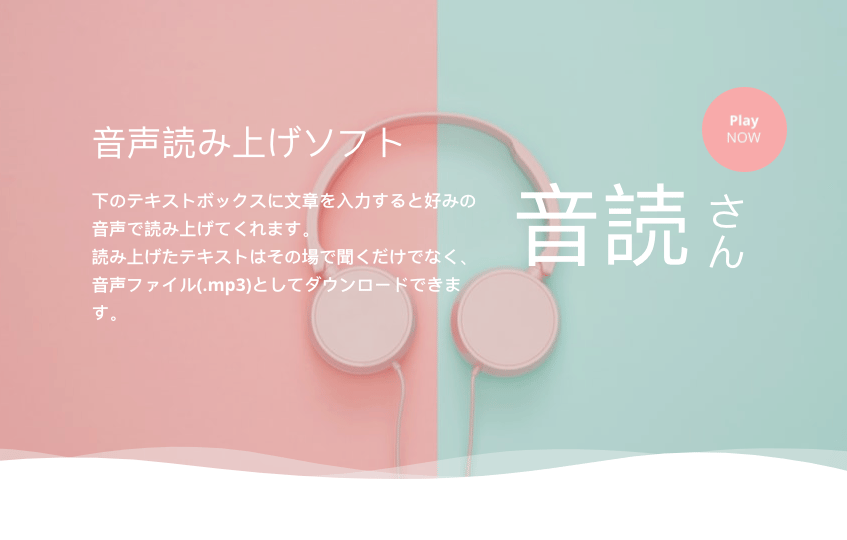
音読さんはインストール不要の読み上げサービスです。未登録では月1,000文字、無料会員では月5,000文字を利用でき、作成した音声はMP3で保存できます。履歴画面からはWAVでもダウンロードできます。
PCだけでなくスマホからも使えるため、短いナレーションや案内音声をその場で作りたいときに使えます。無料利用で公開する場合はクレジット表記が必要です。詳しい使い方や制限は音読さんの使い方と利用条件でまとめています。
Canva:音声生成から動画編集まで一つの画面で進めたい人向け
CanvaのAI音声読み上げは無料プランでも利用でき、ブラウザやアプリでテキストからナレーションを作れます。生成した音声をそのまま動画やプレゼンに組み込めるので、SNS動画や説明動画までCanva内で仕上げられます。
音声ファイル単体を管理するより、字幕、画像、アニメーションと一緒に編集したい人向けです。一部のAI機能には利用制限があるため、使う機能や素材のライセンス条件も合わせて見ておきましょう。
VOICEVOX:無料でアニメ声を作れる音声合成ソフト
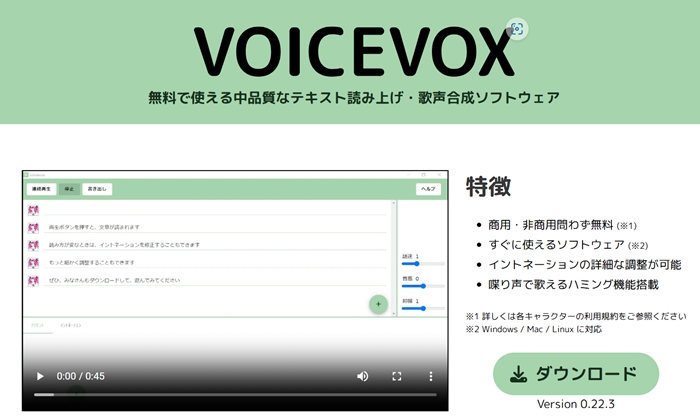
VOICEVOXは、Windows・Mac・Linuxで使える無料の音声合成ソフトです。キャラクターごとに複数の話し方があり、アクセントやイントネーションを細かく整えられます。
アニメ風の声やキャラクター性のある話し方を無料で作りたいときは、VOICEVOXが第一候補になります。生成音声は商用・非商用のどちらでも使えますが、VOICEVOXのクレジット表記と各キャラクターの利用規約を守る必要があります。
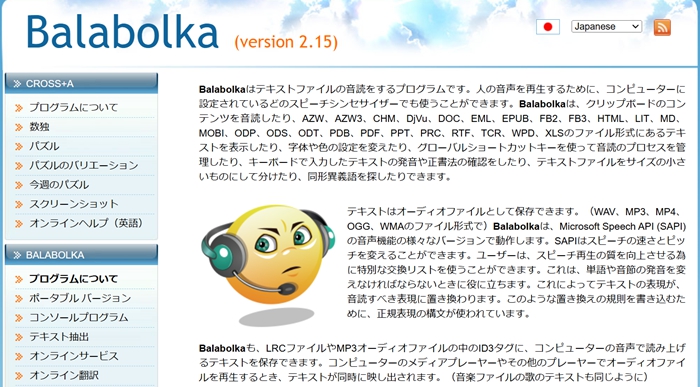
Balabolka:Windowsで文書を読み上げたい人向け
BalabolkaはWindows向けのフリーウェアで、PCにインストールされている音声エンジンを使って文章を読み上げます。DOCX、PDF、EPUB、HTML、PPTXなど幅広い文書形式を読み込めるため、資料や長文の読み上げにも使えます。
音声ファイルとして保存できますが、声質はWindows側に入っている音声エンジンの影響を受けます。ソフト本体が無料でも、外部の音声エンジンを使う場合は、その音声の利用条件が別に設定されていることがあります。
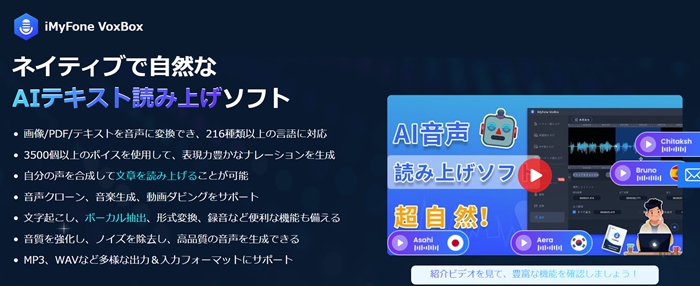
VoxBox:多言語TTSと音声クローンを試したい人向け
VoxBoxはテキスト読み上げに加え、音声クローン、音声編集、Speech-to-Textなどを備えた多機能ツールです。無料プランではTTSを2,000文字まで試せ、Windows・Macのほか、iOS・Android向けの提供もあります。
自分の声に近いAIボイスや多言語ナレーションまで一つのツールで試したい人に合います。音声クローンや商用利用は機能・プランごとに条件が変わるため、公開目的で使う場合は対象機能のライセンスを基準にしてください。
BookFab AudioBook 作成:長文やEPUBを音声化したい人向け
BookFab AudioBook 作成は、Windows 11/10(64ビット)向けのAI音声読み上げソフトです。テキストやTXTをMP3・OPUSへ、EPUBを章構成を保ったM4Bへ出力できます。
日本語・英語は各20種類の音色から選べ、韻律、表現力、無音、速度、ラウドネス、読み方ルールを調整できます。無料体験はTTS 3,000ワード分で、期限によるリセットはありません。短いSNS用音声より、長めの原稿やオーディオブックをPCで整える用途に強みがあります。
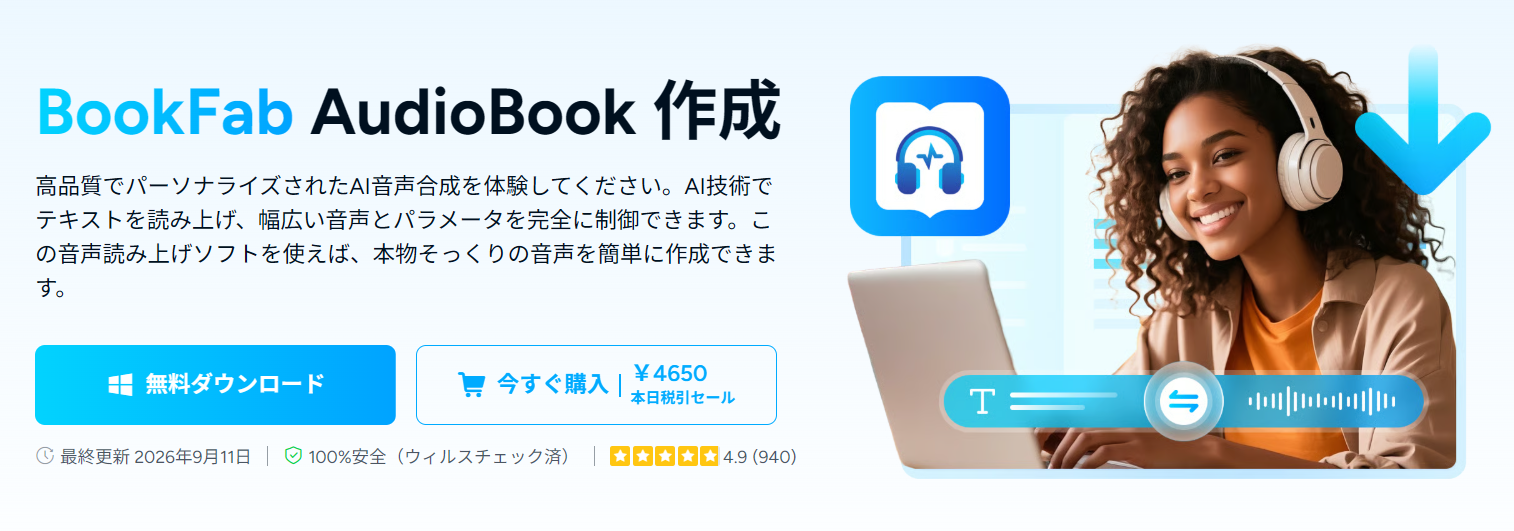
BookFab AudioBook 作成でできること

- 日本語・英語に各20種類の音色
- テキスト/TXTはMP3・OPUS、EPUBはM4Bで出力
- 韻律、表現力、無音、速度、ラウドネス、発音ルールを調整
- Windows 11 / 10(64ビット)に対応
BookFabで合成音声を作る方法
テキストからナレーションを作る場合は、次の5段階で進めます。長い原稿は、固有名詞や数字を含む短い範囲を先に再生しておくと、後から読み方を直す箇所を減らせます。
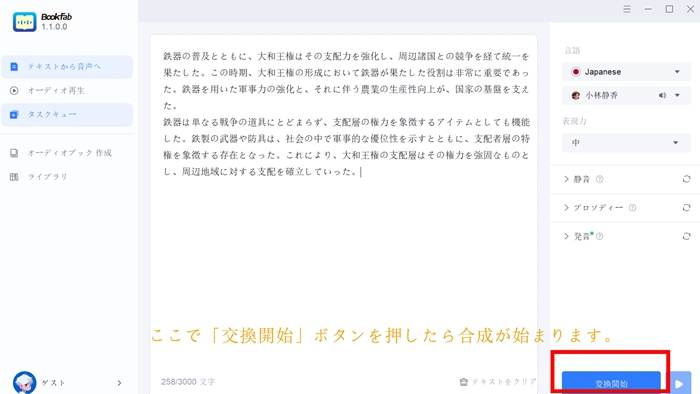
Step1.原稿を入力する
BookFab AudioBook 作成を起動し、「テキストから音声」で原稿を入力します。TXTファイルを使う場合は読み込んでから、句読点や改行を整えます。
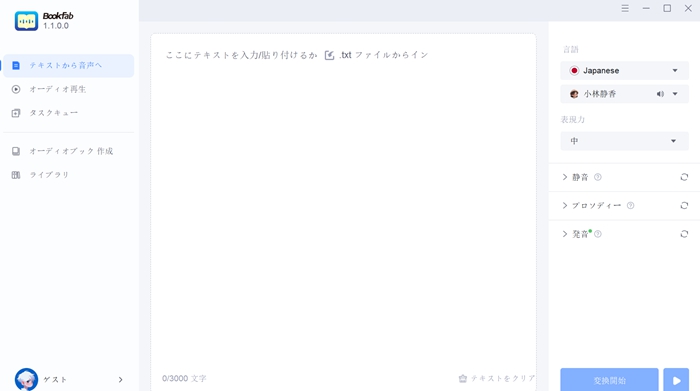
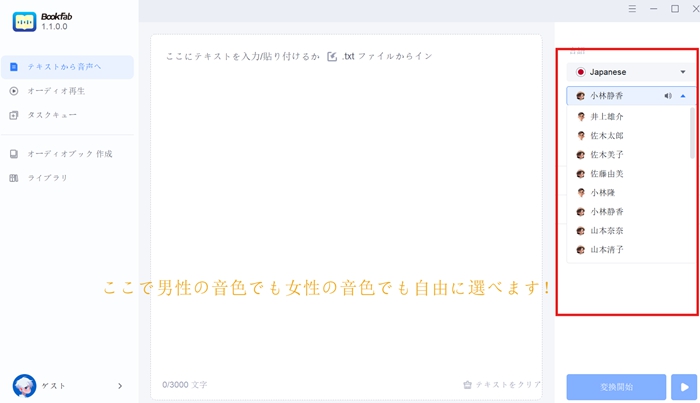
Step2.言語と音色を選ぶ
日本語または英語を選び、原稿に合う音色を指定します。各言語に20種類あるので、説明用なら聞き取りやすさ、朗読用なら長く聴いたときの落ち着き方を基準に選べます。
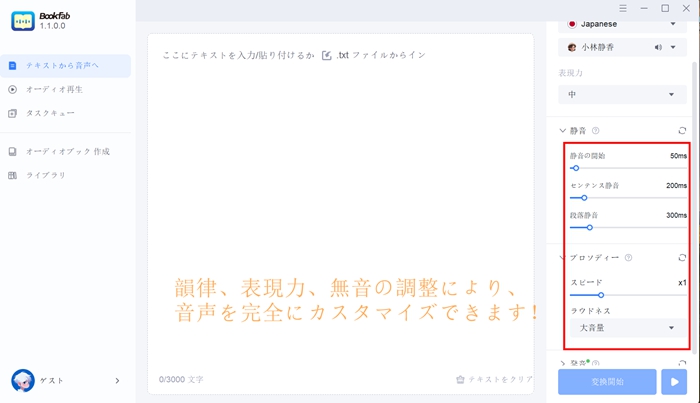
Step3.速度・間・読み方を整える
速度、ラウドネス、韻律、表現力、無音を調整します。固有名詞や略語の読み方が合わない場合は、読み方ルールやエイリアスを設定します。
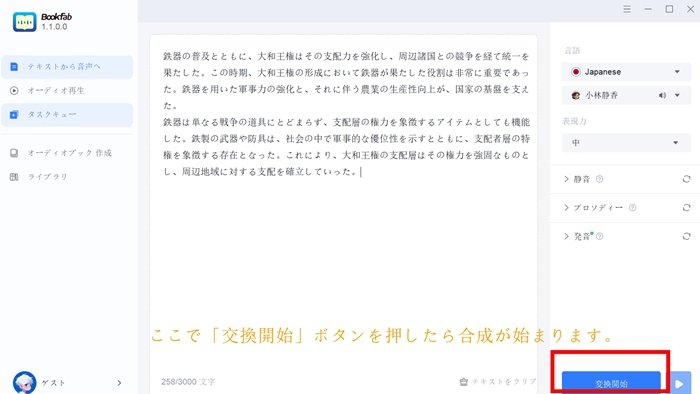
Step4.音声を生成して聞き直す
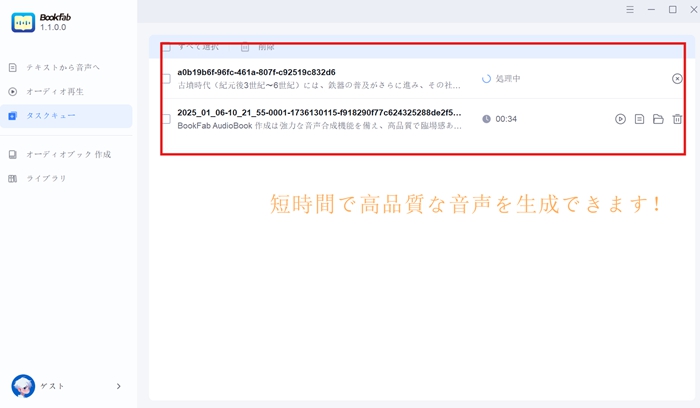
音声を生成したら、読み間違い、文の切れ目、無音の長さを聞きます。違和感がある部分だけ原稿や読み方ルールを直し、再生成します。
Step5.用途に合う形式で保存する
テキストまたはTXTから作った音声はMP3かOPUSで保存します。EPUBをオーディオブックとして作る場合はM4Bです。動画に使う場合は、保存したMP3やOPUSを動画編集ソフトへ読み込みます。
無料の音声合成に関するよくある質問
無料の合成音声をYouTubeの収益化動画に使えますか?
使えるツールはあります。VOICEVOXは商用・非商用を問わず利用できますが、VOICEVOXのクレジット表記と各キャラクターの規約が適用されます。音読さんは商用利用できますが、無料利用ではクレジット表記が必要です。ほかのツールも、使用する音声やプランの条件に合わせてください。
アニメ声を無料で作るならどのソフトが向いていますか?
キャラクター音声を細かく調整したいなら、VOICEVOXが有力です。Windows・Mac・Linuxに対応し、イントネーションやアクセントを調整できます。公開する場合はVOICEVOXのクレジットと使用するキャラクターの規約を守ります。
自分の声に近いAI音声を無料で作れますか?
VoxBoxなど、音声クローンを試せるサービスがあります。自分の声を使う場合も公開範囲とサービスの利用条件を決めておき、他人の声を使う場合は本人の明確な同意を得てください。
スマホだけで無料の合成音声を作れますか?
作れます。音読さんはブラウザから利用でき、CanvaはスマホアプリでもAI音声を作成して動画編集まで進められます。短いSNS動画ならスマホでも十分ですが、長文の修正や複数ファイルの管理はPCのほうが扱いやすくなります。
合成音声を作るときはMP3、WAV、M4Bのどれを選べばいいですか?
動画編集や一般的な再生にはMP3、編集素材やツール間の受け渡しではWAVが扱いやすい形式です。長い電子書籍を章ごとに聴くならM4Bが向きます。BookFabではテキスト/TXTをMP3・OPUS、EPUBをM4Bで出力します。
まとめ
無料の合成音声は、声の種類だけでなく、無料枠、保存形式、商用利用、クレジットまで合わせて選ぶ必要があります。アニメ声ならVOICEVOX、ブラウザなら音読さん、動画制作まで一体で進めるならCanva、自分の声に近いAIボイスならVoxBoxが分かりやすい選択です。
Windowsで長文やEPUBを扱い、発音や間まで整えたいならBookFab AudioBook 作成が使えます。テキスト/TXTとEPUBでは出力形式が異なるため、完成させたい音声ファイルに合わせて使い分けてください。

 【2026最新】AI音声クローンツールおすすめ7選を比較!無料で作れる?日本語・商用利用も解説鍋田 悠真 より - 2026年10月8日
 【2026年】文字を音声に変換する方法6選!無料の読み上げ・MP3保存・おすすめツールを比較鍋田 悠真 より - 2026年9月18日
 【2026年】英語読み上げおすすめ6選!無料・ネイティブ発音・MP3保存を比較鍋田 悠真 より - 2026年9月16日
 【2026年】文字・テキストを音声に変換する方法!MP3・WAV対応ソフト7選鍋田 悠真 より - 2026年9月15日