
【完全ガイド】DMMブックスのDRM解除方法!電子書籍を自由に読む手順とおすすめツール

DMMブックスで購入した漫画や電子書籍をPCで整理したい、dmmb・dmmeファイルが開けない、PDFやEPUBとして保存したい――こうした場合は、DMMブックス独自のDRMとファイル形式を理解したうえで方法を選ぶ必要があります。
DMMブックスの作品は、公式アプリならダウンロードしてオフラインで読めます。ただし、アプリ内へのダウンロードと、一般的なPDF/EPUBファイルとして保存することは別です。dmmb・dmme・dmmrなどのデータはDMMの閲覧環境を前提に管理されており、拡張子を変えたり、Calibreへ直接追加したりするだけでは正常に開けません。
本記事では、まず目的別に使える方法を整理し、その後にdmmb・dmme・dmmrの違い、開けないときの対処法、PDF/EPUBとして保存する方法を解説します。公式アプリで読むだけのケースと、汎用ファイルとして管理したいケースを分けて確認できます。
DMMブックスのDRM解除・保存方法を目的別に整理
最初に、自分が何をしたいのかを分けて考えると方法を選びやすくなります。DMMブックス公式アプリで読むだけならDRM解除やファイル変換は必要ありません。一方、PDFやEPUBなどの汎用形式として管理したい場合は、DMM独自形式への対応が必要です。
| やりたいこと | 方法 | ポイント |
| DMMブックスをオフラインで読む | DMMブックス公式アプリ | アプリ内に保存して読むだけなら変換は不要 |
| dmmb・dmme・dmmrを開く | DMMブックス公式アプリで開く | 一般的なPDF/EPUBリーダーではそのまま開けない |
| DMMブックスをPDFで保存する | DMM独自形式に対応した変換方法 | 漫画や固定レイアウト作品の整理に向く |
| DMMブックスをEPUBで保存する | DMM独自形式に対応した変換方法 | 対応作品と出力形式を事前に確認 |
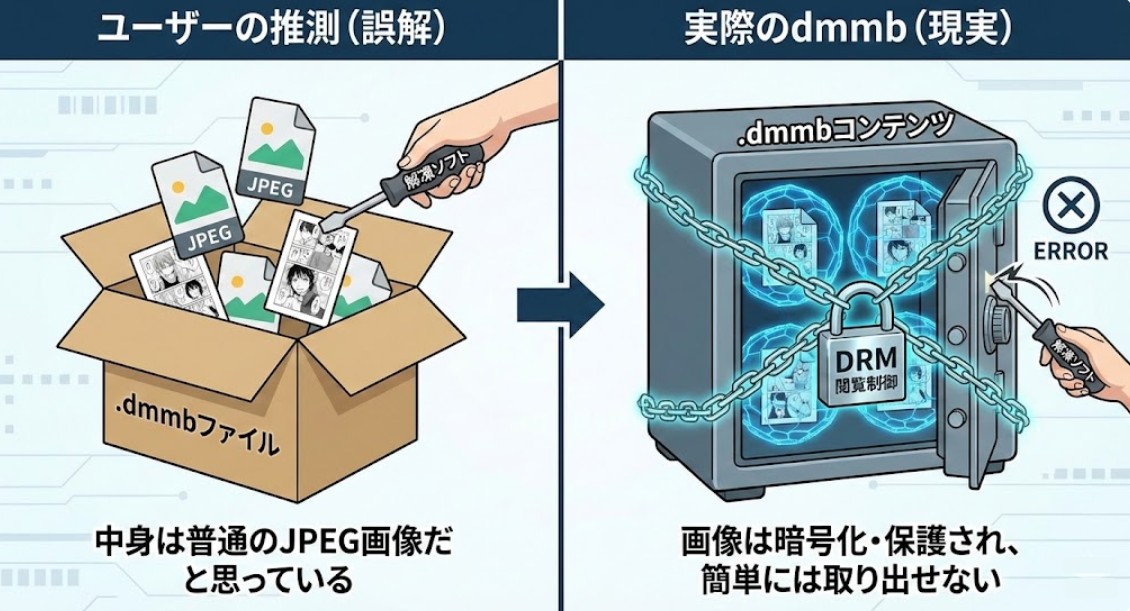
| dmmbをjpg/pngにしたい | 拡張子変更では不可 | dmmbは通常の画像圧縮ファイルではない |
DMMブックスをPDFとして保存することが目的なら、具体的な出力形式や使い分けはDMMブックスをPDFに変換する方法でも詳しく解説しています。本記事では、DRMとdmmb・dmme・dmmrなどDMM独自形式への対応を中心に説明し、PDF保存だけの詳しい手順とは役割を分けています。
DMMブックスのDRM付き作品をPDF・EPUBとして保存する方法
DMMブックスの購入済み作品を、公式アプリ以外でも扱いやすいPDFやEPUBとして整理したい場合は、DMMブックス独自の閲覧環境やファイル形式に対応した方法が必要です。
Calibreのような一般的な電子書籍管理ソフトは、通常のEPUBやPDFなどを管理・変換する用途には便利ですが、DMMブックスのdmmb・dmme・dmmrを標準的な電子書籍ファイルとしてそのまま処理できるわけではありません。
DMMブックスへの対応方法を比較
| 方法 | DMM作品の閲覧 | PDF/EPUB出力 | 向いている用途 |
| DMMブックス公式アプリ | ○ | × | DMMアプリ内でオフライン閲覧したい |
| Calibre | DMM独自形式には非専用 | 保護のない対応形式なら○ | 一般的な電子書籍の管理・形式変換 |
| Epubor Ultimate | Epubor公式Q&AではDMMブックス非対応 | DMM作品は対象外 | 対応ストアの電子書籍変換 |
| BookFab DMM 変換 | ○ | ○ | DMM購入済み作品をPDF/EPUBとして整理 |
オフラインで読むだけならDMMブックス公式アプリで十分です。PDF/EPUBとしてPCで整理したい場合は、DMMブックスへの対応が明記されているか、出力形式、無料試用の条件まで確認して選ぶと失敗を減らせます。
DMM独自形式に対応した「BookFab DMM 変換」
BookFab DMM 変換は、DMMブックスの購入済み作品を読み込み、PDFまたはEPUBとしてPCに保存するためのDMM向け電子書籍変換ソフトです。
DMMブックス公式アプリの保存フォルダからdmmb・dmmeファイルを手動で探して取り込む方式ではなく、BookFab内のブラウザからDMMアカウントにログインし、購入済み作品へアクセスして処理します。無料試用では最大3冊まで変換できるため、手元の作品を認識できるか、PDF/EPUBの出力結果が目的に合うかを確認してから利用できます。

- DMMブックスの購入済み作品をPDF/EPUBで保存
- dmmb・dmme・dmmrなどDMM独自形式に対応
- 漫画・小説・雑誌をPCで整理しやすい形式へ変換
- DMMブックス公式アプリのファイルを手動で探す必要なし
- 最大3冊まで無料で対応状況を確認可能
- DMMブックスの購入済み漫画や電子書籍をPDF/EPUBとして整理したい
- dmmb・dmme・dmmrを一般的な電子書籍ソフトで読み込めず困っている
- DMMブックス公式アプリの保存先や独自ファイルを手動で扱いたくない
- 手元の作品に対応しているか無料体験で確認してから利用したい
一方、DMMブックス公式アプリ内でオフライン閲覧できれば十分という場合は、追加の変換ソフトを使う必要はありません。
BookFab DMM 変換の使い方
BookFabを起動し、メニューから「DMM 変換」を選択します。DMMブックス公式アプリからファイルを取り出す必要はありません。
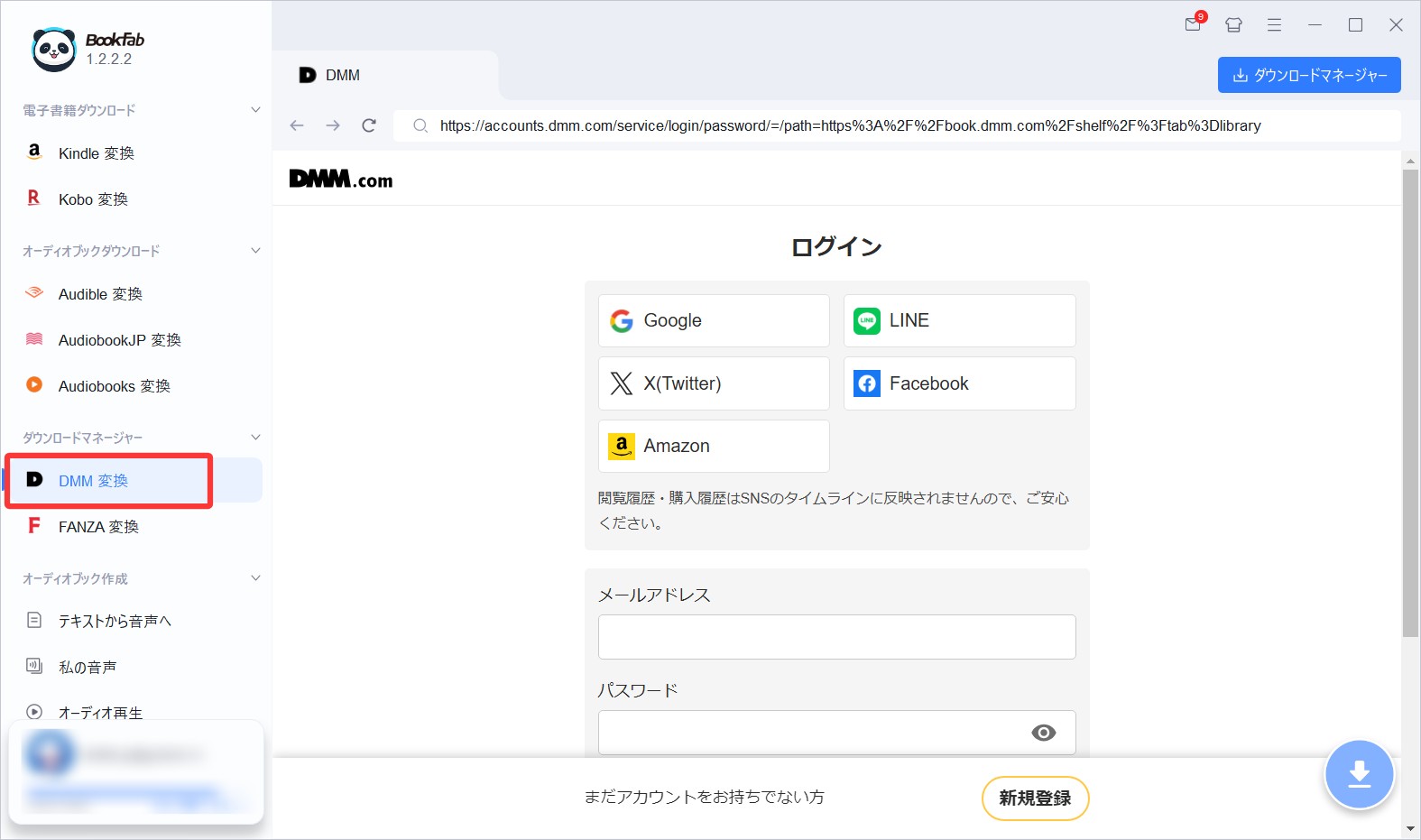
内蔵ブラウザが開いたら、自分が作品を購入したDMMアカウントでログインし、購入済み作品へ進みます。
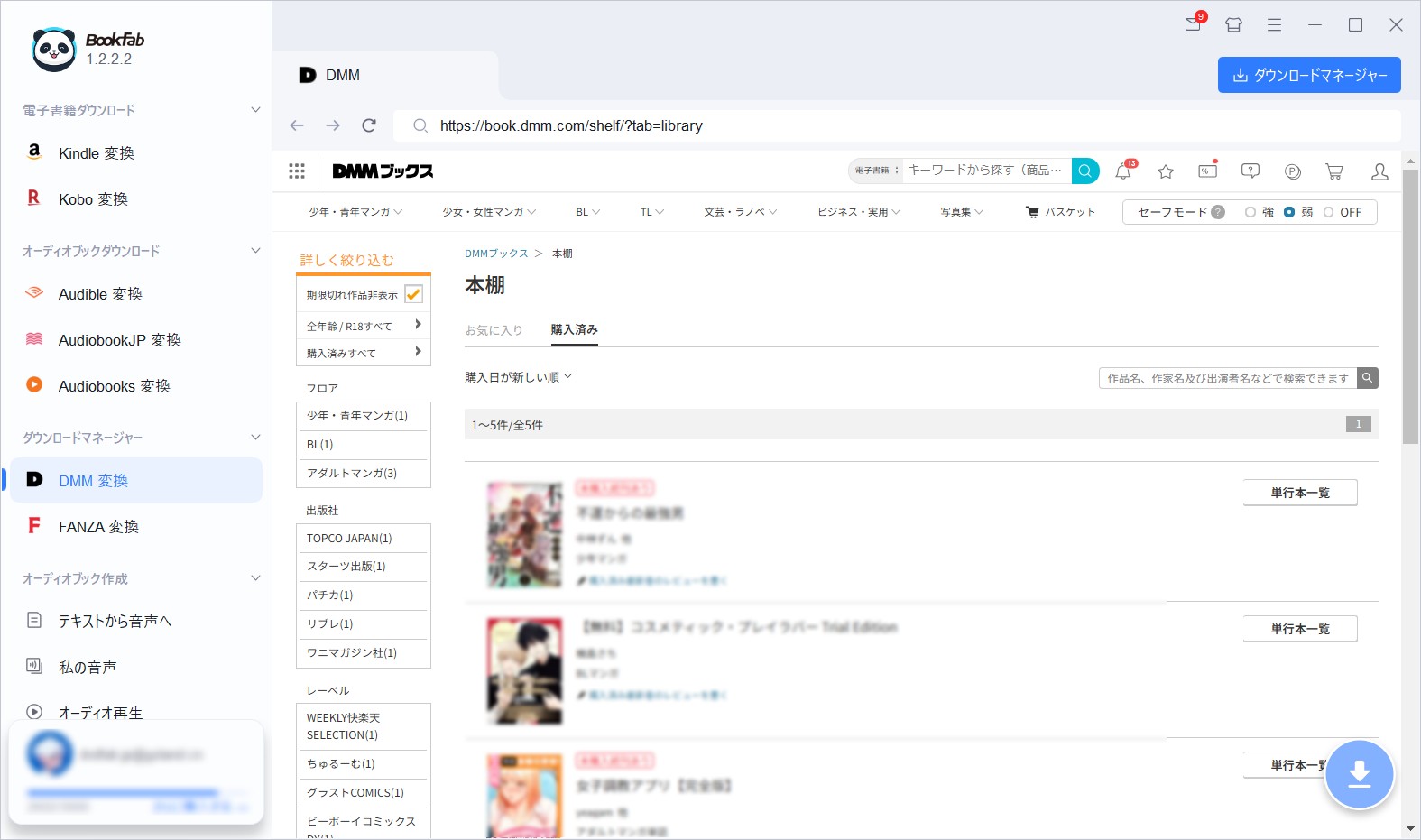
保存したい作品を開き、ダウンロード設定画面でPDFまたはEPUBなど目的に合う出力形式を選択します。
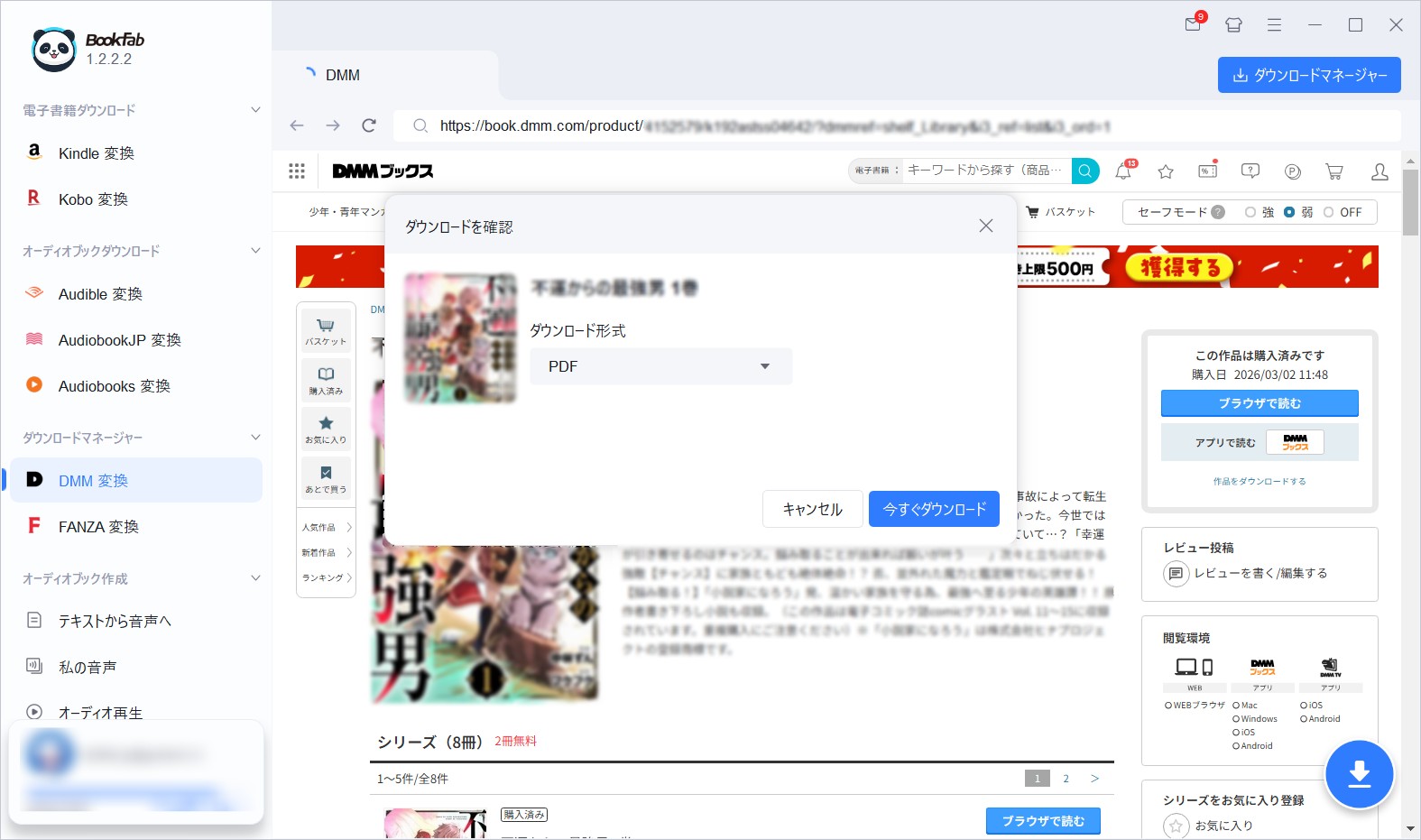
「今すぐダウンロード」をクリックして処理を開始します。完了後は「フォルダを開く」から出力先を確認できます。
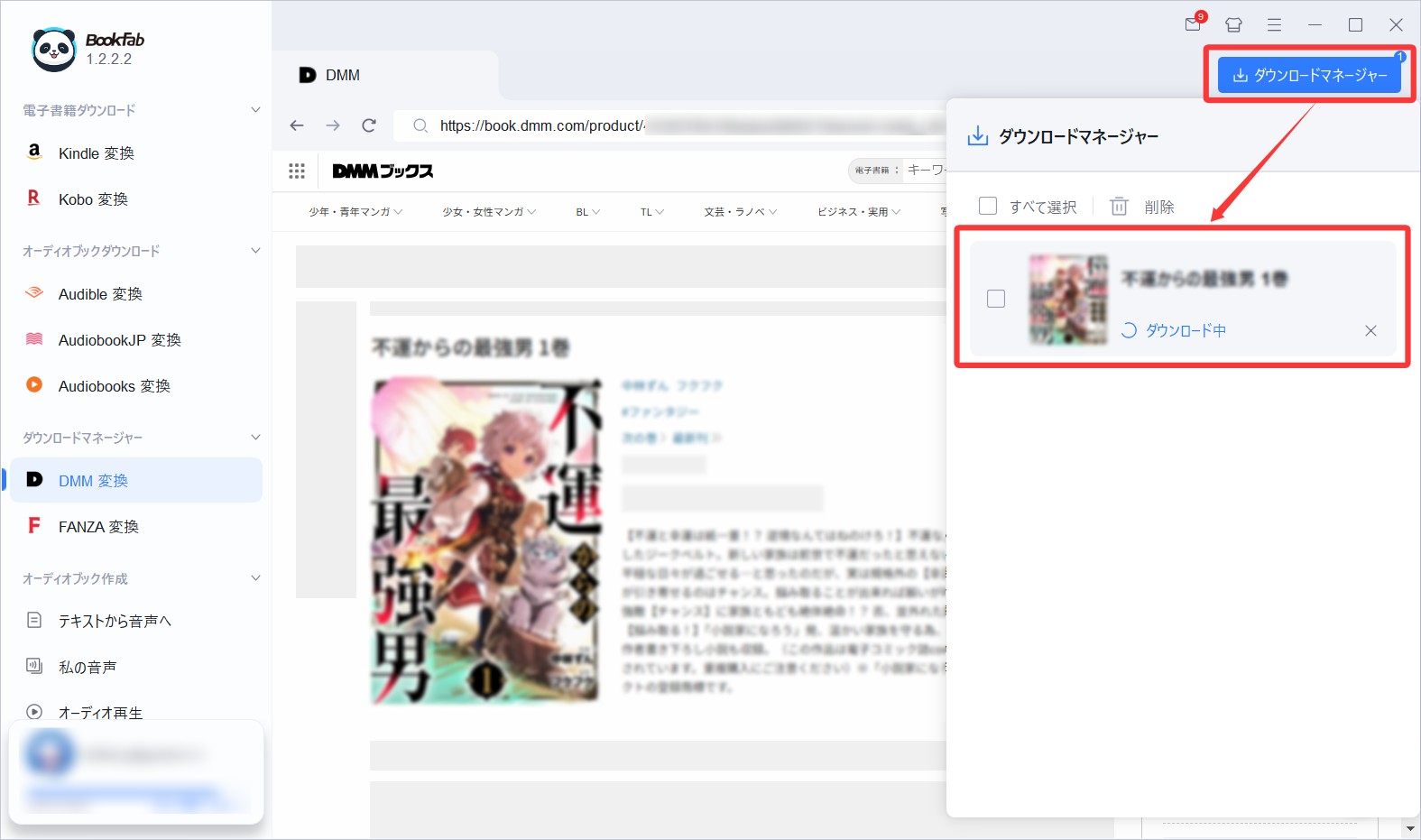
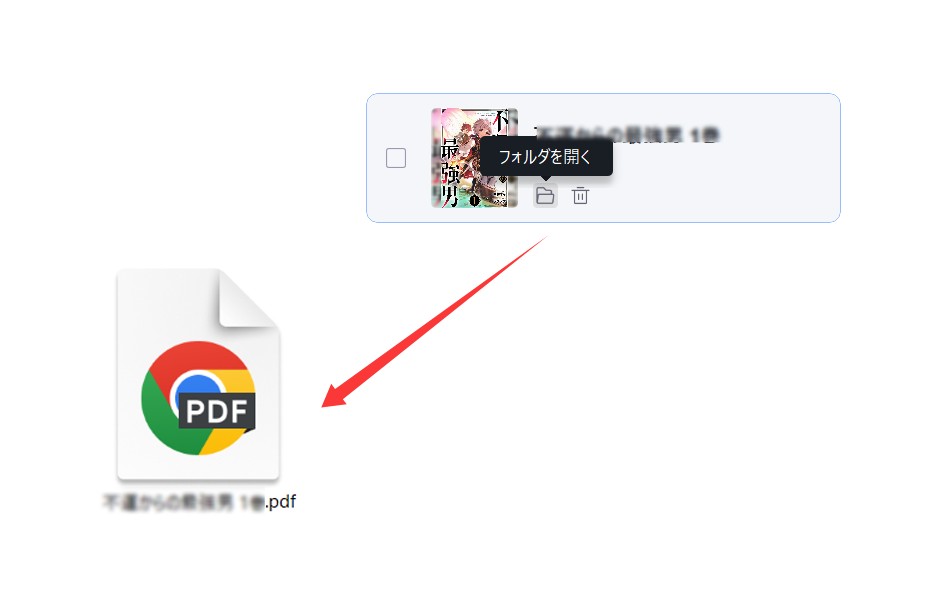
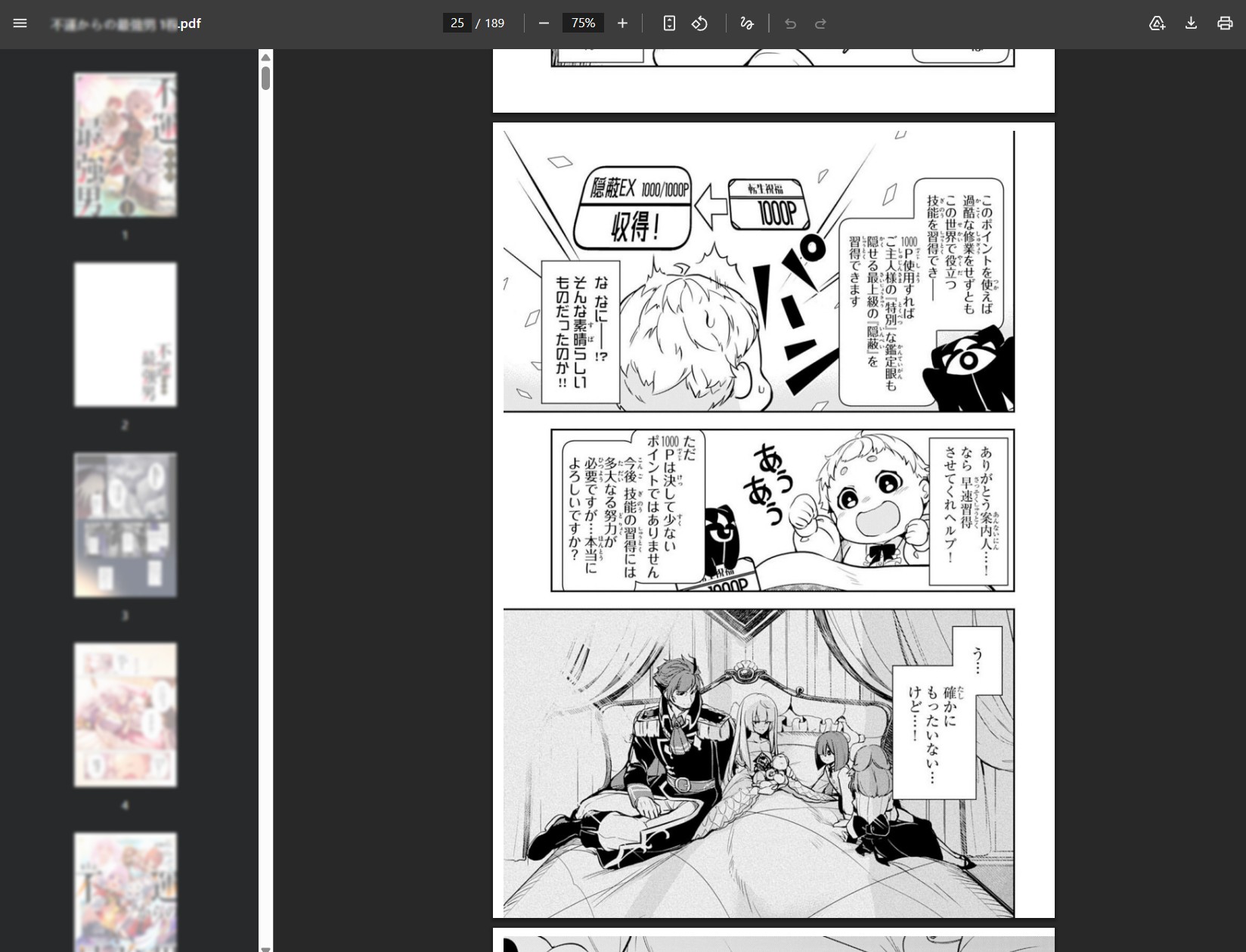
最初から多数の作品を処理するのではなく、まず1冊で正常に開けるか、ページ順や文字表示に問題がないかを確認してから利用範囲を広げると判断しやすくなります。漫画はPDF、小説など文字中心の作品はEPUBが扱いやすい場合がありますが、作品ごとの出力結果を確認して選んでください。
BookFab公式YouTubeチャンネルでも操作手順を確認できます。
dmmb・dmme・dmmrとは?DMMブックス独自形式の違い
DMMブックスの電子書籍データには、作品の種類によってdmmb・dmme・dmmrなどの形式が使われます。これらは一般的なPDFや通常のEPUBとは異なり、DMMの認証・閲覧環境を前提に管理されるデータです。
| 形式 | 主なコンテンツ | 特徴 |
| dmmb | 漫画・写真集など | 画像コンテンツ向けにDMM側で保護・管理される形式 |
| dmme | 漫画・絵本・写真集など | 固定レイアウトのEPUB系コンテンツに使われる形式 |
| dmmr | 小説・実用書など | 文字サイズ変更などに対応しやすいリフロー型EPUB系形式 |
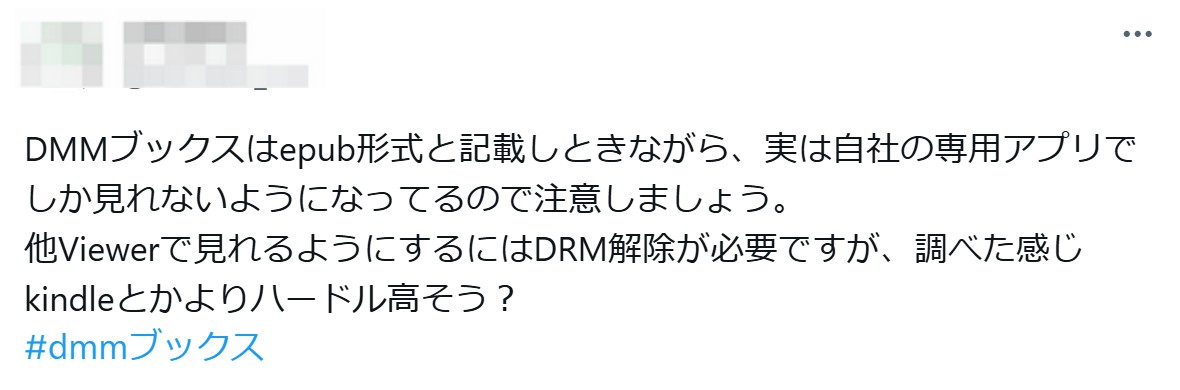
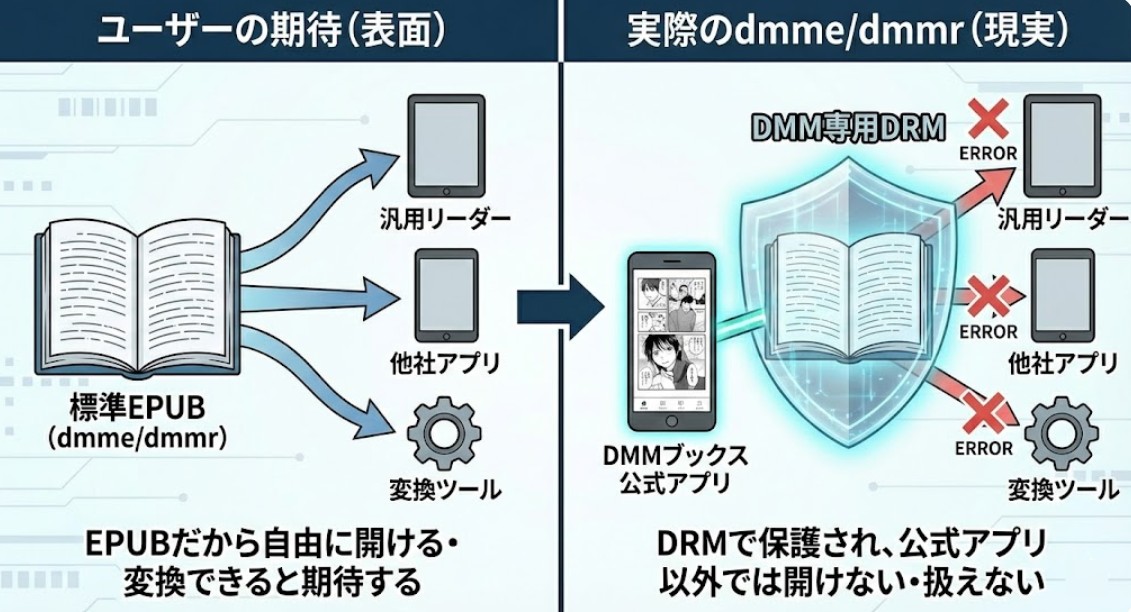
DMM公式ヘルプでは、dmmbは画像コンテンツ、dmmeは固定型EPUB、dmmrはリフロー型EPUBをDRM保護した形式と案内されています。作品ページに「EPUB形式」と表示されていても、一般的な.epubファイルをそのまま取得できるという意味ではありません。詳しい定義はDMMブックスのファイル形式に関する公式ヘルプでも確認できます。
また、DMM公式ではdmmb・dmme・dmmrの閲覧にDMMブックスアプリが必要と案内しています。PCでダウンロードしたファイルをスマートフォンへ移して、そのまま開く使い方もできません。
dmmbはjpgやpngをまとめただけのファイルではない
漫画や写真集で使われるdmmbは画像中心のデータですが、通常のZIPファイルや画像フォルダとは異なります。ファイル名の拡張子を.jpgや.pngへ変更しても画像として開けるようにはなりません。
dmme・dmmrも通常のEPUBとは扱いが異なる
dmme・dmmrはEPUB系のコンテンツに使われますが、一般的なEPUBファイルと同じ手順で自由に扱えるとは限りません。そのため、Calibreなどに追加しても本として認識されなかったり、変換できなかったりする場合があります。
dmmb・dmmeが開けない・変換できないときの対処法
DMMブックス関連のファイルで困った場合は、ファイル形式ごとに原因を切り分けると解決しやすくなります。
| 症状 | 主な原因 | 確認すること |
| dmmbファイルが開けない | 一般的な画像ファイルではない | DMM対応の閲覧・変換環境を利用する |
| dmmbをjpg/pngへ変更しても開けない | 拡張子とデータ形式は別 | 拡張子変更だけで画像化しない |
| dmmeをCalibreへ追加できない | 標準EPUBとは異なる | DMM独自形式への対応有無を確認 |
| dmmeをPDFへ変換できない | 保護付き形式のため一般変換では処理できない | DMM向け変換方法を利用する |
| Windows版DMMブックスアプリを新規導入できない | 32bit版配布終了や提供状況の変更 | DMM公式の配布ページで対応OSと提供状況を確認する |
CalibreやEpuborではDMMブックスを変換できない?
Calibre
Calibreは無料で利用できる電子書籍管理ソフトで、保護されていないEPUB、PDF、MOBIなど多くの形式を管理・変換できます。
ただし、DMMブックスのdmmb・dmme・dmmrは通常のEPUBや画像ファイルとは扱いが異なるため、Calibreへ追加するだけでDMM作品のDRMを処理したりPDFへ変換したりできるわけではありません。
Epubor Ultimate
Epubor UltimateはKindle、Kobo、Adobe系など対応する電子書籍サービス向けの変換機能を提供していますが、DMMブックスの独自形式を対象にした製品ではありません。Epubor公式Q&Aでも、DMMで購入した電子書籍の復号・変換には対応していないと案内されています。
電子書籍変換ソフトを選ぶ場合は、「DRM解除ソフト」という名前だけで判断せず、DMMブックスやdmmb・dmmeへの対応が明記されているかを確認することが重要です。
DMMブックス公式アプリのダウンロードとDRM解除は別
DMMブックス公式アプリでは、対応作品を端末にダウンロードしてオフラインで読むことができます。ただし、これはアプリ内で閲覧するための保存です。
PC内にデータが保存されていても、それが一般的なPDFやEPUBとして利用できるとは限りません。DMMブックスのアプリ内ダウンロードと、汎用ファイルへの変換は別の目的として考える必要があります。

2026年9月確認時点で、Windows 32bit版DMMブックスアプリの新規配布は終了しています。DMM公式の案内ではWindows版の対応OSはWindows 11以上、Mac版はmacOS 10.12以上です。配布状況や対応環境は変更されることがあるため、利用前にDMMブックスアプリの公式ダウンロードガイドで最新情報を確認してください。
DMMブックスそのものを公式アプリでダウンロードして読む方法については、DMMブックスをダウンロードする方法で詳しく解説しています。
DMMブックスのDRM解除・変換前に確認したい注意点
DMMブックスのDRM付き作品を別形式で扱う場合は、技術的に可能かどうかだけでなく、適用される法令とDMMの利用規約も確認してください。
日本では、技術的保護手段の回避によって可能になった複製を、その事実を知りながら行う場合、私的使用を目的とした複製の対象外となることがあります。詳しくは文化庁の著作権法改正に関する案内などを確認してください。
本記事は個別の行為について法律上の適否を判断するものではありません。購入済み作品であっても、第三者への共有、公開、販売、再配布は行わず、利用するサービスやソフトウェアの条件を確認してください。
DMMブックスのDRM・dmmb・dmmeに関するよくある質問
DMMブックスのDRM解除はできますか?
DMMブックスの作品はdmmb・dmme・dmmrなど独自の保護付き形式で管理される場合があり、一般的なPDF/EPUB変換ソフトだけでは処理できません。PDFやEPUBとして整理したい場合は、DMM独自形式への対応が明記された方法を選ぶ必要があります。
dmmbファイルを開く方法は?
dmmbはDMMブックスの画像系コンテンツに使われる形式で、一般的な画像ビューアではそのまま開けません。DMMブックスの対応環境で閲覧するか、別形式で管理する場合はdmmbに対応した方法が必要です。
dmmbをjpgやpngに変換できますか?
dmmbは単純なJPEGやPNGの圧縮ファイルではないため、拡張子を.jpgや.pngへ変更するだけでは画像として開けません。別形式へ保存する場合は、DMM独自形式に対応した処理方法を確認してください。
dmmeファイルを開く方法は?
dmmeは固定レイアウトのEPUB系コンテンツに使われるDMM向け形式です。一般的な.epubファイルとは扱いが異なるため、通常のEPUBリーダーやCalibreでそのまま読み込めない場合があります。
dmmeをPDFに変換できますか?
dmmeを通常のEPUBとして直接PDF化できない場合があります。PDFとして整理する場合は、DMMブックスの独自形式を扱える変換方法を利用し、対象作品への対応状況を確認してください。
CalibreでDMMブックスをPDFやEPUBに変換できますか?
Calibreは一般的な電子書籍の管理や形式変換には便利ですが、DMMブックスのdmmb・dmme・dmmr向け専用ソフトではありません。DMMの保護付き独自形式をそのまま追加して変換できるとは限りません。
DMMブックスをオフラインで読むだけでもDRM解除が必要ですか?
必要ありません。DMMブックス公式アプリで作品をダウンロードすれば、対応作品はアプリ内でオフライン閲覧できます。DRMやファイル変換を検討する必要があるのは、PDFやEPUBなど別の形式として管理したい場合です。
BookFab DMM 変換ならすべてのDMMブックス作品を変換できますか?
すべての作品で同じ処理結果を保証するものではありません。作品の種類や提供状態によって結果が異なる場合があるため、無料体験を利用し、自分が購入した作品を正常に認識・処理できるか確認してください。
DMMを退会すると、購入済みの電子書籍は読めますか?
DMM公式ヘルプでは、DMMを退会するとdmmb・dmme・dmmrのライセンス認証ができず、購入済み作品を閲覧できなくなる場合があると案内されています。退会前に購入済み作品の利用条件や閲覧期限を確認してください。
まとめ
DMMブックスのdmmb・dmme・dmmrは、一般的なPDFやEPUBとは異なり、DMMの認証・閲覧環境を前提にしたDRM付き形式です。そのため、ファイルの拡張子を変更したり、Calibreへ追加したりするだけでは正常に開けません。
DMMブックス公式アプリ内でオフライン閲覧するだけなら、通常はファイル変換は必要ありません。一方、購入済み作品をPDFやEPUBとしてPCで整理したい場合は、DMM独自形式への対応が明記された方法を選び、対象作品と出力結果を確認することが重要です。
BookFab DMM 変換は、DMMブックスの購入済み作品へ内蔵ブラウザからアクセスし、PDFまたはEPUBとして保存できます。最大3冊までの無料試用で手元の作品への対応状況を確認できるため、まず1冊で出力結果を確かめてから利用範囲を広げると判断しやすくなります。
DMMブックス公式アプリへのダウンロード方法を知りたい場合は、DMMブックスをダウンロードする方法をご覧ください。PDF保存だけを詳しく確認したい場合は、DMMブックスをPDFに変換する方法で解説しています。

 DMMブックスの電子書籍をPDF化する方法!変換・保存手順と注意点鍋田 悠真 より - 2026年9月2日
 【2026年最新】DMMブックスのダウンロード方法!PC・スマホの保存先、削除・再ダウンロード、できない時の対処法鍋田 悠真 より - 2026年9月1日
 【2026最新】DMMブックスの電子書籍をEPUBに変換する方法!おすすめツールも紹介鍋田 悠真 より - 2026年7月21日