
DMMブックスの電子書籍をPDF化する方法!変換・保存手順と注意点

要約: DMMブックスの公式ダウンロードは、対応アプリ内でオフライン閲覧するための保存です。一般的なPDFとして取り出す機能とは異なるため、目的に応じてファイル形式、閲覧環境、利用範囲を分けて考える必要があります。本記事では、公式ダウンロードとPDF保存の違い、dmmb・dmme・dmmrの仕組み、Calibreやスクリーンショットで扱う場合の限界を整理します。さらに、DMM電子書籍をPDF/EPUBへ変換してPCで管理したい場合の選択肢として、BookFab DMM 変換の特徴と使い方も紹介します。
DMMブックスの公式保存とPDF保存の違い
DMMブックスの公式アプリへダウンロードする方法と、PDFファイルとしてPCに保存する方法は別物です。公式アプリではオフラインで読めますが、保存したデータは基本的にDMMブックスのアプリ内で利用します。PDFとして保存した場合は、対応するPDFビューアで開いたり、フォルダごとに整理したりできます。
| 比較項目 | 公式アプリ内保存 | PDFファイル保存 |
|---|---|---|
| 保存場所 | アプリが管理する領域 | ユーザーが指定したローカルフォルダ |
| 閲覧環境 | DMMブックスの公式アプリとアカウントが必要 | 対応するPDFビューアで閲覧 |
| ファイル移動 | 通常の文書ファイルとしては移動できない | 利用条件の範囲でフォルダ整理や対応端末への移動が可能 |
| 端末変更時 | 新しい端末でログインし、アプリ内から再ダウンロード | 保存したファイルを対応環境へ移して管理 |
アプリ内保存でできること
DMMブックスの公式アプリでは、購入済み作品を端末へダウンロードしてオフラインで読めます。2026年9月時点では、Windows版はWindows 11以上に対応しており、2026年8月14日のメンテナンス終了後は3.2系以上のアプリが必要です。Windows 32bit版アプリの新規配布はすでに終了しています。iOS/iPadOSは17以上、Androidは9以上が対応環境です。
PCやスマホへのダウンロード手順、保存先、再ダウンロードの方法については、DMMブックスのダウンロード方法で詳しく解説しています。
PDFファイルとして保存すると何が変わる?
PDFとして保存できれば、DMMブックスアプリだけでなく、PDFに対応したビューアや端末でも管理しやすくなります。漫画のようにページレイアウトをそのまま残したい作品ではPDFが使いやすく、小説や実用書など文字中心の本ではEPUBのほうが読みやすい場合があります。
漫画をページ単位でそのまま読みたいのか、文字サイズを変更しながら読みたいのかによって、PDFとEPUBを使い分けるとよいでしょう。

dmmb・dmme・dmmrをPDF化する前に知っておきたいこと
DMMブックスでは、作品によってdmmb・dmme・dmmrなどの独自形式が使われています。どれも通常のPDFやEPUBとは異なり、DMMブックスの対応環境で閲覧することを前提とした形式です。
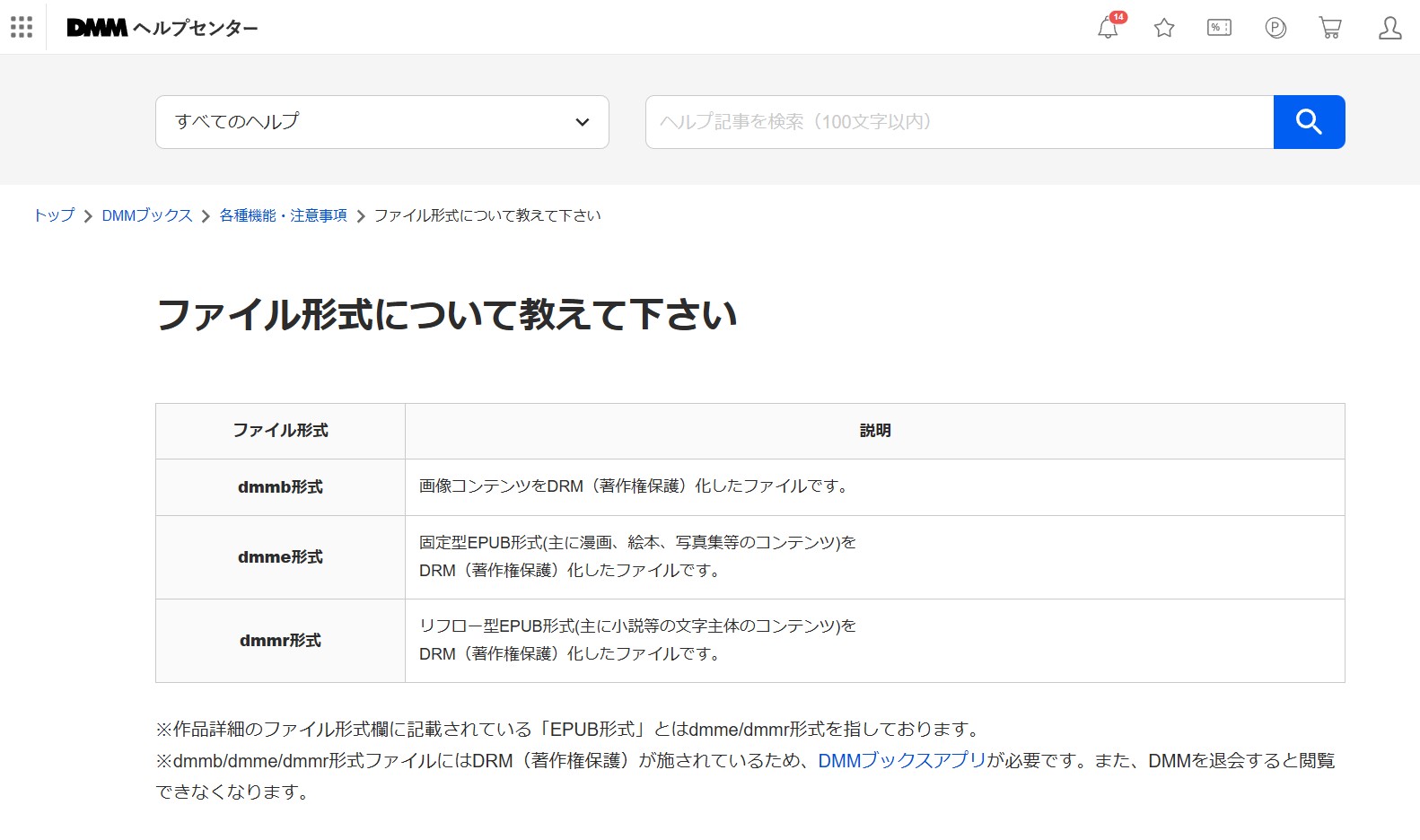
| 形式 | 主な特徴 | PDF化するときの注意点 |
|---|---|---|
| dmmb | 漫画や画像系コンテンツで使われるDMMの保護付き形式 | 拡張子を.pdfや.jpgへ変更するだけでは変換できない |
| dmme | 固定レイアウトのEPUB系コンテンツで使われる形式 | 一般的なEPUBとしてそのままCalibreへ読み込めるとは限らない |
| dmmr | リフロー型EPUB系コンテンツで使われる形式 | DMMブックスの対応環境を前提に扱う必要がある |
dmmbやdmmeのファイル名を「.pdf」に変更しても、中身までPDFに変わるわけではありません。通常のPDFビューアで開けないのはこのためです。
dmmb・dmme・dmmrそれぞれの違いや開き方、DRMの仕組みについては、DMMブックスのDRMとdmmb・dmmeの変換方法で詳しく解説しています。
PDF・JPGで配信されている作品もある
一部の作品は、最初からPDFやJPG形式で案内されている場合があります。この場合は、作品ページに記載されている方法と対応ビューアを利用してください。
購入した作品がdmmb・dmmeなどの独自形式なのか、最初からPDFとして提供されているのかは、作品ページやダウンロード画面の形式表示から確認できます。
保存したファイルが開けないときは?
ファイルが開かない場合は、まず拡張子と利用しているアプリを確認しましょう。dmmbやdmmeを一般的なPDFビューアへ直接読み込んでも開けません。
- 作品ページとダウンロード画面に表示される形式を確認する
- DMMブックスの公式アプリへ正しいアカウントでログインする
- Windows版を利用している場合は3.2系以上へ更新する
- アプリとOSが現在の対応環境に含まれているか確認する
- 通常のPDFとして配信された作品なら、対応するPDFビューアを使う
DMMブックスのアプリ提供状況やサービスに関する最新情報は、DMMブックスのサービス終了に関する記事でも確認できます。
CalibreでDMM電子書籍をPDF変換できる?
CalibreはPDF、EPUB、MOBIなど一般的な電子書籍ファイルの管理や変換に便利な無料ソフトです。ただし、DMMブックスのdmmb・dmme・dmmrを直接読み込んでPDFへ変換する用途には向いていません。
dmmb・dmmeをCalibreで直接変換できない理由
Calibre本体には、DMMブックスの独自形式を読み込むための公式機能がありません。そのため、dmmb・dmme・dmmrを追加しても電子書籍として認識されず、PDF変換まで進めないことがあります。
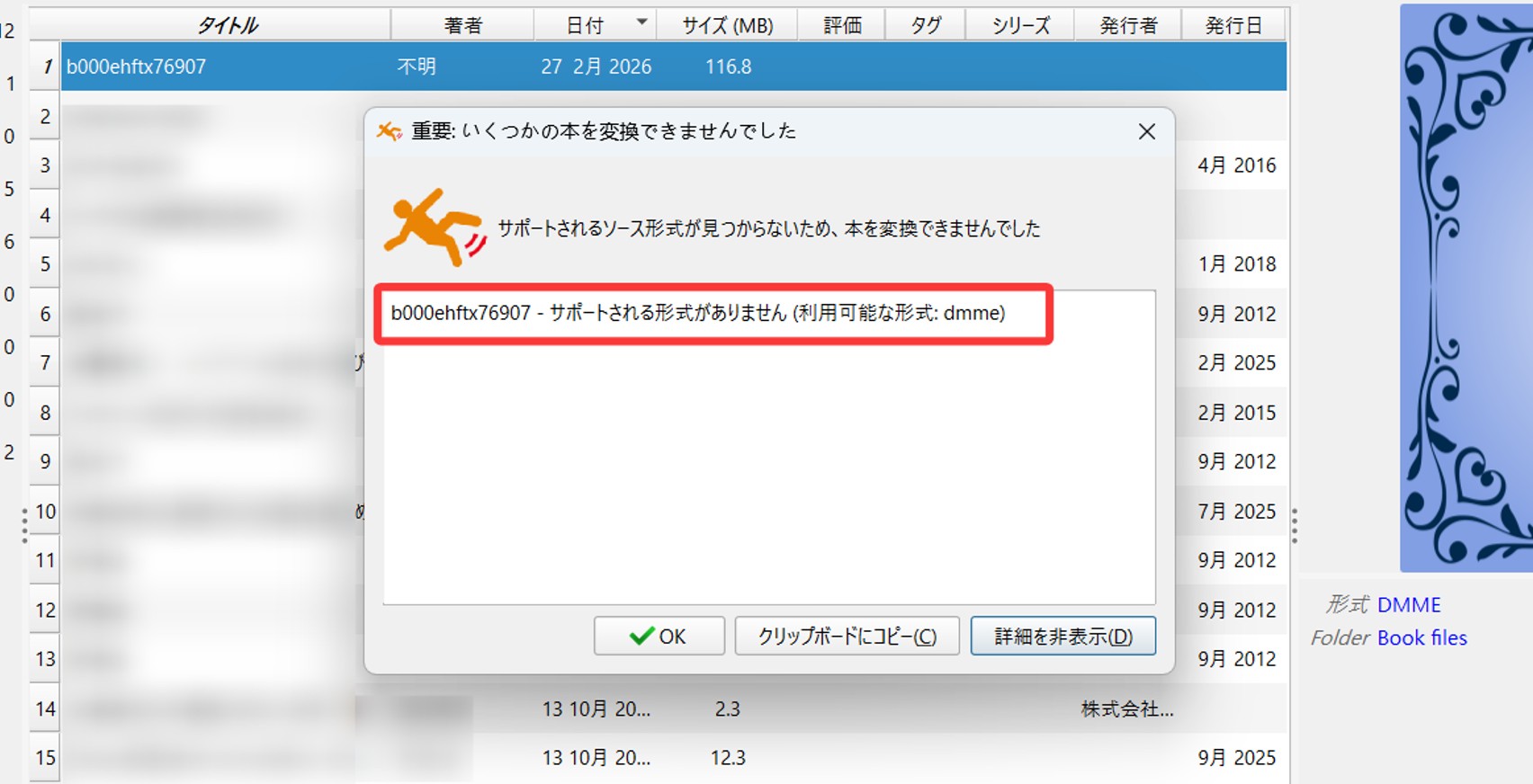
拡張子だけを.pdfや.epubへ書き換えてもファイル構造は変わらないため、この方法でも解決しません。Calibreは、すでにPDFやEPUBとして利用できるファイルを整理したり、別形式へ変換したりするときに使うのが適しています。
DMMブックスを保存する方法を比較
DMMブックスを保存する主な方法は、公式アプリ、Calibre、スクリーンショット、BookFab DMM 変換の4つです。
| 手段 | 保存の単位 | 閲覧環境 | PDF出力可否 | 画質・レイアウト | 作業の手間 | 複数冊の管理 | 端末間の移動 | 主な注意点 | 向いている人 |
|---|---|---|---|---|---|---|---|---|---|
| DMMブックス公式アプリ | アプリ内の作品 | 対応アプリとアカウント | 不可 | 公式の閲覧表示 | 少ない | 本棚で管理 | 端末ごとに再ダウンロード | 通常のPDFとして取り出せない | 公式アプリ内のオフライン閲覧で足りる人 |
| Calibre | 対応する電子書籍ファイル | Windows、macOS、Linux | 対応形式なら可 | 入力形式と変換設定による | 形式確認が必要 | 書庫管理に対応 | 対応ファイルを移動可能 | DMM固有形式への公式対応は未確認 | 既存のPDFやEPUBを整理したい人 |
| スクリーンショット | 1画面または1ページ | 端末の撮影機能 | 画像を後からまとめる必要がある | 表示画面と端末に依存 | ページ数が多いほど増える | 手作業になりやすい | 画像ファイルとして移動 | パソコン版では撮影が制限される | 撮影可能な範囲を少量確認したい人 |
| BookFab DMM 変換 | 購入済みの漫画・小説・雑誌 | WindowsまたはMac | PDFとEPUBに対応 | 主要なレイアウトとメタデータを保って整理 | 内蔵ブラウザから操作 | 複数タスクと進行状況を管理 | 出力ファイルを対応環境で管理 | 正当にアクセスできる購入済み作品を対象にする | ローカルファイルとして整理したい人 |
公式アプリはオフライン閲覧には便利ですが、PDFとして書き出すことはできません。Calibreは一般的な電子書籍ファイルの管理には強いものの、DMM独自形式を直接扱うことはできません。DMMブックスで購入した作品をPDFやEPUBとしてPCへ保存したい場合は、DMM形式に対応したBookFab DMM 変換を利用できます。
DMMブックスをPDF/EPUBで保存する「BookFab DMM 変換」
BookFab DMM 変換を使えば、DMMブックスで購入した漫画・小説・雑誌をPDFまたはEPUBとしてPCに保存できます。内蔵ブラウザからDMMへログインして作品を選ぶため、PC内からdmmbやdmmeファイルを探して手動で追加する必要もありません。
漫画ならPDF、小説や実用書など文字中心の作品ならEPUBを選べるほか、表紙、書名、著者などの書籍情報も保持できます。複数の作品を追加した場合は、タスク一覧からまとめて進行状況を確認できます。

- DMMブックスの購入済み漫画・小説・雑誌をPDF/EPUB形式へ出力
- 漫画向けのPDFと、文字中心の書籍に使いやすいEPUBを選択可能
- 内蔵ブラウザからDMMへログインし、追加プラグインなしで操作
- 表紙・書名・著者などの主要な書籍情報を保持
- 最大3冊まで無料で出力結果と操作性を確認可能
PDF・EPUBを選べて、書籍情報もそのまま管理できる
漫画や固定レイアウトの作品はPDF、文字サイズや表示幅を変えながら読みたい作品はEPUBが使いやすいでしょう。BookFab DMM 変換では両方の形式を選択でき、表紙、書名、著者などの情報も一緒に保存できます。
- 出力形式:PDFまたはEPUBから選択
- 書籍情報:表紙、書名、著者などの主要なメタデータを保持
- 複数冊の管理:追加した作品をタスク一覧からまとめて確認
無料試用では最大3冊まで変換できるため、普段読む作品でPDFやEPUBの表示、ページ順、表紙、書籍情報などを確認してから利用できます。
BookFab DMM 変換の使い方
操作は、DMMへのログイン、作品と形式の選択、保存先の確認というシンプルな流れです。
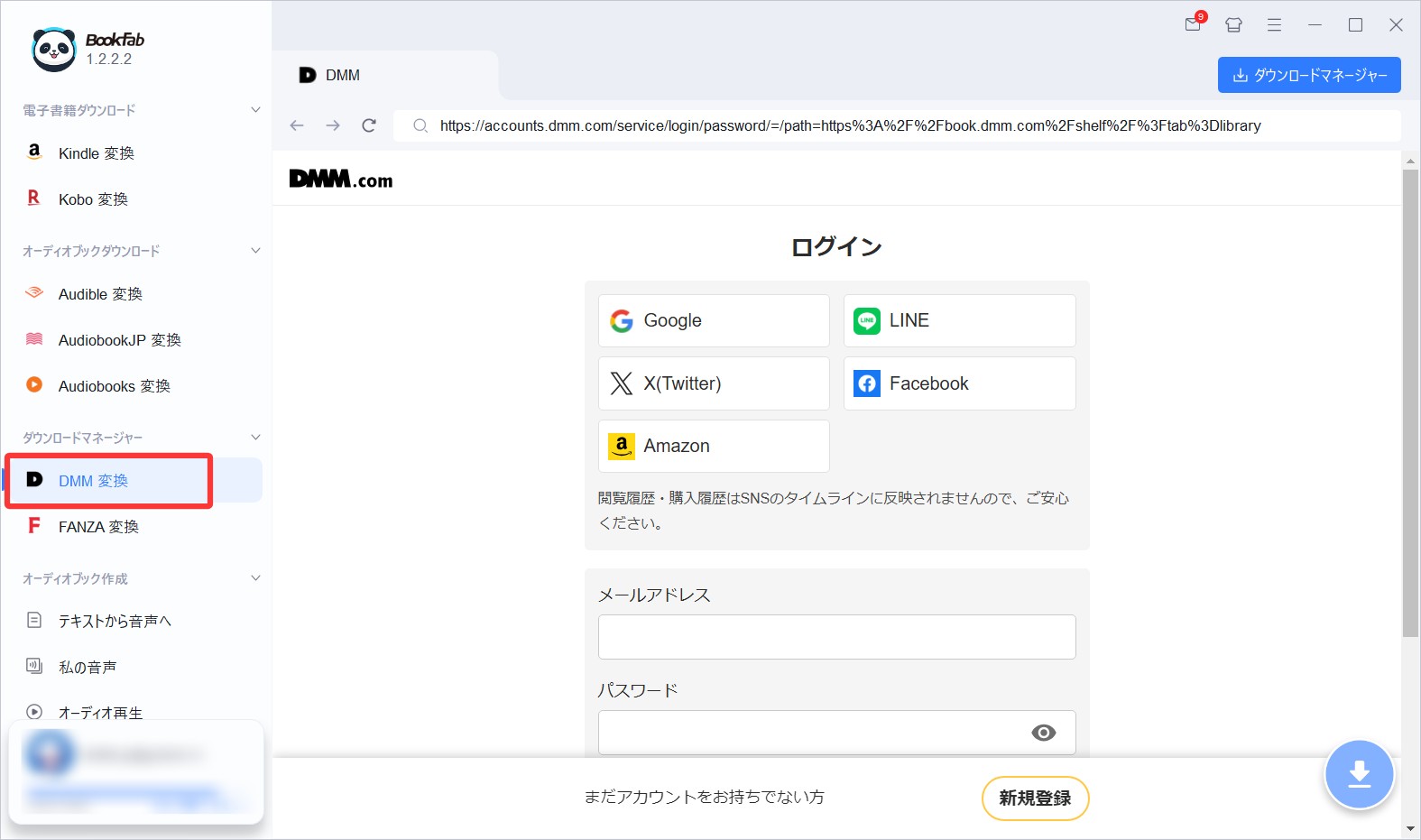
BookFabを起動して「DMM 変換」を選択します。内蔵ブラウザが開いたら、作品を購入したDMMアカウントでログインしてください。
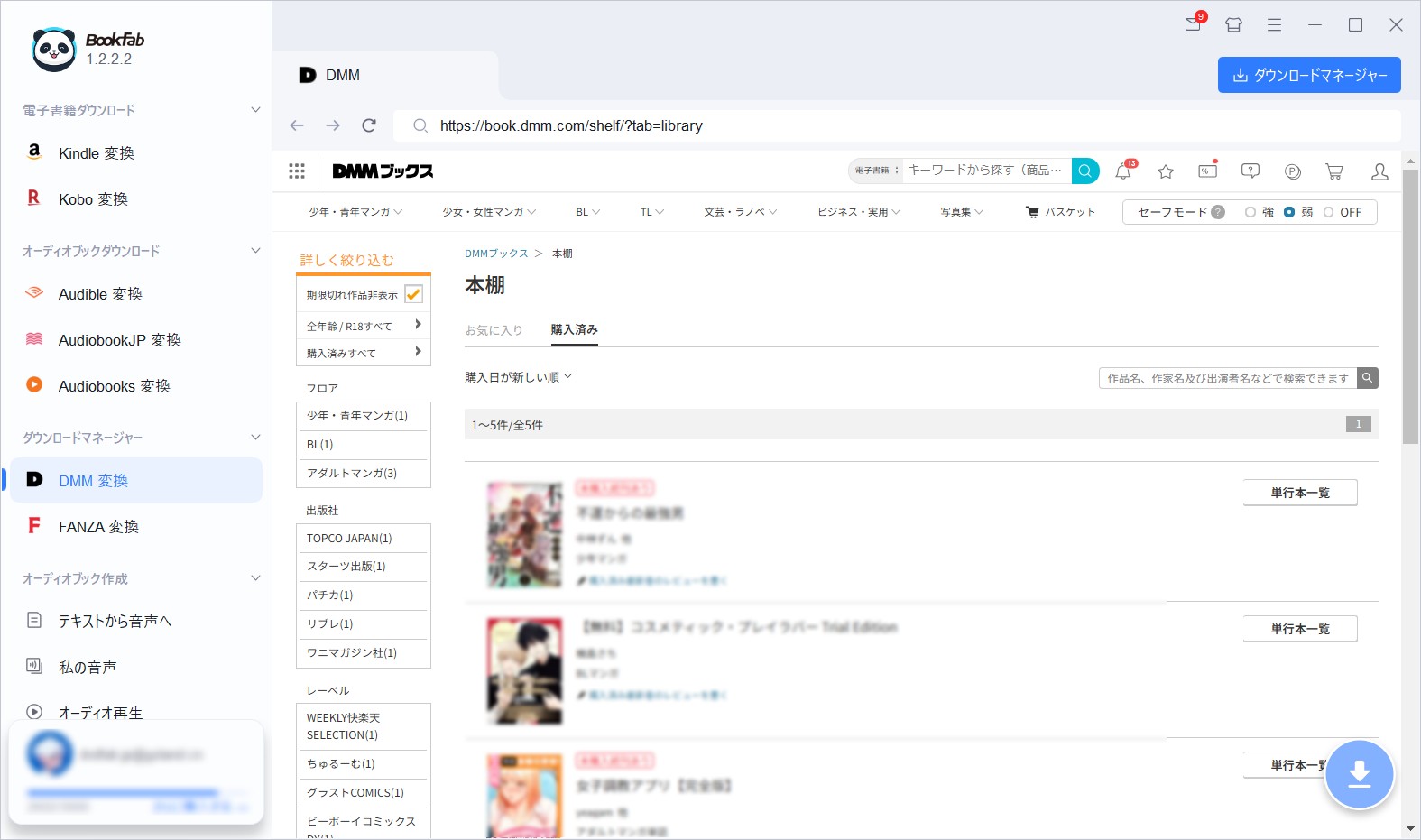
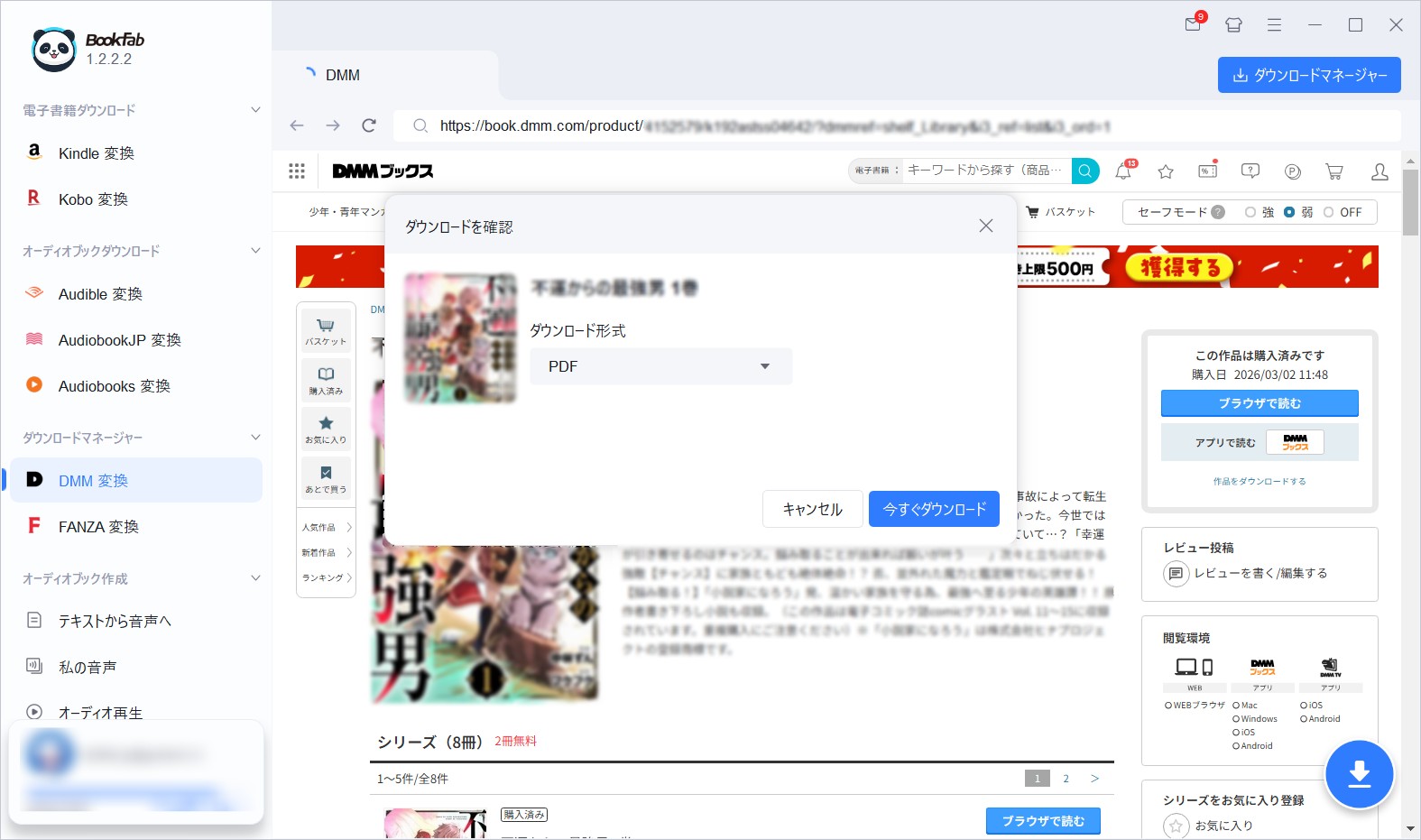
購入済み作品から保存したい本を開きます。コンテンツ情報が読み込まれたら、出力形式としてPDFまたはEPUBを選択し、処理を開始します。
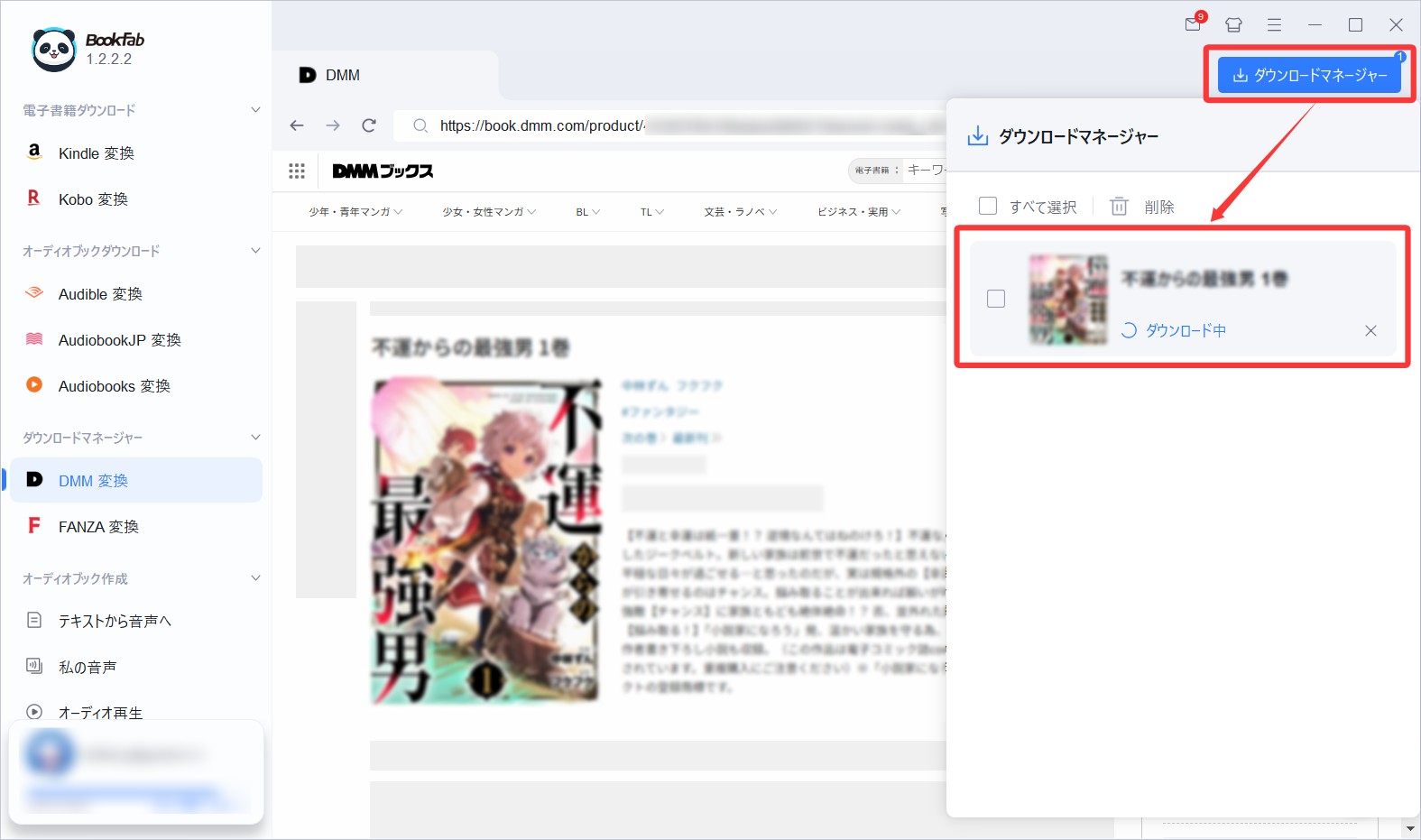
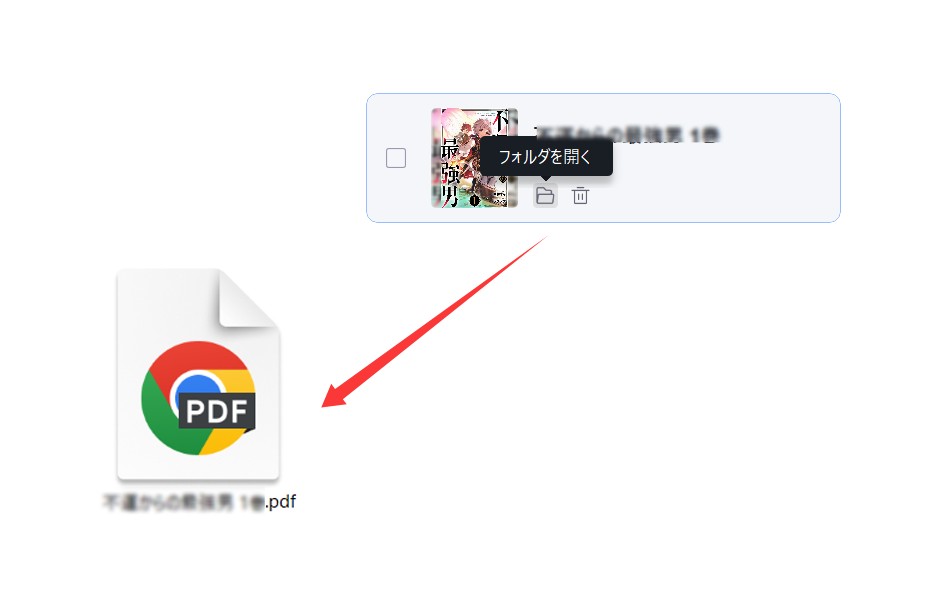
処理中の作品はタスク画面から進行状況を確認できます。完了したら「フォルダを開く」から保存先へ移動し、PDFまたはEPUBファイルが正常に開けるか確認してください。
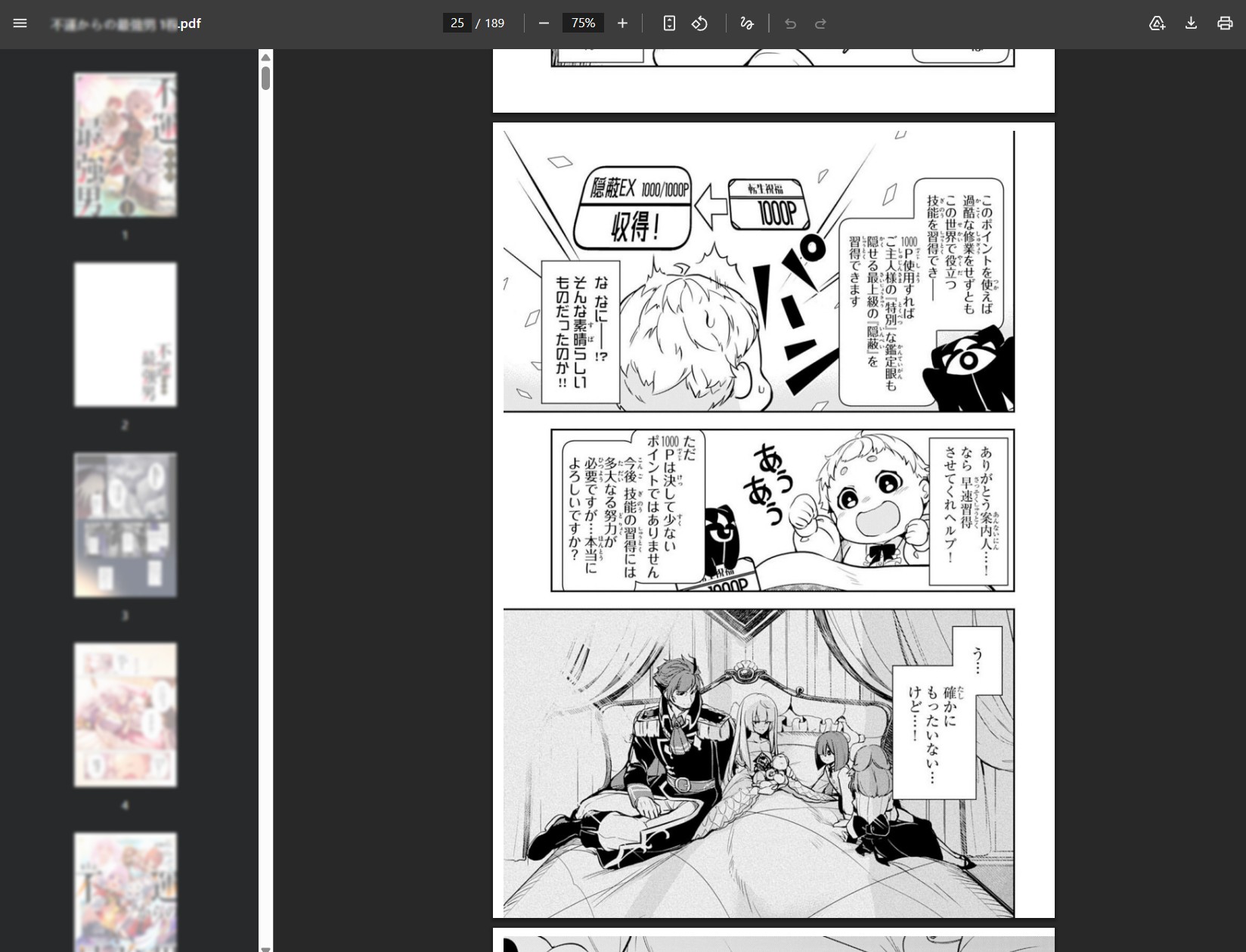
操作画面を見ながら確認したい場合は、BookFab公式YouTubeチャンネルの解説動画も参考になります。DMMへのログインから形式選択、保存完了までの流れを実際の画面で確認できます。
DMMブックスをPDF化する前に確認したいスクリーンショットの制限
DMMブックスでは、利用する端末によってスクリーンショットの挙動が異なります。Windows版/Mac版DMMブックスアプリでは、PrintScreenキーやキャプチャーソフトを使った画面キャプチャーが制限されています。
PC版アプリでページを撮影しようとしても、本文部分が正常に保存されなかったり、黒く表示されたりすることがあります。これはアプリの不具合ではなく、DMMブックス側の画面キャプチャ制限によるものです。
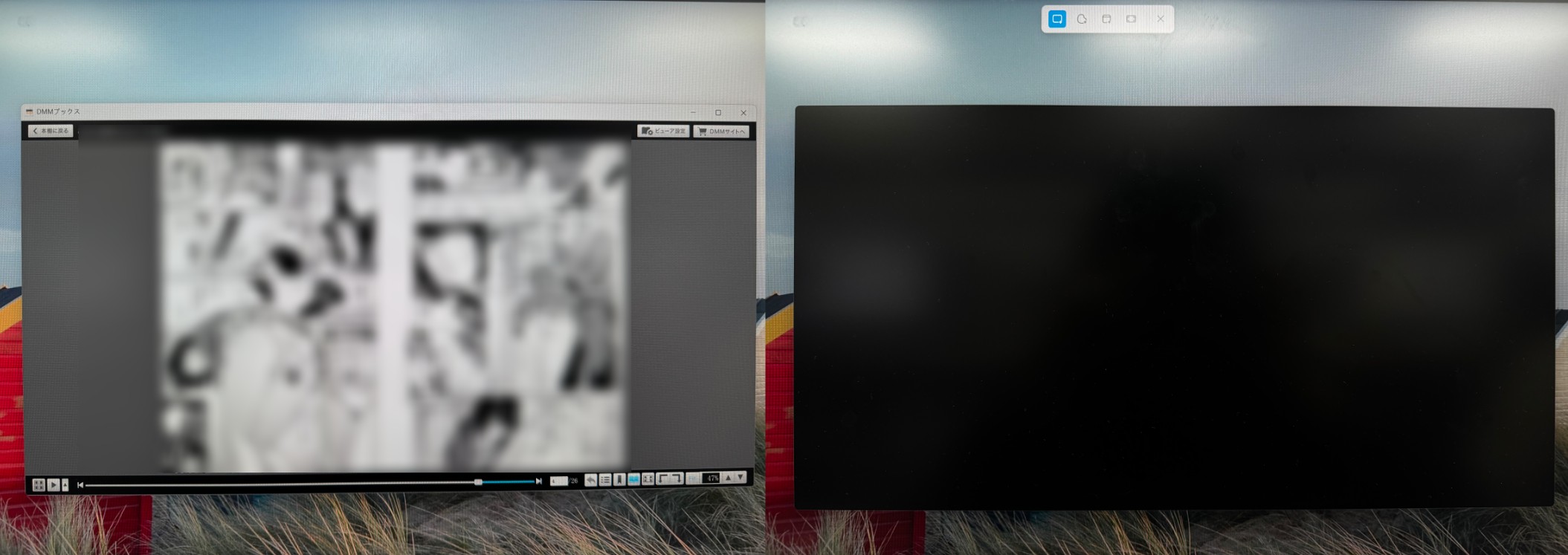
スマートフォンやタブレットでは、OSや閲覧環境によってスクリーンショットを撮影できる場合があります。ただし、書籍全体を1ページずつ撮影してPDFにまとめる方法は、ページ数が増えるほど整理に時間がかかります。
DMM書籍のPDF変換前に確認したい利用範囲
DMMブックスのPDF化や画像保存は、自分で正当に購入した作品を対象に、個人で閲覧する範囲で利用してください。
個人利用と共有・転載の線引き
保存した電子書籍や画像を第三者へ配布したり、SNSやウェブサイトへアップロードしたりする行為は避けてください。また、利用できる範囲は著作権法だけでなく、DMMブックスの利用条件や作品ごとの条件にも左右されます。
PDFやEPUBとして保存する場合も、自分で購入した作品を自分の読書環境で利用することを前提にしてください。
DMMブックスのPDF保存に関するよくある質問
DMMブックスの本をPDFとして直接ダウンロードできますか?
DMMブックスの公式アプリやブラウザ版には、購入した一般的な電子書籍をPDFへ書き出す機能はありません。公式のダウンロード機能は、DMMブックスアプリでオフライン閲覧するためのものです。最初からPDF形式で提供されている作品については、作品ページに表示される案内に従ってください。
dmmeやdmmbの拡張子を変えればPDFとして開けますか?
いいえ。.dmmbや.dmmeを.pdfへ変更しても、ファイルの中身は変わりません。そのため、通常のPDFビューアでは開けません。dmmb・dmmeの仕組みや開き方については、DMMブックスのDRM解説記事で詳しく紹介しています。
スマートフォンで撮れたスクリーンショットは保存してもよいですか?
スクリーンショットを撮影できるかどうかは端末や閲覧環境によって異なります。撮影した画像は個人で確認する範囲で利用し、共有、転載、再配布は避けてください。
漫画と文字中心の本ではPDFとEPUBのどちらが向いていますか?
漫画のようにページレイアウトをそのまま残したい作品はPDF、小説や実用書のように文字サイズや表示幅を変更して読みたい作品はEPUBが使いやすいでしょう。
BookFab DMM 変換は購入前に出力結果を確認できますか?
はい。最大3冊まで無料で変換できます。実際に読む作品を使って、PDFまたはEPUBの表示、ページ順、表紙、書名、著者情報などを確認できます。
リモートデスクトップや仮想環境でdmmbを開けないのはなぜですか?
Windows版/Mac版DMMブックスアプリでは、リモートデスクトップからdmmb形式を開けない場合があります。また、仮想環境では正常に動作しないことがあります。ファイル破損とは限らないため、対応OSを搭載した実機でアプリを起動して確認してください。
まとめ:DMMブックスをPDFとして保存するなら用途に合った方法を選ぼう
DMMブックス公式アプリのダウンロードは、アプリ内でオフライン閲覧するための機能です。購入作品をPDFとしてPCに保存する機能ではありません。
dmmb・dmme・dmmrなどの独自形式は、拡張子を変更しただけではPDFへ変換できず、Calibreでもそのまま扱えません。DMMブックスで購入した作品をPDFやEPUBとして保存したい場合は、これらの形式に対応したBookFab DMM 変換を利用できます。
漫画ならPDF、小説や実用書など文字中心の作品ならEPUBを選ぶと管理しやすくなります。BookFab DMM 変換は最大3冊まで無料で試せるので、実際の作品で出力結果を確認してから利用してみてください。

 【2026年最新】DMMブックスのダウンロード方法!PC・スマホの保存先、削除・再ダウンロード、できない時の対処法鍋田 悠真 より - 2026年9月1日
 【完全ガイド】DMMブックスのDRM解除方法!電子書籍を自由に読む手順とおすすめツール鍋田 悠真 より - 2026年9月1日
 【2026最新】DMMブックスの電子書籍をEPUBに変換する方法!おすすめツールも紹介鍋田 悠真 より - 2026年7月21日