【2026年最新】DMMブックスのダウンロード方法!PC・スマホの保存先、削除・再ダウンロード、できない時の対処法

要約: DMMブックスは、対応作品を公式アプリへダウンロードすればオフラインで閲覧できます。本記事では、PC・スマホでのダウンロード手順、保存先、データ削除・再ダウンロード、ダウンロードできない場合の対処法を解説。ブラウザの「作品をダウンロードする」を押した場合の動作や、公式アプリ内保存とPDF・EPUBとしてPCへ保存する方法の違いも整理します。
DMMブックスのダウンロードのやり方【PC・スマホ別】
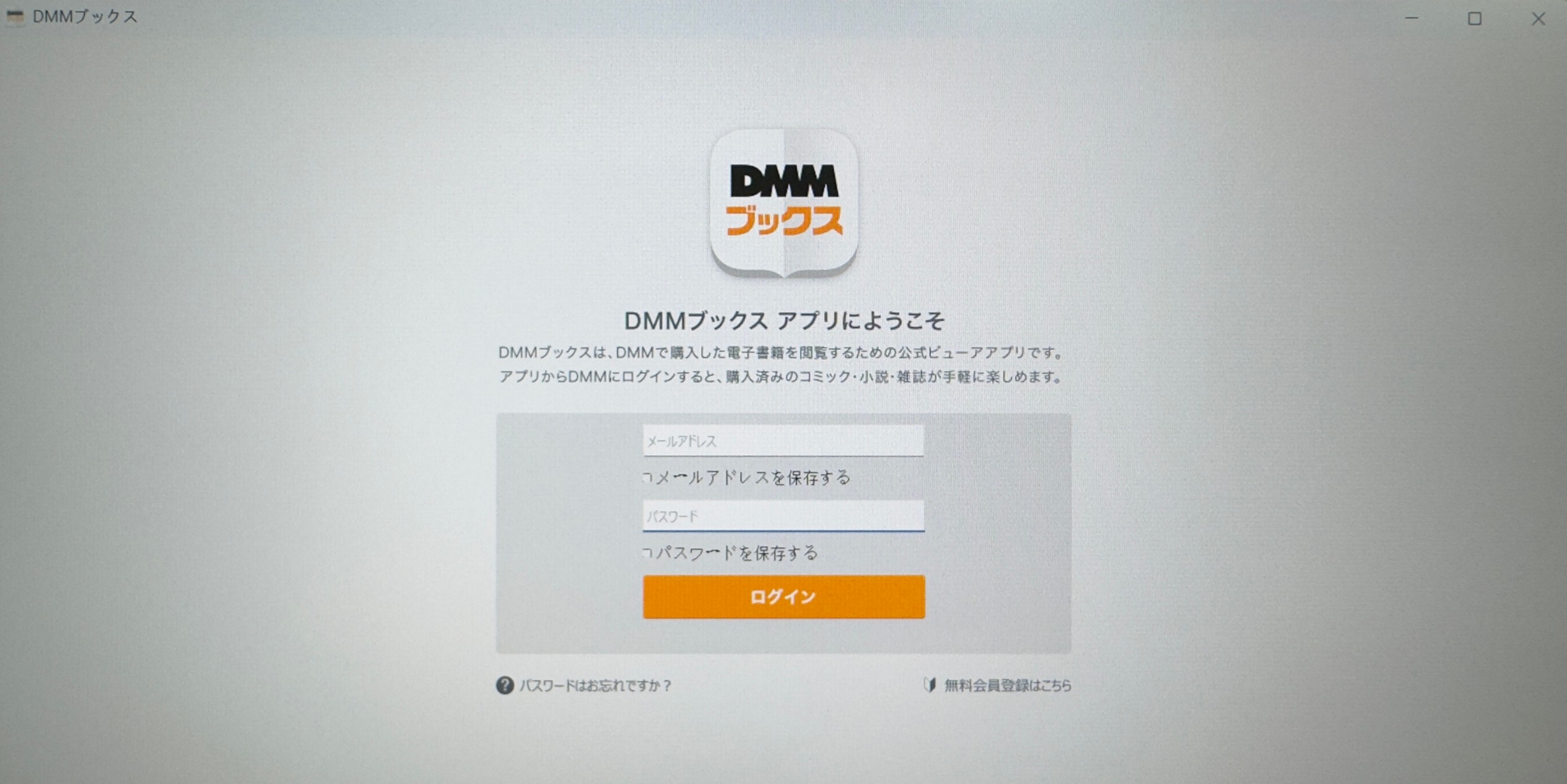
DMMブックスをオフラインで読む基本の流れは、購入時と同じDMMアカウントで対応アプリへログインし、本棚から対象作品をダウンロードすることです。PCとスマホでは画面が異なりますが、考え方は共通しています。
PCでDMMブックスをダウンロードする方法
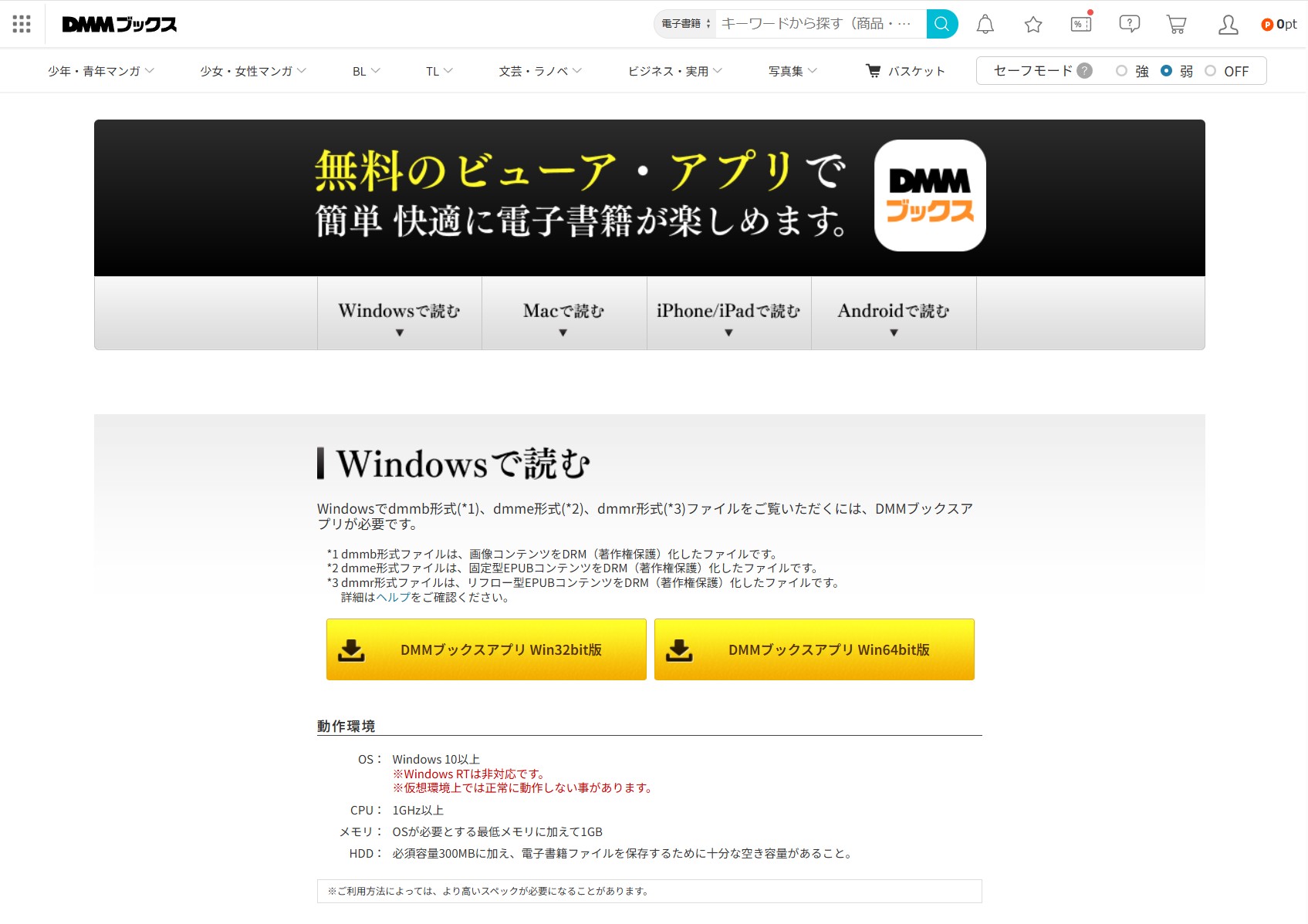
WindowsまたはMacでは、利用しているOSに対応したDMMブックスアプリを用意します。特にWindowsでは対応環境が2026年8月に変更されているため、古いアプリを使用している場合は先にバージョンを確認してください。

2026年9月時点では、Windows 32bit版DMMブックスアプリの新規配布は終了しています。現在のWindows版の対応OSはWindows 11以上です。また、2026年8月14日のメンテナンス終了後は3.2系以上への更新が必要で、3.1系以前のWindows版アプリは利用できません。最新条件はDMMブックス公式ダウンロードガイドで確認してください。
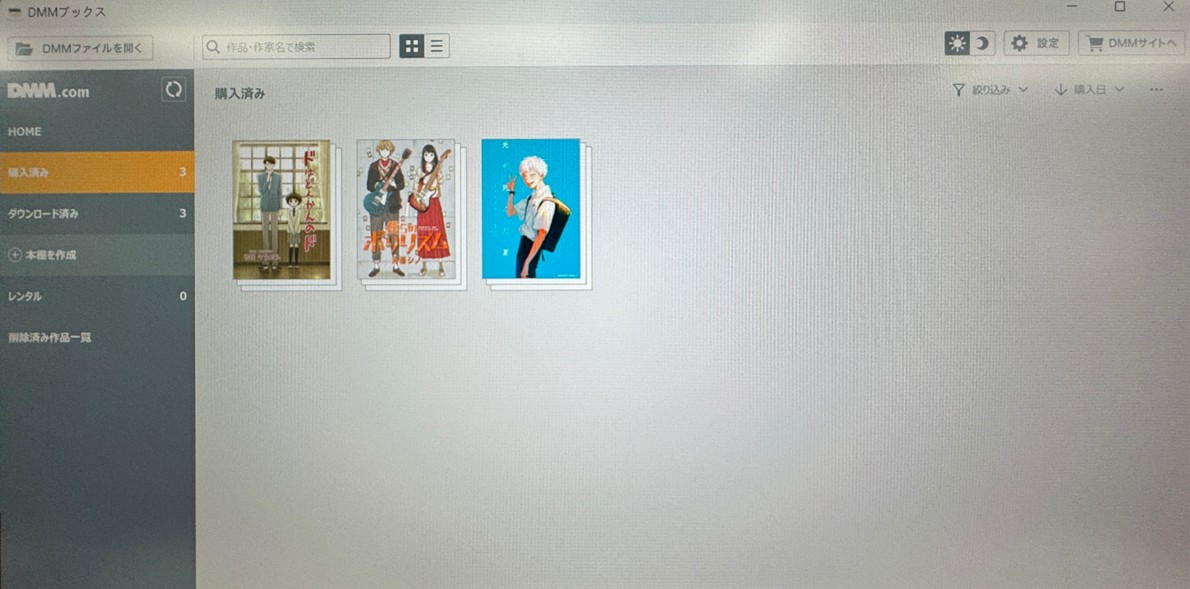
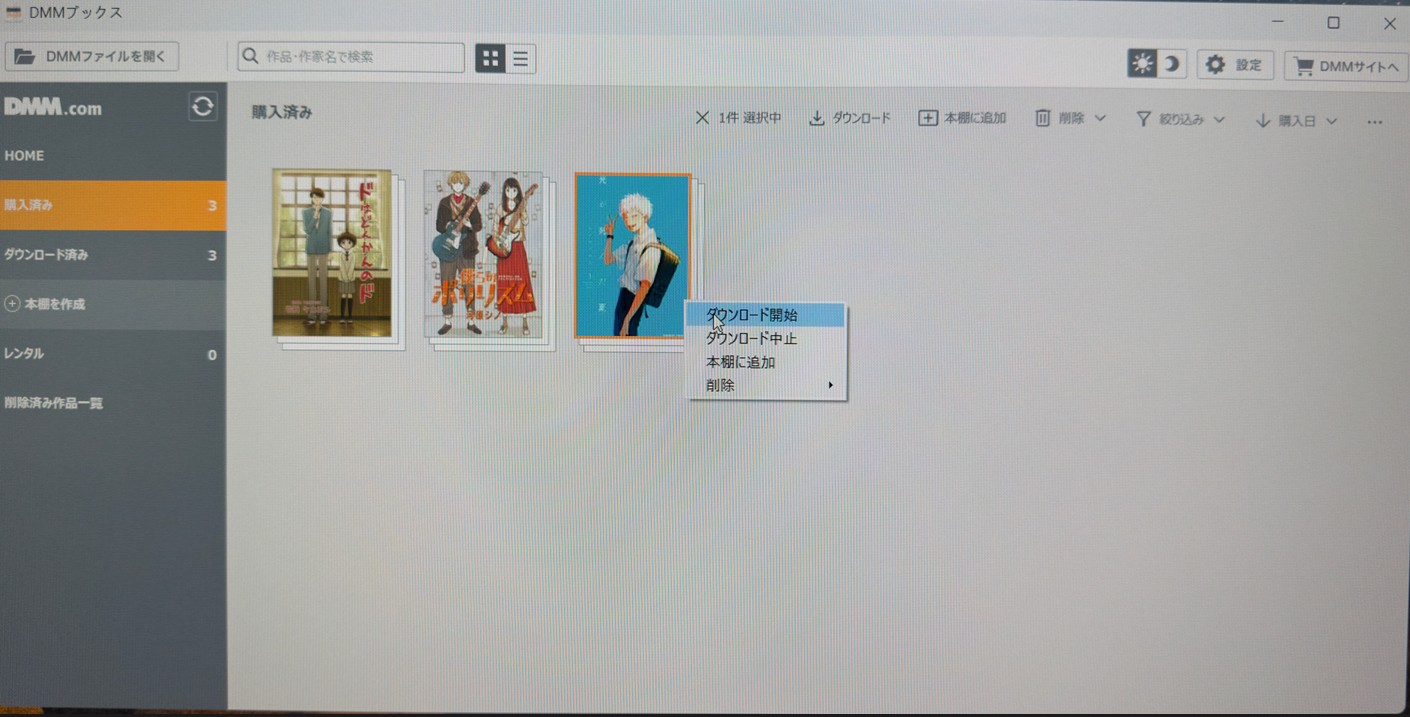
複数作品を保存する場合、一度に大量の作品を処理するより、最初は数冊ずつ進めると、途中で止まった作品や容量不足を見つけやすくなります。
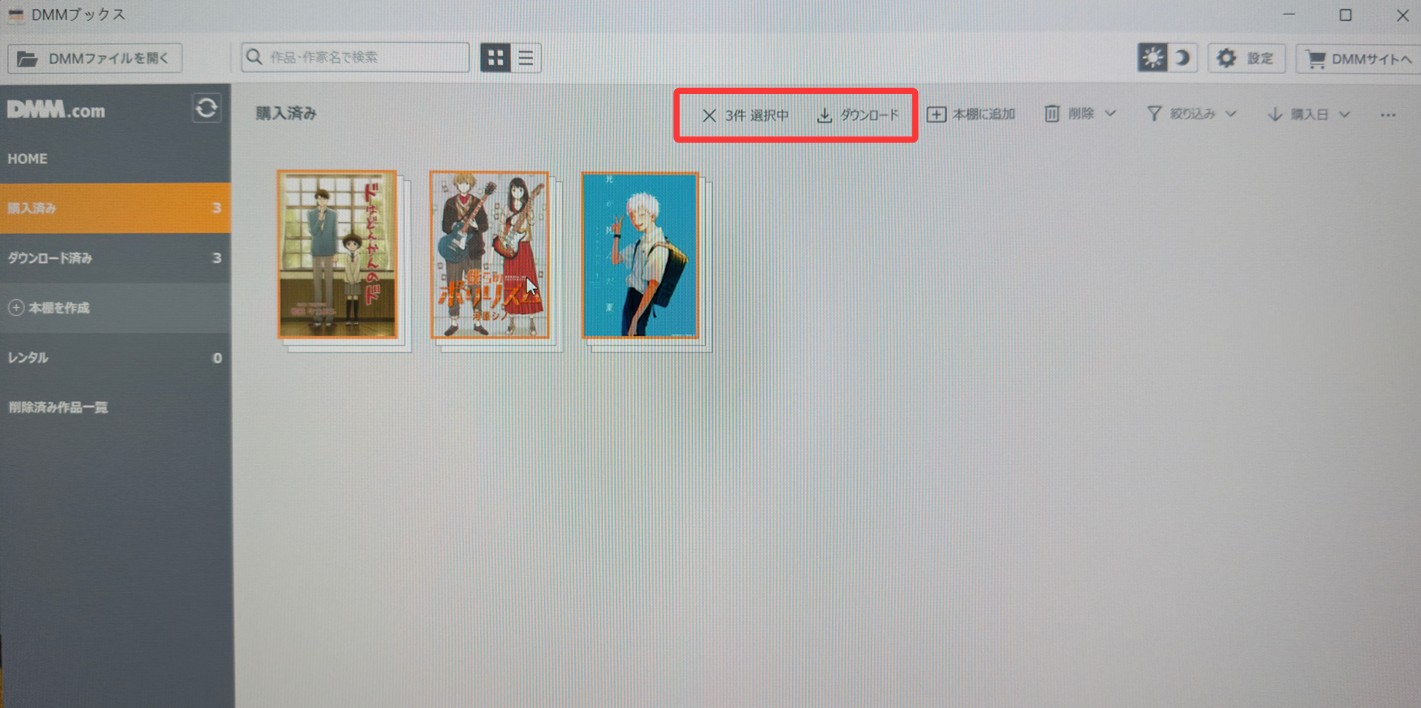
一度正常に保存・認証された作品は、対応するDMMブックスアプリからオフラインで閲覧できます。ただし、作品やライセンスの状態によって再認証や通信が必要になる場合があります。
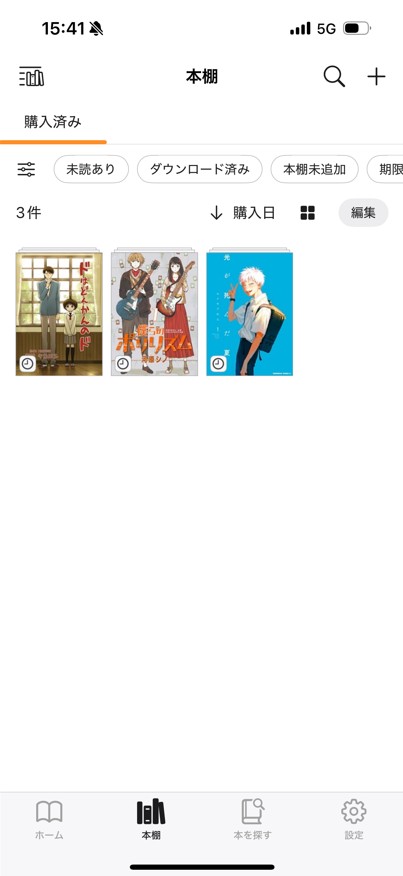
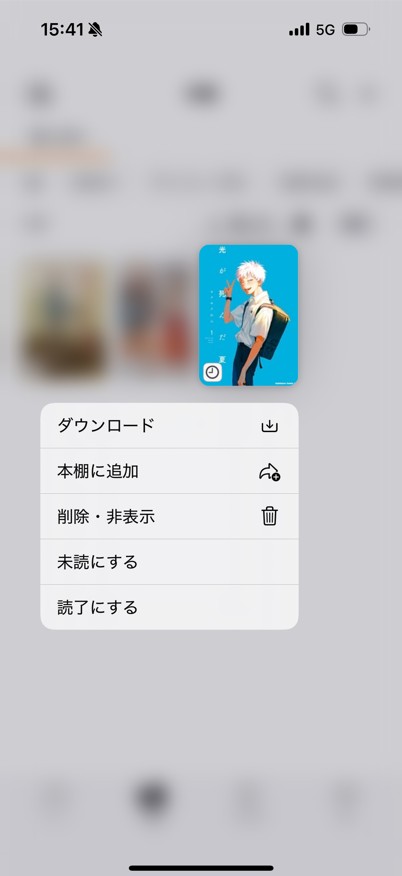
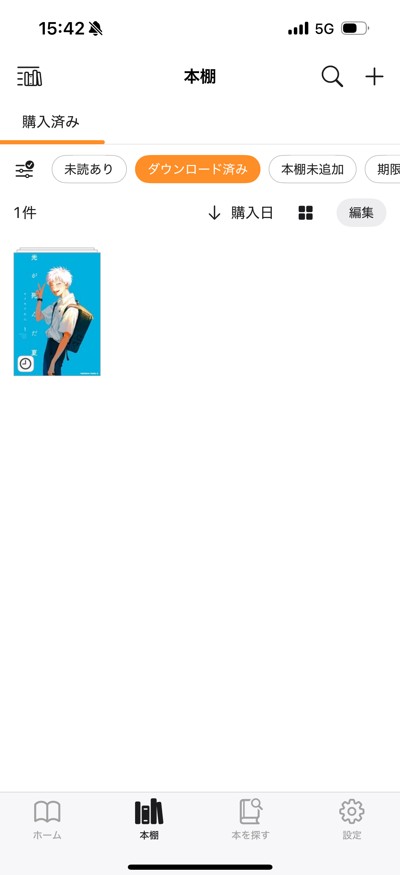
スマホでDMMブックスをダウンロードする方法
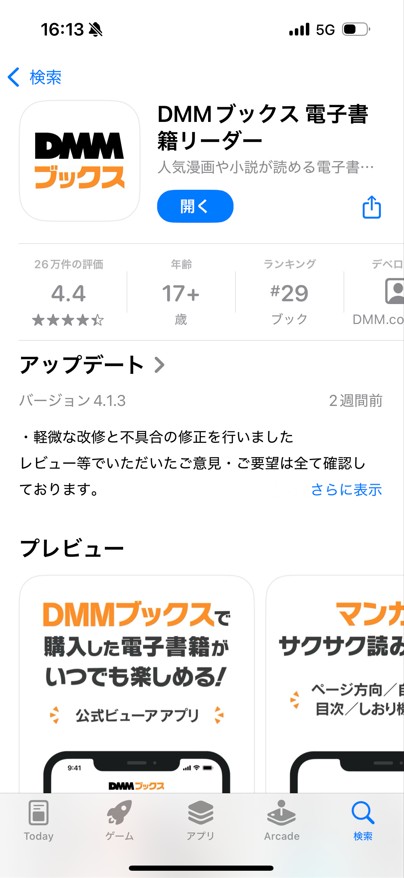
iPhone・iPadではiOS版DMMブックスアプリ、AndroidではDMMブックスアプリまたはDMMブックス+アプリを利用します。
ブラウザの「作品をダウンロードする」とアプリへの保存は何が違う?
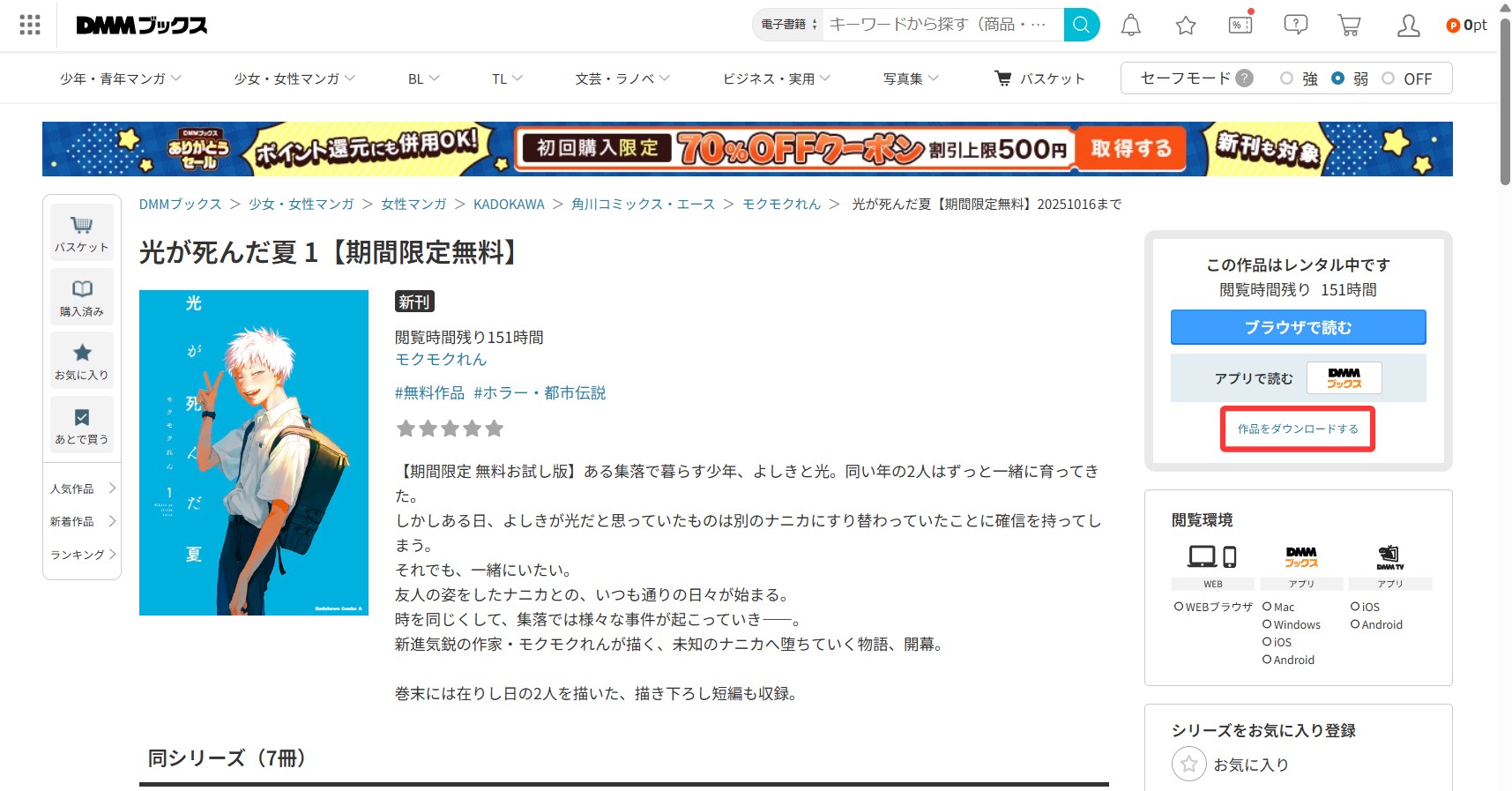
DMMブックスでは、作品ページに「作品をダウンロードする」と表示されることがあります。ただし、ここでいうダウンロードは、PDFやEPUBなどの電子書籍ファイルをブラウザから直接PCへ保存する操作ではありません。
DMMブックスの購入済み作品をオフラインで読む場合は、基本的にDMMブックスアプリへ作品データを保存し、アプリ内から閲覧します。ブラウザは作品の購入やオンライン閲覧に利用できますが、オフライン用の作品データはDMMブックスの対応アプリ側で管理されます。
| 操作 | できること | 保存されるもの |
| ブラウザで読む | 対応作品をオンラインで閲覧する | 一般的な電子書籍ファイルとして保存するわけではありません |
| DMMブックスアプリへダウンロード | 通信できない環境でも作品を読む | DMMブックスアプリで利用するための作品データ |
| PDF/EPUBとしてPCへ保存 | 対応するリーダーやフォルダで管理する | PDF/EPUBなどの一般的な形式 |
ブラウザの「作品をダウンロードする」を押すとどうなる?
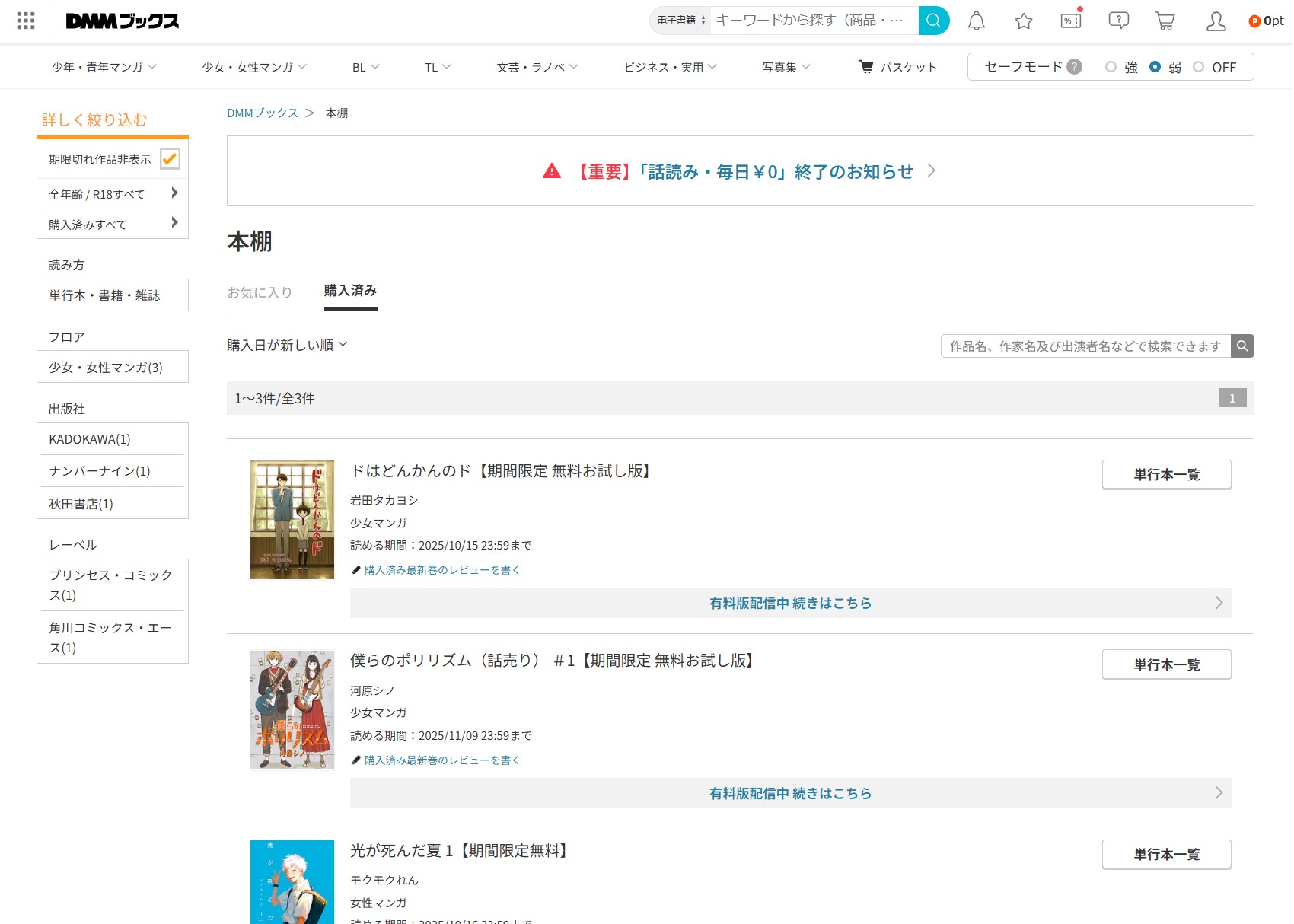
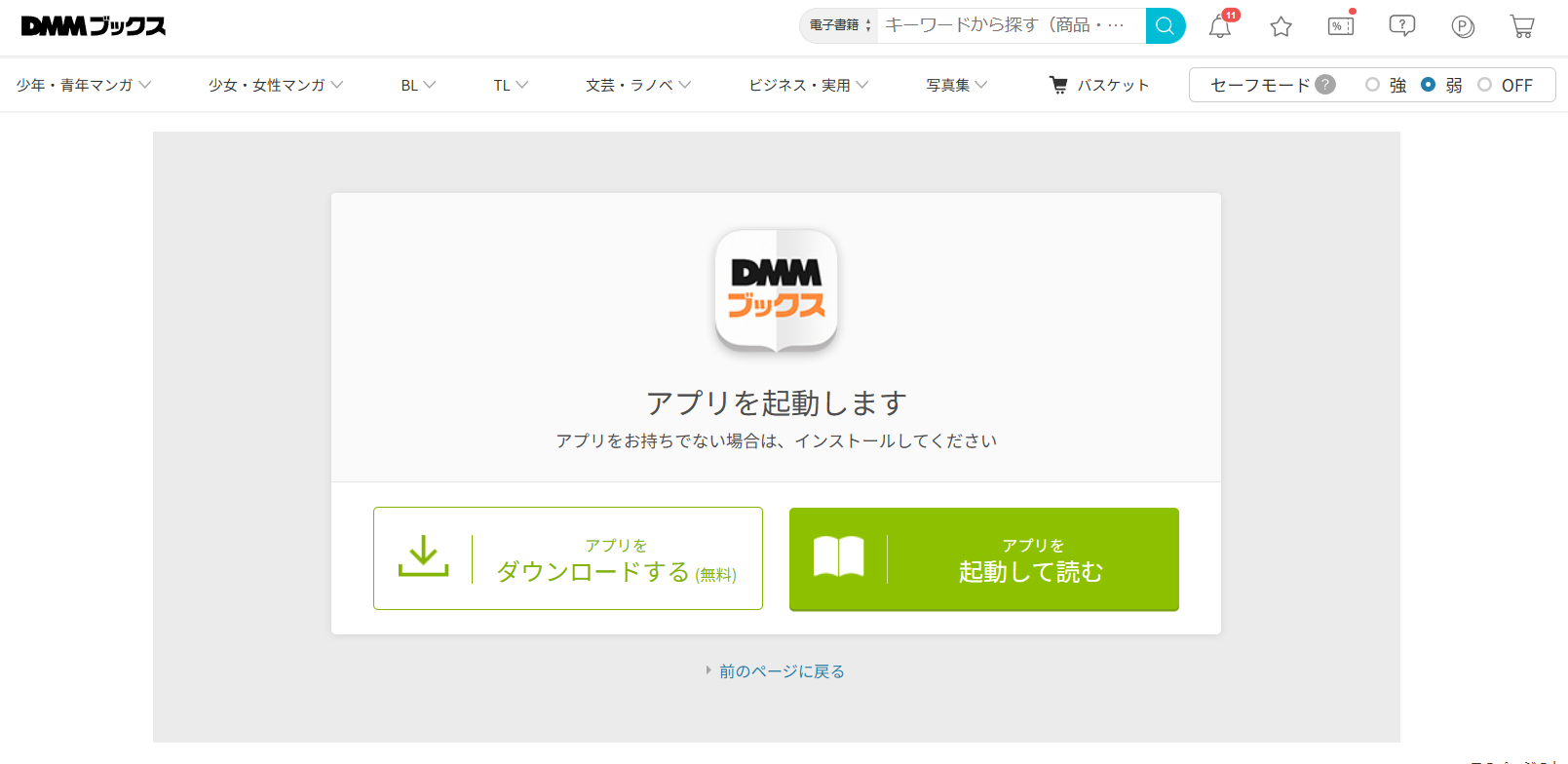
PCのDMMブックス作品ページで「作品をダウンロードする」をクリックすると、通常はDMMブックスアプリを利用するための案内へ進みます。DMMブックスアプリがインストールされていればアプリを起動し、未インストールの場合はPC版アプリを導入してから作品をダウンロードします。
DMMブックスアプリの種類と現在の対応環境
DMMブックスでは端末によって利用するアプリが異なります。AndroidにはGoogle Play版の「DMMブックス」と、DMMのWebサイトからAPKを入手する「DMMブックス+」があります。
DMMブックスアプリ通常版とDMMブックス+の違い
Android向けの2種類は、電子書籍の基本的なビューア機能は共通しています。主な違いは入手方法と、アプリからDMMのWebページへ移動できるかどうかです。
| 項目 | DMMブックス | DMMブックス+ |
| 入手方法 | Google Play | DMM公式WebページからAPKを入手 |
| 本棚作成 | ○ | ○ |
| アプリ・本棚ロック | ○ | ○ |
| 無料マンガ一覧・閲覧 | ○ | ○ |
| DMMページへの移動 | × | ○ |
DMMブックス+を利用する場合も、非公式なAPK配布サイトではなくDMM公式ページから入手してください。
DMMブックスを利用できる端末
| 利用方法 | 入手先 | オンライン閲覧 | オフライン保存 | 主な注意点 |
|---|---|---|---|---|
| ブラウザ | DMMブックスWebサイト | 対応 | アプリ利用が基本 | PDF/EPUBを直接保存する仕組みではありません |
| iPhone・iPad | App Store | 対応 | 対応 | 作品データはアプリの管理下で利用します |
| Android通常版 | Google Play | 対応 | 対応 | 保存先やSDカード利用時は設定を確認します |
| DMMブックス+ | DMM公式Webページ | 対応 | 対応 | Android向けAPKとして提供されます |
| Windowsアプリ | DMMブックス公式ページ | 対応 | 対応 | Windows 11以上。3.2系以上が必要です |
| Macアプリ | DMMブックス公式ページ | 対応 | 対応 | 利用前に現在の対応OSを確認してください |
DMMブックスのダウンロード保存先はどこ?端末別に解説
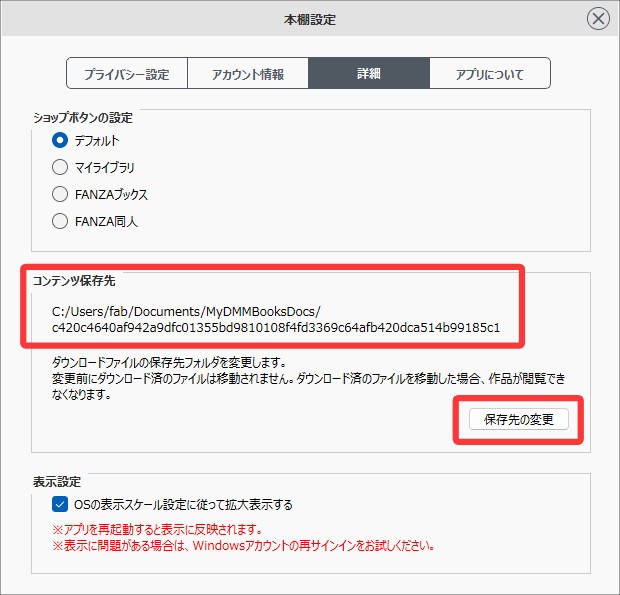
ダウンロードした作品の保存方法は端末によって異なります。スマホではアプリ管理領域が中心で、Androidでは設定によって内部ストレージやSDカードを使用できる場合があります。PCではDMMブックスアプリの設定から保存先を確認します。
iPhone・Androidのダウンロード保存先
iPhone・iPadでは、作品データは基本的にDMMブックスアプリから利用します。ファイルアプリで一般的な電子書籍ファイルとして自由に移動する用途とは異なります。
Androidでは内部ストレージのほか、端末とアプリの条件を満たせばSDカードを保存先にできる場合があります。ただし、SDカードの状態によってダウンロード失敗やデータ破損が起こることもあるため、問題が出た場合は内部ストレージへ戻して再ダウンロードしてください。
Windows・Macのダウンロード保存先
PCではDMMブックスアプリの設定画面から保存場所を確認します。保存フォルダ内のデータを手作業で移動するより、アプリの設定機能を利用して保存先を変更する方が安全です。
DMMブックスのダウンロードデータを削除・再ダウンロードする方法
端末容量を空けたい場合は、購入作品そのものではなく端末内のダウンロードデータを削除します。通常は購入履歴とは別に管理されるため、再度利用できる作品は本棚からダウンロードし直せます。
スマホでダウンロードデータを削除する方法
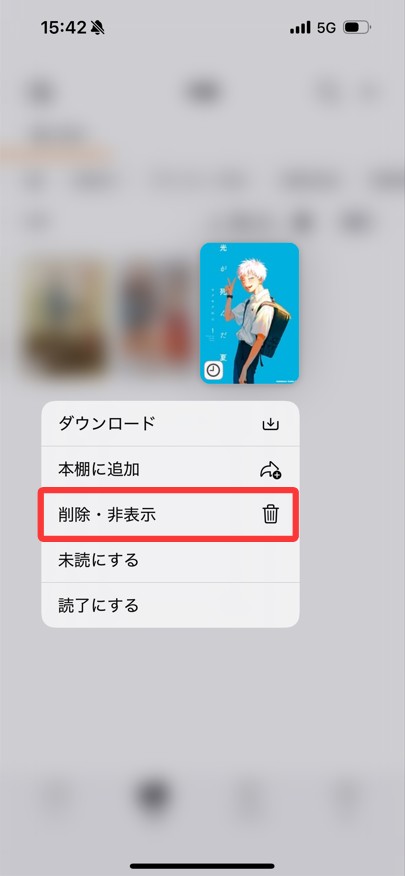
スマホでは、DMMブックスアプリの本棚から対象作品を選び、ダウンロード済みデータだけを削除します。
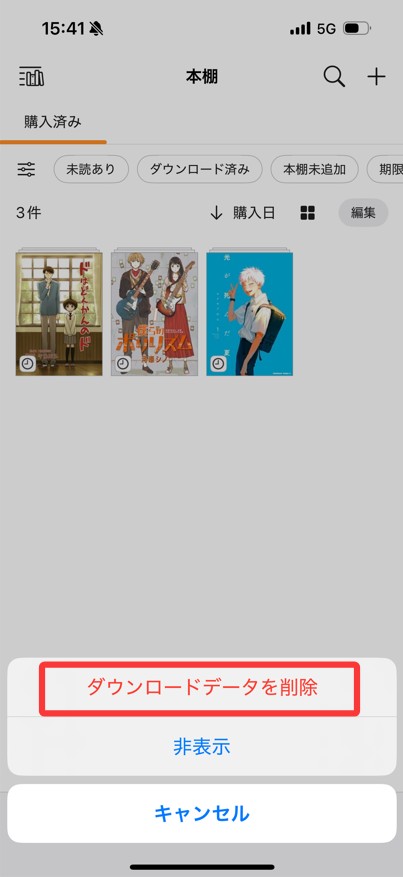
PCでダウンロードデータを削除する方法
PCでも保存フォルダから直接ファイルを削除するのではなく、DMMブックスアプリ内の操作を利用します。
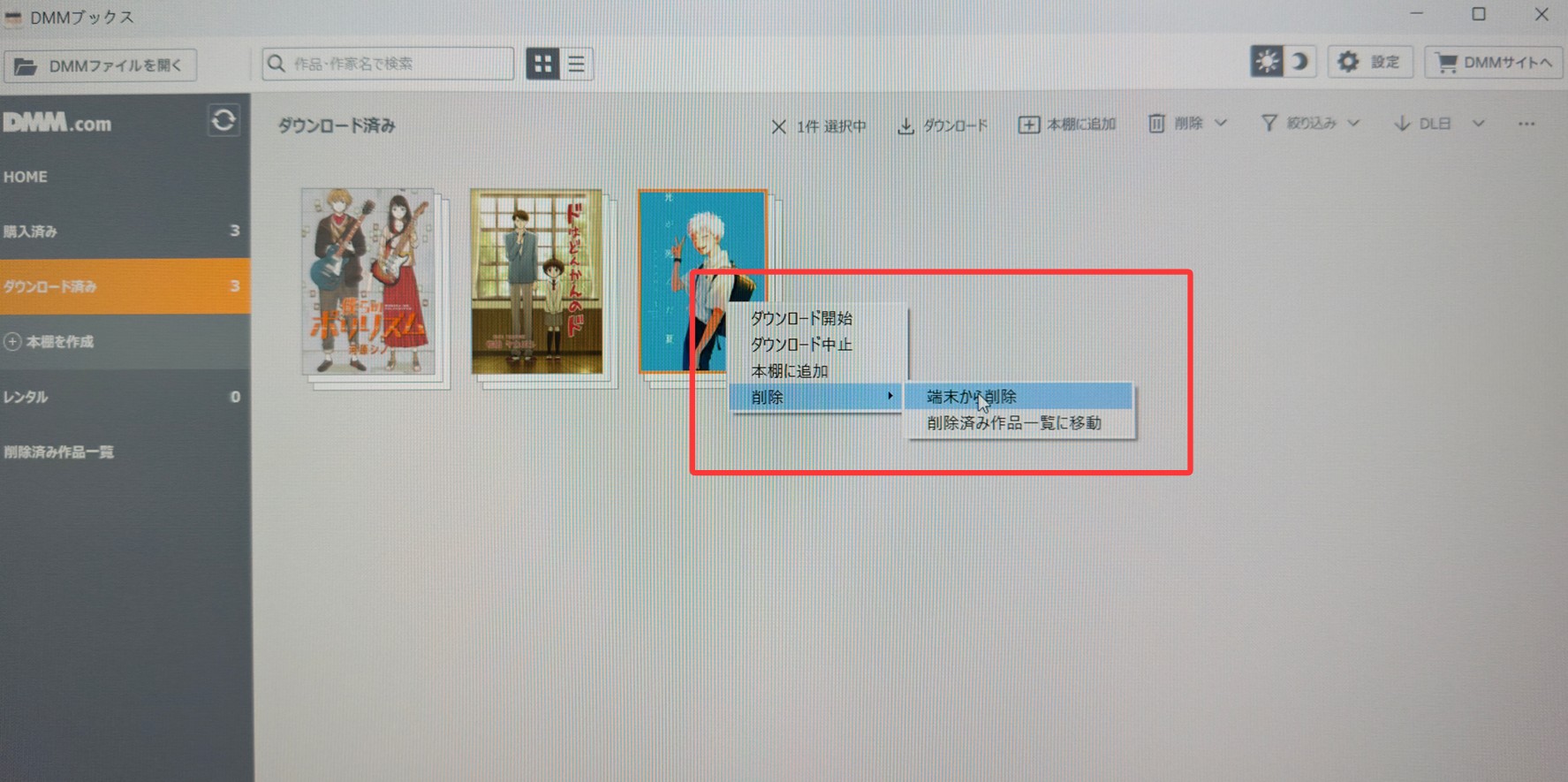
DMMブックスを再ダウンロードする方法
再取得できる作品であれば、同じDMMアカウントで本棚を同期し、購入済み作品を表示してダウンロードし直します。作品が見つからない場合は、まず購入時と同じアカウントでログインしているかを確認してください。
DMMブックスをダウンロードできない・失敗するときの対処法
DMMブックスをダウンロードできない場合は、最初から再インストールするのではなく、アプリのバージョン → 通信 → 空き容量 → 本棚同期 → 再ログイン → 作品データの再取得の順に確認すると原因を切り分けやすくなります。
Windows版は最初に3.2系以上か確認する
2026年8月14日のメンテナンス終了後、Windows版DMMブックスアプリを利用するには3.2系以上への更新が必要です。3.1系以前のアプリを使用している場合、通信や作品データを確認する前に最新版へ更新してください。
また、Windows 32bit版アプリは新規配布が終了しています。再インストールする場合は、現在のWindows対応環境をDMM公式ページで確認してください。
通信と空き容量を確認する
ダウンロードが途中で止まる場合は、安定したWi-Fi、端末の空き容量、モバイル通信の許可、バックグラウンド制限を確認します。
- Wi-Fiとモバイル通信を切り替えて再試行する
- 端末の空き容量を確認する
- 一度にダウンロードする冊数を減らす
- AndroidでSDカードを使用している場合は内部ストレージでも確認する
アプリ更新・本棚同期・再ログインを試す
通信環境に問題がない場合は、アプリを最新版へ更新し、購入したアカウントで再ログインして本棚を同期します。その後、問題が出ている作品だけを再ダウンロードしてください。
- DMMブックスアプリを最新版へ更新する
- 購入時と同じDMMアカウントか確認する
- 本棚を同期する
- 再ログインする
- 問題がある作品を削除して再取得する
ブラウザからアプリを起動できない場合
ブラウザの作品ページから「アプリで読む」「作品をダウンロードする」などを選んでもアプリが起動しない場合は、アプリが最新版か、ブラウザからDMMブックスアプリを開く設定が許可されているか確認します。
特にAndroidでは、OSの「デフォルトで開く」設定によってDMMブックスへのリンクをアプリで開けない場合があります。ブラウザ側だけを繰り返し操作せず、端末のアプリリンク設定も確認してください。
PCエラー「E_CW_000999」への対処
E_CW_000999などの認証エラーが表示される場合は、原因を一つに決めつけず、アプリと認証環境を順番に確認します。
- PCとDMMブックスアプリを再起動する
- Windows版なら3.2系以上か確認する
- 再ログインし、本棚を同期する
- OSとアプリの対応環境を確認する
- 必要に応じて現在配布されているアプリを再インストールする
- 改善しない場合はDMMブックス公式ヘルプを確認する
解決しない場合は、表示されているエラーコードと実施済みの対処を控え、DMMブックス公式ヘルプを確認してください。
DMMブックスの公式ダウンロードとPDF・EPUB保存の違い
ここまで紹介したDMMブックスの公式ダウンロードは、購入済み作品をDMMブックスの対応環境でオフライン閲覧するための方法です。
一方で、「購入済み作品を一般的なPDFやEPUBとしてPCへ整理したい」「DMMブックスアプリ以外の対応リーダーでも管理したい」という目的は、公式アプリへのダウンロードとは異なります。
| 項目 | DMMブックス公式ダウンロード | PDF/EPUBとしてローカル保存 |
| 主な目的 | DMMブックスでオフライン閲覧 | PC上で一般的な形式として整理 |
| 閲覧環境 | DMMブックス対応環境 | PDF/EPUB対応リーダー |
| ファイル管理 | DMMの仕様に従う | 出力形式に応じて管理 |
| 公式機能のみで可能か | ○ | 公式アプリにPDF/EPUB書き出し機能はない |
DRMやdmmb・dmme・dmmrなどDMM独自形式の仕組みについては、DMMブックスのDRMと独自形式を解説した記事で詳しく紹介しています。
PDF・EPUBとしてPCで管理するなら「BookFab DMM 変換」
DMMブックスの公式アプリ内保存ではなく、購入済み作品をPDFまたはEPUBとしてPCで整理したい場合の選択肢として、BookFab DMM 変換があります。
BookFab DMM 変換は、内蔵ブラウザからDMMアカウントにログインして購入済み作品を読み込みます。そのため、DMMブックス公式アプリの保存フォルダからdmmb・dmmeなどを手動で探して追加する必要はありません。
- DMMブックスの購入済み作品をPDF/EPUBとして保存
- dmmb・dmme・dmmrなどDMM独自形式に対応
- タイトル・著者・カバーなどの書籍情報を保持
- 複数作品をタスク一覧で管理
- 最大3冊まで無料で対応状況を確認可能
BookFab DMM 変換の使い方
BookFab DMM 変換は、DMMアカウントへアクセスし、購入済み作品を選択して出力形式を設定する流れで利用できます。
BookFabを起動し、メニューから「DMM 変換」を選択します。
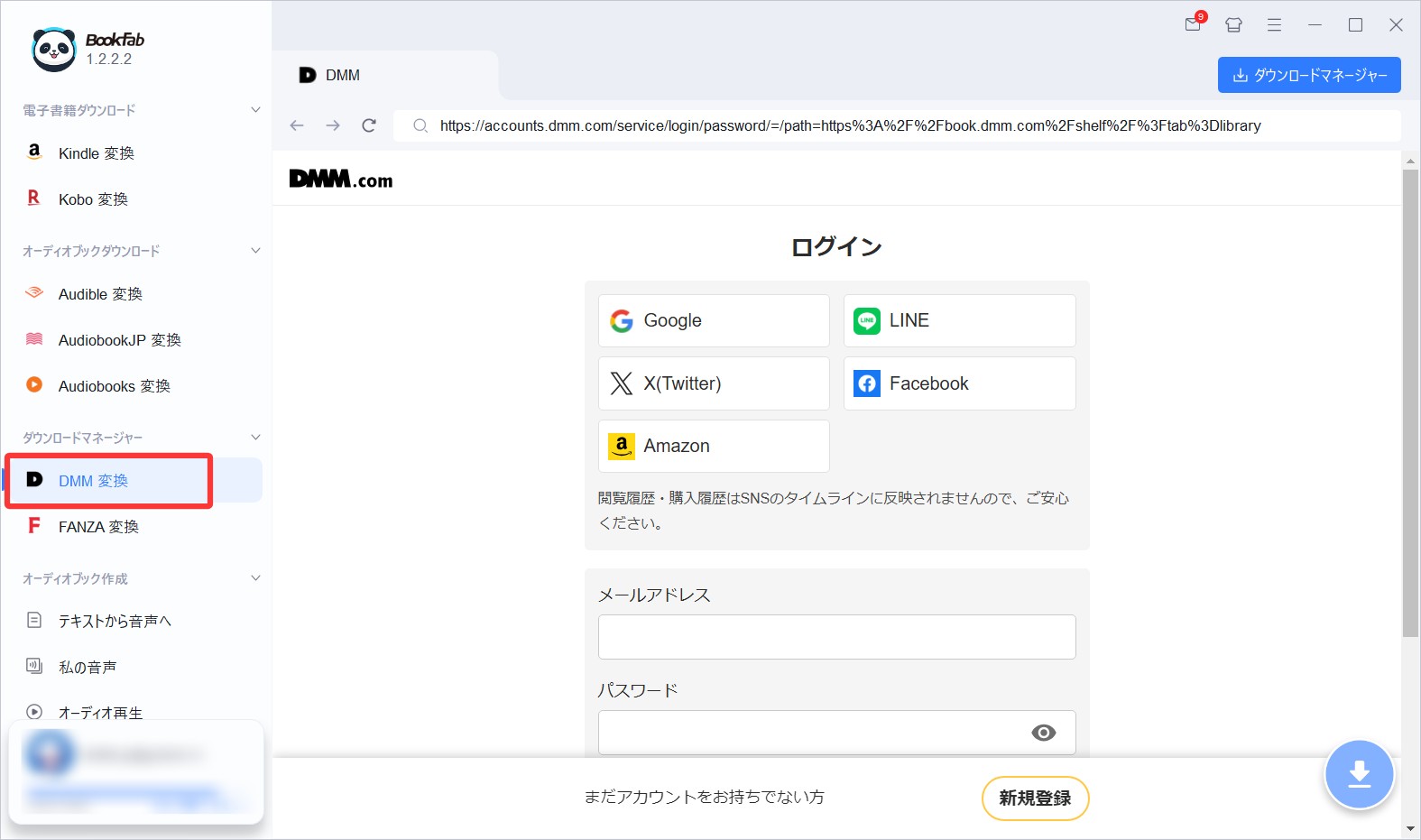
普段作品を購入しているDMMアカウントでログインし、購入済み作品へ進みます。
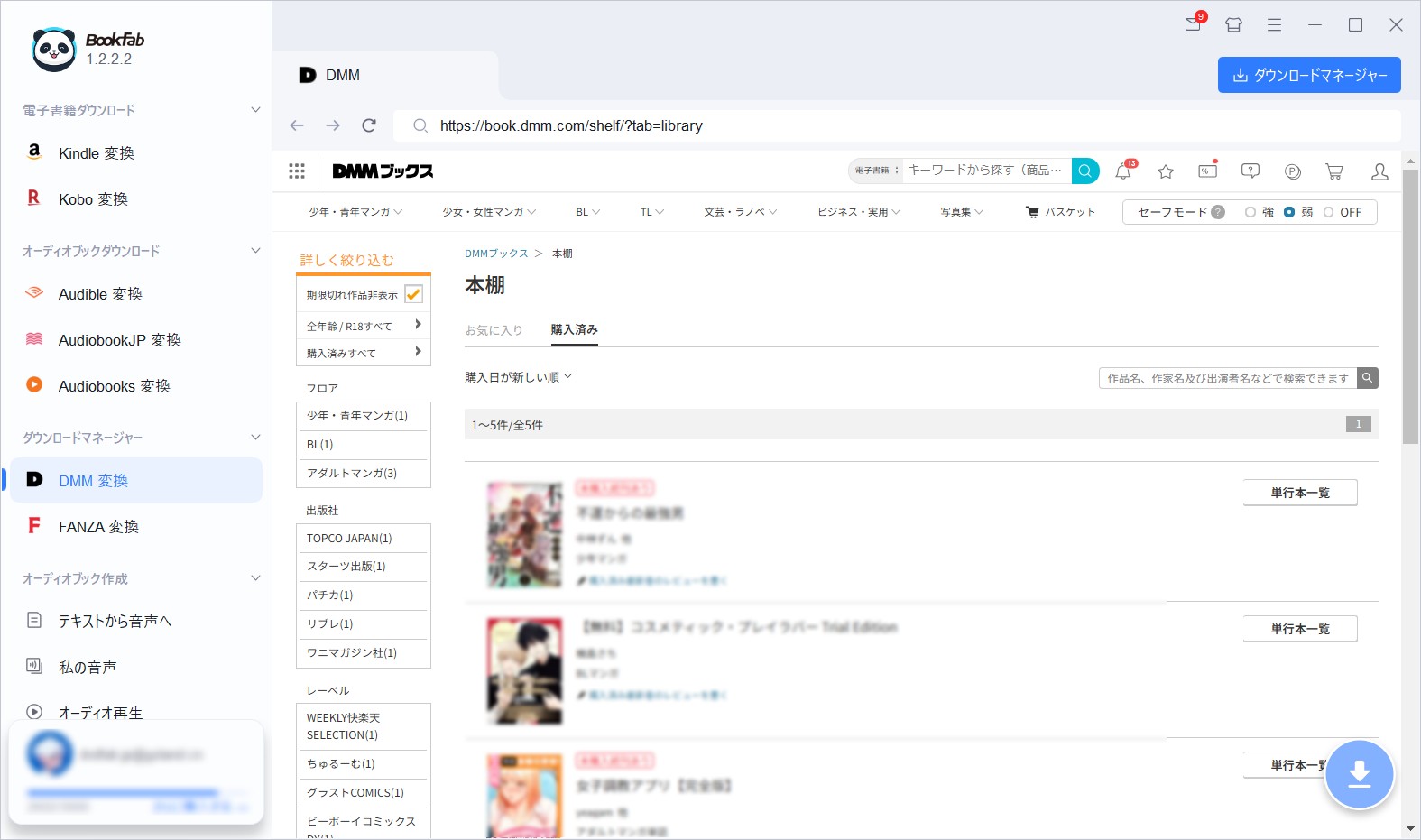
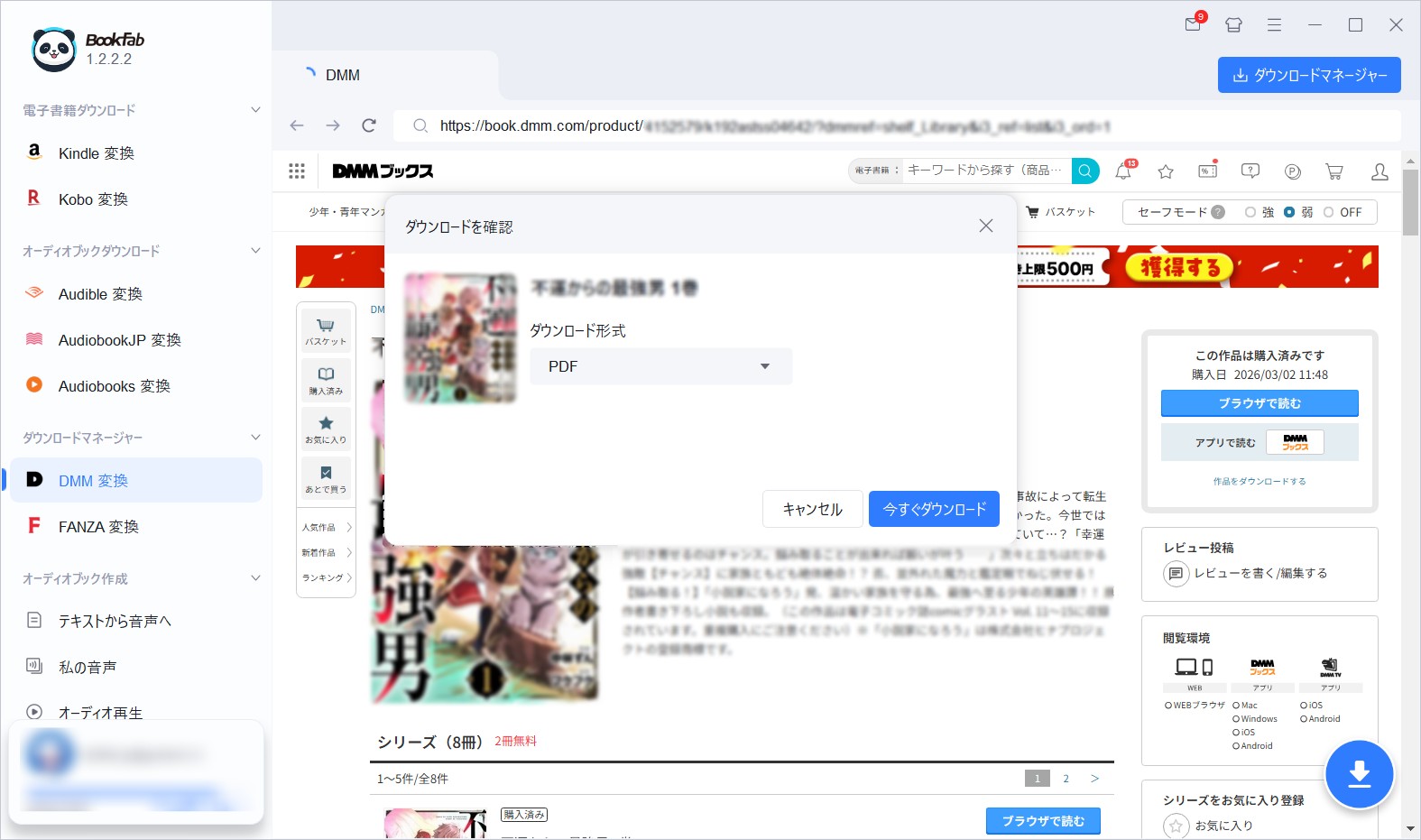
保存したい作品を開き、ダウンロード設定画面からPDFまたはEPUBなど目的に合う形式を選択します。
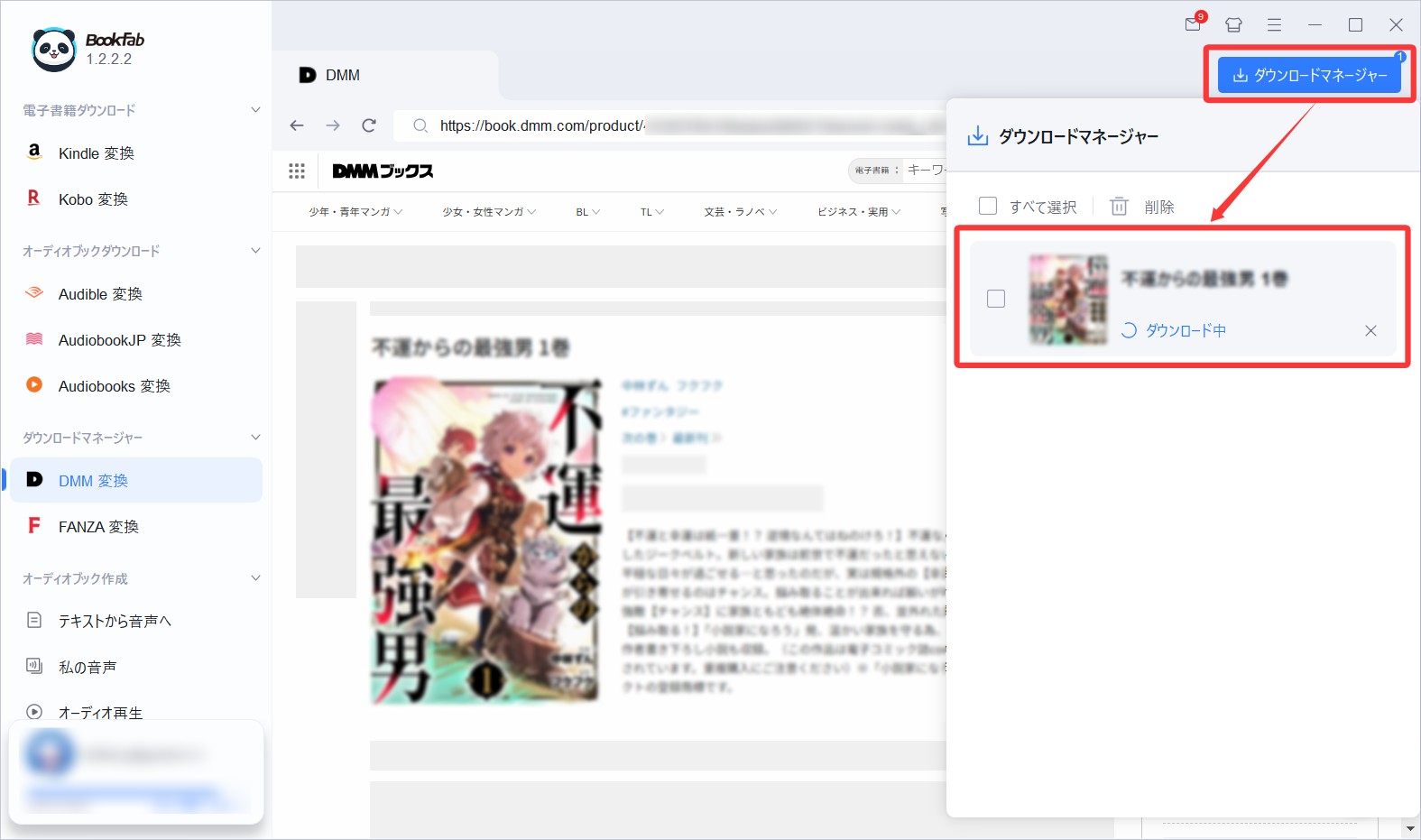
処理を開始すると、複数作品を追加した場合もタスク一覧から進行状況を確認できます。
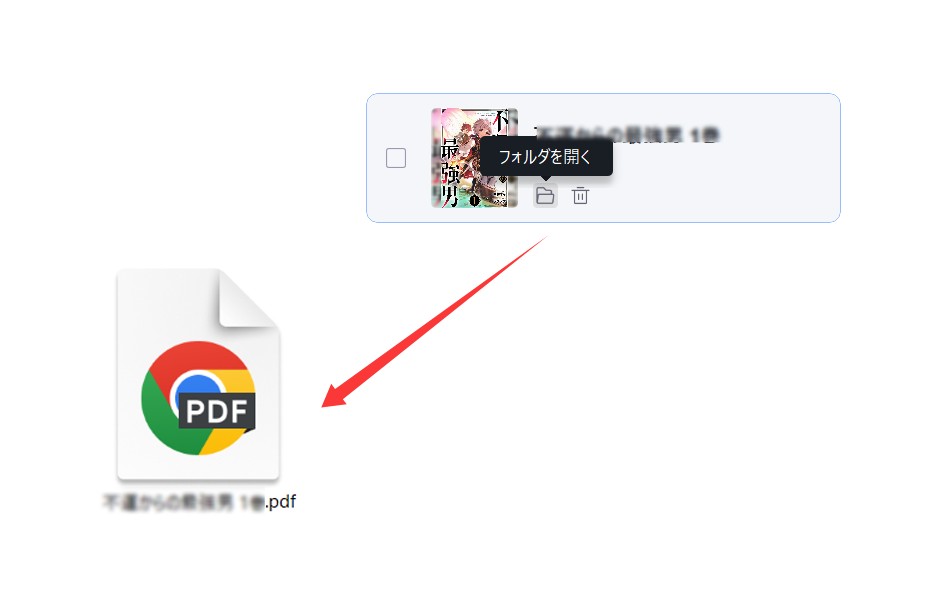
処理完了後、「フォルダを開く」から保存先を確認します。まずは1冊で正常に開けるか、ページや文字表示に問題がないか確認してから複数作品へ広げると判断しやすくなります。
BookFab公式YouTubeチャンネルでも操作の流れを確認できます。
DMMブックスのダウンロードに関するよくある質問
DMMブックスの「作品をダウンロードする」を押してもファイルが保存されないのはなぜ?
PCのブラウザに表示されるダウンロードボタンは、PDFやEPUBを直接保存するためのものではありません。DMMブックスアプリを起動する画面へ進み、アプリがない場合はデスクトップ版アプリをインストールして利用します。
Windows版DMMブックスアプリでダウンロードできなくなった場合は?
Windows版は2026年8月14日以降、3.2系以上へのアップデートが必要です。3.1系以前を利用している場合は最新版へ更新してください。また、32bit版アプリの新規配布は終了しています。
ダウンロードデータを削除しても購入した本は消えますか?
端末内のダウンロードデータと購入履歴は別に管理されます。ただし、配信停止やダウンロード期限などにより再取得できない作品もあるため、削除前に現在も再ダウンロードできるか確認してください。
機種変更後、ダウンロード済み作品をそのまま移せますか?
移行できるデータはOSやアプリによって異なります。購入済み作品については、新しい端末で同じDMMアカウントへログインし、本棚を同期して必要な作品を再ダウンロードする方法が基本です。
複数冊のダウンロードが遅い場合は?
Wi-Fiの安定性、空き容量、バックグラウンド制限を確認し、一度にダウンロードする冊数を減らしてください。1冊でも遅いのか、複数冊の場合だけ遅いのかを分けて確認すると原因を特定しやすくなります。
まとめ:DMMブックスをダウンロードしてオフラインで読むポイント
DMMブックスをオフラインで読む場合は、対応する公式アプリへ作品をダウンロードします。ブラウザに「作品をダウンロードする」と表示される場合もありますが、一般的なPDFやEPUBを直接保存する機能とは異なります。
- PC・スマホとも、購入時と同じDMMアカウントで公式アプリを利用します。
- Windows版は現在3.2系以上が必要で、32bit版アプリの新規配布は終了しています。
- 保存先や容量不足、削除・再ダウンロードは端末データと購入履歴を分けて考えます。
- ダウンロードできない場合は、アプリ更新、通信、容量、本棚同期、再ログインの順で確認します。
- PDF/EPUBとしてPCで管理したい場合は、公式アプリへのダウンロードとは別の方法を検討します。
まずはDMMブックス公式アプリで目的を満たせるか確認し、PDFやEPUBなど独立した形式での管理が必要な場合にだけ追加の方法を検討すると、用途を混同せずに済みます。

 DMMブックスの電子書籍をPDF化する方法!変換・保存手順と注意点鍋田 悠真 より - 2026年9月2日
 【完全ガイド】DMMブックスのDRM解除方法!電子書籍を自由に読む手順とおすすめツール鍋田 悠真 より - 2026年9月1日
 【2026最新】DMMブックスの電子書籍をEPUBに変換する方法!おすすめツールも紹介鍋田 悠真 より - 2026年7月21日