
【2026最新】DMMブックスの電子書籍をEPUBに変換する方法!おすすめツールも紹介

DMMブックスの商品ページには「EPUB」と表示される作品があります。それなのに、ダウンロードしたファイルの拡張子がdmmb・dmme・dmmrだったり、Apple BooksやKoboで開けなかったりして、戸惑ったことはないでしょうか。
結論から言うと、DMMブックスが「EPUB形式」と案内している作品でも、Apple BooksやKoboへそのまま取り込める一般的なEPUBが配布されるわけではありません。DMMでは、EPUBをベースにしたdmme・dmmrという専用ファイルを公式アプリで読む仕組みになっています。別の読書アプリで管理したい場合は、ファイル形式、作品タイプ、利用する端末を確認したうえで、EPUBまたはPDFへの変換を検討します。
本記事では、DMMブックスのEPUB表記とdmmb・dmme・dmmrの違い、公式アプリでできること、EPUBとPDFの選び方、Calibreで扱える範囲、BookFab DMM 変換の使い方まで順番に解説します。
DMMブックスはEPUBで保存できる?
DMMブックスでは、購入した作品をブラウザまたは対応アプリで読めます。商品ページに「EPUB形式」と表示されている場合、正確には、漫画・絵本・写真集などで使われる固定レイアウト型のdmme、または小説などで使われるリフロー型のdmmrとして提供されます。画像コンテンツに使われるdmmbは、DMM独自の別形式です。
ここで注意したいのは、dmme・dmmrがEPUBをベースにしていても、普段使っている保護のない「.epub」ファイルと同じではないことです。DMM公式ヘルプでも、dmmb・dmme・dmmrには著作権保護が施され、DMMブックスアプリで閲覧する形式と案内されています。
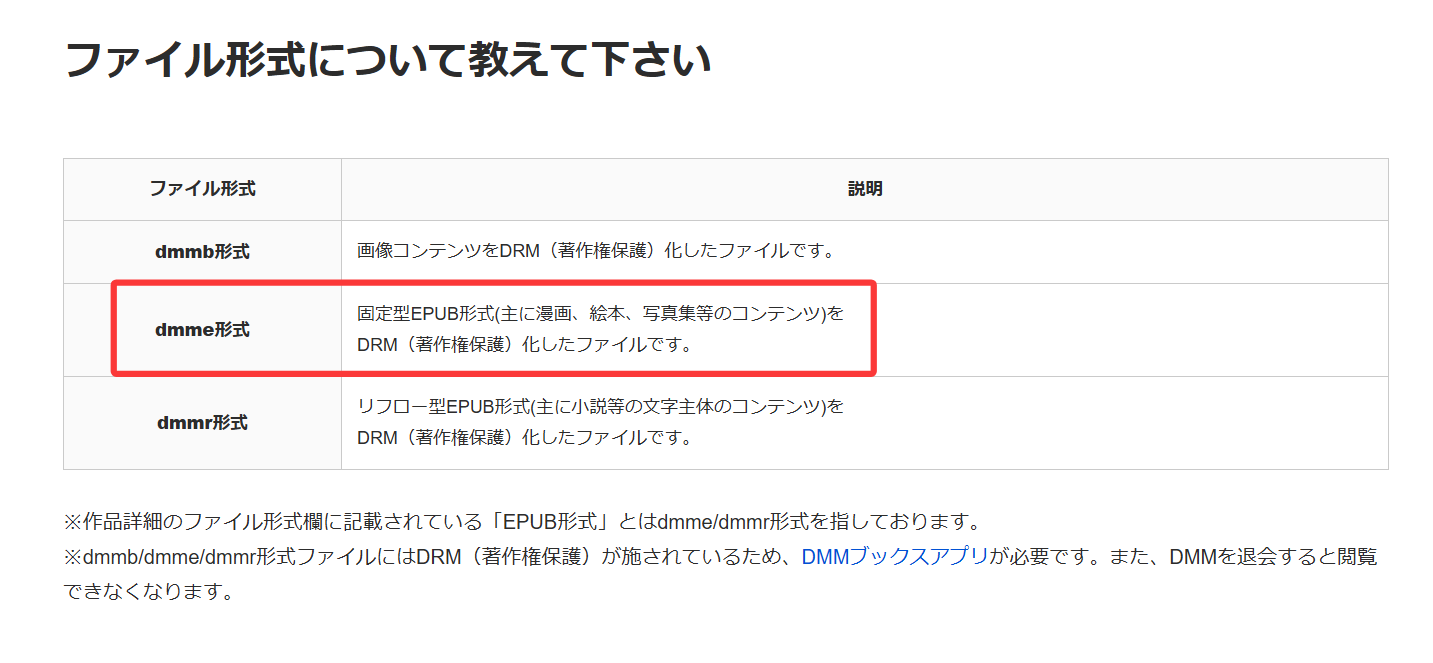
そのため、PCへダウンロードしたdmmeやdmmrを入手できても、ファイルをそのままiPhoneやAndroid端末へコピーし、Apple Books、Kobo、一般的なEPUBリーダーで開くことはできません。拡張子だけを「.epub」に変更しても保護や利用条件は変わらず、閲覧には購入時のDMMアカウントと公式アプリによる認証が必要です。一般的なEPUBとして別のアプリで読みたい場合は、対応する方法でEPUBまたはPDFへ出力したうえで、端末側の対応形式も確認する必要があります。
公式アプリでできることと注意点
DMMブックス公式アプリは、購入済み作品を本棚から選び、対応端末へダウンロードして読むための標準的な方法です。2026年7月時点ではWindows、Mac、iOS、Android向けの環境が案内されています。なお、DMMのアプリ案内では、Windows 32bit版は2026年8月17日に配布終了予定で、64bit版は引き続き提供されると告知されています。
- 購入済み作品を本棚から選び、対応端末で閲覧できる
- ダウンロード対応作品は、アプリ内へ保存してオフラインで読める
- DMMアカウントで本棚を同期し、複数の対応端末から利用できる
- DMM購入ファイルは、KindleやKoboへ直接取り込んで開く形式ではない
- 公式アプリ内の作品を通常のEPUBとして書き出す機能はない
- ダウンロードの可否は作品ごとの閲覧環境によって異なる
- 購入作品の利用はDMMアカウントとサービスの提供条件に基づく
DMM独自のEPUB形式と一般的なEPUBの違い
DMMブックスから取得されるdmmb・dmme・dmmrは、DMMの閲覧環境で使うファイルです。似た名前でも中身の役割が異なるため、まずは次の表で整理しておきましょう。
| 形式 | 主な内容 | 開き方 | 一般的なEPUBリーダー |
|---|---|---|---|
| dmmb | 画像コンテンツを保護した形式 | DMMブックス公式アプリ | 直接開けない |
| dmme | 漫画・絵本・写真集などで使われる固定型EPUB | DMMブックス公式アプリ | 直接開けない |
| dmmr | 小説など文字中心の作品で使われるリフロー型EPUB | DMMブックス公式アプリ | 直接開けない |
| 一般的なEPUB | 対応アプリへ取り込める電子書籍形式 | Apple Books、Koboなどの対応アプリ | DRMやアプリ条件に応じて閲覧可能 |
細かな拡張子を暗記する必要はありません。「DMM公式アプリで開くファイル」と「好きな対応アプリへ取り込める一般的なEPUB」を分けて考えれば、開けない原因を判断しやすくなります。
dmmb・dmme・dmmrファイルを開く方法
- DMMブックス公式アプリを対応端末へインストールする
- 購入に使用したDMMアカウントでログインする
- 「購入済み」または「ダウンロード済み」の本棚から作品を開く
PCへダウンロードしたファイルは、アイコンをダブルクリックするか、アプリの「ファイルを開く」から選択することもできます。ログインできない状態ではライセンスを確認できないため、初回や認証時にはインターネット接続も確認してください。
DMMブックスをEPUBに変換すると読書環境はどう変わる?
「せっかく購入した本だから、いつも使っている読書アプリでまとめて管理したい」と考える方もいるでしょう。一般的なEPUBまたはPDFとして保存できれば、公式アプリとは異なる方法で本棚を整理できます。ただし、作品の種類によって向いている形式は変わります。
Apple Books・Kobo・Kindleでの使い方
- Apple Books:EPUBをiPhone、iPad、MacのBooksアプリへ追加して管理できる
- Kobo:対応形式と端末ごとの取り込み方法を確認して追加する
- Kindle:EPUBを端末へ直接コピーするのではなく、Send to Kindleなど対応する転送方法を利用する
- Calibre:保護のないEPUBを取り込んだ後の蔵書管理、メタデータ編集、形式変換に利用できる
EPUBへ変換しただけで、すべての端末へ同じ方法で取り込めるわけではありません。普段使う端末の対応形式と転送方法まで確認しておくと、変換後に「ファイルはあるのに読めない」という失敗を防げます。
ローカル管理と公式オフライン閲覧の違い
公式アプリのオフライン閲覧は、事前にダウンロードした購入済み作品を通信が不安定な場所で読むのに便利です。一方、一般的なEPUBやPDFは、保存先、ファイル名、表紙、シリーズ順、使用する読書アプリを自分で管理できます。
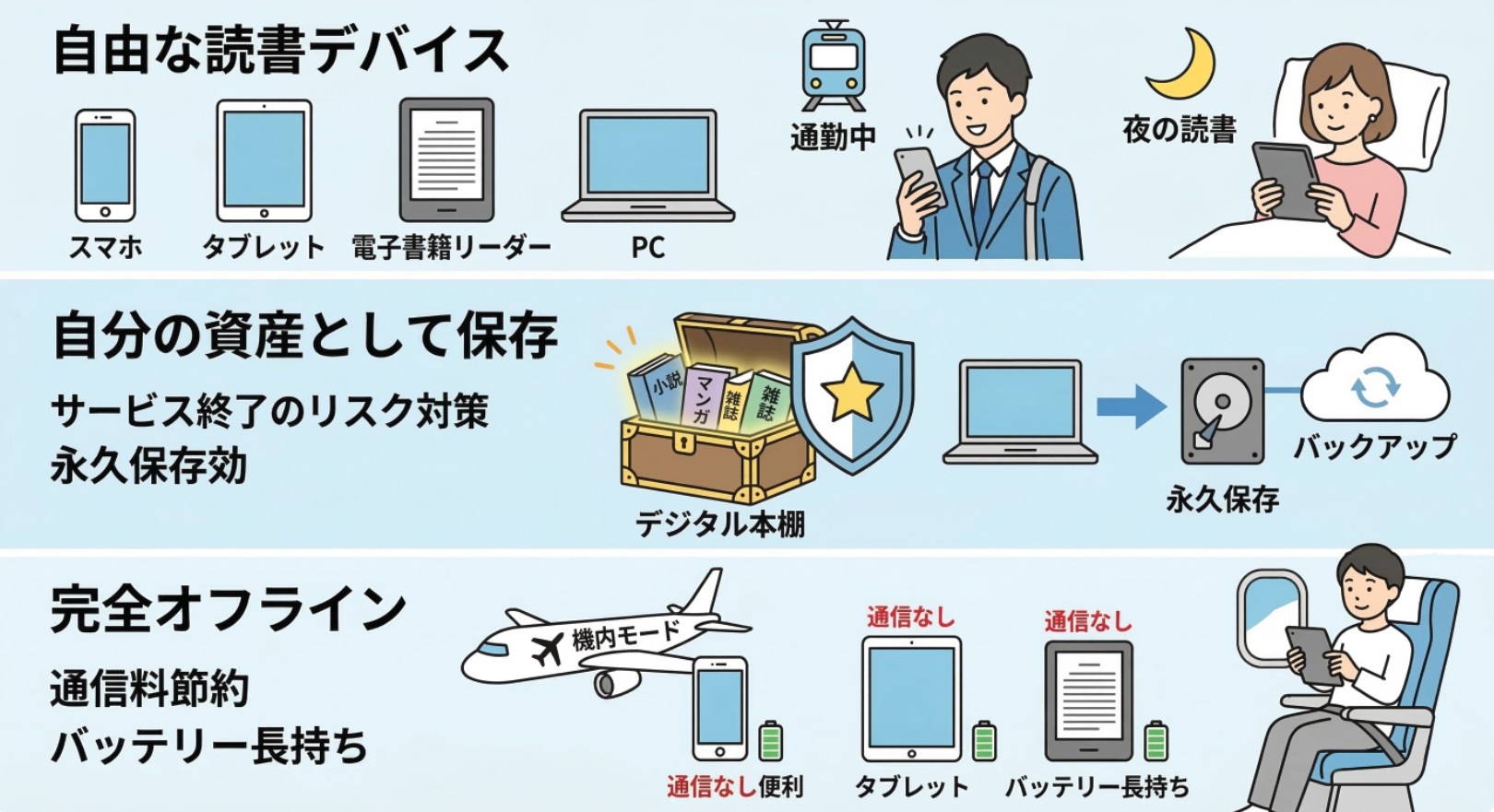

- 公式アプリ:購入済み作品を手軽に読み、対応作品をオフラインで楽しみたい場合
- EPUB:小説など文字中心の作品を、文字サイズや表示設定を変えて読みたい場合
- PDF:漫画や雑誌など、ページ配置を重視して確認したい場合
公式アプリだけで目的を満たせるなら、それが最も簡単です。複数のアプリで蔵書を整理したい、作品タイプに合わせてEPUBとPDFを使い分けたい場合に、変換を検討すると無駄がありません。
DMMブックスのEPUB変換方法を選ぶ前に確認したいこと
DMMブックスの保護付きファイルはそのまま変換できない
DMMブックスのファイルは、DMMアカウントと公式の閲覧環境にひも付いています。一般的な動画・文書変換ソフトへdmmb・dmme・dmmrを追加しても、そのままEPUBやPDFへ変換できるわけではありません。
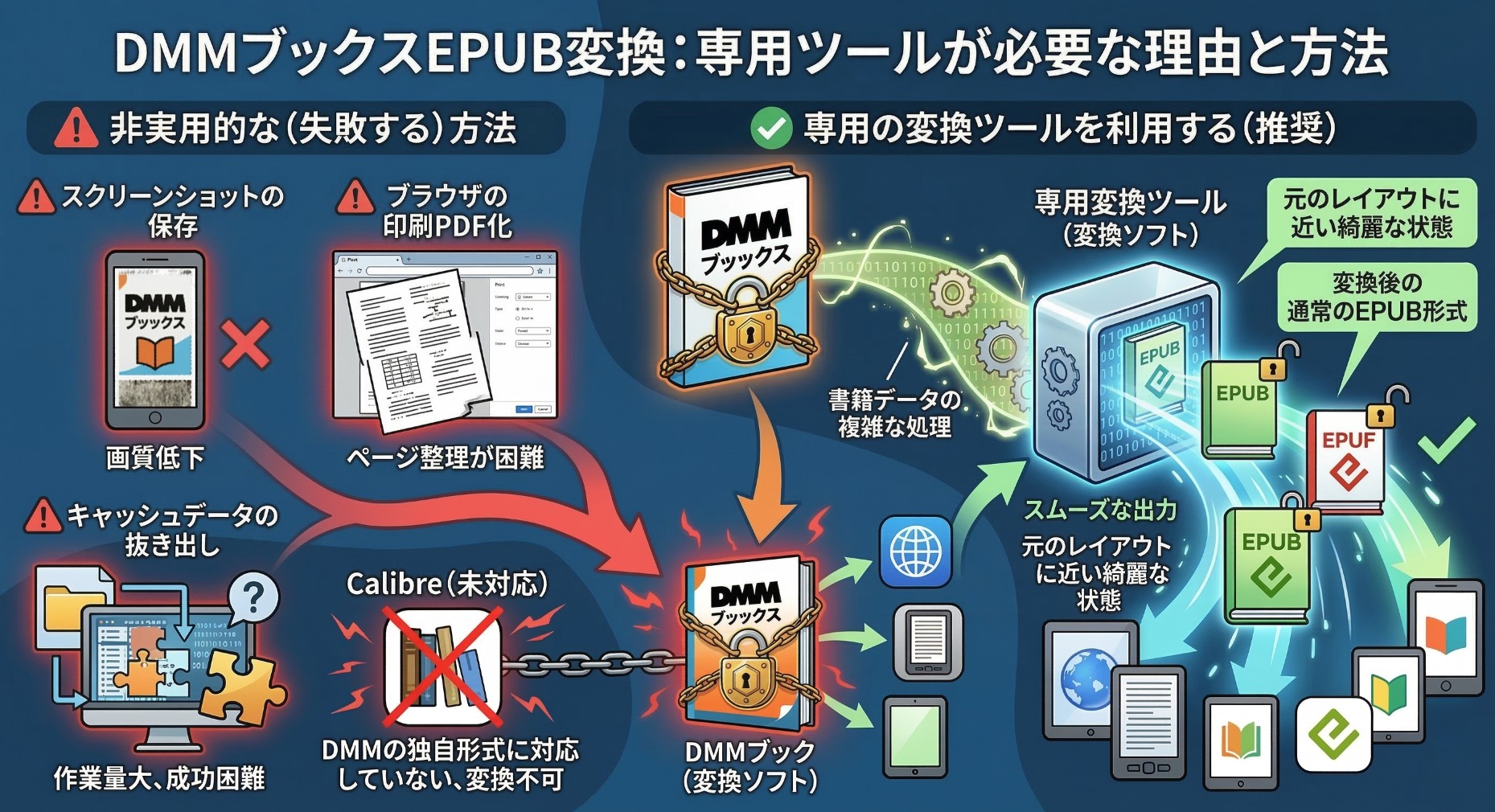
DMM固有のファイル構造や保護の仕組みについて詳しく知りたい場合は、DMMブックスの保護と変換に関する解説をご覧ください。
公式閲覧・EPUB・PDF・Calibreの役割を比較
| 方法 | 主な用途 | DMM購入ファイル | 他アプリでの利用 | 注意点 |
|---|---|---|---|---|
| DMMブックス公式アプリ | 購入作品の閲覧とオフライン利用 | 公式対応 | 不可 | 対応OS、アカウント、作品ごとの閲覧環境を確認 |
| EPUB出力 | 文字中心の作品と蔵書管理 | 対応ツールで処理 | EPUB対応アプリ | 目次、縦書き、文字検索、端末への転送方法を確認 |
| PDF出力 | 漫画・雑誌などのページ表示 | 対応ツールで処理 | PDF対応アプリ | 小さい画面では文字が読みにくくなる場合がある |
| スクリーンショット | 一部ページの記録 | 画面単位 | 画像ビューア | 大量ページの保存や本棚管理には向かない |
| Calibre | 蔵書管理と形式変換 | 保護付きファイルを直接変換できない | 保護のない対応形式 | DMMファイルを直接EPUB化するツールではない |
漫画と小説を同じ基準で選ばないことも大切です。文字サイズを変更したい小説はEPUB、ページ構成を優先する漫画や雑誌はPDFも含めて比較すると判断しやすくなります。
変換前に利用範囲を確認する
変換を検討する場合は、自分で購入し、現在アクセス権を持つ作品を対象にしてください。技術的保護手段の扱いは、国・地域の法律、作品の権利状態、サービスの利用条件によって異なります。出力したファイルを第三者へ共有、配布、販売することは避け、判断が必要な場合は最新の規約や専門家の見解も確認してください。
BookFabでDMMブックスをEPUB・PDFに変換する方法
DMMブックスの作品を別の読書アプリで管理したくても、「電子書籍の変換は設定が難しそう」と感じる方は多いでしょう。BookFab DMM 変換は、内蔵ブラウザでDMMの本棚を開き、作品と出力形式を選ぶ流れで操作できるPCソフトです。
購入済みの漫画・小説・雑誌をEPUBまたはPDFとして保存し、タイトル、著者、カバーアートなどの主要なメタデータを引き継げます。無料体験では最大3冊まで処理できるため、購入前に手元の作品で対応状況と出力品質を確認できます。

- DMMブックスの購入済み作品をEPUBまたはPDFへ出力
- 作品タイプに合わせ、画質やページ構成を確認しながら保存
- タイトル、著者、カバーアートなどの主要メタデータを保持
- 内蔵ブラウザとダウンロードマネージャーで複数タスクを管理
- 最大3冊まで無料で変換結果を確認可能
対応形式と利用前の確認ポイント
| 対象 | DMMブックスで購入済みの漫画・小説・雑誌 |
|---|---|
| 出力形式 | EPUB、PDF |
| 保持する情報 | タイトル、著者、カバーアートなどの主要メタデータ |
| 操作方法 | 内蔵ブラウザ、ダウンロードマネージャー |
| 無料体験 | 最大3冊まで |
| 動作環境 | 現行の公式要件ではWindows 11/10(64bit)を案内。Macで利用する場合は、ダウンロード前にDMM変換機能の現行対応状況を製品ページで確認 |
スマートフォンだけで作業を完結したい方や、公式アプリで問題なく読めている方には、変換ソフトを使わない選択もあります。無料体験では、変換できるかだけでなく、ページ順、文字表示、表紙、目次まで確認してから判断しましょう。
EPUBまたはPDFへ変換する3つの手順
基本操作は、ログイン、出力形式の選択、タスク確認の3段階です。初めて使う場合は、まず1冊で出力結果を確認すると安心です。
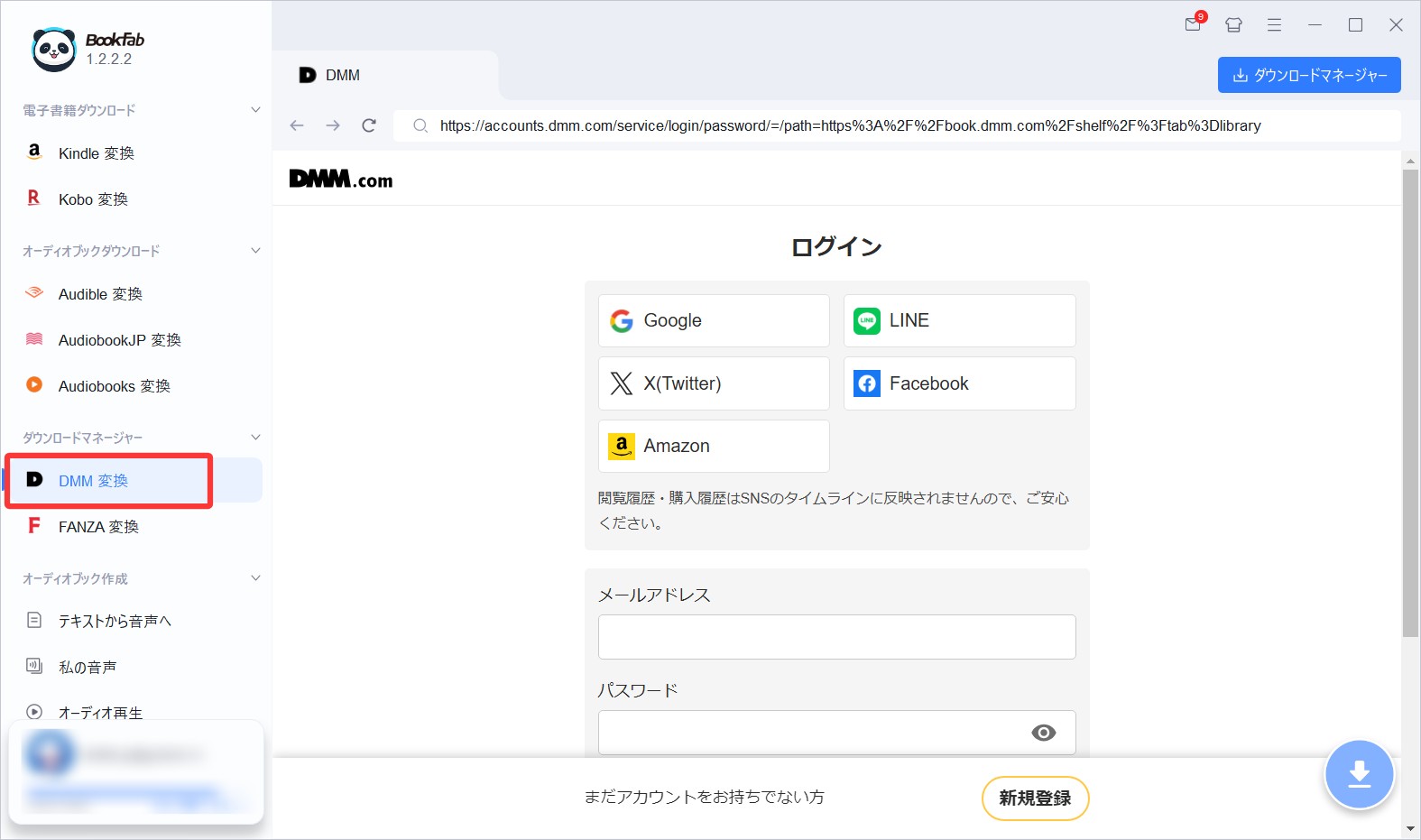
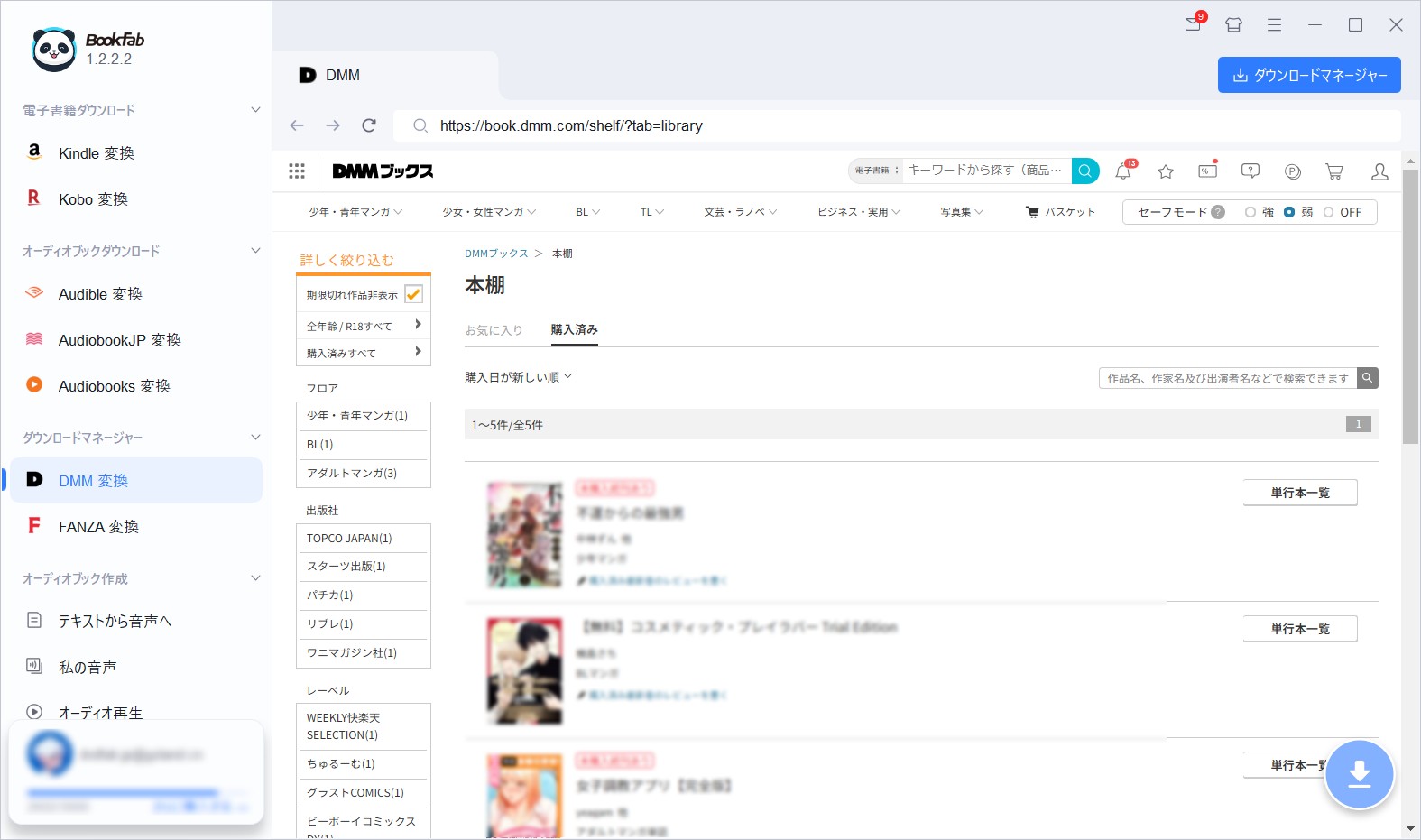
Step1:BookFabを起動してDMMブックスへログインする
- BookFabを起動し、画面左側から「DMM 変換」を選ぶ
- 内蔵ブラウザでDMMブックスへログインする
- 「購入済み」の本棚から変換したい作品を開く
Step2:作品を開いてEPUBまたはPDFを選ぶ
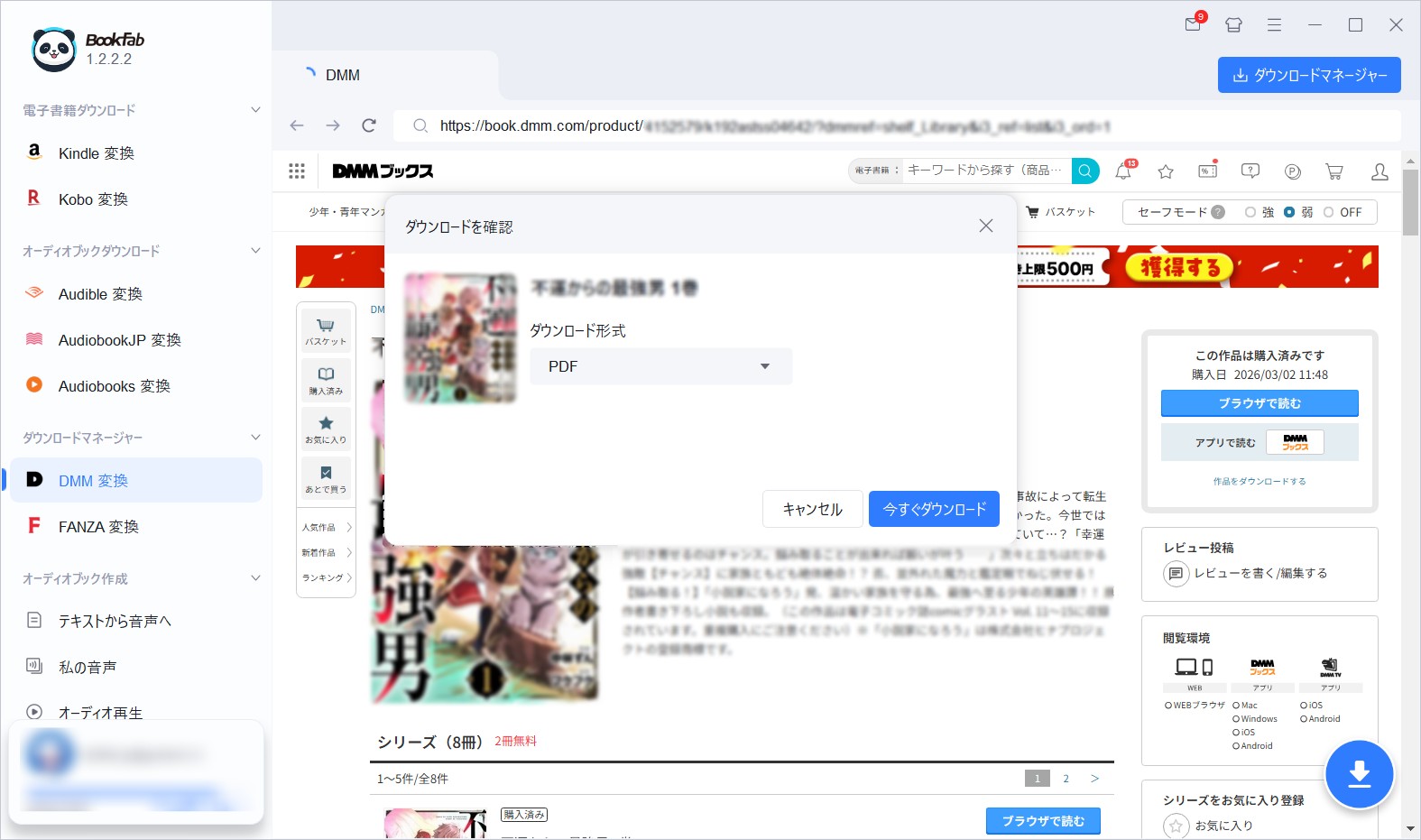
- 保存したい作品の詳細ページを開く
- 解析後に表示される設定画面でEPUBまたはPDFを選ぶ
- 保存先を確認し、「今すぐダウンロード」を選択する
Step3:進行状況と出力ファイルを確認する
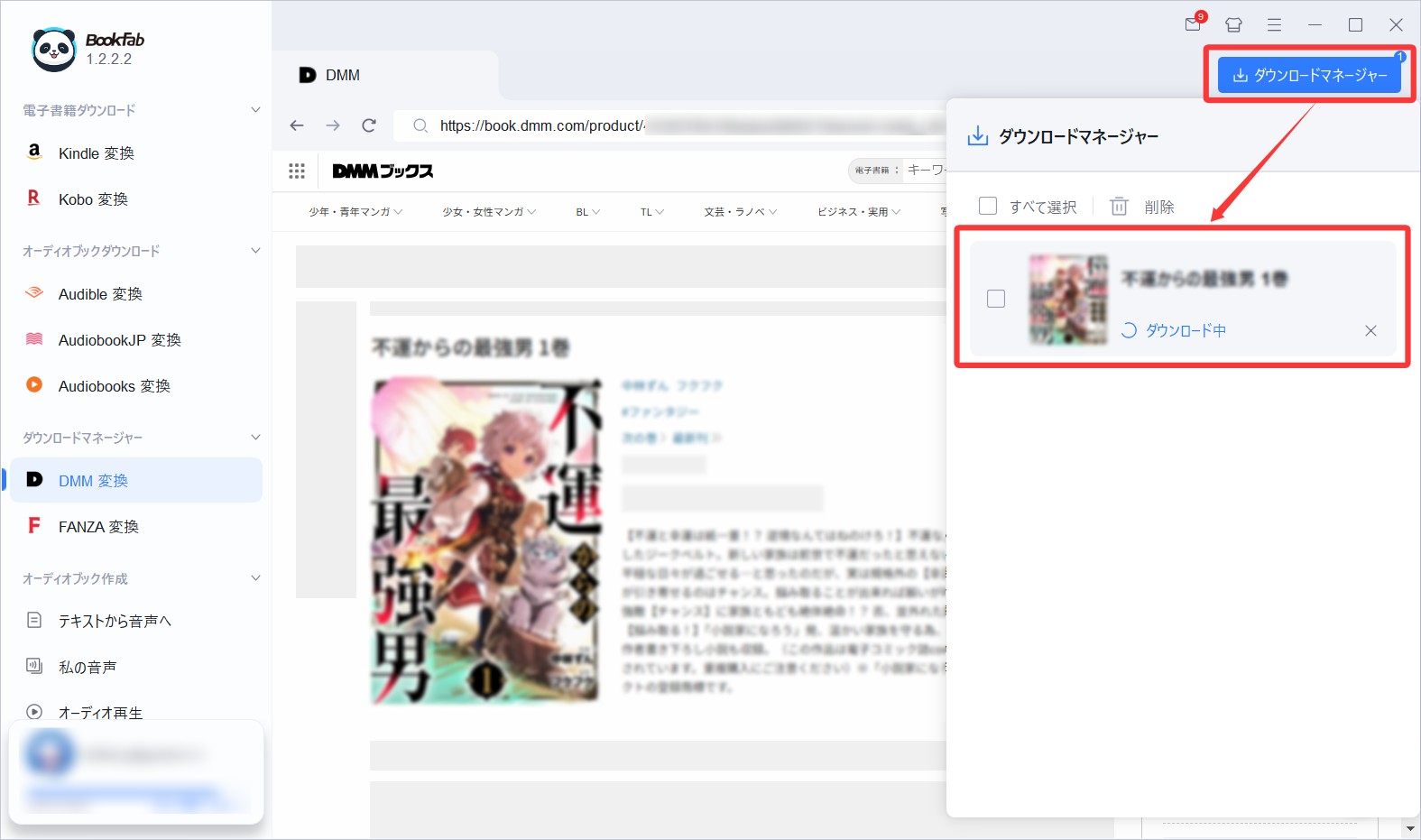
- ダウンロードマネージャーで進行状況を確認する
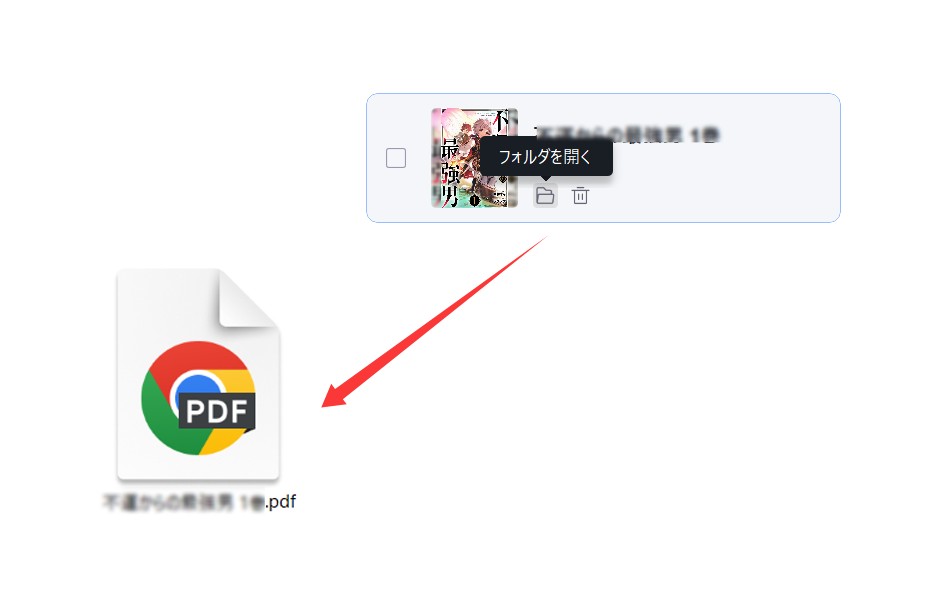
- 完了後に保存先フォルダを開く
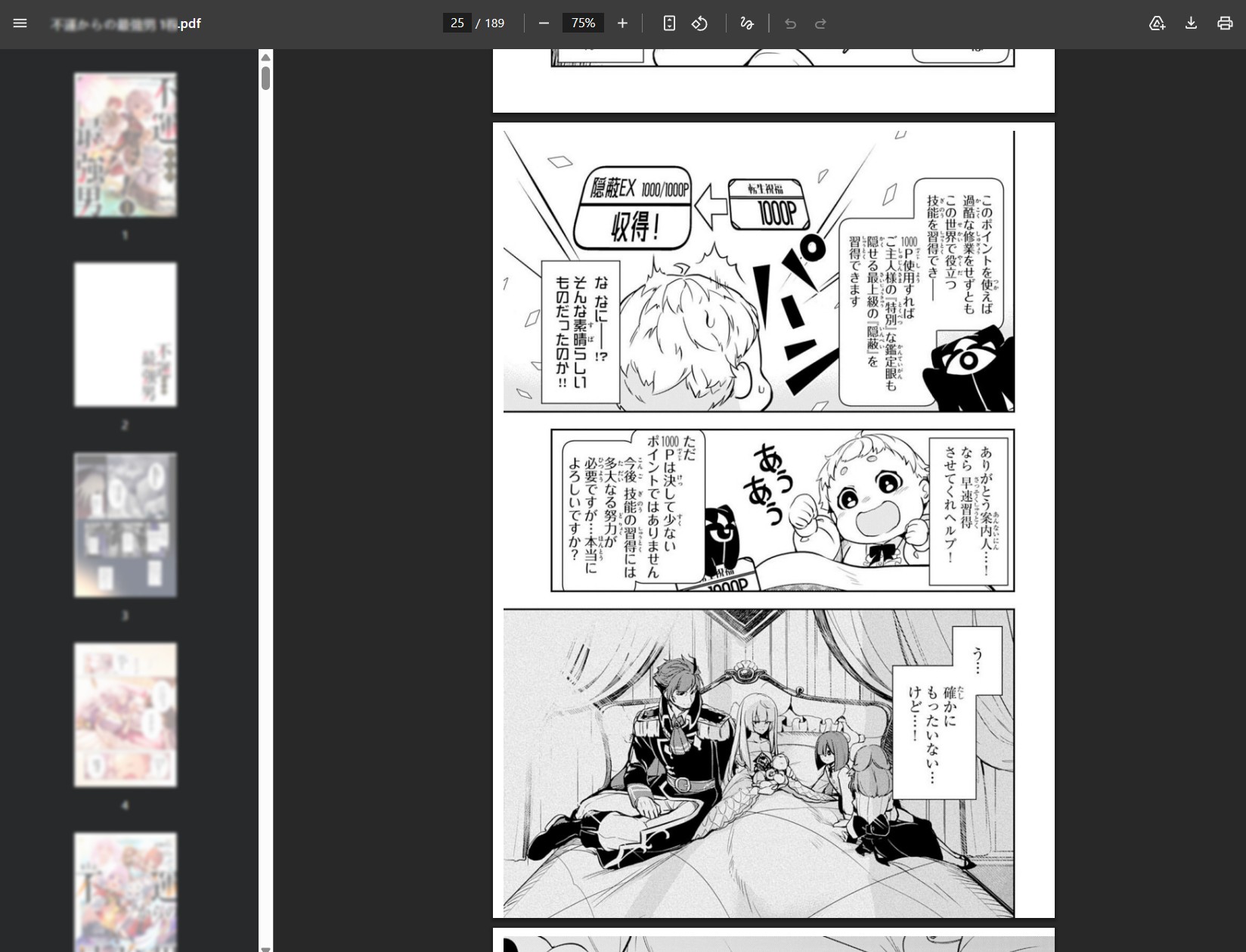
- 出力したEPUBまたはPDFを対応アプリで確認する
出力後に確認するポイント
- 漫画・雑誌:画像の鮮明さ、ページ順、見開き、余白を確認する
- 小説:目次、縦書き、文字検索、文字サイズ変更を確認する
- 書誌情報:タイトル、著者、表紙が本棚へ正しく反映されるか確認する
- 対応端末:普段使う端末へ取り込み、文字や画像の見え方を比較する
漫画ではページ再現、小説では文字の流れと検索性が重要です。EPUBとPDFの両方を選べる場合は、1冊ずつ試して読みやすい形式を残すとよいでしょう。
DMMブックスのEPUB変換に関するよくある質問
作品ページにEPUBとあるのに、なぜdmmeやdmmrなのですか?
DMMブックスの「EPUB形式」は、一般的なDRMフリーのEPUBを直接配布するという意味ではありません。dmmeは固定型EPUB、dmmrはリフロー型EPUBを保護したDMM向けのファイルで、公式アプリから閲覧します。
dmmb・dmme・dmmrは何で開けますか?
購入に使用したDMMアカウントでDMMブックス公式アプリへログインし、本棚または「ファイルを開く」から開きます。Apple Booksや一般的なEPUBリーダーへ直接追加する形式ではありません。
CalibreだけでDMMブックスのファイルを変換できますか?
Calibreはdmmb・dmme・dmmrを直接EPUBへ変換する用途には対応しません。保護のないEPUBやPDFを用意した後であれば、蔵書管理、メタデータ編集、対応形式への変換に利用できます。
DMMブックスは公式アプリでもオフラインで読めますか?
ダウンロードに対応する作品は、DMMブックスアプリ内へ保存してオフラインで読めます。ただし、作品の対応状況、アプリのログイン状態、ライセンス認証などの条件があります。
EPUBとPDFはどちらを選べばよいですか?
文字サイズや行間を調整したい小説にはリフロー型EPUB、ページ配置を重視する漫画や雑誌にはPDFが向いています。実際に使う端末で目次、縦書き、見開き、文字の大きさを比較してください。
DMMブックスの作品を変換するときに注意することはありますか?
対象作品の権利状態、DMMの利用条件、居住地域の法律を確認してください。技術的保護手段の扱いは通常の私的利用と同じとは限りません。出力したファイルを第三者へ共有、配布、販売することは避けてください。
DMMブックスの保存方法や公式アプリ内の保存先をさらに確認したい方は、DMMブックスのダウンロード方法をご覧ください。サービス内容が変更された場合の購入作品の扱いについては、DMMブックスのサービス終了に関する解説で整理しています。
まとめ:DMM公式アプリとEPUB変換を目的で使い分けよう
DMMブックスの商品ページに「EPUB」とあっても、取得されるdmmeやdmmrは一般的なEPUBと同じ扱いではありません。公式環境で手軽に読みたいならDMMブックスアプリ、複数の対応アプリで蔵書を整理したいならEPUBまたはPDFへの変換を検討します。
- 公式アプリが向く人:DMMの本棚とオフライン閲覧をそのまま利用したい人
- EPUBが向く人:小説の文字サイズや表示を調整し、対応アプリで管理したい人
- PDFが向く人:漫画や雑誌のページ配置を確認しながら保存したい人
- 変換ソフトが不要な人:現在の公式アプリだけで読書目的を満たせている人
BookFab DMM 変換を検討する場合は、無料体験で手元の作品を1冊ずつ試し、EPUBとPDFのどちらが読みやすいか、目次や表紙まで正しく出力されるかを確認してください。変換すること自体を目的にせず、その後どの端末でどう読みたいかまで決めておくことが、使いやすい読書環境への近道です。

 DMMブックスの電子書籍をPDF化する方法!変換・保存手順と注意点鍋田 悠真 より - 2026年9月2日
 【2026年最新】DMMブックスのダウンロード方法!PC・スマホの保存先、削除・再ダウンロード、できない時の対処法鍋田 悠真 より - 2026年9月1日
 【完全ガイド】DMMブックスのDRM解除方法!電子書籍を自由に読む手順とおすすめツール鍋田 悠真 より - 2026年9月1日