【2026年】Kindle Unlimitedの本はPDF化できる?ダウンロード方法・解約後の扱いを解説

要約: Kindle Unlimitedの本は、KindleアプリやKindle端末にダウンロードしてオフラインで読むことができます。ただし、アプリ内のダウンロードとPDF・EPUBファイルとしての保存は別物です。2026年から一部のDRMフリー購入本ではAmazon公式のEPUB・PDFダウンロードが可能になりましたが、Kindle Unlimitedの本は対象外です。本記事では、Kindle Unlimitedのダウンロード方法、20冊の同時利用上限、解約後にいつまで読めるのか、PDF保存との違いを整理し、購入済みKindle本をPDF・EPUBで管理する方法も紹介します。
目次

先に要点:Kindle Unlimitedの本はKindleアプリ内にダウンロードしてオフラインで読めますが、PDFファイルとして公式ダウンロードすることはできません。解約手続き後も利用終了日までは読めますが、利用期間が終わるとUnlimitedで利用していた本へのアクセスも終了します。長期的に手元へ残したい作品は、まず購入版の有無を確認するのが基本です。
Kindle Unlimitedの本はKindleアプリにダウンロードできる?
Kindle Unlimitedの対象本は、KindleアプリやKindle端末へダウンロードできます。ダウンロードしておけば、通信環境がない場所でもアプリ内で本を開けるため、移動中や外出先で読むときに便利です。
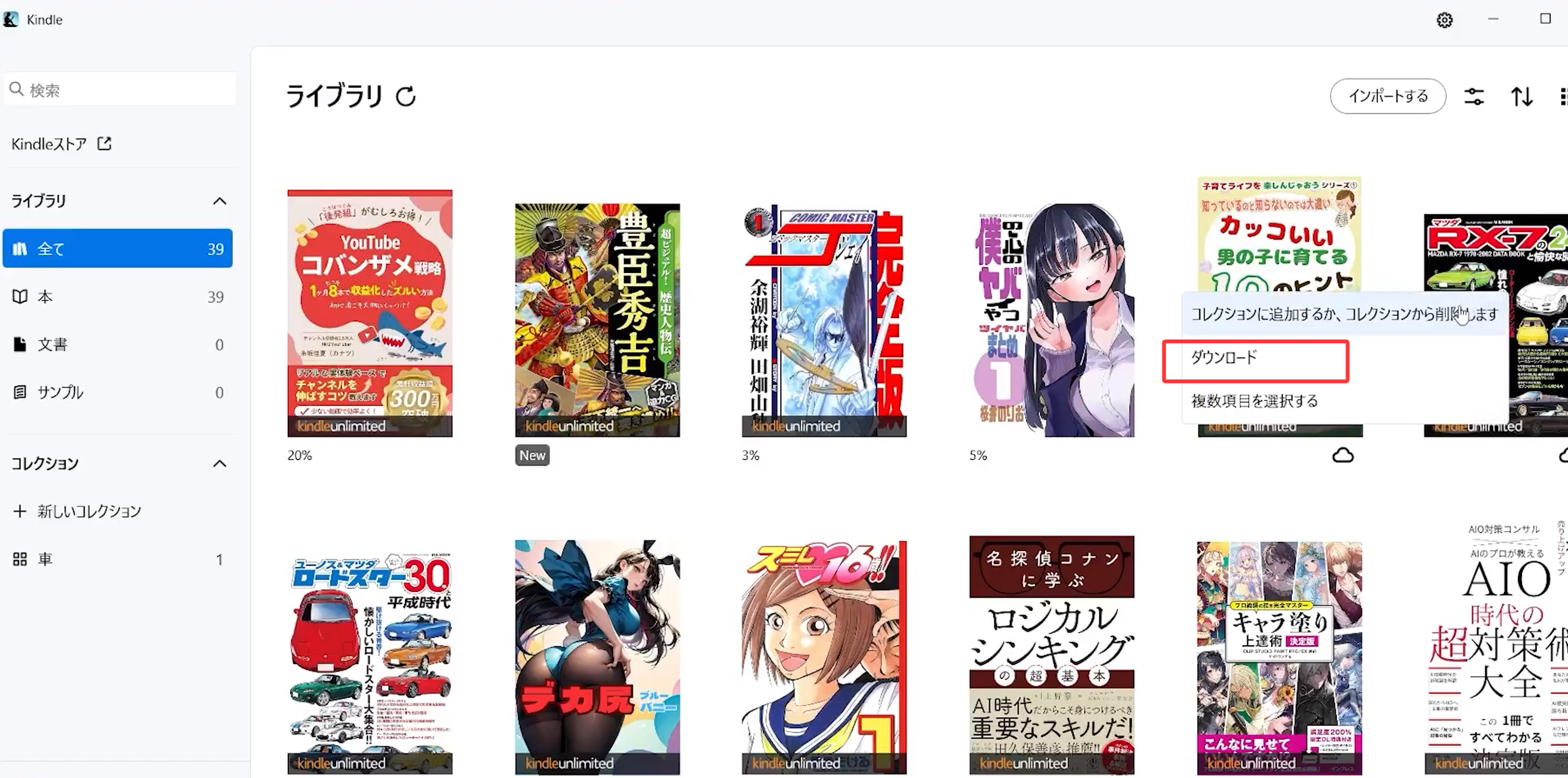
ここでいう「ダウンロード」は、Kindleアプリのライブラリに書籍データを保存してオフライン閲覧できる状態にすることです。WindowsのKindleアプリでも、スマホ・タブレットのKindleアプリでも、対象作品をライブラリに追加したあと、端末へダウンロードして読むという基本的な流れは同じです。
Kindleアプリでダウンロードする基本的な流れ
- Kindle Unlimited対象作品を選び、ライブラリに追加します。
- Kindleアプリでライブラリを開き、読みたい本を端末へダウンロードします。
- ダウンロード完了後は、インターネットに接続していない状態でもKindleアプリ内で読めます。
アプリの表示やボタン名は端末・バージョンによって異なる場合がありますが、「ライブラリへ追加する」「端末へダウンロードする」という考え方は共通です。
20冊は「ダウンロード回数」ではなく同時利用の上限
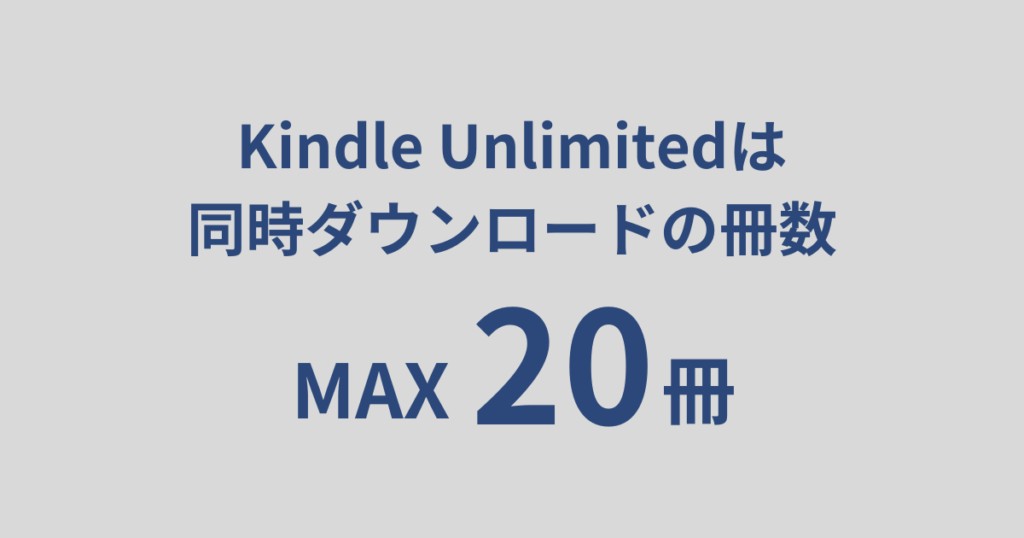
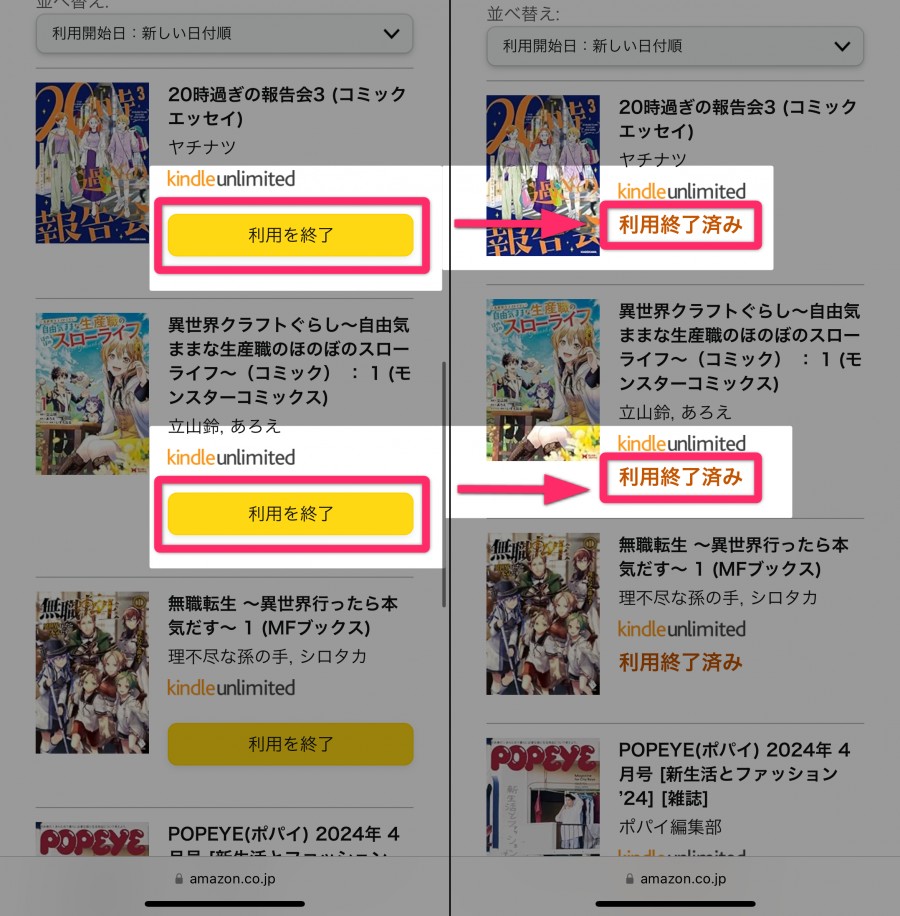
Kindle Unlimitedでは、同時に利用できる対象タイトル数に上限があります。現在は最大20冊まで同時に利用でき、上限に達した場合は、利用中の本を1冊返却してから新しい作品を追加します。
つまり「20冊ダウンロードしたら、それ以上二度とダウンロードできない」という意味ではありません。利用を終了した本の枠が空けば、別のKindle Unlimited対象本を追加できます。
Kindle Unlimitedの本はPDFでダウンロードできる?
Kindle Unlimitedで利用中の本を、Amazon公式からPDFやEPUBファイルとしてダウンロードすることはできません。Kindleアプリへ保存できるのは、あくまでKindleサービス内で読むためのオフラインデータです。
2026年1月20日から、Amazonでは出版社・著者がDRMを適用していない一部のKindle本について、購入者が「コンテンツと端末の管理」からEPUBまたはPDFをダウンロードできる仕組みを開始しました。ただし、Amazonの案内では、Kindle Unlimitedやその他のサブスクリプションを通じて利用している本は、DRMフリー作品であってもこのダウンロード機能の対象外とされています。
| 方法 | Kindle Unlimited | 購入済みKindle本 |
|---|---|---|
| Kindleアプリ内へダウンロード | 〇 対象本をオフライン閲覧可能 | 〇 |
| Amazon公式からEPUB/PDFを取得 | × 対象外 | DRMフリーに設定された対象本のみ〇 |
| 利用期間終了後もアクセス | × 利用終了後はアクセス終了 | 〇 購入した本はライブラリから利用可能 |
Amazon公式のDRMフリー書籍のダウンロード条件については、Amazon KDPのDRMに関する案内でも確認できます。
Kindle Unlimitedを解約した後もダウンロードした本は読める?
Kindle Unlimitedを解約手続きした直後に、すべての本が即座に読めなくなるわけではありません。通常は、アカウントに表示されている利用終了日まではサービスを利用でき、その日を過ぎるとUnlimitedで利用していた本へのアクセスが終了します。
端末へダウンロード済みであっても、Kindle Unlimitedの本が購入済み書籍に変わるわけではありません。利用期間終了後も読み返したい作品がある場合は、その作品を通常のKindle本として購入できるか確認してください。
- 解約手続き直後:利用終了日までは通常どおり読める
- 利用終了日後:Kindle Unlimitedで利用していた本へのアクセスは終了
- 購入済みKindle本:Kindle Unlimitedの契約終了とは別扱い
- アプリ内ダウンロード:利用権が終了しても永久に読めるPDF保存とは異なる
Kindle Unlimitedの「ダウンロード」と「PDF保存」は何が違う?
Kindle Unlimitedについて調べると、「ダウンロード」「保存」「PDF化」が同じ意味のように使われることがありますが、実際には別の操作です。
| 項目 | Kindleアプリ内ダウンロード | PDF・EPUBファイルとして保存 |
|---|---|---|
| 目的 | オフラインで読む | 一般的なファイルとして管理する |
| 開くアプリ | Kindleアプリ・Kindle端末 | PDF/EPUB対応アプリ |
| Kindle Unlimited本 | 公式に利用可能 | Amazon公式のEPUB/PDFダウンロード対象外 |
| 解約後 | 利用終了日を過ぎるとアクセス終了 | 購入済みかつ正規に取得したファイルは別管理 |
Kindle独自の書籍データにはKFXやAZW系の形式が使われることがあり、DRMが適用されている本はKindleアプリや端末以外での利用が制限されています。
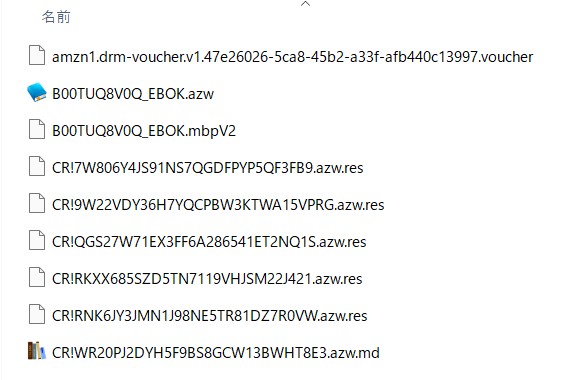
Kindle Unlimitedの本を「永久保存」したい場合に知っておきたいこと
Kindle Unlimitedは購入ではなくサブスクリプションによる利用サービスです。そのため、気に入った作品を利用終了後も手元に残したい場合は、まずその作品の購入版を入手できるかを確認するのが基本です。
2026年以降は、購入したKindle本のうちDRMフリーに設定されている作品であれば、Amazon公式からEPUB・PDFを取得できる場合があります。対象外の購入済みKindle本を別形式で個人管理したい場合は、利用規約や地域の法令を確認したうえで、電子書籍変換ソフトを検討する方法もあります。
Kindle Unlimitedで借りている本については、契約上の利用権が終了した後も読める状態を作ることを前提にした運用は避け、必要な作品は購入してから管理する方が分かりやすいでしょう。
Kindle Unlimited本をPDF・EPUBで管理したい場合:BookFab Kindle 変換
購入済みのKindle本を、対応する範囲でPDF・EPUBなどの形式へ変換してPC上で整理したい場合は、BookFab Kindle 変換が選択肢になります。新しいKindle for Windowsでダウンロードした対応書籍を読み込み、用途に合わせて出力形式を選択できます。
BookFab Kindle 変換は、購入済みKindle本だけでなく、Kindle Unlimitedで利用している対応タイトルの読み込みにも対応しています。新しいKindle for Windowsで対象の本をPCへダウンロードしておけば、BookFabで検出し、PDF・EPUBなどの形式へ出力してローカルファイルとして管理できます。Kindleアプリ内のオフラインダウンロードとは異なり、変換後は一般的なPDF・EPUB対応アプリで開けるため、端末をまたいだ閲覧や書籍整理にも利用できます。

- 新しいKindle for Windowsでダウンロードした対応書籍を読み込み
- EPUB・PDFなど用途に合わせた形式へ変換
- 購入済みKindle本をPC上で整理しやすい形式に保存
- 無料試用で最大3冊まで全文出力を確認可能
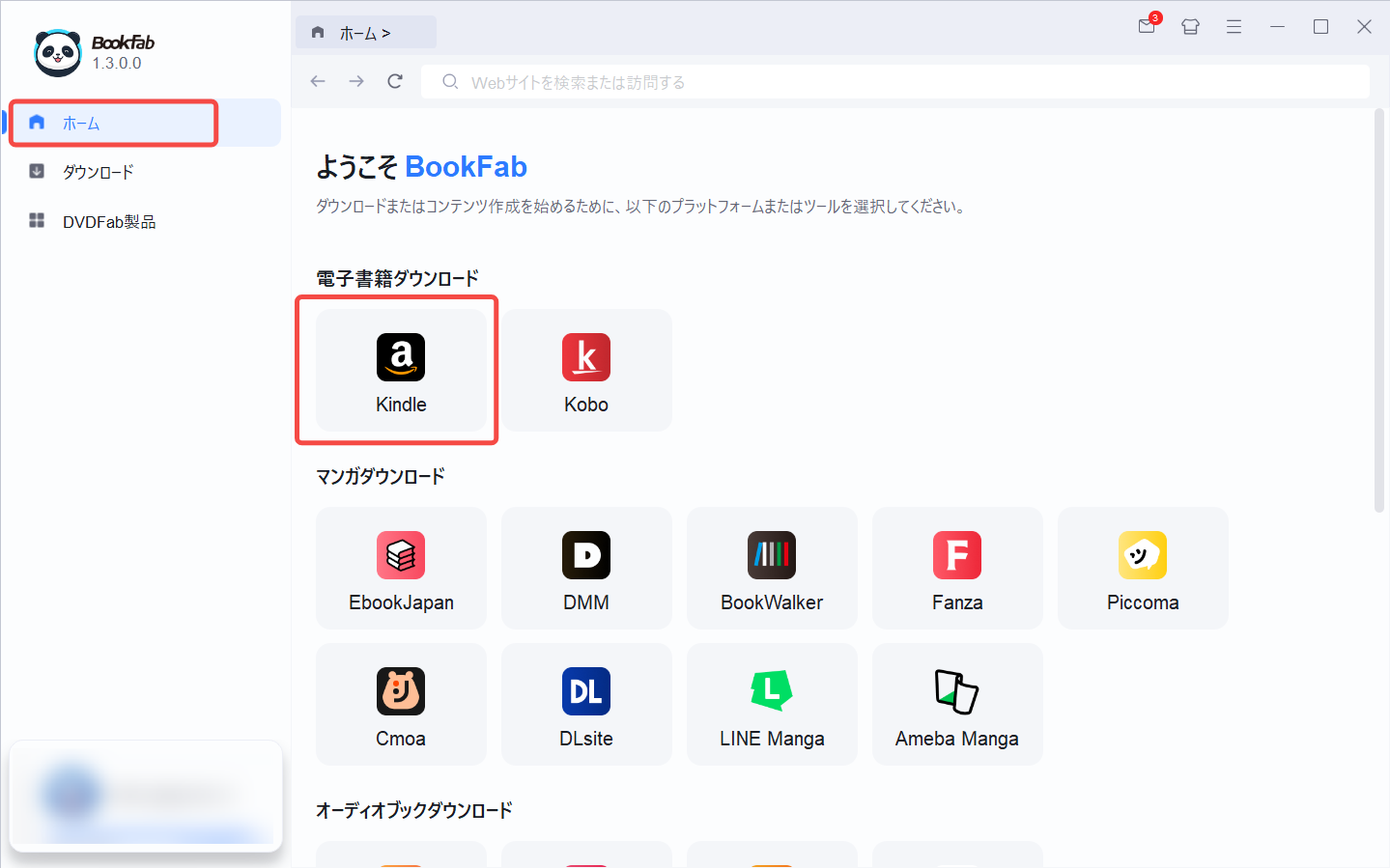
以下は、現在のBookFab Kindle 変換で購入済みKindle本を読み込み、出力形式を選ぶ基本的な流れです。
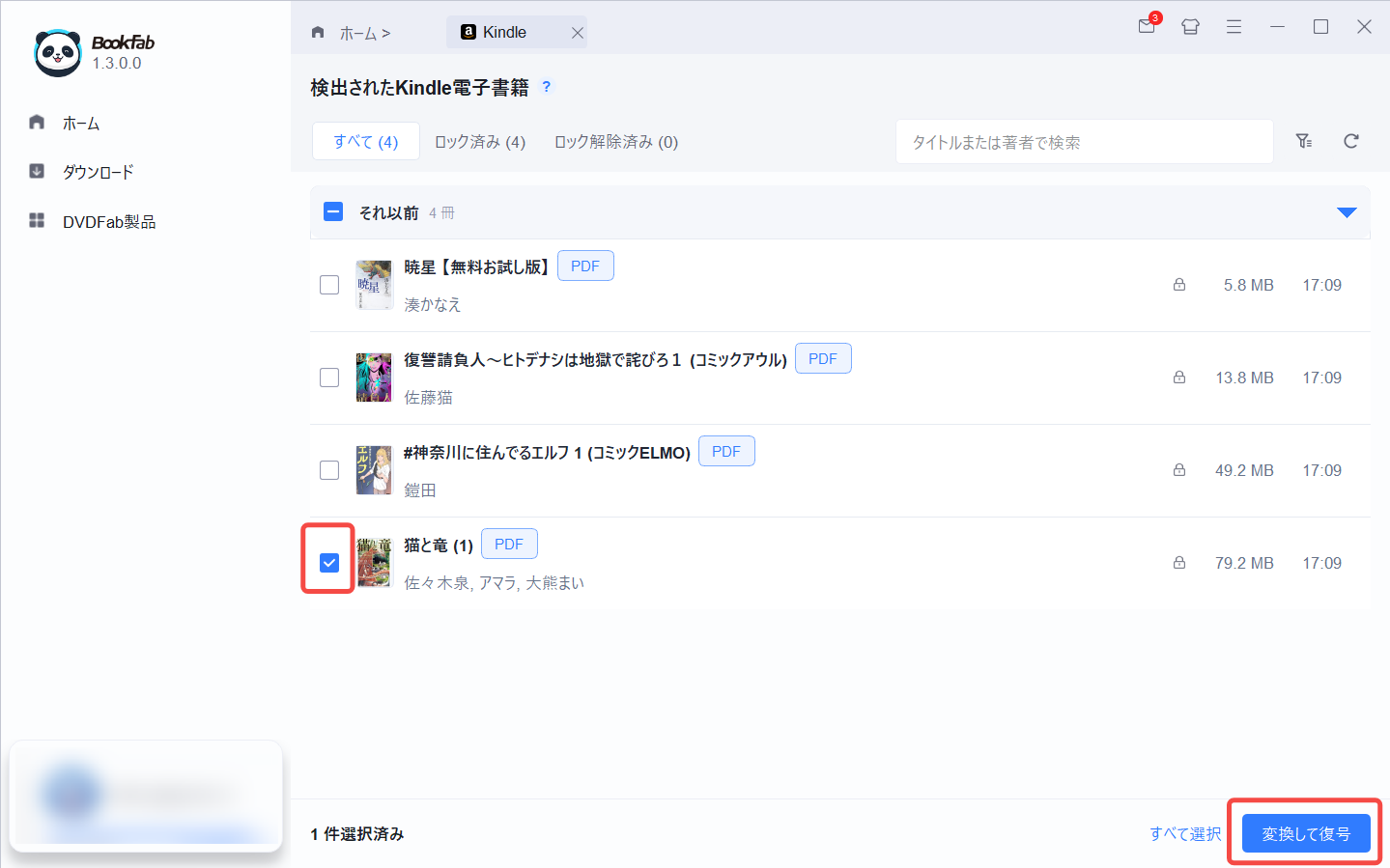
BookFabを最新版に更新して起動し、Home画面から「Kindle」を選択します。
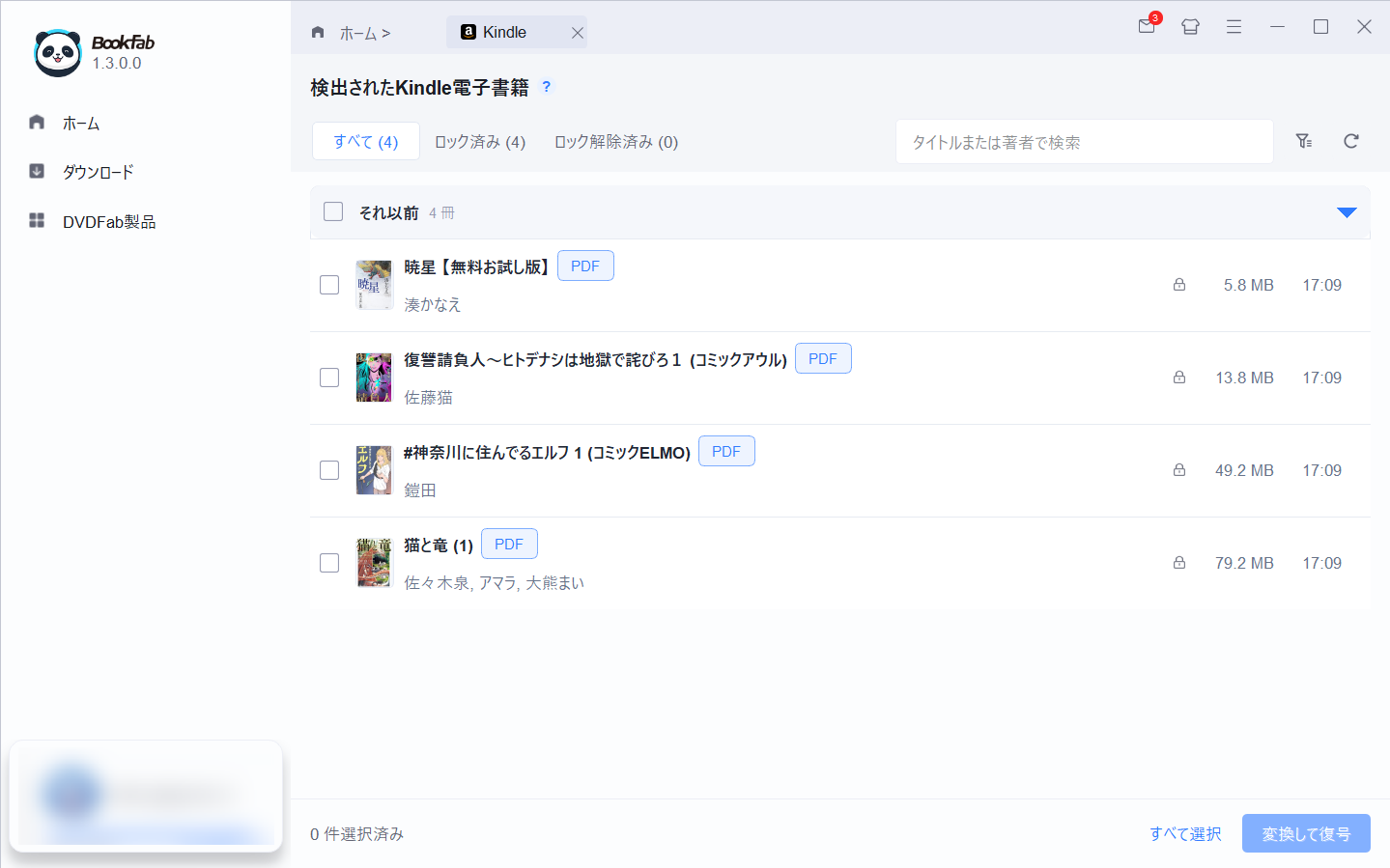
Kindle側でダウンロード済みの対応書籍が検出されると、BookFabに一覧表示されます。変換したい購入済み書籍が表示されているか確認します。
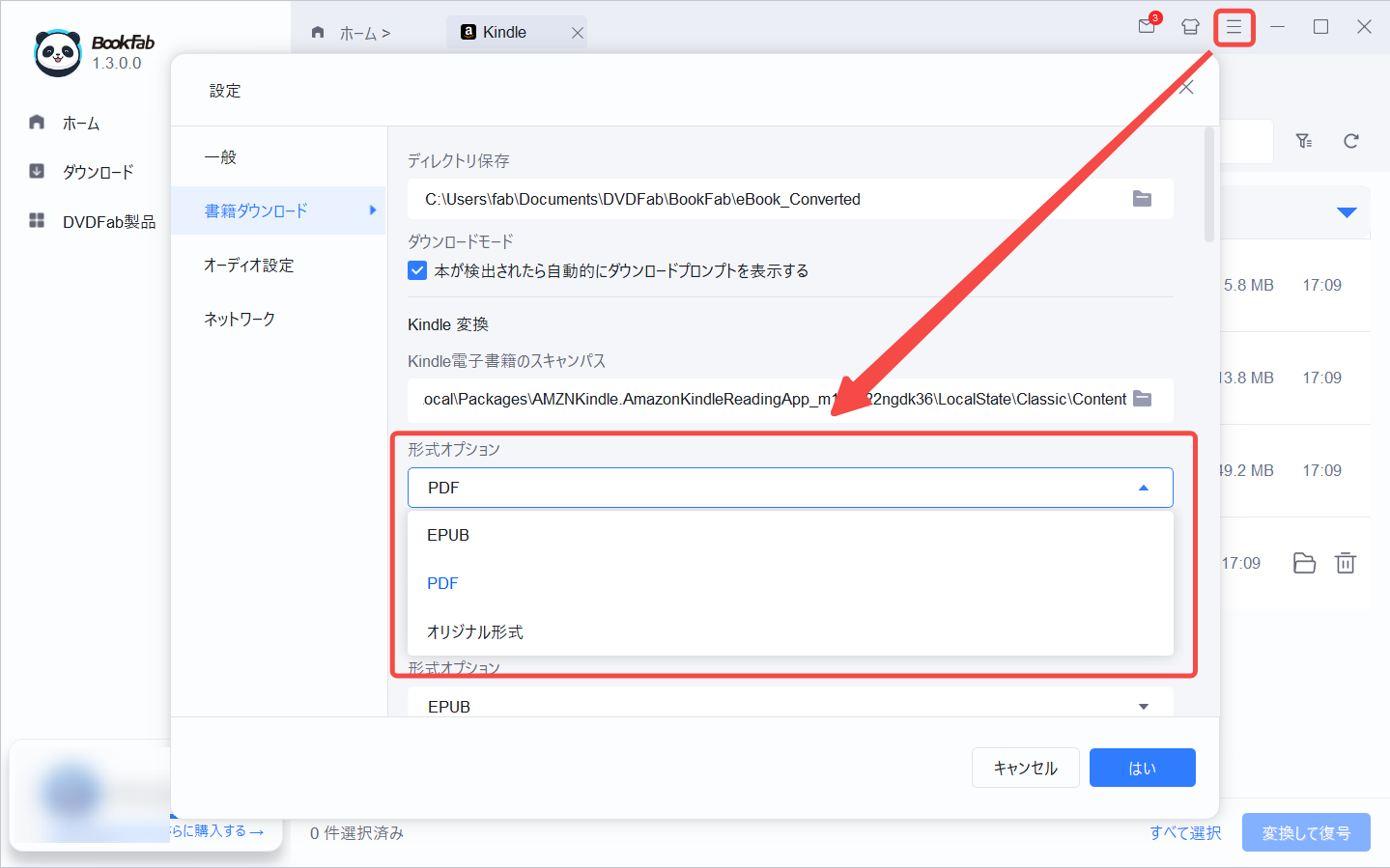
対象書籍を選択し、PDFまたはEPUBなど目的に合う出力形式を指定します。設定後、画面の「変換して復号」から処理を開始します。
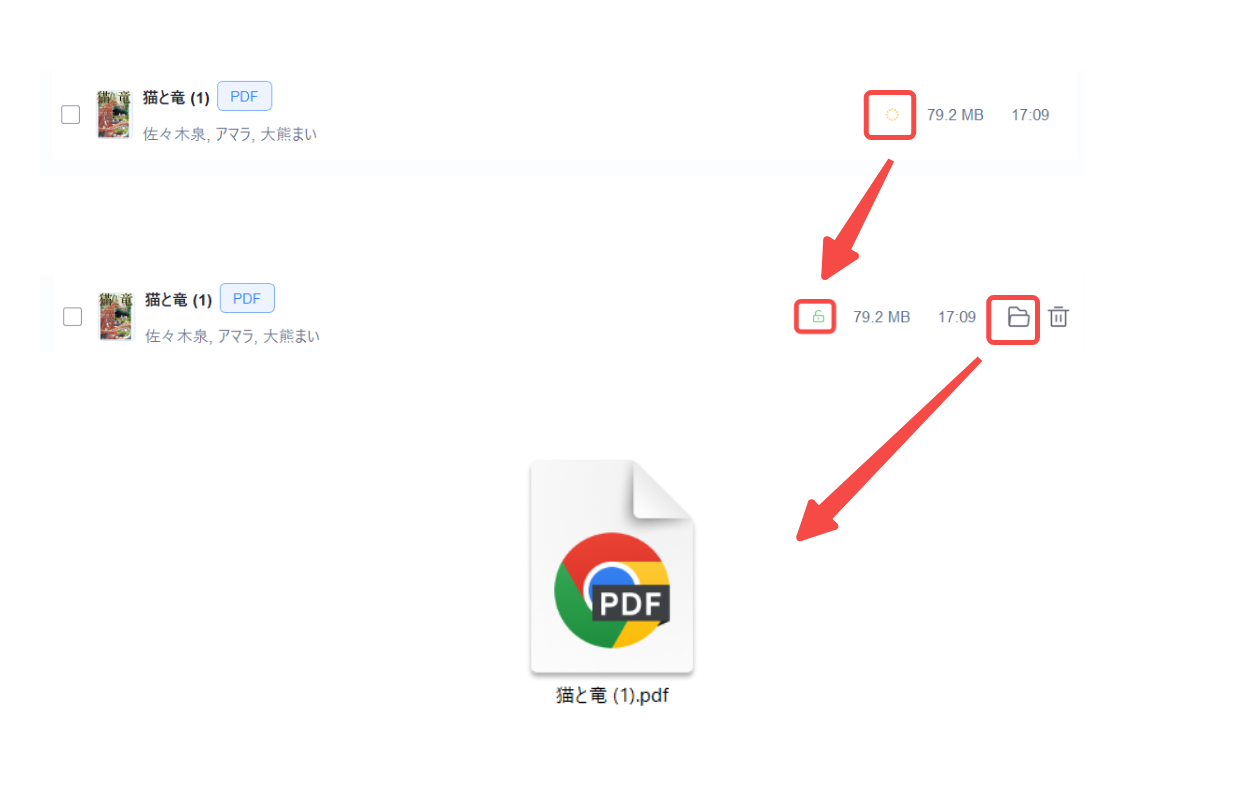
処理が完了したら、完了画面から出力ファイルを確認します。PDFで保存した場合はPDFビューア、EPUBなら対応する電子書籍リーダーで表示を確認してください。
漫画はPDFとEPUBのどちらで保存する?
購入済みKindle本を別形式で整理する場合、漫画や固定レイアウトの書籍ではPDF、文字中心の書籍ではEPUBが分かりやすい選択です。ただし、変換後の見え方は元データや出力設定によって異なります。
- PDF:ページ単位のレイアウトを固定して管理したい漫画・図解本で確認しやすい形式です。
- EPUB:文字サイズやフォントをリーダー側で調整したい小説・ビジネス書などに向いています。
漫画をPDFへ変換した場合も、「必ず元画像と同一画質になる」とは限りません。画像解像度、余白、見開き表示などを実際の出力ファイルで確認してください。
Kindle Unlimitedの本をダウンロードできない主な原因
Kindle Unlimited対象本をKindleアプリへダウンロードできない場合は、PDF化ではなく、まず公式アプリ側の状態を確認します。
- Kindle Unlimitedの同時利用上限に達していないか
- 対象作品が現在もKindle Unlimited対象になっているか
- Wi-Fiなどインターネット接続が安定しているか
- Kindleアプリが最新版になっているか
- 端末・PCの空き容量が不足していないか
- Amazonアカウントが正しく同期されているか
同時利用上限に達している場合は、読み終わったUnlimited本の利用を終了してから新しい本を追加します。これはPDF保存とは関係のない、Kindle Unlimited本来のライブラリ管理です。
Kindle Unlimitedのダウンロード・PDF化に関するFAQ
Q
Kindle Unlimitedの本はKindleアプリにダウンロードできますか?
はい。Kindle Unlimited対象本はKindleアプリやKindle端末にダウンロードして、オフラインで読むことができます。ただし、これはKindleアプリ内で利用するためのダウンロードで、PDFファイルとしてPCへ保存する機能ではありません。
A
Q
Kindle Unlimitedでは何冊までダウンロードできますか?
現在は最大20冊まで同時に利用できます。20回までしかダウンロードできないという意味ではなく、同時利用の上限です。上限に達した場合は、利用中の本を返却すると別の作品を追加できます。
A
Q
Kindle Unlimitedの本をAmazon公式からPDFでダウンロードできますか?
できません。2026年1月20日から一部のDRMフリー購入本ではEPUB・PDFの公式ダウンロードが可能になりましたが、Kindle Unlimitedなどのサブスクリプションで利用している本は対象外です。
A
Q
Kindle Unlimitedを解約したら、ダウンロード済みの本はすぐ読めなくなりますか?
解約手続き直後に利用できなくなるわけではなく、通常はアカウントに表示される利用終了日までは読めます。利用終了日を過ぎると、Kindle Unlimitedで利用していた本へのアクセスは終了します。
A
Q
Kindle Unlimitedの本と購入したKindle本は何が違いますか?
Kindle Unlimitedの本はサブスクリプション期間中に利用する本で、購入済みKindle本とは利用権が異なります。長期的に手元へ残したい作品は購入版を選ぶと、Kindle Unlimited解約後も自分のライブラリから利用できます。
A
Q
漫画を保存する場合はPDFとEPUBのどちらが向いていますか?
購入済み書籍を別形式で管理する場合、ページレイアウトを固定して確認したい漫画ではPDF、文字サイズを調整したい小説などではEPUBが分かりやすい選択です。実際の表示は元データと出力設定によって変わるため、変換後のファイルを確認してください。
A
Q
BookFab Kindle 変換の無料試用では何冊確認できますか?
無料試用では最大3冊まで全文出力を確認できます。購入済みの対応Kindle本をPDF・EPUBなどへ変換する場合、画像やページ構成を含めた実際の出力結果を確認してから判断できます。
A
まとめ
Kindle Unlimitedの本はKindleアプリやKindle端末にダウンロードでき、オフラインでも読むことができます。しかし、この公式ダウンロードはKindleサービス内での閲覧用であり、PDF・EPUBファイルとしてPCへ保存することとは異なります。
2026年から一部のDRMフリー購入本ではAmazon公式のEPUB・PDFダウンロードが始まりましたが、Kindle Unlimited本は対象外です。また、解約手続き後も利用終了日までは読めるものの、期間終了後はUnlimitedで利用していた本へのアクセスも終了します。
気に入った作品を長期的に読み返したい場合は、まず購入版を確認しましょう。購入済みKindle本をPDF・EPUBなどで整理したい場合は、Amazon公式のDRMフリーダウンロード対象かを確認し、対象外で別形式への変換が必要な場合は、利用条件を確認したうえでBookFab Kindle 変換などの方法を検討できます。

 【2026年最新】MacでKindle本をPDFに変換!失敗する理由と確実な変換方法を完全解説鍋田 悠真 より - 2026年9月18日
 【2026年】Kindle本がダウンロードできない時の対処法:待機中・ビックリマーク・遅い原因鍋田 悠真 より - 2026年9月17日
 【2026年最新】KFXとは?KFX-ZIP・KFX InputとCalibreで変換できない原因鍋田 悠真 より - 2026年9月17日
 【2026年】電子書籍のダウンロード方法:保存先・オフライン・PDF/EPUBの違い鍋田 悠真 より - 2026年9月16日