Kindle読み上げの方法を端末別に解説!iPhone・Android・PC・Fireタブレット対応

要約: Kindle本は、iPhoneの「画面の読み上げ」、Androidの「選択して読み上げ」、Windowsのナレーター、FireタブレットのVoiceViewなどを使って音声で楽しめます。ただし、端末や書籍形式によって操作方法が異なり、漫画や固定レイアウト本では本文を正しく読み取れない場合もあります。本記事では、端末別のKindle読み上げ方法、読み上げできないときの対処法、標準機能とオーディオブック化の違いを分かりやすく解説します。
Kindle本は、iPhone・Android・Windows PC・Fireタブレットなどの読み上げ機能を使って音声で聞くことができます。ただし、すべてのKindle本を同じ方法で読めるわけではありません。文字を自由に拡大できるリフロー型の本は読み上げやすい一方、漫画、雑誌、写真集、固定レイアウト本などは本文を正しく認識できないことがあります。
本記事では、端末ごとのKindle読み上げ方法、読み上げに対応している本の見分け方、音声が止まる・本文を読まない場合の対処法をまとめます。さらに、画面を開いたまま聞くのではなく、Kindle本を音声ファイルとして保存したい場合の方法も紹介します。

先に結論:その場でKindle本を聞くだけなら、iPhoneの「画面の読み上げ」、Androidの「選択して読み上げ」、Windowsのナレーター、FireタブレットのVoiceViewなどを使えます。一方、音声ファイルとして保存して長時間聞きたい場合は、Kindle本をEPUBへ変換し、オーディオブックを作成する方法があります。
Kindle本は読み上げできる?端末別の方法を先に比較
Kindle読み上げには、大きく分けて2つの方法があります。1つ目は、端末のスクリーンリーダーや読み上げ機能で、画面に表示中の本文をその場で聞く方法です。2つ目は、電子書籍を音声ファイルへ変換し、オーディオブックのように再生する方法です。
| 端末・目的 | 主な方法 | 音声保存 | 特徴 |
| iPhone / iPad | 画面の読み上げ・選択項目の読み上げ | 不可 | VoiceOverを常時オンにせず、画面全体や選択した文章を読ませられる |
| Android | 選択して読み上げ・読み上げモード | 不可 | 必要な範囲を指定して聞きやすい。端末やアプリによって対応状況が異なる |
| Windows PC | Windowsナレーター | 不可 | Kindle本文を認識できる場合に、その場で読み上げられる |
| Fireタブレット | 選択項目の読み上げ・VoiceView | 不可 | Amazon端末上で画面全体やKindle本を連続して読み上げられる |
| 音声を保存したい | EPUB化してオーディオブックを作成 | 可能 | 画面操作を続けずに長時間聞け、声や速度も調整しやすい |
Kindle読み上げを始める前に、対応している本か確認する
読み上げ機能を設定しても本文が読まれない場合は、端末よりも書籍側の形式が原因かもしれません。Amazonの商品詳細ページでは、「アクセシビリティ」の項目から、読み上げや点字への対応状況を確認できる本があります。
- 読み上げと点字対応:本文をスクリーンリーダーで読み上げられ、重要な画像にも説明が含まれています。
- 一部対応:本文は読み上げられますが、画像や図表の説明が不足している場合があります。
- 対応不可:スクリーンリーダーで本文を読み上げられません。
- 対応状況不明:出版社から十分な情報が登録されていません。
一般的に、小説やビジネス書などのリフロー型Kindle本は読み上げやすい傾向があります。反対に、漫画、写真集、プリント・レプリカ、画像が中心の固定レイアウト本は、文字が画面上に見えていてもテキストとして認識されない場合があります。詳しくは、Amazonの「詳細ページのアクセシビリティ機能」も確認してください。
iPhone・iPadでKindle本を読み上げる方法
普通にKindle本を聞きたい場合は、VoiceOverより先に「画面の読み上げ」を試すのがおすすめです。VoiceOverは画面全体を音声で操作するスクリーンリーダーなので、オンにするとタップやスワイプの方法が変わります。「画面の読み上げ」なら、通常の操作を大きく変えずに表示中の内容を読ませられます。
「画面の読み上げ」でKindle本を聞く
※iOSのバージョンによっては、「リーダーと読み上げ」ではなく「読み上げコンテンツ」と表示されます。
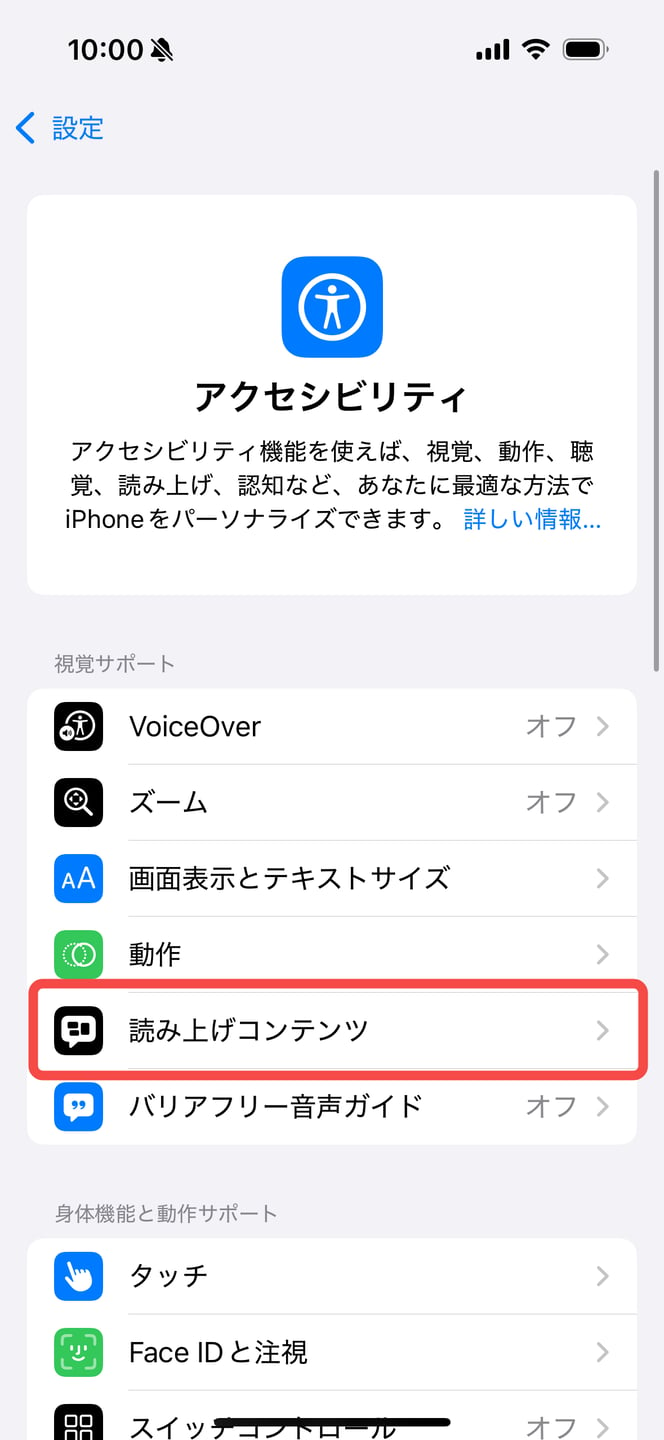
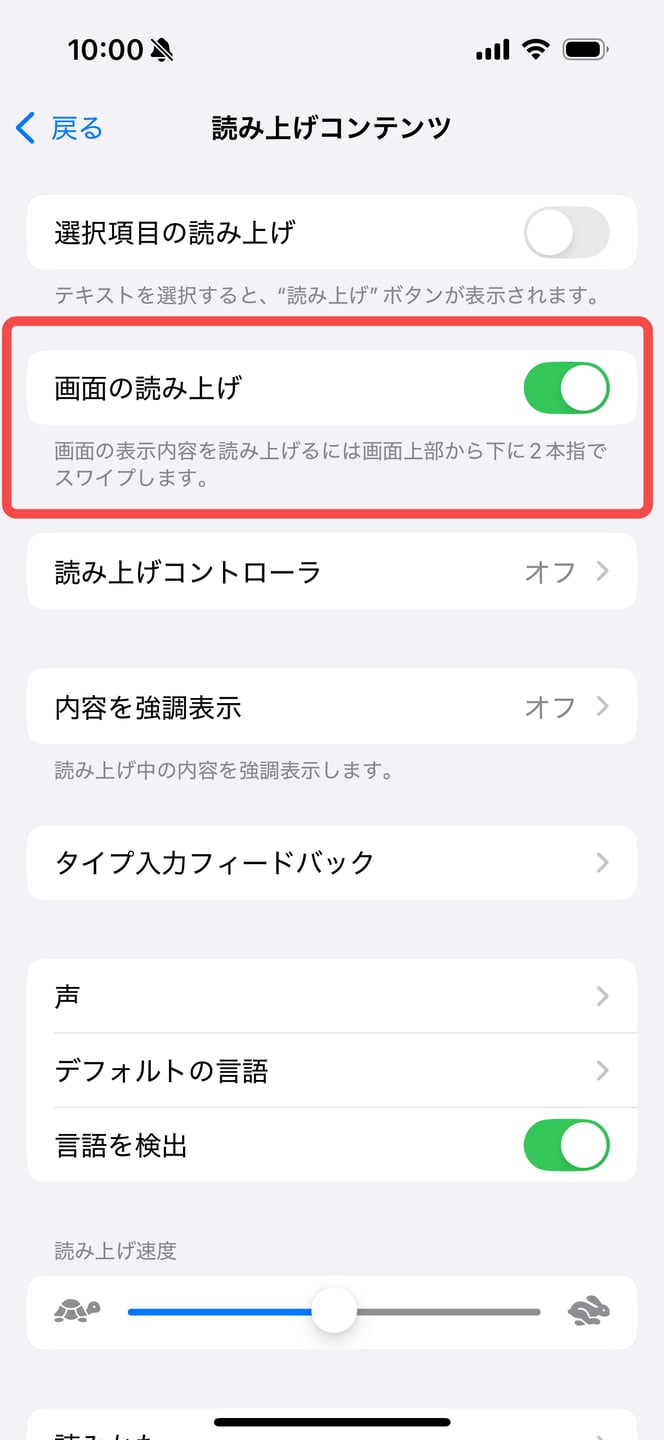
読み上げコントローラが表示されたら、再生・一時停止・速度変更を行えます。本文がテキストとして認識されている本なら、画面に表示されている内容を順番に聞けます。詳しい設定は、Appleの「iPhoneで画面や選択テキストを読み上げる」でも確認できます。
一部分だけ聞くなら「選択項目の読み上げ」
同じ「読み上げコンテンツ」画面で「選択項目の読み上げ」をオンにすると、選択可能な文章に表示される「読み上げ」メニューから、その部分だけを聞けます。英語の発音確認や、意味を取りにくい段落だけ音声で確認したいときに便利です。
VoiceOverを使う場合
VoiceOverは、画面を見なくてもiPhoneを操作できる本格的なスクリーンリーダーです。Kindle本の本文だけでなく、ボタンやメニューも読み上げられますが、オンにすると通常のジェスチャーがVoiceOver専用の操作に変わります。

初めて使う場合は、「設定」→「アクセシビリティ」→「VoiceOver」にあるチュートリアルで操作を確認してからKindleアプリを開きましょう。一般的な読書目的なら、まずは「画面の読み上げ」の方が扱いやすいです。
- 商品ページのアクセシビリティ情報を確認する
- KindleアプリとiOSを最新版に更新する
- 漫画や固定レイアウト本ではなく、リフロー型の本でも試す
- 画面全体が難しい場合は、選択できる文章だけを読み上げる
AndroidでKindle本を読み上げる方法
Androidでは、「選択して読み上げ」を使うと、TalkBackを常時オンにせず、指定した範囲を音声で確認できます。端末メーカーやAndroidのバージョンによって表示名や設定場所が少し異なるため、「設定」内で「読み上げ」または「ユーザー補助」と検索すると見つけやすくなります。
「選択して読み上げ」を使う
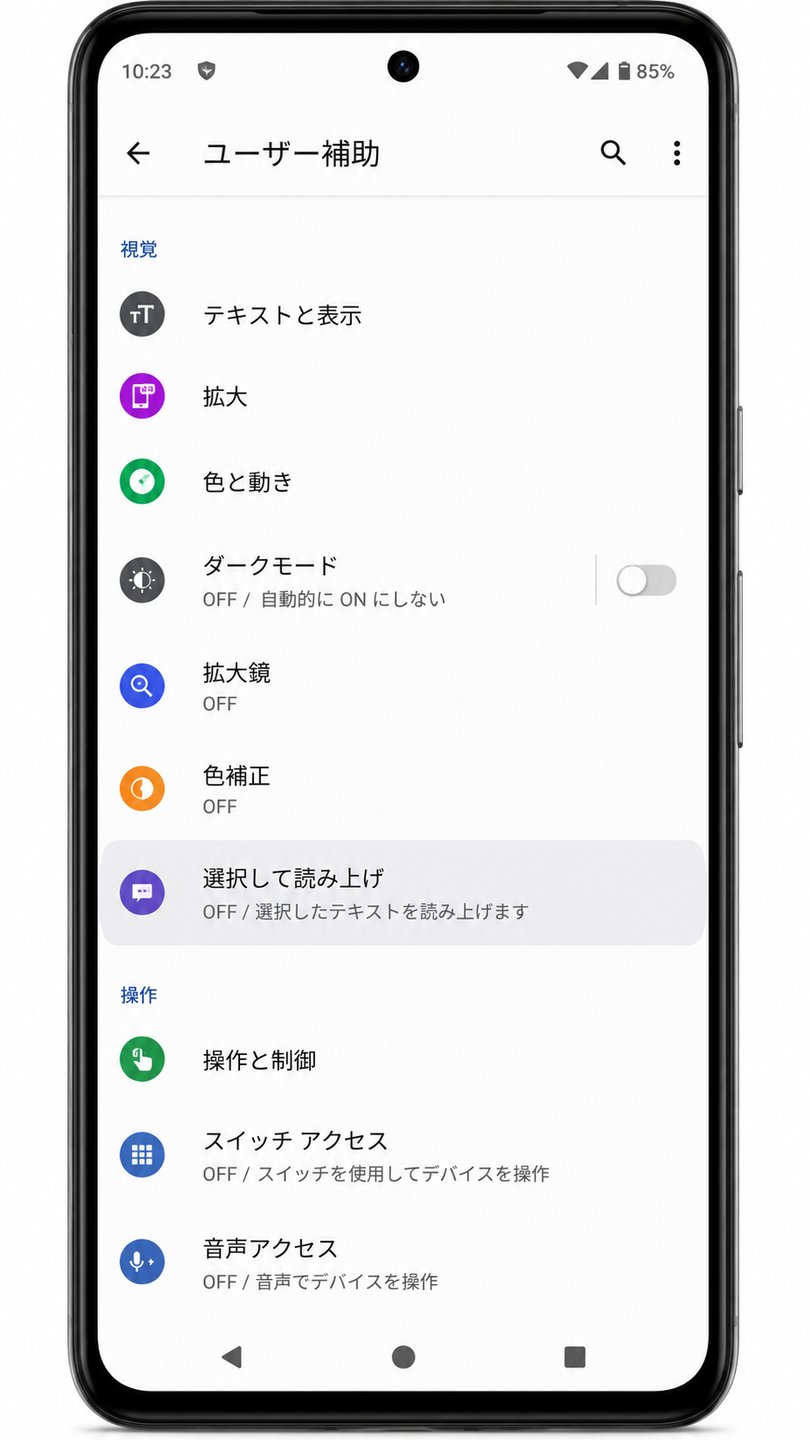
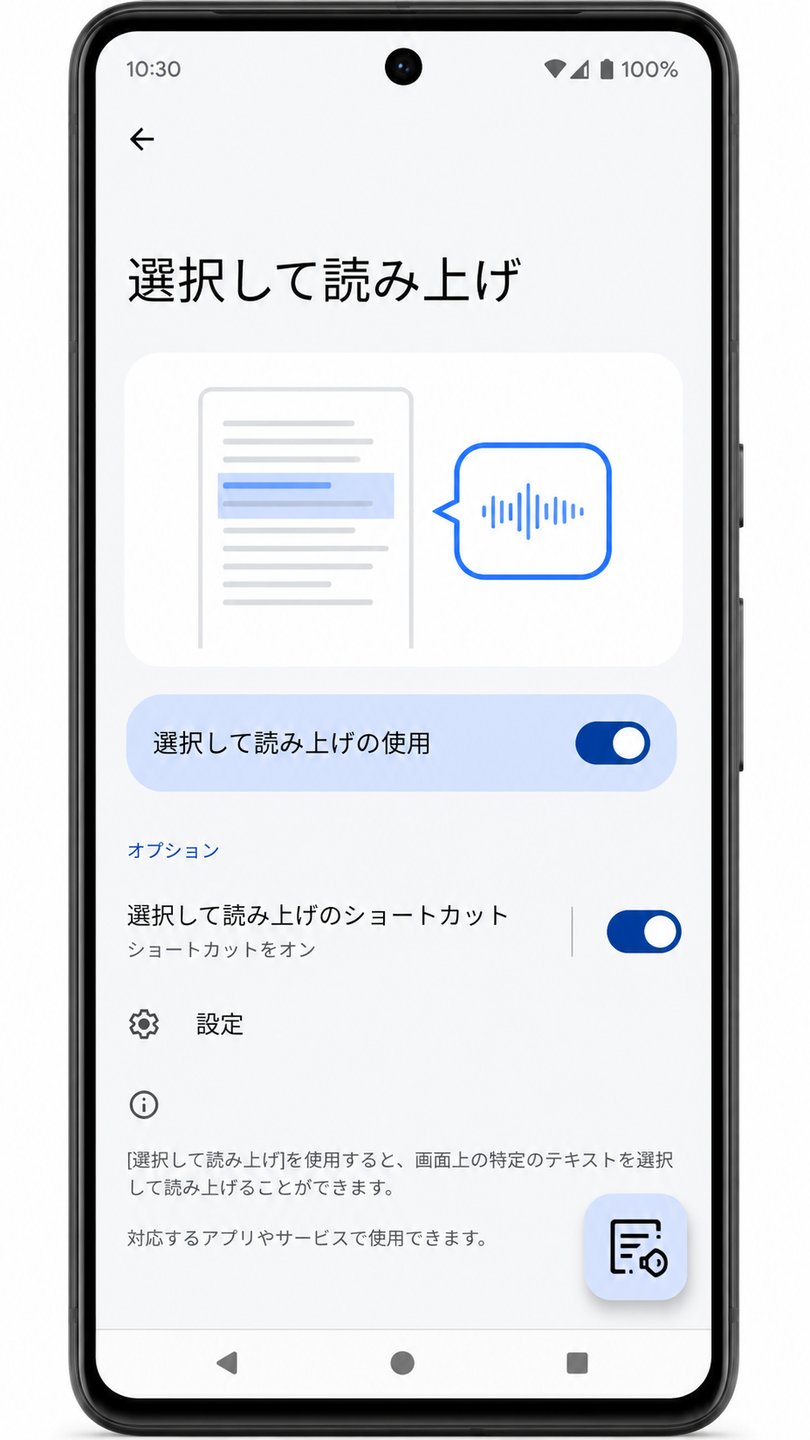
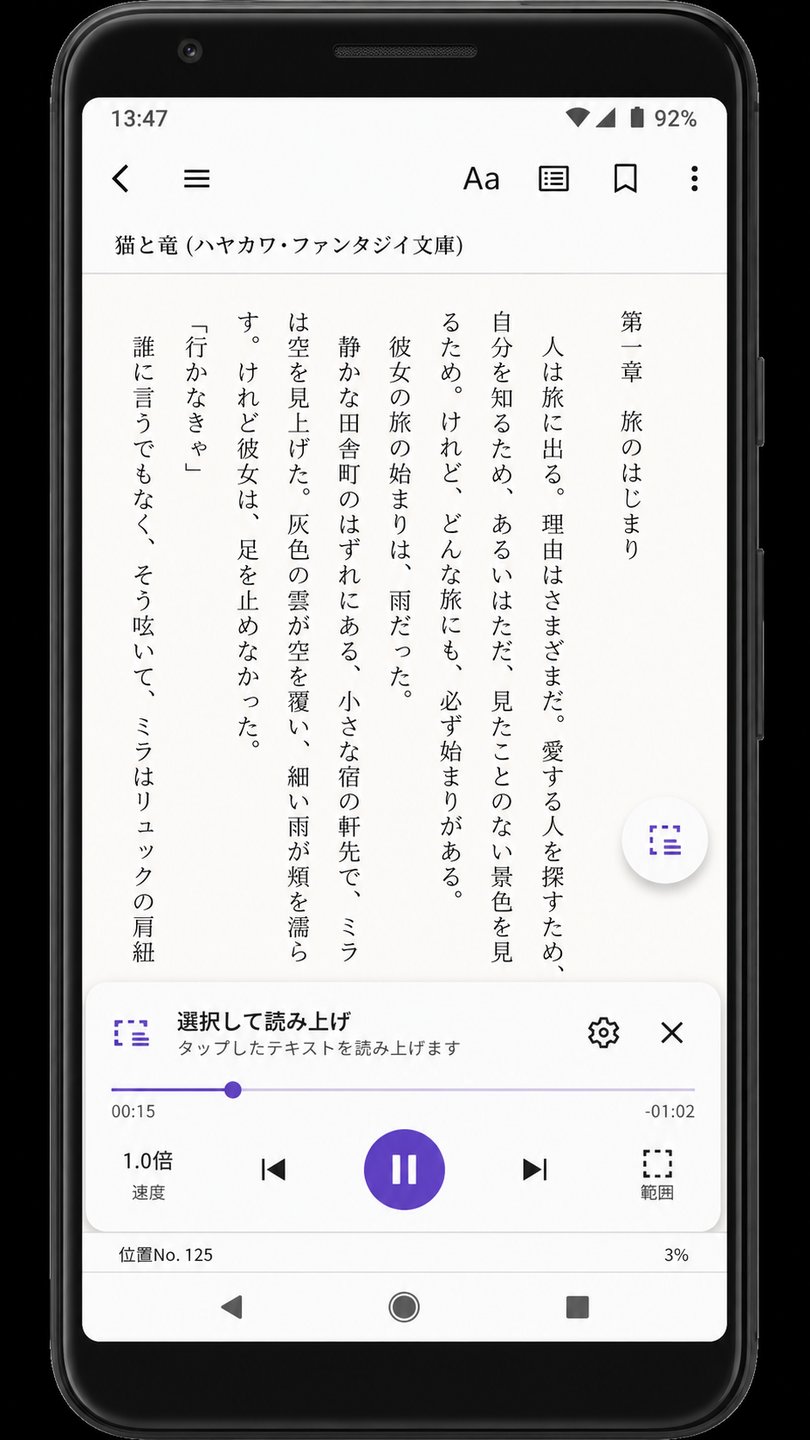
認識できる範囲であれば、再生・一時停止・前後移動・速度調整ができます。機能が見つからない場合は、Google Playで「Android ユーザー補助設定ツール」が利用できるか確認してください。操作方法は、Googleの「「選択して読み上げ」を使用する」でも確認できます。
長文には「読み上げモード」も試せる
Android 9以降の対応スマートフォンでは、「読み上げモード」も利用できます。文章を読みやすい表示に切り替えながら音声で聞けますが、Androidタブレットには対応しておらず、すべてのアプリやコンテンツで動作するわけではありません。Kindle本の形式によって本文を取得できない場合は、「選択して読み上げ」またはTalkBackを試してください。対応条件は、Googleの「読み上げモードを使用する」で確認できます。
TalkBackを使う場合
TalkBackは、Android端末全体を音声で操作するスクリーンリーダーです。画面の項目を順番に読み上げられますが、オンにすると通常のタップやスワイプ操作が変わります。
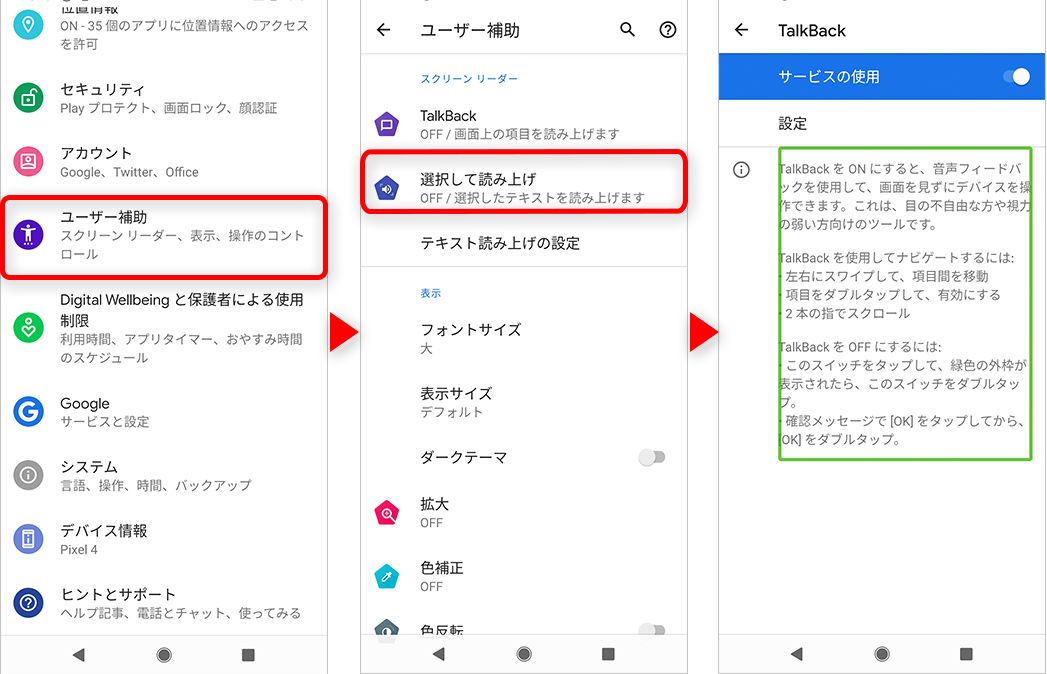
視覚サポートを含めて端末を音声操作したい場合には有効ですが、Kindle本を一時的に聞くだけなら「選択して読み上げ」から試す方が操作しやすいでしょう。
Windows PCでKindle本を読み上げる方法
Windowsでは、標準搭載のナレーターを使ってKindleアプリ上の文字を読み上げられる場合があります。ただし、ナレーターは画面全体を音声操作するための機能であり、Kindle本を自動的にオーディオブック化する機能ではありません。
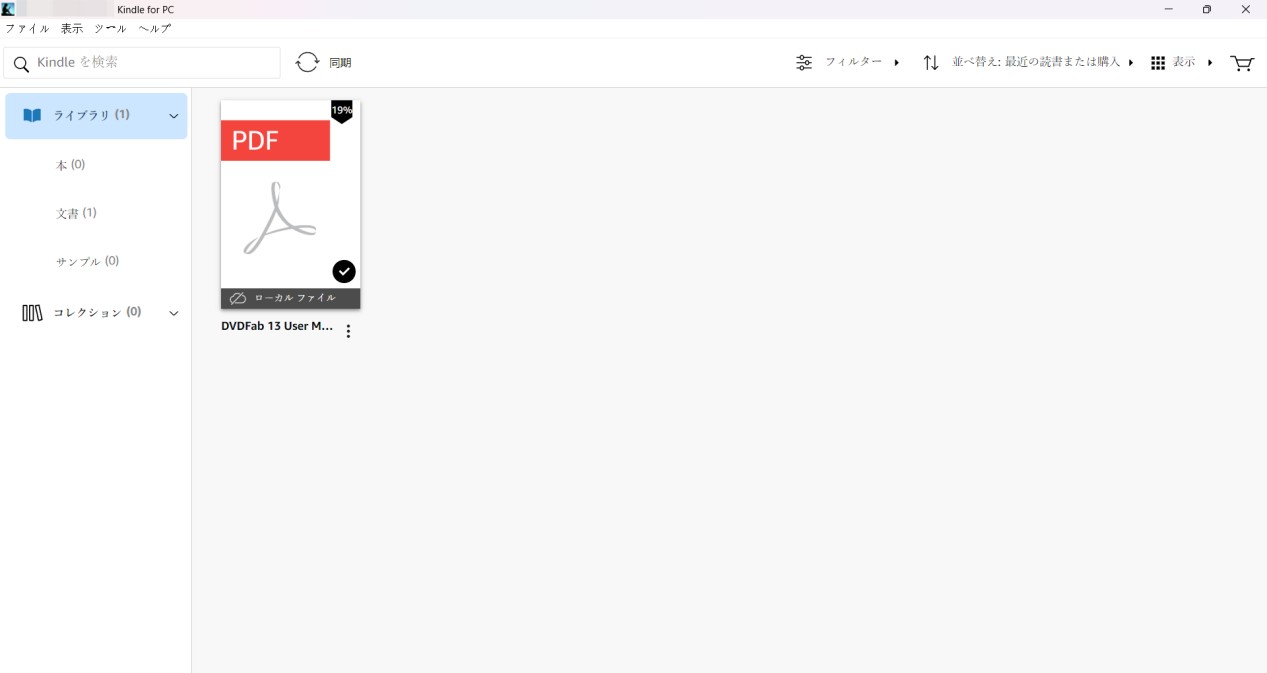
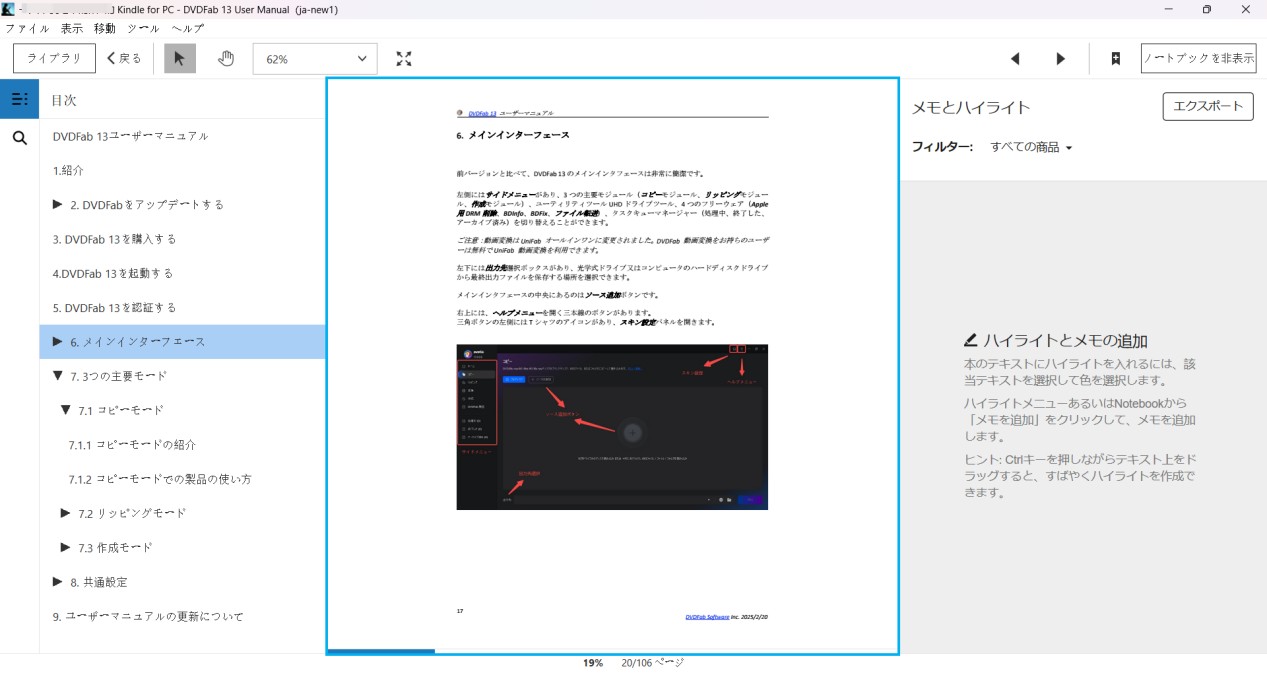
リフロー型の文字中心の本は読み上げられる可能性がありますが、漫画、画像主体の本、固定レイアウト本では本文へフォーカスできないことがあります。また、読み上げ音声をファイルとして保存することはできません。ナレーターの操作方法は、Microsoftの「ナレーターの詳細なガイド」で確認できます。
FireタブレットでKindle本を読み上げる方法
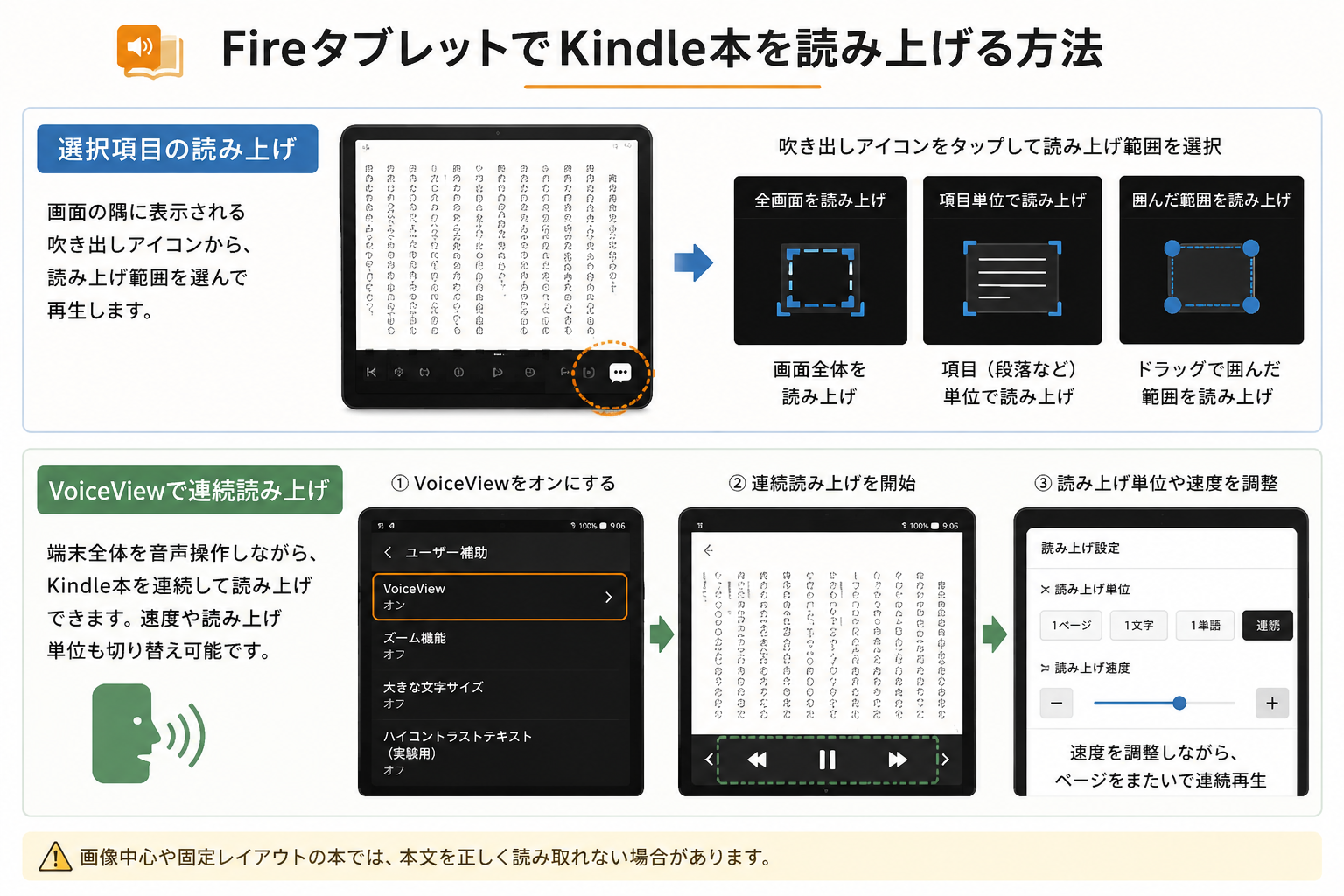
Fireタブレットには、画面上の指定した範囲を読む「選択項目の読み上げ」と、端末全体を音声操作する「VoiceView」があります。Kindle本との相性を重視するなら、Amazon端末上で完結するこの方法も有力です。
選択項目の読み上げを使う
Fire OS 7以降では、「設定」→「ユーザー補助」→「選択項目の読み上げ」から機能を有効にできます。画面の隅に表示される吹き出しアイコンを開き、全画面、項目単位、囲んだ範囲のいずれかを選んで読み上げます。
VoiceViewでKindle本を連続して読む
VoiceViewでは、連続読み上げと1ページ・1文字・1単語単位の読み上げを切り替えられます。連続読み上げ中はページをまたいで本文を聞け、速度も調整できます。ただし、画像中心や固定レイアウトの本では、本文を正しく読み取れない場合があります。
操作の詳細は、Amazonの「FireタブレットでVoiceViewを使用して本を読む」を確認してください。
Kindle本をオーディオブック化して音声ファイルに保存する方法
iPhone、Android、Windows、Fireタブレットの標準読み上げ機能は、画面上の文章をその場で聞くためのものです。読み上げ音声をファイルとして保存したり、章ごとに整理したりすることはできません。
画面を開いたままにせず長時間聞きたい場合は、Kindle本をEPUBへ変換し、そのEPUBをオーディオブック化します。この方法なら、声、速度、表現力、韻律などを調整し、作成後の音声を対応プレーヤーで管理できます。

- 新しいKindleアプリでダウンロードしたKindle本にも対応
- Kindle本をオーディオブック化に使えるEPUB形式へ変換
- 無料体験版で最大3冊まで全文出力を確認可能
- BookFab AudioBook 作成へつなげて章単位で音声化
BookFabでKindle本をオーディオブック化する手順
- Kindleアプリで対象の本をPCにダウンロードする
- BookFab Kindle 変換を最新版に更新する
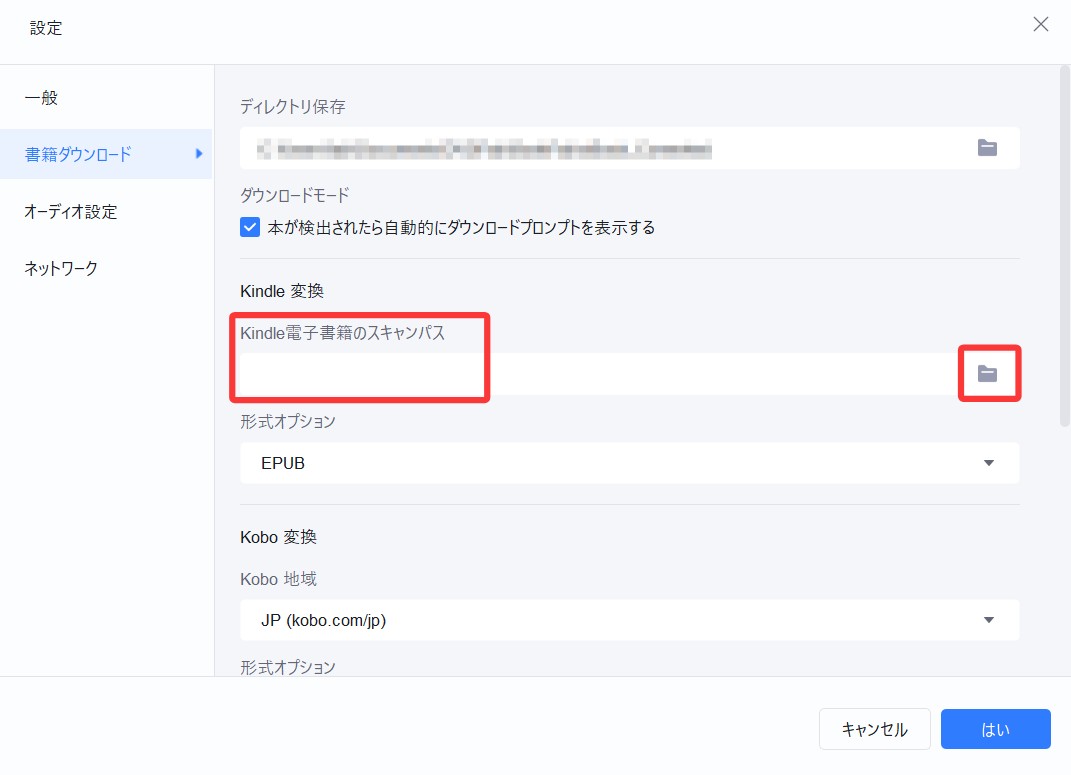
- 「設定」→「書籍ダウンロード」→「形式オプション」でEPUBを選択する
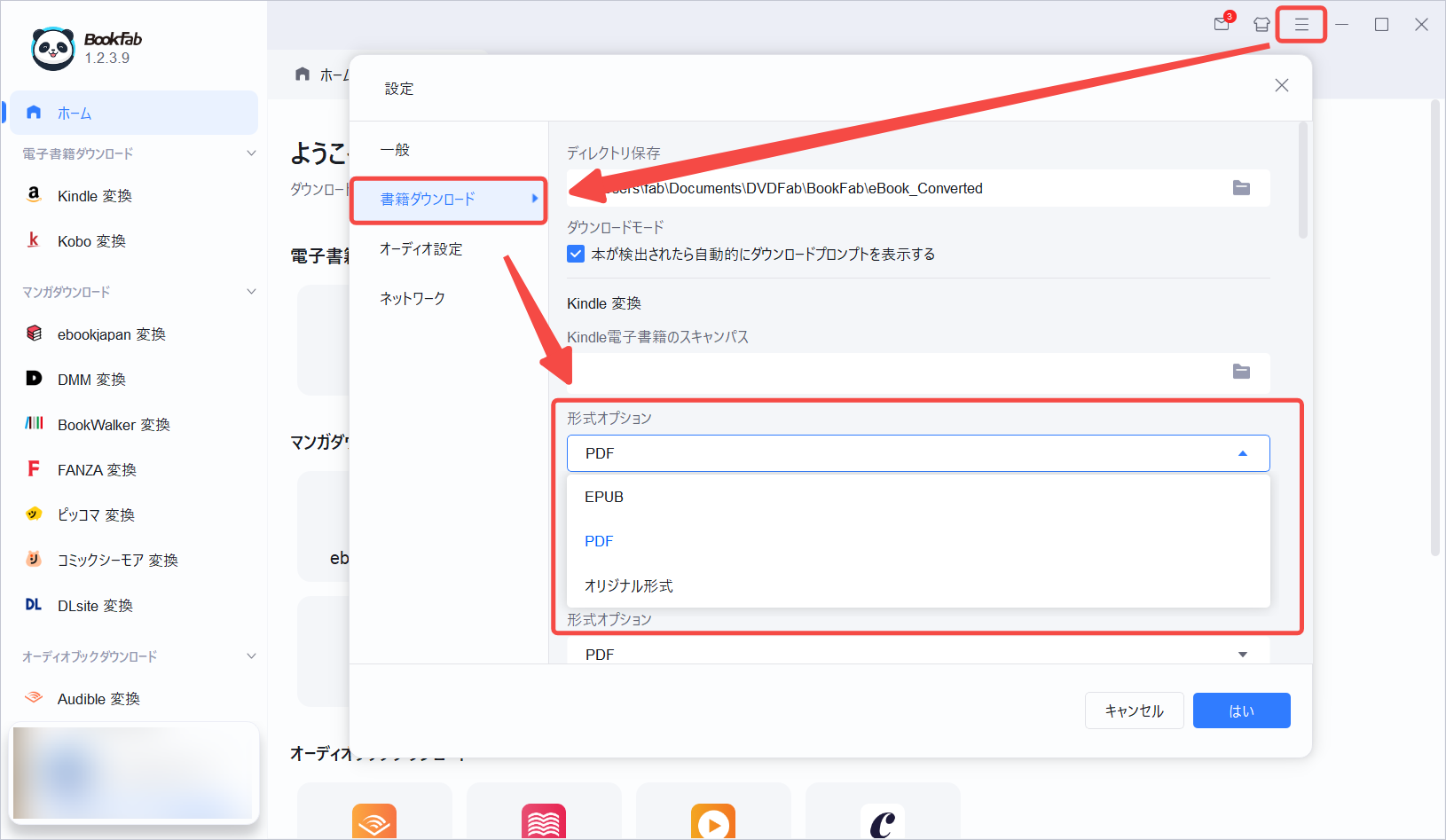
BookFabを起動すると、Kindleアプリでダウンロードした書籍をスキャンして一覧に表示します。新しいKindleアプリで保存した本にも対応しています。
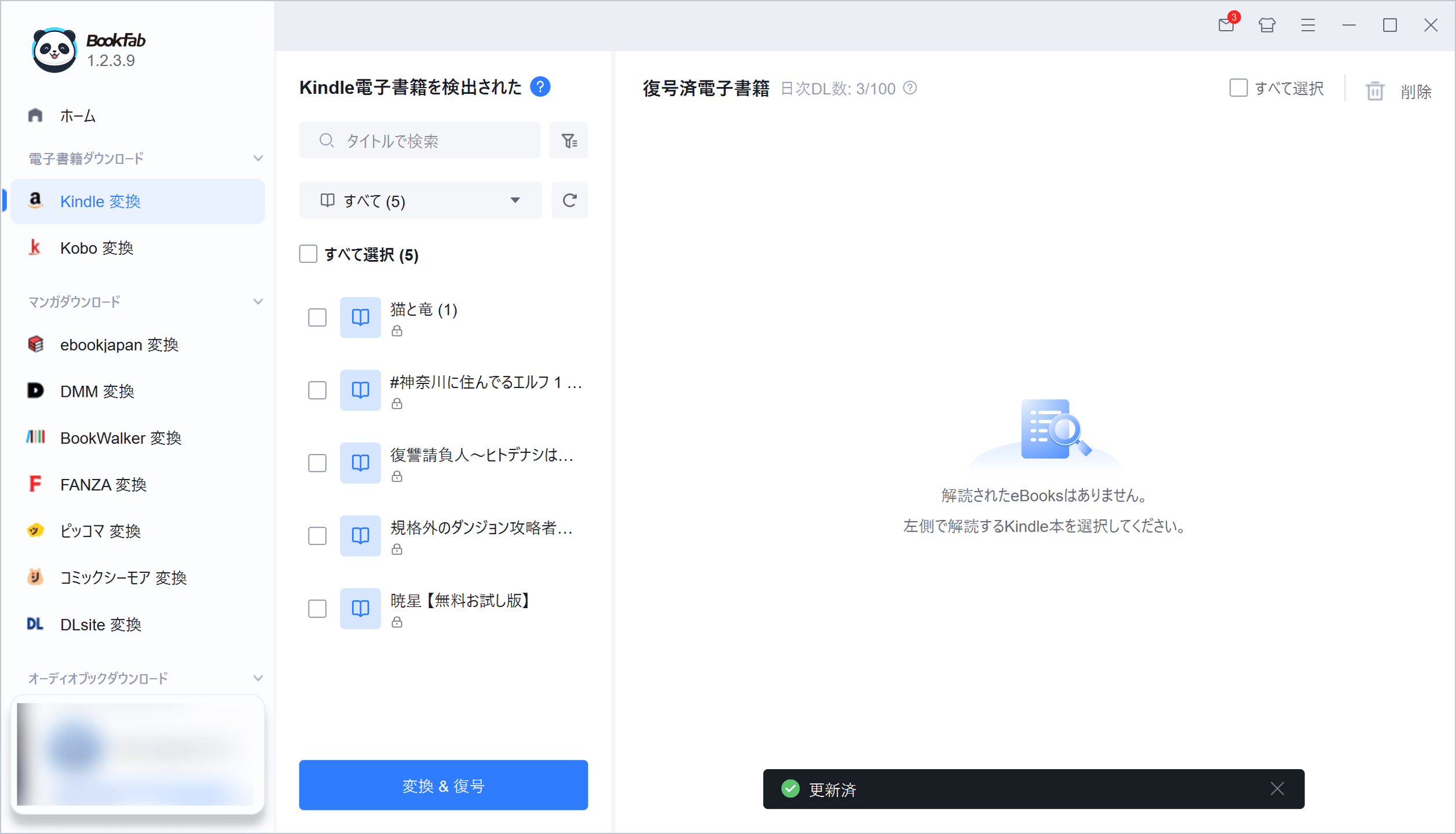
本が表示されない場合は、右上の「設定」→「書籍ダウンロード」から「Kindle電子書籍のスキャンパス」を開き、実際の保存先を手動で指定して再スキャンします。
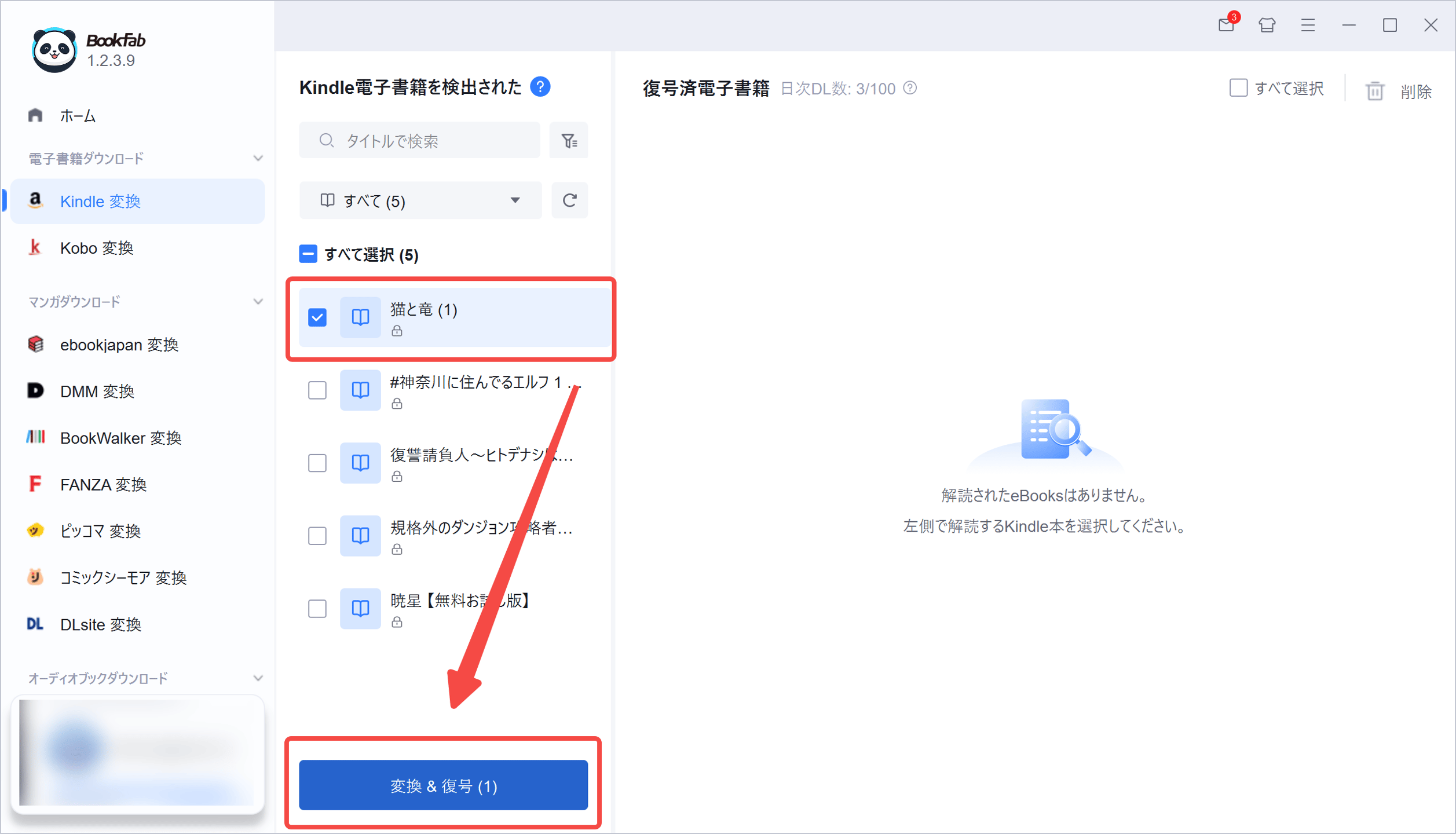
一覧から対象の本を選択し、「変換&復号」をクリックします。設定したEPUB形式で処理が始まります。
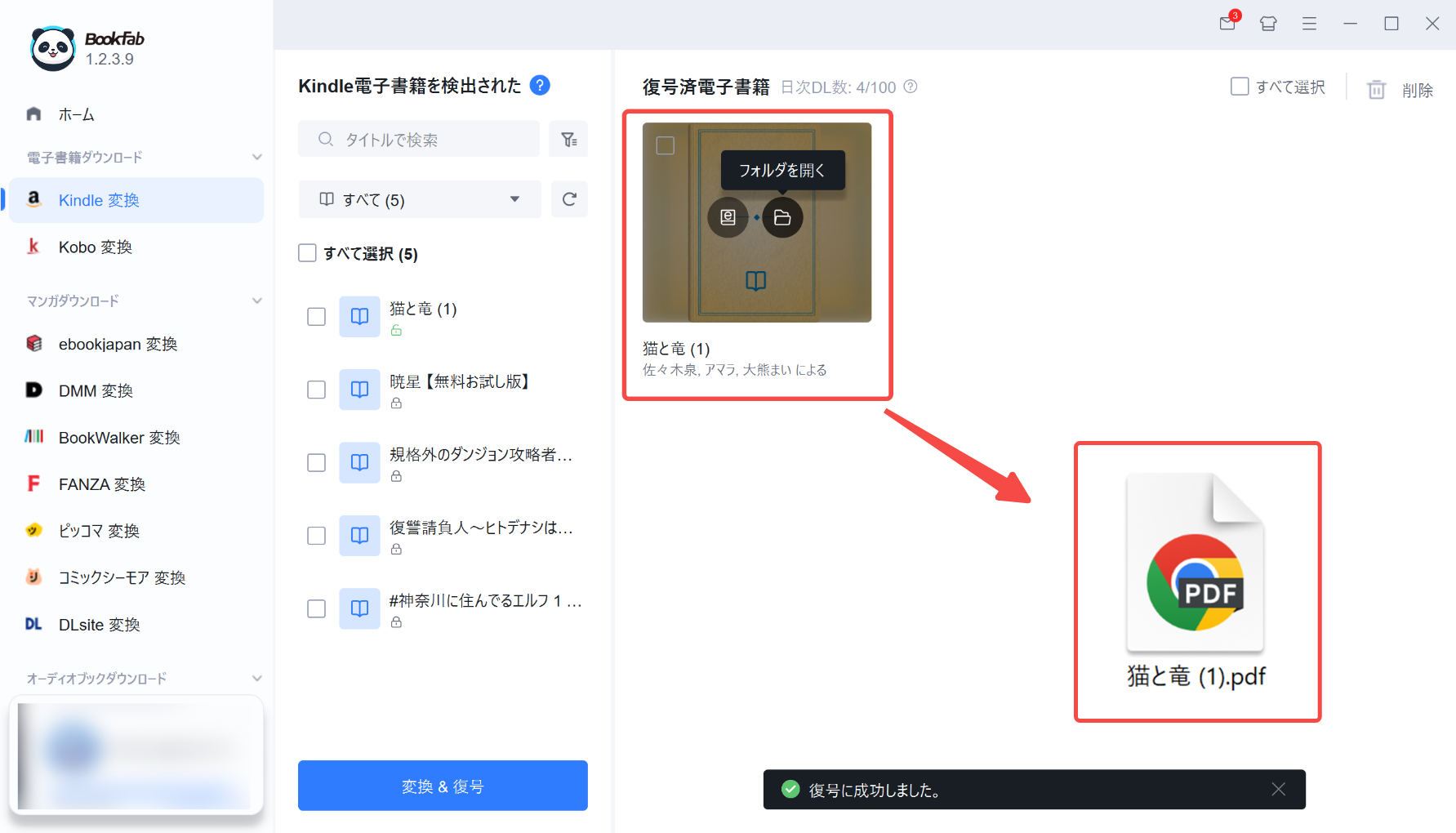
変換が完了すると、書籍は「復号済電子書籍」に表示されます。無料体験版では最大3冊まで全文を出力できるため、本文や章構成を確認してから次へ進めます。
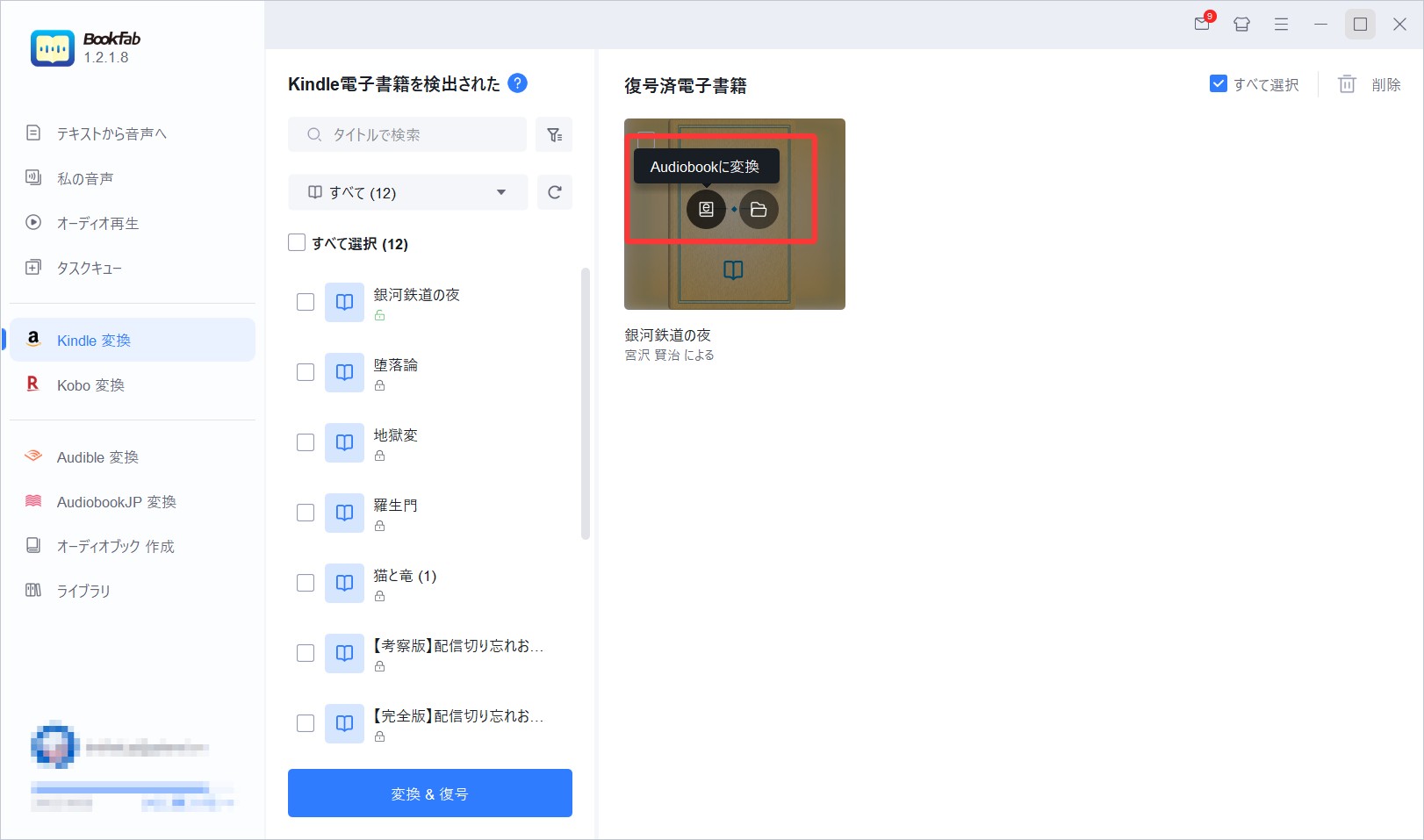
対象書籍の「オーディオブックに変換」ボタンをクリックすると、BookFab AudioBook 作成へ進めます。
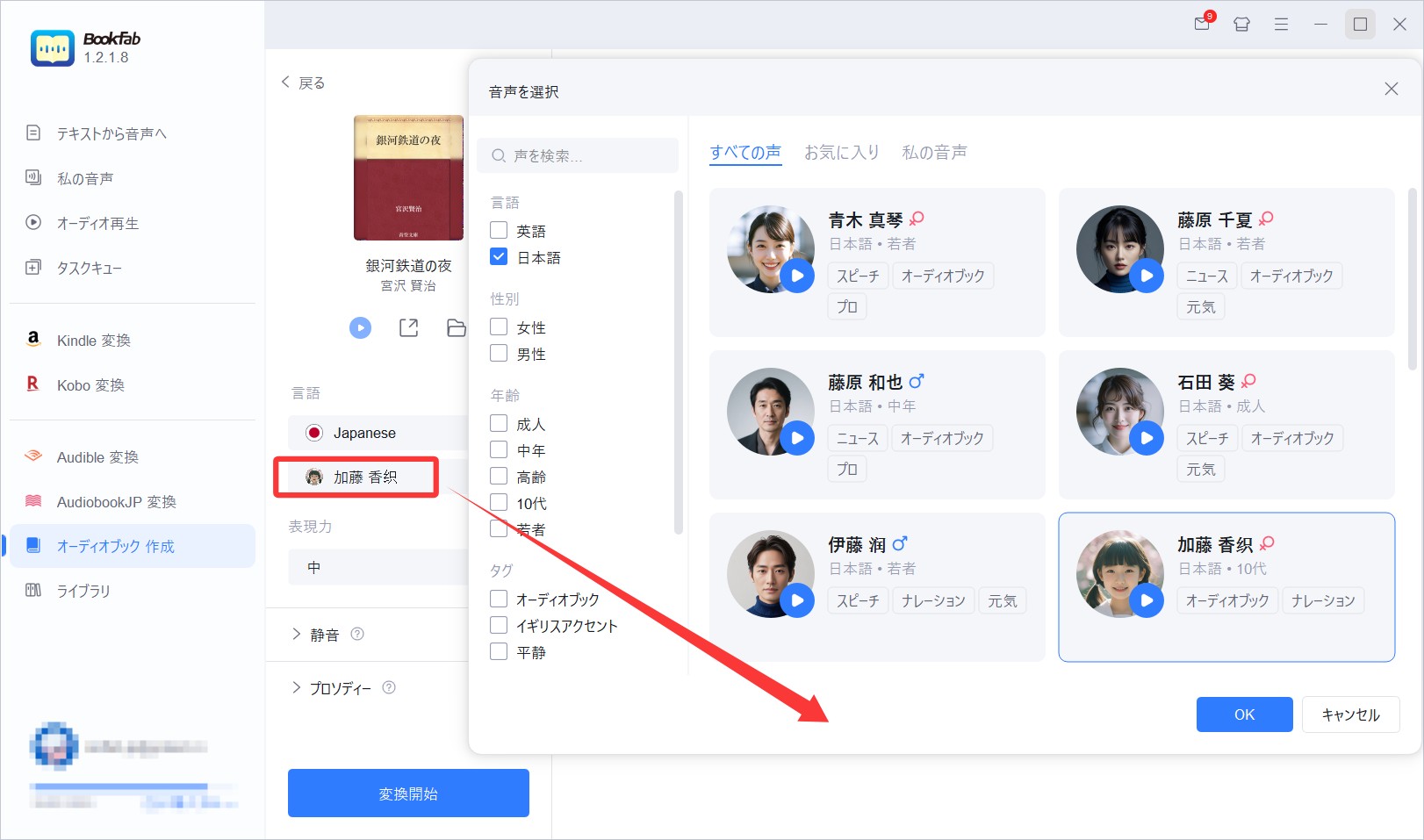
EPUBの解析後、音声化する章を選び、言語、声、読み上げ速度、表現力、韻律などを調整します。
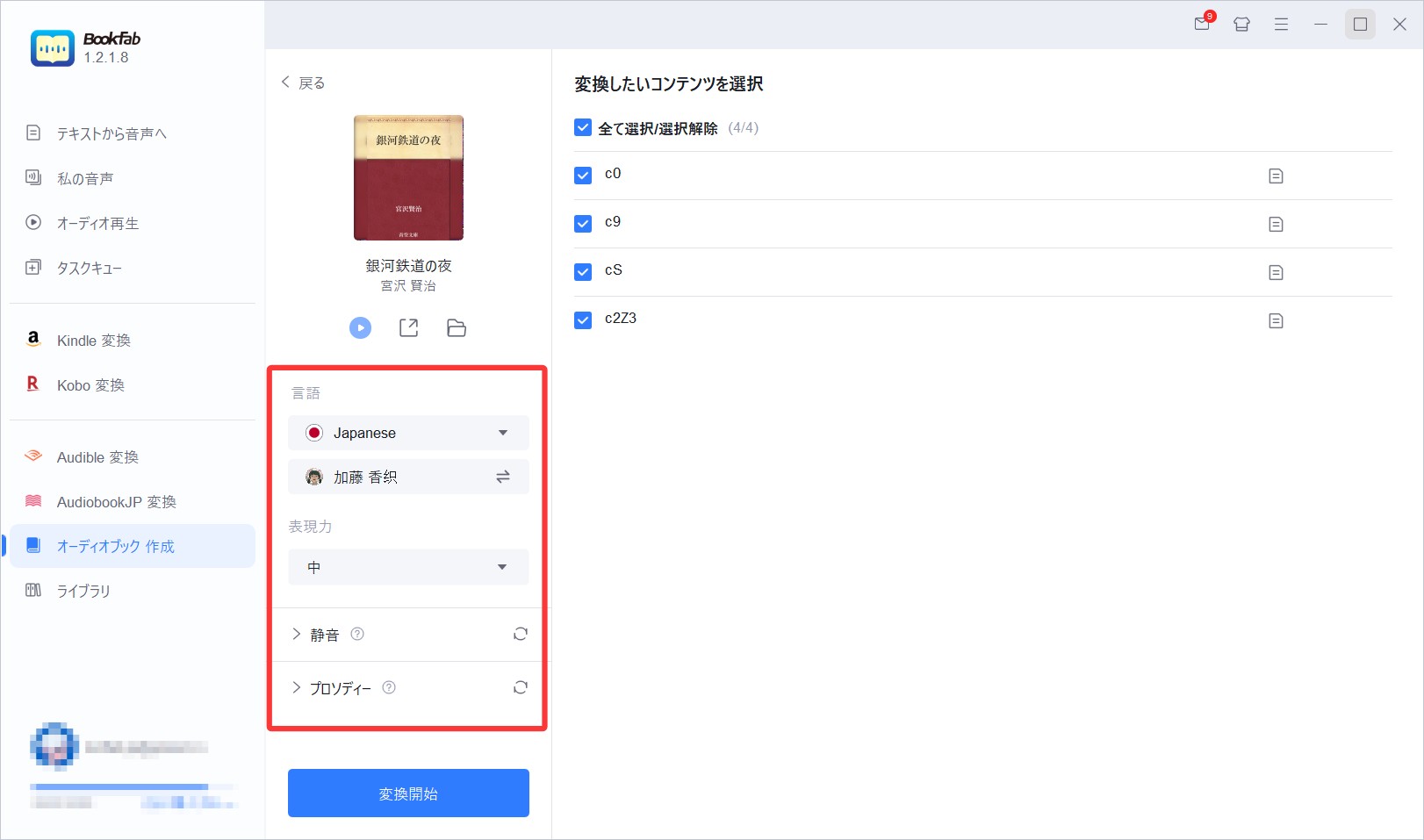
設定が完了したら「変換開始」をクリックします。EPUB電子書籍はM4B形式のオーディオブックとして作成され、ライブラリ内で管理できます。
- BookFab Kindle 変換とBookFab AudioBook 作成は別製品です。
- AudioBook 作成は現在Windows 10 / 11(64ビット)環境に対応しています。
- 無期限版の初回購入には100万ワードのクォータが含まれ、使い切った後は追加クォータが必要です。
- EPUB電子書籍はM4B形式、テキスト入力やTXTはMP3・OPUS形式で出力できます。
本文量の多いKindle本を音声化する場合は、購入前に必要なワード数とクォータ残量を確認してください。短い範囲をその場で聞くだけなら、端末の標準読み上げ機能の方が手軽です。
Kindle読み上げができない・途中で止まる時の対処法
読み上げられない原因は、端末の設定だけとは限りません。まず書籍の形式を確認し、その後に読み上げ機能、アプリ、端末設定の順で切り分けると解決しやすくなります。
| 症状 | 考えられる原因 | 確認・対処 |
| 本文をまったく読み上げない | 書籍が読み上げ非対応、画像主体、固定レイアウト | 商品ページのアクセシビリティ情報を確認し、リフロー型の本でも試す |
| メニューやボタンだけ読まれる | 読み上げのフォーカスが本文へ移っていない | 本文エリアを選択し、端末ごとのフォーカス移動操作を行う |
| ページによって読めたり読めなかったりする | 画像、図表、注釈、固定レイアウトが混在している | 文字として選択できる部分だけを読み上げる。画像部分は標準読み上げでは対応できない場合がある |
| 読み上げが途中で止まる | アプリの状態、画面ロック、省電力設定、フォーカス移動 | KindleアプリとOSを更新し、自動ロック・省電力・バックグラウンド設定を確認する |
| VoiceOverやTalkBackをオンにしたら操作しにくい | スクリーンリーダー専用のジェスチャーへ切り替わっている | チュートリアルで操作を確認するか、画面の読み上げ・選択して読み上げへ切り替える |
| 読み上げ音声を保存できない | スクリーンリーダーには音声書き出し機能がない | 音声ファイルが必要なら、EPUB化してオーディオブックを作成する |
| BookFabにKindle本が表示されない | ダウンロードや同期が未完了、スキャン先が一致していない | Kindleアプリでダウンロード状態を確認し、BookFabを再起動・再スキャンする。必要ならスキャンパスを手動指定する |
Kindle読み上げに関するよくある質問
Kindle本はすべて読み上げできますか?
すべての本を読み上げられるわけではありません。リフロー型の文字中心の本は読み上げやすい一方、漫画、写真集、プリント・レプリカ、画像主体の固定レイアウト本は本文を認識できない場合があります。購入前または利用前に、商品ページのアクセシビリティ情報を確認してください。
iPhoneでKindle本を読むにはVoiceOverが必要ですか?
必須ではありません。普通にKindle本を聞く場合は、「設定」→「アクセシビリティ」→「読み上げコンテンツ」にある「画面の読み上げ」または「選択項目の読み上げ」の方が簡単です。VoiceOverは、画面全体を音声で操作したい場合に利用します。
AndroidでTalkBackを使わずにKindle本を読み上げられますか?
「選択して読み上げ」を利用すれば、TalkBackを常時オンにせず、指定した文章や画面を読ませられます。対応端末では「読み上げモード」も試せますが、Kindle本の形式やアプリ側の仕様によって本文を取得できない場合があります。
漫画や雑誌もKindle読み上げを利用できますか?
漫画や雑誌は文字が画像として配置されていることが多く、標準のスクリーンリーダーでは正しく読み上げられない場合があります。OCRを使えば必ず解決するわけでもないため、商品ページのアクセシビリティ表示と実際の本文認識を確認してください。
Kindle読み上げの音声を保存できますか?
iPhone、Android、Windows、Fireタブレットの標準読み上げ機能には、読み上げ音声を書き出す機能はありません。音声ファイルとして保存したい場合は、Kindle本をEPUBへ変換し、オーディオブック作成ソフトで音声化します。
FireタブレットでKindle本を連続読み上げできますか?
VoiceViewが本文を認識できる本なら、連続読み上げを利用できます。読み上げ速度の変更や、1ページ・1文字・1単語単位への切り替えも可能です。ただし、画像主体や固定レイアウトの本は対象外になることがあります。
BookFabでKindle本をオーディオブック化するには何が必要ですか?
Kindle本をEPUBへ変換するBookFab Kindle 変換と、EPUBを音声化するBookFab AudioBook 作成を使用します。Kindleアプリで本をPCへダウンロードし、EPUBへ変換した後、AudioBook 作成で章と音声設定を選んでM4B形式へ変換します。
BookFab AudioBook 作成には文字数の上限がありますか?
無期限版の初回購入には100万ワードのクォータが含まれます。クォータを使い切った後は、追加クォータの購入が必要です。長編のKindle本を音声化する場合は、変換前に残りのワード数を確認してください。
変換したKindle本や音声ファイルを共有してもよいですか?
変換後のファイルは、購入者本人が個人利用の範囲で扱ってください。第三者への配布、共有、販売には使用せず、居住地域の法律とAmazonを含む各サービスの利用規約を確認してください。
まとめ
Kindle読み上げを試すなら、まず端末の標準機能から始めましょう。iPhone・iPadでは「画面の読み上げ」、Androidでは「選択して読み上げ」、Windowsではナレーター、Fireタブレットでは「選択項目の読み上げ」やVoiceViewを利用できます。VoiceOverやTalkBackは端末全体を音声操作する機能なので、一般的な読書では必要な範囲だけを読む方法の方が扱いやすいです。
ただし、漫画や固定レイアウト本など、書籍側の形式によっては読み上げられません。まず商品ページのアクセシビリティ情報を確認し、リフロー型の本でも動作を試してください。
画面を開いたまま聞くのではなく、Kindle本を音声ファイルとして保存したい場合は、BookFab Kindle 変換でEPUB化し、BookFab AudioBook 作成でオーディオブックを作成できます。短い範囲は標準読み上げ、長時間の再生や音声保存はオーディオブック化と、目的に応じて使い分けるのが分かりやすいでしょう。

 【2026年最新】MacでKindle本をPDFに変換!失敗する理由と確実な変換方法を完全解説鍋田 悠真 より - 2026年9月18日
 【2026年】Kindle本がダウンロードできない時の対処法:待機中・ビックリマーク・遅い原因鍋田 悠真 より - 2026年9月17日
 【2026年最新】KFXとは?KFX-ZIP・KFX InputとCalibreで変換できない原因鍋田 悠真 より - 2026年9月17日
 【2026年】電子書籍のダウンロード方法:保存先・オフライン・PDF/EPUBの違い鍋田 悠真 より - 2026年9月16日