【2026年】Kindleの使い方完全ガイド!アプリ・端末・本の買い方を解説

要約: Kindleは専用端末がなくても利用できます。アプリの準備、Amazonへのログイン、本の購入・入手、ダウンロードの4ステップから、スマホ・PC・Kindle端末の基本操作、料金や読み放題サービスまで順番に解説します。
Kindleの使い方はまず4ステップでOK
Kindleを使うのに、必ず専用端末を買う必要はありません。Kindleは、アプリを入れる、Amazonアカウントでログインする、ブラウザで本を購入または入手する、アプリでダウンロードして読む、の4ステップで始められます。
| やりたいこと | 使うもの | 基本の流れ |
| スマホで手軽に読みたい | Kindleアプリ(iPhone / Android) | アプリを入れる → Amazonにログイン → ブラウザで本を購入または入手 → アプリでダウンロード |
| 大きい画面で読みたい | iPad / Androidタブレット / PC | Kindleアプリまたはブラウザで読む |
| 目にやさしく長時間読みたい | Kindle端末 | Wi-Fi設定 → Amazonに登録 → ライブラリから本を選ぶ |
| たくさん読みたい | Kindle Unlimited / Prime Reading | 対象本を選ぶ → ライブラリに追加 → 端末にダウンロード |

Kindleとは?アプリと端末の違い
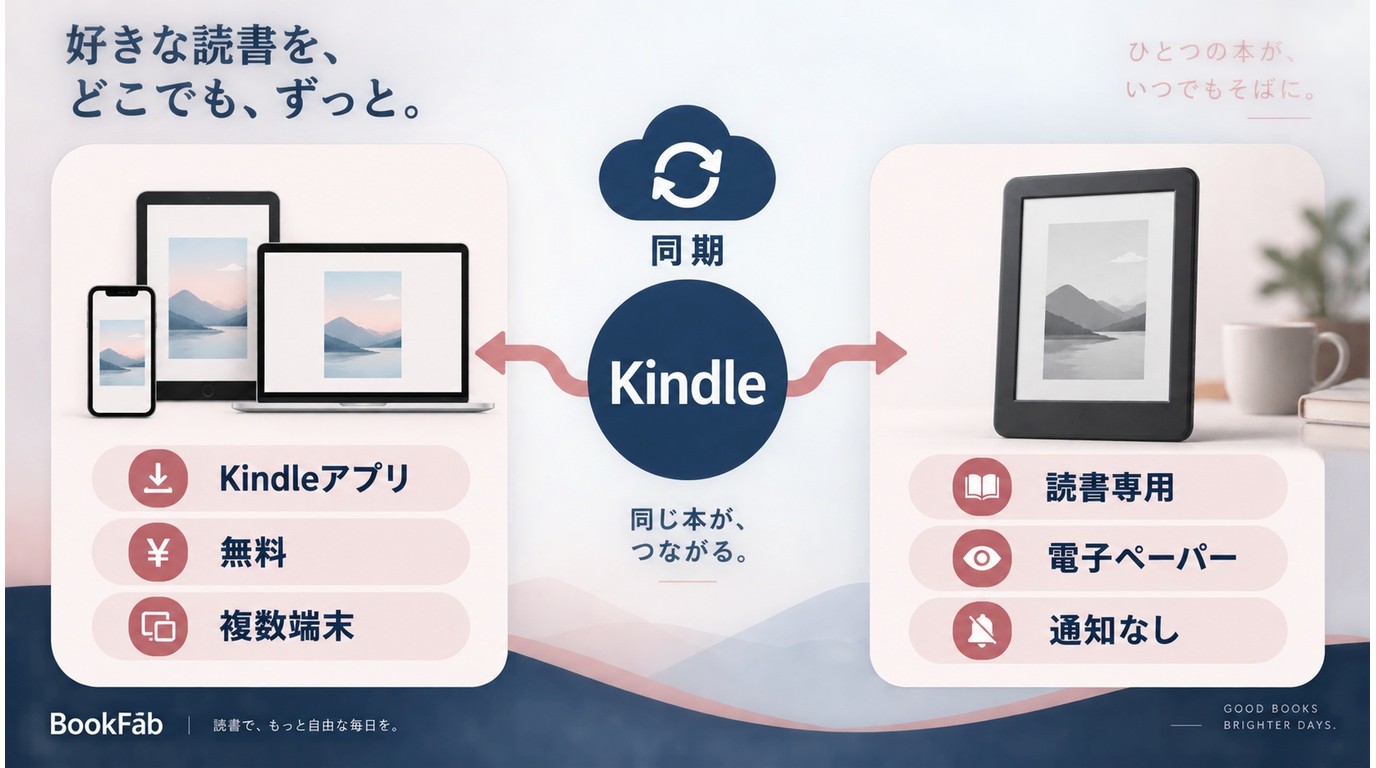
Kindleとは、Amazonが提供する電子書籍サービスの総称です。Amazonで購入した電子書籍を、KindleアプリやKindle端末で読める仕組みになっています。小説、漫画、ビジネス書、雑誌、実用書などジャンルは幅広く、紙の本を持ち歩かなくても読書できるのが大きな特徴です。
Kindleには、大きく分けて「Kindleアプリ」と「Kindle端末」の2つの使い方があります。Kindleアプリはスマホ・タブレット・PCで使う無料アプリ、Kindle端末は読書専用の電子書籍リーダーです。
| 項目 | Kindleアプリ | Kindle端末 |
| 初期費用 | 無料で使える | 端末購入が必要 |
| 対応端末 | iPhone、iPad、Android、Windows、Mac、Kindle for Webなど | Kindle、Kindle Paperwhite、Kindle Scribeなど |
| 向いている人 | まず試したい人、スマホで読みたい人 | 目の疲れを抑えて長時間読みたい人 |
| できること | 読書、ハイライト、メモ、同期、オフライン読書 | 読書、辞書、メモ、同期、長時間バッテリー |
Kindleアプリの使い方【iPhone・iPad・Android】
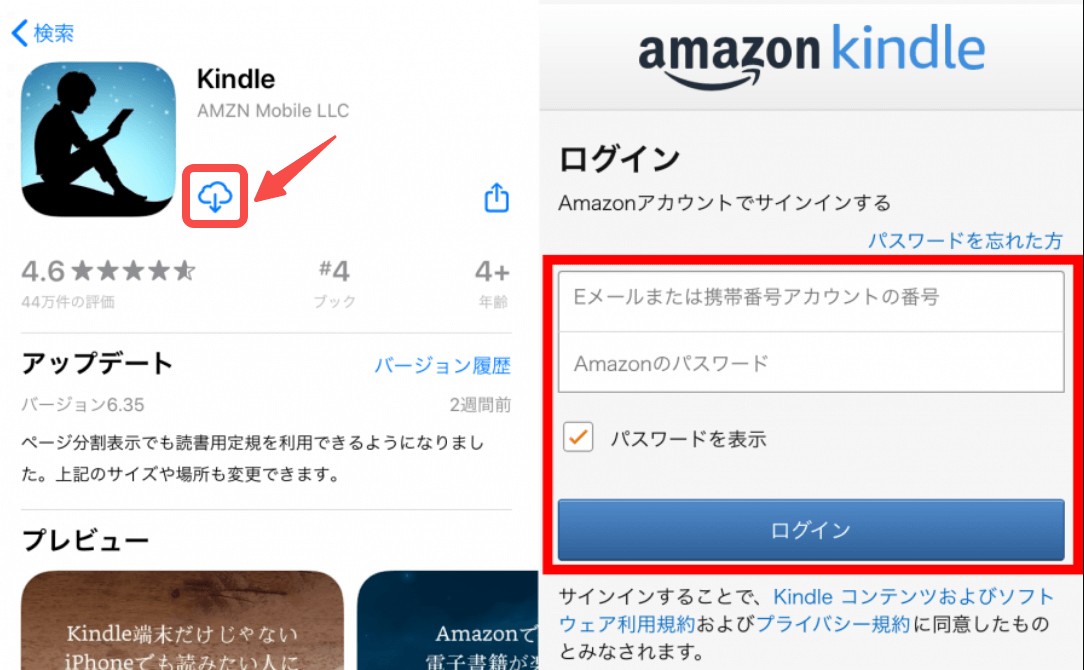
Kindleアプリは、初めてKindleを使う人にもっとも始めやすい方法です。iPhone、iPad、Androidスマホ、Androidタブレットにインストールして、Amazonアカウントでログインすれば利用できます。
Kindleアプリの基本ステップ
PCで読む場合は、新しいKindleアプリとKindle for Webを、オフライン利用の有無で選びます。Kindleをパソコンで読む
iPhone・iPadでKindleを使う場合
iPhoneやiPadでは、Kindleアプリを入れてAmazonアカウントにログインすれば、購入済みの本や読み放題対象本を読めます。画面が小さいiPhoneではスキマ時間の読書に、iPadでは漫画・雑誌・図解の多い本を読むのに向いています。
- 本を読む:ライブラリから本をタップして開く
- 文字を調整:画面上部をタップし、「Aa」から文字サイズ・行間・背景色を変更
- ハイライト:文章を長押しして範囲を選び、色を選択
- オフライン読書:事前に本を端末へダウンロードしておく
Androidスマホ・タブレットでKindleを使う場合
Androidでも基本は同じです。Google PlayからKindleアプリを入れ、Amazonアカウントでログインします。Androidタブレットなら画面が広いため、漫画や雑誌も読みやすくなります。
- アプリを開いてライブラリを確認する
- 読みたい本をタップしてダウンロードする
- 画面の明るさ、背景色、フォントを読みやすく調整する
- 読了位置・メモ・ハイライトは同じアカウントの端末間で同期される
Windows PC・ブラウザでKindleを使う場合
PCでは、新しいKindleアプリ(Windows版)またはブラウザ版のKindle for Webを利用できます。新しいWindows版アプリでは、自分のアカウントで利用できるKindle本をダウンロードし、オフラインで読めます。
- Windows 11でオフラインでも読みたい:Microsoft Storeの新しいKindleアプリを使用
- インストールせずに読みたい:Kindle for Webを使用
- Macで読みたい:Mac向けKindleアプリ、またはKindle for Webを使用
新しいWindows版Kindleアプリは、現在のMicrosoft Store掲載情報ではWindows 11に対応しています。利用できない環境では、Kindle for Webを使うとブラウザ上で購入済み本を読めます。詳しいPCでの読み方は、「Kindleをパソコンで読む方法」も参考にしてください。
Kindleアプリでよく使う便利機能
Kindleアプリは、ただ本を読むだけのアプリではありません。読みやすさの調整、メモ、辞書、同期など、紙の本にはない便利な機能があります。
1. しおり機能(ブックマーク)
読みかけのページにしおりを付けて、次回すぐに同じ場所から再開できます。
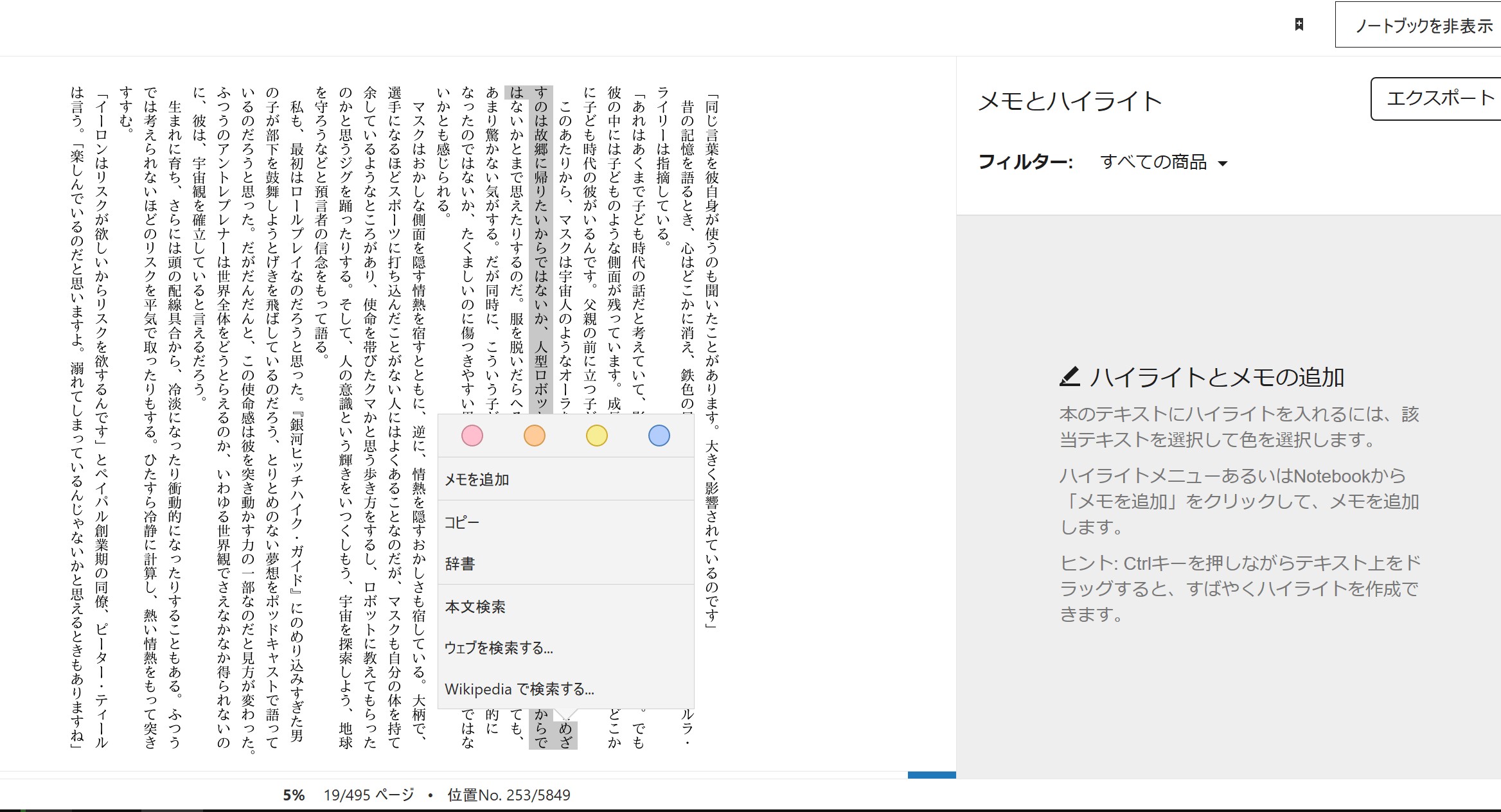
2. ハイライトとメモ
気になる文章を長押ししてハイライトを付けたり、メモを残したりできます。学習、仕事の資料読み、読書メモの整理に便利です。
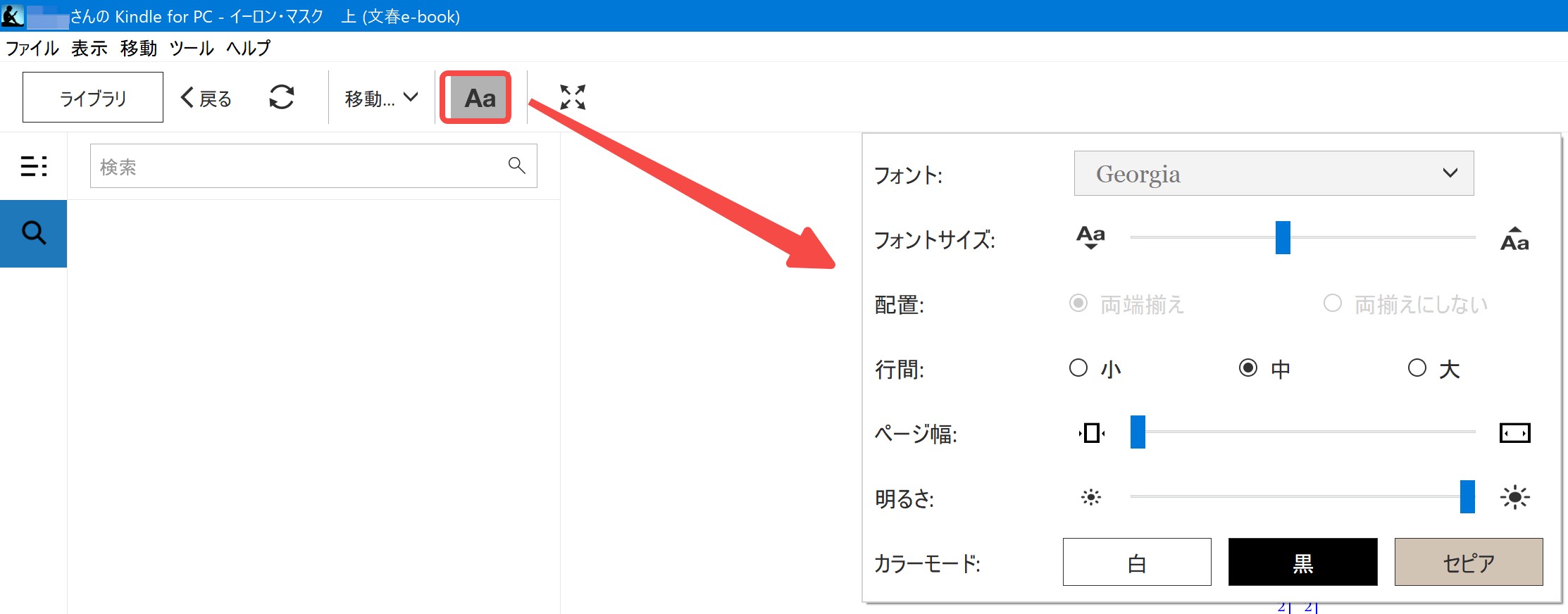
3. 文字サイズ・フォント・行間・背景色の変更
文字の大きさ、フォント、行間、余白、背景色を変更できます。夜は黒背景やセピア背景にすると、画面のまぶしさを抑えやすくなります。
4. 辞書・翻訳機能
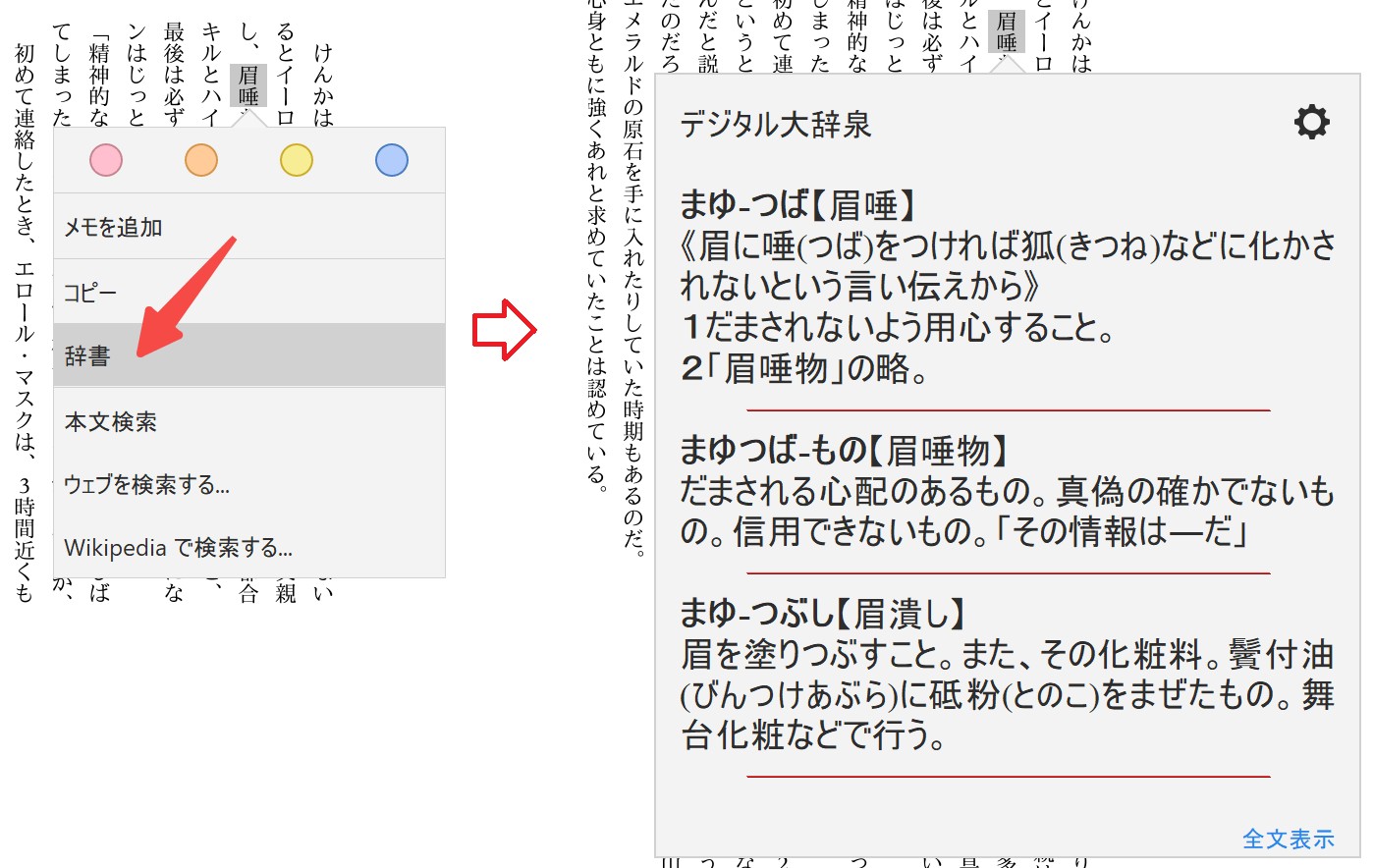
わからない単語をタップすると、辞書の意味や翻訳をその場で調べられます。洋書や語学学習にも使いやすい機能です。
5. クラウド同期(Whispersync)
複数端末で読んでも、読み進めた位置、しおり、メモ、ハイライトが同期されます。外ではスマホ、家ではiPadやKindle端末という使い分けがしやすくなります。
6. オフライン読書
一度端末にダウンロードした本は、通信がない場所でも読めます。旅行、飛行機、地下鉄などで読む場合は、事前にダウンロードしておきましょう。
Kindle端末の使い方
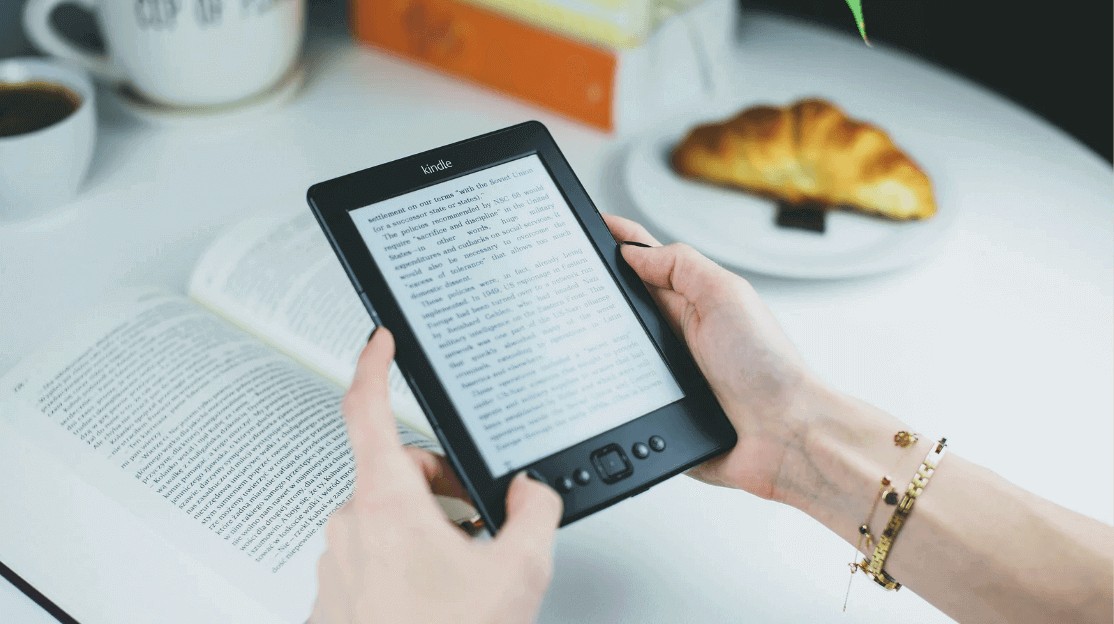
Kindle端末は、読書専用に作られた電子書籍リーダーです。スマホやタブレットより通知に邪魔されにくく、電子ペーパー画面で長時間読みやすいのが特徴です。
初期設定の流れ
- 電源を入れる
- 言語を選ぶ
- Wi-Fiに接続する
- Amazonアカウントにログインする
- ライブラリから本を選んでダウンロードする
基本操作
- ページ送り:画面の左右をタップ、またはスワイプして前後へ移動
- 目次・章へ移動:読書画面上部をタップしてツールバーを開き、目次や「移動」から読みたい章を選ぶ
- 本を閉じて別の本を開く:読書画面上部をタップしてホームまたはライブラリへ戻り、別の本を選ぶ
- 辞書・翻訳:調べたい単語を長押しして意味や翻訳を表示
- 文字設定:読書画面上部をタップし、表示設定から文字サイズやレイアウトを変更
- 同期:Wi-Fi接続時に読書位置、メモ、ハイライトを同じAmazonアカウントの端末間で同期
Kindleの料金と支払い方法
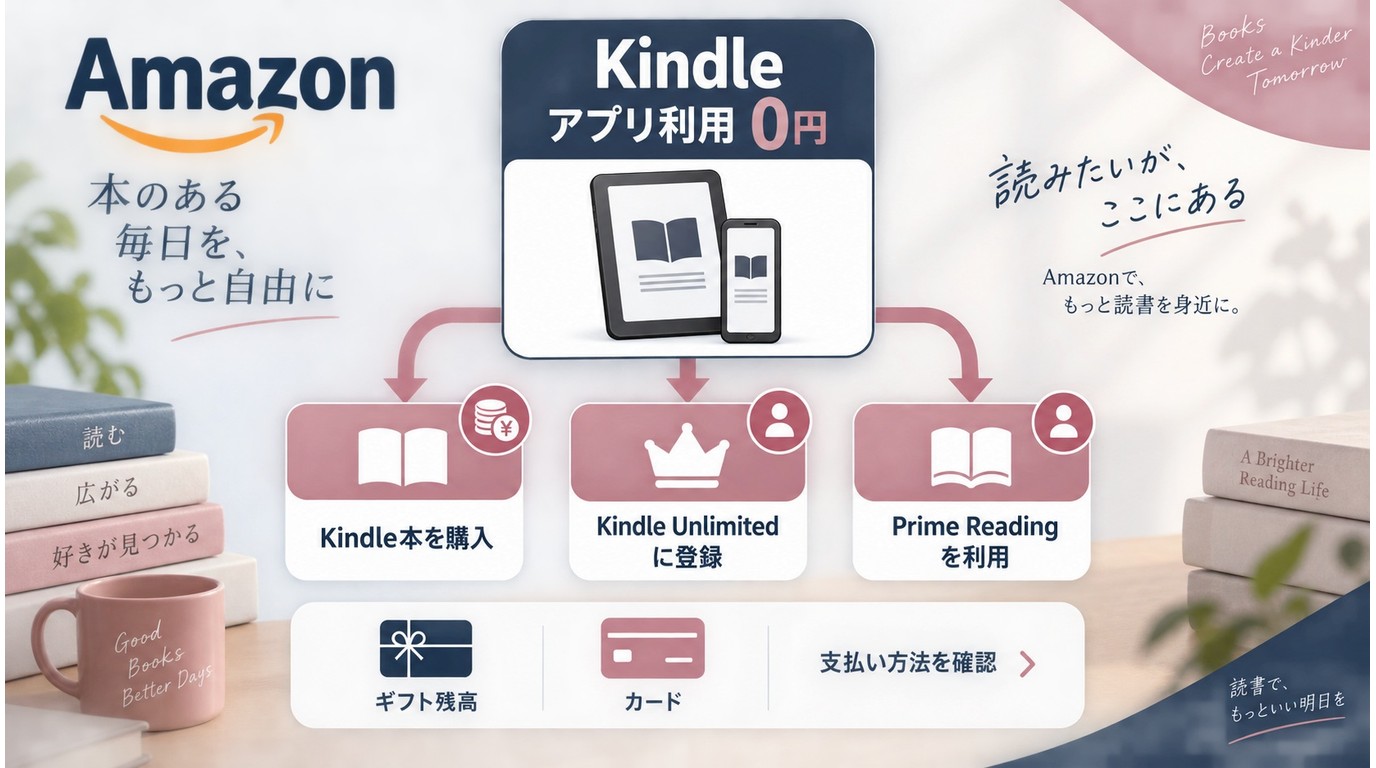
Kindleアプリ自体は無料で使えます。料金が発生するのは、主にKindle本を購入するとき、Kindle Unlimitedに登録するとき、またはAmazonプライム会員としてPrime Readingを利用する場合です。
| 項目 | 料金の考え方 | 向いている人 |
| Kindle本の単品購入 | 本ごとに価格が異なる | 読みたい本だけ買いたい人 |
| Kindle Unlimited | 月額980円(税込)が基本。キャンペーンで変わる場合あり | 月に何冊も読む人 |
| Prime Reading | プライム会員特典に含まれる | プライム会員で、まず無料範囲から試したい人 |
| Kindle端末 | 端末購入費が必要 | 読書専用端末で長く読みたい人 |
Kindleギフトカードの使い方
Amazonギフトカードを使う場合は、ギフトカード残高をAmazonアカウントへ登録し、ブラウザでKindle本の商品ページを開いて購入します。購入画面では、登録済み残高が支払いに使われるかを確認してください。Kindle UnlimitedやAmazonプライムなどの継続課金サービスは利用できる支払い方法が異なる場合があるため、登録画面の表示を確認します。
Kindle Unlimitedとプライム会員の使い方
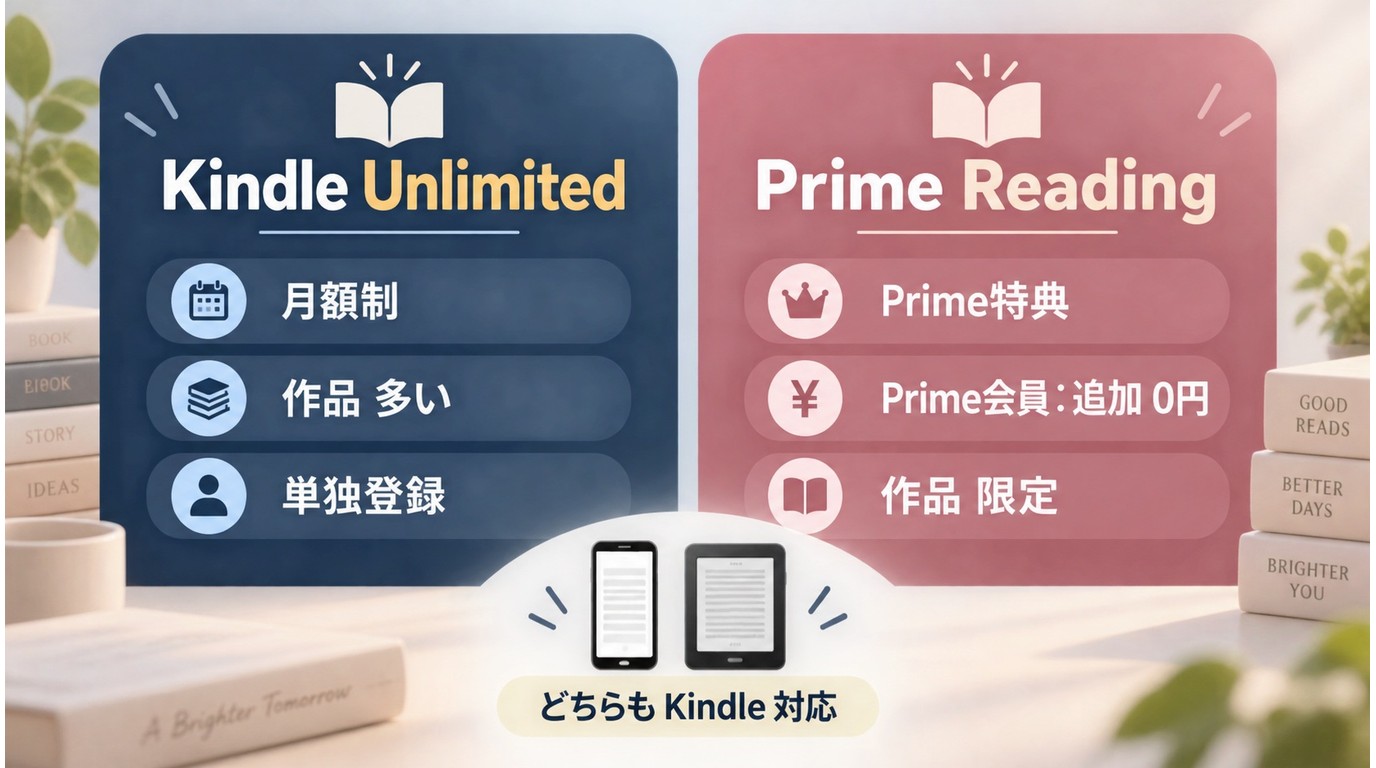
Kindle Unlimitedの使い方
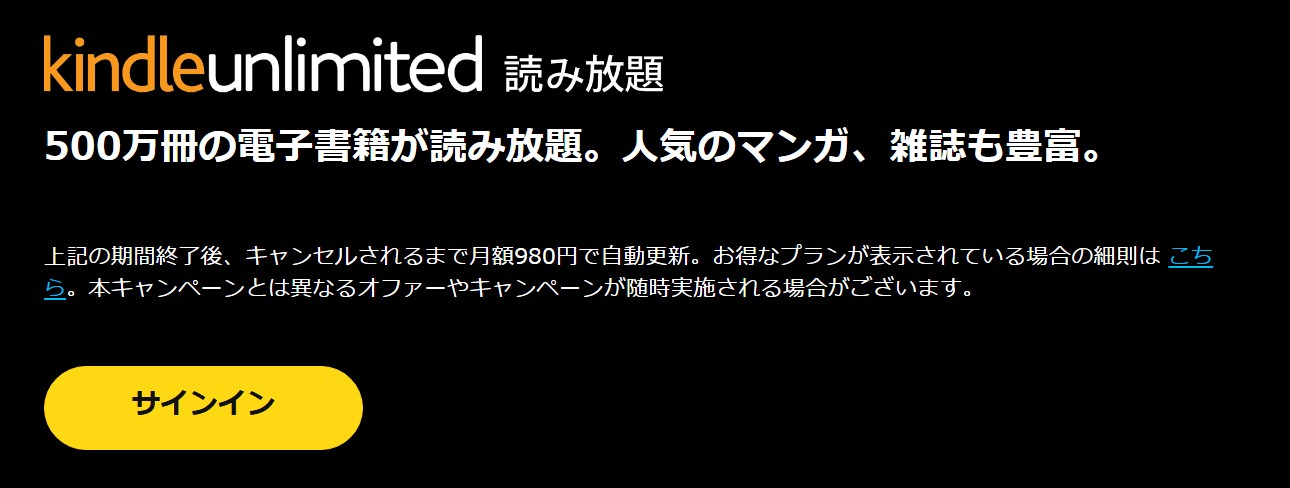
Kindle Unlimitedは、対象の電子書籍を定額で読める読み放題サービスです。小説、ビジネス書、実用書、漫画、雑誌などを幅広く読みたい人に向いています。
基本の使い方:AmazonでKindle Unlimitedに登録 → 対象本を探す → 「読み放題で読む」を選ぶ → KindleアプリやKindle端末で読む
プライム会員向けKindleの使い方

Amazonプライム会員なら、Prime Readingで対象の本を追加料金なしで読めます。Kindle Unlimitedほど対象数は多くありませんが、まずKindleを試したい人には使いやすい特典です。
- プライム会員なら追加料金なしで使える
- Kindle端末でもKindleアプリでも読める
- 対象本は定期的に入れ替わる
Kindle UnlimitedとPrime Readingの違い
| 項目 | Kindle Unlimited | Prime Reading |
| 利用対象 | 登録したAmazonユーザー | Amazonプライム会員 |
| 料金 | 月額980円(税込)が基本 | プライム会員費に含まれる |
| 対象本 | 小説・漫画・実用書・雑誌など幅広い | 対象数は少なめだが、追加料金なしで試せる |
| 同時利用の目安 | 同時に最大20冊までライブラリへ追加可能 | 同時利用上限はアカウント画面で確認 |
| おすすめ | 毎月たくさん読む人 | プライム会員でまず試したい人 |
選び方の目安
- 月に数冊以上読むならKindle Unlimited
- プライム会員で追加料金をかけずに試すならPrime Reading
- 読みたい本が決まっているなら、対象本かどうかを先に確認
Kindleをもう少し活用したい場合
普段の読書はKindleアプリやKindle端末だけで十分です。ここでは、手持ちの文書をKindleで読みたい場合と、購入済みKindle本をPCで整理したい場合だけ、用途を分けて紹介します。
手持ちのPDF・EPUBを読むならSend to Kindle
Send to Kindleは、自分で用意したPDFやEPUBなどの文書をKindleライブラリへ送るAmazon公式機能です。1ファイル最大200MBまで送信でき、PDF、DOC/DOCX、TXT、HTML、画像、EPUBなどに対応しています。送信した文書は、同じAmazonアカウントの対応Kindle端末やアプリから開けます。
購入済みのKindle本をPCで整理したい場合
自分で購入したKindle本をPCで整理し、対応書籍をEPUBまたはPDFとして扱いたい場合は、用途と利用条件を確認したうえで第三者製ツールを検討できます。BookFab Kindle 変換は、Windowsでは新しいKindleアプリでダウンロードした対応書籍を読み込み、MacではBookFab内蔵ブラウザからAmazonへログインして対象書籍を取得します。

- Windowsでは新しいKindleアプリでダウンロードした対応書籍を読み込み
- MacではBookFab内蔵ブラウザからAmazonへログインして対象書籍を取得
- Kindle本をEPUB・PDF形式へ出力
- 無料体験版で最大3冊まで全文出力を確認可能
| 環境 | Kindle本の準備 | BookFabでの流れ |
|---|---|---|
| Windows | 新しいKindleアプリで対象本を完全にダウンロード | BookFabで検出 → EPUB/PDFを選択 → 出力 |
| Mac | BookFab内蔵ブラウザからAmazonへログインして対象本を取得 | 対象本を選択 → 出力形式を選択 → 出力 |
Windows版はKindle側の更新後に対応状況が変わることがあるため、変換前にBookFabを最新版へ更新してください。2026年9月16日公開のBookFab 1.3.0.5では、Amazon Kindle App 25218でダウンロードした書籍への対応が追加されています。
BookFab Kindle 変換の基本手順
ここではWindows版の流れだけを3ステップでまとめます。詳しい機能やトラブル対処はBookFab Kindle 変換レビュー、PDF化だけを確認したい場合はKindle本をPDFで管理する方法を参照してください。
Kindleアプリで購入時と同じAmazonアカウントへログインし、対象書籍をオフラインでも開ける状態までダウンロードします。
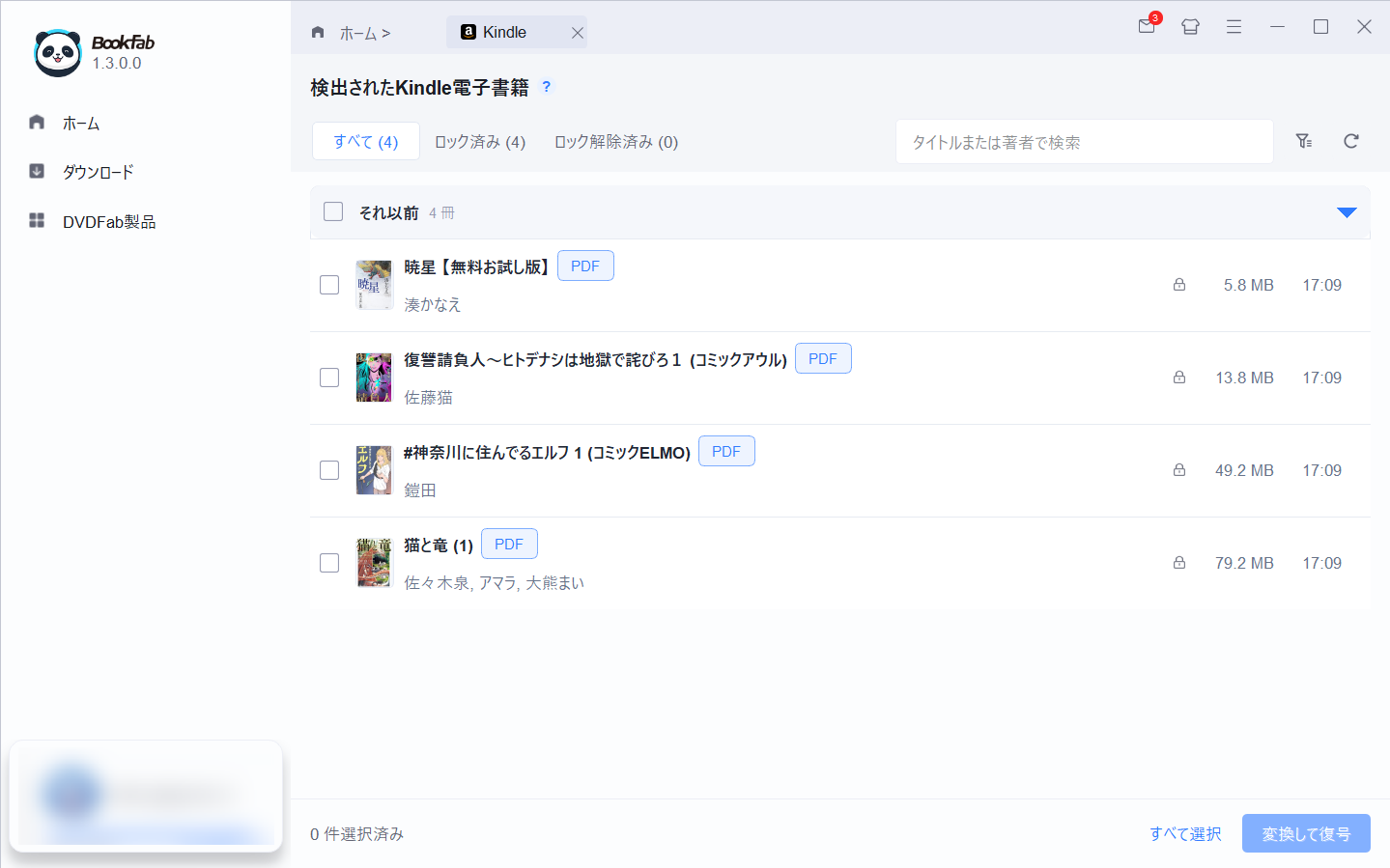
BookFabの「Kindle」を開くと、PCに保存された対応書籍が一覧表示されます。対象本を選び、用途に合わせてEPUBまたはPDFを設定します。
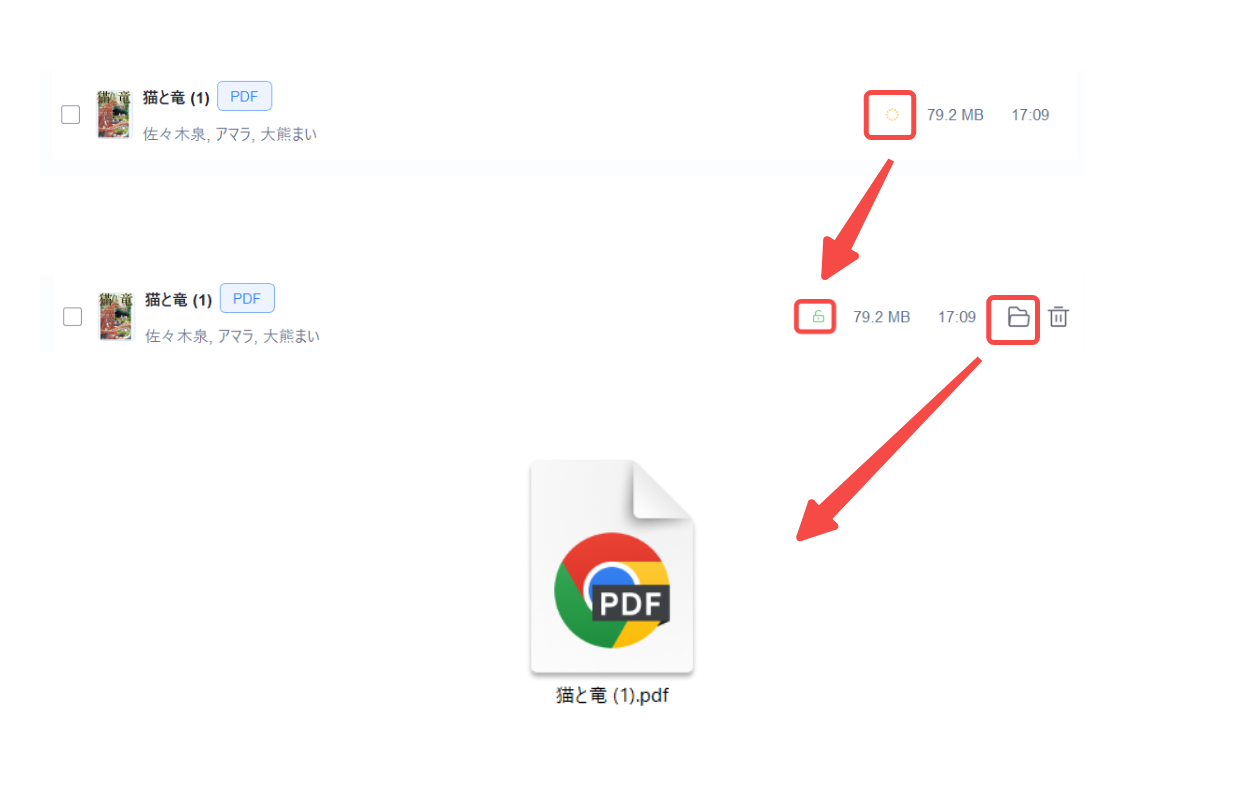
処理が完了したらフォルダーアイコンから保存先を開き、出力したファイルが正常に読めるか確認します。
Kindleの使い方に関するよくある質問
Q
Kindleを使うには専用端末が必要ですか?
必要ありません。iPhone、iPad、Android、Windows、Mac向けのKindleアプリ、またはKindle for Webを使えば、専用のKindle端末を購入しなくてもKindle本を読めます。
A
Q
Kindleは無料で使えますか?
KindleアプリとKindle for Webは無料で利用できます。料金が発生するのは、主にKindle本を購入するとき、Kindle Unlimitedへ登録するとき、またはKindle端末を購入するときです。Prime ReadingはAmazonプライム会員特典に含まれます。
A
Q
Kindle本はどうやって購入して読みますか?
KindleアプリをインストールしてAmazonアカウントでログインし、SafariやChromeなどのブラウザからKindle本を購入または入手します。その後Kindleアプリを開いてライブラリを同期し、対象本を端末へダウンロードして読みます。
A
Q
Kindleに毎月の固定料金はかかりますか?
Kindleそのものに毎月の固定料金はありません。読みたい本を1冊ずつ購入する使い方ができます。読み放題を利用する場合はKindle Unlimitedの月額料金、Prime Readingを利用する場合はAmazonプライム会員費が関係します。
A
Q
Kindle UnlimitedとPrime Readingは何が違いますか?
Kindle Unlimitedは幅広い対象作品を読める月額制の読み放題サービスです。Prime ReadingはAmazonプライム会員向け特典の一つで、追加料金なしで対象作品を読めますが、対象作品はKindle Unlimitedより限定されます。
A
Q
Kindle本はオフラインでも読めますか?
事前に本を端末へダウンロードしておけば、通信がない場所でも読めます。旅行や移動前に対象本を一度開き、ダウンロードが完了していることを確認してください。同期や新しい本の取得にはインターネット接続が必要です。
A
Q
購入したKindle本がアプリに表示されない場合はどうしますか?
購入時と同じAmazonアカウントでログインしているか確認し、ライブラリを更新します。それでも表示されない場合は、注文履歴と「コンテンツと端末の管理」で対象本の購入状態と配信先を確認してください。
A
Q
Send to KindleとBookFab Kindle 変換は何が違いますか?
Send to Kindleは、手持ちのPDFやEPUBなどをKindleライブラリへ送るAmazon公式機能です。BookFab Kindle 変換は、対応する購入済みKindle本をEPUBまたはPDFとしてPC側で整理したい場合に使う第三者製ソフトです。用途とファイルの向きが逆なので、目的に合わせて使い分けます。
A
まとめ
Kindleは、専用端末がなくてもスマホ・タブレット・Windows・Mac・Kindle for Webから始められます。初めて使う場合は、アプリを用意する → Amazonアカウントでログインする → ブラウザで本を購入または入手する → 端末へダウンロードして読む、の4ステップを押さえれば十分です。
読書中は文字サイズ、ハイライト、メモ、辞書、同期、オフライン読書などを活用できます。手持ちのPDF・EPUBをKindleへ送りたい場合はSend to Kindle、購入済みKindle本をPCで整理したい場合は用途と利用条件を確認したうえでBookFab Kindle 変換などの方法を使い分けてください。

 【2026年最新】MacでKindle本をPDFに変換!失敗する理由と確実な変換方法を完全解説鍋田 悠真 より - 2026年9月18日
 【2026年】Kindle本がダウンロードできない時の対処法:待機中・ビックリマーク・遅い原因鍋田 悠真 より - 2026年9月17日
 【2026年最新】KFXとは?KFX-ZIP・KFX InputとCalibreで変換できない原因鍋田 悠真 より - 2026年9月17日
 【2026年】電子書籍のダウンロード方法:保存先・オフライン・PDF/EPUBの違い鍋田 悠真 より - 2026年9月16日