MOBIファイルとは?EPUB/MOBI/PDF変換とKindleで読む方法

要約: EPUBやMOBIといった電子書籍形式は、Kindleで読む際に混乱しやすく、「EPUBは読めないのか」「MOBIに変換する必要があるのか」と悩む人も少なくありません。本記事では、EPUB→MOBI変換が必要なケースと不要なケースを整理し、Send to Kindleの正しい使い方やCalibreによる形式変換方法を分かりやすく解説します。さらに、形式変換だけでは解決しにくい読書環境の制約にも触れ、Kindle本をより安心して管理・活用したい人向けの選択肢についても紹介します。自分の利用環境に合った最適な方法を見つけたい方は、ぜひ参考にしてください。
目次
MOBIはKindle周辺で長く使われてきた電子書籍形式ですが、現在は新しく作成・送信するための主流形式ではありません。EPUBをKindleで読みたいだけなら、MOBIへ変換せずにSend to Kindleを使える場合が多く、手元に残っているMOBIファイルはEPUBやPDFへ変換した方が管理しやすくなります。
本記事では、MOBIファイルの現在の扱い、EPUB・PDFとの違い、Send to Kindle、Calibre、オンライン変換サイトを使う方法を目的別に整理します。また、縦書きや画像が崩れる原因、通常のMOBIファイルとKindleストアで購入した本の違いも解説します。
まず結論:MOBI変換は目的に合わせて選ぶ

2026年現在、EPUBをKindleで読むためにMOBIへ変換する必要は基本的にありません。Send to KindleでEPUBを送る方法を先に試しましょう。古いMOBIファイルを他のアプリでも使いたい場合はEPUB、ページ単位で閲覧・印刷したい場合はPDFへの変換が候補になります。
| やりたいこと | おすすめの方法 | 先に確認する点 |
|---|---|---|
| EPUBをKindle端末・アプリで読みたい | Send to KindleでEPUBを送る | MOBIへの変換は通常不要 |
| DRMのないMOBIを他のリーダーで読みたい | CalibreでMOBIからEPUBへ変換 | 縦書き・ルビ・画像の表示を変換後に確認 |
| MOBIをページ単位で保存・印刷したい | CalibreでMOBIからPDFへ変換 | 元がリフロー型の場合、元の見た目を完全には再現できない |
| 古いKindle端末へUSB転送したい | 端末に合わせてMOBIまたはAZW3へ変換 | Kindleの世代ごとに対応形式が異なる |
| Kindleストアで購入した本をEPUB・PDFで整理したい | 対応する専用ソフトを利用 | 通常のMOBI変換とは扱いが異なる |
MOBIファイルとは?現在のKindleでは旧来形式
MOBIは、もともとMobipocket向けに開発され、初期のKindleでも広く利用された電子書籍形式です。しかし、現在のKindleではAZW3やKFXなどが使われ、一般的な電子書籍リーダーではEPUBが標準的な形式になっています。
Amazonは、リフロー型電子書籍のMOBI受付を2021年に終了し、固定レイアウト電子書籍についても2025年3月に受付を終了しました。これはKDPで新規出版・更新するファイルの話であり、手元にある古いMOBIファイルがすべて直ちに開けなくなるという意味ではありません。ただし、新しく作る形式としてMOBIを優先する理由は少なくなっています。詳しくは、Amazonの「電子書籍のMOBIサポートに関するFAQ」を確認してください。
| 形式 | 主な特徴 | 選ぶ目安 |
|---|---|---|
| MOBI | 古いKindleやMobipocket系で使われてきた形式 | 古い端末・既存ファイルとの互換性が必要な場合だけ検討 |
| EPUB | 文字サイズや画面幅に合わせて表示が変わる汎用形式 | 小説・ビジネス書など、文字中心の本を複数アプリで読みたい場合 |
| ページサイズと配置を固定して表示する形式 | 資料・印刷・ページ単位の確認を重視する場合 | |
| AZW3 / KFX | Kindle環境で利用されるAmazon系の形式 | KindleアプリやKindle端末内で読む場合 |
Kindleで読むならSend to Kindleを先に試す
EPUBをKindle端末やKindleアプリで読みたいだけなら、MOBIへ変換する前にSend to Kindleを試しましょう。EPUBをアップロードすると、Amazon側でKindle向けに処理され、同じアカウントの対応端末・アプリへ同期できます。
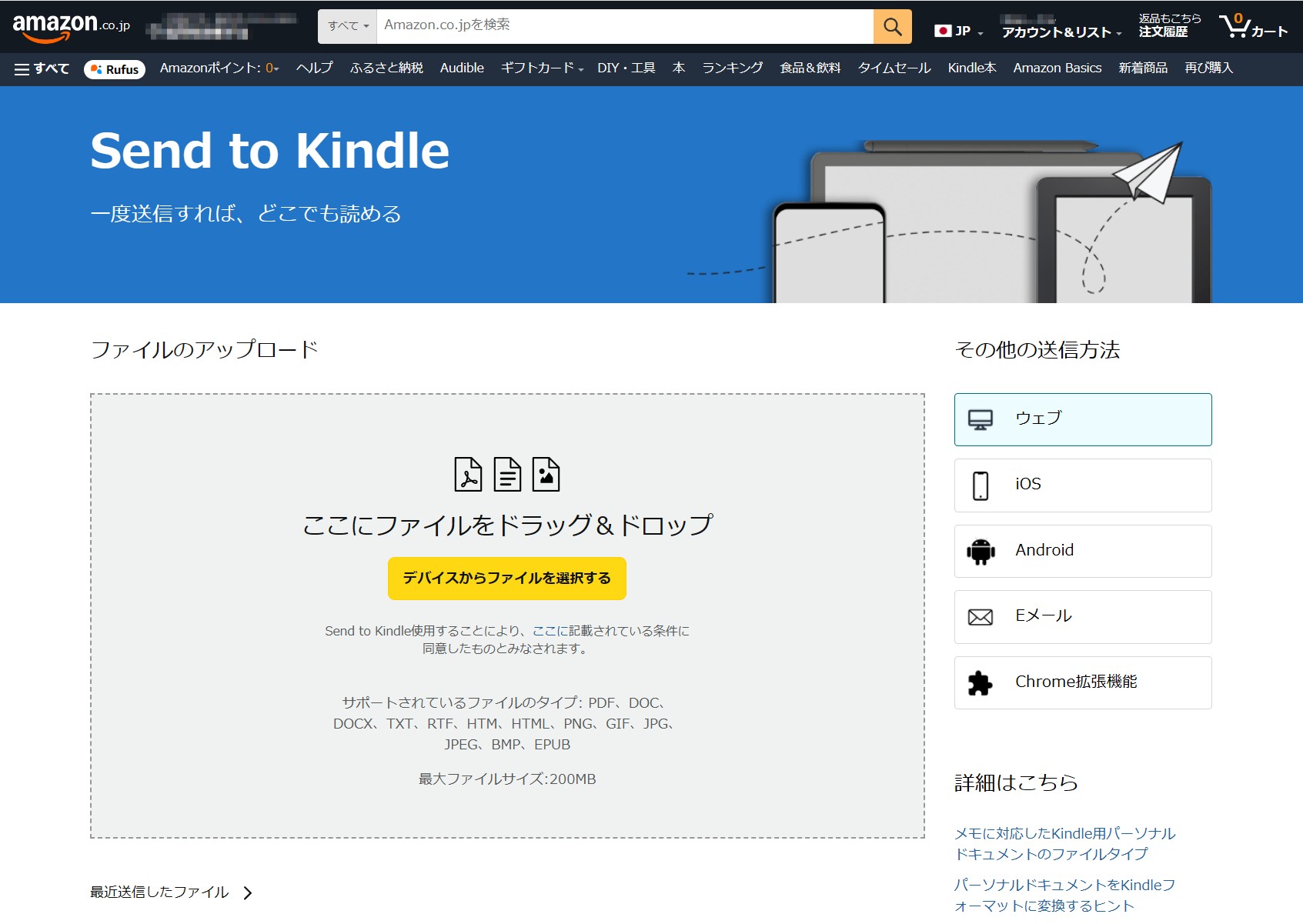
- DRMのないEPUBをKindle端末・アプリで読みたい
- 複数のKindle端末間で読書位置を同期したい
- MOBI変換後のレイアウト崩れを避けたい
EPUBファイル自体に構造エラーがある場合や、複雑な縦書き・固定レイアウトを含む場合は、送信に失敗したり表示が崩れたりすることがあります。その場合は、CalibreやEPUB編集ソフトでファイルを確認してから再送信します。
CalibreでMOBI・EPUB・PDFを相互変換する方法
DRMのない電子書籍ファイルをPC上で変換するなら、無料の電子書籍管理ソフト「Calibre」が使いやすい選択肢です。MOBIからEPUB・PDFへの変換だけでなく、必要に応じてEPUBからMOBI・AZW3への変換も行えます。
Calibreで変換できるのは、基本的にDRMなどの保護が付いていないファイルです。Kindleストアで購入した本は、一般的なMOBIやEPUBとは扱いが異なります。
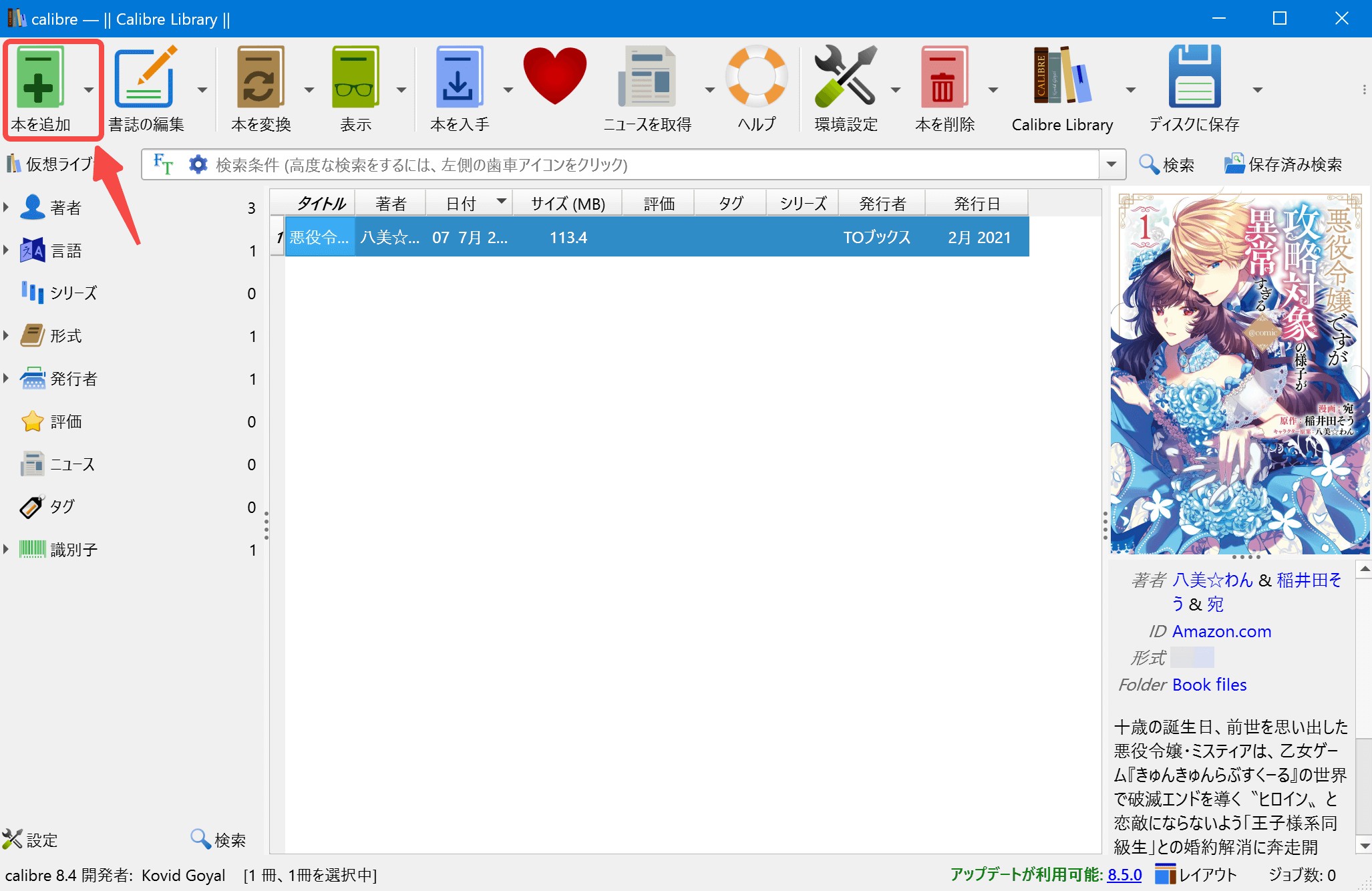
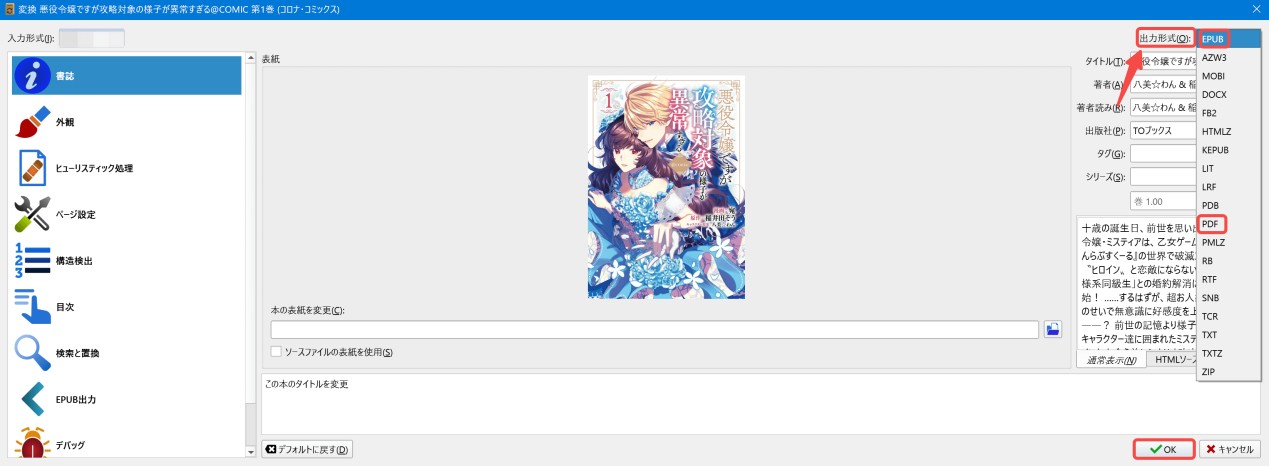
CalibreでMOBIをEPUBまたはPDFへ変換する
EPUBをMOBIへ変換するのは古い端末で必要な場合だけ
古いKindle端末やMOBIしか受け付けない特定のアプリを使う場合は、CalibreでEPUBからMOBIへ変換できます。操作はMOBIからEPUBへ変換する場合と同じで、「本を変換」の出力形式にMOBIを選びます。
ただし、現在のKindleへEPUBを届ける目的ならSend to Kindleの方が簡単です。また、比較的新しいKindleへUSBで転送する場合は、MOBIよりAZW3の方が適していることがあります。端末の世代と対応形式を確認してから選びましょう。
Calibreの変換機能と設定については、公式の「電子書籍変換」も参考になります。
オンラインでMOBI・EPUBを変換する方法
ソフトをインストールせず、DRMのない小さなファイルを1~2冊だけ変換したい場合は、CloudConvertやConvertioなどのオンライン変換サイトも利用できます。
- CloudConvert:EPUB、MOBI、PDFなど複数形式の変換に対応
- Convertio:ブラウザ上でファイルを追加して変換可能
- 個人情報や社内情報を含む文書
- 未公開原稿や契約書などの機密ファイル
- 容量が大きく、アップロードに時間がかかる電子書籍
- 購入した有料書籍やDRM付きファイル
オンラインサービスは画面や無料利用条件が変更されることがあります。アップロード前に、ファイルサイズ上限、保存期間、プライバシーポリシーを確認してください。
MOBI変換後に縦書き・ルビ・画像が崩れる原因
電子書籍の形式変換は、拡張子だけを書き換える処理ではありません。元ファイルのHTML、CSS、画像、フォント、目次情報を、変換先の形式で表現できるように再構成します。そのため、日本語の縦書きや複雑なレイアウトでは、変換後に見え方が変わることがあります。
| 症状 | 主な原因 | 確認・対処 |
|---|---|---|
| 縦書きが横書きになる | 出力形式やリーダーが縦書きCSSを十分に扱えない | EPUBで残し、縦書き対応リーダーで確認する |
| ルビの位置がずれる | 古いMOBI形式で日本語ルビの再現に制限がある | MOBIよりEPUBを優先し、変換後に実機確認する |
| 画像が小さい・切れる | 出力プロファイルや画像の自動縮小 | Calibreの出力プロファイルと画像サイズ設定を見直す |
| PDFにしたら文字が小さい | リフロー型の内容を固定ページへ配置している | スマホで読むならEPUB、印刷・ページ確認ならPDFを選ぶ |
| 目次や章区切りが消える | 元ファイルの見出し・目次構造が不完全 | Calibreの目次設定を確認し、必要ならEPUBを編集する |
特に注意したいのは、MOBIからPDFへ変換しても、元の本が固定レイアウトとして復元されるわけではない点です。文字中心のMOBIはリフロー型であることが多く、PDF化するとページサイズに合わせて新しく組版されます。元の端末上の見た目をそのまま保存できるとは限りません。
Kindleストアで購入した本は通常のMOBI変換と別に考える
Calibreやオンラインサイトで変換できるのは、基本的に手元にあるDRMのないMOBI・EPUBファイルです。一方、Kindleストアで購入した本は、Kindleアプリ、Amazonアカウント、配信形式、コンテンツ保護の仕組みに依存しており、一般的なMOBIファイルと同じようには扱えません。
- Kindleアプリで購入済みの本をPCに保存している
- KFX・AZW3・MOBIなど、書籍ごとに保存形式が異なる
- Calibreへ直接追加しても開けない、または変換できない
- EPUB・PDFとして別のアプリで整理したい
このような場合は、単なるファイル形式変換ではなく、現在のKindleアプリと保存形式に対応した専用ツールが必要になります。
Kindle本をEPUB・PDFへ変換する場合:BookFab Kindle 変換
BookFab Kindle 変換は、KindleアプリでPCへダウンロードしたKindle本を読み込み、EPUBまたはPDFへ変換する専用ソフトです。2026年7月の更新では、新しいKindleアプリ(Windows版)でダウンロードした書籍への対応が追加されています。

- 新しいKindleアプリでダウンロードしたKindle本にも対応
- Kindle本をEPUBまたはPDFへ変換
- 無料体験版で最大3冊まで全文出力を確認可能
- 複数のKindle本をタスクキューでまとめて管理
使い分け:手元のDRMなしMOBIを変換するだけならCalibreで十分です。BookFab Kindle 変換は、Kindleストアで購入し、Kindleアプリにダウンロードした本をEPUB・PDFで整理したい場合の選択肢です。
BookFab Kindle 変換の基本手順
- Kindleアプリで変換したい本をPCへダウンロードする
- BookFab Kindle 変換を最新版に更新して起動する
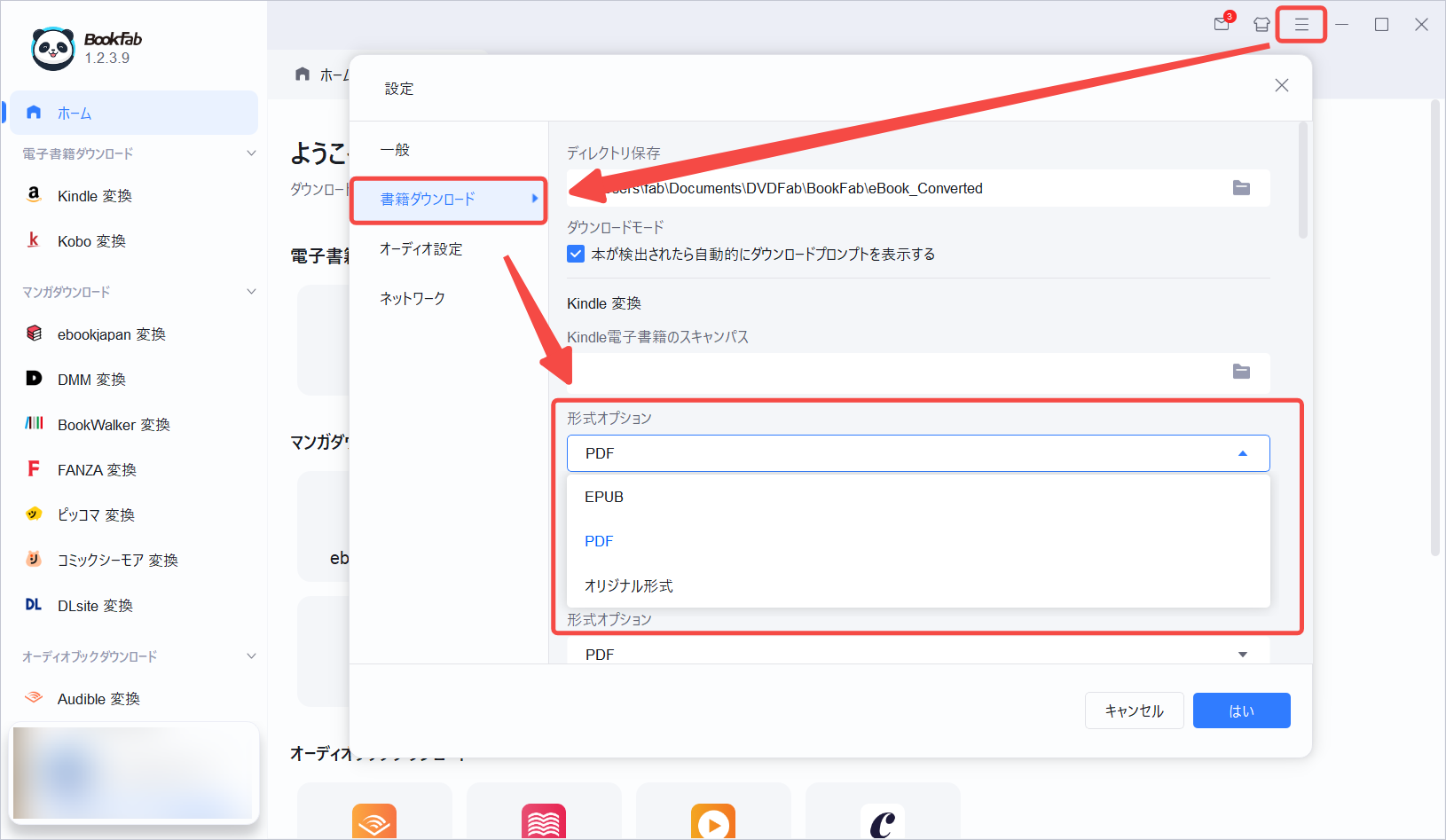
- 「設定」→「書籍ダウンロード」→「形式オプション」でEPUBまたはPDFを選ぶ
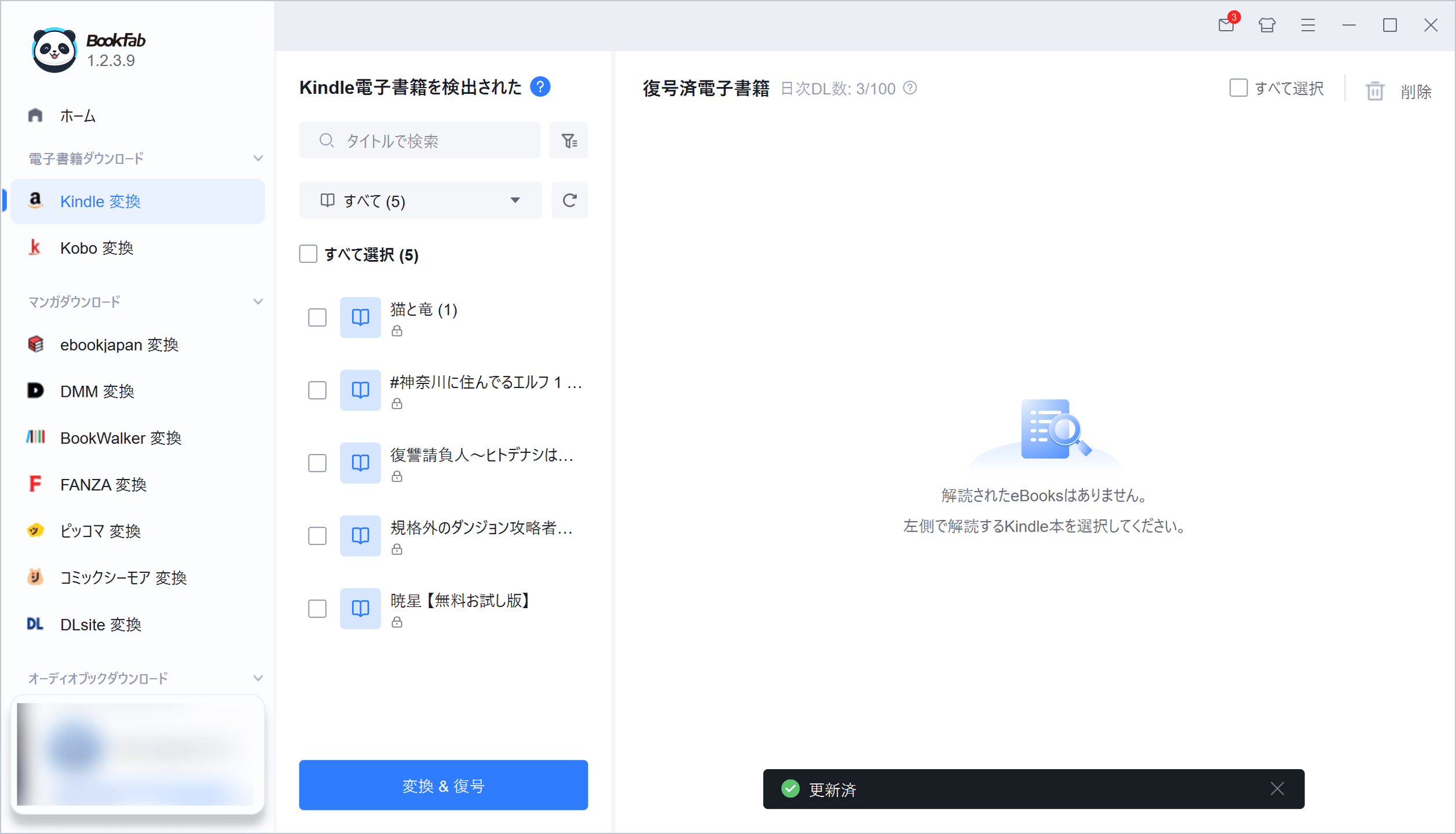
BookFabを起動すると、Kindleアプリでダウンロードした書籍をスキャンし、対応する本を一覧に表示します。
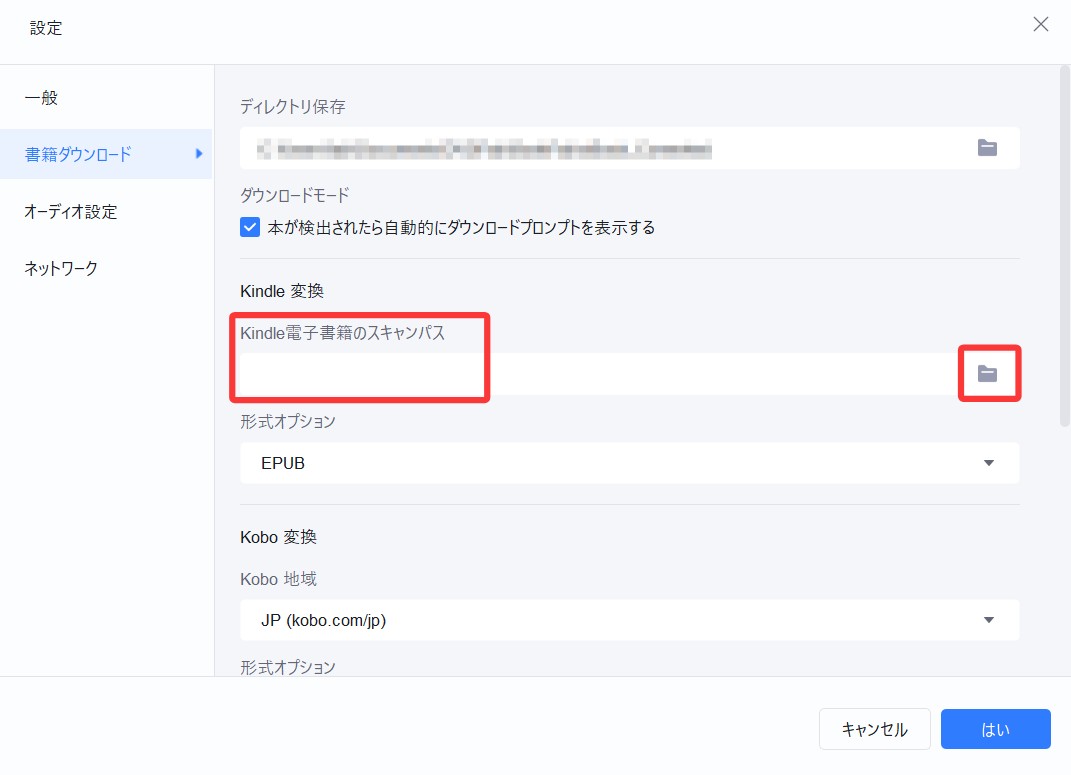
本が表示されない場合は、右上の「設定」→「書籍ダウンロード」から「Kindle電子書籍のスキャンパス」を開き、実際の保存先を指定して再スキャンします。
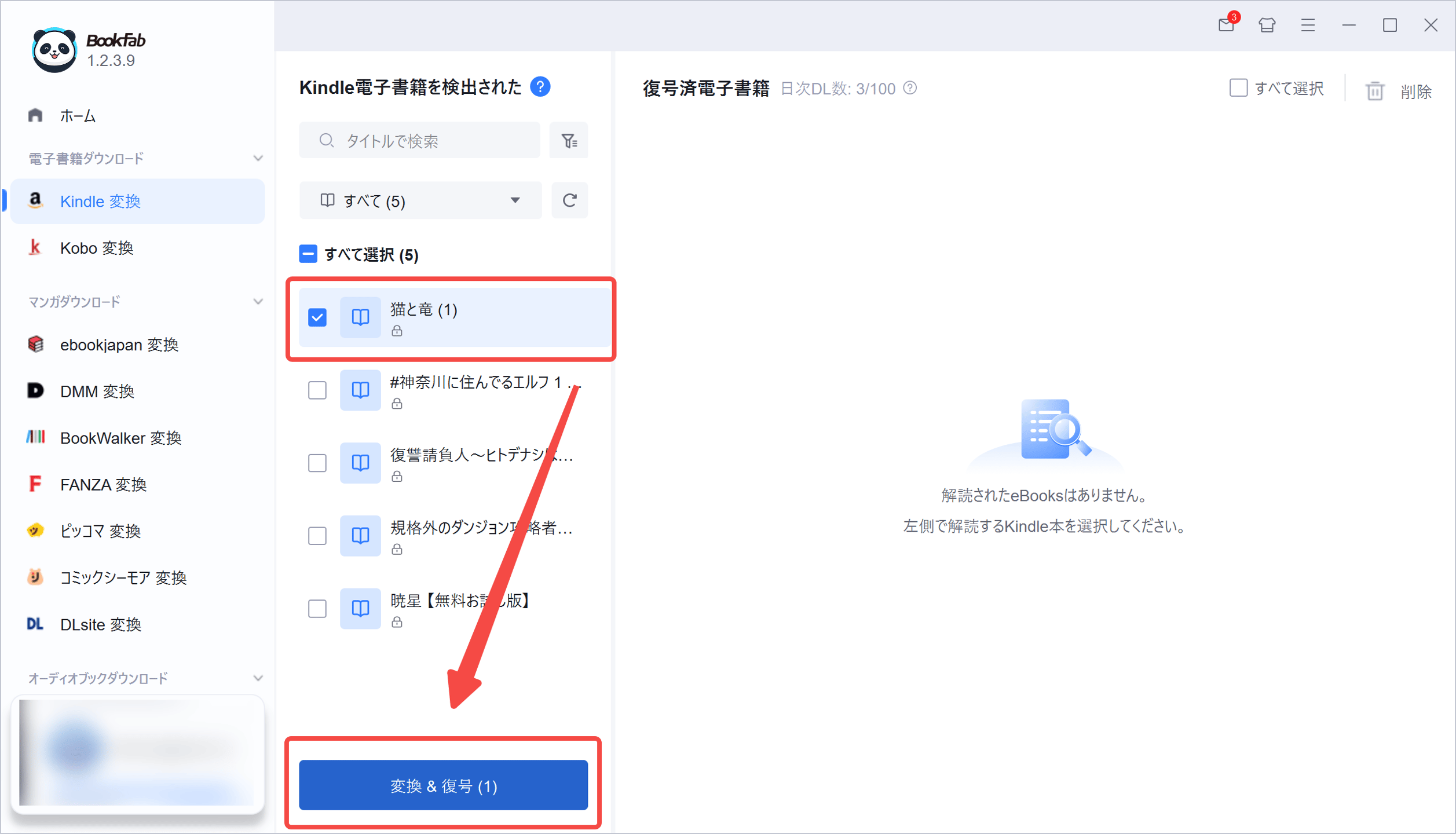
対象のKindle本を選択し、「変換&復号」をクリックします。事前に設定したEPUBまたはPDF形式で処理が始まります。
処理が完了すると、「復号済電子書籍」から変換後の本を確認できます。「フォルダを開く」をクリックすると、保存先を直接開けます。
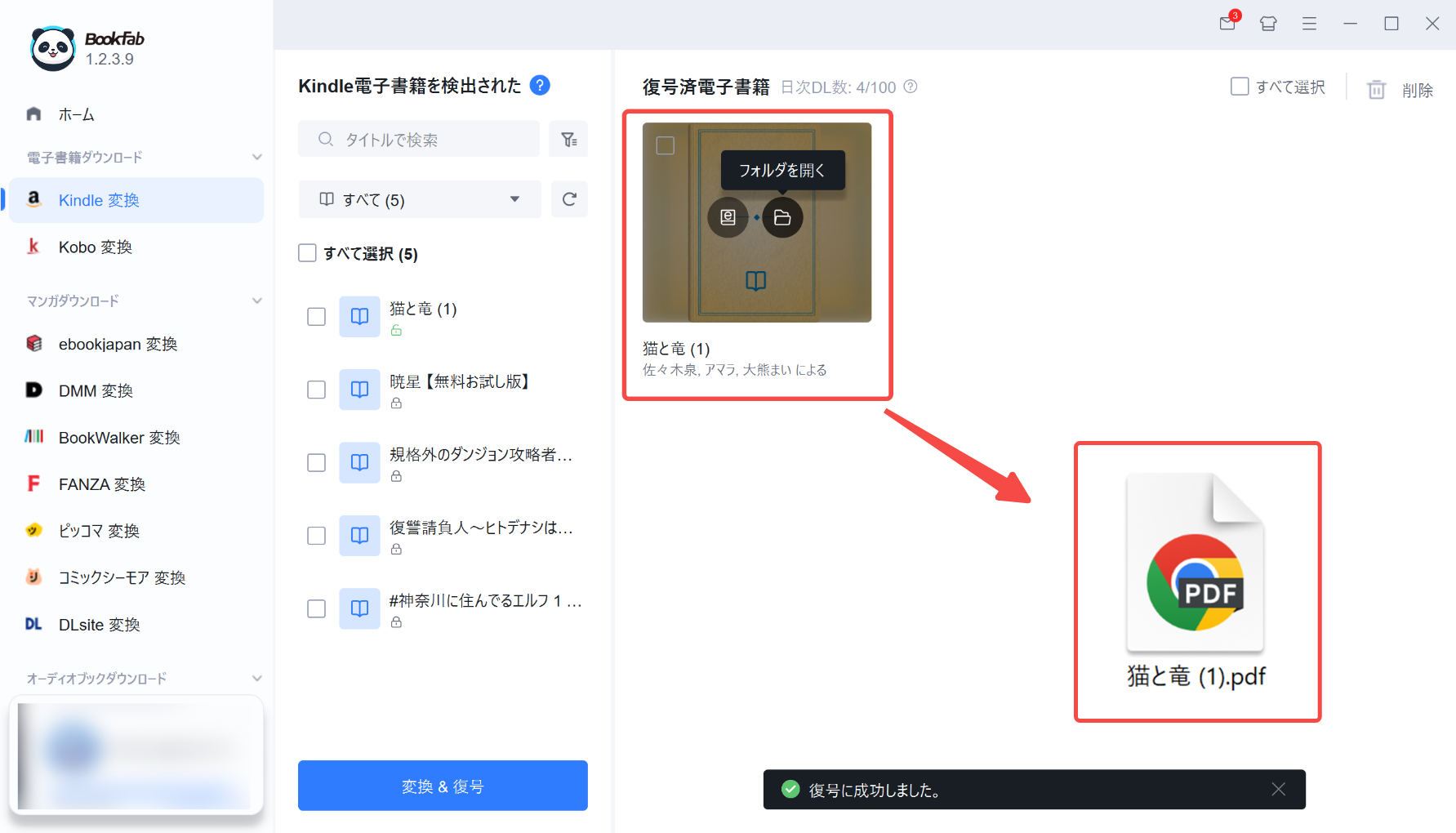
無料体験版では最大3冊まで全文を出力できるため、縦書き、画像、目次、ページ構成を確認してから購入を判断できます。
電子書籍の変換後のファイルは、購入者本人が個人利用の範囲で扱ってください。第三者への共有、配布、販売には使用せず、居住地域の法律と各サービスの利用規約を確認してください。
MOBI変換に関するよくある質問
Q
MOBIは現在もKindleで使えますか?
古いKindle端末や一部のアプリでは、手元にあるMOBIファイルを引き続き開ける場合があります。ただし、AmazonはKDPでのMOBI受付を終了しており、新規作成・送信する形式としてはEPUBやKPFなどが中心です。利用する端末がMOBIに対応しているか個別に確認してください。
A
Q
EPUBをMOBIに変換しないとKindleで読めませんか?
通常は必要ありません。DRMのないEPUBなら、Send to Kindleで送信してKindle端末やアプリで読めます。MOBIへの変換は、古い端末や特定のアプリがMOBIを必要とする場合に限って検討してください。
A
Q
CalibreでMOBIをEPUBやPDFへ変換できますか?
DRMのないMOBIファイルであれば変換できます。Calibreへファイルを追加し、「本を変換」からEPUBまたはPDFを選択します。変換後は縦書き、ルビ、画像、目次が正しく表示されるか確認してください。
A
Q
MOBIからPDFへ変換すれば元のレイアウトを保てますか?
必ずしも保てません。元のMOBIがリフロー型の場合、PDF変換時にページサイズに合わせて新しく配置されます。元のKindle画面と同じ改ページや余白になるとは限らないため、変換後のPDFを必ず確認してください。
A
Q
EPUBからMOBIへ変換すると縦書きやルビは維持されますか?
完全に維持されるとは限りません。古いMOBI形式では日本語の縦書き、ルビ、禁則処理、画像配置が崩れることがあります。日本語書籍はEPUBのまま残すか、用途によってPDFを選び、実際に読む端末で表示を確認してください。
A
Q
Kindleで購入した本もCalibreだけで変換できますか?
Kindleストアで購入した本は、一般的なDRMなしMOBI・EPUBとは扱いが異なります。Calibreの通常の形式変換だけでは処理できない場合があるため、現在のKindleアプリや配信形式に対応した方法を確認してください。
A
Q
MOBIはEPUBとPDFのどちらへ変換すべきですか?
小説やビジネス書など文字中心の本をスマホや電子書籍リーダーで読むならEPUBが向いています。ページ単位で閲覧・印刷したい場合はPDFが候補ですが、スマホでは文字が小さくなりやすく、元のレイアウトを完全に再現できない場合があります。
A
まとめ
MOBIは、古いKindle端末や既存ファイルとの互換性が必要な場合に使われる旧来形式です。EPUBを現在のKindleで読みたいだけなら、MOBIへ変換する前にSend to Kindleを試しましょう。手元のDRMなしMOBIを今後も使いやすくしたい場合は、文字中心の本ならEPUB、ページ単位で扱いたい場合はPDFへ変換できます。
一般的なファイル変換にはCalibre、少数の非機密ファイルにはオンライン変換サイトが使えます。ただし、縦書き、ルビ、画像、固定レイアウトは変換後に崩れる可能性があるため、実際に読む端末での確認が欠かせません。
Kindleストアで購入した本は、通常のMOBIファイルとは仕組みが異なります。Kindle本をEPUB・PDFとして整理したい場合は、最新のKindleアプリに対応したBookFab Kindle 変換のような専用ツールを検討し、変換後のファイルは個人利用の範囲で管理してください。

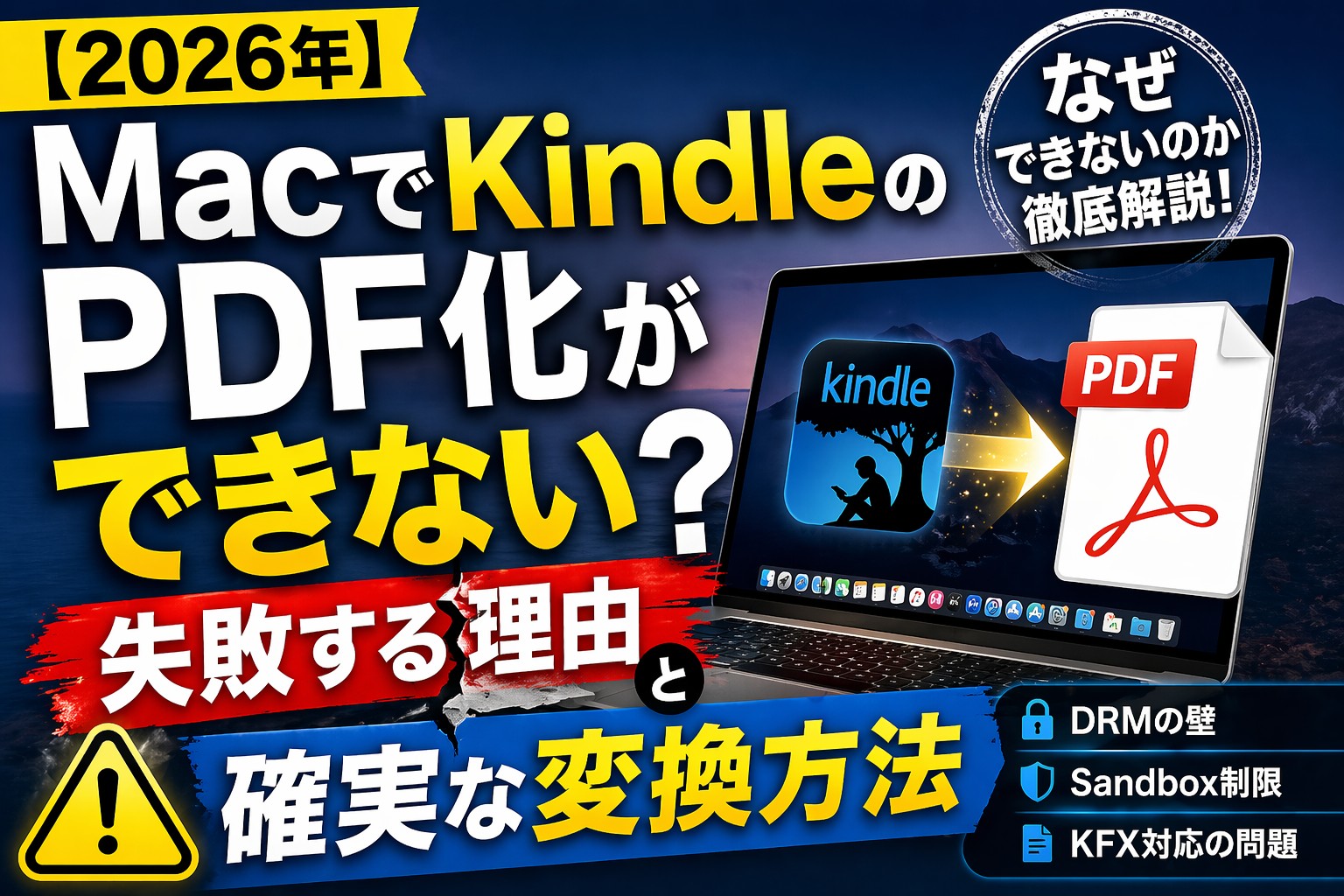 【2026年最新】MacでKindle本をPDFに変換!失敗する理由と確実な変換方法を完全解説鍋田 悠真 より - 2026年9月18日
 【2026年】Kindle本がダウンロードできない時の対処法:待機中・ビックリマーク・遅い原因鍋田 悠真 より - 2026年9月17日
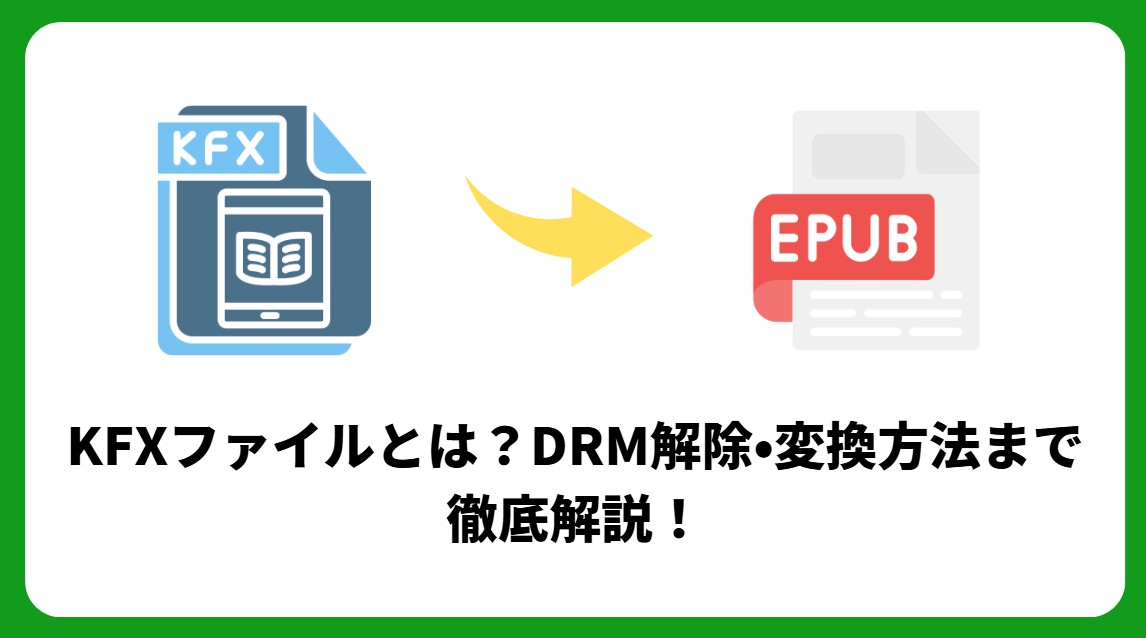 【2026年最新】KFXとは?KFX-ZIP・KFX InputとCalibreで変換できない原因鍋田 悠真 より - 2026年9月17日
 【2026年】電子書籍のダウンロード方法:保存先・オフライン・PDF/EPUBの違い鍋田 悠真 より - 2026年9月16日