DMMブックスはKindleで読める?移行手順・Fireタブレット・形式変換まで解説

DMMブックスの本はKindleで読める?
DMMブックスで購入した本は、Kindleストアで買った本のようにKindleライブラリへ自動で追加されません。DMMブックスの購入履歴をKindleへ移行することもできません。DMMブックスはDMMアカウント、KindleはAmazonアカウントで管理される別サービスだからです。
ただし、「DMMブックスの本をKindleで読みたい」という悩みには、3つの意味があります。ここを分けないと、答えが混乱します。
| やりたいこと | 結論 | 理由 |
|---|---|---|
| DMMブックスの購入履歴をKindleへ移行する | 不可 | DMMとAmazonのライブラリは連携しません |
| Kindle PaperwhiteなどでDMMアプリを使う | 不可 | Kindle専用端末にはDMMブックスアプリをインストールできません |
| Kindle Fire / FireタブレットでDMMブックスを読む | 条件付き | FireタブレットはKindle専用端末ではなく、DMMアプリやブラウザ利用を端末環境ごとに確認する話です |
| DMMブックスをPDF・EPUBに変換してKindleで読む | 変換すれば読める | PDFまたはEPUBに変換してSend to Kindleで送れば、Kindle端末やKindleアプリで読めます |

DMMブックスとKindleの違い
ネット上では「DMMブックス Kindle」「Kindle DMM」「DMM book Kindle」といった言葉でまとめて語られがちですが、実際には「Kindle専用端末で読みたいのか」「FireタブレットでDMMアプリを使いたいのか」「Kindleライブラリに近い形で管理したいのか」で答えが変わります。
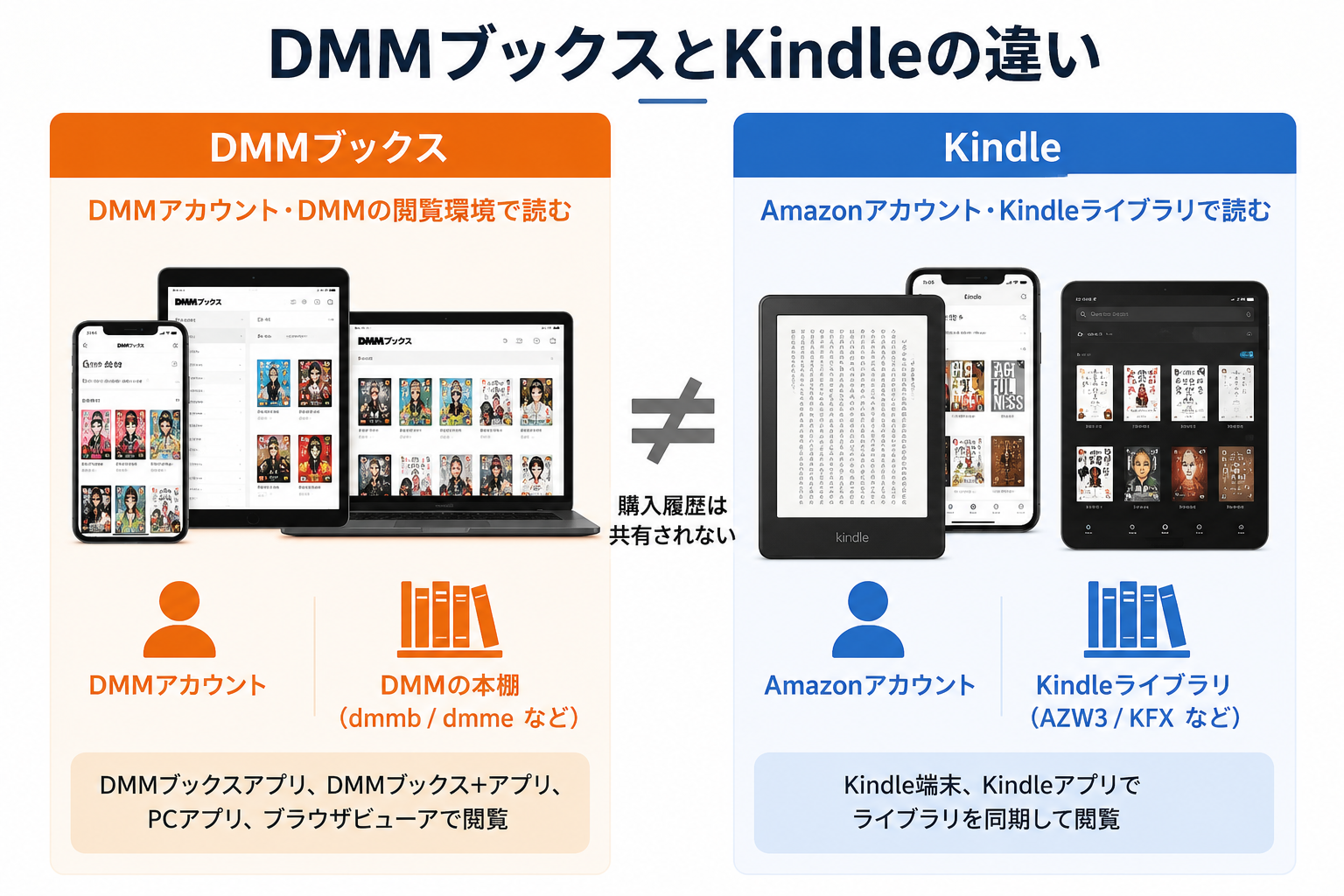
DMMブックスはDMMアカウントとDMM閲覧環境で読む
DMMブックスで購入した本は、DMMブックスアプリ、DMMブックス+アプリ、PCアプリ、ブラウザビューアなど、DMM側の閲覧環境で読むのが基本です。DMM公式では、Windows、Mac、iPhone/iPad、Android向けに閲覧環境が案内されています。
DMMの電子書籍には、dmmb、dmme、dmmrなどの保護された形式があります。これらはDMMブックスアプリで閲覧する前提のデータであり、Kindleへコピーしてそのまま読める汎用ファイルではありません。
KindleはAmazonアカウントとKindleライブラリで読む
KindleはAmazonアカウントに紐づいた電子書籍サービスです。Kindleストアで買った本はKindleライブラリに入り、Kindle Paperwhite、Kindle Scribe、Kindleアプリなどで同期されます。
スマホにDMMブックスアプリとKindleアプリの両方を入れていても、DMMで買った本はDMM側、Kindleで買った本はKindle側で管理されます。DMMの購入履歴がKindleライブラリに入ることはありません。
Kindle端末でDMMブックスをそのまま読むことはできない
Kindle Paperwhite、Kindle Oasis、Kindle ScribeなどのKindle専用端末では、DMMブックスアプリをインストールできません。これらはAmazonの電子書籍を読むためのE Inkリーダーであり、Androidアプリを自由に入れて使うタブレットではありません。
そのため、DMMブックスの本棚をKindle端末に同期する、DMMアプリをKindle端末に入れる、DMMで買った本をKindleライブラリに表示する、といった使い方はできません。
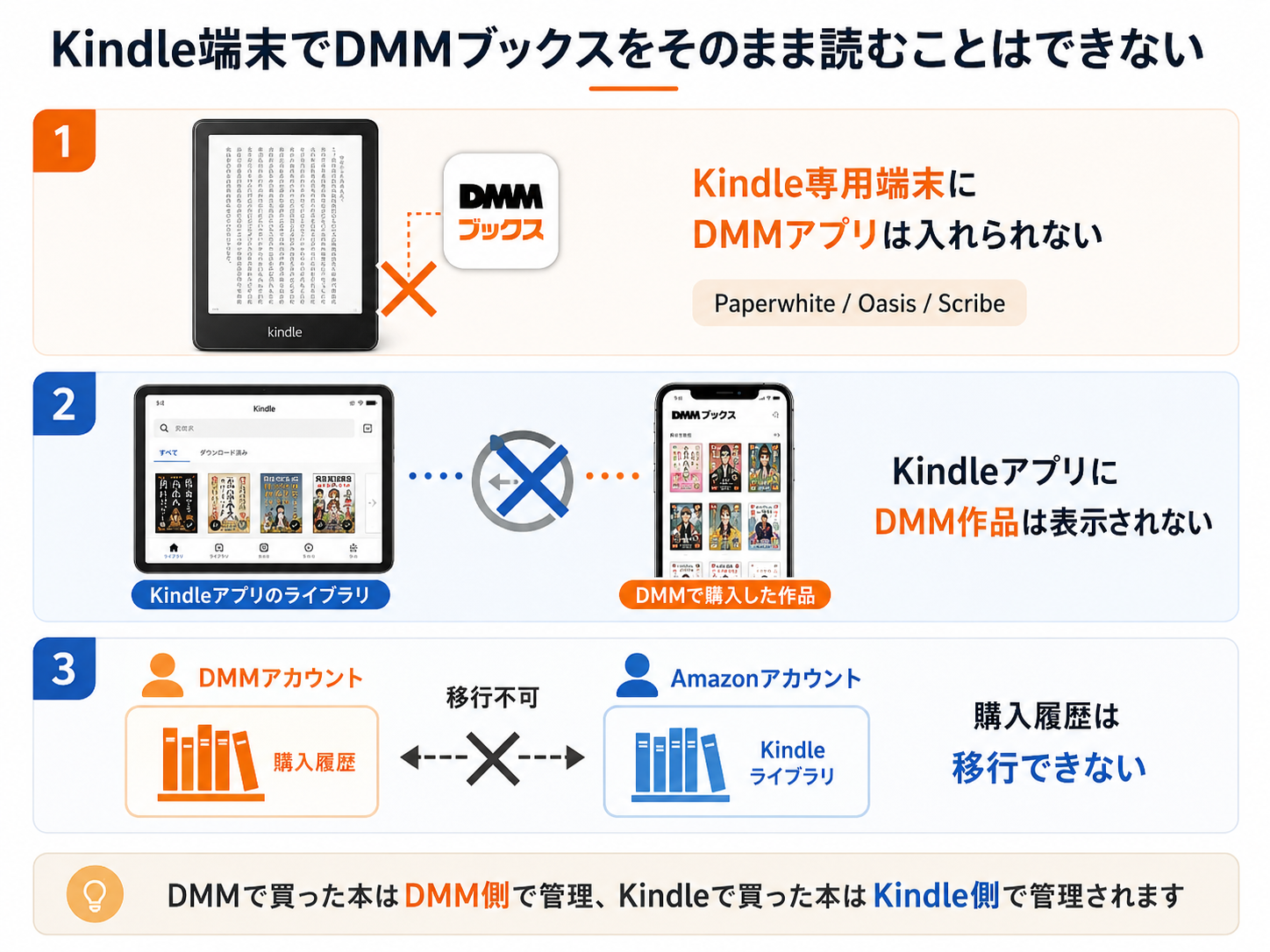
KindleアプリにDMMブックスの本は表示されない
スマホやタブレットにKindleアプリを入れていても、DMMブックスで購入した本はKindleアプリの本棚には出てきません。KindleアプリはAmazonのKindleライブラリを読むためのアプリであり、DMMアカウントの購入履歴を読み込むアプリではありません。DMMブックスの本をKindleアプリに直接同期する公式機能はありません。
同じ本をKindleでも読みたい場合は再購入が必要
同じ本をKindleでも読みたい場合、Kindleストアで買い直す方法はあります。ただし、それは別ストアで再購入するだけで、DMMの購入権がKindleへ移るわけではありません。
Kindle FireでDMMの電子書籍は読める?Fireタブレットは別に考える
「Kindle FireでDMMの電子書籍を読みたい」という人もいますが、現在は「Fireタブレット」と呼ぶのが正確です。FireタブレットはKindle PaperwhiteのようなKindle専用端末ではなく、Amazonのタブレット端末です。
FireタブレットでDMMブックスを読む話は、「KindleでDMMを読む」ではなく、「Fireタブレット上でDMMブックスアプリやブラウザを使えるか」という話になります。KindleライブラリへDMM作品を移す話とは別です。
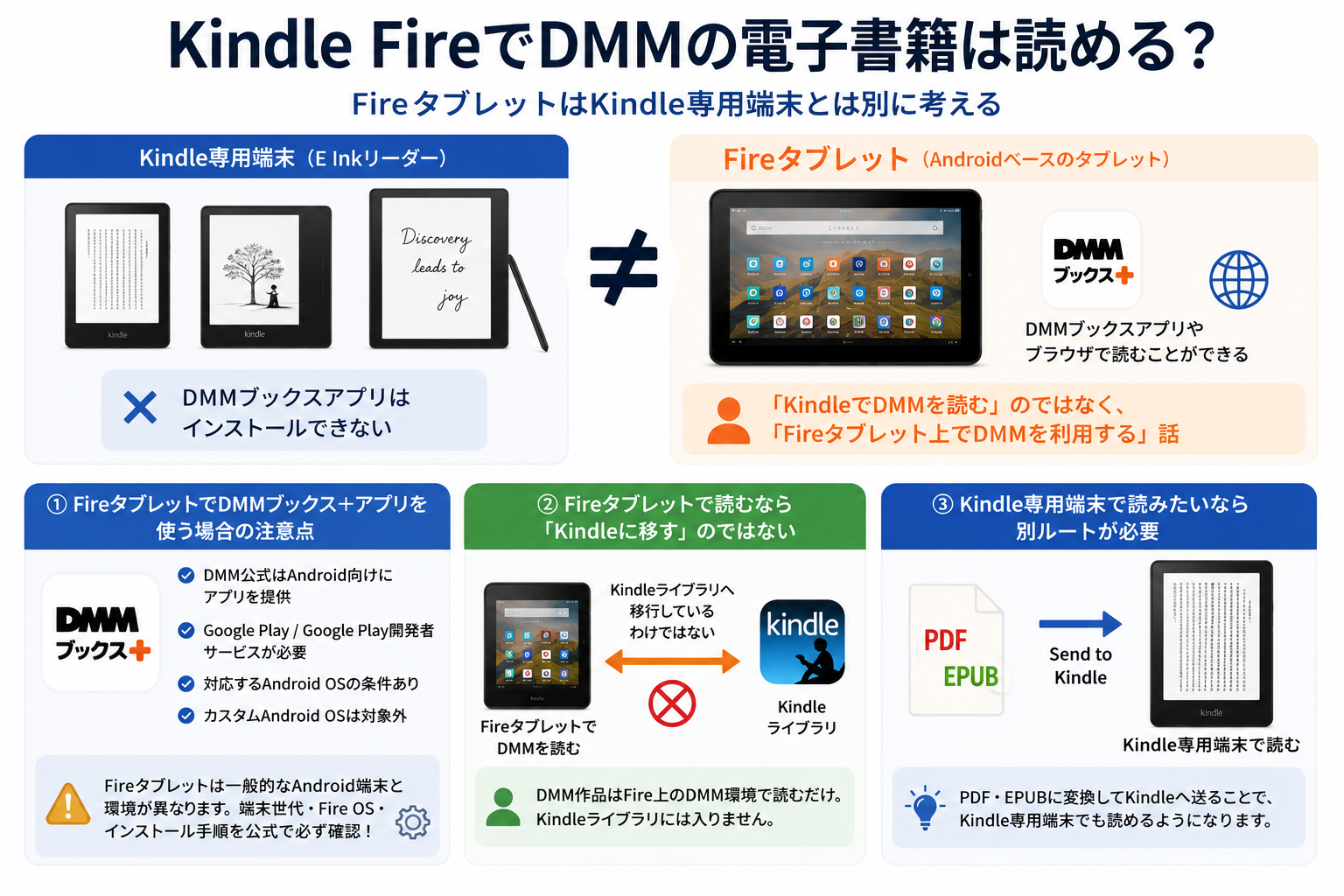
FireタブレットでDMMブックス+アプリを使う場合の注意点
DMM公式のAndroid向け案内では、DMMブックスアプリまたはDMMブックス+アプリが必要とされています。ただし、Android端末の条件としてGoogle PlayとGoogle Play開発者サービス、Android OSの条件などが示されており、カスタムAndroid OSはサポート対象外です。
Fireタブレットは一般的なGoogle Play搭載Android端末とは環境が異なるため、DMMブックス+アプリを使う場合は、端末世代、Fire OS、インストール手順、DMM公式の最新案内を必ず確認してください。
Fireタブレットで読むなら「Kindleに移す」のではない
FireタブレットでDMMブックスを読む場合、DMM作品をKindleライブラリへ移行しているわけではありません。Fireタブレット上でDMMの閲覧環境を使っているだけです。Kindle専用端末で読みたいなら、PDF・EPUBに変換してKindleへ送る別ルートが必要です。
DMMブックスの本をKindle環境で読むための現実的な方法
DMMブックスの本をKindleで読むには、DMMの専用データをPDFまたはEPUBに変換し、Send to KindleでKindleへ送るのが現実的な方法です。
AmazonのSend to Kindleでは、EPUBやPDFなどの個人文書をKindleライブラリへ送れます。つまり、DMMブックスの作品をPDFまたはEPUBに変換できれば、Kindle端末やKindleアプリで読めます。
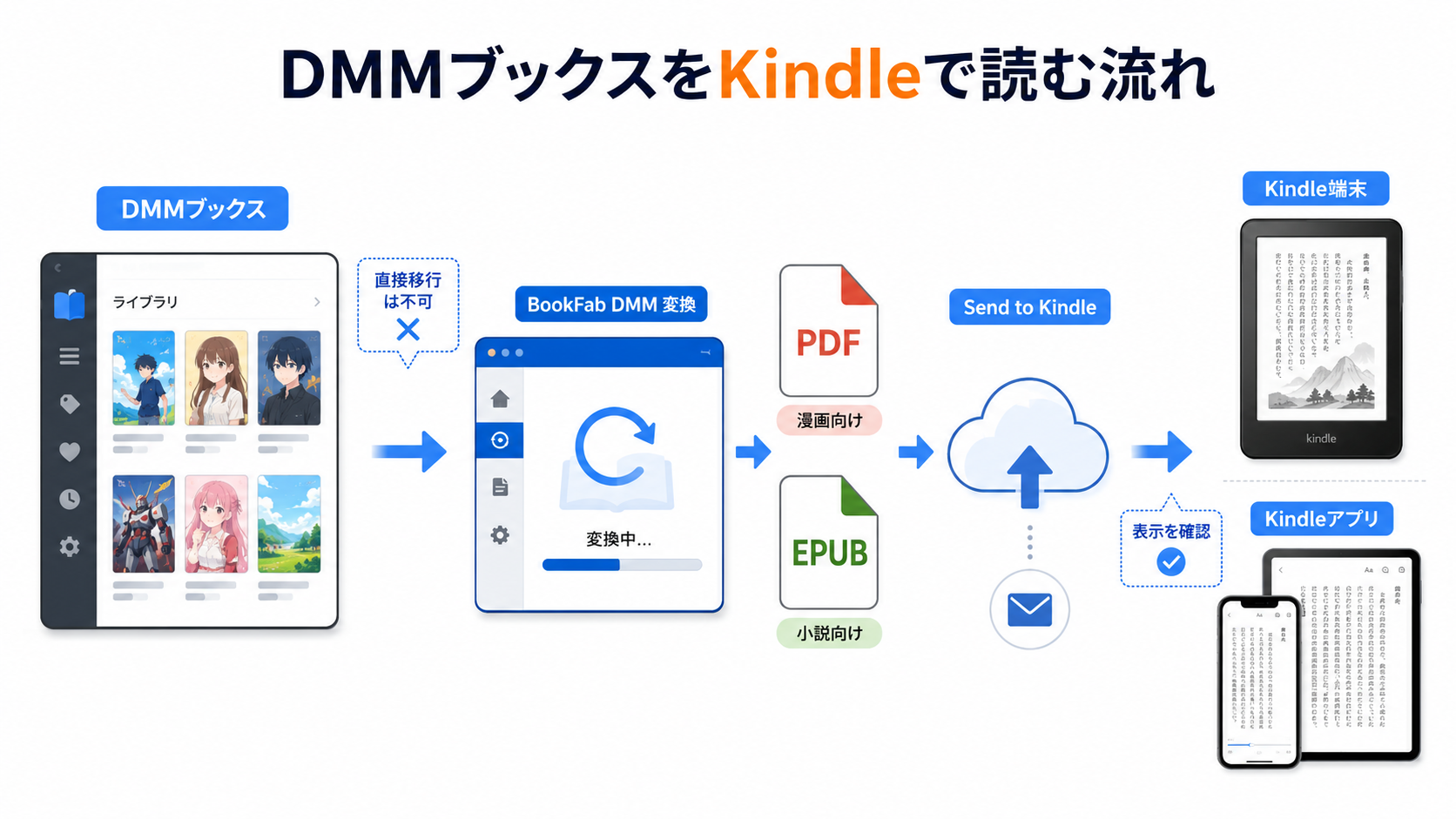
DMM公式アプリのダウンロードはKindle用ファイルではない
DMMブックスアプリのダウンロード機能は、DMMアプリ内で読むための保存です。Kindleへ送るためのPDFやEPUBファイルが作られるわけではありません。アプリ内の保存データを探してKindleへコピーしても、Kindleで読める本にはなりません。Kindleで扱いたいなら、DMM作品をPDFまたはEPUBのようなKindle側で読み込める形式として保存する必要があります。
漫画はPDFに変換してKindleで読むのが現実的
DMMブックスの漫画をKindleで読みたい場合、まずPDF変換が現実的です。PDFはページレイアウトを固定しやすく、漫画のコマ割り、見開き、文字サイズを確認しやすいからです。
ただし、Kindle Paperwhiteのような小型E Ink端末では、漫画の細かい文字が読みにくくなることがあります。漫画はiPad、Fireタブレット、PCのビューアのほうが読みやすい場面もあります。Kindleで読むなら、最初に1〜3冊でPDF出力のページ順・余白・拡大表示を確認してください。
小説や文字中心の本はEPUBも候補になる
小説や文字中心の本なら、EPUBも候補になります。EPUBは文字サイズや行間を調整しやすく、Kindle環境では固定レイアウトより読みやすくなることがあります。一方で、漫画や固定レイアウトの本は、EPUBにすれば必ず読みやすくなるわけではありません。ページ順、画像サイズ、見開き表示を確認し、自分の端末ではPDFとEPUBのどちらが読みやすいかを見て判断しましょう。
BookFab DMM 変換でDMMブックスをKindleで読める形式に変換する方法
DMMブックスで買った本をKindleで読みたいなら、DMMの作品をPDFまたはEPUBに変換するのが現実的なルートです。そのために使えるのが「BookFab DMM 変換」です。
BookFab DMM 変換は、内蔵ブラウザからDMMアカウントへログインし、購入済み作品を読み込んでPDFまたはEPUBとして保存するデスクトップアプリです。DMMアプリ内の専用データを探すのではなく、BookFab上でDMMライブラリへアクセスして変換を進めます。

- DMMの漫画・電子書籍をPDFまたはEPUBとして保存
- 内蔵ブラウザからDMMアカウントへログイン
- 漫画はPDF、小説はEPUBなど用途に合わせて変換形式を選択
- Windows / Macに対応
- 変換後はKindleや他のビューアでそのまま読める
BookFab DMM 変換でDMMブックスをKindleで読める形式に変換する手順
ここからは、BookFab DMM 変換を使ってDMMブックスの購入済み作品をPDFまたはEPUBに変換し、Kindleで読めるようにする手順を紹介します。最初に行うのはKindle側の設定ではなく、BookFabでDMM作品を変換することです。
PCでBookFabを起動し、「DMM 変換」を選択します。最初に触るのはKindle側ではなく、BookFabでDMM作品をPDFまたはEPUBに変換するところから始まります。
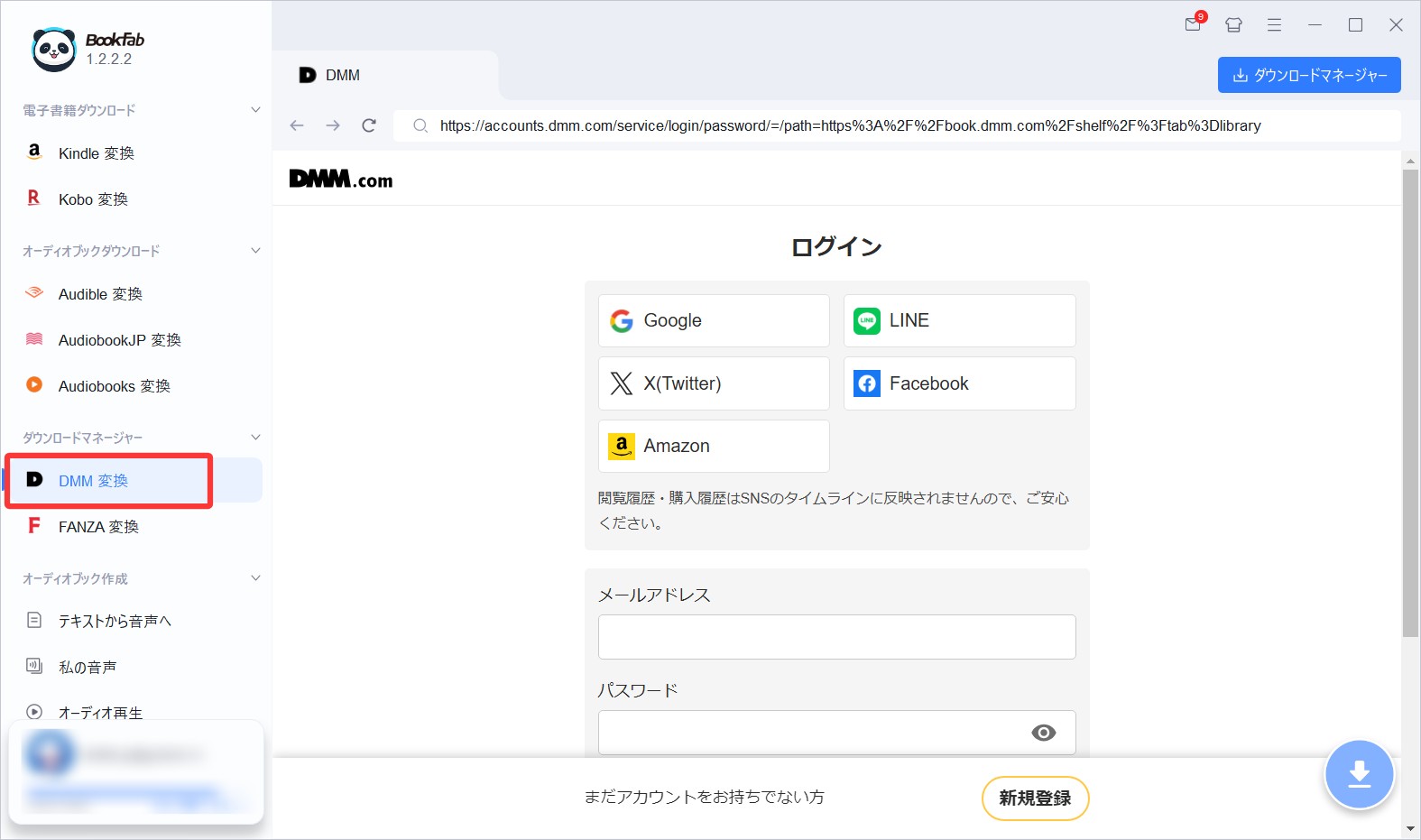
BookFabの内蔵ブラウザでDMMへアクセスし、対象作品を購入したDMMアカウントでログインします。複数のDMMアカウントを使っている場合は、必ず購入済み作品が入っているアカウントを選んでください。
ログイン後、DMMライブラリや作品詳細ページを開き、変換したい本が認識されるかを確認します。
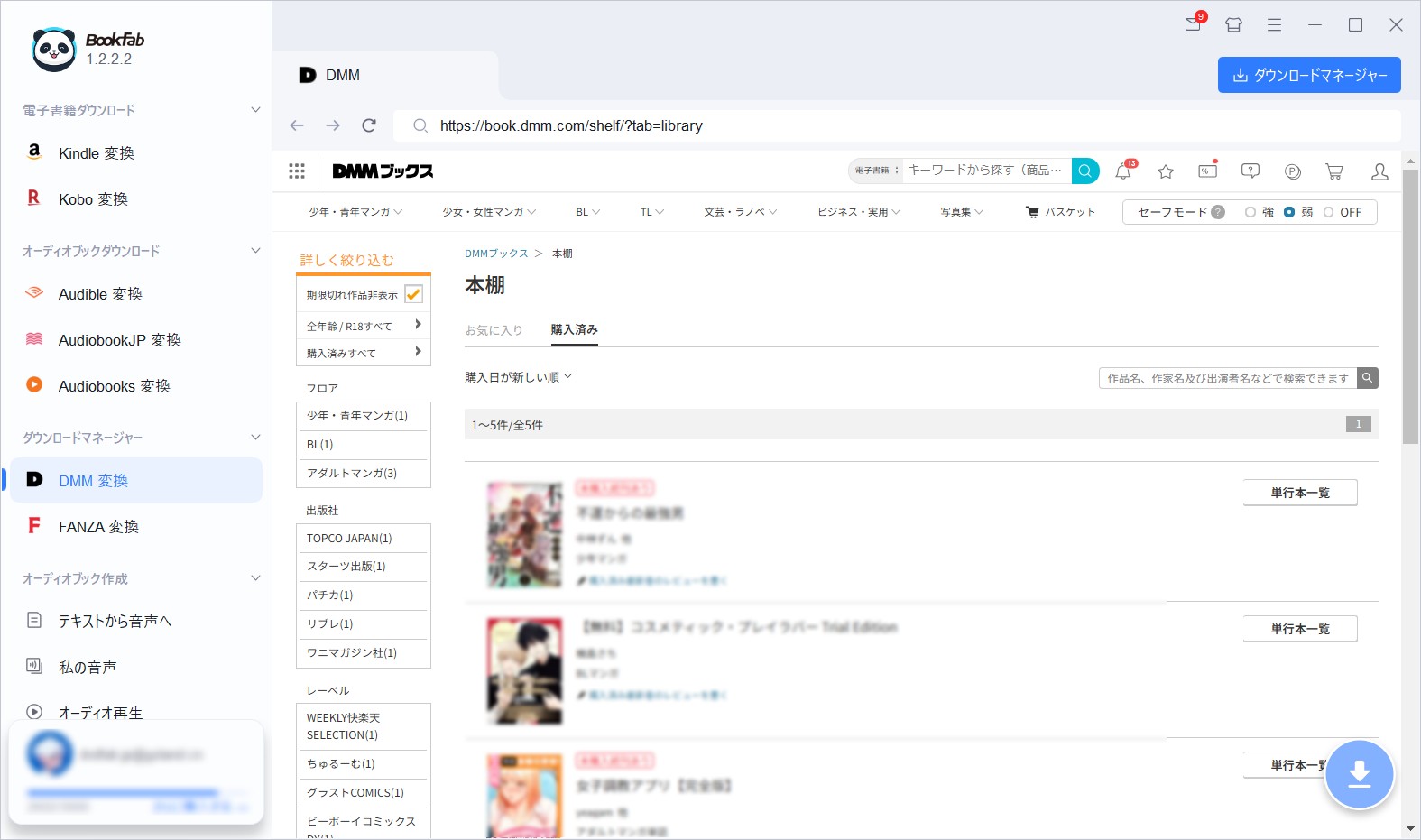
作品が読み込まれたら、出力形式を選びます。漫画をページ単位でそのまま読みたい場合はPDF、文字中心の本をKindle環境に寄せたい場合はEPUBを試すと判断しやすくなります。
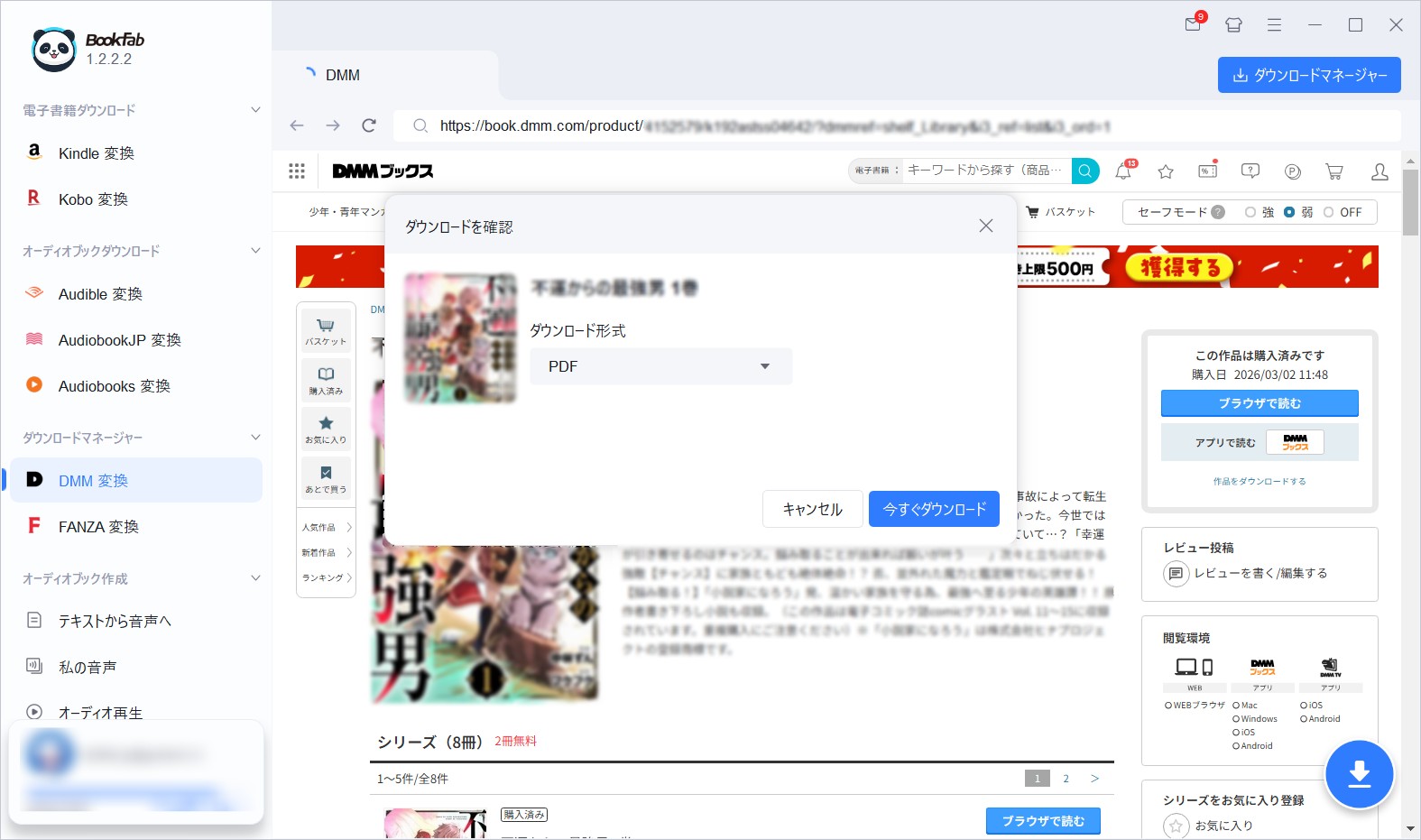
出力形式を選んだら、ダウンロードを開始します。作品のサイズやページ数によって処理時間は変わるため、完了までしばらく待ちます。
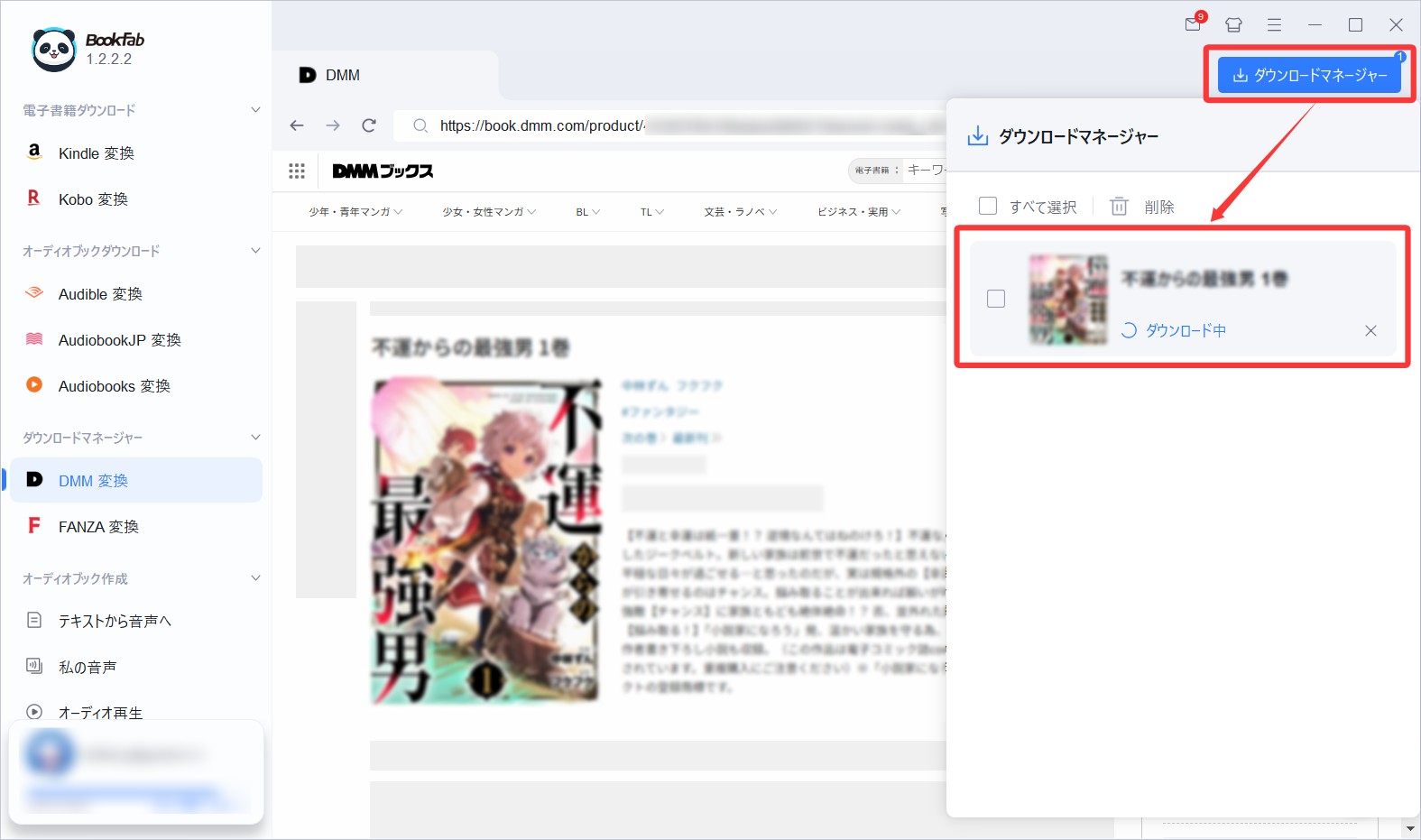
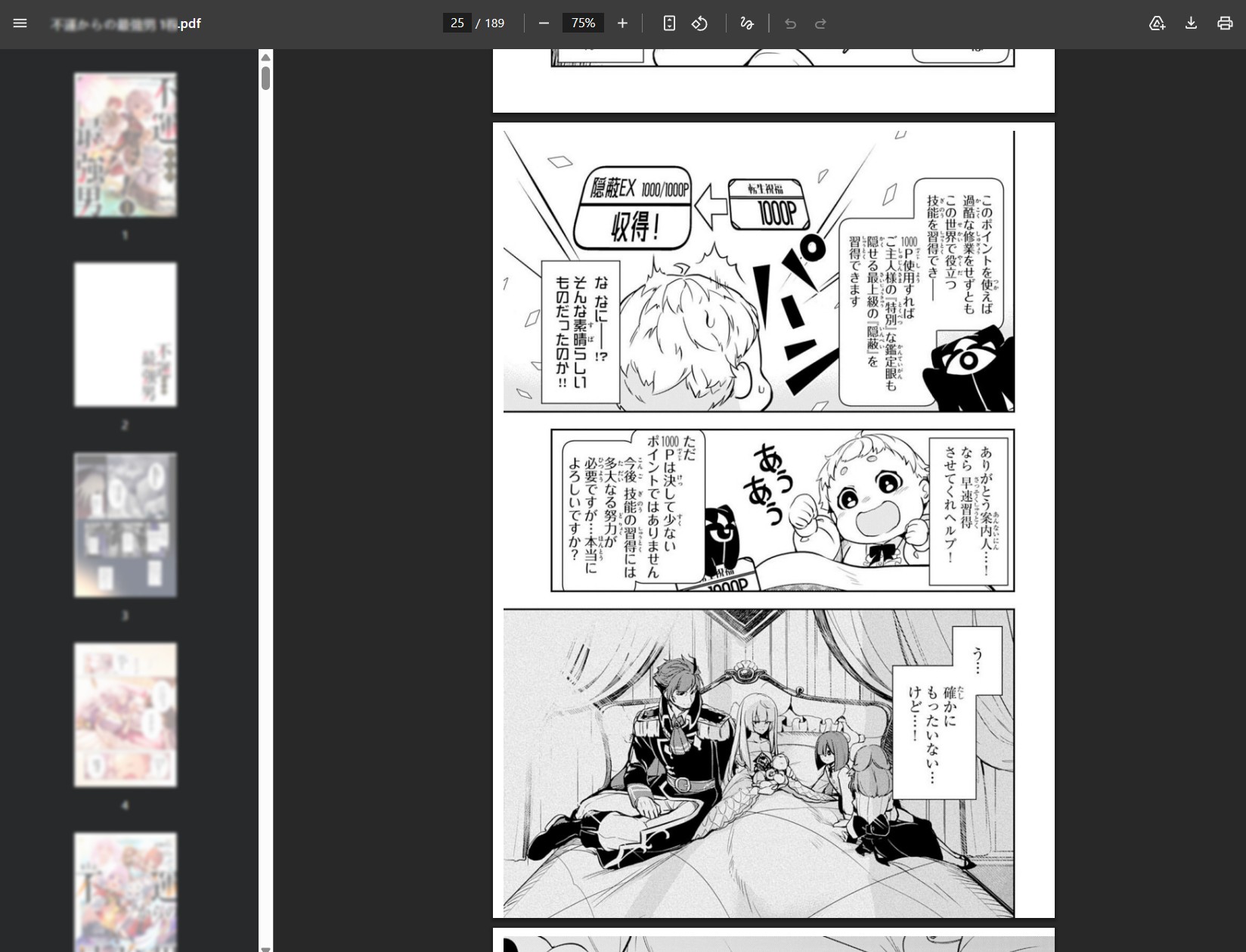
出力後は、ファイルを開いてページ順、見開き、画質、文字の読みやすさを確認してください。Kindleで読む予定がある場合は、ここでPDFとEPUBのどちらが自分の端末に合うかを見ておくと判断しやすくなります。
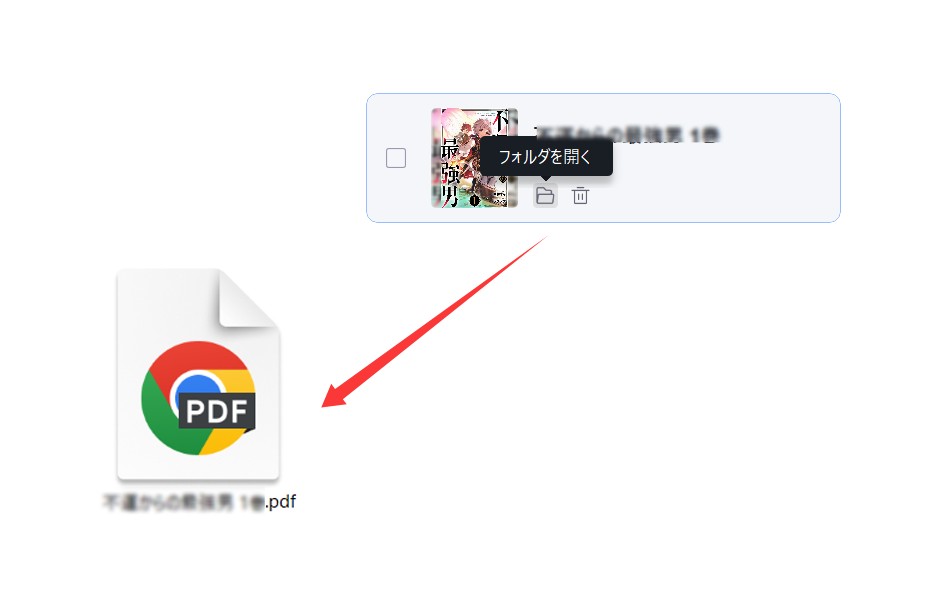
出力ファイルを用意できたら、Amazonの無料サービス「Send to Kindle」を使ってKindleライブラリへ送信します。WebブラウザでSend to Kindleのページを開き、PDFまたはEPUBファイルをドラッグ&ドロップしてアップロードする方法が最もわかりやすいです。
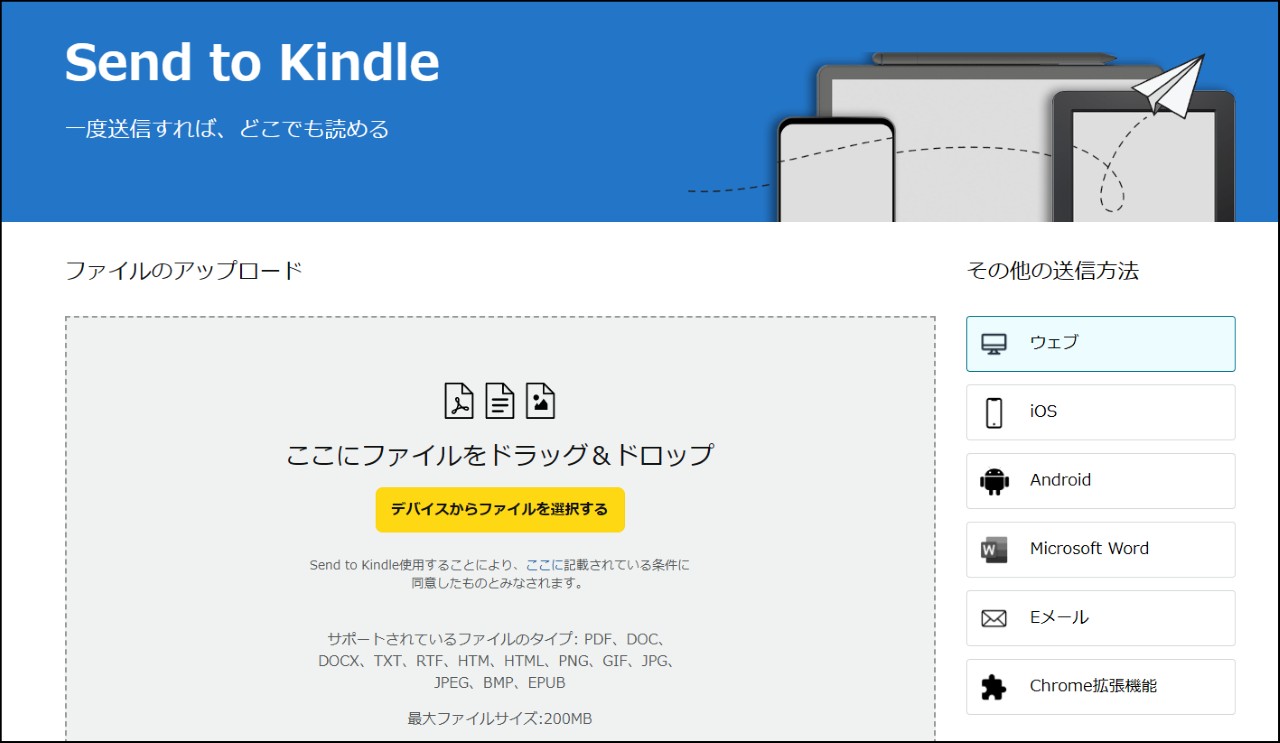
ほかにも、Kindleアプリから共有する方法、PC用のSend to Kindleアプリを使う方法、Kindle用メールアドレスへ送る方法があります。送信後は、Kindle端末やKindleアプリで開き、ページ順、見開き、余白、文字サイズ、拡大表示を確認してください。
特に漫画は、PCやタブレットでは読みやすくても、Kindle Paperwhiteでは画面サイズの影響で読みにくくなることがあります。Kindle環境で読むことが目的なら、最初に数冊でPDFとEPUBの表示結果を確認するのが確実です。
BookFab DMM 変換を使う前に確認すること
BookFab DMM 変換は、DMMの購入済み作品をPDFまたはEPUBに変換してKindleや他のビューアで読みたい人に向いています。ただし、DMMブックスからKindleへ購入履歴を移行するツールではありません。目的を間違えると、期待と結果がずれます。
| 確認項目 | 見るべきポイント |
|---|---|
| DMMアカウント | 対象作品を購入したアカウントでログインしているか |
| 作品の認識 | BookFab上で対象作品が正常に読み込まれるか |
| 出力形式 | 漫画はPDF、小説や文字中心の本はEPUBも試して確認する |
| Kindle表示 | Send to Kindle後に端末でページ順・画質・文字サイズを確認する |
| 利用範囲 | 変換したファイルは購入者本人の個人利用の範囲で管理する |
BookFab DMM 変換では、無料版で最大3冊まで試せます。まず数冊でPDFまたはEPUBに変換し、Kindleや他のビューアで読んでみてください。
DMMブックスとKindleはどっちがいい?比較で見る選び方
DMMブックスとKindleの比較では、「どっちが上か」ではなく、「どこで読むか」を先に決めるのが正解です。Kindle専用端末を毎日使うならKindle一択。漫画をセールでまとめ買いするならDMMブックスが安上がりです。
| 比較項目 | DMMブックス | Kindle |
|---|---|---|
| 購入履歴 | DMMアカウントで管理 | Amazonアカウントで管理 |
| 主な強み | クーポン、セール、漫画のまとめ買い | Kindle端末、Amazon連携、読書環境の安定感 |
| Kindle専用端末との相性 | そのままでは読めない | 非常に高い |
| 漫画を安く買いたい人 | 向いている | セール時は候補 |
| E Inkで読みたい人 | PDF・EPUBに変換すれば読める(BookFab DMM 変換で対応) | 向いている |
Kindle端末中心ならKindleで買うのが一番簡単
Kindle PaperwhiteやKindle Scribeで読むことが最優先なら、Kindleストアで購入するのが一番簡単です。買った本がすぐKindleライブラリへ入り、端末やアプリで同期されます。DMMで安く買ってからKindle専用端末へ移すには、BookFab DMM 変換でのファイル変換という追加作業が必要です。手間をかけたくない人は、最初からKindleで買ったほうが迷いません。
漫画を安く買うならDMMブックスは強い
漫画のまとめ買いを重視するなら、DMMブックスはかなり強い選択肢です。初回購入者限定90%OFFクーポンやセール、ポイント還元をうまく使えば、Kindleより安く買える場面があります。Kindle端末で読みたいなら、BookFab DMM 変換でPDF・EPUBに変換してSend to Kindleで送るひと手間が必要ですが、DMMの安さとKindleの読みやすさを両立できます。
DMMで安く買ってKindleで読みたい人が一番悩む
多くの人が本当にやりたいのは、「DMMブックスの割引で漫画を安く買い、KindleのE Ink端末やKindleアプリで読みたい」という使い方です。気持ちは自然です。DMMは買いやすく、Kindleは読みやすいからです。その答えが、前述のBookFab DMM 変換です。
よくある質問
DMMブックスをKindleで読むにはどの形式がよいですか?
漫画はPDF、小説や文字中心の本はEPUBが読みやすい傾向があります。変換後はSend to KindleでKindleへ送り、実際のKindle端末やKindleアプリで読んで確認してください。
BookFab DMM 変換を使えばKindleで読めますか?
BookFab DMM 変換は、DMMの漫画や電子書籍をPDF・EPUBに変換してKindleで読めるようにするツールです。変換後はSend to KindleでKindleライブラリに送り、そのまま読めます。ただし端末ごとにレイアウトが異なるため、ページ順、画質、文字サイズは実際に開いて確認してください。
変換したDMMブックスのファイルを共有してもいいですか?
共有してはいけません。変換したファイルは、購入者本人の個人利用の範囲で管理してください。第三者への共有、配布、アップロード、販売は行わないでください。
まとめ:DMMブックスをKindleで読みたいなら、直接移行ではなくPDF・EPUBに変換して送る
FireタブレットでDMMブックスを読む場合は、Kindle専用端末ではなくタブレット上でDMMブックス+アプリやブラウザを使う話になります。DMM公式の対応環境、インストール方法、対象作品の閲覧環境を確認して進めてください。
すでにDMMブックスで購入した本をKindleで読みたいなら、PDF・EPUBに変換してSend to KindleでKindleへ送るのが現実的な方法です。BookFab DMM 変換を使えばDMMの購入済み作品をそのまま変換できるため、まず数冊試してページ順、画質、文字サイズを実際のKindle端末で確認してみてください。

 DMMブックスの電子書籍をPDF化する方法!変換・保存手順と注意点鍋田 悠真 より - 2026年9月2日
 【2026年最新】DMMブックスのダウンロード方法!PC・スマホの保存先、削除・再ダウンロード、できない時の対処法鍋田 悠真 より - 2026年9月1日
 【完全ガイド】DMMブックスのDRM解除方法!電子書籍を自由に読む手順とおすすめツール鍋田 悠真 より - 2026年9月1日
 【2026最新】DMMブックスの電子書籍をEPUBに変換する方法!おすすめツールも紹介鍋田 悠真 より - 2026年7月21日