
コミックシーモアのログイン方法を解説!ログインできない・パスワードを忘れた時の対処法

コミックシーモアで購入した漫画を読む、MY本棚を確認する、クーポンやポイントを使うには、登録済みのアカウントでログインします。メールアドレスとパスワードだけでなく、LINE、Google、X、Yahoo! JAPAN ID、Facebook、Apple IDなど、会員登録時に連携したサービスIDからもログインできます。
すでに会員登録済みの場合は、新しくアカウントを作り直さないように注意してください。別の方法で新規登録すると、以前の購入履歴やMY本棚が表示されません。まずはコミックシーモアのログイン画面を開き、登録時と同じ方法でログインしましょう。
この記事では、コミックシーモアへのログイン方法から、ログインできない時、パスワードを忘れた時、機種変更後に本棚が表示されない時の対処法まで順番に解説します。ログインは無料なのか、来店ポイントはログインするだけでもらえるのかといった疑問もまとめました。
コミックシーモアにログインする方法
コミックシーモアのログイン方法は、会員登録時に設定した方法によって異なります。メールアドレスで登録した人はシーモア会員IDとパスワードを入力し、LINEやGoogleなどで登録した人は対応するサービスIDを選びます。
「どの方法で登録したか分からない」という場合でも、思い当たる方法で新規登録し直すのは避けましょう。購入済み作品がある場合は、以前使っていたログイン方法を確認することが先です。
メールアドレスとパスワードでログインする
メールアドレスで会員登録した場合は、登録済みのシーモア会員IDであるメールアドレスとパスワードを使います。
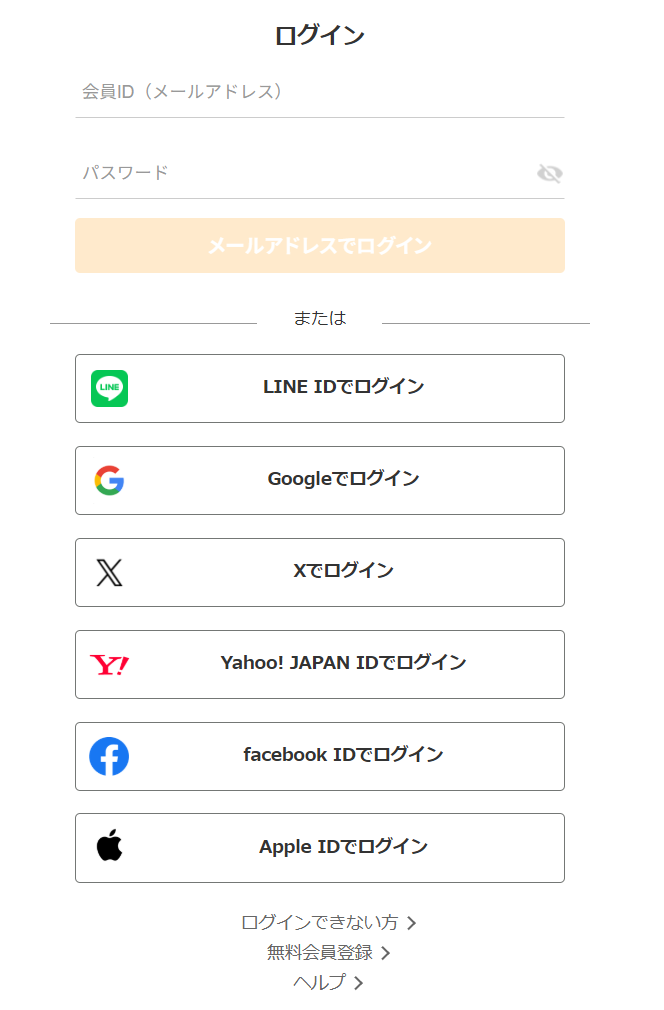
入力してもログインできない場合は、メールアドレスやパスワードの前後に空白が入っていないか確認してください。スマホの予測変換やコピー&ペーストで、気付かないうちに半角スペースや改行が入ることがあります。うまくいかない時は、一度入力欄を消して手入力すると切り分けやすくなります。
LINE・Google・Apple IDなどでログインする
コミックシーモアでは、メールアドレスのほか、LINE、Google、X、Yahoo! JAPAN ID、Facebook、Apple IDなどのサービスIDを利用できます。
これらのIDで登録・連携した場合は、ログイン画面から該当するサービスを選び、連携先の認証画面でログインしてください。
たとえばApple IDで登録したアカウントに対して、Googleを選んでログインしても同じ本棚には入りません。「以前は漫画を買っていたのにMY本棚が空になった」という場合は、最初に登録方法が違っていないか確認しましょう。
本棚アプリでも同じアカウントを使う
本棚アプリでも、シーモア会員IDとパスワード、または連携済みのサービスIDからログインできます。すでにコミックシーモアの会員なら、アプリ用に新しいアカウントを作る必要はありません。
本棚アプリは1つのアカウントにつき最大5台まで利用できます。6台目の端末で「利用端末上限に達しています」と表示された場合は、以前使用していた端末を利用端末から解除してからログインしてください。
コミックシーモアにログインできない時の原因と対処法
コミックシーモアにログインできない場合は、闇雲に新規登録するより、ログイン方法、入力内容、パスワード、ブラウザ、本棚アプリの順番で確認した方が早く原因を見つけられます。
| 症状 | 確認すること |
| メールアドレス・パスワードで入れない | 入力ミス、全角・半角、前後の空白や改行を確認し、コピー&ペーストではなく手入力します。 |
| パスワードが分からない | パスワード再発行を行います。一定回数以上間違えてロックされた場合も再発行で解除できます。 |
| LINEやGoogleから入れない | 登録時と同じサービスを選んでいるか、連携先で別アカウントを選択していないか確認します。 |
| 本棚が空になった | 新しいアカウントではなく、購入時に使っていたアカウントへログインできているか確認します。 |
| 本棚アプリに入れない | 利用端末が5台に達していないか、端末の日付・時刻や通信状態に問題がないか確認します。 |
メールアドレス・パスワードをもう一度確認する
まず確認したいのは単純な入力ミスです。特にスマホでは、メールアドレスの「.」と「,」を間違えたり、予測変換で末尾に空白が入ったりすることがあります。
パスワード再発行時も、文字の前後にスペースや改行が入ると認証できません。一度入力内容を消し、半角で一文字ずつ入力してみてください。
登録時と違うログイン方法を選んでいないか確認する
メールアドレスで登録したのか、LINE・Google・Apple IDなどのサービスIDで登録したのかも重要です。別の方法を選ぶと、購入済み作品がない別アカウントに入ってしまうことがあります。
「ログインはできたのに購入した漫画がない」という場合は、コミックシーモア側のデータが消えたと判断する前に、別アカウントへ入っていないか確認してください。
画像認証や追加確認が表示された場合
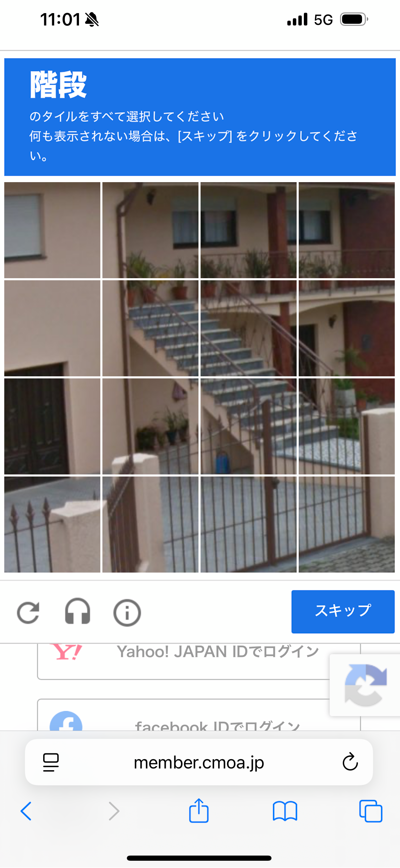
セキュリティ対策として、コミックシーモアへのログイン時に画像認証や追加確認が表示されることがあります。画像認証が表示された場合は、画面の案内に従って正しく選択してからログインを進めてください。
認証画面がうまく表示されない、選択しても先に進めないといった場合は、ページを再読み込みする、通信環境を切り替える、別のブラウザで開くといった方法も試してみましょう。
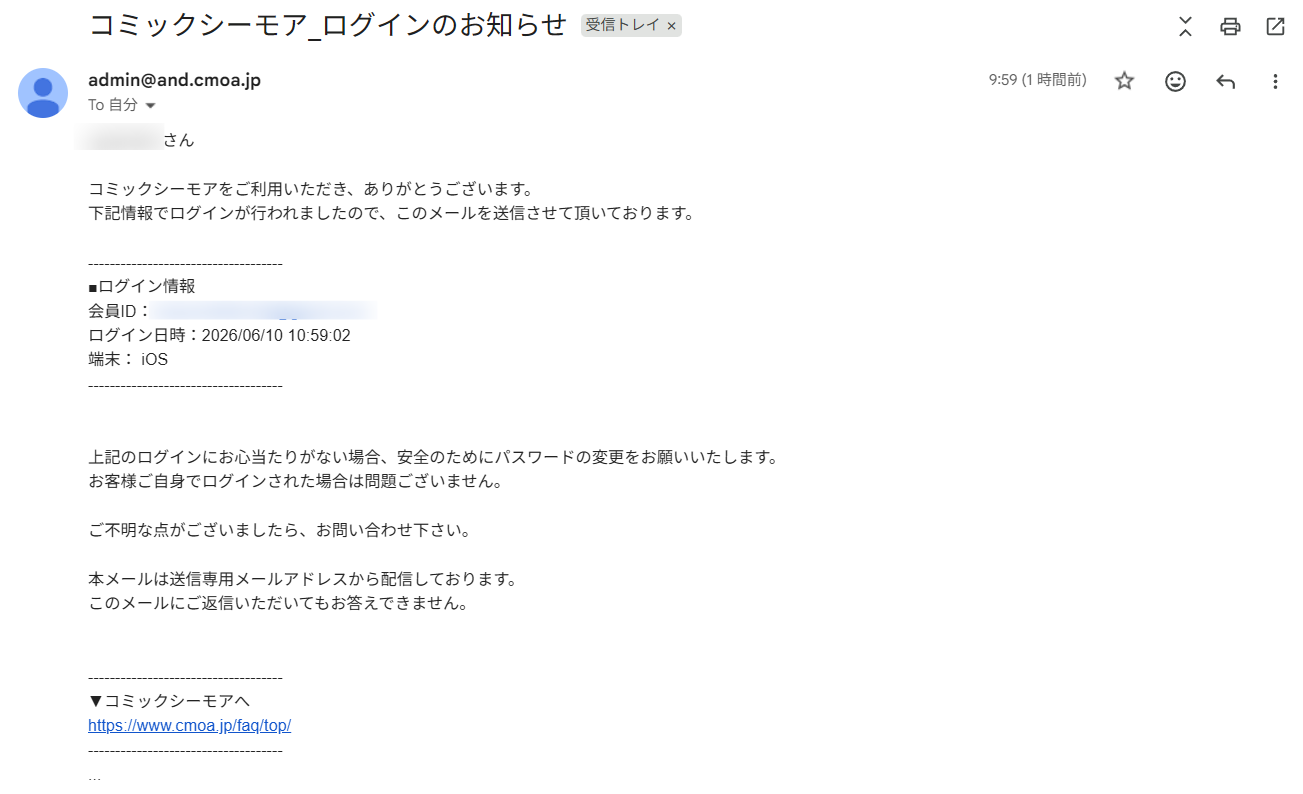
「ログインのお知らせ」メールが届いた場合
コミックシーモアにログインすると、登録しているメールアドレスに「ログインのお知らせ」が届くことがあります。これは、アカウントへのログインが行われたことを知らせるためのセキュリティ機能です。
自分でログインした直後に届いたメールであれば、基本的に問題ありません。一方、自分ではログインしていないのにメールが届いた場合は、第三者がアカウントへアクセスした可能性もあるため、パスワードを変更し、登録情報に不審な変更がないか確認してください。
ブラウザのCookieやプライベートブラウズを確認する
Cookieが保存されない状態では、ログイン状態を正常に維持できないことがあります。SafariのプライベートブラウズやChromeのシークレットモードを使っている場合は、通常モードで開き直してログインしてみてください。
ページ表示そのものがおかしい時は、ブラウザの再読み込み、JavaScriptの設定、別ブラウザや別回線への切り替えも試してみましょう。
本棚アプリで「利用端末上限」と表示される場合
コミックシーモアの本棚アプリで同時に利用できる端末は最大5台です。スマホやタブレットを何度も買い替えていると、以前の端末が登録されたまま残っていることがあります。
6台目から利用する場合は、登録済み端末を解除してください。アプリをアンインストールしただけでは利用端末の登録解除にならないため、機種変更前の端末が使える場合はログアウトしてから移行するとスムーズです。
コミックシーモアのパスワードを忘れた時は?再発行・変更方法
パスワードを忘れた場合は、パスワード再発行ページから新しいパスワードを設定できます。
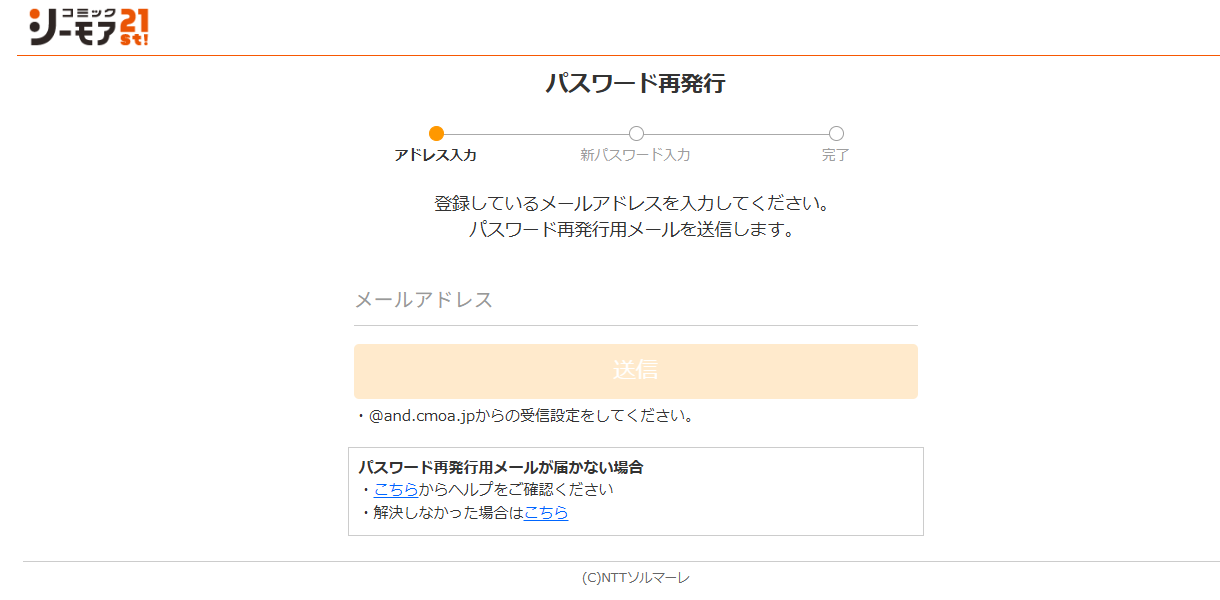
再発行メールに記載されたURLは、メール到着から24時間を過ぎると使えなくなります。期限が切れた場合は、もう一度最初から再発行してください。
また、ログイン時に一定回数以上パスワードを間違えるとアカウントがロックされます。この場合もパスワード再発行手続きを行えば解除できます。
コミックシーモアのパスワードは何桁?条件は?
パスワードの条件は、新規登録やパスワード変更時に表示される入力条件に従って設定してください。古い情報をもとに「必ず○桁」と決めつけるより、実際の設定画面に表示される条件を確認するのが確実です。
再発行手続きで入力エラーになる場合は、全角文字ではなく半角英数字を使用し、文字列の前後に空白や改行が入っていないか確認してください。
登録したメールアドレスを忘れた・使えなくなった場合
登録メールアドレスが分からない場合は、過去にコミックシーモアから届いた購入完了メール、キャンペーンメール、ログイン関連メールなどを検索すると確認しやすくなります。
機種変更やキャリア変更によって登録メールアドレス自体が使えなくなった場合は、ログイン認証メールやパスワード再発行メールを受け取れなくなります。以前の端末をまだ利用できる場合は、機種変更前に今後も利用できるメールアドレスへ変更しておくのがおすすめです。
コミックシーモアはログインなし・無料でも使える?
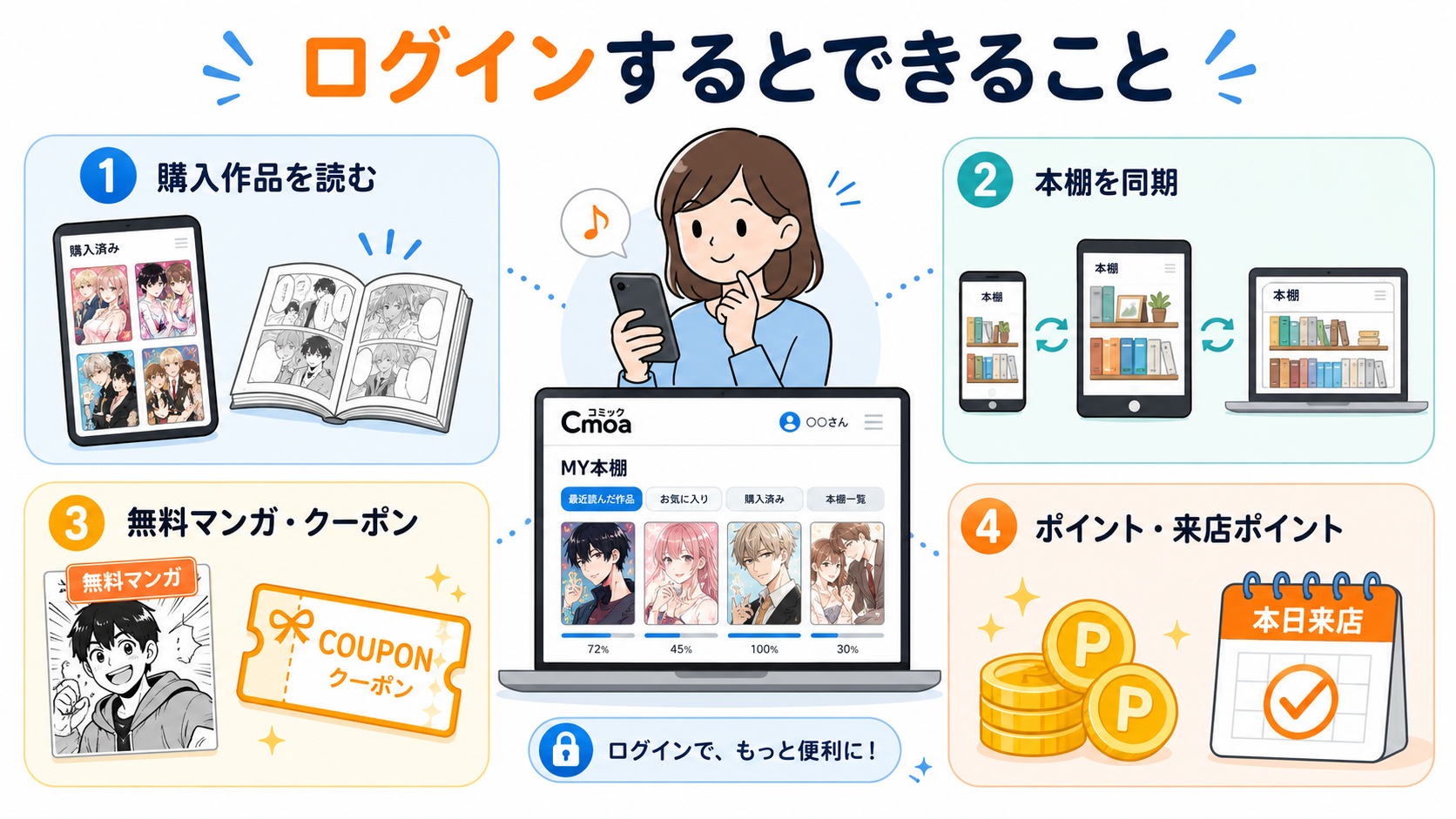
コミックシーモアは、ログインしていない状態でも作品を検索したり、一部の作品を試し読みしたりできます。ただし、購入済み作品、MY本棚、保有ポイント、クーポンBOXなど、アカウントに紐づく機能にはログインが必要です。
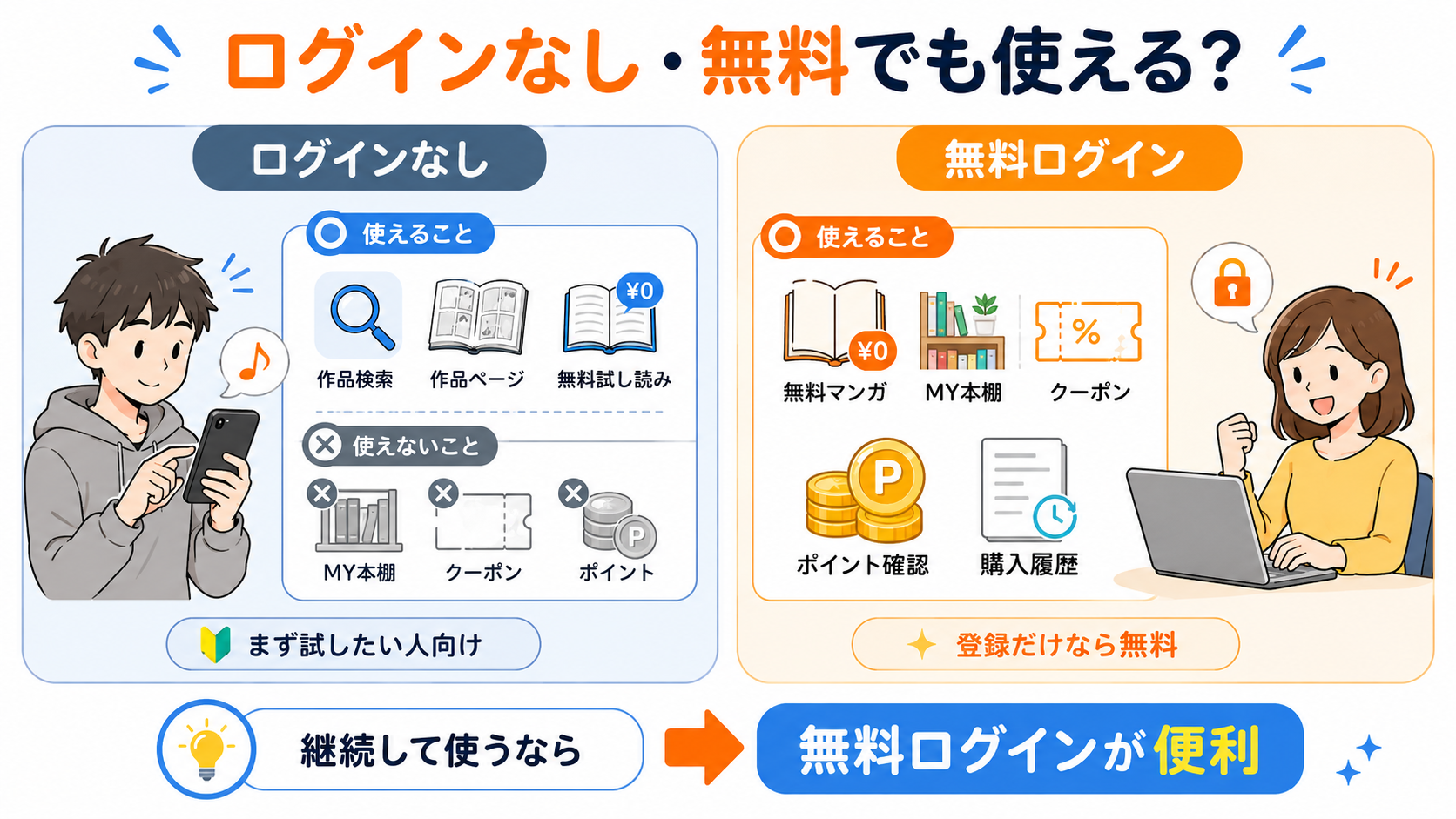
無料会員登録だけなら月額料金はかからない
コミックシーモアの無料会員登録やログイン自体に月額料金はかかりません。会員登録しただけで自動的に月額メニューへ加入することもありません。
料金が発生するのは、有料作品を購入する、ポイントを購入する、月額メニューや読み放題など有料サービスへ登録するといった操作を行った場合です。
そのため、「コミックシーモア ログイン 無料」と調べている場合は、アカウントを作ってログインするだけなら無料と覚えておけば問題ありません。
ログインすると使える主な機能
- 購入済み作品をMY本棚から読む
- 購入履歴を確認する
- ポイント残高を確認・利用する
- クーポンBOXを確認する
- 会員向け無料作品やキャンペーンを利用する
- 本棚アプリで作品をダウンロードして読む
- ご来店ポイントを獲得する
継続してコミックシーモアを利用する場合は、購入前から普段使うアカウントを決めておくと、本棚やポイントを一つにまとめやすくなります。
コミックシーモアを機種変更後も引き継ぐ方法
スマホを買い替えても、購入した漫画そのものが新しい端末への機種変更だけで消えるわけではありません。購入情報はアカウントに紐づいているため、新しい端末でも購入時と同じアカウントへログインすれば、MY本棚から購入済み作品を確認できます。
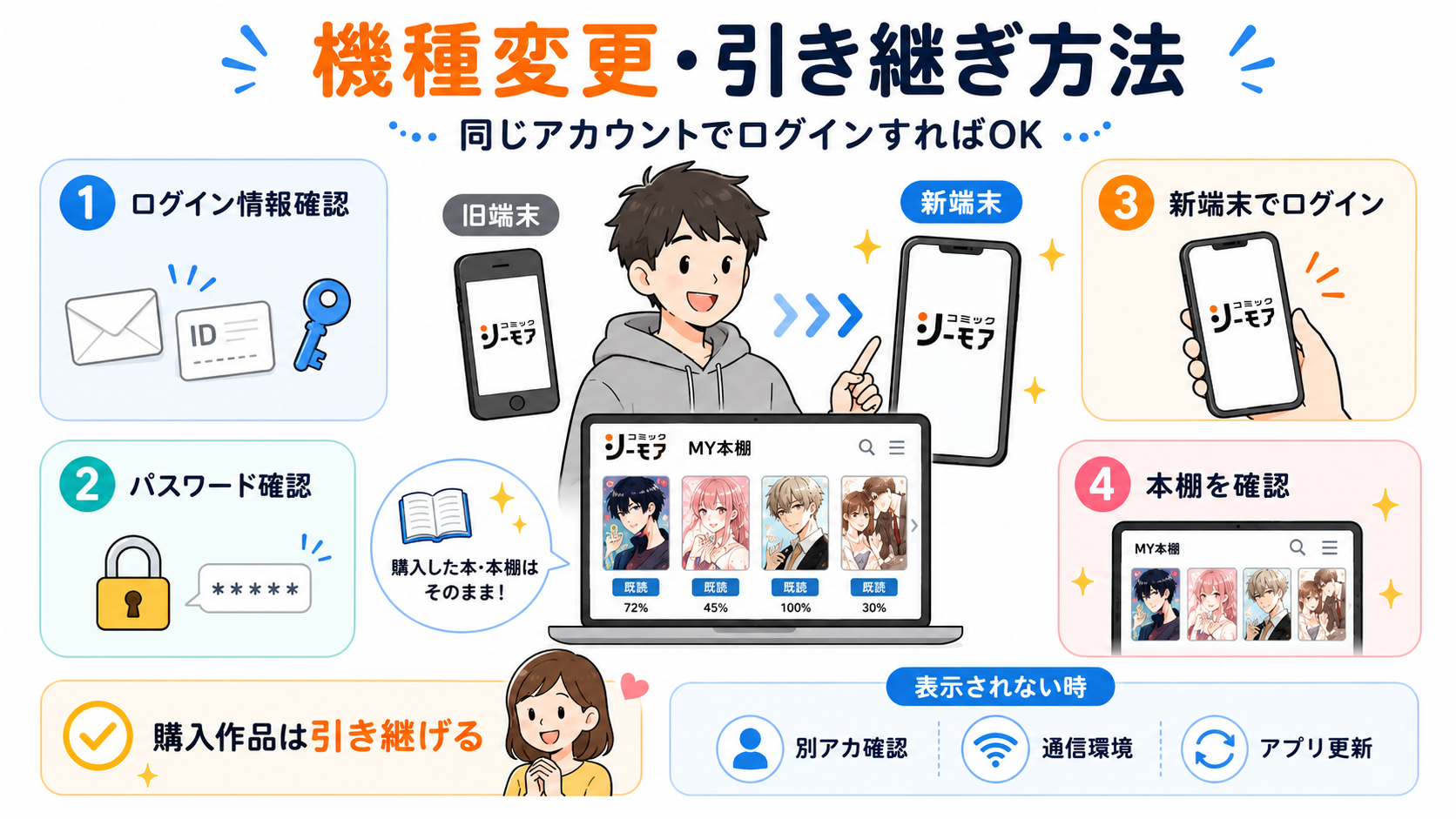
新しい端末で同じアカウントにログインする
本棚アプリに以前ダウンロードしていた作品ファイル自体は、新しいスマホへ自動的にコピーされません。新端末では必要な作品を再度ダウンロードしてください。
本棚アプリは最大5台まで
本棚アプリは1アカウントにつき最大5台まで利用できます。古いスマホやタブレットが登録されたまま5台に達している場合は、不要な端末の登録を解除してから新端末を利用します。
アプリを削除するだけでは端末登録が解除されないため、旧端末をまだ操作できる場合は、アプリからログアウトして利用端末を整理しておくと安心です。
携帯電話会社を変更する場合は月額メニューにも注意
同じ携帯電話会社のまま機種変更するだけなら、通常は月額メニューを登録し直す必要はありません。
一方、携帯電話会社を変更し、キャリア決済で月額メニューを利用している場合は、旧端末側で月額メニューをいったん解約し、新しい端末へ移行後に登録し直す必要があります。同じ月のうちに再登録すると、変更前と変更後の両方で課金が発生する場合があるため注意してください。
クレジットカード決済で月額メニューを利用している場合は、携帯電話会社を変更しても基本的に登録し直す必要はありません。
機種変更後に購入作品が表示されない場合
新しい端末でMY本棚が空になっている時は、購入履歴が消えたと判断する前に次の項目を確認してください。
- 以前と同じログイン方法を使っているか:メールアドレス登録なのか、LINEやGoogleなどのサービスIDなのかを確認します。
- 別のメールアドレスでログインしていないか:仕事用・個人用など複数のメールアドレスがある場合は特に注意します。
- 本棚アプリの利用端末数が5台を超えていないか:古い端末が残っている場合は登録を解除します。
- 通信環境に問題がないか:本棚情報を読み込むため、Wi-Fiやモバイル通信を確認します。
- 新端末に作品を再ダウンロードしたか:旧端末に保存していたファイルは自動移行されません。
以前と同じアカウントへどうしてもログインできない場合は、購入完了メールなど本人のアカウントを確認できる情報を準備してからコミックシーモアへ問い合わせるとスムーズです。
コミックシーモアにログインボーナスはある?来店ポイントとの違い
コミックシーモアでは、ゲームアプリのように「毎日ログインしただけで自動的に常設ボーナスが付く」という仕組みではなく、毎日利用できる代表的なポイント施策として「ご来店ポイント」が用意されています。
ご来店ポイントは毎日1ポイント
ご来店ポイントでは、ログインした状態で専用ページを開き、ポイント獲得の操作を行うと1日1ポイントを受け取れます。
単にコミックシーモアへログインしただけでは完了しないため、ポイントを貯めたい場合はご来店ポイントページも開いて確認してください。
時期によっては別のログインキャンペーンやポイントキャンペーンが開催されることもあります。作品をお得に購入したい場合は、コミックシーモアのクーポンとあわせて確認すると使える割引を見逃しにくくなります。
ログイン後の購入済み作品をPCで整理したい場合:BookFab コミックシーモア 変換
コミックシーモアへのログインや機種変更時の引き継ぎができれば、購入済み作品はMY本棚から引き続き読めます。一方、購入作品が増えてくると、PC側でもシリーズごとに整理したい、手元のフォルダで管理したいと感じることがあります。
そのような場合に利用できるPC向けツールが、BookFab コミックシーモア 変換です。コミックシーモアのアカウントで閲覧できる対象作品を、PDF・EPUB・JPEGなどPCで扱いやすい形式に変換して整理できます。

- MY本棚で閲覧できる対象作品をPDF・EPUB・JPEGなどの形式でPCに出力
- ページの見た目をできるだけ保ち、余白やビューア表示の写り込みを抑えて保存
- PCのフォルダ管理やタブレット・電子書籍リーダーでの読み返しに使いやすい
- 内蔵ブラウザからログインし、本棚の作品確認から変換まで同じ画面で進められる
利用前に確認しておきたいこと
| 確認項目 | 内容 |
| ログイン情報 | 普段利用しているコミックシーモアのアカウントでMY本棚を開ける状態にしておきます。 |
| 対象作品 | 自分のアカウントで購入済み、または閲覧権限のある作品を対象にします。 |
| 対応環境 | PC上で操作します。利用中のOSがBookFab コミックシーモア 変換の対応環境に含まれているか確認します。 |
| 無料体験 | 最初の3冊を無料で試し、作品の検出、ページ順、画質、出力結果を確認できます。 |
| 利用上の注意 | 保存したファイルは個人利用の範囲で管理し、共有・転載・再配布は避けてください。 |
MY本棚の作品をBookFabでPCに整理する方法
BookFabでは、内蔵ブラウザからコミックシーモアへログインし、MY本棚から作品を選択して保存形式を指定します。別のアカウントでログインすると目的の本棚が表示されないため、普段コミックシーモアで使用しているログイン方法を使ってください。
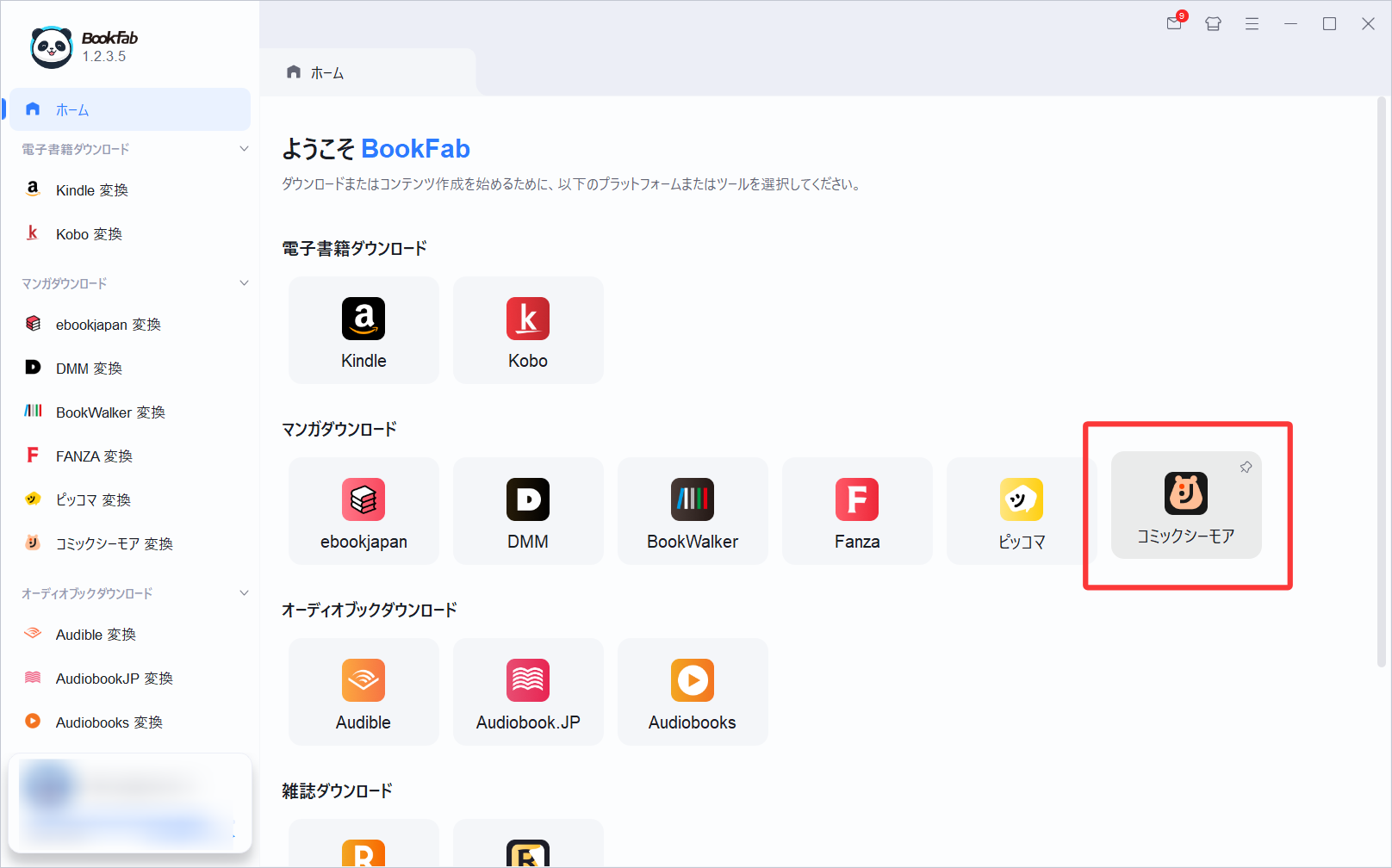
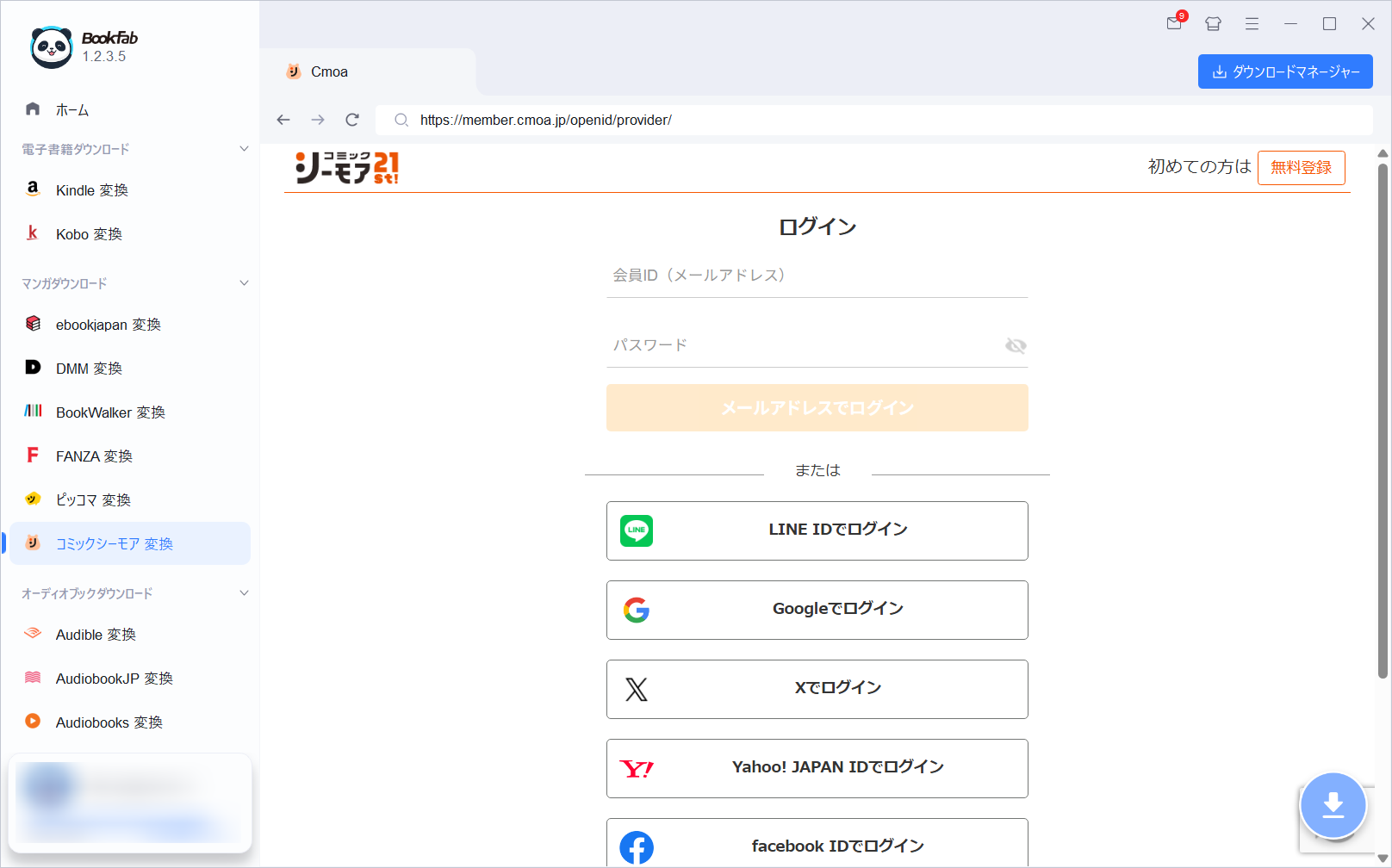
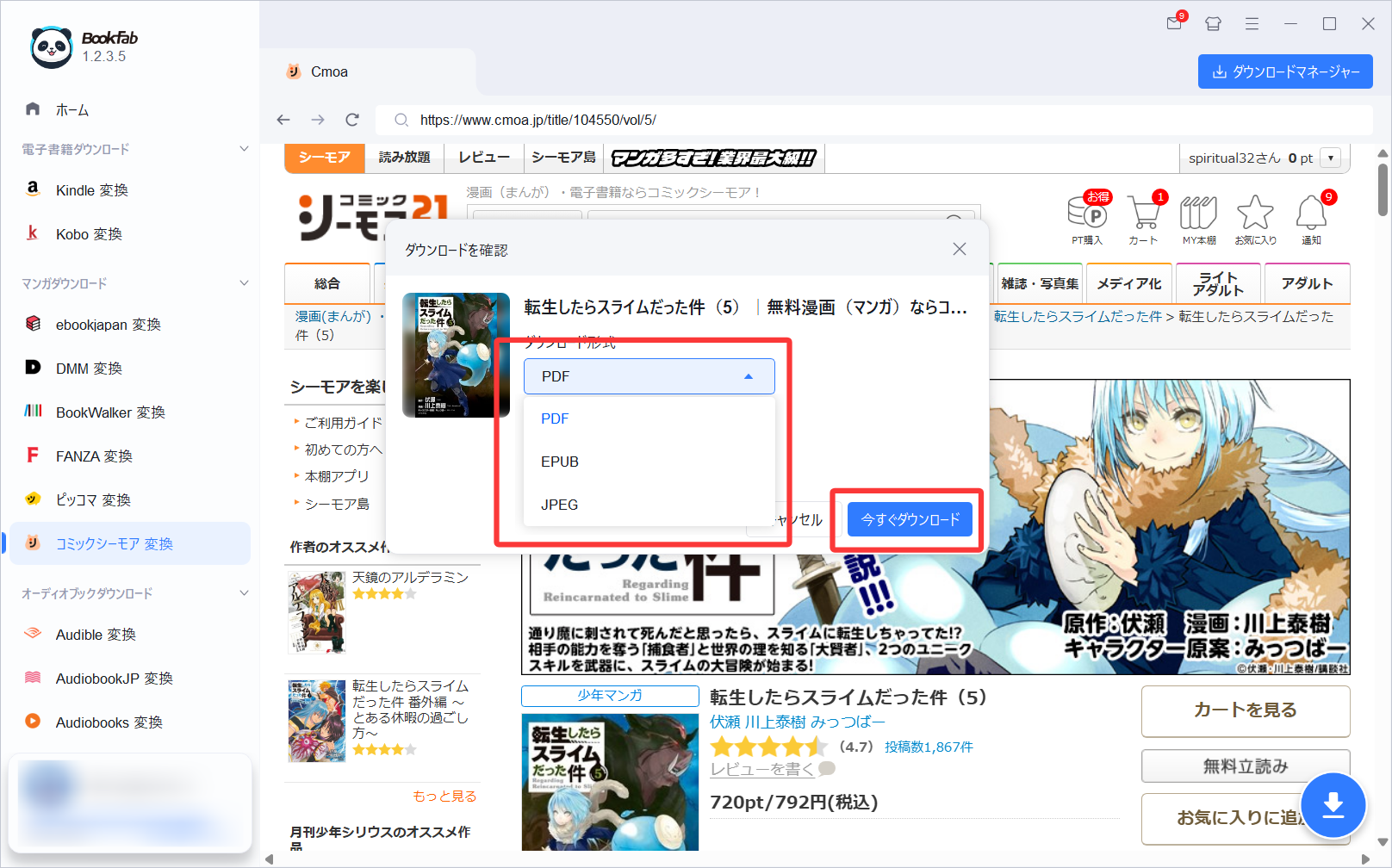
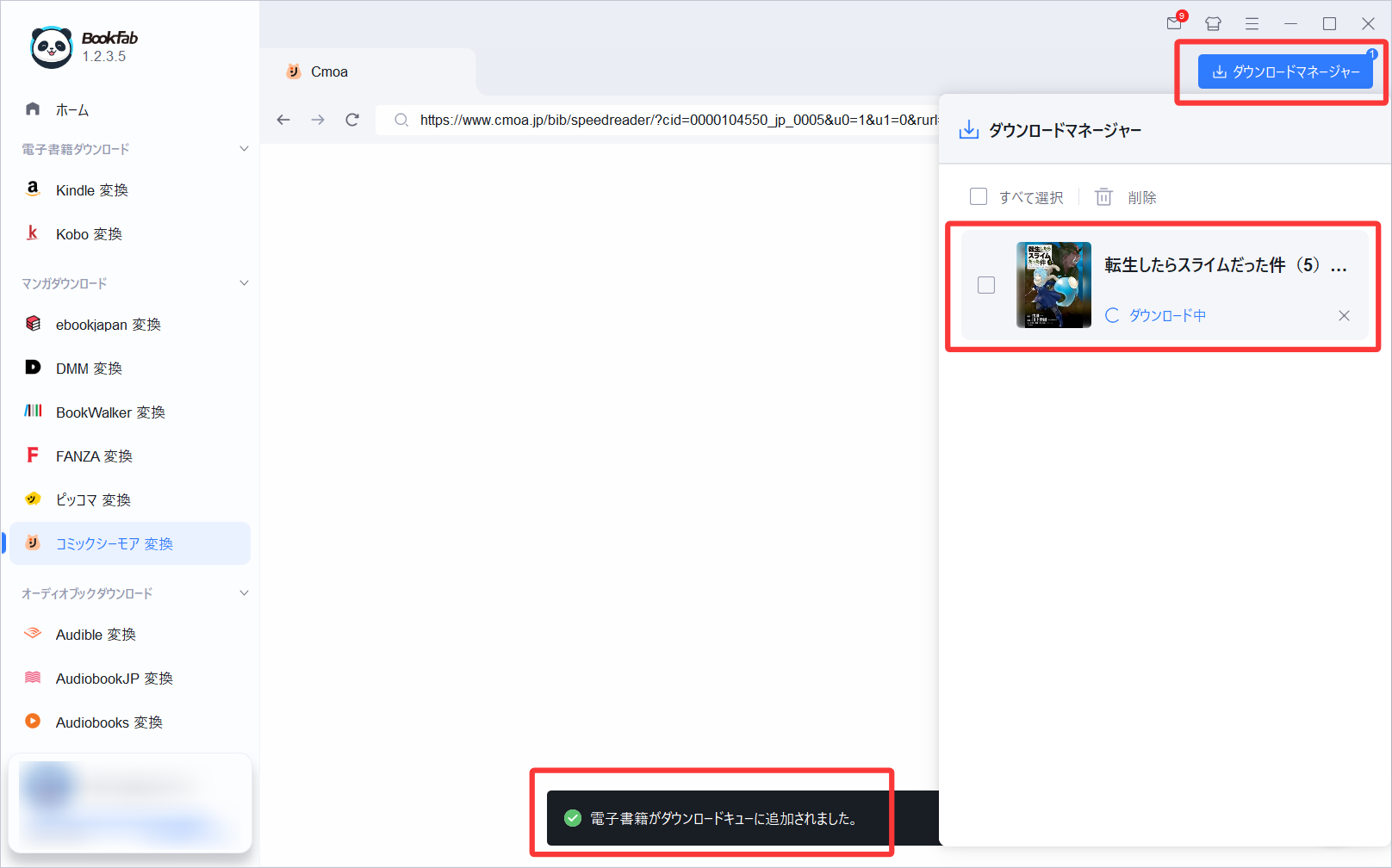
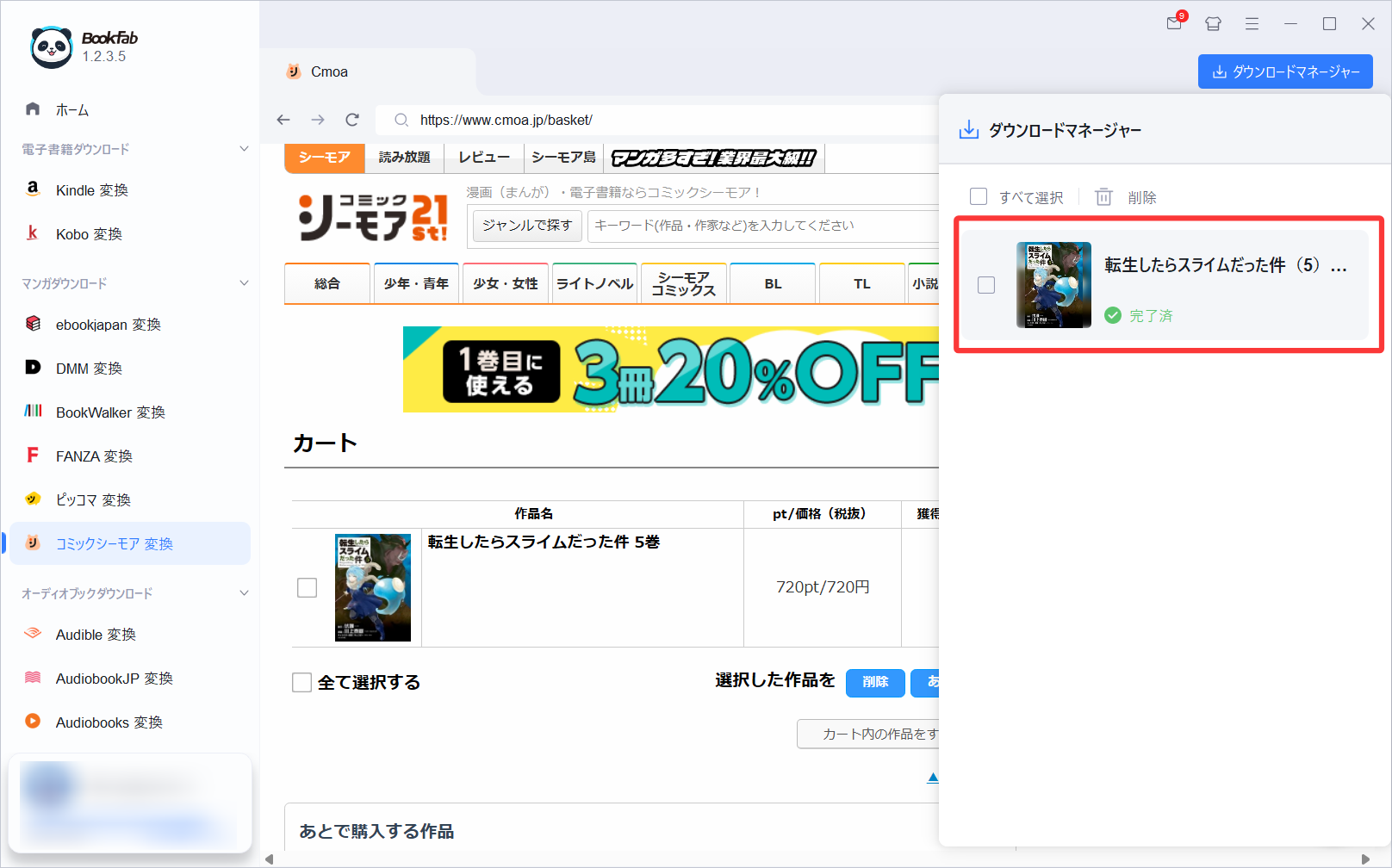
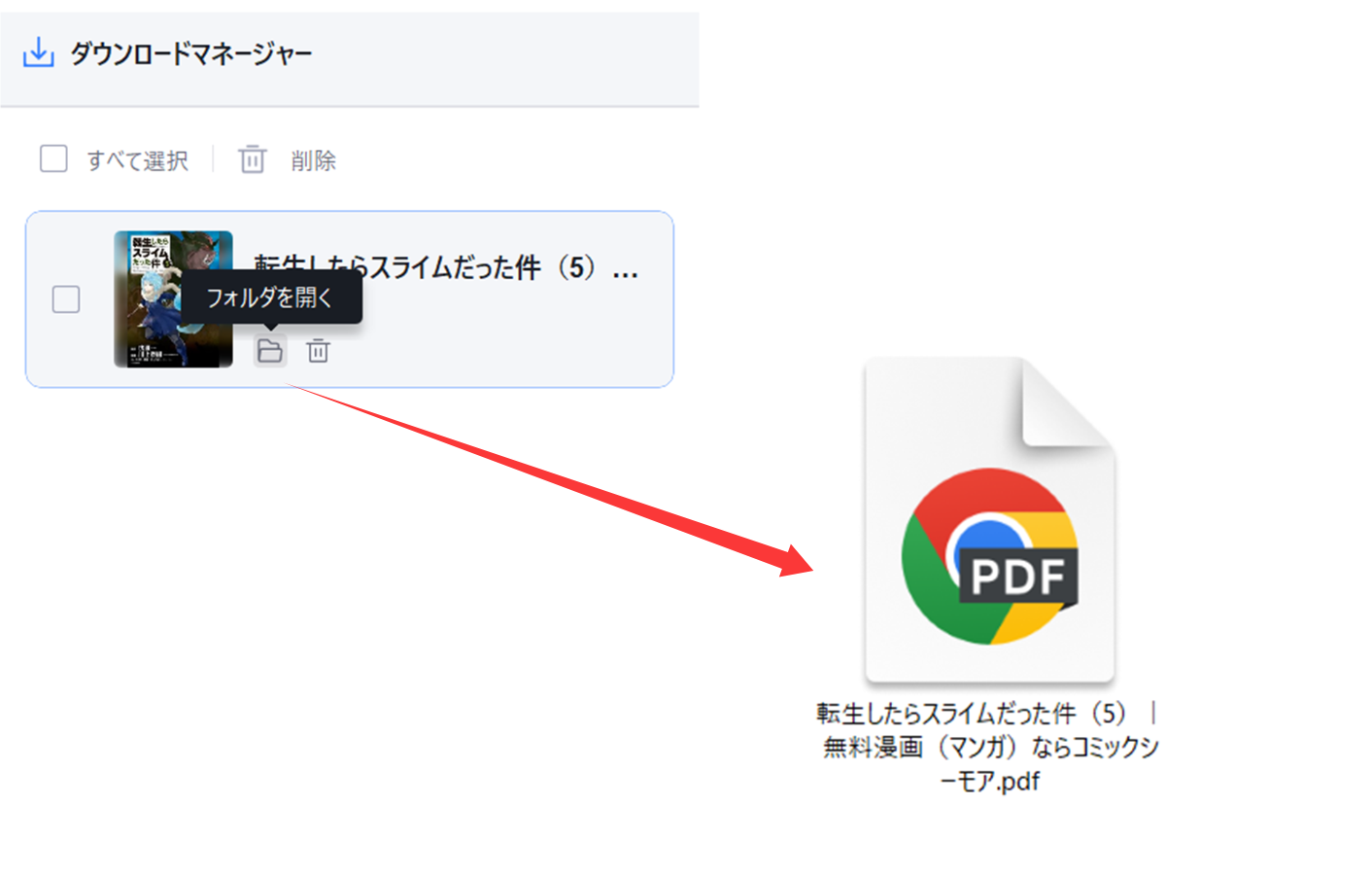
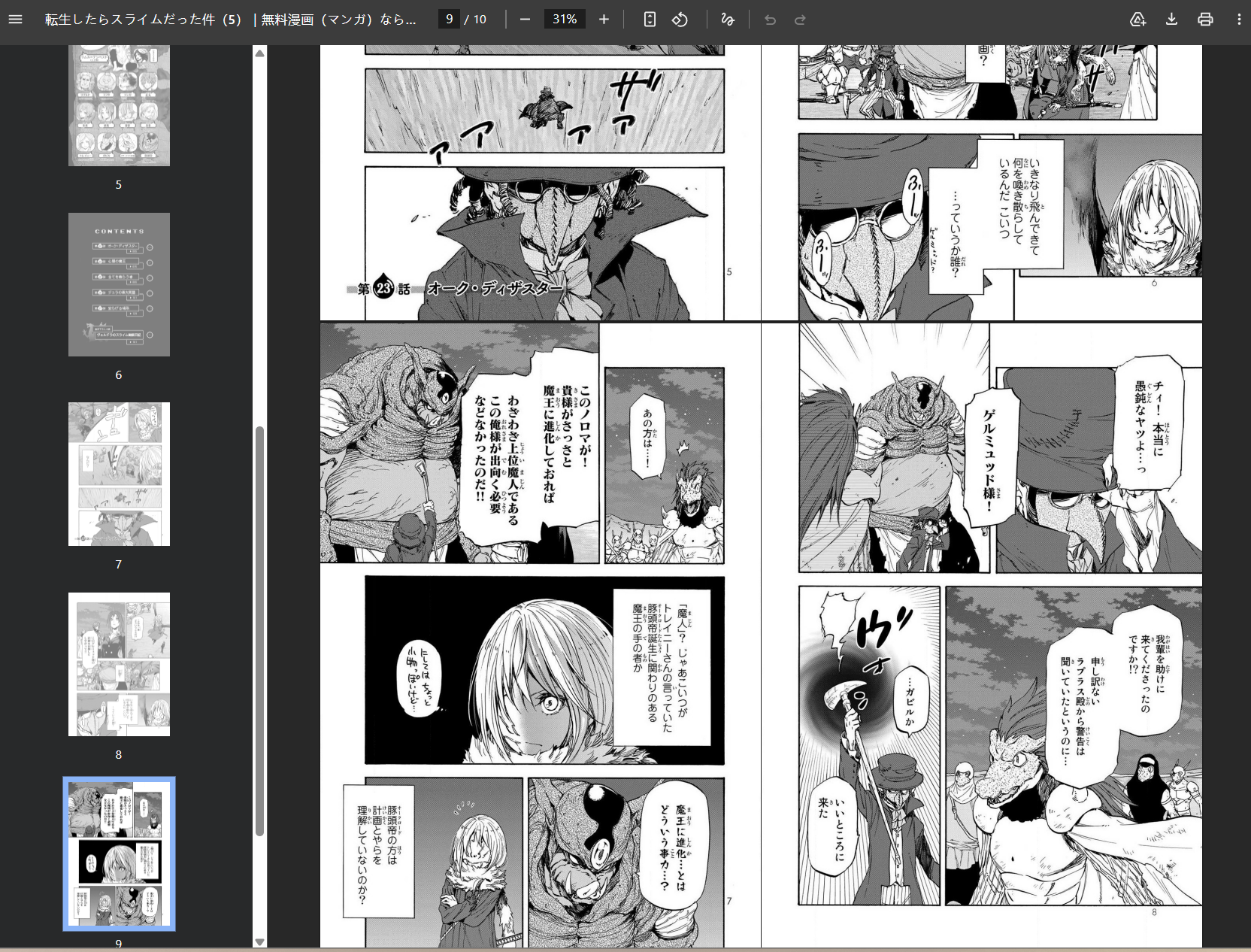
BookFab コミックシーモア 変換では、最初の3冊を無料で試せます。MY本棚が正しく表示されるか、保存したい作品が検出されるか、出力後のページ順や画質に問題がないかを確認してから利用できます。
コミックシーモアのログインに関するよくある質問
コミックシーモアにログインできないのはなぜですか?
メールアドレスやパスワードの入力ミス、登録時と異なるログイン方法、アカウ���トロック、Cookieやブラウザ設定、本棚アプリの利用端末上限などが考えられます。まずは登録時と同じログイン方法を選んでいるか確認し、メールアドレスとパスワードを手入力してみてください。
コミックシーモアのパスワードを忘れたらどうすればいいですか?
コミックシーモアのパスワード再発行ページで、登録済みのシーモア会員ID(メールアドレス)を入力して手続きを行います。届いたメールから新しいパスワードを設定してください。再発行メールのURLは24時間を過ぎると使えなくなるため、期限が切れた場合はもう一度再発行します。
コミックシーモアのパスワードは何桁ですか?
パスワードを新しく設定する場合は、現在の会員登録画面やパスワード変更画面に表示される文字数・使用可能文字の条件に従ってください。設定や再発行でエラーになる場合は、半角で入力しているか、文字列の前後に空白や改行が入っていないかも確認しましょう。
コミックシーモアは無料でログインできますか?
はい。コミックシーモアの無料会員登録とログイン自体に月額料金はかかりません。有料作品の購入、ポイント購入、月額メニューや読み放題などの有料サービスへ登録した場合に料金が発生します。
機種変更するとコミックシーモアで購入した漫画は消えますか?
いいえ。購入した作品はコミックシーモアのアカウントに紐づいているため、機種変更後も購入時と同じアカウントでログインすればMY本棚から確認できます。ただし、旧端末にダウンロードしていた作品データは新端末へ自動で移らないため、必要な作品は再度ダウンロードしてください。
コミックシーモアの本棚アプリは何台まで使えますか?
コミックシーモアの本棚アプリは、1つのアカウントにつき最大5台まで利用できます。6台目の端末を利用する場合は、以前使用していた不要な端末の登録を解除してから利用してください。
コミックシーモアはログインするだけでポイントがもらえますか?
常設の「ご来店ポイント」は、コミックシーモアへログインするだけでは獲得できません。ログインした状態でご来店ポイントページを開き、ポイントを獲得する操作を行う必要があります。現在は1日1ポイントを受け取れます。
LINEやGoogleでログインしたのに購入した作品が表示されないのはなぜですか?
作品を購入した時とは異なるログイン方法や、別のLINE・Googleアカウントを選んでいる可能性があります。購入時に使用していたログイン方法を確認し、同じアカウントでログインしてください。別アカウントで新規登録し直すと、以前の購入履歴やMY本棚は引き継がれません。
まとめ:コミックシーモアは登録時と同じ方法でログインしよう
コミックシーモアへログインする時は、メールアドレスとパスワード、またはLINE、Google、X、Yahoo! JAPAN ID、Facebook、Apple IDなど、会員登録時に利用した方法を選びます。すでに購入済み作品がある場合は、ログインできないからといって新しいアカウントを作り直さないことが重要です。
パスワードを忘れた場合は再発行でき、一定回数以上入力を間違えてアカウントがロックされた場合も再発行で解除できます。機種変更後は同じアカウントへログインすれば購入済み作品を引き継げますが、本棚アプリは最大5台までで、旧端末へ保存した作品は新端末で再ダウンロードが必要です。
購入作品や本棚の状態を確認する時は、コミックシーモアの購入履歴についてもあわせて確認できます。作品数が増え、PC上でも整理したい場合は、BookFab コミックシーモア 変換を使って、自分のアカウントで閲覧できる対象作品をPDF・EPUBなどの形式で管理する方法もあります。


 コミックシーモアをPDF化・変換する方法!Kindleで読む手順も解説鍋田 悠真 より - 2026年9月2日
 コミックシーモアでスクショは可能?保存目的ならおすすめしない3つの理由と、より快適な解決策鍋田 悠真 より - 2026年9月2日
 コミックシーモアで作品をダウンロードする方法!オフライン閲覧やできない時の対処法も解説鍋田 悠真 より - 2026年9月2日