
【完全ガイド】コミックシーモアの履歴を確認・削除する方法!家族にバレない対策と安全な管理術

コミックシーモアで「前に見た作品の履歴を消したい」「買った本を本棚から見えないようにしたい」と思っても、すべての記録を同じ方法で削除できるわけではありません。閲覧履歴は削除できますが、購入した作品や購入履歴は完全には削除できず、MY本棚から「非表示」にするのが基本です。
また、コミックシーモアには「閲覧履歴」と「最近読んだ本」があり、この2つも別の記録です。本記事では、それぞれの違いを最初に整理したうえで、閲覧履歴の消し方、最近読んだ本の確認、購入作品を隠す方法、本棚アプリのダウンロードデータ削除、家族に見られにくくする対策まで順番に解説します。
コミックシーモアの履歴は何が削除できる?まず違いを整理
コミックシーモアでは、「閲覧履歴」「最近読んだ本」「購入作品・購入履歴」がそれぞれ別に管理されています。消せるものと消せないものがあるので、まずは違いを整理しておきましょう。
| 項目 | 内容 | 削除・整理方法 |
|---|---|---|
| 閲覧履歴 | 作品詳細画面やキャンペーン画面などへアクセスした履歴 | 閲覧履歴ページから削除可能 |
| 最近読んだ本 | 購入済み作品のうち、直近で実際に読んだ作品 | MY本棚・本棚アプリに表示される記録。Webの閲覧履歴とは別扱い |
| 購入作品・購入履歴 | コミックシーモアで購入した作品と購入記録 | 完全削除は不可。MY本棚から作品を非表示にすることは可能 |
| 本棚アプリのダウンロードデータ | 端末に保存された作品データ | 端末から削除可能。購入作品・購入履歴そのものは残る |
| ブラウザの閲覧履歴・Cookie | ChromeやSafariなどブラウザ側に残るアクセス記録やサイトデータ | ブラウザ設定から削除可能。コミックシーモア内の閲覧履歴とは別 |
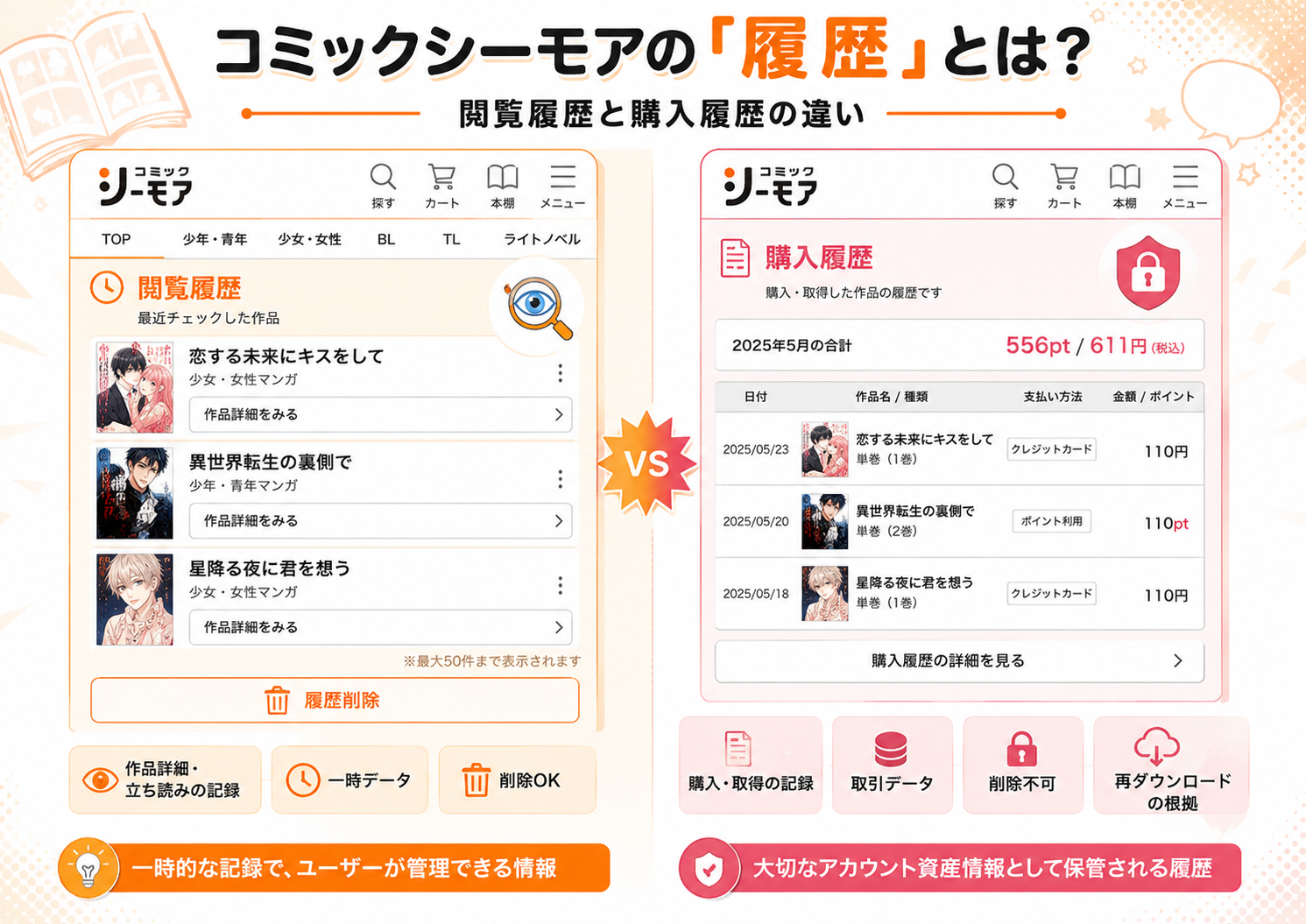
特に混同しやすいのが「最近読んだ本」と「閲覧履歴」です。「最近読んだ本」には購入済み作品のうち直近で読んだ本が並び、「閲覧履歴」には作品詳細画面やキャンペーン画面などを開いた記録が残ります。2つは同じ履歴ではありません。項目の違いは「最近読んだ本・閲覧履歴について」にもまとまっています。
コミックシーモアの閲覧履歴を確認・削除する方法
作品ページを見た記録を消したいときは、「閲覧履歴」を開いて削除します。PC・タブレットでは「▼閲覧履歴を削除」を選べば、その場で履歴を整理できます。
Webブラウザ版で閲覧履歴を削除する手順
パソコンでもスマートフォンでも、ブラウザ版の閲覧履歴はサイト内から削除できます。操作は次の4ステップです。
コミックシーモアの公式サイトにアクセスし、自身のアカウントでログインします。
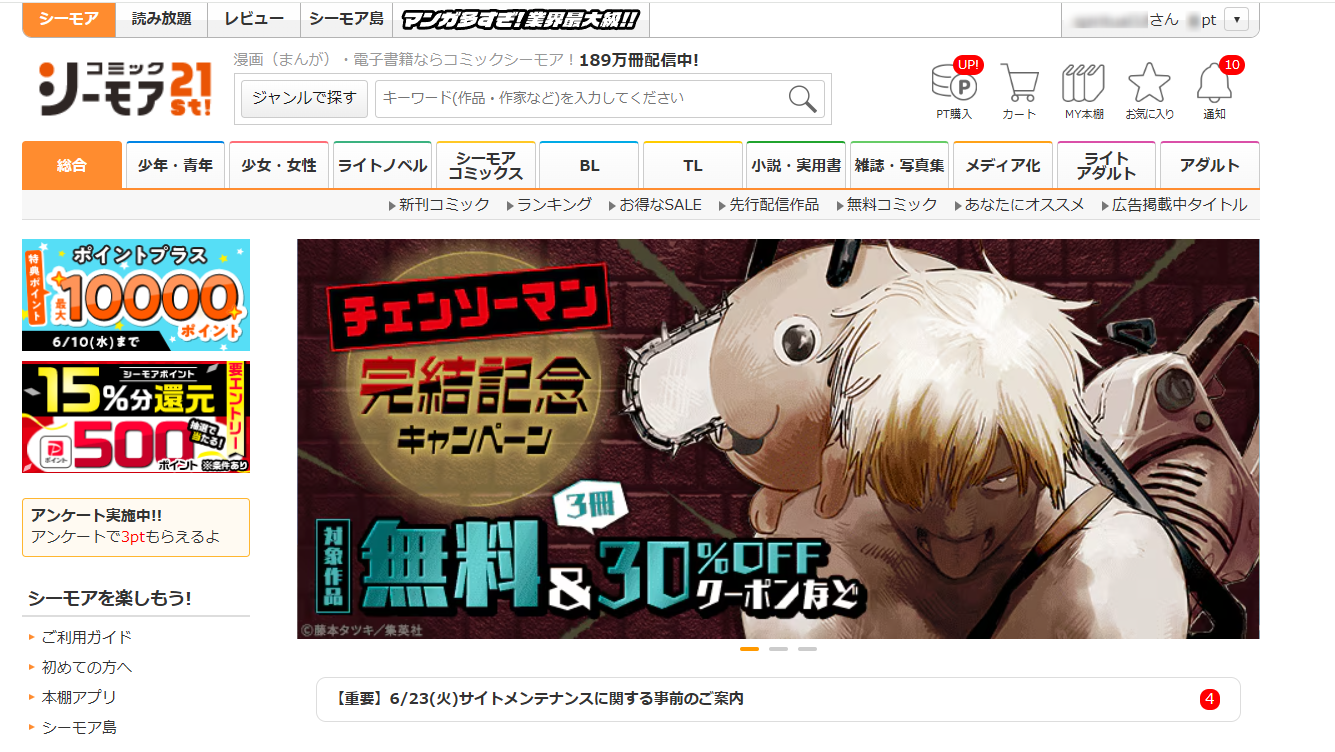
サイト内メニューから「MY本棚」を開きます。
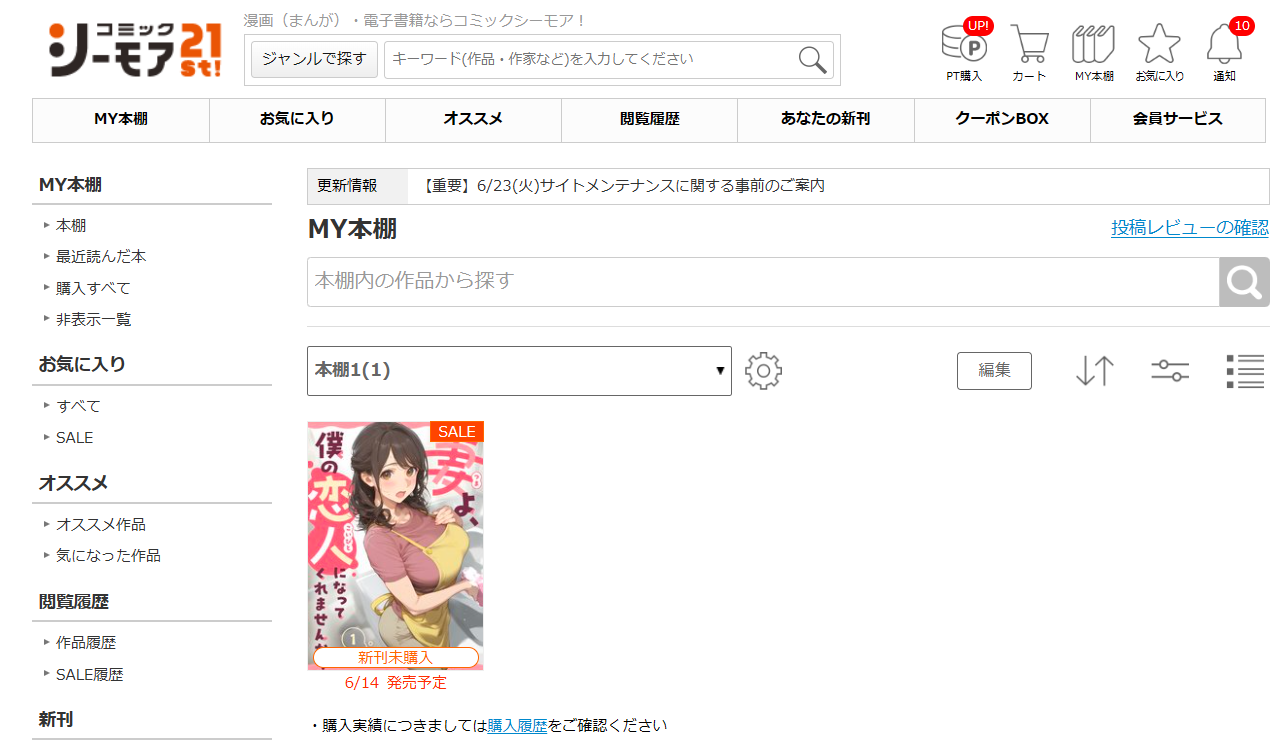
「閲覧履歴」の項目を開き、削除したい履歴を表示します。
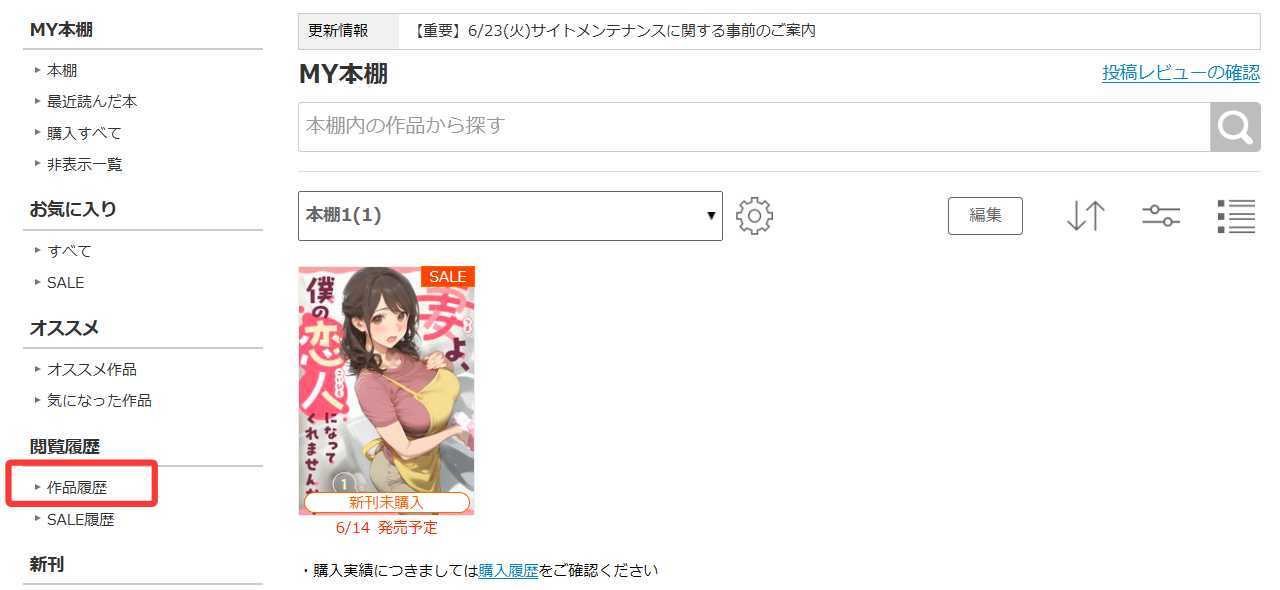
「履歴削除」を選択します。PC・タブレット版では「▼閲覧履歴を削除」を選択し、画面の案内に従って削除を実行します。
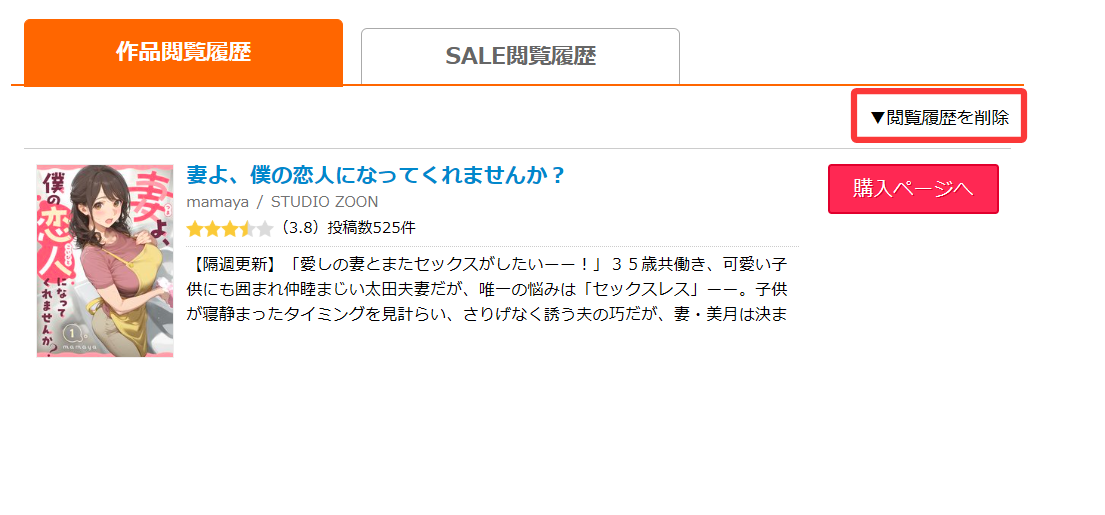
閲覧履歴を削除しても、購入した作品や購入履歴は残ります。買った本を本棚から見えなくしたいときは、後半の「買った本をMY本棚から非表示にする方法」で非表示にします。
本棚アプリの「最近読んだ本」はWebの閲覧履歴とは別
スマートフォンやタブレットの本棚アプリには「最近読んだ本」が表示されます。これは、作品詳細ページなどを開いた記録であるWebの「閲覧履歴」とは別で、購入済み作品のうち直近で読んだ作品を確認するための表示です。
本棚アプリで最近読んだ作品を整理するときは、アプリ内の「最近読んだ本」を開きます。手順は次の通りです。
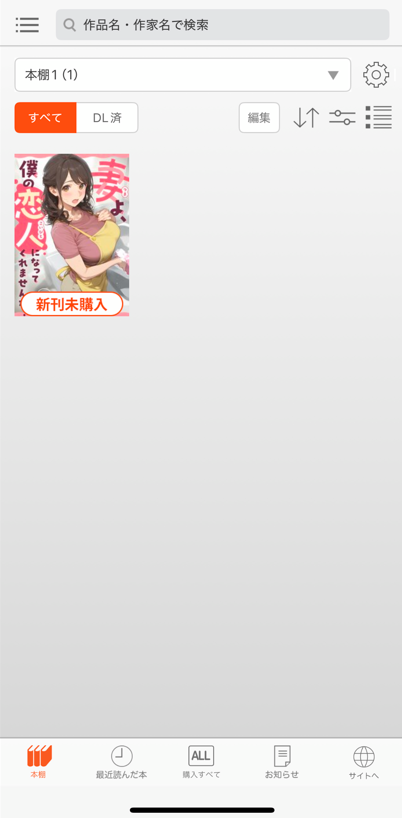
コミックシーモアのアプリを開き、左上のメニューマークをタップします。
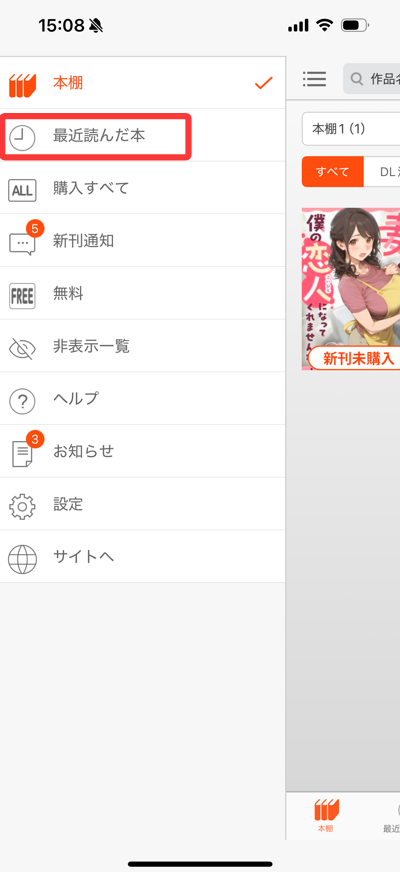
メニュー内の「最近読んだ本」を選択します。
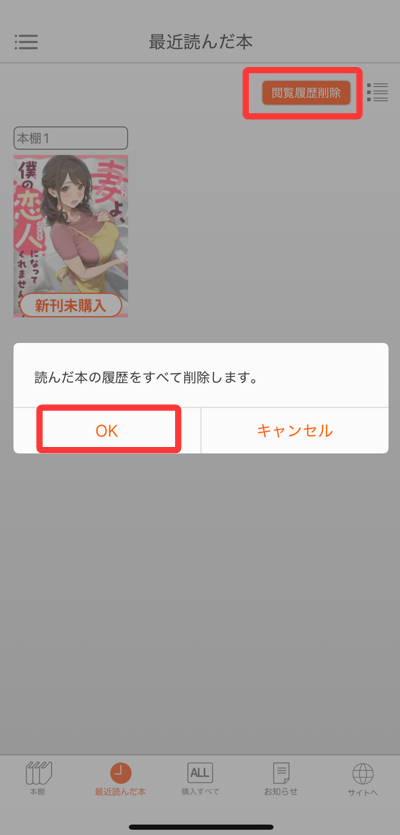
画面上部の「閲覧履歴削除」をタップし、「OK」を選んで整理します。ここで扱う「最近読んだ本」と、Webサイトの作品ページ閲覧を記録する「閲覧履歴」は別の履歴です。
ブラウザの閲覧履歴・Cookieはコミックシーモア内の履歴とは別
コミックシーモア内の閲覧履歴を削除しても、ChromeやSafariなどのブラウザにはアクセス履歴が残っていることがあります。共有PCなどでアドレスバーの候補や過去に開いたページを見られたくない場合は、必要に応じてブラウザ側の閲覧履歴も削除しましょう。
Cookieやキャッシュまで消すと、ログイン状態やサイト表示にも影響します。単にコミックシーモア内の履歴を消したいだけなら、Cookieまで削除する必要はありません。表示崩れやログイン不具合の解消を目的に消すときは、キャッシュ・Cookieのクリア手順に沿って操作します。
コミックシーモアで買った本・購入履歴は削除できる?
コミックシーモアで購入した作品や購入履歴は、完全には削除できません。ただし、購入した作品をMY本棚や本棚アプリから見えないようにする「非表示」は使えます。家族やパートナーに本棚を見られたくないなら、退会せずに作品を非表示にするだけで十分です。
買った本を消したいときに使うのは「削除」ではなく「非表示」です。購入記録は残したまま、作品だけをMY本棚から隠せます。詳しい仕様は「購入した作品を削除したい」にまとまっています。
購入履歴を確認する方法
過去に購入した作品を確認したい場合は、Webブラウザからコミックシーモアにログインし、会員メニュー内の「購入履歴」を開きます。購入済みかどうかを確認したいときや、過去の購入内容を見直したいときに利用できます。
- ウェブブラウザから公式サイトにアクセスし、ログインを行います。
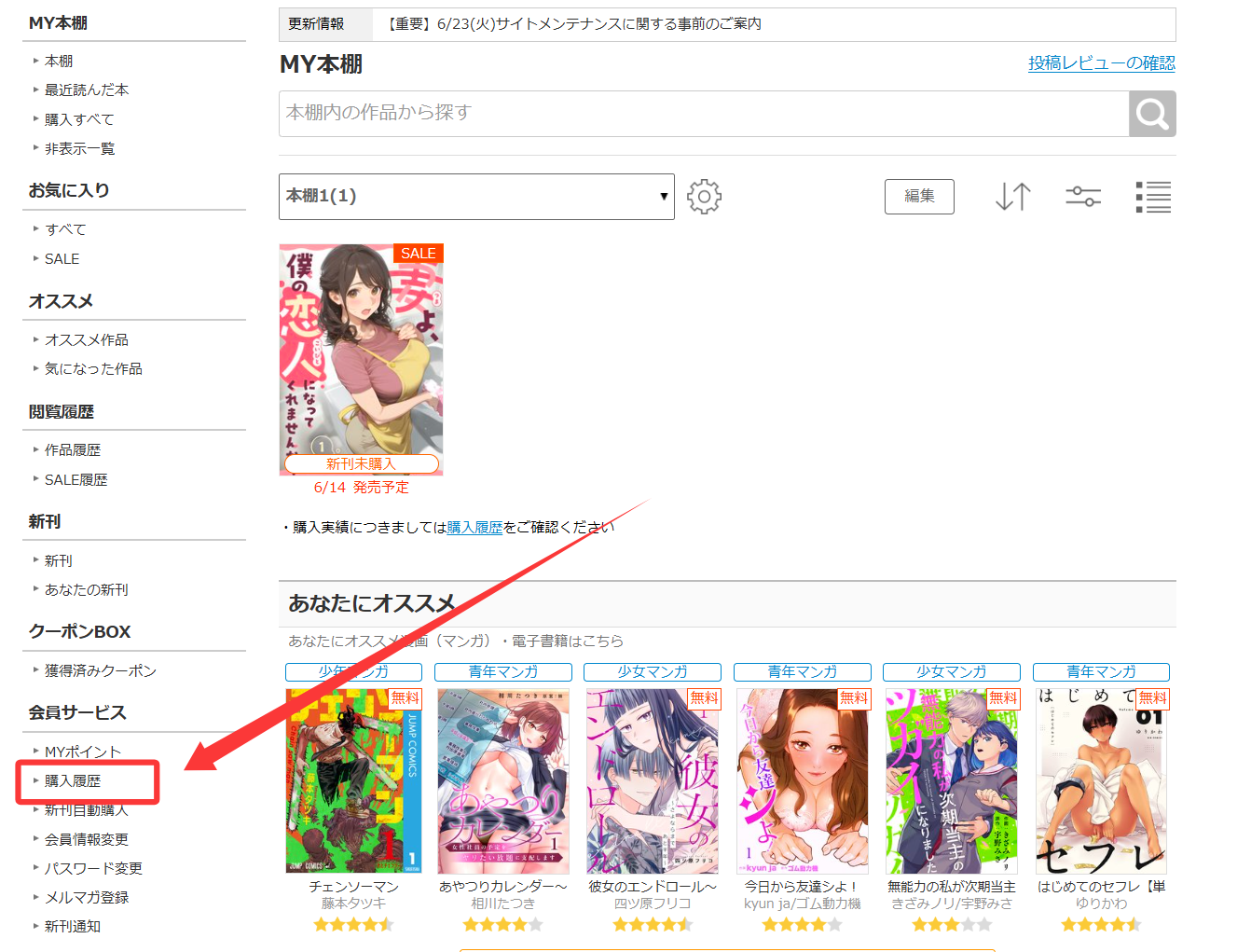
会員メニューを開き、「購入履歴」を選択します。
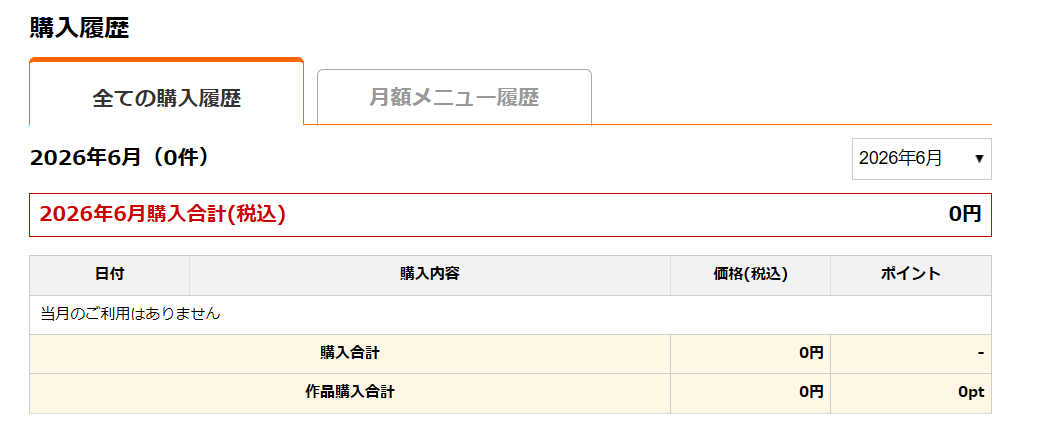
表示された購入履歴から、これまでに購入した作品や購入内容を確認します。
買った本をMY本棚から非表示にする方法
購入履歴そのものは消せませんが、見られたくない作品は通常の本棚から隠せます。MY本棚の編集画面で作品を選び「非表示」にすると、その作品は「非表示一覧」へ移動し、MY本棚と本棚アプリの通常一覧には出なくなります。
- 「MY本棚」を開き、対象作品が入っている本棚の「編集」を選択します。
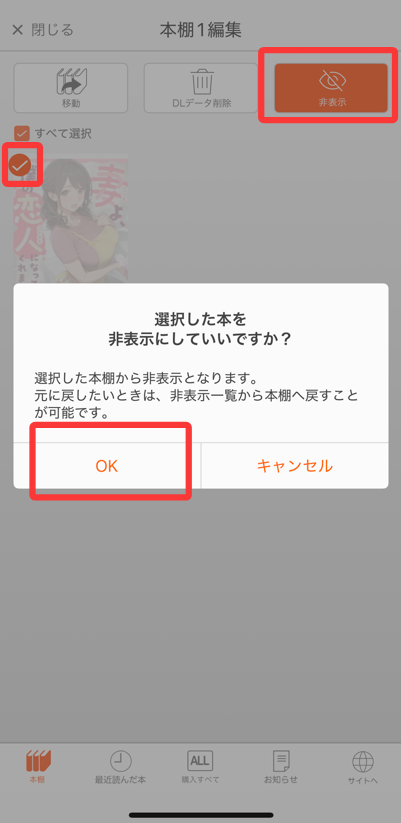
- 非表示にしたい作品を選択し、「非表示」をタップします。
- 作品は「非表示一覧」へ移動します。必要になった場合は、非表示一覧から本棚へ戻すこともできます。
非表示にした作品を戻したくなったら、「非表示一覧」から再表示できます。MY本棚の編集項目は「MY本棚を編集する」にまとまっています。なお、非表示にしても購入権利や購入履歴そのものは消えません。
本棚アプリのダウンロードデータだけ削除することもできる
「購入記録は残っていてよいが、端末内の作品データだけ消したい」という場合は、本棚アプリ内のダウンロードデータを削除できます。これは端末のストレージから作品データを取り除く操作であり、購入作品・購入履歴の完全削除とは異なります。
本棚アプリでは、端末に保存したダウンロードデータの削除と、作品を本棚から隠す非表示を使い分けます。アプリ内では「ヘルプ」→「作品の削除について」から操作方法を開けます。本棚アプリから作品を削除する方法にも手順があります。
コミックシーモアの履歴や本棚が家族にバレる原因と対策
閲覧履歴だけ消しても、共有端末にログインしたままならMY本棚はそのまま見られます。本棚アプリを開ける状態にしていたり、ロック画面に作品関連の通知が出ていたりする場合も同じです。履歴・ログイン状態・本棚・通知をまとめて整えると、見られたくない情報を隠しやすくなります。
履歴や本棚が見られやすい主な原因
- 共有PCやタブレットでログインしたまま:次に端末を使った人がコミックシーモアを開くと、そのままMY本棚や会員情報を見られます。
- 本棚アプリをロックしていない:スマートフォンを一時的に他人へ渡したとき、本棚アプリまでそのまま開かれてしまいます。
- ブラウザの閲覧履歴や入力候補:コミックシーモアや作品ページへのアクセスがブラウザ側に残っていると、アドレスバーなどから気付かれることがあります。
- メール・プッシュ通知:キャンペーンや作品関連の通知がロック画面や共有メールアドレスに表示されることがあります。
家族や他人に見られにくくする対策
- 共有端末では利用後にログアウトする:ログイン状態を残さないようにします。ログイン方法やログインできないときの対処法は、コミックシーモアのログインガイドでも詳しく解説しています。
本棚アプリにパスコードロックを設定する:アプリを直接開かれないようにすることで、本棚を見られるリスクを減らせます。
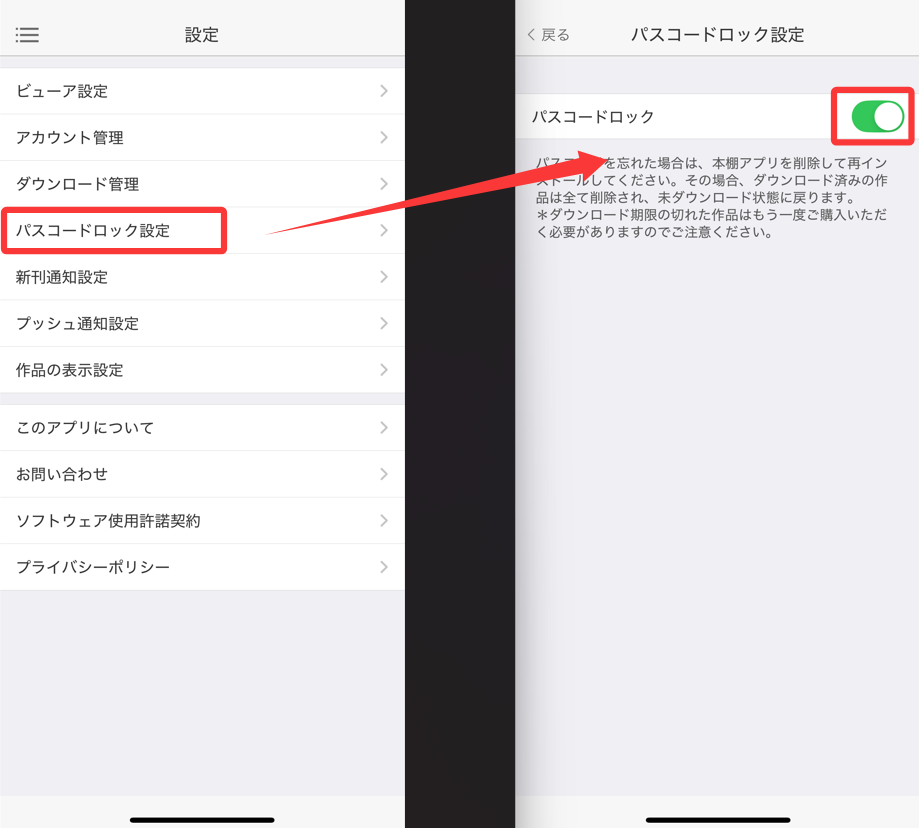
- 見られたくない作品はMY本棚で非表示にする:購入履歴は消せませんが、通常の本棚から表紙を隠すことができます。
- 共有ブラウザではプライベートモードを活用する:端末側に閲覧履歴を残したくない場合は、シークレットモードやプライベートウィンドウを使う方法もあります。
- 通知プレビューを見直す:スマートフォンのロック画面で通知内容を表示しない設定にすると、作品名などが意図せず見られるのを防ぎやすくなります。
購入履歴を消すためにコミックシーモアを退会するべき?
購入履歴を見えなくしたいだけなら、サイト退会はおすすめしません。コミックシーモアでは「月額メニューの解約」と「サイト退会」は別の手続きで、サイト退会をすると購入済み作品を読めなくなり、保有ポイントも失効します。再入会しても退会前の購入履歴などの会員情報は引き継げません。
月額メニューをすべて解約しても、購入済み作品は引き続き読め、残っているポイントも使えます。履歴や本棚を整理したいだけなら退会は不要です。閲覧履歴を削除し、見られたくない作品を非表示にして、本棚アプリにパスコードを設定すれば対応できます。
コミックシーモアを退会する手順
コミックシーモア自体を今後使わないなら、すべての月額メニューを解約してからサイト退会へ進みます。退会すると購入済み作品は読めなくなり、残っているポイントも失効するので、必要なものを残したまま退会することはできません。
- ウェブブラウザから公式サイトにアクセスし、ログインします。
会員メニューから「サイト退会」を開きます。
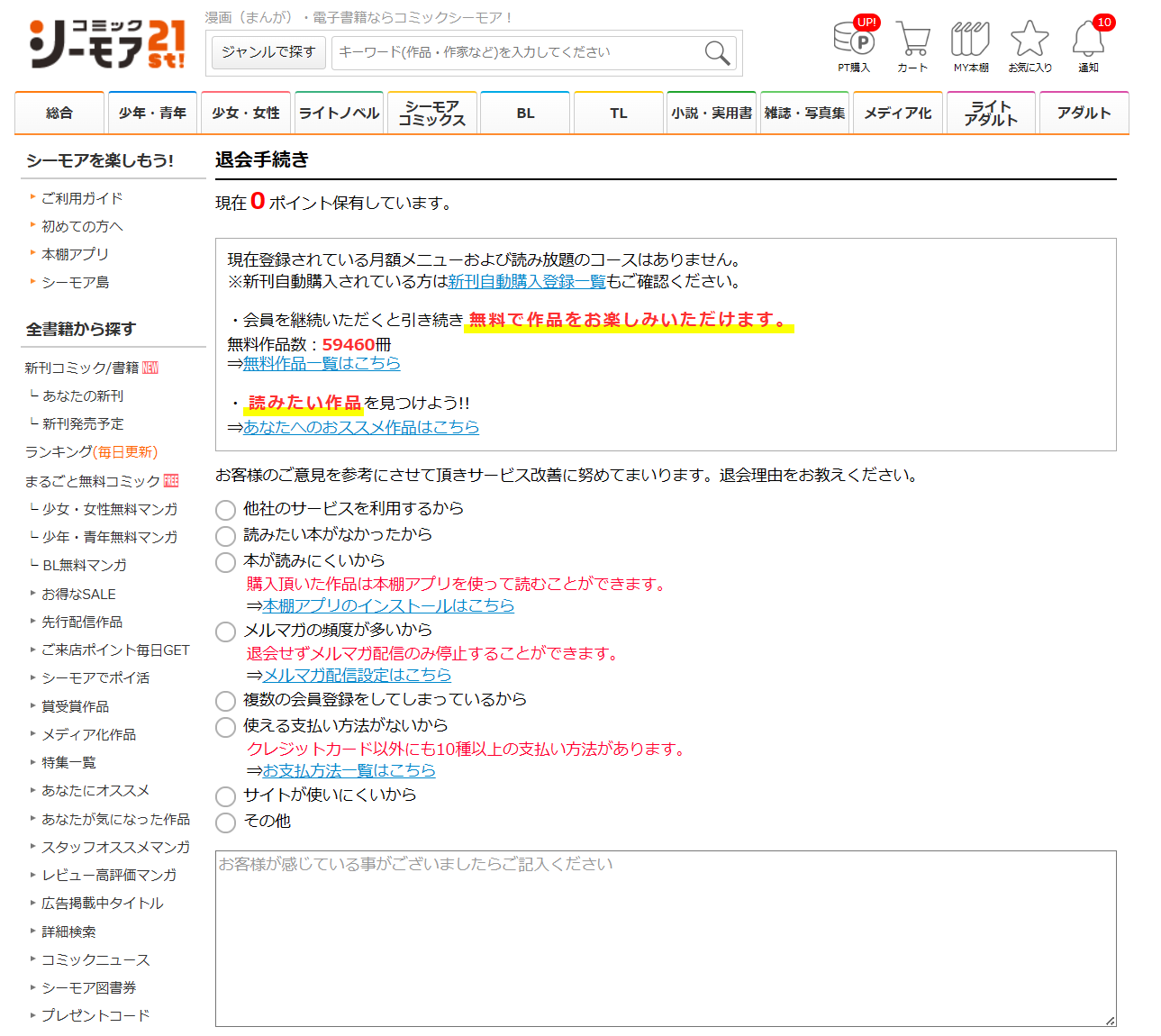
- 購入済み作品が読めなくなること、ポイントが失効することなど、退会後に使えなくなる内容を読みます。
- 画面を進み、最後に退会を確定します。
退会前に「サイト退会について」も一度読んでおきましょう。購入した本を残したいなら、サイト退会ではなく月額メニューの解約を選びます。
退会せず、月額メニューだけ解約する方法もある
「毎月の支払いだけ止めて、過去に買った本は残したい」なら、サイト退会ではなく月額メニューだけを解約します。すべての月額メニューを解約したあとも、購入済み作品は読め、残っているポイントもそのまま使えます。
そのうえで見られたくない作品を非表示にし、必要なら本棚アプリからログアウトしておけば、購入済み作品を失わずに利用を休止できます。
購入した電子書籍をPCに保存・管理したい場合:BookFab コミックシーモア 変換
履歴を消す、買った本を非表示にする、端末内のダウンロードデータを削除する、といった整理はコミックシーモア内で完結します。ただし、購入した作品そのものをPCにも保存し、手元のファイルとして管理したいなら、別途保存・変換が必要です。
「BookFab コミックシーモア 変換」を使えば、コミックシーモアの作品をPCへ保存し、PDFやEPUBなどの扱いやすい形式で整理できます。PDF保存を中心に知りたい方は、コミックシーモアをPDF化・変換する方法もあわせてご覧ください。

- コミックシーモアの購入本や読み放題作品を汎用的なPDF/EPUB形式に変換
- 余白の写り込みや解像度の低下を防ぎ、文字まできれいに読める品質を維持
- 公式アプリの5台制限から解放され、手元のパソコンや好きなデバイスで閲覧可能
- シンプルな内蔵ブラウザを搭載し、本棚から作品を選ぶだけの分かりやすい操作
BookFabでは、コミックシーモアで購入した本をPDFやEPUB、JPEG画像などの形式でPCへ保存できます。コミックシーモア内の履歴を消す機能ではなく、購入した作品をローカルにも残して管理するためのツールです。
MY本棚で作品を非表示にしても購入履歴そのものは残ります。履歴を整理する操作と、BookFabで購入本をPCへ保存する操作は別物です。購入本を手元にも残したいときにBookFabを使います。
BookFab コミックシーモア 変換を使ってPCへ保存する5つのステップ
BookFabを使った変換手順はシンプルです。ソフトを起動し、内蔵ブラウザからコミックシーモアにログインして対象作品を開き、出力形式を指定して保存します。具体的な流れは以下の通りです。
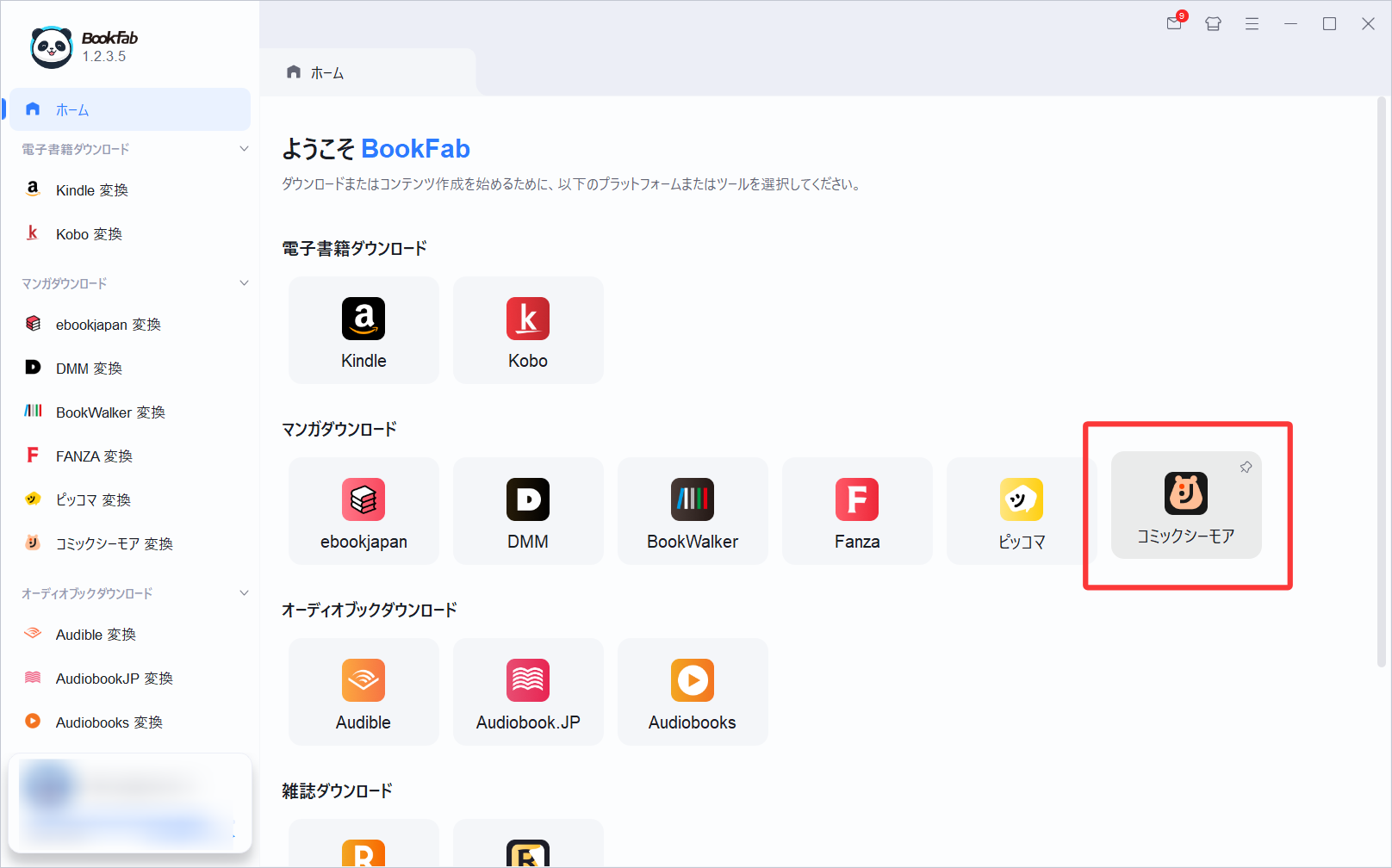
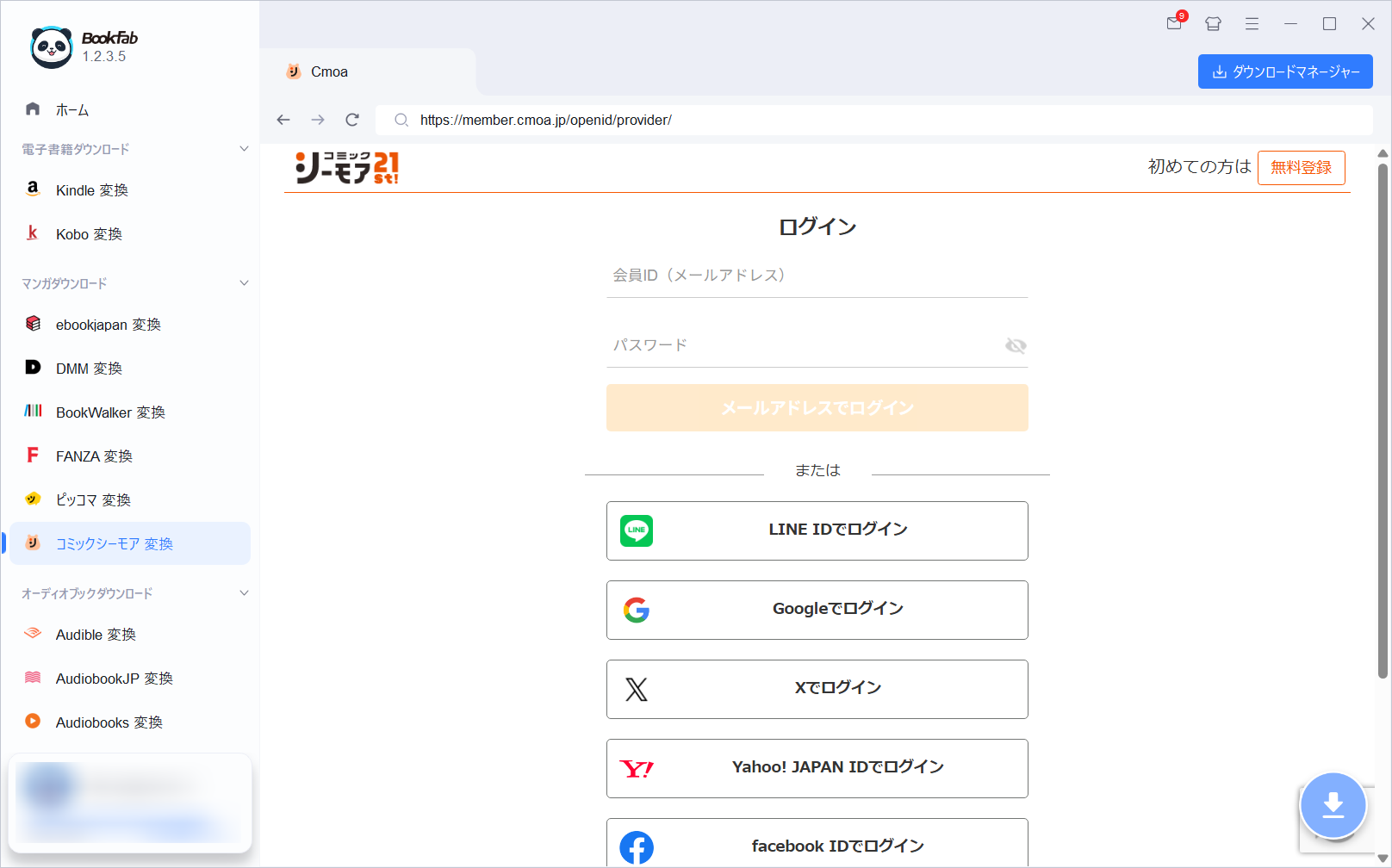
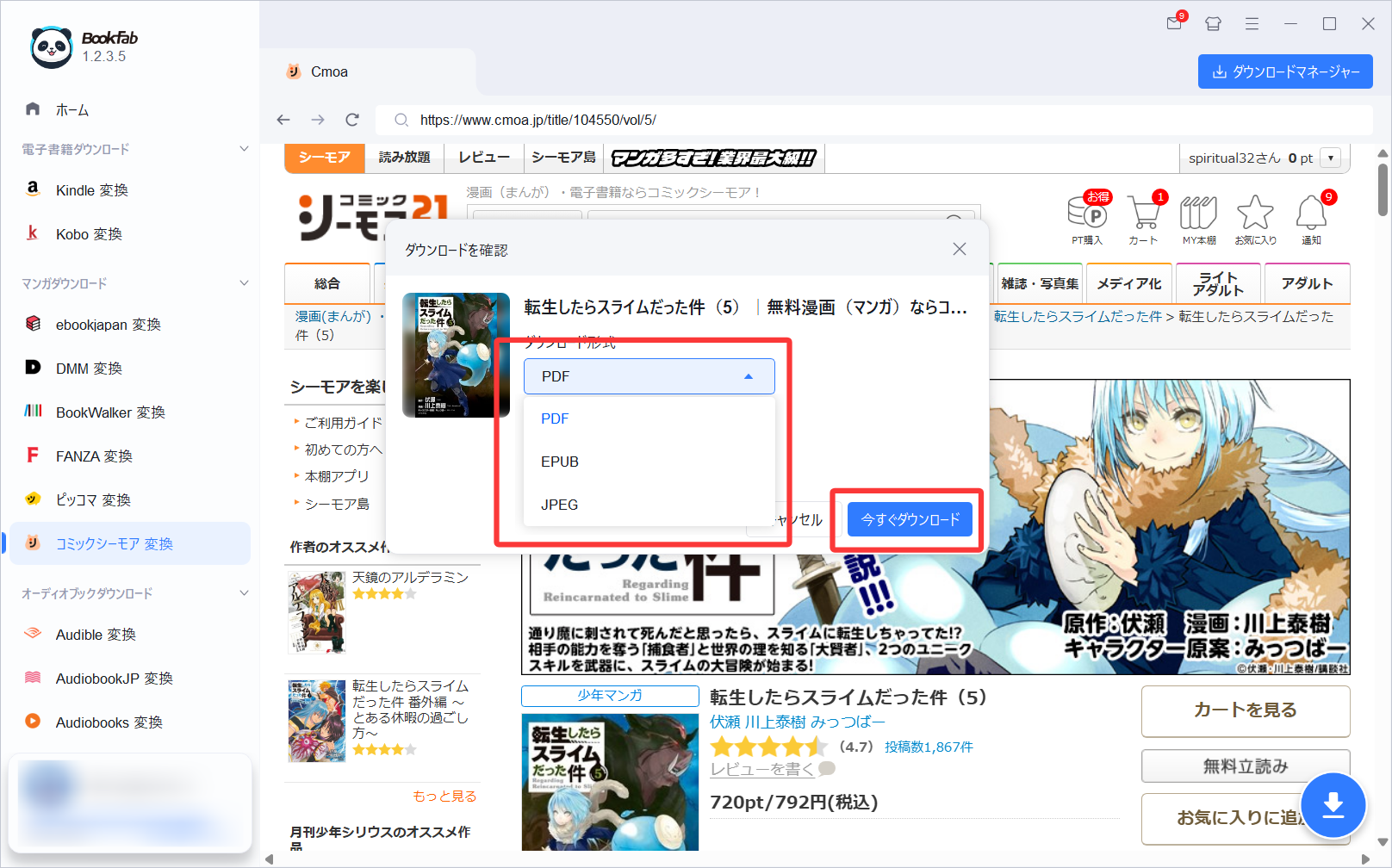
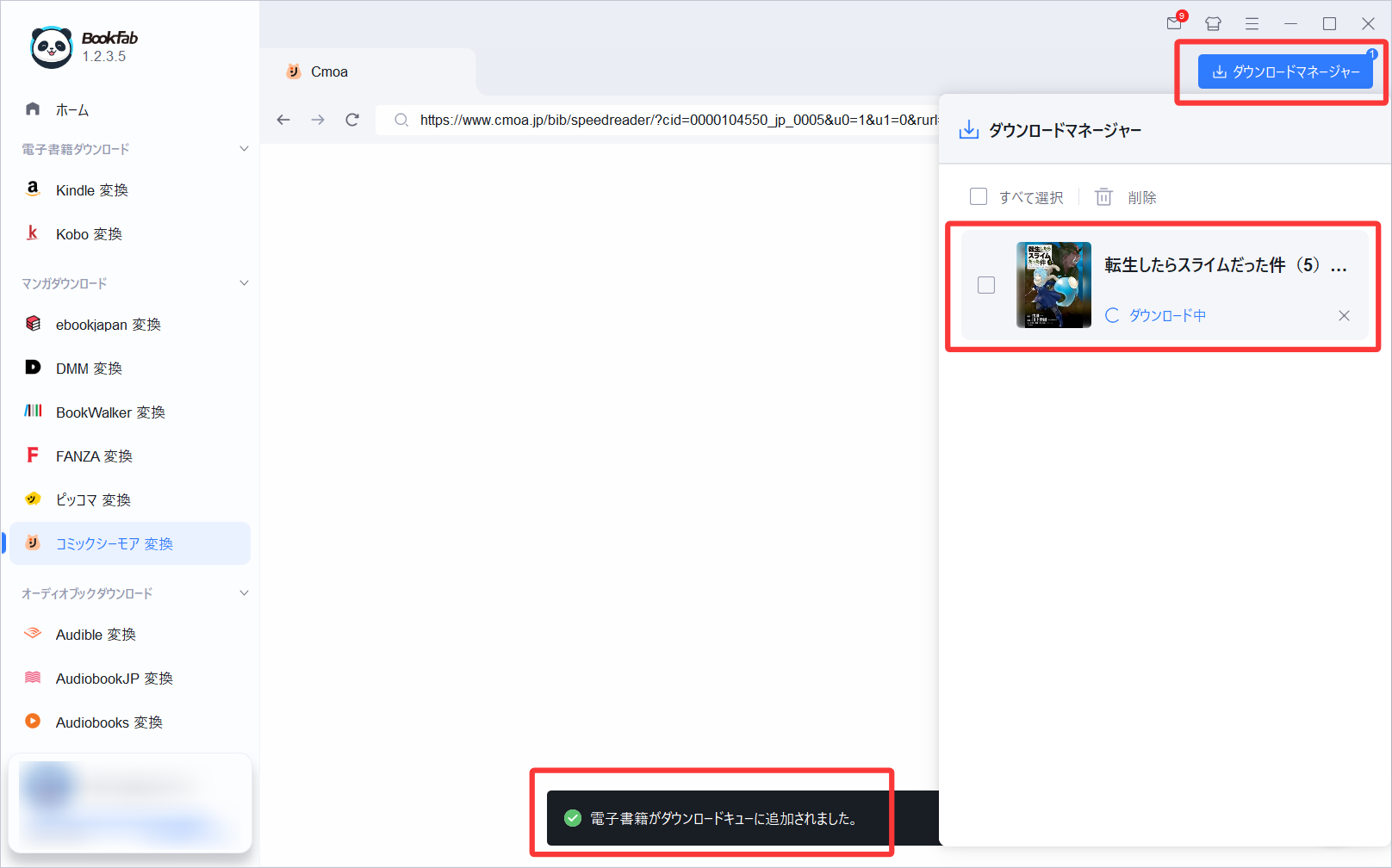
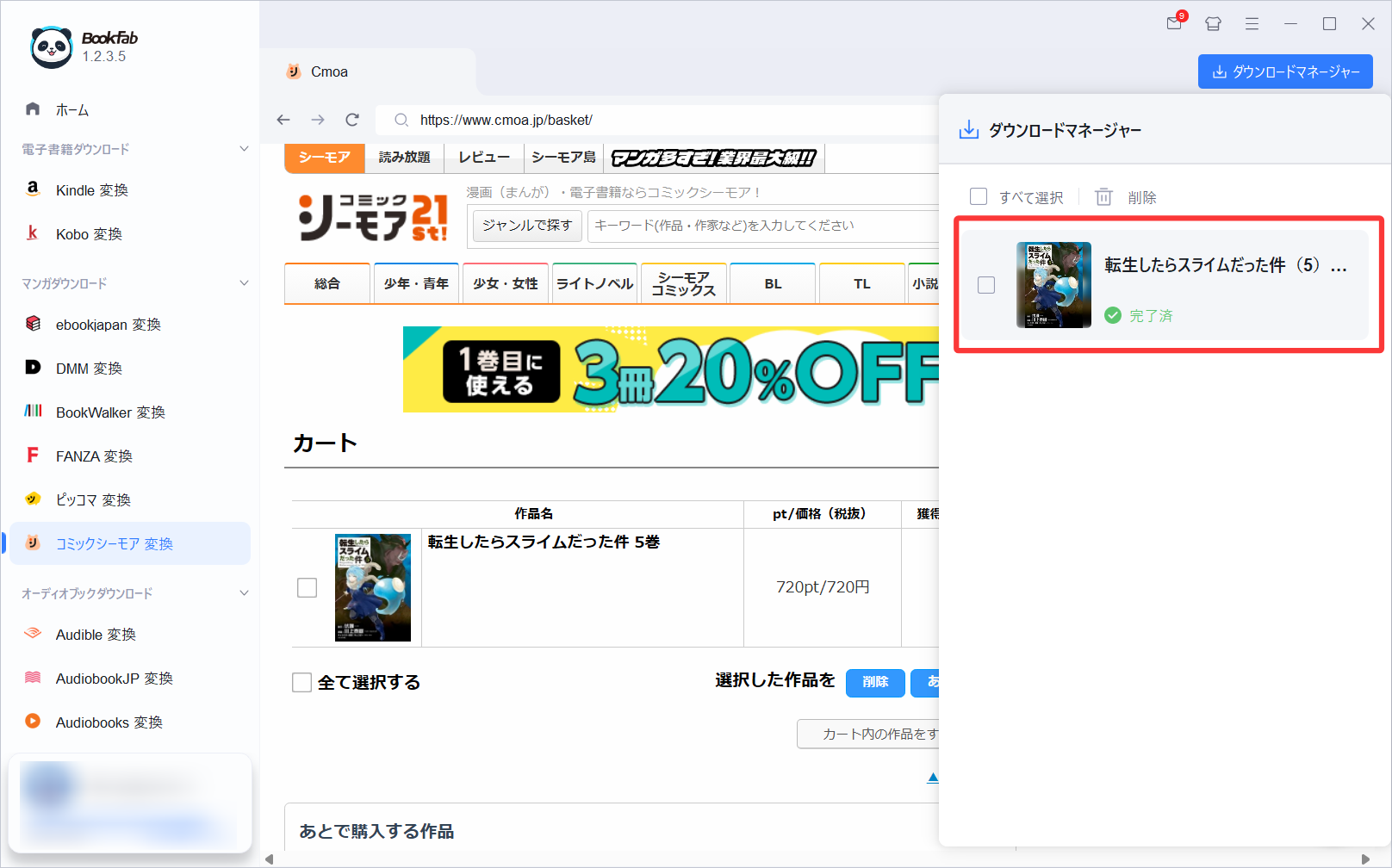
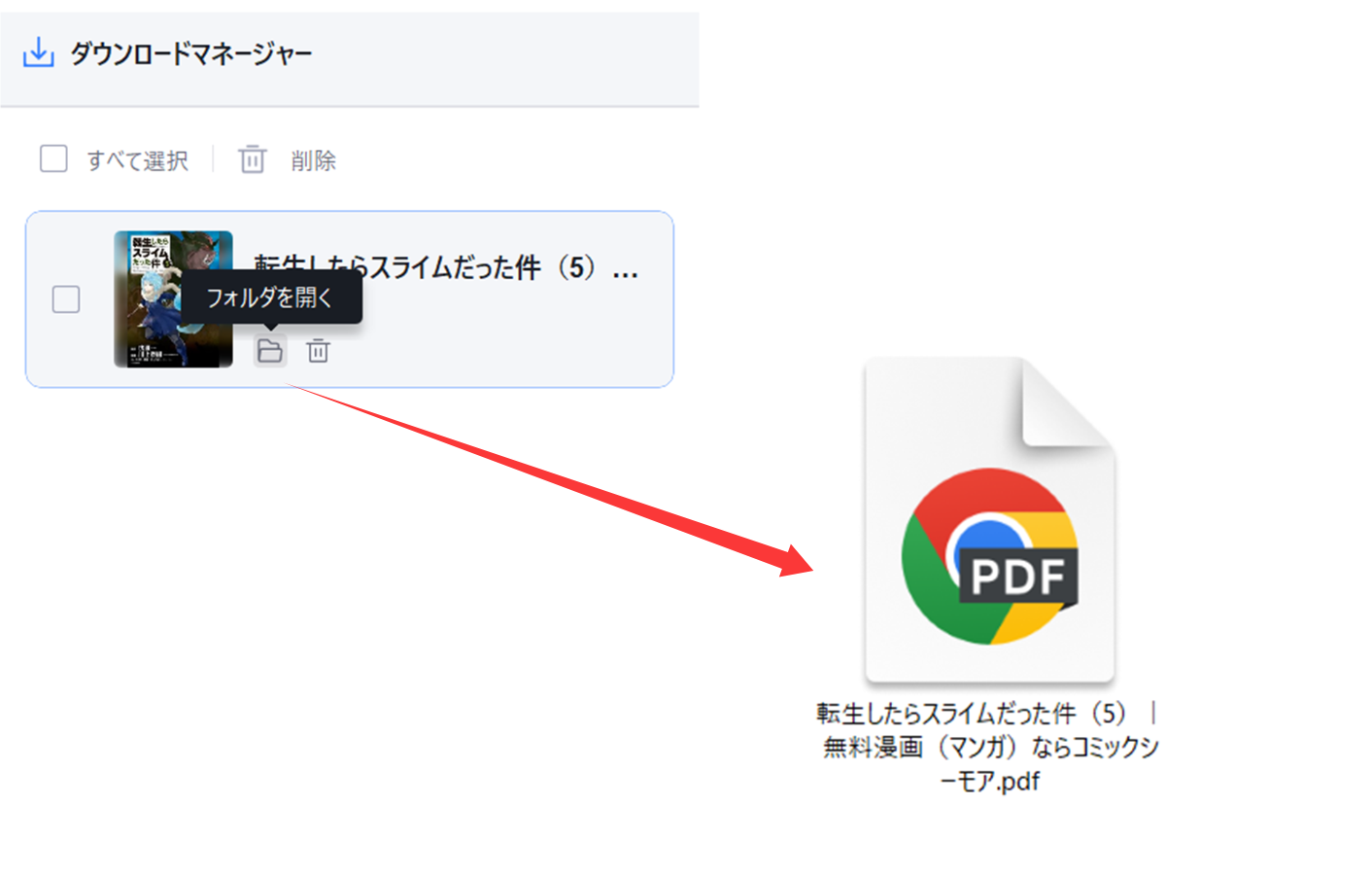
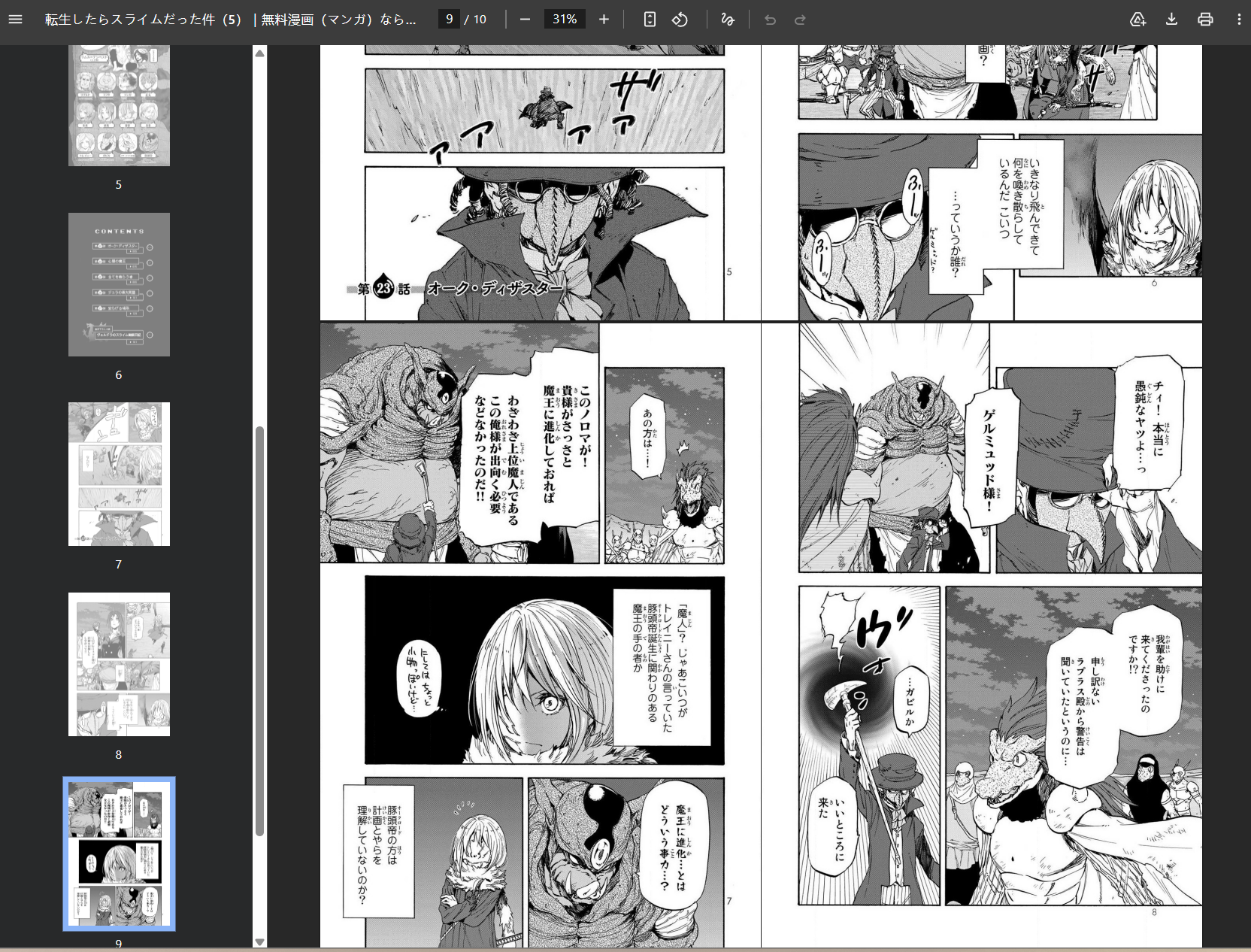
BookFabは最初の3冊まで無料で変換できます。まず手元の作品で保存結果と出力形式を試し、問題なければそのまま使い続けられます。
コミックシーモアの履歴管理に関するよくある質問(FAQ)
コミックシーモアの閲覧履歴は削除できますか?
はい、削除できます。閲覧履歴を開き、削除したい履歴を表示して「履歴削除」をタップしてください。PC・タブレットでは「▼閲覧履歴を削除」から操作できます。閲覧履歴を消しても、購入した作品や購入履歴まで消えることはありません。
コミックシーモアで買った本は削除できますか?
購入した作品や購入履歴そのものを完全に削除することはできません。ただし、見られたくない作品はMY本棚から「非表示」にできます。非表示にした作品は通常の本棚から見えなくなり、「非表示一覧」へ移動します。あとから本棚へ戻すこともできます。
コミックシーモアの履歴や買った本は家族にバレますか?
共有しているPCやタブレットでログインしたままにしていたり、本棚アプリをすぐ開ける状態にしていたりすると、閲覧履歴や購入した本を見られる可能性があります。共有端末では利用後にログアウトし、見られたくない購入作品は本棚から非表示にしておきましょう。スマホやタブレットでは、本棚アプリのパスコードロックも有効です。
コミックシーモアを退会したら購入した本や購入履歴はどうなりますか?
サイトを退会すると、これまでに購入した作品は読めなくなり、保有しているポイントも失効します。あとから再入会しても、以前の購入履歴やポイントなどの会員情報は引き継がれません。毎月の支払いだけを止めたい場合は、サイト退会ではなく月額メニューだけを解約してください。月額メニューを解約しても、購入済みの作品は引き続き読めます。
「最近読んだ本」と「閲覧履歴」は同じですか?
いいえ、別のものです。「最近読んだ本」には、購入済み作品のうち最近実際に読んだ作品が表示されます。一方、「閲覧履歴」には、作品詳細ページやキャンペーンページなどを開いた記録が表示されます。前にチェックした作品を探したいときは閲覧履歴、最近読んだ購入済みの本を探したいときは「最近読んだ本」を見てください。
まとめ
コミックシーモアの履歴を整理するときは、「閲覧履歴」「最近読んだ本」「購入作品・購入履歴」を同じものとして扱わないことが重要です。
- 閲覧履歴は、作品詳細画面やキャンペーン画面などを開いた記録で、閲覧履歴ページから削除できます。
- 最近読んだ本は、購入済み作品のうち直近で読んだ作品を示すもので、Webの閲覧履歴とは別の記録です。
- 購入作品・購入履歴は完全には削除できません。見られたくない作品はMY本棚から「非表示」にできます。
- 本棚アプリのダウンロードデータは端末から削除できますが、購入記録そのものは残ります。
- 履歴や本棚を家族に見られたくない場合は、共有端末でのログアウト、作品の非表示、アプリのパスコードロック、通知設定の見直しを組み合わせると、見られるリスクを減らせます。
- サイト退会をすると購入済み作品が読めなくなり、ポイントも失効します。履歴整理だけが目的なら、履歴整理だけなら退会せず、閲覧履歴の削除や作品の非表示を使います。

閲覧履歴の削除とMY本棚の非表示を使えば、アカウントを残したまま見られたくない履歴や作品を整理できます。購入した作品をPCにも残したいときは、「BookFab コミックシーモア 変換」でローカル保存して管理できます。

 コミックシーモアをPDF化・変換する方法!Kindleで読む手順も解説鍋田 悠真 より - 2026年9月2日
 コミックシーモアでスクショは可能?保存目的ならおすすめしない3つの理由と、より快適な解決策鍋田 悠真 より - 2026年9月2日
 コミックシーモアで作品をダウンロードする方法!オフライン閲覧やできない時の対処法も解説鍋田 悠真 より - 2026年9月2日